
На телефоне не работает мобильный интернет. Что нужно проверить!?
 Всем доброго часа!
Сегодня будет небольшая краткая заметка, построенная в виде пошаговой инструкции. Может помочь в тех случаях, когда на телефоне «вдруг» перестал работать мобильный интернет. (материал актуален для смартфонов на Android).
Важный момент : если вы выехали за пределы крупного города и у вас пропал доступ в Интернет — когда появиться возможность, проверьте карту покрытия вашего оператора (3G, 4G — есть далеко-далеко не в каждом уголке нашей страны!). Возможно, что вам потребуется сменить оператора, чтобы ездить в «определенную область».
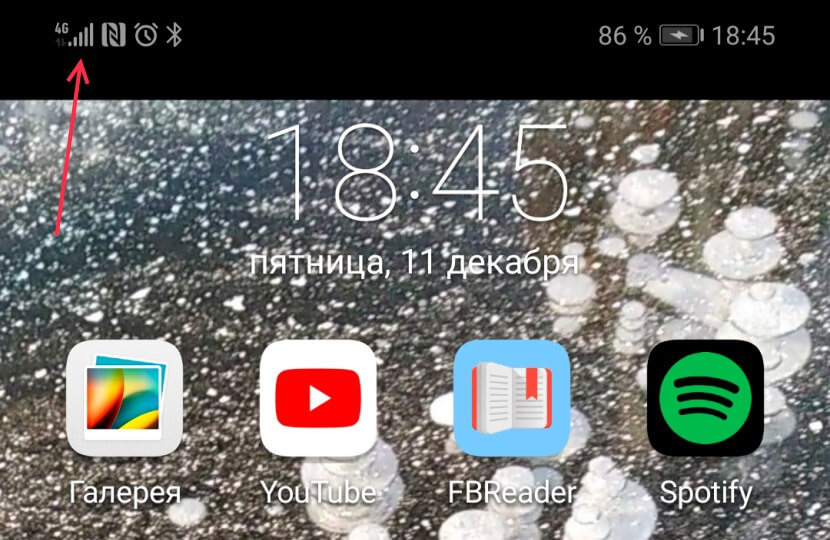
Кроме этого, обратите внимание 📌на значки на экране вашего смартфона. Часто они показывают не только уровень сигнала, но и причину отсутствия Интернета.

Собственно, на выше-оговорённых моментах в заметке далее я не останавливаюсь. Перейду к сути.
Что проверить при проблемах с мобильным интернетом
📌 ШАГ 1
Самое первое действие (и самое банальное 😉) — перезагрузите телефон (достаточно зажать кнопку включения на 3-7 сек.). Рекомендуется всегда и везде, но мало кто выполняет.
Далее откройте 👉личный кабинет своего мобильного оператора (это можно сделать с компьютера \\ в моем примере Мегафон) и проверьте два момента:
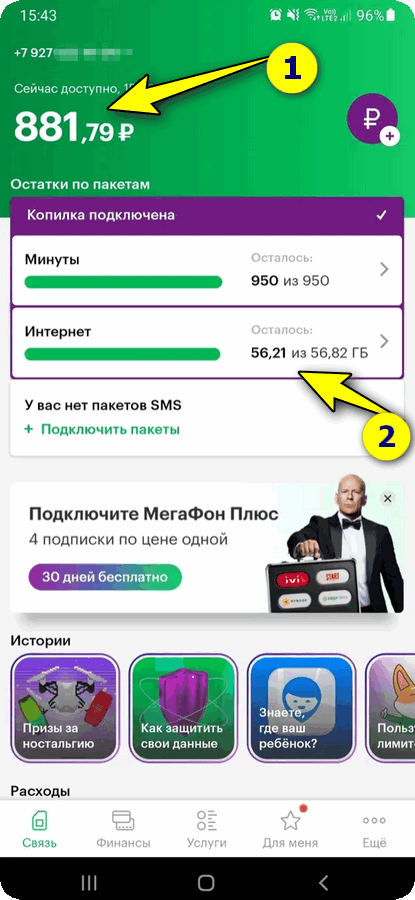
Личный кабинет Мегафона
👉 Важно!
Почти у всех мобильных операторов можно отключить услугу «Мобильный интернет», и нам нужно узнать не произошло ли это. Делается это либо в личном кабинете, либо через USSD-запрос.
📌 ШАГ 2
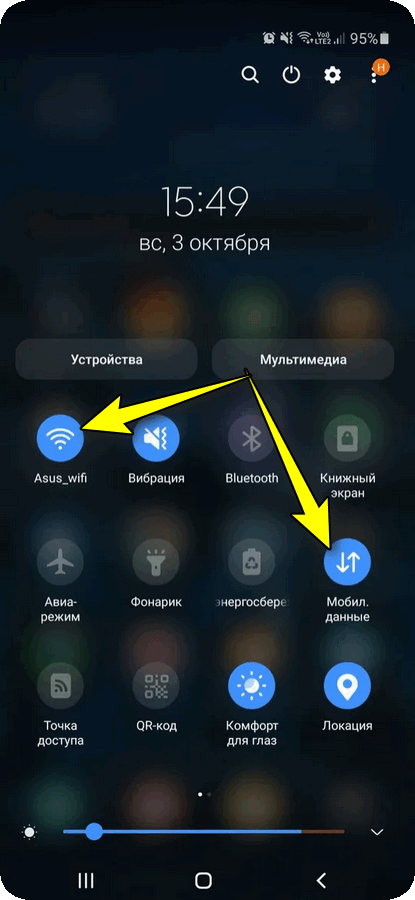
Разумеется, если передача мобильных данных отключена — Интернет работать не будет.
Кстати, для диагностики рекомендую на время отключить Wi-Fi сеть (если такова подключена).
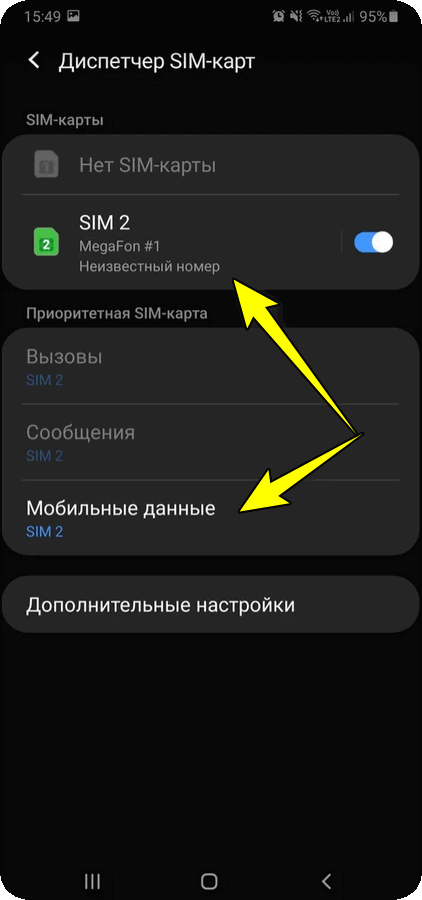
Кроме этого, в настройках Android (раздел «Подключения» ) рекомендую проверить диспетчер сим-карт (особенно, если у вас на смартфоне 2 сим-карты). В нем можно отключить передачу мобильных данных для одной из сим-карт (иногда телефон по умолчанию выбирает для передачи данных совсем не ту сим-карту. ). 👇
📌 ШАГ 3
Во многих телефонах (раздел «Подключения / передача моб. данных») можно установить лимиты на трафик Интернета (иногда они уже предустановлены без вас).
Например, у вас по тарифу 5 ГБ трафика (и вы установили себе это значение), а потом израсходовали — телефон начнет блокировать передачу данных!
По умолчанию, конечно, телефон выдаст уведомление, что трафик закончился и теперь стоит ограничение (однако, такое происходит не всегда. ). Поэтому, рекомендую проверить, не установлено ли подобных лимитов!
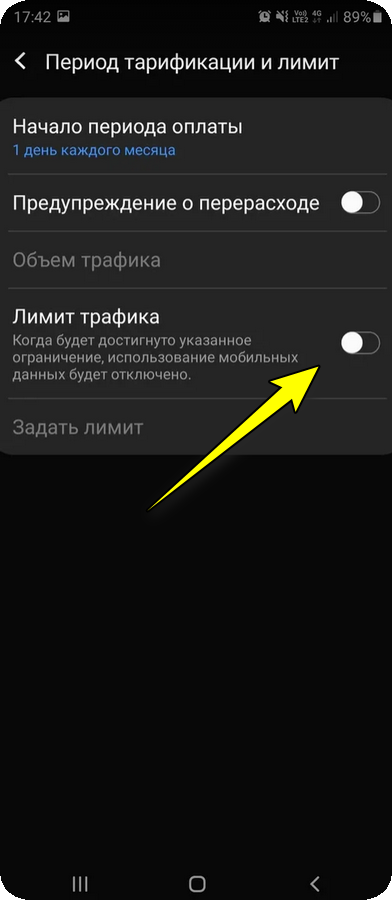
Задать лимит трафика // Android 10.0
📌 ШАГ 4
Если у вас на телефоне установлен антивирус — рекомендую на время его удалить (отключить). После этого перезагрузить устройство.
📌 ШАГ 5
Попробуйте переустановить SIM-карту в другой слот (если у вас их 2), либо в другой заведомо-исправный телефон. Работает?
Также крайне рекомендуется (в целях диагностики) — установить в «проблемный» смартфон другую рабочую SIM-карту ( чтобы уточнить наверняка, всё дело в аппарате или SIM-карте ).
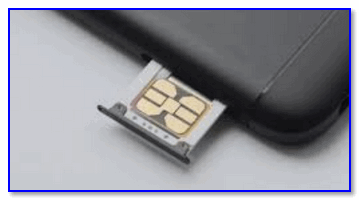
Вставка SIM карты в телефон
👉 Если проблема возникла на «стороне» SIM-карты — обратитесь с паспортом в салон своего мобильного оператора для ее перевыпуска. Услуга в большинстве случаев бесплатна, и номер останется тот же (правда учтите, что после этой процедуры в течении суток-двух могут не приходить SMS-сообщения! Это делается в целях безопасности).
👉 Если проблема возникла на «стороне» телефона — то я бы перед походом в сервис порекомендовал следующее:
Иные рекомендации — приветствуются!
Что делать, если на Android не работает передача данных
Выйти в глобальную сеть можно не только с компьютера, но и со смартфона, планшета и даже «умных» часов. Однако возникают ситуации, когда на Андроиде не работает передача данных, то есть не получается включить интернет. Случаться это может по разным причинам. Рассмотрим их.
Проверьте баланс
Если предоплаченного тарифа нет, проверьте счет. Каждый оператор самостоятельно определяет числовую комбинацию для запроса баланса. Обычно она указывается на SIM-карте.
Сбой в работе APN
APN (Access Point Name) – это точка доступа, с которой раздается интернет. Чтобы она работала исправно, нужно правильно настроить параметры смартфона. Сложность заключается в том, что каждый оператор (“Билайн”, МТС, “Мегафон” и так далее) устанавливает свои значения для APN.
Наиболее простой выход из данной ситуации – обратиться в сервисный центр и попросить помощи у квалифицированного специалиста. Но если такой возможности нет, исправить проблему придется самостоятельно.
Основные данные, которые нам понадобятся, указаны на сайте оператора. Если возник вопрос, почему на телефоне Android не включается интернет, обычно это из-за того, что сбиваются настройки доступа к сети.
Действенный способ решения проблемы – запросить настройки у оператора.
| Название компании | Что нужно делать |
|---|---|
| Билайн | Набрать номер 06503 |
| МТС | Отправить сообщение без текста на номер 1234 |
| Мегафон | Отправить сообщение с текстом «1» на номер 5049 |
| Теле2 | Набрать номер 679 |
Задать параметры можно и вручную:У остальных операторов узнать настройки интернета вы сможете, позвонив на горячую линию. Обычно параметры автоматически налаживаются в телефоне. В качестве подтверждения должно прийти сообщение, информирующее об успешной установке новых настроек.
2. Выберите графу «Мобильная сеть». Откроется меню. Выберите пункт «Точка доступа APN».
3. Нажмите на опцию добавления нового подключения. Обычно она обозначается значком +.
4. Заполните поля «Имя», «APN», «Имя пользователя», «Пароль» (остальное трогать не нужно, там по умолчанию установлены правильные показатели). Значения, которые нужно вводить, узнайте у оператора. После внесения изменений перезагрузите телефон.
Приведем параметры, которые используются популярными операторами:
| Оператор | APN | Имя пользователя | Пароль |
|---|---|---|---|
| Теле2 | internet.tele2.ru | Не имеет значения | Не имеет значения |
| Билайн | internet.beeline.ru | beeline | beeline |
| Мегафон | Internet | gdata | gdata |
| МТС | Mts | mts | mts |
Плохое покрытие сетиДанные могут отличаться в зависимости от модели смартфона. Если с помощью ручной настройки не удалось включить передачу данных, рекомендуем обратиться в сервисный центр вашего оператора.
Передача данных на устройстве с операционной системой Android может не работать из-за плохой зоны покрытия. В таком случае проще всего сменить месторасположение. Понять, что вы находитесь вне зоны действия сети, можно по индикатору на телефоне.
Ещё один признак слабой сети – медленная работа интернета – точка доступа просто пропадает.
С покрытием сети могут возникать и другие проблемы. К примеру, в настройках смартфона выбран режим LTE/4G, при этом устройство находится только в зоне 3G. Естественно, доступ к интернету не будет предоставлен. В таком случае:
Если после этого интернета все равно нет, выберите конкретное значение – 3G или 2G. Если вы находитесь в зоне (к примеру, в поезде), где оператор не имеет покрытия, вышеперечисленные действия не помогут.
Проблемы с оператором мобильной связи
Если включена мобильная передача данных, а интернета нет, возможно, отсутствуют правильные настройки. Узнать их лучше всего у оператора. Параметры изменятся автоматически или нужные значения придут на телефон в SMS-сообщении. Как установить их – мы описывали выше.
Альтернативные действия
На разнообразных форумах часто обсуждается вопрос, что делать, если на Андроид нет передачи данных? Скорее всего, она просто отключена. Тогда:
Если после применения вышеизложенных способов интернет все равно не подключается, есть ещё один метод, который иногда позволяет восстановить доступ:
Иногда помогает сброс настроек устройства к заводским.
Подводим итоги
Передача данных может не работать по разным причинам: в результате обновления системы Android, неправильных настроек, отсутствия средств на счете. Чтобы восстановить доступ к интернету, используйте вышеуказанные способы. Если наладить интернет самостоятельно не получается, обратитесь за помощью к операторам связи.
Что делать, если не работает мобильный интернет?
Интернет не работает совсем
1. Перезагрузите смартфон — выключите и включите его.
2. Проверьте регистрацию телефона в сети. В верхней строке находится индикатор соединения. Если на нём стоит крестик, значит, соединения нет. Перезагрузите гаджет, а если не помогло, смените местоположение — например, выйдите на улицу. Иногда в подвальных помещениях или зданиях со слишком толстыми стенами и железными перекрытиями сигнал может теряться.
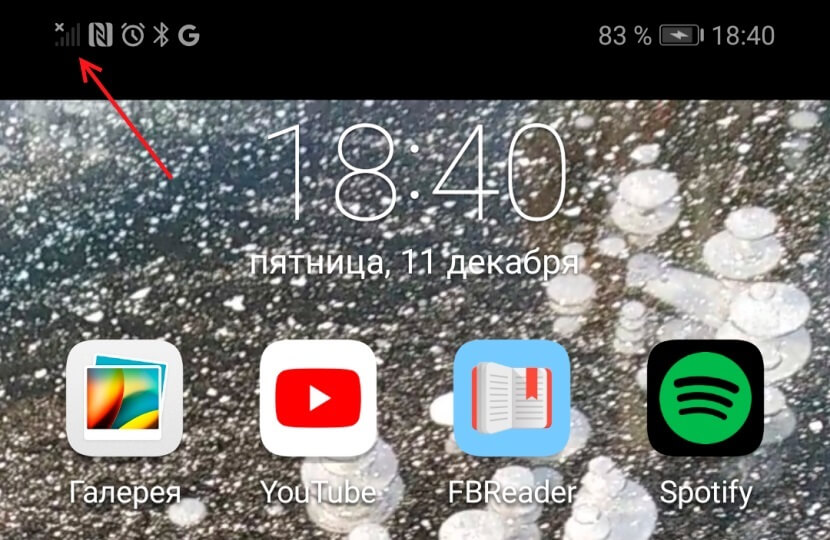
3. Если с сигналом сети всё в порядке, проверьте, включена ли в вашем смартфоне передача данных. Есть два способа. Первый: проведите пальцем вниз по экрану, чтобы открыть вкладки «Уведомления» и «Значки». В «Значках» проверьте, горит ли кнопка «Мобильные данные» или «Передача данных».
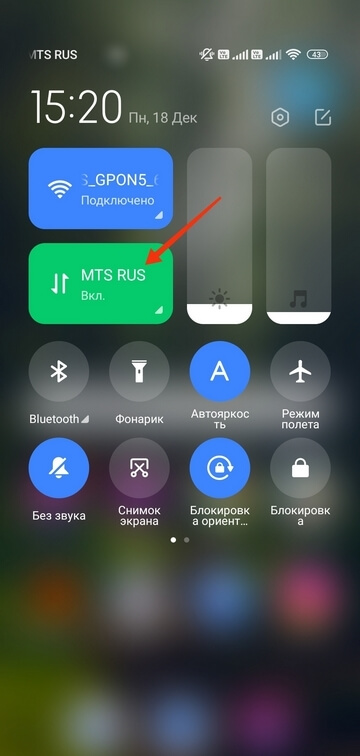
Второй способ: зайдите в «Настройки телефона» — «Ещё» или «Беспроводные сети» — «Мобильная сеть», включите «Мобильная передача данных».
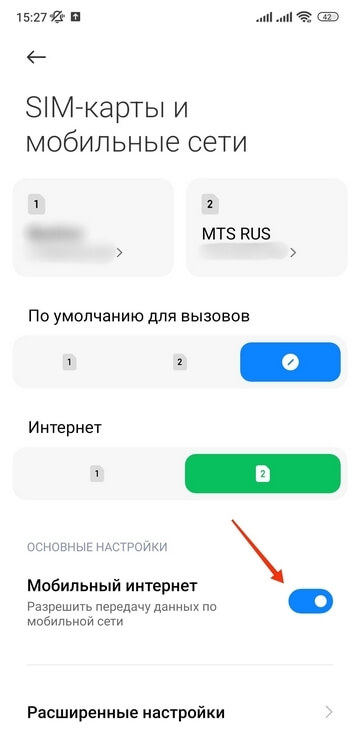
4. Проверьте баланс телефона. Наберите *100# вызов. Баланс либо высветится в появившемся окне, либо вам придёт SMS. Если баланс нулевой или отрицательный, пополните его, чтобы вновь начать пользоваться мобильным интернетом.
При отрицательном балансе вы не сможете выйти в интернет, даже если пакет трафика ещё не потрачен.
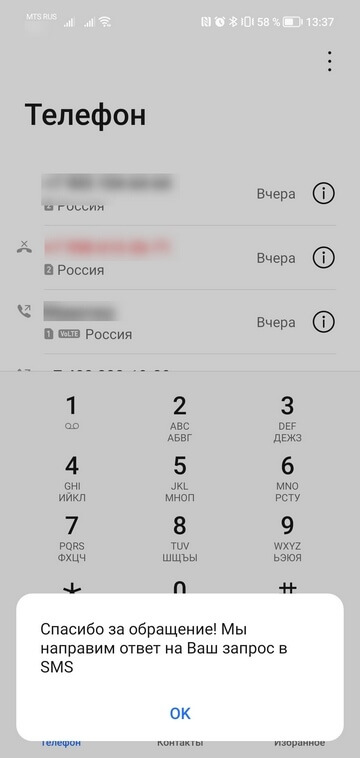
Также баланс телефона вы можете увидеть в приложении Мой МТС на стартовой странице.
5. В некоторых смартфонах с двумя слотами для только один из них поддерживает подключение к 3G/4G. Поэтому, если сигнал на телефоне хороший, но мобильного интернета так и нет, переставьте в другой слот.
6. Если все эти способы не помогли, попробуйте переставить в другой смартфон или планшет. Если и там мобильный интернет не заработал, лучше заменить возможно, она устарела. Для этого обратитесь в любой ближайший салон МТС.
7. Если в другом устройстве мобильный интернет c вашей работает, тогда зайдите в настройки своего смартфона, чтобы установить точку доступа:
«Настройки» — «Ещё» или «Беспроводные сети» — «Мобильная сеть» — «Имя точки доступа (APN)» — MTS.internet.
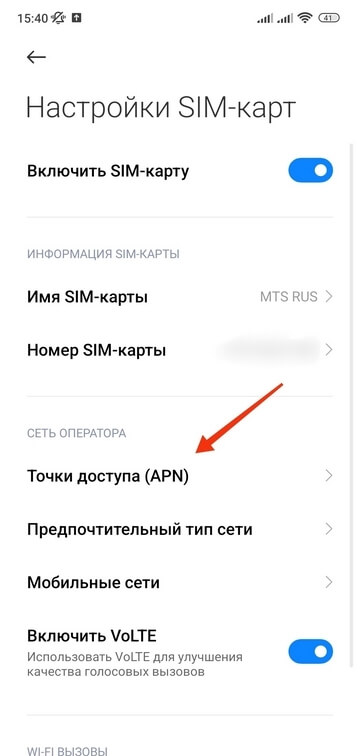
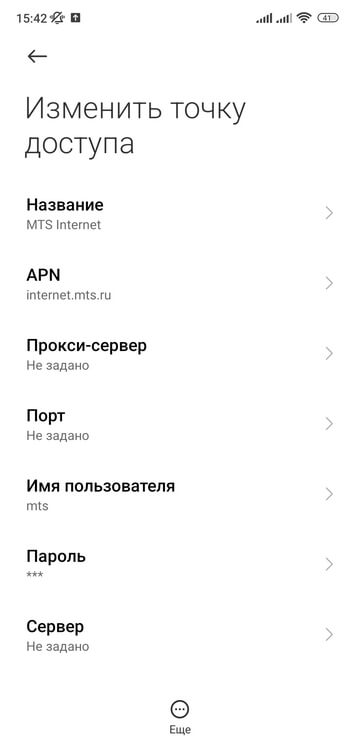
Проверьте, всё ли там настроено так, как на скриншоте ниже. Если у вас нет никакой точки доступа, настройте новую, заполнив все поля в соответствии с тем же скриншотом. В поле «пароль» впишите mts, то есть логин и пароль одинаковые.
Интернет работает слишком медленно
1. Прежде всего проверьте, какой значок мобильного интернета горит в правом верхнем углу дисплея — Edge, 3G/H/H+, 4G/LTE. Если это Edge, значит, медленный интернет здесь именно него. А точнее, того, что телефону не удаётся поймать сигнал сети со скоростным интернетом.
Если телефон подключился к 3G или 4G (LTE), но интернет всё равно медленный, проверьте, сколько «палочек» сети горит в правом верхнем углу. Чем их больше, тем лучше должен быть сигнал, и наоборот. При низком уровне связи попробуйте подойти к окну, если вы в квартире или офисе, или выйти на улицу, если вы находитесь в подвальном помещении. Как мы писали выше, иногда сигналу сотовой связи сложно пробраться в закрытые помещения, лифты, здания с толстыми стенами.
Вы можете проверить покрытие сети МТС в нужном вам месте на специальной странице на сайте оператора.
2. Если и сигнал сети есть, и интернет, судя по значку, должен быть быстрым, а страница так и не грузится, значит, проблема в другом. Проверьте, не закончился ли пакет трафика на вашем тарифе. Проще всего это сделать с помощью приложения Мой МТС. Откройте приложение, и на главном экране вы увидите, сколько гигабайт трафика у вас осталось до конца оплаченного периода.
На Android не включается 3G/4G/LTE
Если Android не подключается к интернету через мобильную сеть, то причину неполадки следует искать в настройках системе. В редких случаях мобильный интернет не работает из-за сбоев на стороне оператора связи, обычно же устранить ошибку пользователь может своими силами.
Данная статья подходит для всех брендов, выпускающих телефоны на Android 11/10/9/8: Samsung, HTC, Lenovo, LG, Sony, ZTE, Huawei, Meizu, Fly, Alcatel, Xiaomi, Nokia и прочие. Мы не несем ответственности за ваши действия.
Внимание! Вы можете задать свой вопрос специалисту в конце статьи.
Почему на Андроиде мобильный интернет не работает?
Первое, что нужно сделать, если на Андроид не включается мобильный интернет, — убедиться в том, что в настройках включена передача данных.
Так же включить мобильный интернет на Андроиде можно при помощи быстрого меню. Проведите двумя пальцами от верхнего края экрана вниз и откроется полное меню с кнопками быстрого включения функций смартфона.
Следующий шаг – проверка баланса лицевого счета. Если в телефоне установлено две SIM-карты, необходимо в настройках посмотреть, какая используется для подключения к мобильному интернету, и убедиться, что на ней подключен подходящий пакет услуг.
Еще одной причиной того, мобильный интернет не работает, может быть некорректная регистрация телефона в сети. Чтобы устранить сбой, достаточно перезагрузить устройство. Если это не помогло, то проверьте данные точки APN, сравнив их с информацией с официального сайта оператора. Обычно данные APN приходят в конфигурационном сообщении при первой установке SIM-карты, но бывает, что пользователь их не сохраняет, или в процессе использования системы они сбиваются.
Не знаешь как решить проблему в работе своего гаджета и нужен совет специалиста? На вопросы отвечает Алексей, мастер по ремонту смартфонов и планшетов в сервисном центре.Напиши мне »
Ручная настройка APN также помогает в случае, когда интернет не работает в некоторых приложениях. Если это не помогло, можно посоветовать выполнить сброс параметров сети – в последних версиях Android есть такая функция.
Еще одна возможная причина полного отсутствия мобильного интернета – отсутствие покрытия сети. Если в настройках Андроида выбран режим «LTE/4G», а устройство находится в зоне покрытия только сети 3G, то вы не сможете выйти в интернет. Что делать в такой ситуации:
Если в таком режиме интернет всё равно не работает, выберите конкретное значение – 3G или 2G. Если вы находитесь в местности, где оператор вообще не имеет покрытия, то никакое изменение режима не поможет. Такое часто случается в дороге между городами – работать перестает не только интернет, но и звонки с SMS.
Есть небольшая вероятность, что проблемы с выходом в интернет связаны с профилактическими работами или сбоем на стороне оператора. Чтобы исключить эту возможность, позвоните провайдеру и уточните, почему у вас не работает мобильный интернет.
Автоматическое включение мобильного интернета
Еще одна проблема с мобильным интернетом – автоматическое подключение и списание денег или трафика в зависимости от тарифа. Происходит это обычно из-за того, что какое-то приложение требует доступ в интернет и пользуется им без вашего ведома. Вычислить его очень легко:
Чтобы трафик не растрачивался без вашего ведома, выключите мобильный интернет. Сделать это можно в этом же разделе «Использование данных» или в шторке быстрых настроек Android.
Также следует проверить настройки Play Market. Если в них включено автоматическое обновление приложений с любым подключением, то телефон будет растрачивать мобильный трафик, не спрашивая разрешение.
Если вы выключите мобильный трафик, то Play Market в любом случае не сможет его потратить, но всё же для обновления приложений рекомендуется всегда выставлять такой режим – «Только Wi-Fi».
Что делать, если не работает мобильная передача данных на Android

Некоторые из Ваших приложений для Android работают через WiFi, но не работают через мобильную передачу данных? Конечно, это странная ситуация. Скорее всего, Вы перепробовали все приемы, чтобы вернуть телефон в рабочее состояние, и не знаете, что еще попробовать.
Вы, вероятно, копались в Интернете, искали темы на форумах и инструкции, которые помогут Вам вернуть телефон в нормальное состояние. Мы собрали список проблем и решений, когда мобильные данные не работают.
Попробуйте перезагрузку
Это кажется глупым, но большинство проблем со смартфонами решаются простой перезагрузкой. Ваша проблема может быть вызвана множеством ошибок, и Вам не помешает попробовать перезапуск.
Если не работают только приложения Google
Если только приложения Google не работают с мобильными данными, есть небольшая вероятность, что это связано с самим Google. Попробуйте эти шаги для восстановления работоспособности устройства.
Очистите кэш из приложения Google Play Services. Для этого откройте Настройки > Приложения и уведомления > Сервисы Google Play > Память > Очистить кэш.
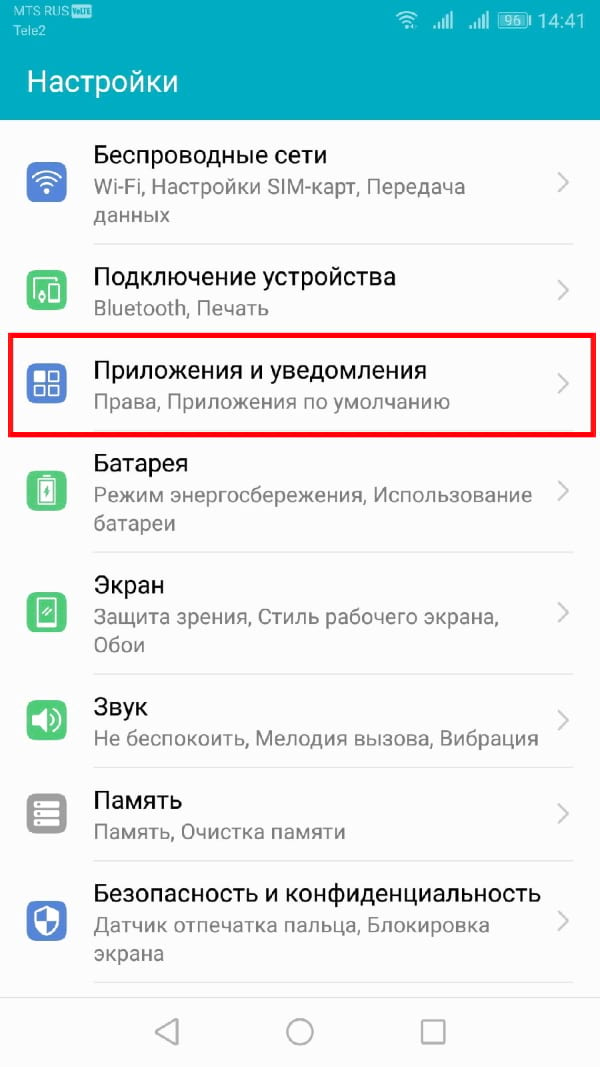


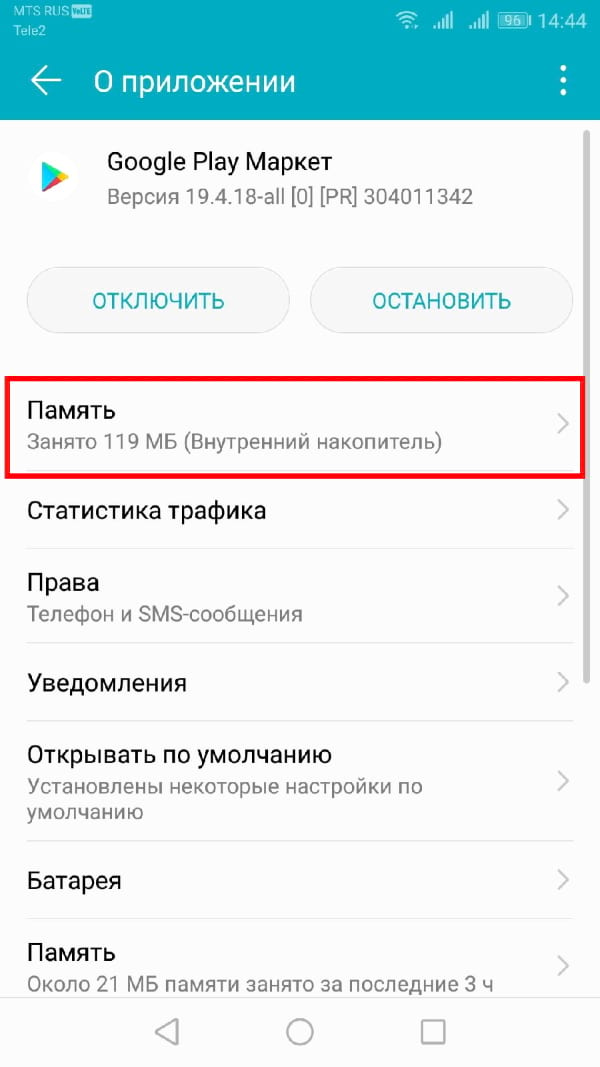
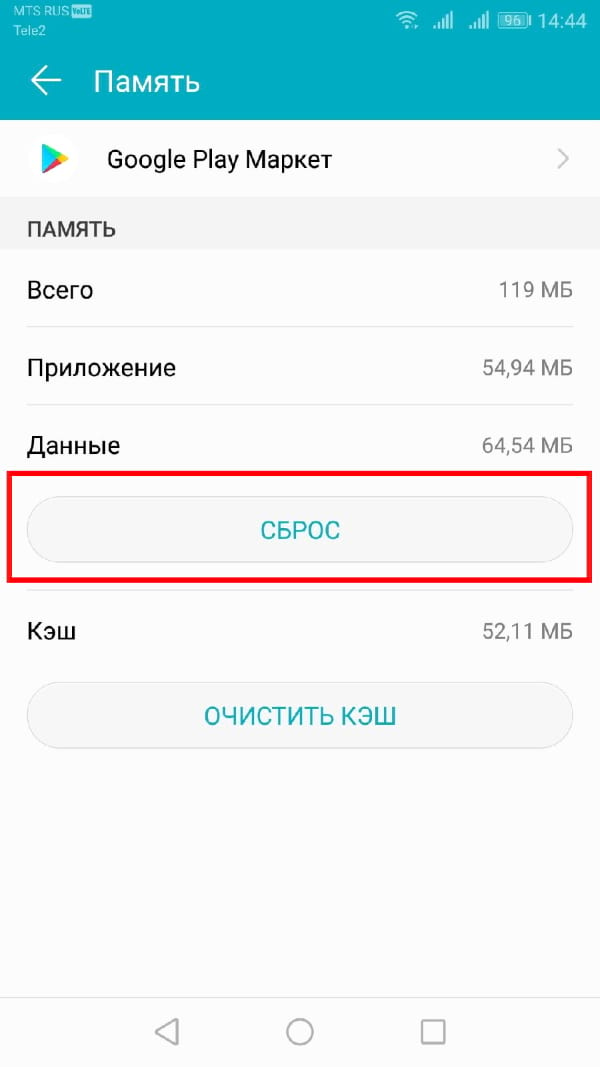
Удалите данные Google Play Store. Перейдите в Настройки > Приложения и уведомления > Google Play Маркет > Память > Сброс.

Проверьте обновления программного обеспечения системы, которые могут быть доступны.
Перейдите в приложение «Настройки» и найдите раздел «Аккаунты». Удалите свою учетную запись Google, затем добавьте ее снова.
Сброс APN
APN — это способ соединения телефона с сетью Вашего оператора мобильной связи. Думайте об этом как о пароле WiFi для мобильных данных, но гораздо более сложном, с настройками IP, подробностями шлюза и многим другим.
Разные телефоны имеют различные способы доступа к настройкам APN, но обычно они находятся в разделах «Мобильные данные», «Беспроводные элементы управления» или «Беспроводные сети». Получите доступ к какому-либо варианту меню и найдите Имена точек доступа. Нажмите значок меню и выберите «Сбросить на значения умолчанию».
Разрешить использование мобильных данных для всех приложений
Большинство телефонов позволяют пользователям отключать использование данных для определенных приложений. Если по каким-либо причинам приложения были настроены на «Только Wi-Fi», Вам нужно будет перейти к «Использование данных» в приложении «Настройки» и искать приложения с ограниченным доступом к данным. Установите параметры, чтобы разрешить использование данных для этих приложений.
Сбросить настройки сети
Если ни один из указанных выше вариантов не работает, это может означать, что были изменены некоторые настройки. Вероятно, это связано с сетью, поэтому сброс настроек сети до заводских настроек может решить проблему.
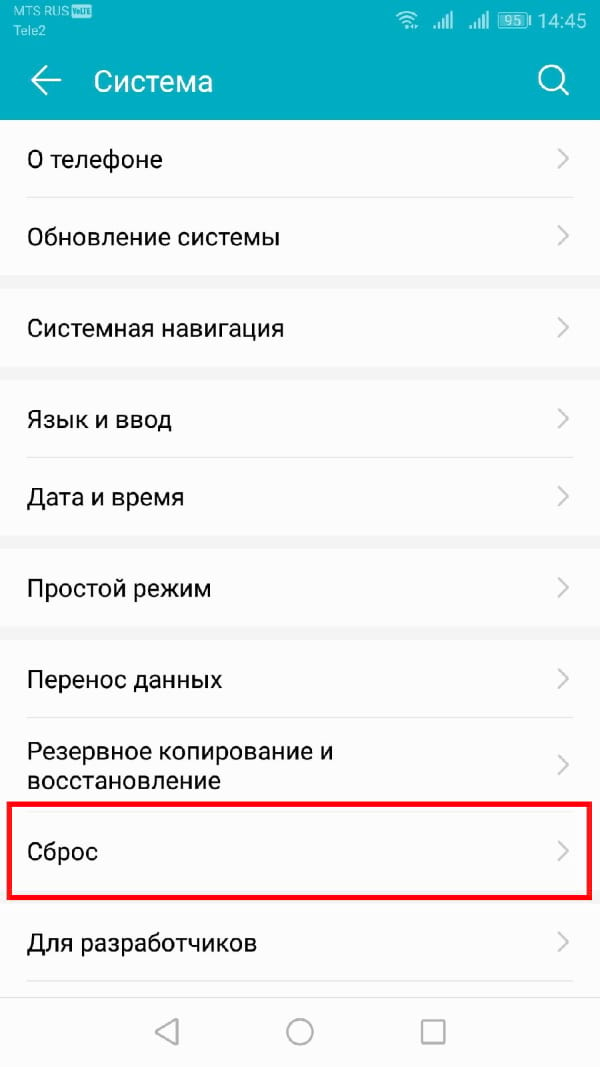
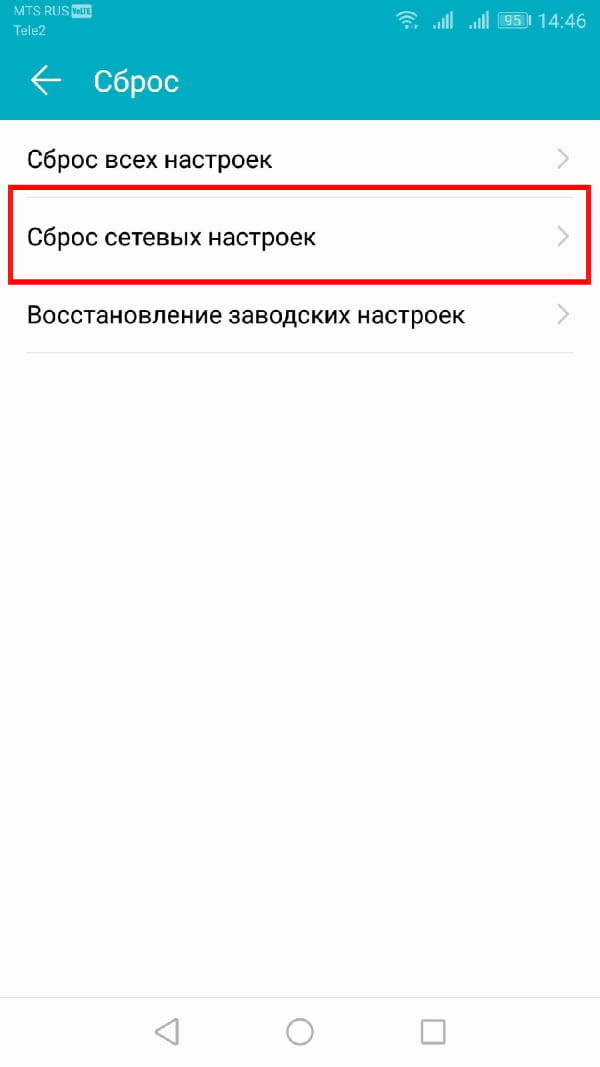
Просто зайдите в приложение «Настройки» > «Система» > «Сброс». Выберите «Сброс сетевых настроек» и следуйте инструкциям.

Сброс данных
Если ничего не помогает, выполните сброс до заводских настроек. Это сотрет все данные в Вашем телефоне и восстановит все настройки по умолчанию. Это означает, что Ваш телефон будет иметь состояние, как в первый раз, когда Вы его купили.
Это устраняет практически любые проблемы с программным обеспечением, с которыми Вы можете столкнуться. Это лучшее решение для многих проблем, но его следует использовать в качестве крайней меры из-за неудобств, связанных с удалением всех данных.
Обратитесь за профессиональной помощью
Если ничего из этого не помогло, Вам, вероятно, нужно, чтобы профессионал лично осмотрел устройство. Мы бы посоветовали обратиться к производителю Вашего телефона или к Вашему оператору связи.



