
Что делать, если ваш Android-смартфон не включается — простые шаги решение проблемы
Даже самые опытные пользователи Android-устройств сталкиваются с проблемой, когда их телефон не включается. Это не означает, что каждый когда-нибудь сталкивается с такими неприятностями, однако статистика говорит, что это происходит часто. Что делать, если ваш смартфон больше не включается? У нас определенно есть ответ на этот вопрос. Мы подготовили простые шаги решения этой проблемы, и все, что от вас требуется, просто следовать им.

В данном руководстве пойдет речь об очевидных способах заставить телефон на платформе Android включиться, если он не реагирует на обычное нажатие кнопки питания. А потом мы перейдем к более сложным, но это не значит, что вам придется читать целую книгу, чтобы понять причину того, почему устройство не работает должным образом.
1. Подключите зарядное устройство
Вы удерживаете кнопку питания, но ничего не происходит? Возьмите свое зарядное устройство от телефона, который не включается, и подключите его к нему. Бывает такое, что гаджет разряжается и пользователь не замечает этого за просмотром интересных роликов в YouTube. Чтобы убедиться, что проблема не в “мертвом” аккумуляторе, оставьте телефон подключенным к ЗУ на некоторое время.

На всякий случай найдите другое зарядное устройство или проверьте свое на каком-либо другом устройстве. Возможно такое, что ЗУ вышло из строя, и хотя шансы очень небольшие, его проверка не займет много времени.
2. Перезагрузите смартфон принудительно
Есть большая вероятность того, что смартфон просто завис, поэтому его нужно перезагрузить. Так как он не реагирует на нажатия на экран, вам придется принудительно выполнять все действия. Для этого, сделайте следующее:
Нажмите кнопки “Питание” и “Громкость вниз”.
Удерживайте их нажатыми не менее 10 секунд. Экран должен засветиться, а на нем показаться логотип производителя, что говорит об успехе.
Имейте в виду, некоторые бренды используют собственное сочетание. Другим широко распространенным способом является долгое удерживание кнопки питание. Попробуйте, если не помогло.
3. Отогрейте телефон, если он замерз
В условиях российской зимы многие электронные устройства очень сильно страдают. Они так же сильно боятся низких температур, как и высоких, поэтому убедитесь, что ваш аппарат имеет комнатную температуру. Оставьте его в теплом помещении на полдня и только потом пытайтесь включить.

При больших перепадах температуры батарея может потерять весь заряд, поэтому стоит подключить зарядное устройство и дать ей подзарядиться какое-то время.
4. Не намочили ли вы телефон?
Очень часто владельцы смартфонов не замечают того, что случайно его намочили. Вы могли попасть под дождь, в карман с устройством попал снег или просто разлили на него воду, не увидев этого. На самом деле сервисные центры фиксируют такие случаи очень часто, а причина в том, что во время включения материнская плата получает короткое замыкание и “поджаривается”. Последнее происходит не всегда, попробуйте оставить телефон выключенным в теплом и сухом месте на сутки и спустя это время попробуйте включить его еще раз.

К сожалению, если этот способ не поможет, то вам придется обратиться в сервисный центр за помощью. Либо что-то сгорело, либо дисплей получил серьезные повреждения и теперь не отображает картинку. На сервисном центре проведут диагностику и скажут точную причину неполадки.
5. Проблемы с кнопкой включения
Если смартфон старый, вы пользовались им на протяжении нескольких последних лет, то вполне возможно, что проблема с кнопкой питания. Производители закладывают в нее определенный ресурс, если гаджет новый, то наверняка он просто бракованный.
В любом случае необходимо пойти в ближайший сервисный центр. Если у вас еще есть гарантия, то вы должны получить бесплатное обслуживание и ремонт, но если нет, то придется брать расходы на ремонт на себя.
Существует вероятность того, что в кнопку зашла влага, из-за чего она получила сбой и перестала работать. Таким образом устройство перестало включаться и его нужно просушить как можно скорее.
6. Сбой программного обеспечения
Не замечали ли вы странностей, как, например, вылеты, зависания, перезагрузки? Не редко читатели нашего сайта жалуются на проблемы, которые вызваны сбоями программного обеспечения. Единственным решением является замена прошивки. Большинство производителей позволяет обновить/перепрошить устройство самостоятельно.

Примите во внимание тот факт, что обычное обновление через компьютер не даст желаемого эффекта. Лучше всего стереть память гаджета и установить новое программное обеспечение с нуля. Вы можете почитать подробное руководство по тому, как прошить Galaxy-смартфон.
7. Экран светится, но телефон не включается
Когда вы нажали кнопку питания, чтобы включить телефон, его экран загорается, но дальше логотипа производителя ничего не идет, тогда это то, что называется бутлупом (bootloop). Скорее всего, устройство получило новую версию прошивки, но в процессе обновления случилась ошибка. В таком случае помогает очистка кэшированных данных через программу восстановления (recovery).
8. Аккумулятор вышел из строя
Автономный источник питания смартфонов выходит из строя как на новых смартфонах, так и на тех, что были в использовании длительный период времени. Конечно, современные решения дольше сохраняют емкость, но по-прежнему чувствительны к перепадам температуры, что часто случается в наших условиях. Вы могли ускорить потерю емкости аккумулятора, играя в игры каждый день.

Если модель вашего телефона имеет съемную заднюю крышку, тогда вытащите батарею и посмотрите визуально, не вздулась ли она. Также можете проверить ее на механические повреждения, поскольку это тоже может стать причиной выхода источника из строя. Если вы заметили какие-то изъяны, тогда вы легко можете заказать новую батареи в интернете и заменить ее самостоятельно.
В случае, если снять аккумулятор нет никакой возможности, тогда нужно пойти в ближайший сервисный центр и обратиться там за помощью.
9. Выполните сброс цикла работы батареи
Вероятно, аккумулятор получил сбой по какой-то неизвестной причине, из-за чего сработала защита и телефон перестал получать энергию, необходимую для работы. В таком случае специалисты рекомендуют выполнить сброс цикла работы батареи, а для этого необходимо выполнить одно действие.

Если у вас съемный аккумулятор, тогда вытащите его на минут 10 и поставьте обратно. Если он несъемный, тогда нажмите и удерживайте кнопку питания на протяжении 10-30 секунд.
Что делать, если телефон не включается и не реагирует на зарядку
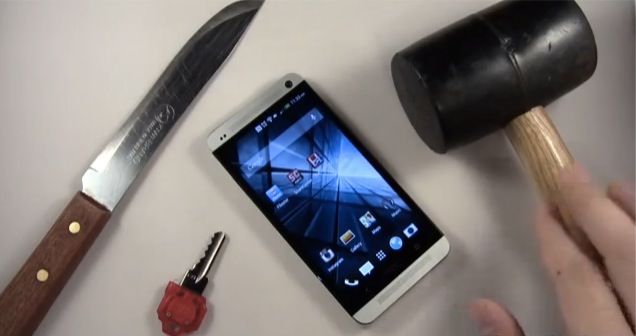
Современные смартфоны устройства сложные и достаточно нежные. В одно «прекрасное» утро, вы можете обнаружить, что гаджет, который был поставлен на зарядку, отказывается работать. Сегодня мы разберемся, что делать, если телефон не включается и не загружается, а также как можно устранить эту проблему в домашних условиях.
Ответов на вопрос почему не включается телефон, что может быть причиной его быстрой разрядки и что делать в такой ситуации, не так много. Рассмотрим наиболее распространенные варианты и способы решения.
Неисправность адаптера или отсутствие контакта
Самая распространенная причина, почему телефон не загружается или быстро разрядился — неисправность зарядного устройства. Чтобы убедиться в этом, надо подключить гаджет к другому блоку питания. Если он начал заряжаться, значит вы нашли причину и проблема была именно в зарядном устройстве. Можно сделать наоборот, подключить заведомо исправный телефон к подозрительному блоку питания. Таким образом, вы гарантированно убедитесь в его неисправности.
Если смартфон не заряжается от исправного блока питания, проверьте разъем контактов. В него может забиться сгусток пыли или попасть шерсть домашнего питомца. Аккуратно, деревянной или пластиковой зубочисткой прочистите гнездо подключения на телефоне и повторите попытку.
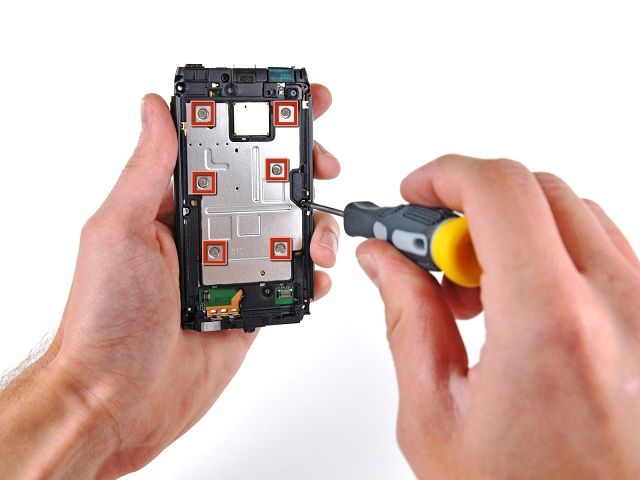
Если на телефоне установлена съемная батарея, проверьте плотность прилегания контактов и их состояние. Есть вероятность, что они окислились от влаги или погнулись, когда вставляли батарею после падения.
Еще одна возможность «оживить» батарею или убедиться в ее исправности заключается в использовании универсального зарядного устройства. В просторечии оно называется «лягушка» и способно заряжать любой съемный аккумулятор от бытовой электрической сети.
SD-карта
Одной из причин, по которой не включается телефон Андроид, является использование SD-карты с большим, чем заявлено производителем, объемом. Тяга к экспериментам у пользователей «в крови». Если в спецификации написано, что можно использовать только 32 Гб, обязательно попробуют 64. С большой долей вероятности, устройство распознает карту. Нормально работать она будет до тех пор, пока записанный объем информации не превысит заявленный к поддержке.
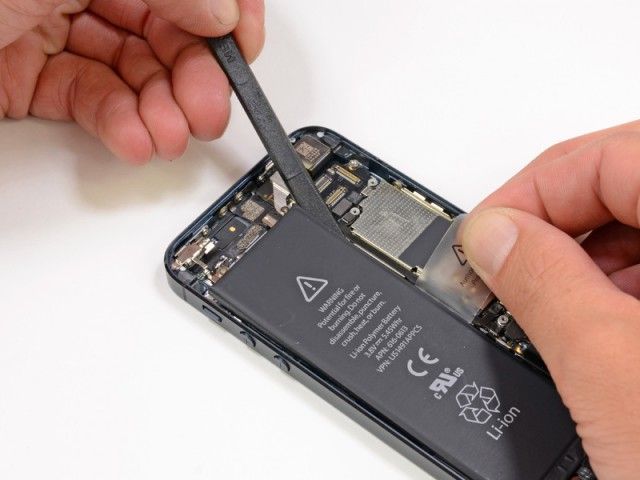
Если после программного сбоя телефон перестал включаться или не загружается, достаточно извлечь из него проблемную карту памяти. Принудительная перезагрузка приведет смартфон в рабочее состояние.
Системные ошибки и неудачные обновления
Системные ошибки, или ресурсоемкое приложение, не до конца выгруженное из RAM, могут привести к тому, что батарея начнет стремительно разряжаться, в результате чего телефон отключился и не запускается снова. Аналогично может себя вести вредоносная программа. Вирус, если его задача не заключается в вымогательстве, работает в фоновом режиме. При этом, он старается максимально быстро использовать все доступные ресурсы. Если телефон на Андроид, находясь в состоянии ожидания разрядился быстрее обычного, следует проверить его на наличие заражения и произвести принудительную перезагрузку. Дальнейшие действия зависят от результатов антивирусного сканирования.
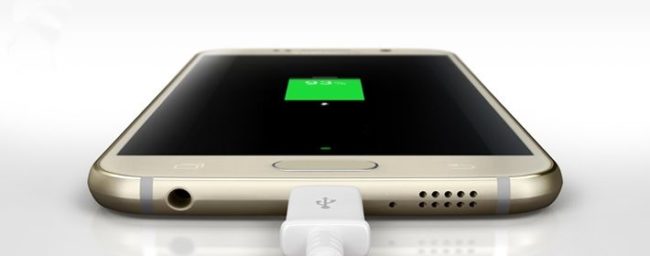
Если смартфон чист и зарядился в штатном режиме, поводов для беспокойства нет. В противном случае, если устройство не запускается или же телефон вновь быстро разрядился, потребуется полный сброс и повторная настройка.
Неудачное обновление ПО, может привести к тому, что телефон не реагирует на действия пользователя или попросту отключился. Обычно, такое поведение легко «лечится» перезагрузкой.
В случае сбоя при прошивке на новую версию ОС, ситуации немного сложнее. Когда телефон запускается, но загрузка не проходит дальше заставки, положение может спасти режим восстановления. Что делать и как включить Recovery Mode для конкретного телефона, лучше всего узнать на сайте производителя или в документации к аппарату. Когда такой возможности нет, попробуйте универсальные методы. Подавляющее большинство смартфонов на базе Android, поддерживает его включение зажатием клавиш питания и регулировки громкости. Будет это кнопка Up или Down, зависит от производителя устройства. Можно последовательно попробовать оба варианта.
Скрытые дефекты
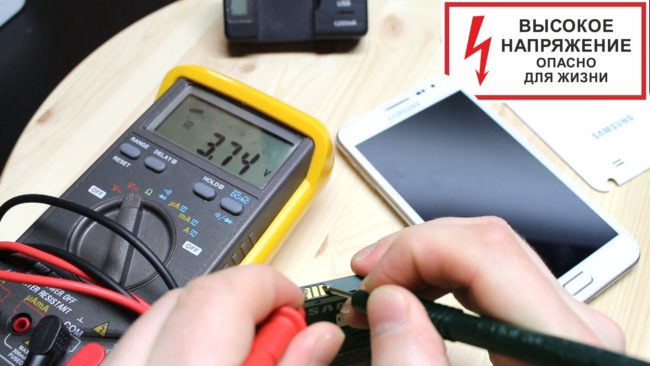
Некоторые пользователи считают, что физические повреждения это когда упал телефон на твердую поверхность и разлетелся вдребезги. До этого момент он тоже два раза упал, но только «чуть-чуть» царапался и мялся. Между тем, нельзя исключать появления скрытых дефектов от ударного воздействия на корпус гаджета. Повреждение внутренних контактов приведет к тому, что телефон на Андроид не включается и не заряжается, а иногда работал и внезапно отключился. Так что если ваш телефон упал, самостоятельно починить неисправность системной платы невозможно и придется обращаться к специалистам для полной диагностики и вероятной замены комплектующих.
В заключение
Если не включается телефон даже после того, как вы перебрали все вероятные причины, следует обратиться в сервисный центр. Не проявляя излишнюю самодеятельность в попытках его реанимировать, вы сэкономите время себе и нервы специалистам.
Телефон на Android не включается, что делать?
Случаются такие ситуации, что телефон не включается или никак не реагирует на ваши действия. Это не всегда значит, что устройству требуется ремонт. Множество разных причин может вызвать временные неполадки. Сегодня мы хотели бы поговорить об этом.
В основном причины, из-за которых не включается телефон, делятся на три типа:
• Проблемы с зарядными устройствами, аккумулятором, разъемом питания.
• Зависание телефона, не отвечает на внешние воздействия;
• Проблемы с прошивкой.
Ниже мы подробнее раскрыли каждый из типов, и привели примеры решений для наиболее частых проблем.
Диагностируем телефон методом исключения по порядку.
Если необходимо отремонтировать ноутбук, то можно обратиться сертифицированные сервисные центры. Для ремонта техники лучше обращаться профессионалам, так как это экономит ваши деньги и нервы.
1. Зарядное устройство или батарея.
1.1. Проверяем смартфон на восприятие зарядки:
Если вы как обычно поставили телефон на зарядку, но он никак не реагирует, прежде всего стоит проверить зарядное устройство на исправность. Хоть звучит и просто, многие про это забывают. Тщательно просмотрите все соединения и по очереди исключайте элементы путем замены: провода, блока питания (только смотрите, чтоб выходное напряжение и сила тока соответствовали оригиналу, обычно эта информация находится на самом блоке), а так же хорошо прочистите разъем питания (можно старой зубной щеткой, но только чистой и сухой).
Настоятельно рекомендую не использовать дешевые китайские адаптеры за 100р.! Ведь в них используются не качественные материалы, а при выходе его из строя, может потянуть за собой и ваш смартфон. Лучше возьмите оригинальный адаптер от другого смартфона у друга/соседа с такими же характеристиками.
1.2. «Телефон долго лежал без зарядки и теперь я не могу его включить”.
Данная проблема появляется из за так называемого эффекта «глубокого разряда» аккумулятора и в данном случае контроллер питания не может начать нормальную зарядку устройства. Сервисные центры часто сталкиваются с этим и называют этот процесс «Толкнуть аккумулятор», то есть подать импульс, что и предстоит нам с вами сделать.
Тут несколько вариантов решения задачи:
1.2.1. Если у вас телефон разборный.
Вы можете воспользоваться «Лягушкой», как ей пользоваться думаю знают все. Если ее нет под рукой, можете использовать старый блок питания на 5 вольт 1-2 ампера (стандартные характеристики зарядных устройств для смартфонов. Не используйте блоки питания большего номинала! Аккумулятор может легко выйти из строя, вздуться или взорваться. Мы с вами за безопасность!), отрезаем штекер, зачищаем провода, определяем плюс/минус (если разрезали провод microUSB- красный- плюс, черный минус, если используете другой провод, обычно минус помечен серой полосой или воспользуйтесь мультиметром) и прикладываем к контактам аккумулятора с соответствием полюсов, как на фото:

Заряжаем таким образом в течении минут 5 и можно возвращать обратно в телефон для продолжения обычной зарядки.
1.2.2. Если телефон не «разборный».
В этой ситуации все на много сложнее, особенно если задняя крышка стеклянная.
Для начала выполним безопасный метод. Оставляем устройство заряжаться на сутки, предварительно проверив информацию из п.1.1. Почему этот пункт не был в самом начале? Потому что он очень долгий. Почему этот пункт может сработать? Потому что в современных аккумуляторах есть функция защиты от глубокого разряда, хоть и не всегда спасает. Напоминаю мы идем методом исключения от простого к сложному.
1.2.3. Пытаемся добраться до аккумулятора.
Если у вас телефон без влагозащиты, то скорей всего у вас удастся добраться до аккумулятора, посмотрев видео ролики по разборке на Youtube. Но если вы решитесь идти до конца, то для начала посмотрите как выглядит батарея вашего устройства на фотографиях и подумайте, сможете ли вы его безопасно «толкнуть» не замкнув на нем ничего, ведь последние аккумуляторы имеют очень сложные коннекторы, например как здесь:

Если удачно разобрали, то возвращаемся к пункту 1.2.1. Если нет, смотрим дальше.
1.2.4. Если телефон со стеклянной крышкой или с пунктом выше не получилось.
Да, да, идем в сервисный центр. Если у вас телефон с влагозащитой, он проклеен специальным скотчем с завода, просто так самостоятельно вы его не разберете, для этого используется специальное устройство «нижний подогрев» или «термофен» и специальные жидкости, лопатки и прочее. А ведь это все надо обратно приклеить еще… Поэтому несите на диагностику в сервисный центр, если дело окажется в аккумуляторе, заплатите до 1000р. за работы.
2. Зависание телефона.
Иногда телефон может зависнуть с выключенным экраном. Вам может показаться, что телефон сломался или перестал подавать признаки жизни, хотя, на самом деле, это легко исправить. Ниже описано, какими способами можно перезагрузить или активизировать работу устройство.
2.1. Снять аккумулятор.
Если ваш смартфон разборный, для вас существует старый, добрый метод: выньте аккумулятор и через 10-15 секунд вставьте обратно. Эти простые действия часто кончаются успехом.
Для владельцев неразборных смартфонов есть способы решение ниже.
2.2. Принудительная перезагрузка с помощью горячих клавиш.
Принудительная перезагрузка с помощью горячих клавиш используется, если смартфон вообще не реагирует на кнопку включения или на касания сенсора, также этот метод рекомендуют, если устройство часто виснет и медленно выполняет свои задачи. Суть принудительной перезагрузки с помощью горячих клавиш заключается в том, что если зажать три кнопки (например, громкости, включения и основное меню) устройство принудительно перезагрузиться. Заранее найдите в интернете комбинацию, подходящую именно для вашей модели, потому что могут быть различия.
Обычно современные смартфоны перезагружается при одновременном нажатии на кнопки питания и громкости вниз.

Такая экстренная перезагрузка быстро приведет устройство в норму.
2.3. Очистка системного кэша через Recovery mode.
Такая операционная система, как Android, не любит, когда занято слишком много памяти. Из-за нехватки места на телефоне, она начинает капризничать, например, часто зависать. Чтобы устранить эту проблему, достаточно очистить системный кэш. Есть отдельные приложения для этой процедуры, но вы можете сделать это сами. К тому же в экстренных случаях, когда телефон не отвечает, этот навык окажется полезным. С помощью зажатия конкретных кнопок, вы войдете в recovery меню.
В основном у современных устройств комбинация следующая: удерживайте кнопку включения и кнопку громкости вверх до появления нужного нам меню. Если данная комбинация не подошла, можете поискать в интернете по такому запросу: «Как зайти в recovery mode +модель вашего телефона».
Примерное такое же меню высветиться у вас.
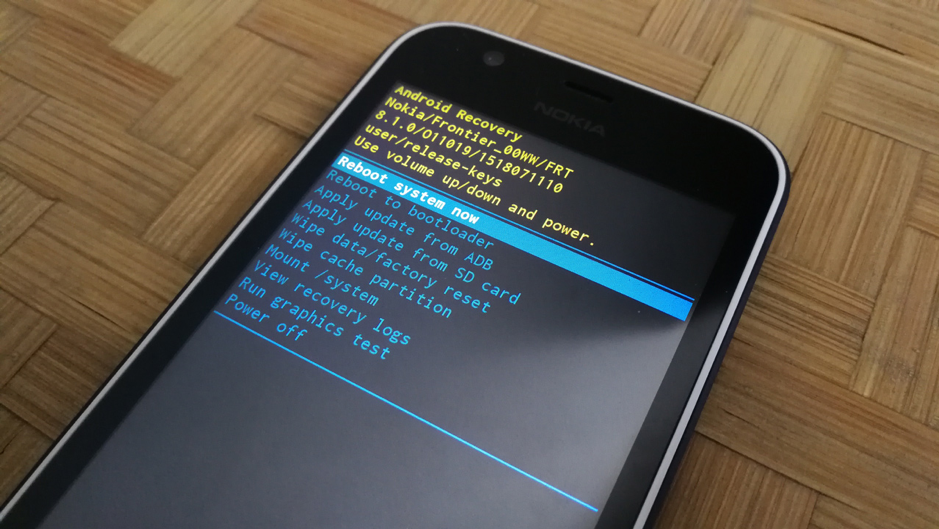
Далее с помощью кнопок громкости или сенсора вы передвигаетесь по меню. Выбираем Wipe cache partition

Ваш смартфон перезагружен, очищен и готов к работе.
3. Проблемы с прошивкой или программные неисправности.
Вполне возможно, что на вашем мобильном устройстве имеются неполадки с прошивкой. Это вызывает глюки и затрудняет работу.
3.1. Factory reset
Если в вышеуказанных способах вы не нашли решения своей проблемы, вам может помочь factory reset. Factory reset— это полный сброс вашего устройства до заводских настроек, что подразумевает полное удаление вашей информации. Поэтому перед системным сбросом, сделайте резервное копирование данных, а если пользуетесь автоматической резервной копией от Google, то лучше проверьте через компьютер дату последней выгрузки информации.
Важный момент, в современных устройствах, Google внедрила защиту «Factory Reset Protection», это значит для вас, что перед сбросом вы должны убедиться, что помните свои данные от Google Аккаунта залогиневшись через компьютер на их сайте, так как после сброса до заводских настроек, телефон у вас запросит эти данные и без них вы не сможете пользоваться устройством. Это сделано для вашего удобства, чтоб если украли ваше устройство, злоумышленники не смогли нормально пользоваться устройством (конечно есть способы снимать эту защиту, но сейчас не об этом).
Как сделать factory reset:
Шаг 1. Нужно войти в recovery mode, как это сделать мы уже объясняли выше. Выключаем телефон, затем зажимаем определенную комбинацию кнопок, для каждой модели комбинация своя, но обычно удержание кнопок выключения и громкости вверх.
Шаг 2. Из предложенного перечня выберите строку «wipe data/factory reset”, как показано на изображении (стандартно перемещение происходит с помощью качельки громкости вниз/вверх, а для утверждения выбора, кнопка включения).
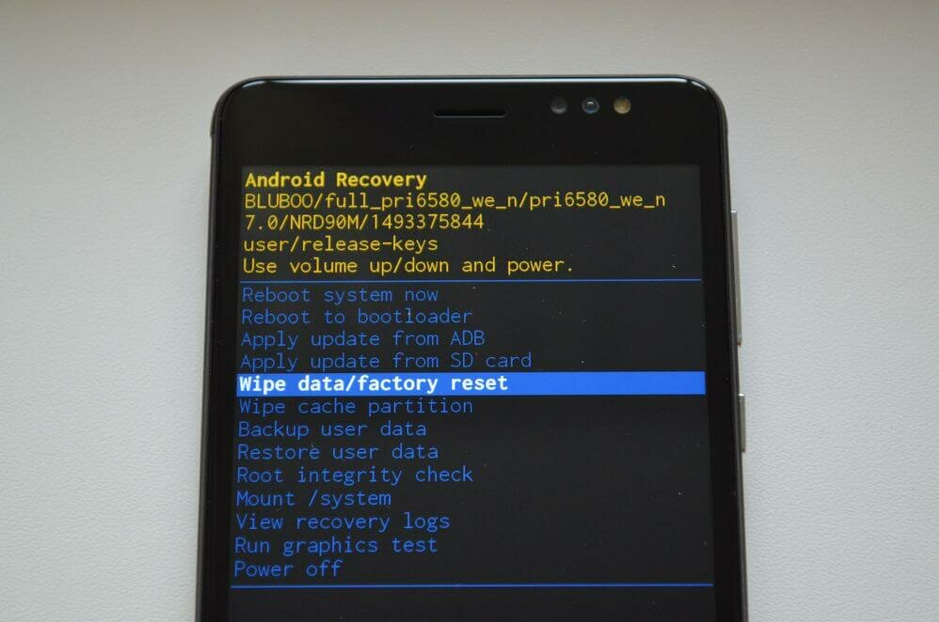
Перед запуском обязательно подключите устройство к зарядке, так как в этом меню не указано сколько процентов осталось, если операция прервется, можете получить не рабочее устройство. По итогу, вы получаете абсолютно чистый телефон.
3.2. Перепрошивка мобильного телефона.
Если ваш телефон подвисает ежедневно и пользоваться им становиться трудно, есть решение этой проблемы. Вы можете перепрошить его. Перепрошивка- это полная переустановка ПО.
Существуют два вида прошивки: стоковая и кастомная.
Стоковая — это официальная версия прошивки от разработчиков. Она имеет стопроцентную гарантию и работает практически бесперебойно. Большинство устройств именно со стоковой прошивкой. Кастомная — это неоригинальная версия, выпущенная самоучками- энтузиастами. Кастомные прошивки бывают хорошего качества, но чаще всего вы будете встречаться с недоработками. К тому же при установке кастомной прошивки, вы полностью берете ответственность на себя. В связи с этим мы советуем вам устанавливать стоковые прошивки.
Предупреждаю, что неправильная перепрошивка смартфона может превратить его в кирпич.

Так как смартфонов на Android большое количество моделей, столько же методов прошивки. Почти у каждого производителя свой способ. В рамках статьи мы рассмотрим более легкий и популярный метод (если вы хотели бы видеть статью по прошивке под ваш смартфон, дайте мне знать в комментариях) :
Прошивка через microSD-карту.
Для начала нам понадобится флешка, примерно на 1-2гб, далее идем на официальный сайт производителя телефона, заходим в раздел поддержки и ищем вашу модель в поиске. В разделе ПО ищем прошивку через SD карту, скачиваем ее и закидываем на флешку в том виде в котором скачали. Далее вставляем флешку в телефон, перезагружаемся и заходим в Recovery mode (удержанием клавиши громкости и питания, как загорится лого, отпускаем питание оставляя удержанным клавишу громкости до появления меню). Качелями громкости перемещаемся на пункт Apply update from external sdcard, подтверждаем выбор кратким нажатием кнопки питания и выбираем архив с прошивкой, который скачали. Пойдет процесс обновления, при этом настоятельно рекомендую подключить смартфон к зарядке. Не пугайтесь если после перезагрузки, телефон повис на экране загрузки, это нормально для первого запуска после прошивки, не перезагружайте устройство.
Так же можете посмотреть мое видео о прошивке смартфона tp-link neffos C5L
Подведение итогов
Я попытался разобрать все основные проблемы, из-за которых телефоны на Android не включаются. Все методы или советы, приведенные выше, являются наиболее безопасными и эффективными. К тому же вы можете выполнять их дома сами. Но в иных случаях, если данные рекомендации не помогли вам устранить неполадки или включить телефон, следует обратиться в сервисный центр. Источники поломок могут быть очень серьезными.
Пишите в комментариях, какой способ помог вам, а так же делайте репосты, если вам понравилась статья!



