
Что делать, если ваш Android-смартфон не включается — простые шаги решение проблемы
Даже самые опытные пользователи Android-устройств сталкиваются с проблемой, когда их телефон не включается. Это не означает, что каждый когда-нибудь сталкивается с такими неприятностями, однако статистика говорит, что это происходит часто. Что делать, если ваш смартфон больше не включается? У нас определенно есть ответ на этот вопрос. Мы подготовили простые шаги решения этой проблемы, и все, что от вас требуется, просто следовать им.

В данном руководстве пойдет речь об очевидных способах заставить телефон на платформе Android включиться, если он не реагирует на обычное нажатие кнопки питания. А потом мы перейдем к более сложным, но это не значит, что вам придется читать целую книгу, чтобы понять причину того, почему устройство не работает должным образом.
1. Подключите зарядное устройство
Вы удерживаете кнопку питания, но ничего не происходит? Возьмите свое зарядное устройство от телефона, который не включается, и подключите его к нему. Бывает такое, что гаджет разряжается и пользователь не замечает этого за просмотром интересных роликов в YouTube. Чтобы убедиться, что проблема не в “мертвом” аккумуляторе, оставьте телефон подключенным к ЗУ на некоторое время.

На всякий случай найдите другое зарядное устройство или проверьте свое на каком-либо другом устройстве. Возможно такое, что ЗУ вышло из строя, и хотя шансы очень небольшие, его проверка не займет много времени.
2. Перезагрузите смартфон принудительно
Есть большая вероятность того, что смартфон просто завис, поэтому его нужно перезагрузить. Так как он не реагирует на нажатия на экран, вам придется принудительно выполнять все действия. Для этого, сделайте следующее:
Нажмите кнопки “Питание” и “Громкость вниз”.
Удерживайте их нажатыми не менее 10 секунд. Экран должен засветиться, а на нем показаться логотип производителя, что говорит об успехе.
Имейте в виду, некоторые бренды используют собственное сочетание. Другим широко распространенным способом является долгое удерживание кнопки питание. Попробуйте, если не помогло.
3. Отогрейте телефон, если он замерз
В условиях российской зимы многие электронные устройства очень сильно страдают. Они так же сильно боятся низких температур, как и высоких, поэтому убедитесь, что ваш аппарат имеет комнатную температуру. Оставьте его в теплом помещении на полдня и только потом пытайтесь включить.

При больших перепадах температуры батарея может потерять весь заряд, поэтому стоит подключить зарядное устройство и дать ей подзарядиться какое-то время.
4. Не намочили ли вы телефон?
Очень часто владельцы смартфонов не замечают того, что случайно его намочили. Вы могли попасть под дождь, в карман с устройством попал снег или просто разлили на него воду, не увидев этого. На самом деле сервисные центры фиксируют такие случаи очень часто, а причина в том, что во время включения материнская плата получает короткое замыкание и “поджаривается”. Последнее происходит не всегда, попробуйте оставить телефон выключенным в теплом и сухом месте на сутки и спустя это время попробуйте включить его еще раз.

К сожалению, если этот способ не поможет, то вам придется обратиться в сервисный центр за помощью. Либо что-то сгорело, либо дисплей получил серьезные повреждения и теперь не отображает картинку. На сервисном центре проведут диагностику и скажут точную причину неполадки.
5. Проблемы с кнопкой включения
Если смартфон старый, вы пользовались им на протяжении нескольких последних лет, то вполне возможно, что проблема с кнопкой питания. Производители закладывают в нее определенный ресурс, если гаджет новый, то наверняка он просто бракованный.
В любом случае необходимо пойти в ближайший сервисный центр. Если у вас еще есть гарантия, то вы должны получить бесплатное обслуживание и ремонт, но если нет, то придется брать расходы на ремонт на себя.
Существует вероятность того, что в кнопку зашла влага, из-за чего она получила сбой и перестала работать. Таким образом устройство перестало включаться и его нужно просушить как можно скорее.
6. Сбой программного обеспечения
Не замечали ли вы странностей, как, например, вылеты, зависания, перезагрузки? Не редко читатели нашего сайта жалуются на проблемы, которые вызваны сбоями программного обеспечения. Единственным решением является замена прошивки. Большинство производителей позволяет обновить/перепрошить устройство самостоятельно.

Примите во внимание тот факт, что обычное обновление через компьютер не даст желаемого эффекта. Лучше всего стереть память гаджета и установить новое программное обеспечение с нуля. Вы можете почитать подробное руководство по тому, как прошить Galaxy-смартфон.
7. Экран светится, но телефон не включается
Когда вы нажали кнопку питания, чтобы включить телефон, его экран загорается, но дальше логотипа производителя ничего не идет, тогда это то, что называется бутлупом (bootloop). Скорее всего, устройство получило новую версию прошивки, но в процессе обновления случилась ошибка. В таком случае помогает очистка кэшированных данных через программу восстановления (recovery).
8. Аккумулятор вышел из строя
Автономный источник питания смартфонов выходит из строя как на новых смартфонах, так и на тех, что были в использовании длительный период времени. Конечно, современные решения дольше сохраняют емкость, но по-прежнему чувствительны к перепадам температуры, что часто случается в наших условиях. Вы могли ускорить потерю емкости аккумулятора, играя в игры каждый день.

Если модель вашего телефона имеет съемную заднюю крышку, тогда вытащите батарею и посмотрите визуально, не вздулась ли она. Также можете проверить ее на механические повреждения, поскольку это тоже может стать причиной выхода источника из строя. Если вы заметили какие-то изъяны, тогда вы легко можете заказать новую батареи в интернете и заменить ее самостоятельно.
В случае, если снять аккумулятор нет никакой возможности, тогда нужно пойти в ближайший сервисный центр и обратиться там за помощью.
9. Выполните сброс цикла работы батареи
Вероятно, аккумулятор получил сбой по какой-то неизвестной причине, из-за чего сработала защита и телефон перестал получать энергию, необходимую для работы. В таком случае специалисты рекомендуют выполнить сброс цикла работы батареи, а для этого необходимо выполнить одно действие.

Если у вас съемный аккумулятор, тогда вытащите его на минут 10 и поставьте обратно. Если он несъемный, тогда нажмите и удерживайте кнопку питания на протяжении 10-30 секунд.
11 способов сделать телефон который не включается
Совсем недавно вы пользовались своим телефоном, но внезапно он выключился и теперь не включается. Просто черный экран без признаков жизни. Не стоит переживать — есть способы вернуть его к жизни!
Ваш телефон может не включаться, потому что отошел какой-нибудь контакт на плате и тогда следует отнести его в сервисный центр. Но если проблема с программным обеспечением, то эту проблему можно решить самостоятельно. Позвольте нам рассказать о причинах, по которым это может произойти, и что нужно делать, если ваш Android не включается.
Мягкий сброс
Это первое, что нужно сделать, когда включение телефона останавливается на этапе загрузки логотипа. Обычно удерживают кнопку Power в течение 8–10 секунд, однако в некоторых моделях (например, HTC One, Samsung Galaxy Tab 3 и Sony Xperia Z3) то же действие выполняют одновременным нажатием двух кнопок — Power и Volume Up. В зависимости от устройства один из способов программного сброса может быть успешным.
Используйте официальный софт
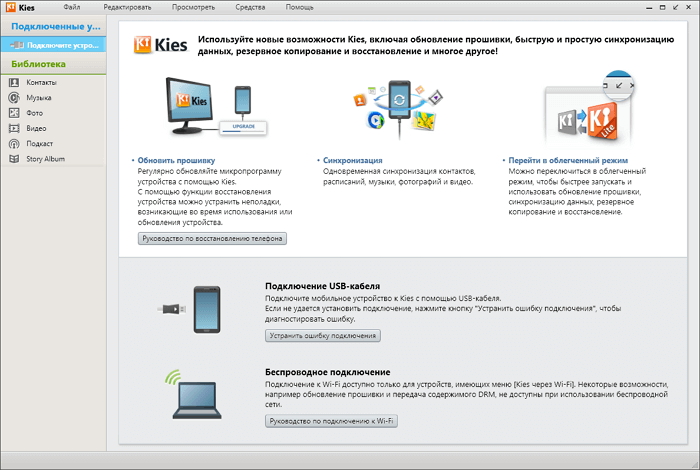
При зависании Android на экране загрузки подключите его к компьютеру с установленным официальным софтом от производителя.
Так, для смартфонов Samsung следует скачать и установить Samsung Kies, для LG — LG PC Suite, а для Xiaomi — Mi PC Suite. Скопируйте все данные. Теперь вы можете обновить свой телефон. Способ может работать и в случаях, когда телефон включается, но через минуту или две выключается.
Как исправить проблему в пару кликов
После нескольких неудачных попыток включения рекомендуем воспользоваться программой Dr.Fone. Этот инструмент восстановления системы Android интуитивно понятен, не требует технических знаний и быстро решает все проблемы, особенно удачно на всех последних устройствах Samsung. Не забудьте о резервной копии устройства.
Этап I. Подготовьте устройство и подключите его
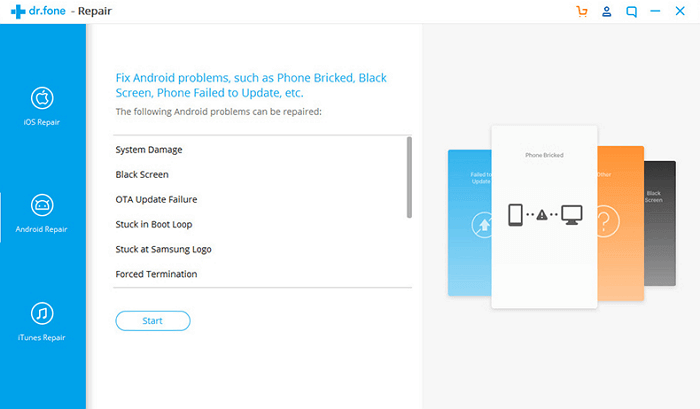
Шаг 1: запустите на своем компьютере программу Dr.Fone. После завершения установки нажмите опцию Repair в интерфейсе. Подключите мобильный к компьютеру.
Шаг 2: из ряда вариантов выберите Android Repair. Нажмите кнопку Start, чтобы приступить к устранению проблем.
Шаг 3: над окном информации об устройстве убедитесь, что указали точные данные. Для продолжения нажмите кнопку Next.
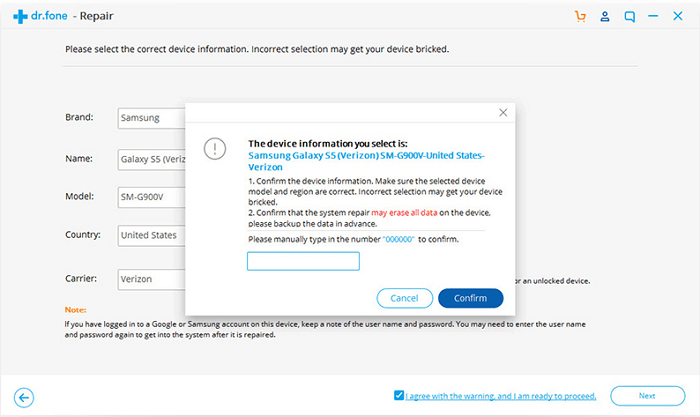
Шаг 4: продолжите после подтверждения, введя «000000».
Этап II. Войдите в режим Download
Шаг 1: переведите Android в режим DFU/Download. Устройство, имеющее кнопку Home, нужно выключить, затем одновременно нажимать клавиши Volume Down, Home и Power в течение 5–10 секунд. Телефон без кнопки Home сначала выключите и столько же времени удерживайте кнопки Volume Down, Bixby и Power. Затем отпустите их и нажмите Volume Up, чтобы перевести телефон в режим загрузки.
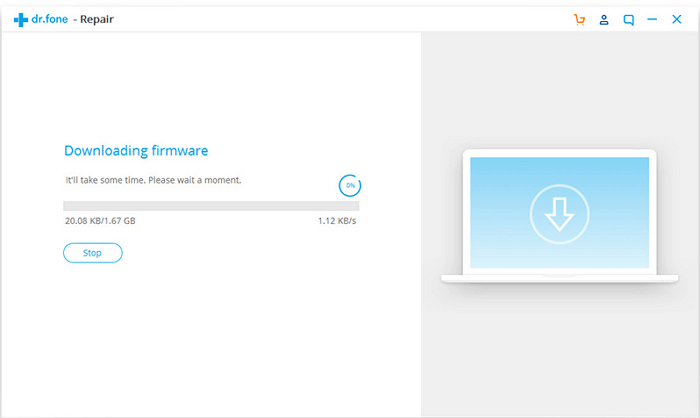
Шаг 2: нажатие кнопки Next позволит загрузить прошивку и перейти к следующему шагу.
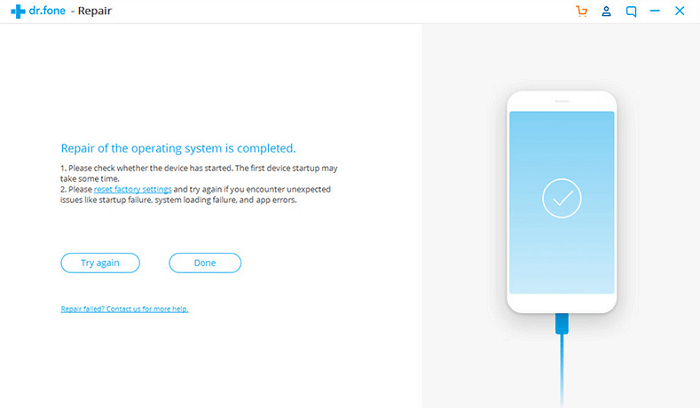
Шаг 3: dr.fone проверит прошивку, а затем потребуется некоторое время для автоматического устранения всех найденных проблем.
Поврежденная операционная система
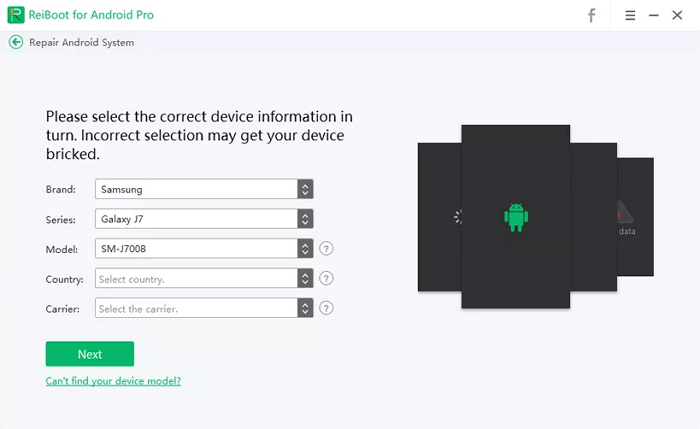
Если повреждены системные файлы, то телефон перестанет загружаться. Используйте специальное программное обеспечение ReiBoot для Android, предлагающее перевод устройства в режим восстановления в один клик.
Подключите телефон к компьютеру, запустите программу после установки и выберите функцию Repair Android System, разработанную для решения любых системных проблем.
Нажмите кнопку Repair Now, введите информацию об устройстве и нажмите Next. Подождите, пока загрузится прошивка. Нажмите Continue и следуйте инструкциям на экране. Отсоедините аппарат от компьютера после устранения проблем.
Стандартная зарядка
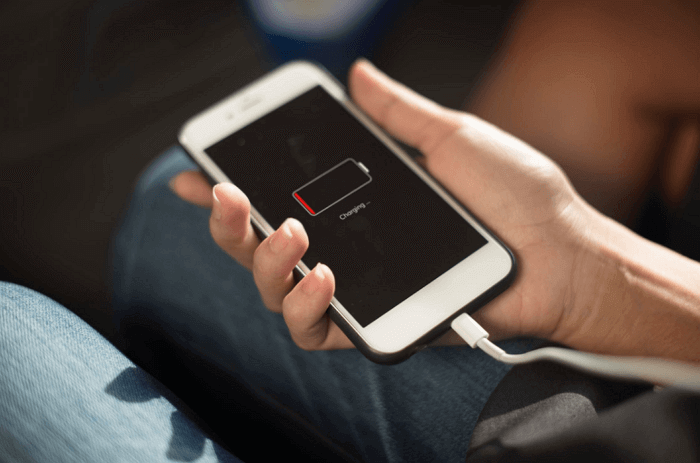
Существует вероятность того, что телефон выключился из-за разрядки аккумулятора. Иногда отображаемый на экране уровень зарядки батареи может отличаться от действительного: например, дисплей показывает 25 %, при этом аккумулятор почти разряжен. Полностью выключите устройство и зарядите его. Если после этого телефон включился — проблема решена.
Другой способ зарядки
Уязвимой частью зарядного устройства является кабель: поврежденный от постоянных перегибов, он может стать причиной того, что телефон не заряжается. Если стандартная зарядка не помогает, используйте USB-кабель для подключения к компьютеру. Если ничего не происходит, попробуйте зарядить другой смартфон, используя то же зарядное устройство. Сделав это, вы выясните, связана ли проблема с телефоном или зарядным устройством.
Повторное нажатие кнопки питания
После зарядки нажмите Power несколько раз, чтобы убедиться, правильно ли она работает при включенном телефоне: причиной неисправности часто являются механические повреждения, попадание влаги, естественный износ. Определяется эта проблема установкой телефона на зарядку: если индикация зарядки появилась, а кнопка питания не реагирует — высока вероятность, что она не работает. В этом случае помогут только специалисты.
Переустановка или замена аккумулятора
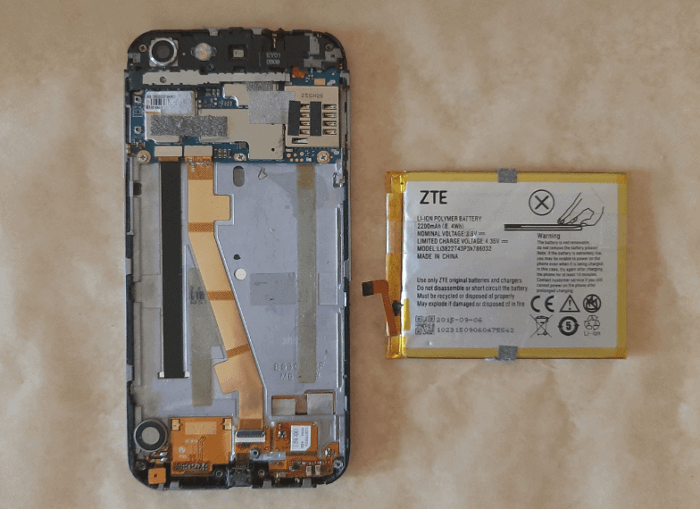
Выньте аккумулятор (при условии, что он съемный), подождите несколько секунд, затем верните на место и проверьте, насколько плотно он сидит в отсеке. Установка батареи не устранила проблему — замените батарею на новую и проверьте, включается ли телефон.
Очистка кэша
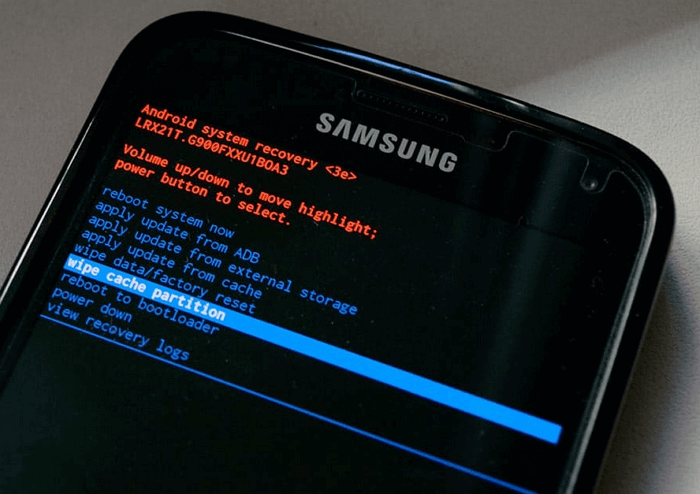
Очистка кэша освобождает дополнительное место в памяти устройства, устраняет проблемы с запуском или работой приложений, удаляет поврежденные файлы, которые могли вызывать отключение телефона. Войдите в режим восстановления нажатием комбинации клавиш, которая варьируется для разных устройств. Вот некоторые примеры:
Чтобы очистить кэш, выполните следующие действия (на примере Samsung Galaxy):
После завершения очистки телефон автоматически перезагрузится и будут созданы новые файлы кэша. Если аппарат не включается или не заряжается, следует рассмотреть возможность сброса до заводских настроек.
Восстановите заводские настройки
Если вышеперечисленные рекомендации не помогли, то возврат к заводским настойкам может устранить ошибку системы. Удаляются все данные и сторонние приложения, устройство возвращается в исходное состояние «из коробки».
Перед сбросом перенесите все данные на компьютер. Если компьютер не распознает устройство, надо войти в режим восстановления посредством определенной комбинации клавиш, как указано ниже:
Если этого не произошло, обратитесь к профессионалам.
Телефон включается, но дисплей не работает
Нажмите и удерживайте кнопку питания. Вы должны услышать звук загрузки или почувствовать вибрацию: значит, телефон работает, но есть проблема с драйвером дисплея или экраном. Вы просто видите экран с логотипом — это bootloop, хотя многие такое явление называют по-разному: циклическая или бесконечная загрузка.
Причины циклической загрузки Android:
Варианты решения проблемы вечной загрузки:
А вот сломанный экран — это уже работа для ремонтной мастерской.
Что делать если андроид не запускается. Причины и их устранение
Каждый должен знать, что делать, если Андроид не запускается. Все предложенные ниже способы не требуют дополнительных технических знаний и не могут навредить операционной системе или самому устройству.
Операционная система Андроид является не только самой популярной в мире, но и очень простой, удобной и надежной. Тем не менее любое современное устройство рано или поздно выходит из строя или начинает работать не совсем правильно. Такое досадное происшествие огорчает и может порядком попортить нервы. Бывают случаи, когда проблема серьезная и помочь может только специалист. Но перед тем, как идти в сервисный центр, стоит попробовать несколько простых приемов, которые смогут полностью реанимировать смартфон.
Батарея или зарядное устройство
Возможно, это звучит банально, но больше половины проблем с включением андроида связаны с батареей или зарядным устройством. Речь идет не о том, что вы просто забыли зарядить телефон, а о более глобальных причинах.
При долгом и активном использовании смартфона его батарея постепенно изнашивается. Наступает момент, когда она разряжена до такой степени, что обыкновенный сетевой адаптер уже не может ей помочь.
Если модель телефона старая и разборная, извлеките батарею и воспользуйтесь приспособлением «лягушка». Это зарядное устройство, которое обеспечивает более мощный заряд и может на некоторое время спасти телефон.
 Фото: Лягушка для зарядки аккумуляторов
Обладателям цельных и неразборных моделей в домашних условиях экспериментировать не стоит. Если вы подозреваете, что батарея могла выйти из строя, обратитесь в сервисный центр для ее замены.
Зарядный сетевой адаптер тоже может быть причиной проблемы. Новые зарядные устройства могут оказаться не оригинальными или не совместимыми с данным смартфоном. Это значит, что батарея во время зарядки не получает энергию, и андроид просто не может запуститься. В старых зарядках отходят контакты, рвутся провода и др. Поэтому есть смысл попробовать зарядить телефон от другого адаптера.
Аппаратные неполадки (зависание телефона)
Может случиться так, что телефон вовсе не выключен, а «завис» с выключенным экраном. Стоит разобраться, что делать, если андроид не запускается по причине зависания.
Все процедуры будут направлены на максимальную активизацию и перезапуск устройства.
Если телефон со съемной крышкой, вытащите батарею на пару минут, затем установите ее на место и включите устройство. Такая простая манипуляция часто дает хорошие результаты и возвращает смартфон к нормальной работе.
С более современными моделями дело обстоит немного иначе, но и здесь нет ничего сложного.
Если после стандартного одиночного нажатия на кнопку выключения или блокировки телефон не включился, зажмите данную кнопку секунд на 10-15. После этого экран может засветиться и телефон продолжит работать.
Вторым способом перезагрузки станет так называемая «принудительная перезагрузка». Для этого необходимо отыскать кнопку reset и аккуратно зажать ее с помощью иголки, скрепки или зубочистки. Во всех моделях она расположена в разных местах, но выглядит практически одинаково. Если никак не получается найти кнопку перезагрузки, откройте инструкцию к телефону.
 Фото: Кнопка reset на телефоне
  Фото: Кнопка reset на смартфоне Sony
Существует еще один простой метод, который может «растормошить» телефон. Подсоедините его к компьютеру через USB. Обнаружив новое подключенное устройство или источник энергии, смартфон может выйти из своего спящего режима.
Программные неисправности
Если ни один из вышеперечисленных способов не помог, последним шансом включить телефон самостоятельно будет полный сброс настроек (в технических кругах его называют hard reset).
Здесь тоже есть несколько способов и вариантов.
Для начала рассмотрим ситуацию, когда телефон все же включается, но работает неправильно и андроид постоянно виснет.
При возвращении к заводским настройкам, абсолютно вся информация будет удалена и телефон станет совсем как новый. Поэтому, если есть возможность, нужно обязательно произвести резервное копирование всех данных. Новые модели в своем меню уже имеют такую функцию как «резервирование данных», «резервные копии», а также потом полное восстановление данных. Информацию можно скопировать на любой имеющийся аккаунт, гугл диск или в облако.
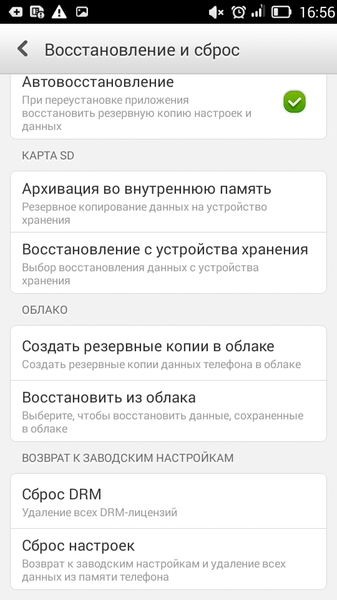 Фото: Резервное копирование на телефоне
  Фото: Резервное копирование на телефоне
Для сброса настроек следует зайти в «Настройки», выбрать «Конфиденциальность» (если версия Андроид 2.2 или ниже), а затем «Сбросить настройки». В последних версиях заходим в «Настройки», выбираем «Восстановление и сброс» или «Бэкап и сброс», после нажимаем на «Сброс», «Сброс настроек», «Сбросить планшетный ПК» или «Общий сброс».
 Фото: Сброс настроек телефона
  Фото: Общий сброс настроек телефона
  Фото: Сброс настроек смартфона
 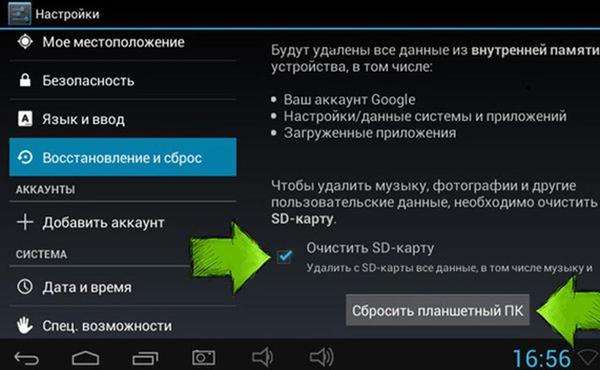 Фото: Восстановление и сброс настроек телефона
Когда телефон выключен, и включить его не представляется возможным, необходимо одновременно зажать кнопку увеличения громкости и кнопку выключения (на некоторых моделях кнопку громкости, кнопку «Домой» и выключения). На экране должно появиться техническое меню Recovery. Нужно выбрать строку wipe data/factory reset (управление вниз-вверх осуществляется с помощью клавиши громкости). Затем нажимаем на Yes, delete all user data.
Не забудьте, что для полноценного отката до заводских настроек, необходимо очистить весь кэш и SD-карту. Для этого можно зайти в «настройки», «память», «очистить SD» или очистить сразу при сбросе, нажав на wipe cache partition.
 Фото: Меню Recovery
Важные нюансы сброса настроек
Существует несколько очень простых, но важных правил, которые необходимо соблюдать. Например, во время всех операций со смартфоном, он должен всегда быть подключен к зарядке. Тогда телефон не выключится в самый важный момент, испортив весь процесс настроек.
Если вы заранее планируете сбросить настройки до заводских, необходимо «разогнать» аккумулятор устройства. Для этого сначала разрядите его до выключения, а затем полностью зарядите. Это обеспечит правильную работу файла battery.sys.
Так как все телефоны очень отличаются по интерфейсу и прошивке Андроид, некоторые пользователи испытывают определенные трудности во время процедуры. Не стоит переживать, быть спокойным и очень внимательно вчитываться в каждое название меню. Если модель смартфона очень новая или редкая, лучше изучить инструкцию к нему или зайти на официальный сайт.
Проблемы после сброса настроек
К сожалению, вполне возможна ситуация, при которой после сброса настроек андроид не включится. Следует снова зажать уже знакомые кнопки увеличения громкости, выключения и «Домой» и удерживать секунд 10. Появится меню Recovery mode, выбираем пункт «wipe», подтверждаем свое решение нажатием кнопки Домой.
В разборном телефоне вытащите аккумулятор, под ним находится кнопка factory reset. После ее нажатия сброс настроек повторится и телефон включится.
Если советы не помогли, обязательно обратитесь в сервисный центр для перепрошивки программного обеспечения.
Выводы
Перечисленные советы являются безопасными и достаточно эффективными. В большинстве случаев с их помощью можно вернуть смартфон в нормальный и правильный режим работы. Вам не нужно долго ломать голову над тем, что делать, если андроид не запускается по одной из причин. В том случае, когда домашняя диагностика не дала положительный результат, нужно обращаться к профессионалам. Причина поломки может быть серьезной, например, полностью неисправное ПО, проблемы с матрицей или другие внутренние повреждения.
Уважаемые читатели! Если у вас остались вопросы или есть комментарии по теме статьи — пожалуйста, оставляйте их ниже.
Что делать, если смартфон не включается


Содержание
Содержание
Если смартфон никак не реагирует на нажатие кнопки включения и попытки его подзарядить, не спешите сдавать его в ремонт. Есть шанс быстро оживить гаджет одним из нехитрых способов, приведенных в этой статье.
Просушить, отогреть или остудить

Смартфон может временно перестать функционировать из-за неблагоприятного воздействия внешней среды. Например, влага, — попали под дождь или вспотели на тренировке, а устройство было во внутреннем кармане. Если девайс не водонепроницаемый и сильно промок, нужно снять заднюю крышку, вынуть батарею, сим-карту и карту памяти, все протереть салфеткой и оставить просыхать на несколько часов просто на воздухе, без батарей, фенов и прочих приспособлений.
К отключению также может привести также перегрев или переохлаждение смартфона. В этом случае нужно дать ему отлежаться пару часов в тепле или тени. Вероятно, после этого потребуется подзарядить аппарат, так как на холоде и жаре аккумулятор разряжается быстрее.
Поставить на зарядку
Если смартфон долго находился на морозе или сильном солнцепеке, нужно сначала дать ему «прийти в себя» в нормальных условиях хотя бы полчаса, а потом уже ставить на зарядку. Возможно, подзарядка и не потребуется: после того как аккумулятор вернется в норму, заряд может частично восстановиться.
Зарядка перегретого или переохлажденного аккумулятора иногда занимает более длительное время, чем обычно.
Выполнить принудительную перезагрузку
Если перед отключением смартфон начал сильно тормозить или глючить, вскорее всего он просто намертво завис и экран отключился. Попытайтесь принудительно его перезагрузить.
Как перезагрузить iPhone
Для принудительного перезапуска iPhone 6s, iPhone 6s Plus, iPhone SE (1 поколения) и более ранних моделей нужно одновременно нажать и удерживать кнопку «Домой» и боковую (верхнюю) кнопку «Сон/Пробуждение», пока на экране не появится логотип Apple.

Перезагрузка iPhone 7 и iPhone 7 Plus выполняется путем одновременного нажатия и удерживания боковой кнопки «Сон/Пробуждение» и кнопки уменьшения громкости до появления на экране логотипа Apple.

Чтобы перезагрузить iPhone 8, iPhone 8 Plus и iPhone SE (2 поколения) следует нажать и отпустить кнопку увеличения громкости, затем нажать и отпустить кнопку уменьшения громкости, после нажать и удерживать боковую кнопку до появления на дисплее логотипа Apple.

Как перезагрузить смартфон на Android
В смартфонах с OC Android принудительная перезагрузка осуществляется в зависимости от модели путем нажатия и удерживания на протяжении нескольких секунд кнопки питания, одновременно кнопки питания и кнопки уменьшения громкости, либо кнопки питания и кнопки увеличения громкости — пока устройство не подаст признаки жизни. В некоторых моделях смартфонов сочетание кнопок может быть другим (рекомендуется поискать инструкцию в интернете).
Некоторые старые модели смартфонов и планшетов имеют кнопку перезагрузки в виде небольшого отверстия с нижней стороны или задней стороны аппарата. Не стоит путать ее с отверстиями динамика или микрофона. Рядом отверстием может иметься надпись «Reset» или «Power OFF». Данная кнопка с соответствующей надписью может также располагаться под крышкой. Для перезагрузки устройства нужно просунуть в отверстие скрепку или булавку и надавить.

Еще один способ перезагрузки смартфона — это снять аккумулятор и вновь установить его на место, если это возможно
Сделать сброс до заводских настроек
Если после нескольких попыток включения экран загорается, но смартфон категорически отказывается загружаться, имеет смысл выполнить сброс настроек до заводских посредством аппаратных кнопок. Стоит учесть, что в результате этой операции вы рискуете потерять личные данные, если система не была синхронизирована.
Сброс настроек на iPhone
Для сброса настроек в айфоне нужно подключить его к компьютеру с помощью кабеля и запустить на iTunes. После этого необходимо выполнить принудительную перезагрузку смартфона (см. выше). На компьютере откроется соответствующее окно, предлагающее восстановить или обновить систему. Сначала можно попробовать обновить. Если ничего не получится, перезагружаем устройство вновь, жмем «Восстановить» и следуем инструкциям на экране для возврата к заводским настройкам. Если процедура продлится больше пятнадцати минут, смартфон может выйти из текущего режима восстановления. В этом случае зажимаем кнопки принудительной перезагрузки, в результате чего устройство вернется в режим восстановления.

Сброс настроек на Android-смартфоне
Для осуществления процедуры сброса настроек в Android необходимо включить режим восстановления (Recovery Mode). У различных моделей смартфонов для этого используются разные сочетания кнопок, которые нужно одновременно нажать и удерживать (смартфон должен быть выключен):
В открывшемся меню нужно выбрать пункт «Recovery». На некоторых моделях этот раздел может открыться сразу. Перемещение по меню здесь осуществляется кнопками громкости, выбор — кнопкой питания. На новых моделях управление может быть сенсорным. В разделе «Recovery» выбираем «wipe data/factory reset», далее «Yes», «delete all user data» и «reboot system now».

Что еще можно сделать
В некоторых случаях привести смартфон в чувства помогает извлечение карты памяти или сим-карты, подключение к компьютеру через USB-кабель, более длительное, чем обычно, удерживание кнопки питания при включении.



