
Как установить на компьютер контейнер подписи VipNet
При необходимости можно скачать документацию для VipNet CSP.
Установка СКЗИ ViPNet CSP 4.2
Назначение
Задачи средства криптографической защиты информации ViPNet CSP:
Системные требования
Ограничения
Установка программы
Перед началом установки СКЗИ «ViPNet CSP» его необходимо скачать. (по ссылке одна из верхних вкладок ЗАГРУЗИТЬ.) При загрузке потребуется указать адрес почты, для получения бесплатного ключа активации программы.
Запускаем установщик СКЗИ «ViPNet CSP».
Установка средства защиты информации очень простая и не составит сложности.

В окне «Установка ViPNet CSP» ставим галочку «Я принимаю это соглашение» и нажимаем на кнопку «Продолжить».

В следующем окне жмем по кнопке «Установить сейчас» и ждем, пока СКЗИ «ViPNet CSP» установится на ваш компьютер.


Если средство криптографической защиты информации установится на ваш компьютер без ошибок, то появится окно об успешной установке программы.
В окне «Установка ViPNet CSP» жмем по кнопке «Закрыть».

После установки СКЗИ «ViPNet CSP» вам необходимо будет перезагрузить компьютер.
Регистрация ViPNet CSP
В окне «ViPNet CSP» выбираем пункт «Зарегистрировать ViPNet CSP» и жмем кнопку «Далее».

В окне «Регистрация ViPNet CSP» выбираем пункт «Запрос на регистрацию (получить код регистрации)» и жмем кнопку «Далее».

В следующем окне «Регистрация ViPNet CSP» выбираем пункт «Через Интернет (online)» и жмем кнопку «Далее».

В следующем окне «Регистрация ViPNet CSP» в поле «Электронная почта» вводим адрес своей почты, а в поле «Серийный номер» вводим серийный номер (номер присылается на вашу почту при скачивании программы ViPNet CSP с официального сайта infotecs) и жмем кнопку «Далее».


Если регистрация пройдет без ошибок, то появится окно об успешной регистрации программы. Жмем кнопку «Готово».
Средство криптографической защиты информации успешно активировано. Можно приступать работать с ним.
О том, как работать с электронной подписью в ViPNet CSP можно ознакомиться в соответствующей инструкции см. ниже.
Установка контейнера ключей, выданного администратором
Если ранее вы получили закрытый контейнер ключа с установленным сертификатом и пароль к нему, установите этот контейнер в ViPNet CSP:
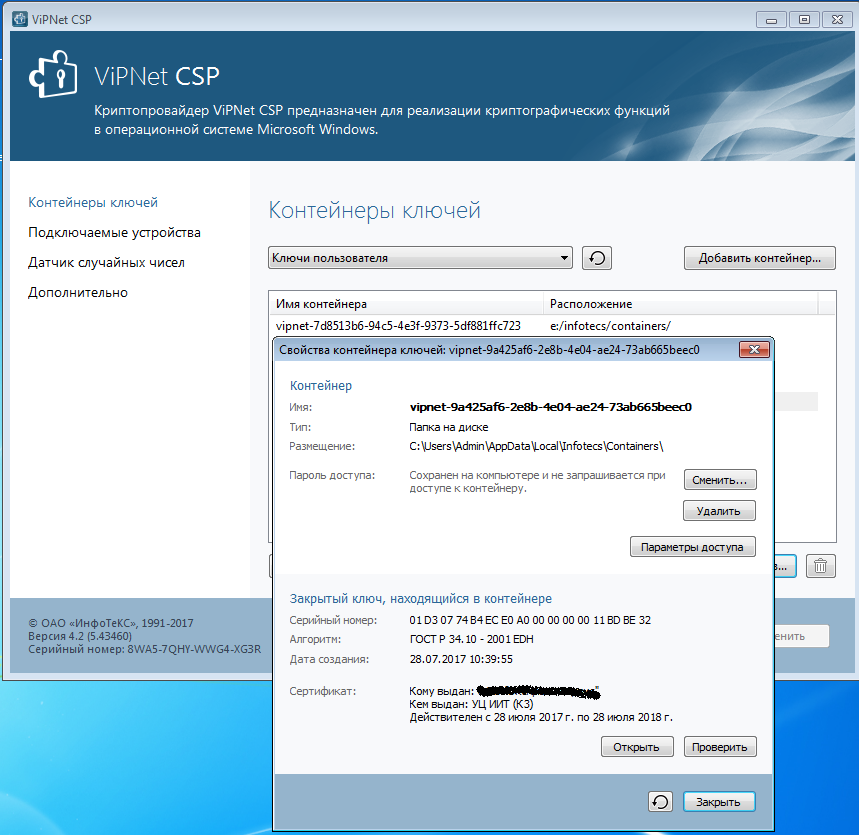
В окне Свойства контейнера ключей нажмите кнопку ОТКРЫТЬ.
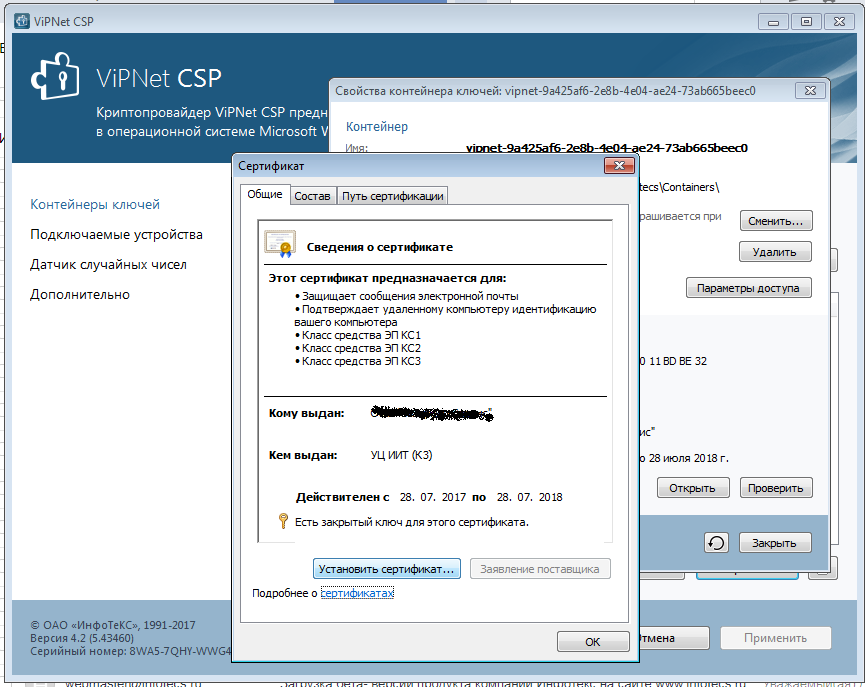
Установка контейнера ключей и сертификата завершена.
Не выбран контейнер vipnet csp что делать

Инициализация контейнера и установка личного сертификата ЭП в СКЗИ обычно происходит автоматически. Но иногда случаются ошибки, и мастер установки не видит контейнер, соответствующий открытому ключу. Расскажем, что делать, если мастер установки ЭП не находит контейнер.
Установка личного сертификата КриптоПро CSP
Запустите криптопровайдер. Для этого перейдите в меню Пуск → Панель управления → КриптоПро CSP.
В открывшемся окне перейдите на вкладку Сервис и нажмите на кнопку Установить личный сертификат.

В следующем окне нужно задать расположение файла сертификата. Для этого выберите путь к файлу с помощью кнопки Обзор.

Откроется окно Контейнер закрытого ключа. Чтобы задать контейнер вручную, нажмите на кнопку Обзор и выберите его из списка. Мастер установки также может находить контейнер автоматически. Для этого установите соответствующую галочку и в блоке Введённое имя задаёт ключевой контейнер выберите нужный вариант: Пользователя или Компьютера.

Выберите хранилище, в которое будет установлен сертификат. Проставьте флажок Установить сертификат в контейнер.

В окне Завершение работы мастера установки личного сертификата проверьте, правильно ли указаны параметры. Чтобы установить сертификат ЭП, нажмите кнопку Готово.

Установка личного сертификата VipNet CSP
Откройте криптопровайдер через меню Пуск → Программы → VipNet CSP.
На вкладке Контейнеры ключей нажмите кнопку Установить сертификат.

Выберите путь к файлу с помощью кнопки Обзор.
Выберите хранилище, в которое нужно установить сертификат ЭП: текущего пользователя или компьютера.

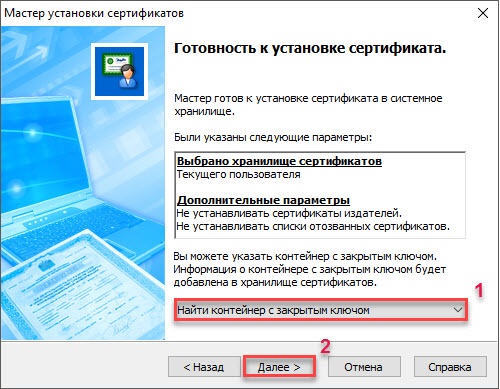
В следующем окне из выпадающего списка выберите пункт Найти контейнер с закрытым ключом, чтобы поиск произошёл автоматически. Если мастер установки не находит контейнер, можно сделать это вручную. Для этого выберите из выпадающего списка пункт Указать контейнер с закрытым ключом.


После выбора контейнера нажмите ОК и Готово, чтобы закрыть окно.
После завершения установки контейнер и сертификат ЭП будут готовы к использованию.
Что делать, если мастер установки не находит контейнер
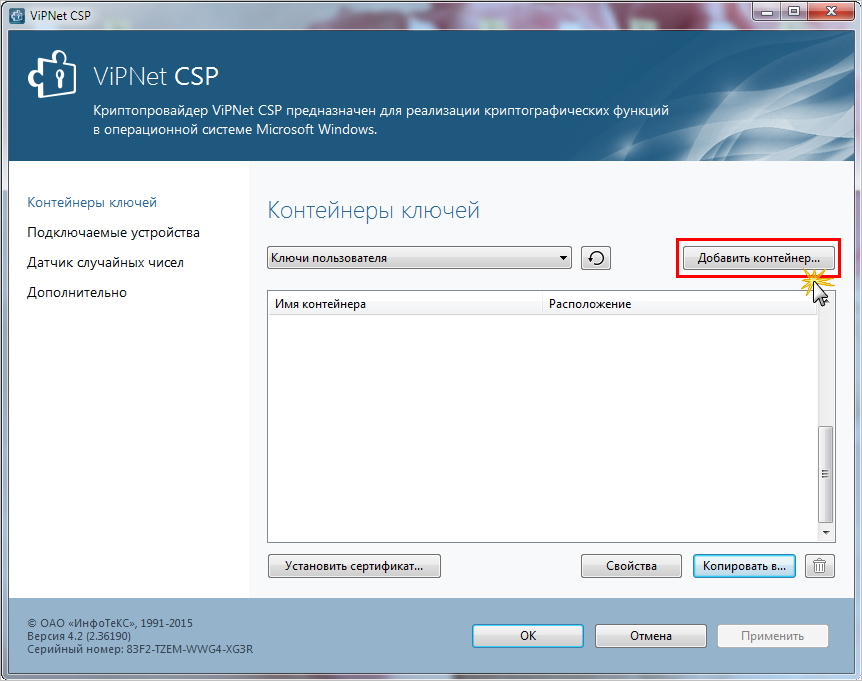
Если нужного контейнера нет в списке контейнеров СКЗИ, его можно добавить вручную. Для этого в окне Контейнеры ключей нажмите кнопку Добавить контейнер. В открывшемся окне выберите папку, где находится контейнер требуемого ключа, а в ней — нужный файл.
После выбора контейнера откроется окно с подтверждением. В нём нужно подтвердить, что сертификат пользователя устанавливается в системное хранилище сертификатов. Помните, что при перемещении контейнера ключа ЭП в другой каталог, его придётся установить повторно.
Не выбран контейнер vipnet csp что делать
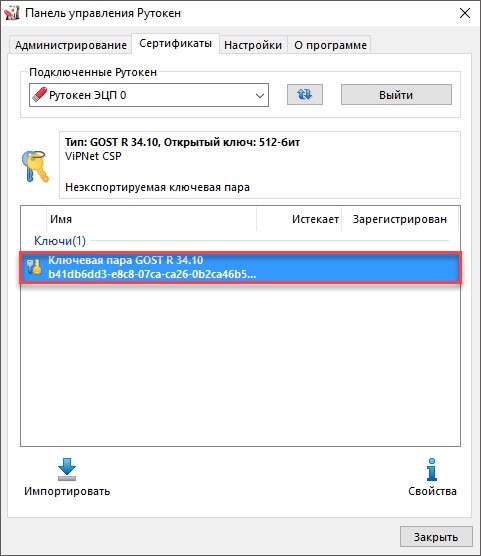
На устройстве Рутокен ЭЦП может быть сохранен сертификат с ключевой парой ViPNet CSP (личный сертификат) или ключевая пара ViPNet CSP.
Установка сертификата ViPNet CSP
Чтобы проверить какой сертификат сохранен на устройстве Рутокен:
Перейти на вкладку Сертификаты.
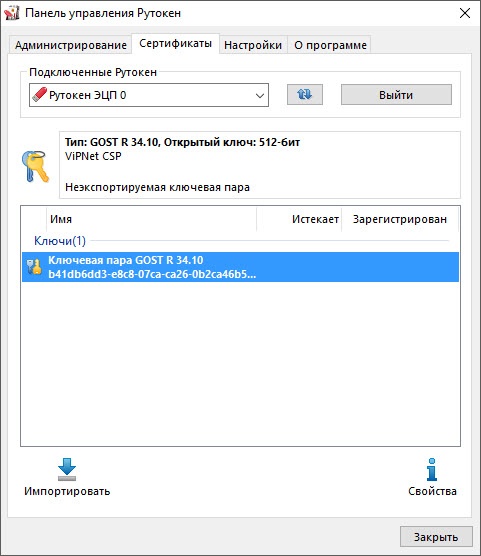
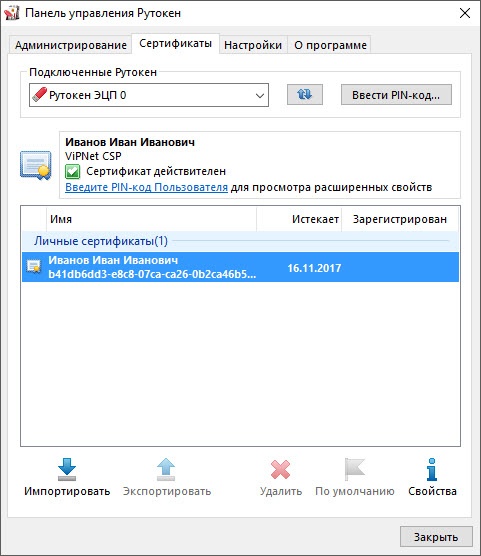
Если на устройстве Рутокен сохранен сертификат с ключевой парой (личный сертификат)
Для установки сертификата ViPNet CSP в систему:
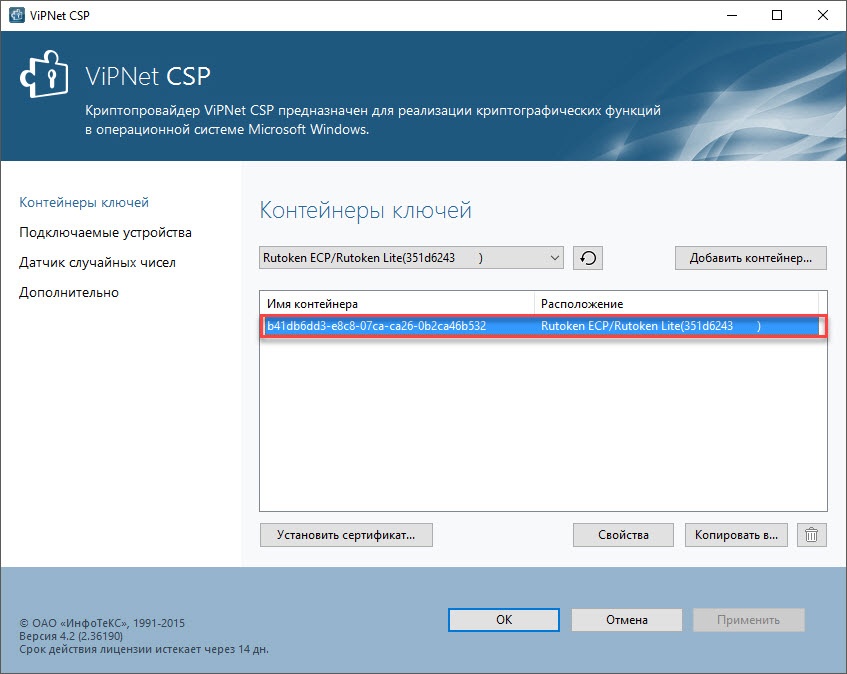
Щелкните левой кнопкой мыши на названии необходимого контейнера.
Обязательно сравните имена личного сертификата в Панели управления Рутокен и контейнера в ViPNet CSP.
Если на устройстве Рутокен сохранена ключевая пара
Для установки сертификата ViPNet CSP в систему:
Щелкните левой кнопкой мыши на названии контейнера.
Обязательно сравните имя ключевой пары в Панели управления Рутокен и контейнер в ViPNet CSP.
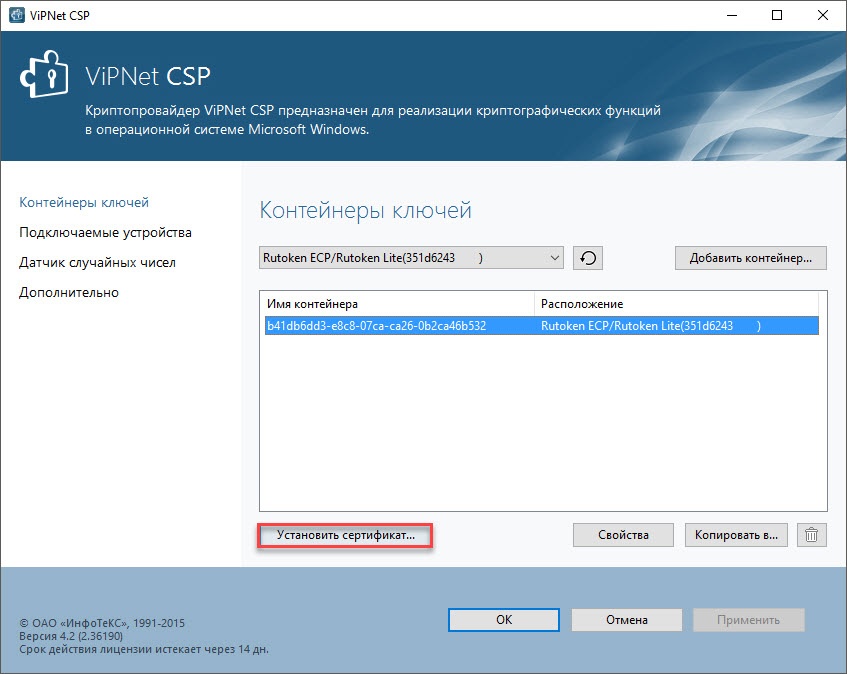
Нажмите Установить сертификат.
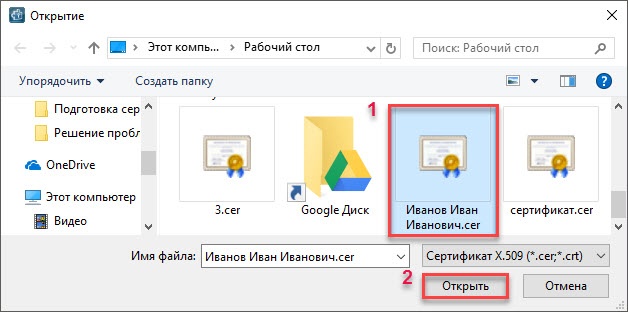
Выберите сертификат из файла, который был вам передан удостоверяющим центром, и нажмите Открыть. Откроется окно Мастер установки сертификатов.
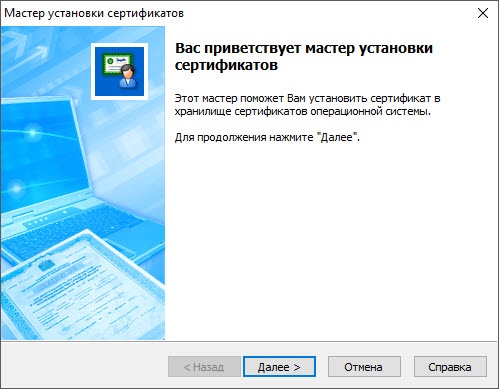
Нажмите Далее.
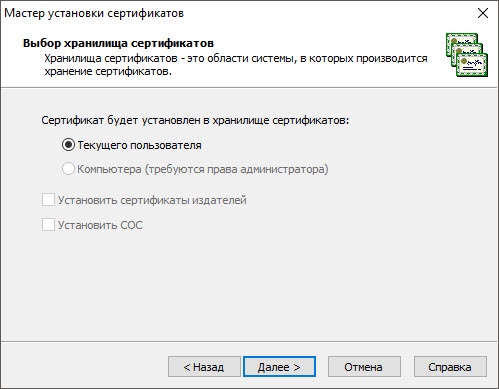
В окне для выбора хранилища сертификатов нажмите Далее.
В раскрывающемся списке выберите значение «Найти контейнер с закрытым ключом» и нажмите Далее.
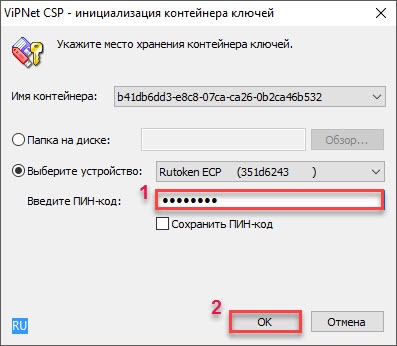
Введите PIN-код устройства Рутокен (PIN-код Пользователя) и нажмите ОК.
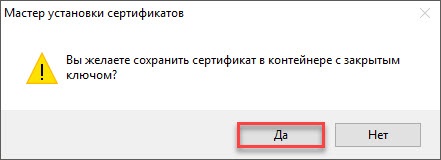
В окне с вопросом о сохранении сертификата в контейнере с закрытым ключом нажмите Да.
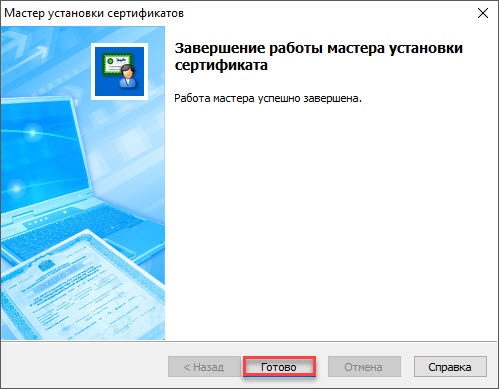
В окне Мастер установки сертификатов нажмите Готово.
Откройте Панель управления Рутокен, перейдите на вкладку Сертификаты и проверьте наличие сертификата на устройстве Рутокен.
Он должен отображаться в разделе «Личные сертификаты».
В результате сертификат будет установлен в систему и его можно использовать в работе с прикладным программным обеспечением.
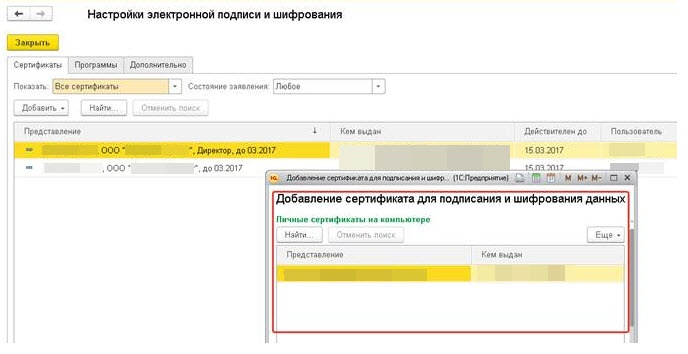
Не выбран контейнер vipnet csp что делать
Дата публикации 19.01.2018
Чтобы перенести ключ криптопровайдера VipNet CSP с одного компьютера на другой, необходимо:
В этой статье рассматривается создание копии закрытого ключа и ее восстановление на новом рабочем месте, на котором планируется использование прежней учетной записи 1С-Отчетности.
Создание резервной копии закрытого ключа VipNet CSP
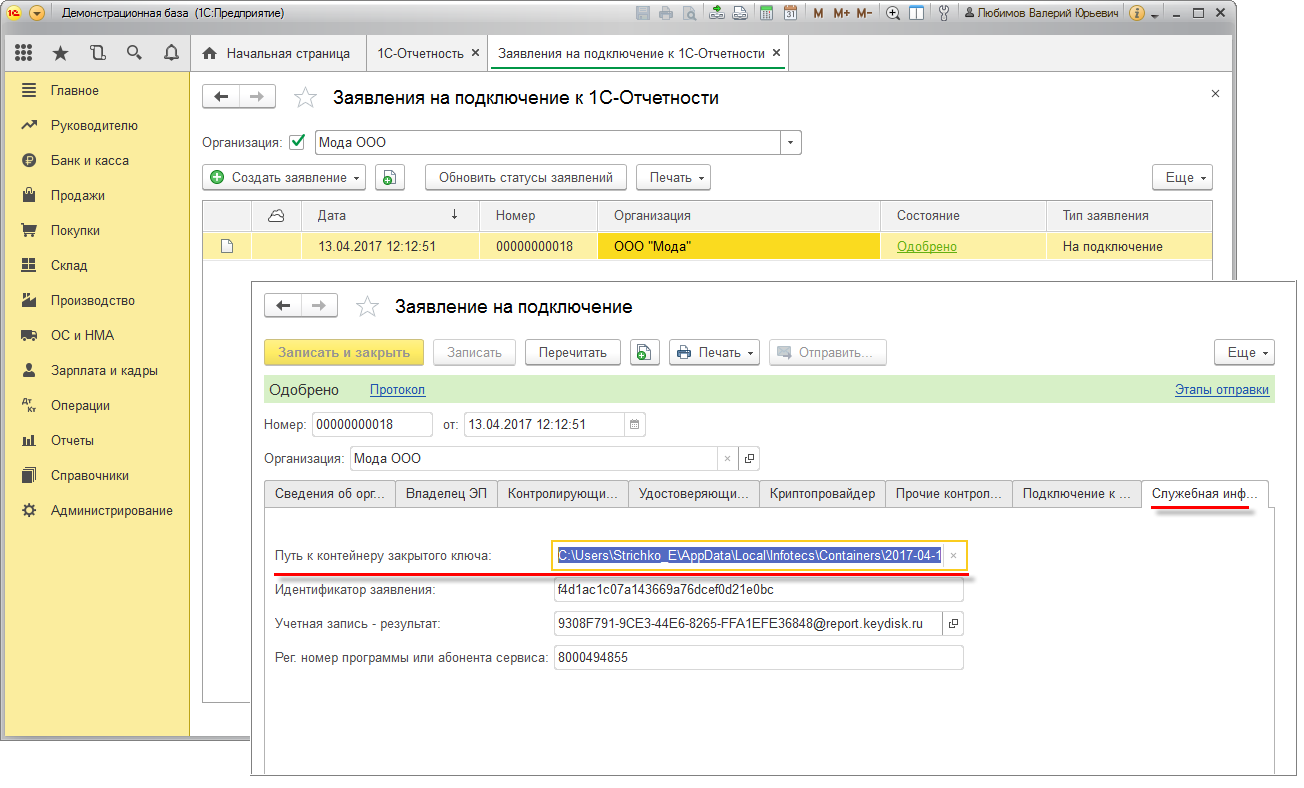
Если копия закрытого ключа создается на компьютере, где в информационной базе есть заявление на подключение к 1С-Отчетности, то чтобы узнать место хранения контейнера закрытого ключа выполните следующее (рис. 1):
Если в информационной базе нет заявления на подключение вашей организации к 1С-Отчетности, то следуйте инструкции, начиная с рис. 3.
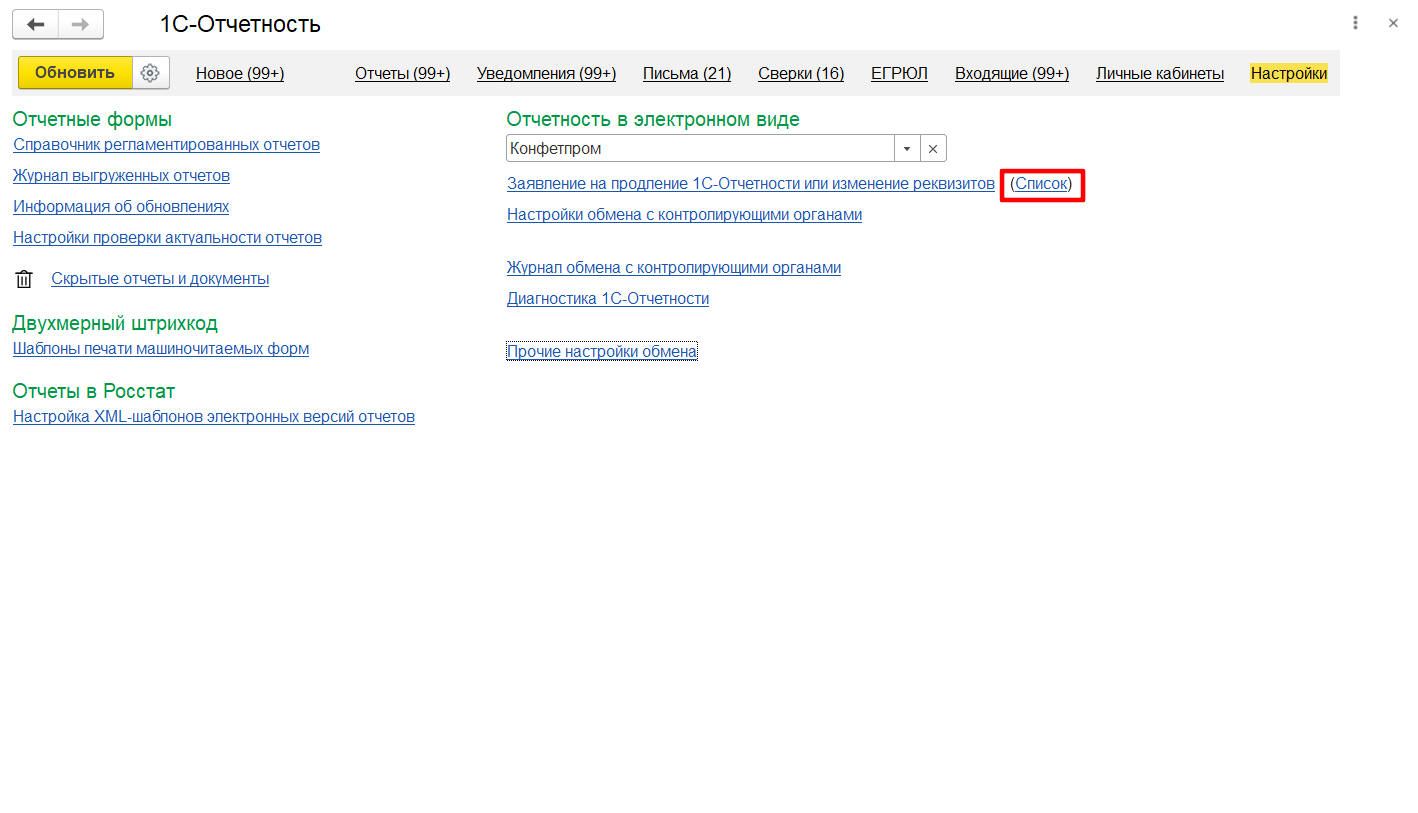
При этом откроется форма списка заявлений. Щелкните дважды по строке с последним заявлением (на подключение или на изменение), чтобы открыть его и перейдите к закладке «Служебная информация» (рис. 2).
В поле «Путь к контейнеру закрытого ключа» указан путь хранения ключа. В конце строки пути указывается имя файла контейнера закрытого ключа, который нужно будет перенести новое рабочее место.
В нашем примере: C:\Users\Strichko_E\AppData\Local\Infotecs\Containers\2017-04-13 12-12-52 ООО Мода:.CD39CA4D9ADABA44
Запомните имя файла контейнера, чтобы можно было выбрать его из списка, если на компьютере установлено несколько ключей.
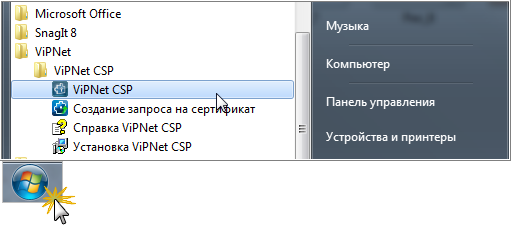
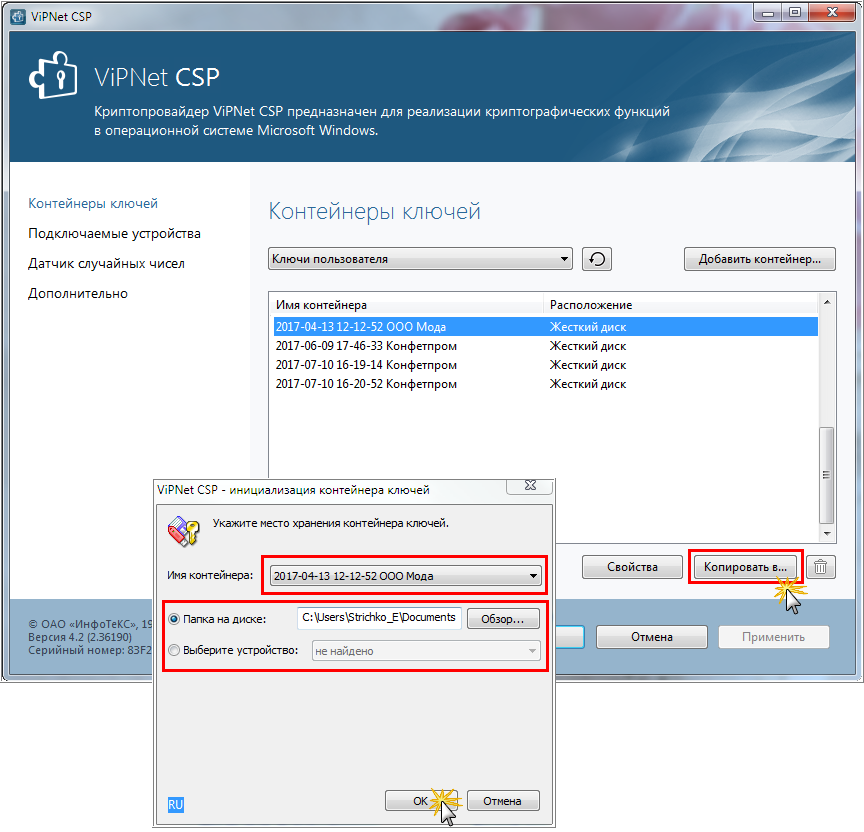
Выделите в списке имя контейнера, который нужно скопировать и нажмите кнопку «Копировать в. » (рис. 4).
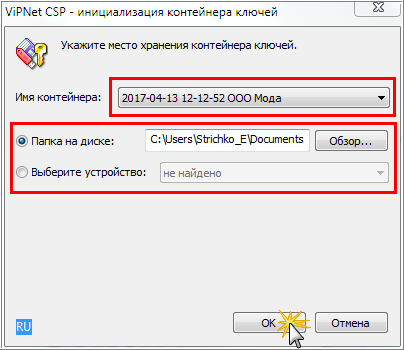
Укажите путь, где будет храниться копия ключа. Для переноса копии ключа на другой компьютер можно сохранить его на флеш-накопителе.
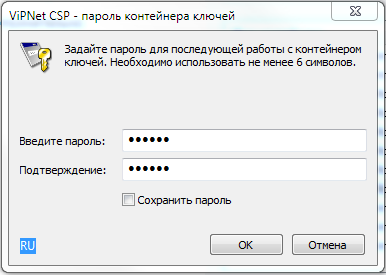
Задайте пароль для последующей работы с контейнером ключей (рис. 5) и нажмите «ОК».
Восстановление закрытого ключа VipNet CSP из резервной копии
Чтобы восстановить закрытый ключ из копии на новом рабочем месте необходимо:
Добавление, удаление и восстановление компонентов VipNet CSP
При необходимости вы можете установить или удалить компоненты СКЗИ ViPNet CSP, а также восстановить программу при обнаружении повреждений.
Перед добавлением, удалением и восстановлением компонентов рекомендуется создать точку восстановления системы.
Для установки, удаления компонентов или для восстановления программы ViPNet CSP выполните следующие действия:
1. Перейдите в меню Пуск → Все программы → VipNet → VipNet CSP и запустите файл Установка VipNet CSP (или повторно запустите установочный файл). Дождитесь завершения подготовки к установке компонентов VipNet CSP.
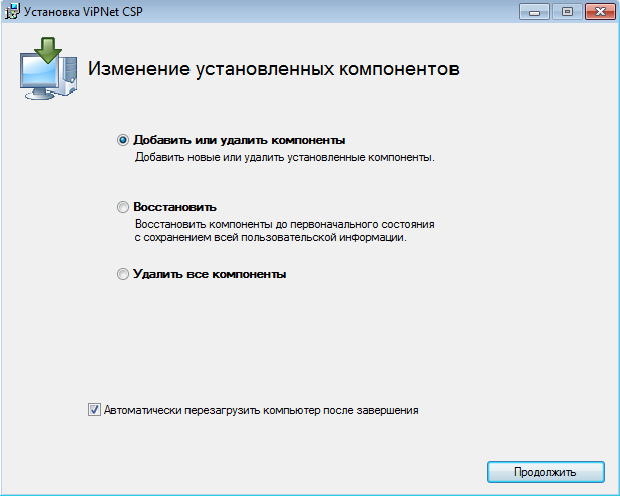
2. В окне Изменение установленных компонентов выберите нужный пункт:
Для того чтобы после завершения установки компьютер перезагрузился автоматически, установите флажок Автоматически перезагрузить компьютер после завершения. Затем нажмите кнопку Продолжить.
3. Если Вы устанавливаете или удаляете компоненты программы, на странице выбора компонентов укажите те, которые необходимо добавить или удалить. Затем нажмите кнопку Продолжить.
4. Дождитесь завершения процедуры.
5. Если ранее на странице Изменение установленных компонентов Вы установили флажок Автоматически перезагрузить компьютер после завершения, по окончании установки компьютер перезагрузится автоматически. В противном случае по окончании установки программа предложит перезагрузить компьютер. В окне сообщения о перезагрузке нажмите кнопку Да.



