
Не выдерживается параметр y1 min ящика что делать
Это утверждение или вопрос? 🙂
Да. Новый Мастербокс читает старые библиотеки *.bb (при этом производится конвертация в новый формат) и сохраняет уже новые *.bbb. 🙂 7-ка этого формата не поймет.
По новому мастербоксу- в 7ке окно где отображается рассверловка боковин включает весь размерный ряд данного типа направляющих, в 8-ке-только выделенного.
Вложение 35310 Вложение 35311
| 1. Не вычисляет сам длину ящика. Уж если у него принцип установки как в Шкафу, то пусть и длину направляющих сам выбирает относительно указанных боковин. |
Зафиксировано, хотя остаются вопросы: боковина может быть непостоянной глубины (косой срез, вырез и пр.) Из какого размера исходить?
В БШ уже однозначно известна конструкция секции, а тут?
| 2. Не облицовывает все торцы фасада, хотя галка стоит. Приходится заново снять/поставить галку. То же самое бывает с материалом фасада. |
| 3. Почему поставить можно только параметрические ручки? А как же те, что я самостоятельно вырисовывал? |
Мы долго пытались адекватно «прикрутить» произвольную фурнитуру к параметрическому ящику (и к БШ!), но пока не нашли иного решения для параметрических блоков, кроме параметрической фурнтитуры. Пришлось «возрождать» и крепеж, и фурнитуру. Да, потратили пару месяцев, но иначе бы не было ящиков.
На перспективу возможнен вариант: дать возможность «подложить» к параметрическим элементам (ручкам, крепежу и пр.) свой произвольный твердотел (напр., сборку).
| 4. При креплении направляющих сбоку сделал паз равным «0». Программа эти парамтры приняла, но при простановке ящиков обматерила меня и наотрез отказалась делать такой паз (точнее не делать его вообще). |
| 5. Для крепления направляющих к боковине выбрал шуруп 4х16, боковина из 16 мм ДСП. Программа не учитывает, что из 16 миллиметров шурупа 2-3 мм остаются снаружи (крепят направляющую), из-за того у меня шуруп полностью входит в боковину и вылазиет снаружи, получаю сквозное отверстие 16 мм, вместо глухого на 13 мм. |
2-3 мм?:) Так 2 или 3? А может, 5? Или 10? Или вообще шурупов нет, а нужна только наколка? Что программе-то делать?
| 6. Ещё с семёрки не могу понять, почему размеры Рассверловки боковин секции задаются последовательно, а размеры боковин ящика с базирование от одной точки?? |
| 7. После установки ящика получил, что основной и дополнительный крепёж совпадают, т.е. оба крепежа располагаются в центре торца боковины. 8. Попробовал сделать вкладной ящик и дополнительный крепёж куда-то «убежал», хотя вместе с основным они должны распределяться равномерно. |
В этом случае думаю особо мудрствовать не стоит: брать габаритную ширину наименьшей из боковин. В большинстве случаев именно так и нужно. Остальное на совести конструктора.
| А что программе делать? КАК ставить эту ручку? Как программа поймет, за какую именно базовую точку ставить, на какой угол ее повернуть? |
| 2-3 мм? Так 2 или 3? А может, 5? Или 10? Или вообще шурупов нет, а нужна только наколка? Что программе-то делать? |
| Так попросили еще тогда. С тех пор никаких протестов на этот счет нами не фиксировалось. |
Надо знать: пять главных вопросов о выкатных ящиках
Выкатные (или выдвижные) механизмы – одна из самых удобных систем открывания. Однако такие ящики присутствуют не на каждой кухне – а на кухнях, где они есть, их количество может разительно отличаться.
Вопрос 1: где лучше устанавливать выкатные ящики?
Традиционно выкатные ящики устанавливают в нижней линии гарнитура. Это логично: при таком расположении вы будете хорошо видеть всё содержимое ящика при открывании. Именно этим выкатные ящики выгодно отличаются от распашных: некоторые производители даже настаивают на том, что все системы открывания в нижних базах стоит делать выкатными.
Однако не всё так однозначно: при Г или П-образной конфигурации угловые выкатные ящики будут мешать друг другу, поэтому мы предлагаем комбинировать в составе одного гарнитура различные системы. Распашные дверцы удобно устанавливать в секции, где хранится ведро для отходов – как правило, там же находятся водные коммуникации от мойки. Остальные ящики могут быть выкатными – по потребностям заказчиков.
Вопрос 2: увеличивают ли выкатные ящики стоимость гарнитура?
Чаще всего – да, но более высокая цена оправдана удобством в использовании. Важно понимать, что выдвижные системы бывают двух видов – метабоксы и тандембоксы. У метабоксов боковые стенки из металла опираются на ролики направляющих, закрепленных внутри кухонного модуля. Тандембоксы устроены технически сложнее: двойные стенки скрывают внутри себя механизм, а телескопические направляющие также закреплены внутри секции. Высота ящиков может наращиваться и у метабоксов, и у тандембоксов. У метабоксов неполное открывание – примерно на три четверти, в то время как тандембоксы открываются полностью.
Стоимость метабокса примерно сопоставима со стоимостью распашной системы (метабокс стоит незначительно больше). Тандембоксы дороже: от 3500 до 6000 рублей за один ящик
Вопрос 3: какого размера бывают выкатные ящики?
И метабоксы, и тандембоксы имеют максимальную глубину, примерно равную глубине стандартного кухонного модуля – место не будет пропадать. Высота зависит от пожеланий клиента: в составе одного кухонного модуля можно комбинировать высокие и низкие выдвижные ящики. Ширина варьируется от 300 мм до 800 мм с шагом 50 мм. Узкие выкатные системы идеально подходят для того, чтобы организовать бутылочницу, широкие – для хранения кухонной посуды большого объёма: кастрюль, сковородок, казанов.
Вопрос 4: из чего изготовлены выкатные ящики?
Передняя, фасадная поверхность ящика сделана из МДФ с покрытием ПВХ-плёнкой или пластиком: мы используем на производстве именно такие материалы, так как нашли в этом решении удачное сочетание стоимости и качества. Поверхность может быть любого цвета (в нашей библиотеке более двухсот оттенков), при этом покрытие не выгорает со временем и хорошо переносит ежедневную уборку.
Внутренняя поверхность ящика – из бюджетного, но практичного и совершенно экологичного ДСП. Направляющие у большинства производителей сделаны из стали.
Вопрос 5: какой вес может выдержать выкатной ящик?
По этому параметру метабокс тоже отличается от тандембокса: первый выдерживает до 15 кг, второй – намного больше, вплоть до 60 кг. Характеристик метабокса хватит для того, чтобы хранить стандартный набор кухонной посуды. Тандембокс подойдёт в том случае, если нужно разместить большой объём продуктов: дачный урожай овощей и заготовки на зиму.
Разбираться в нюансах обустройства кухни – наша работа: мы индивидуально подбираем системы открывания и механизмы для каждого гарнитура, комплектуем кухню под ваш бюджет и предлагаем технику с большими скидками от наших партнёров. Чтобы получить новую кухню уже через месяц, закажите выезд менеджера сейчас – для этого достаточно лишь позвонить по телефону горячей линии в вашем городе или оставить заявку на обратный звонок на сайте.
Как снизить температуру процессора за счет тонких настроек (до 20°C): отключение Turbo Boost, Undervolting (для процессоров Intel)
 Доброго времени суток!
На некоторых компьютерах проблема перегрева стоит постоянно и остро (очень часто на ноутбуках, особенно игровых). И даже если бы удалось ее снизить на 10°С — это могло бы существенно изменить ситуацию.
В этой статье я предложу пару способов ( прим. : отключение Turbo Boost и Undervolting), как это можно сделать (на сколько-то градусов температура должна точно упасть! 👌). Однако, не могу не сказать, что способы весьма спорны, хоть и работают. Почему?
Как бы там ни было, если вы использовали все другие способы снизить температуру ЦП и они не помогли — рекомендую попробовать эти. Ниже покажу все на примерах.

Греется ноутбук: что делать? Температура все время высокая: 85°C+ — https://ocomp.info/greetsya-noutbuk.html
Отключение Turbo Boost
Самый простой способ сделать это — воспользоваться настройками электропитания в Windows. Да, конечно, после отключения Turbo Boost производительность несколько упадет, но это будет заметно лишь при выполнении определенного круга задач: например, конвертирование видео станет чуть дольше.
Зато устройство будет меньше греться, не так сильно шуметь, и скорее всего прослужит дольше.
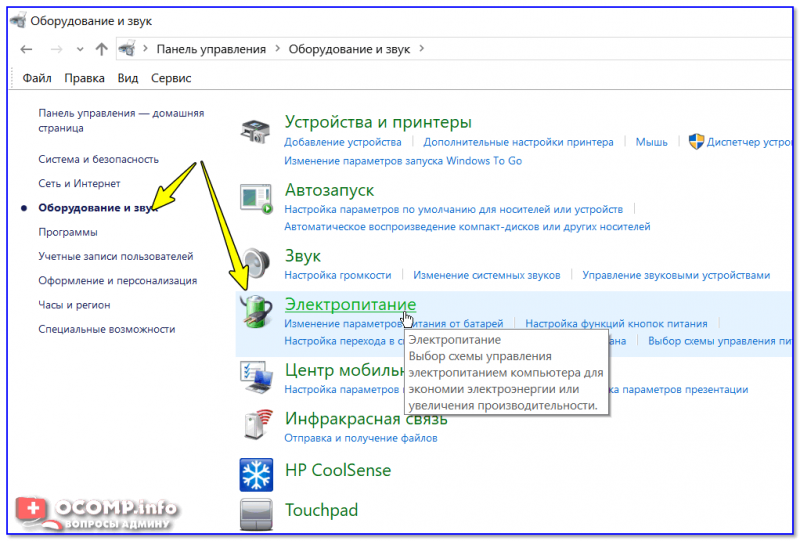
Далее открыть настройки текущей схемы электропитания (в моем примере она одна 👇).
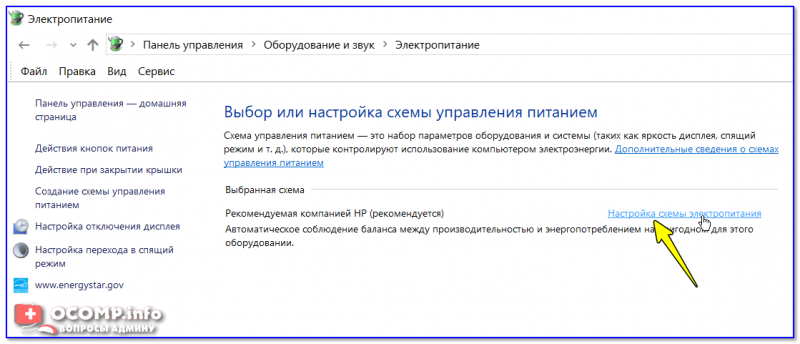
Настройка схемы электропитания
После перейти в настройки дополнительных параметров.
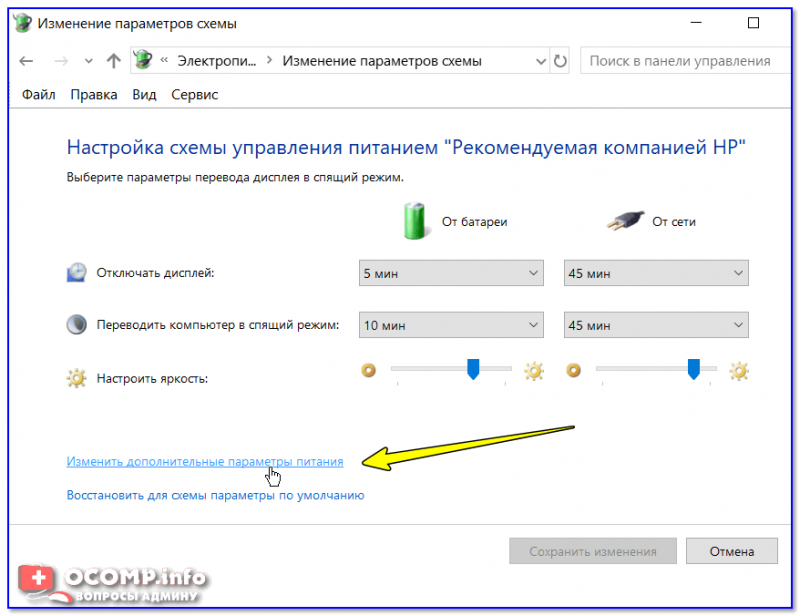
Дополнительные параметры питания
Во вкладке «Управление питанием процессора / Максимальное состояние процессора» поменять 100% на 99%, как на скриншоте ниже 👇.
После сохранения настроек Turbo Boost должен перестать работать, и скорее всего, вы сразу же заметите, что температура несколько упала.
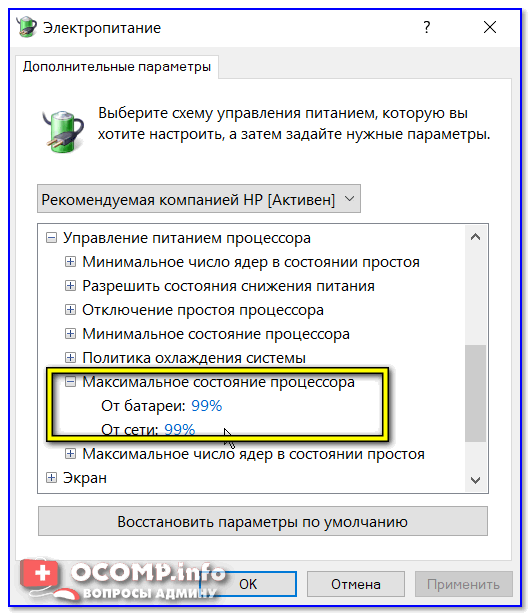
Максимальное состояние процессора 99%
Кстати, уточнить работает ли Turbo Boost можно с помощью спец. утилиты CPU-Z. Она показывает текущую частоту работу процессора в режиме реального времени (а зная тех. характеристики своего ЦПУ, т.е. его частоты работы, можно быстро определить, задействован ли Turbo Boost).
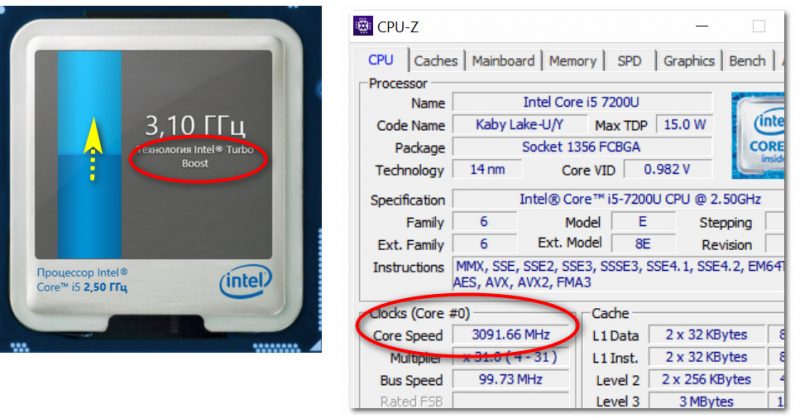
Работает ли Turbo Boost на ноутбуке / Скрин из предыдущей статьи в качестве примера
Нельзя не отметить, что Turbo Boost можно отключить и в 👉 UEFI/BIOS (не на всех устройствах!). Обычно, для этого нужно перевести параметр Turbo Mode в режим Disabled (пример на фото ниже 👇).
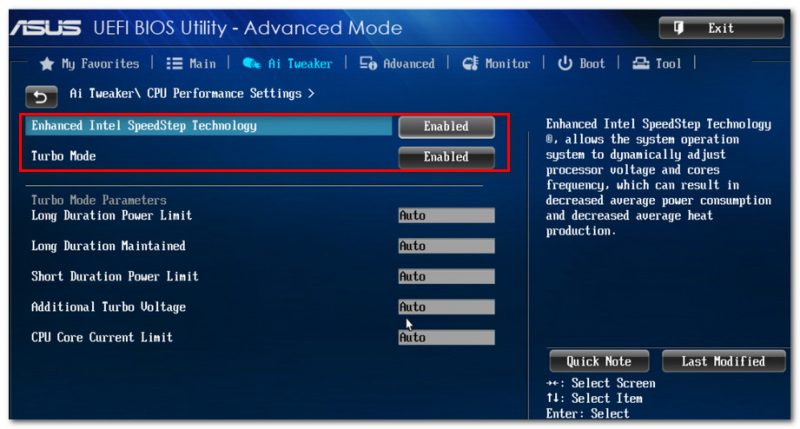
Turbo Boost (UEFI) / Скрин из предыдущей статьи
Undervolting (снижение напряжения на ЦП)
Пару слов на простом языке о том, что будем делать.
Производители, как правило, устанавливают напряжение на ЦП с некоторым запасом, обычно в районе +0,070V ÷ +0,200V (чтобы в не зависимости от партии ЦП — у всех пользователей все работало). Ну а лишнее напряжение — повышает температуру.
Разумеется, этот «запас» по напряжению можно уменьшить (это и называется Undervolting). За счет этой операции можно снизить нагрев ЦП под нагрузкой на 5-20°С (в зависимости от модели и партии). Кстати, как следствие, кулер будет меньше шуметь.
Отмечу, что производительность ЦП от Undervolting не падает (т.к. мы только убираем запас по напряжению)! Даже наоборот, если ваш ЦП раньше сбрасывал частоты от нагрева до высокой температуры — сейчас он может перестать их сбрасывать (из-за снижения температуры) и за счет этого вырастет производительность!
Undervolting для Intel Core
Примечание : если у вас не работает текущая версия утилиты — попробуйте поискать на просторах сети более старую (дело в том, что Intel на некоторых ЦП ограничил возможность Undervolting).
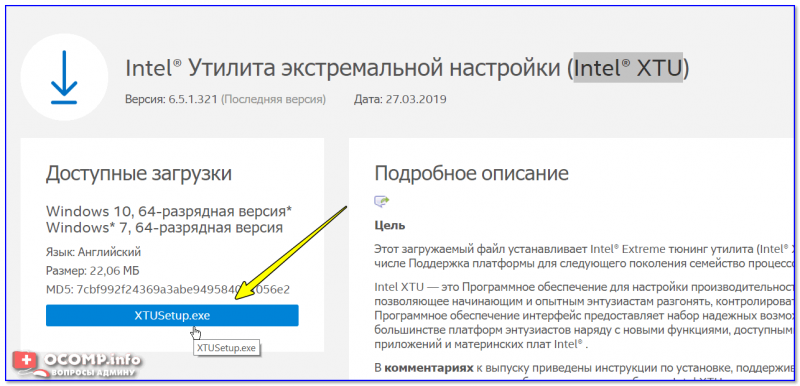
Intel XTU — загрузка и установка утилиты
После установки Intel XTU необходимо будет перезагрузить компьютер.
Кстати!
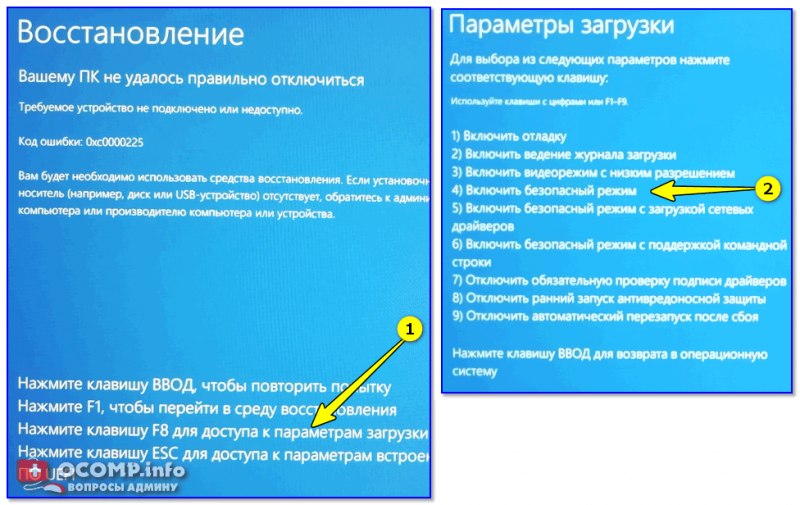
На некоторых машинах Intel XTU работает некорректно, и после ее установки появляется синий экран (не знаю достоверно почему). В этом случае при следующей перезагрузке ОС у вас появится меню выбора режима загрузки Windows — выберите безопасный режим и удалите утилиту.
Важно! Не устанавливайте параметр Core Voltage Offset в плюс — тем самым вы повышаете напряжение на ЦП.
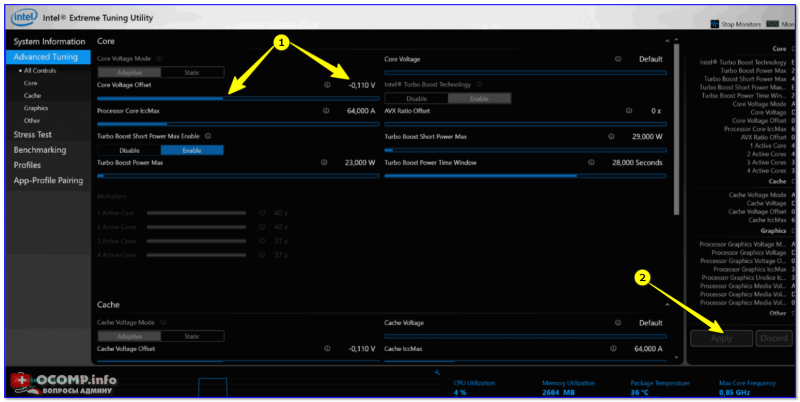
Core Voltage Offset / Intel XTU
3) Теперь нужно запустить какую-нибудь игру (а лучше протестировать на нескольких) и посмотреть на работу компьютера (ноутбука). Если устройство 20-40 мин. работает в норм. режиме (не зависает, не выключается) — значит Undervolting прошел успешно.
Далее можно снова открыть Intel XTU и поменять «-0,100V» на «-0,120V» (например). Кстати, изменять напряжение нужно небольшими шажками, и после каждого — тестировать работу устройства.
Таким образом можно найти оптимальное значение «Core Voltage Offset» (у каждого ЦП оно будет свое).
Как только вы уменьшите напряжение на ЦП на недопустимое значение — компьютер просто выключится или зависнет (возможно появление синего экрана). Если это произошло — значит вы достигли максимума, просто измените Core Voltage Offset на предыдущее значение (при котором все работало).
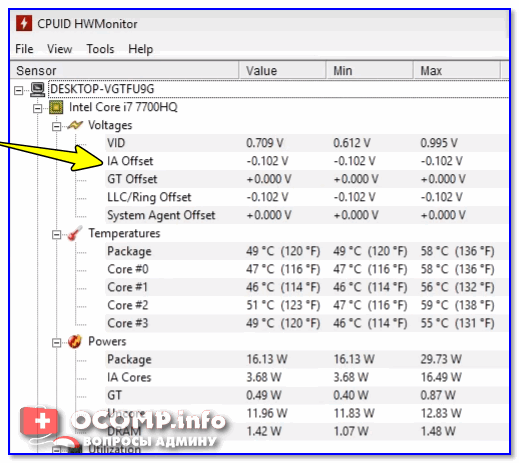
4) Следить за работой процессора (напряжение, температура, частота и пр.) удобно с помощью утилиты Hwmonitor (ссылка на офиц. сайт). Как видите на скрине ниже, она легко определила, что напряжение было снижено.
Ну а на этом у меня пока все, удачи!
В этой статье вы узнаете, как использовать функцию МИН в Excel 2007-2019, найти минимальное значение, наименьшее значение по условию и выделить самое маленькое число в вашем диапазоне.
Сегодня мы расскажем вам, как использовать базовую, но очень важную функцию МИН в Excel. Вы увидите способы найти минимальное значение, в том числе исключая нули, абсолютный минимум и наименьшее значение с учётом условий. Кроме того, я покажу вам пошагово, как выделить цветом наименьшее число, а также подскажу, что делать, если ваша функция МИН возвращает ошибку вместо нужного результата.
Функция МИН проверяет ваш диапазон данных и возвращает минимальное значение в этом наборе.
Синтаксис для Excel МИН следующий:
Функция МИН является одной из самых простых в применении. Вот пару примеров, доказывающих это:
1. Нахождение наименьшего значения
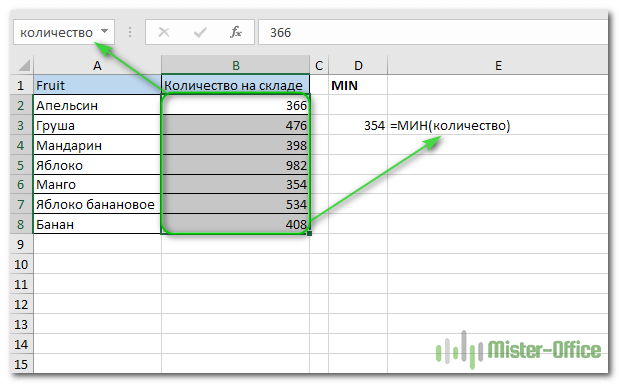
1: Ввести каждое значение из столбца «Количество на складе» в формулу:
2: Сделать ссылки на каждую ячейку столбца Количество:
3: Или просто сослаться на весь диапазон ячеек:

4: в качестве альтернативы вы можете создать именованный диапазон и использовать его вместо этого, чтобы избежать любых прямых ссылок:
2. Как найти самую раннюю дату
Представьте, что вы ждете несколько доставок и хотели бы быть готовыми к самой ближайшей. Как узнать самую раннюю дату в Excel? Легко! Используйте функцию МИН, следуя логике из примера 1:
Примените МИН и выберите даты, ссылаясь непосредственно на ячейки:
или на именованный диапазон:

3. Поиск абсолютного минимума в Excel
Предположим, что у вас есть диапазон чисел, и вам нужно определить не просто самое маленькое из них, но найти абсолютный минимум или минимум по абсолютному значению (по модулю). Одна только МИН функция не сможет справиться с этим, поскольку она просто будет искать минимальное число. Здесь вам нужна вспомогательная функция, которая может конвертировать все отрицательные числа в положительные.
Есть ли готовое решение для этого случая? Вопрос был риторическим, в Excel есть решение любой задачи. Если у вас есть какие-либо сомнения, просто просмотрите наш блог. 🙂
Но вернемся к нашей задаче. Готовое решение для этого конкретного случая называется функцией ABS, которая возвращает абсолютное значение заданных вами чисел. Таким образом, комбинация функций МИН и ABS сделает свое дело. Просто введите следующую формулу в любую пустую ячейку:

Как найти самое маленькое значение в Excel, исключая нули
Вам кажется, что вы уже знаете все о поиске минимальных значений в Excel? Не спешите с выводами, всегда есть чему поучиться. Например, как бы вы определили наименьшее ненулевое значение? Есть идеи? Не обманывай и не гугли, просто продолжай читать;)
Дело в том, что Excel МИН работает не только с положительными и отрицательными числами, но и с нулями. Если вы не хотите, чтобы нули были таким минимумом, вам нужна помощь функции ЕСЛИ (IF). Как только вы добавите ограничение, что ваш диапазон должен быть больше нуля, ожидаемый результат не заставит себя ждать. Вот пример формулы для использования:
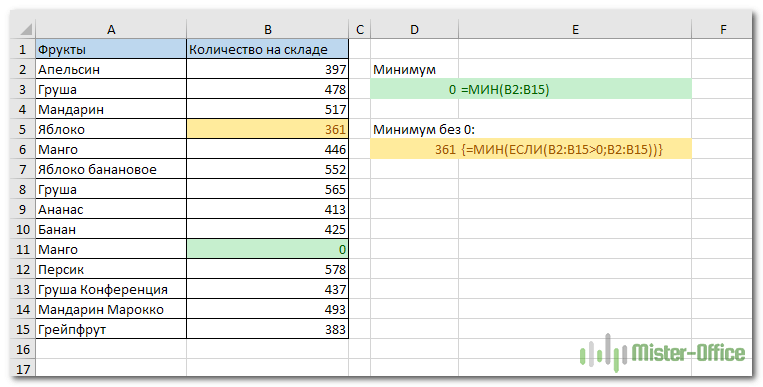
Вы, наверное, заметили фигурные скобки вокруг формулы массива. Просто помните, что вы не вводите их вручную. Они появляются в тот момент, когда вы нажимаете Ctrl + Shift + Enter на клавиатуре.
Нахождение минимума на основе условия
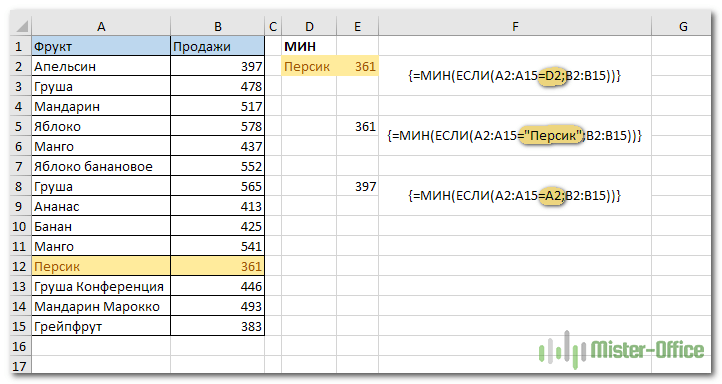
Нажмите Ctrl + Shift + Enter, чтобы эта функция массива работала, и наслаждайтесь результатом.
Выглядит довольно легко, правда? И как вы определите минимум на основе 2 или более условий? Может быть, есть более простая формула для этой задачи, доступная в Excel? Читайте дальше, чтобы узнать ответ. 😉
Как подсветить наименьшее число в Excel
2 Когда откроется диалоговое окно «Создание правила форматирования», выберите тип правила «Форматировать только первые или последние значения».
3 Поскольку задача состоит в том, чтобы найти одно-единственное наименьшее значение, выберите опцию «последним» в раскрывающемся списке и укажите 1 в качестве количества ячеек, которые нужно выделить.
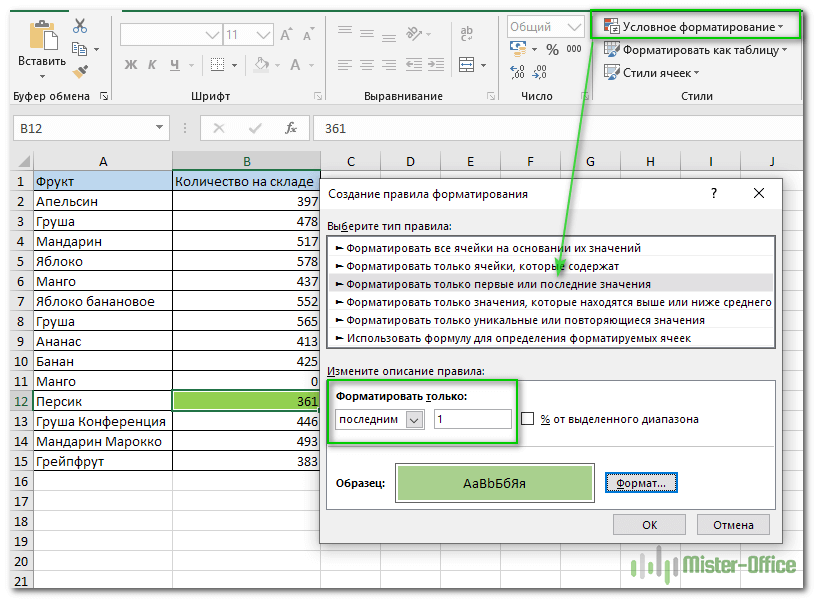
Но что делать, если в вашей таблице снова есть ноль? Как игнорировать нули при выделении минимального значения? Не беспокойтесь, для этого случая тоже есть маленькая хитрость:
1. Создайте новое правило условного форматирования, выбрав опцию «Использовать формулу для определения форматируемых ячеек».
2. Введите это выражение в поле «Значения формата» для проверки условия:
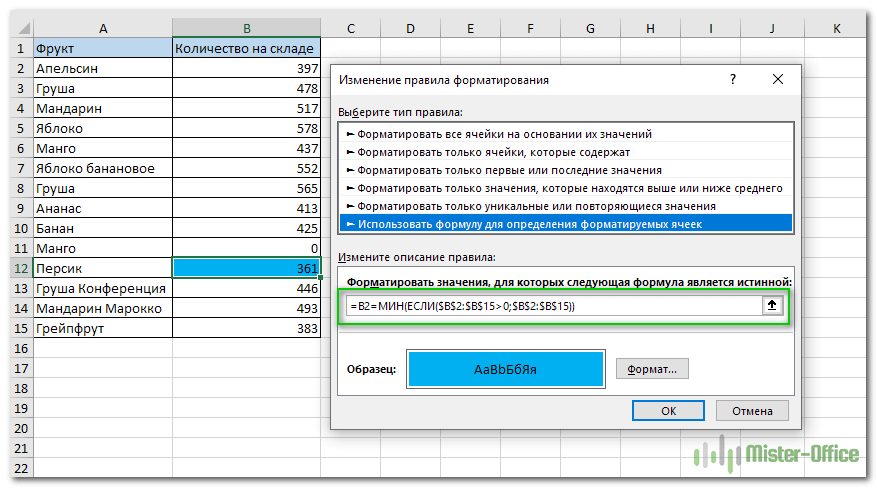
Почему не работает функция МИН?
Исправление ошибки #ЗНАЧ! в формуле МИН
Как правило, вы получаете #ЗНАЧ! сообщение об ошибке, когда хотя бы одно из значений, использованных в формуле, неверно. Что касается МИН, это может произойти, когда один из аргументов поврежден, например, что-то не так с ячейками, которые использует формула.
Например, #ЗНАЧ! может появиться, если один из аргументов является ячейкой с ошибкой или в ссылке на ячейку есть опечатка.


Я получаю сообщение #ДЕЛ/0!, что делать?

Ищете минимум, но получаете #ИМЯ?

Другая возможная причина этой проблемы лежит в именованном диапазоне. Итак, если вы ссылаетесь на несуществующий диапазон или в нем есть опечатка, вы увидите #ИМЯ? в ячейке с результатом.

Это были некоторые из способов найти минимум в Microsoft Excel с помощью функции МИН. Для вас я рассмотрел различные подходы, чтобы найти самое маленькое значение в Excel и найти абсолютный минимум. Вы можете считать эту статью своей шпаргалкой и использовать всякий раз, когда вам нужно найти минимальное число в зависимости от условия, чтобы предотвратить и исправить возможные ошибки.
Вот и все на сегодня. Пожалуйста, не стесняйтесь делиться своими мыслями и вопросами в разделе комментариев, я буду рад получить от вас обратную связь! 🙂
Выделение памяти под встроенную видеокарту: как увеличить видеопамять у интегрированных IntelHD, Intel Iris Xe и AMD Ryzen Vega (UMA Frame Buffer Size)
 Доброго времени!
В последнее время снискали большую популярность интегрированные (их еще называют встроенными ) видеокарты IntelHD, Intel Iris Xe, и AMD Ryzen Vega. Последних версий уже с лихвой хватает для многих не слишком требовательных игр (что, конечно, радует — т.к. получается хорошая такая экономия на покупке внешней видеокарты)!
Однако, есть один нюанс : видеопамять для этих карт выделяется из ОЗУ (RAM). По умолчанию эта операция «выделения» происходит автоматически (без вашего участия), что не во всех случаях оптимально (например, вы можете столкнуться с ошибками во время запуска игр. ).
Разумеется, было бы не плохо вручную отрегулировать выделение памяти под интегрированную карту (в большинстве случаев стоит вопрос ее увеличения ).
И так, перейдем ближе к теме.
Можно ли разогнать встроенные видеокарты Intel HD и AMD Radeon? За счет чего поднять их производительность

Как увеличить видеопамять: по шагам
ШАГ 1: зачем это нужно
Вообще, если у вас все корректно работает, нет притормаживаний, ничего не зависает и не вылетает с ошибками — то вам, скорее всего, это и не нужно.
Однако, есть ситуации, когда без этого никак:

3DMark Sky Driver (8GB Ram, dual) — производительность в зависимости от выделенной памяти для интегрированной видеокарты AMD Ryzen Vega 11 (Ryzen 5 2400G)
Примечание!
👉 Если у вас количество ОЗУ 8 ГБ (и более) — то большинство современных материнских плат по умолчанию устанавливают для встроенной видеокарты номинальные 1024 МБ (которых пока достаточно для норм. работы).
👉 Не могу не отметить, что если у вас на борту меньше 6 ГБ ОЗУ — то выставлять для интегрированной карты больше 1 ГБ памяти крайне не рекомендуется! Это отрицательно сказывается на общей производительности ПК/ноутбука.
ШАГ 2: как узнать текущий объем видеопамяти
👉 Вариант 1
Это универсальный вариант, работающий во всех популярных версиях Windows 7/8/10.
Сначала необходимо нажать сочетание кнопок Win+R — в окне «Выполнить» ввести команду dxdiag и кликнуть по OK.

Далее откроется средство диагностики DirectX — во вкладке «Экран» среди прочих характеристик устройства вы найдете размер видеопамяти (👇).

Видеопамять 1009 МБ
👉 Вариант 2

Доп. параметры дисплея


👉 Вариант 3
Этот вариант также актуален для ОС Windows 10.

ШАГ 3: как вручную установить размер выделения памяти под встроенную видеокарту
Через BIOS/UEFI
Только через настройки BIOS (в принципе) и можно изменить размер выделяемой памяти для интегрированной карты (в редких случаях можно попытаться «обмануть» игры через реестр).
И так, сначала необходимо 👉 войти в BIOS (ссылка на инструкцию в помощь).
Далее нужно перейти в раздел «Configuration» (в некоторых BIOS за это отвечает раздел «Advanced» ).

Затем нам нужно найти один из следующих параметров (прим.: в разных версиях BIOS он называется по-своему) :
На скриншоте ниже приведен параметр «iGPU Configuration» — необходимо отключить авто-режим!

Отключаем Auto режим
А после вручную задать параметр «UMA Frame Buffer Size» — это и есть размер выделяемой видеопамяти (в моем примере можно выбрать от 256 МБ до 2 ГБ 👇).

UMA Frame Buffer Size — ставим 2 GB

Advanced / настройки BIOS / American Megatrends

DVMT ставим на Maximum
Еще один пример для более старой версии American Megatrends см. ниже. 👇

Через настройки реестра (опционально для IntelHD)
Этот способ поможет только «перехитрить» некоторые игры, которые могут вылетать с ошибками после запуска (т.к. у вас якобы недостаточно видеопамяти). Т.е. игра будет «считать», что размер памяти видеокарты у вас больше, чем есть на самом деле.
Причем, хочу отметить, что срабатывает он не всегда (но всё же, вдруг. ).
И так, для начала нужно 👉 открыть редактор реестра — нажать Win+R, и использовать команду regedit.

regedit — открыть редактор реестра
Далее в редакторе нужно создать раздел «GMM» в нижеприведенной ветке:

Создать раздел GMM
После, в разделе «GMM» создать строковый параметр с именем «DedicatedSegmentSize» (без кавычек).

Создать строковый параметр
Далее открыть его и задать значение выделяемой памяти (судя по тестам, способ актуален и работает для значений от 0 до 512).



