
Монитор не показывает изображение, а компьютер работает
 Доброго времени суток!
Сегодняшняя заметка будет об одной достаточно популярной проблеме, столкнуться с которой можно как в случае каких-то серьезных поломок, так и из-за какой-нибудь ерунды.
Собственно, ниже приведу ряд простых действий, которые помогут вам диагностировать и найти причину отсутствующего изображения (по крайней мере, прежде чем обращаться в сервис, лучше самостоятельно исключить различную «мелочь». ).

Что делать, если монитор ничего не показывает (черный экран)
ШАГ 1: проверка кабелей, разъемов, переключателей
И так, первое, на что рекомендую обратить внимание: а работает ли сам системный блок, слышен ли гул от кулеров, моргают ли светодиоды на корпусе?
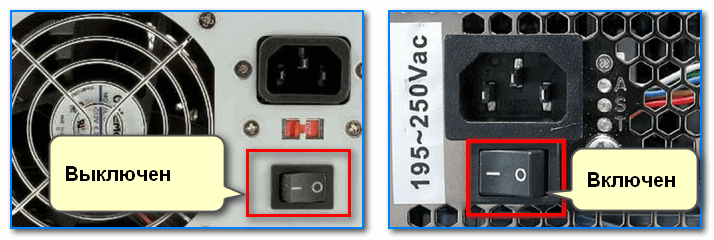
Выключатель на блоке питания ПК
Если речь идет о ноутбуке: обязательно подключите к устройству блок питания. Если батарея старая — разряжаться она может в считанные мгновения (даже, если вы не работали за устройством).
📌 Если компьютер совсем не подает признаков жизни (не включается) — рекомендую ознакомиться с этим материалом: https://ocomp.info/ne-vklyuchaetsya-kompyuter.html
После, если системный блок всё же подал признаки жизни, проверьте кабель, которым подключен ваш монитор к нему (обычно это 📌HDMI, Display Port, VGA или DVI) : нет ли на нем видимых повреждений?
Например, часто кабели могут скручиваться, ломаться, перегрызаться домашними питомцами и т.д.

Кабель перегнут (скручен)

Вообще, я бы порекомендовал:
📌 Кстати!
Согласно стандарту POST, если видеокарта сгорела (например) и не отвечает на запросы материнской платы — то после включения ПК вместо изображения вы услышите один длинный и два коротких сигнала «бииип». (прим.: в системном блоке установлен спец. спикер (динамик), который и будет «гудеть»).
ШАГ 2: диагностика монитора
Далее, чтобы я порекомендовал проверить — это сам монитор (особенно, в тех случаях, когда после включения устройства на нем абсолютно ничего не показывается, даже на долю секунды. ).
Как это можно сделать:
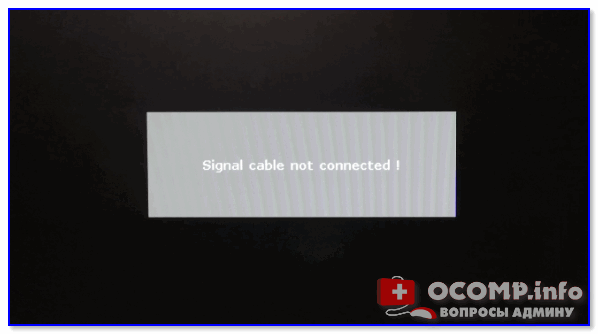
Signal cable not connected!

У многих мониторов есть одна достаточно популярная «болячка»: выход из строя подсветки экрана. Попробуйте посветить фонариком или настольной лампой на экран (см. фото ниже 👇). Если сквозь «мглу» вы увидели привычный рабочий стол — то проблема с подсветкой. Ее ремонт, как правило, не слишком дорогой и достаточно быстро устранимый.

ШАГ 3: есть ли другие порты на мониторе/видеокарте?
Как правило, на большинстве мониторов и видеокарт есть как минимум 2-3 разных порта для получения/передачи видеосигнала. На сегодняшний день это HDMI, VGA, DVI и Display Port.
Так вот, в ряде случаев проблема возникает с одним из портов, но само устройство может быть вполне рабочим (например, на той же видеокарте мог сгореть HDMI порт, но быть исправным DVI).

Монитор с VGA и DVI интерфейсами
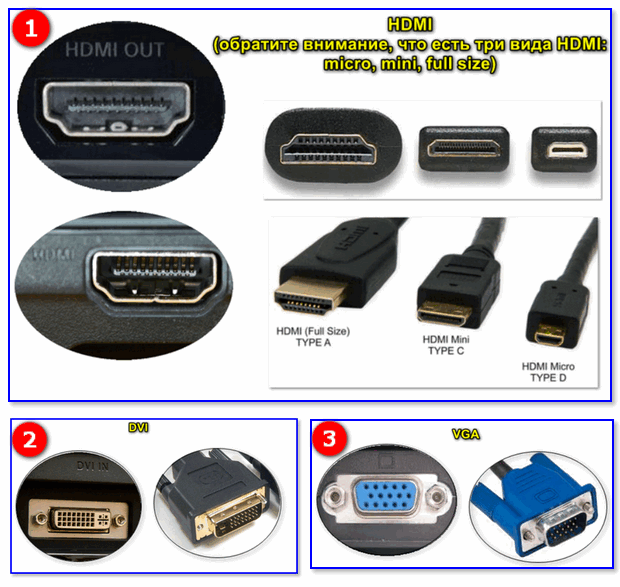
ШАГ 4: отключение «лишнего» оборудования, диагностика системного блока
В некоторых случаях «виновником» проблемы может стать неисправность какого-нибудь периферийного оборудования: еще один монитор, принтер, сканер и т.д. Даже «сбойная» плашка ОЗУ может стать причиной в неисправности.
В целях диагностики, порекомендовал бы проделать следующее:
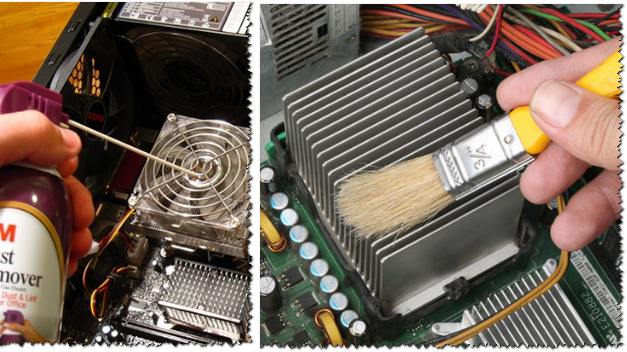
Чистка радиатора и кулера от пыли

Чистка контактов памяти резинкой и кисточкой
Таким относительно простым образом, шаг за шагом, можно найти неисправность. Нередко, кстати, причина проблемы кроется в какой-нибудь передней панельке с USB-портами, в которых произошло короткое замыкание.
ШАГ 5: сброс настроек BIOS/UEFI
Кстати, подобное поведение ПК может указывать и на проблему с HDD (но в предыдущем шаге, если вы отключали от мат. платы диск — она должна была бы быть выявлена. ).

reboot and select proper boot.
Чтобы не повторяться здесь, как выполнить подобную процедуру, приведу пару ссылок на свои предыдущие заметки (инструкции).
1) Как войти в BIOS (UEFI) на компьютере или ноутбуке [инструкция] — https://ocomp.info/kak-voyti-v-bios.html
На сим всё. Дополнения по теме приветствуются.
Первая публикация: 13.10.2019
Корректировка заметки: 30.11.2021
Компьютер/ноутбук не видит второй монитор или ТВ (телевизор): на нем нет изображения.
Пытаюсь подключить к компьютеру второй монитор по HDMI (чтобы на основном работать, а на втором поглядывать за телевидением). Но на втором мониторе почему-то просто черный экран (нет никакого изображения).
Вообще при подключении к компьютеру (ноутбуку) ТВ или второго монитора — обычно, изображение на нем должно появляться сразу же (без лишних телодвижений). В вашем случае, очень вероятно, что сигнал с ПК вовсе не поступает к монитору (например, может быть перебит кабель HDMI, «разбиты» разъемы и из-за этого плохой контакт, проблема с видеодрайвером и пр.). 👀
Собственно, в этой статье постараюсь привести все те моменты, которые нужно проверить для того, чтобы восстановить работу устройств (действия идут по шагам, примерно так и рекомендую искать причину).
Почему ПК/ноутбук могут не «видеть» второй монитор, ТВ
Штекеры, кабели, разъемы
Первое, на что порекомендовал бы обратить внимание — это проверить состояние кабеля, штекера, разъемов (переходников, если используете оные). Внимательно проглядите поверхность кабеля: нередко в виду частых изгибов, можно найти «надломы», «скрутки» и пр. Даже если на взгляд кабель цел — в таких местах (внутри кабеля) медные жилки могли быть повреждены.
Кабель перегнут (скручен)
Не лишним будет проверить этот кабель с другим устройством — будет ли оно работать.
Казалось бы, такие банальные причины, как оказывается, являются «виновниками» в трети случаев при отсутствии изображения на экране.
Операцию подключения/отключения не рекомендуется выполнять «горячим» способом* (т.е. подключать, не выключая устройства).
Правильно ли выбран HDMI порт в настройках
У современных мониторов и телевизоров часто в наличии несколько HDMI портов (2÷4). И по этой причине часто возникает одна популярная ошибка [невнимательности*]: кабель подключается, скажем, к порту HDMI-1, а в настройках ТВ [Input] указывается HDMI-2.
Разумеется, что никакого изображения на экран не передается (ТВ его «ждет» на другом порту 👀).
Банально, но перепроверьте еще раз к какому порту вы подключились, и что указано в настройках ТВ/монитора (откуда получать «картинку»). См. скрин ниже. 👇
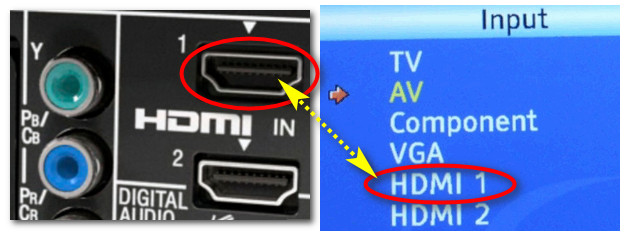
Правильно ли выбран порт HDMI
👉 Примечание!
Обратите внимание на один момент: на некоторых устройствах может быть перепутана маркировка портов. Сталкивался с этим единожды при настройке ТВ: как оказалось, просто на симметричную крышку нанести маркировку «вверх-ногами».
Исходя из этого, попробуйте «прощелкать» в настройках ТВ/монитора все HDMI порты, что имеются в настройках.
Настройки проецирования. Обнаружение
Вообще, при подключении второго монитора к компьютеру/ноутбуку — он автоматически передает изображение на оба экрана (на свой, и второй подключенный). При этом, обычно, у вас на рабочем столе появиться окно с выбором проецирования (т.е. как работать с изображением на 2-х экранах):

👉 Важно!
2) Если после нажатия кнопок Win+P в Windows 10/11 (панель проецирования) — у вас ничего на экране не появляется — вероятно у вас нет драйвера на видеокарту!
Чтобы «вручную» вызвать эту панель проецирования — нажмите сочетание кнопок Win+P (а затем поменяйте вариант проецирования «на оба экрана»). Если у вас ноутбук — обратите внимание на функциональные клавиши: среди них также есть доп. варианты.
Также рекомендую открыть параметры Windows, раздел » Система/Дисплей» и нажать на кнопку «Обнаружить» (в некоторых случаях, особенно, если ваш дисплей старый — данная функция поможет его обнаружить и задействовать).
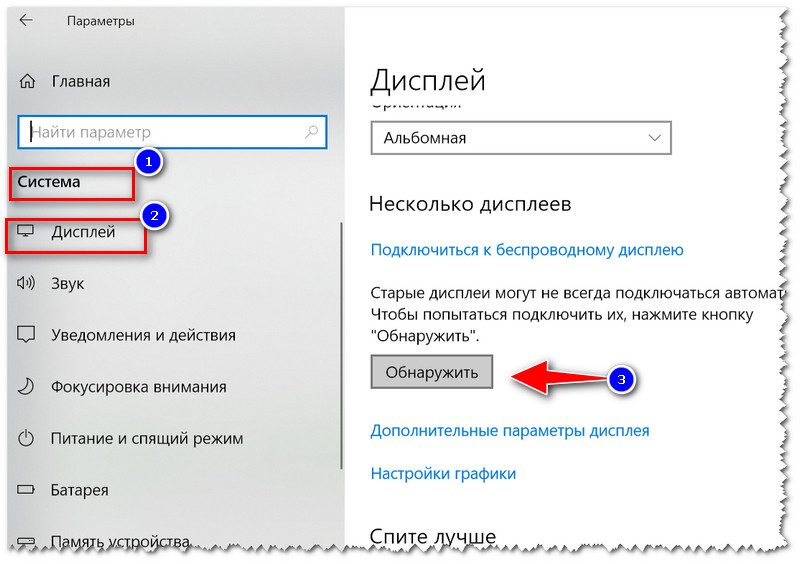
Настройка Дисплея (Windows 10)
Настройки видеодрайвера
В этом подразделе можно выделить 2 проблемы:
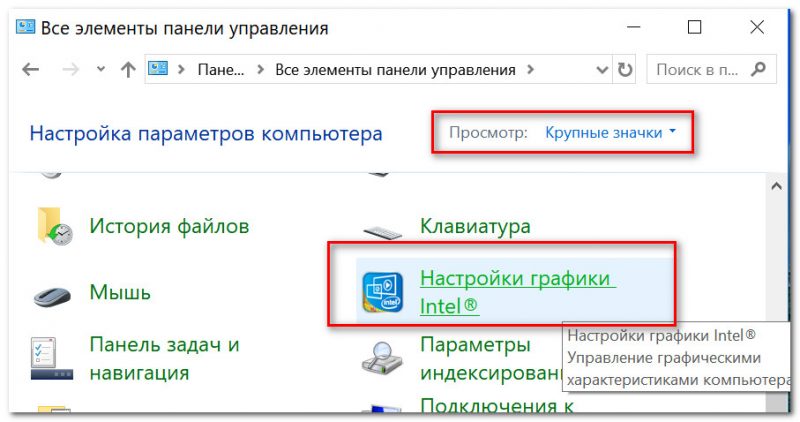
Для начала рекомендую открыть панель управления вашим видеодрайвером. Как правило, достаточно воспользоваться значком в трее (рядом с часами), см. скрин ниже. 👇
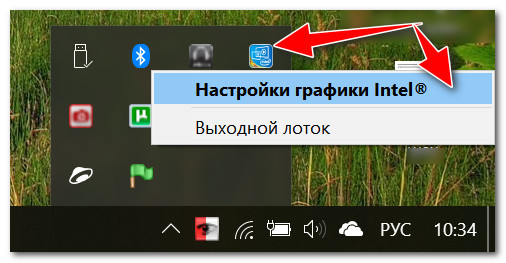
Настройки графики Intel
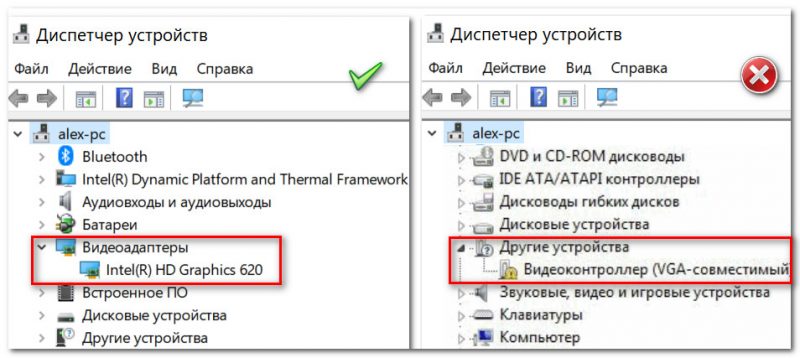
Отмечу, что нередка и другая ситуация: драйвер может быть установлен, а панель управления отсутствовать. В этом случае также необходимо переустановить (обновить) видеодрайвер.
👉 В помощь!

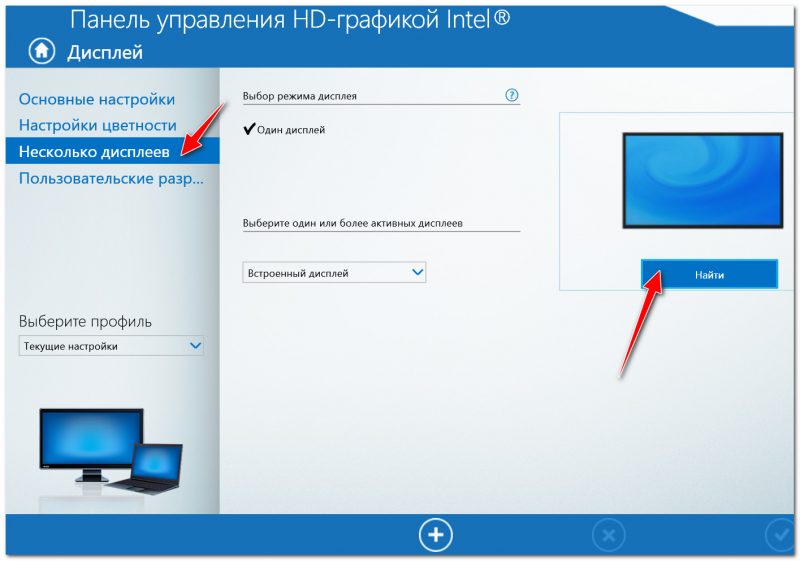
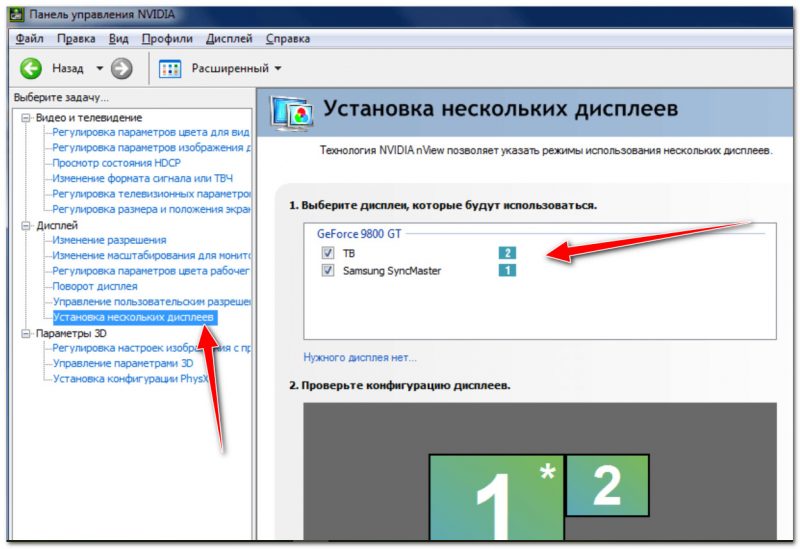
В панели управления драйвером, как правило, необходимо открыть раздел «Дисплей/несколько дисплеев» (пример для видеокарт IntelHD) и нажать кнопку «Найти» (если ПК не видит второй дисплей). В этом же разделе можно выбрать режим работы дисплея, указать кол-во активных экранов и пр. параметры.
Не сгорел ли HDMI-порт
Наибольшей популярностью для подключения ТВ/мониторов на сегодняшний день пользуется интерфейс HDMI (поэтому его выделил). Не многие знают, но при подключении «горячим» способом (т.е., не выключая устройства) — в некоторых случаях порт HDMI может «сгореть».
В редких случаях, горит не только он, но и мат. плата. Происходит подобное, чаще всего, из-за отсутствия заземления (либо из-за разных уровней земли, если устройства подключены к разным источникам питания).
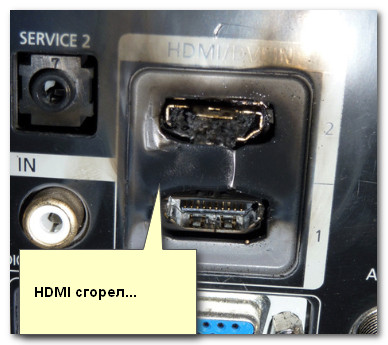
HDMI расплавился (подобный случай, все же, редкость. Обычно, HDMI после сгорания выглядит, как и раньше. без внешних признаков)
Чтобы подобного не произошло с вашими устройствами (свести риски к минимуму), достаточно соблюдать ряд нехитрой последовательности при подключении:
Также крайне рекомендуется использовать сетевые фильтры.

Как можно попытаться исправить ситуацию
Если через HDMI никак не получается получить картинку с компьютера на втором мониторе — обратите внимание на другие разъемы: DVI, Display Port, USB Type-C, VGA. Как правило, на большинстве мониторов (как и ПК) есть несколько интерфейсов для подключения.
Сложность, пожалуй, может возникнуть с ноутбуками: на многих моделях есть только какой-то один интерфейс, HDMI (скажем).
Однако, на новых моделях ноутбуков, кроме HDMI, присутствует порт USB Type-C. К нему можно приобрести кабель (переходник, адаптер) на VGA, DVI, Display Port (и подключить практически любой монитор).
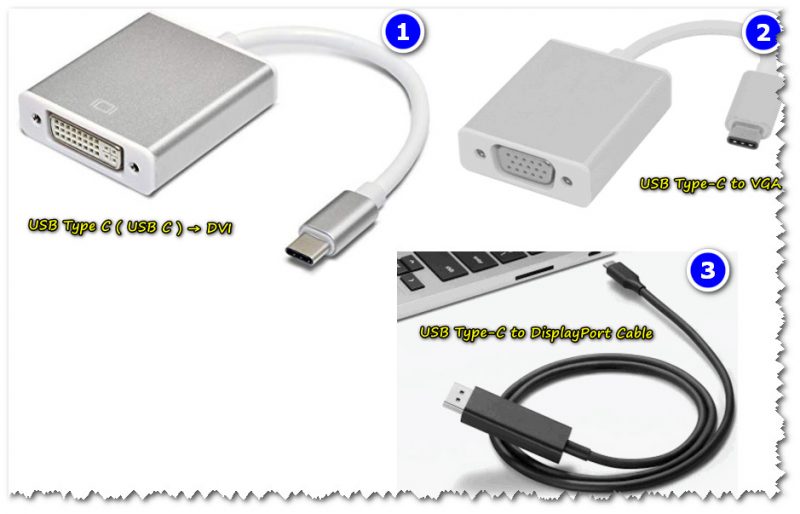
К USB Type-C есть самые разные переходники (адаптеры) на VGA, DVI, Display Port
Подобные адаптеры не всегда легко найти. Рекомендую воспользоваться китайскими-онлайн магазинами. 👇

Лучшие китайские интернет-магазины, где можно приобрести подобную продукцию за копейки* (воспользовавшись кэшбеком и акциями), представлены здесь
Возможно, вам пригодится одна моя прошлая статья о подключении 👉 к ноутбуку второго монитора.
«Нет изображения на экране монитора, Windows не грузится, а компьютер работает». Что делать?

Достаточно популярный и «каверзный» вопрос, т.к. ничего однозначного сказать нельзя (причин такому «поведению» компьютера предостаточно. ). 😢
И в этом плане я подумал, что гораздо правильнее было бы привести примерную последовательность действий, которая поможет вам «приблизиться» к решению/устранению (по крайней мере, диагностировать точную причину).
Примечание : т.к. часть нижеприведенных советов достаточно «универсальные», эта заметка вполне актуальна как для ПК, так и для ноутбуков.
Варианты проблемы
👉 Вариант 1: на экране мелькает логотип производителя, но Windows дальше не грузится
При этом, нередко, может появиться какой-нибудь небольшой текст на экране, обычно, это какая-нибудь ошибка (кстати, рекомендую ее записать — как правило, зная ее, можно сузить круг проблем и быстрее найти решение).
Например, весьма типовая ошибка «Reboot and Select. » (👇).

Проверить, определяется ли диск в BIOS (UEFI)
Для начала я бы порекомендовал 👉 войти в настройки BIOS (UEFI) и проверить определяется ли там диск (в идеале вы должны легко в нем посмотреть название и модель своего накопителя 👇).
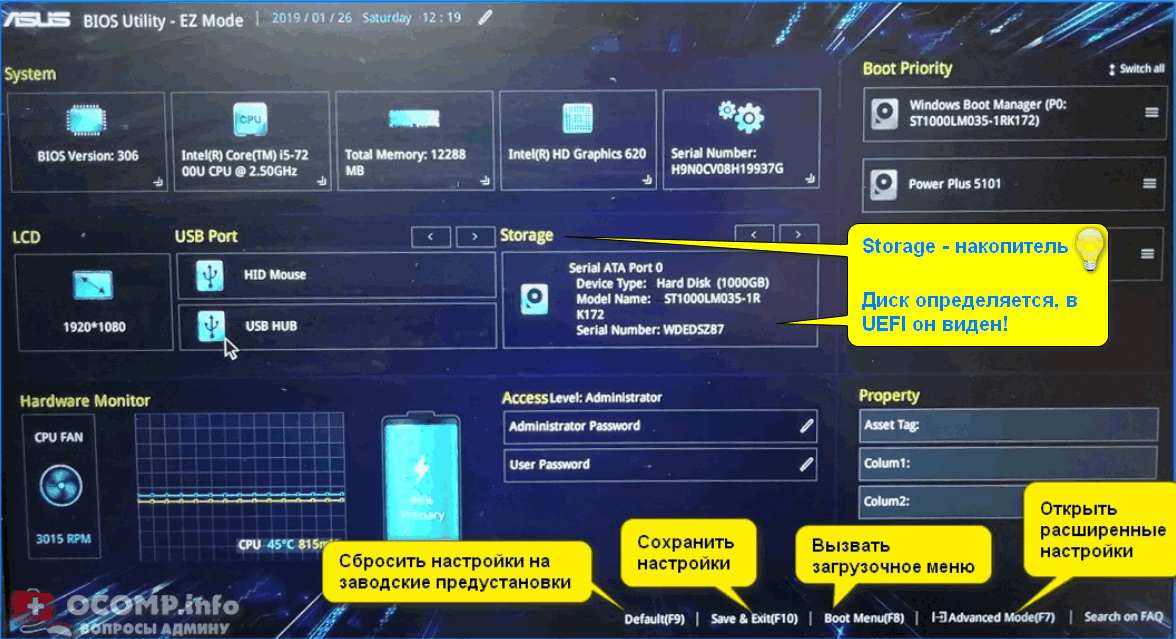
Диск определяется в UEFI!
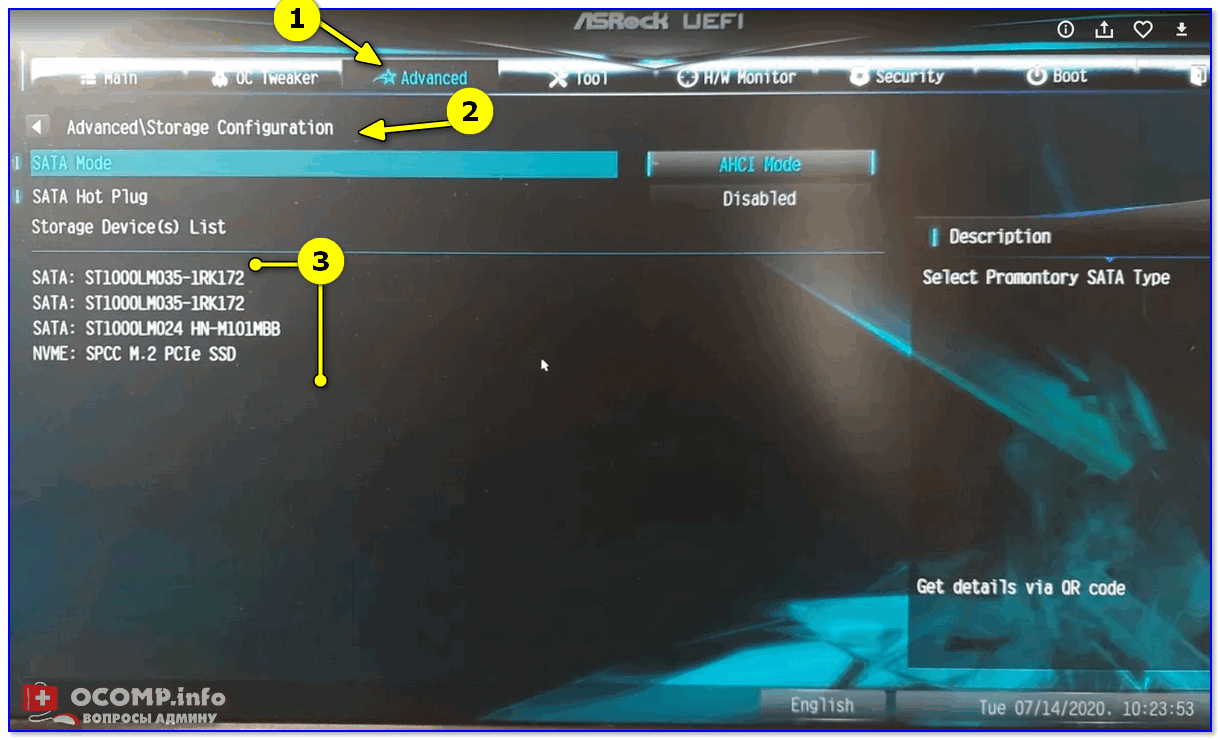
Storage Configuration — ASRock UEFI
👉 Если диск не определяется в BIOS — то все нижеприведенные дальнейшие рекомендации будут не актуальными.
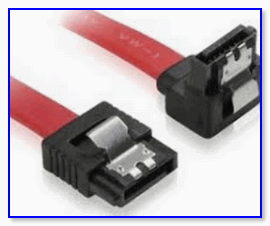
SATA-кабель — как выглядит
Сбросить настройки BIOS (UEFI) в оптимальные
Если вы накануне меняли настройки BIOS (либо что-то подключали из нового оборудования к ПК, был скачок электричества и пр.) — рекомендую сбросить настройки BIOS (UEFI) в дефолтный вариант.
Наиболее простой способ сделать это — найти на материнской плате батарейку («в виде таблетки», см. скрин ниже 👇) и вынуть ее на 3-5 мин. На всякий случай привожу также инструкцию с др. способами.

Как выглядит батарейка на мат. плате
Проверить состояние диска, попробовать восстановить загрузчик
Далее, для диагностики, нам понадобиться LiveCD-флешка (она позволит загрузиться вне зависимости от состояния вашего накопителя). О том, как ее правильно подготовить — у меня на блоге есть отдельная заметка (👇).
Для просмотра состояния диска — я бы рекомендовал использовать 👉 утилиту Victoria (благо, что она хорошо работает со всех LiveCD).
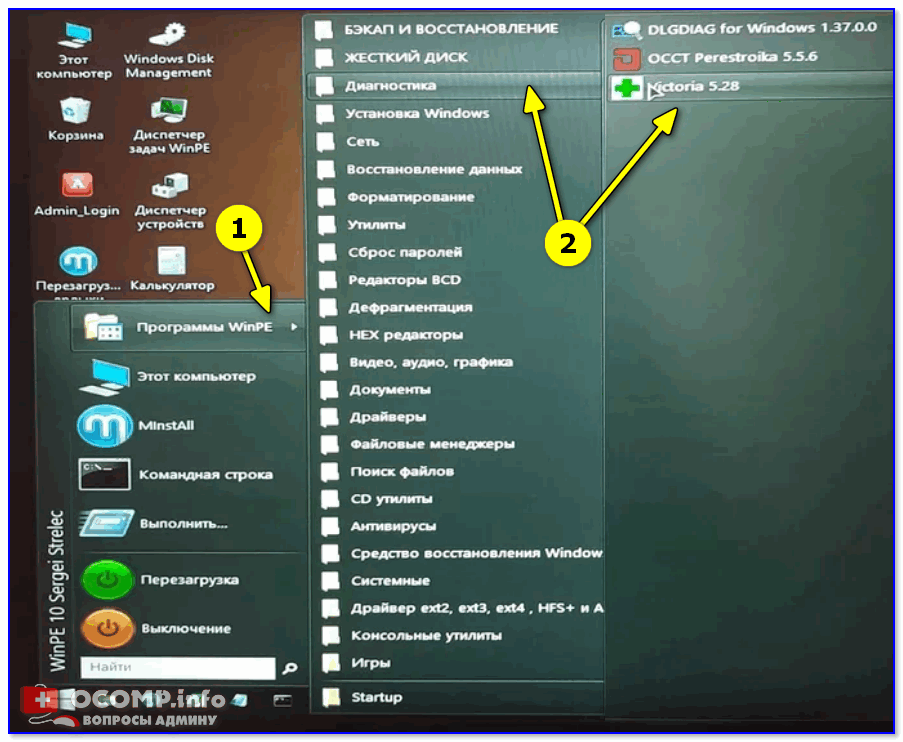
Victoria — проверка диска
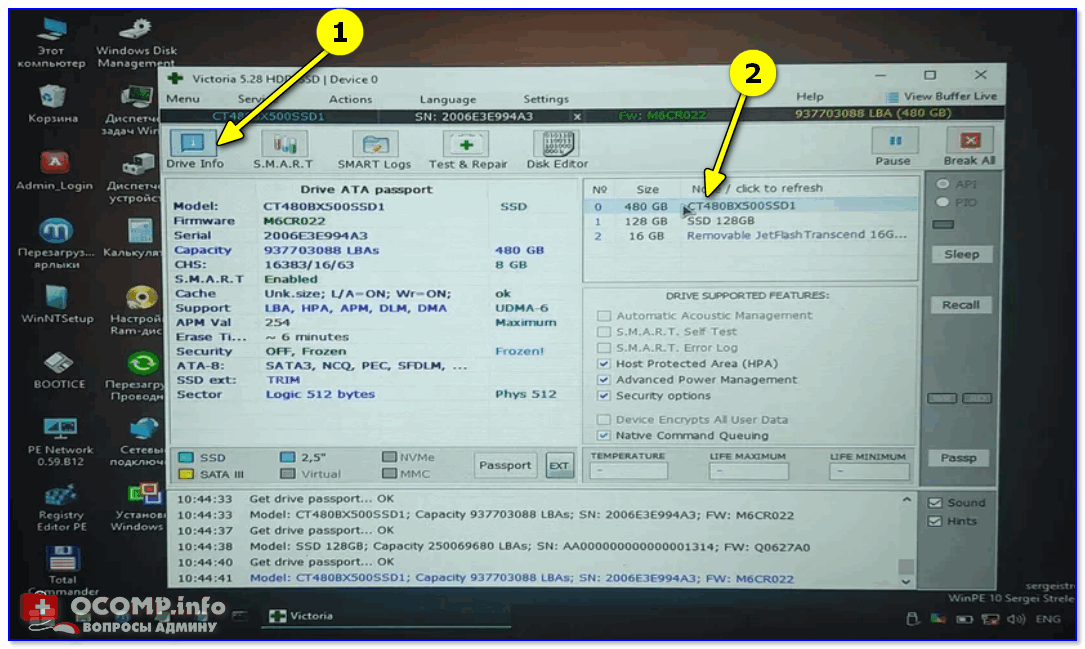
Пример проверки приведу для новой Victoria (5-й версии). В ней, после запуска, во вкладке «Driver Info» сначала необходимо выбрать накопитель (стрелка-2 👇).
Далее перейти во вкладку «SMART» (это самодиагностика диска) и посмотреть его состояние/статус. Если с диском нет каких-то явно-выраженных проблем — то обычно его статус «Good» (хороший 👇).

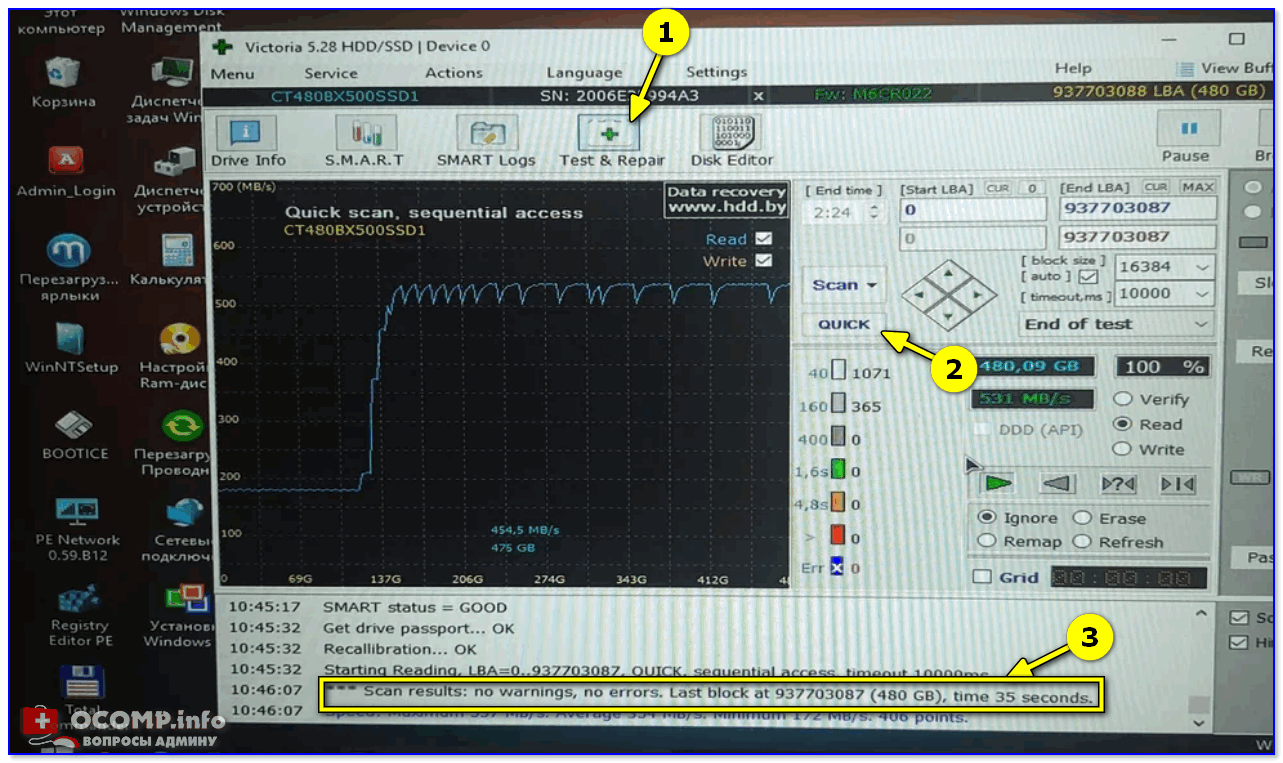
Диагностика и проверка диска за 5 мин. для начинающих (быстрый тест в новой Victoria 5)
Если Victoria показала, что диск «здоров», дальше я бы посоветовал запустить средство восстановления загрузчика Windows (если используете рекомендованный выше LiveCD — то это всё достаточно просто. 👇).
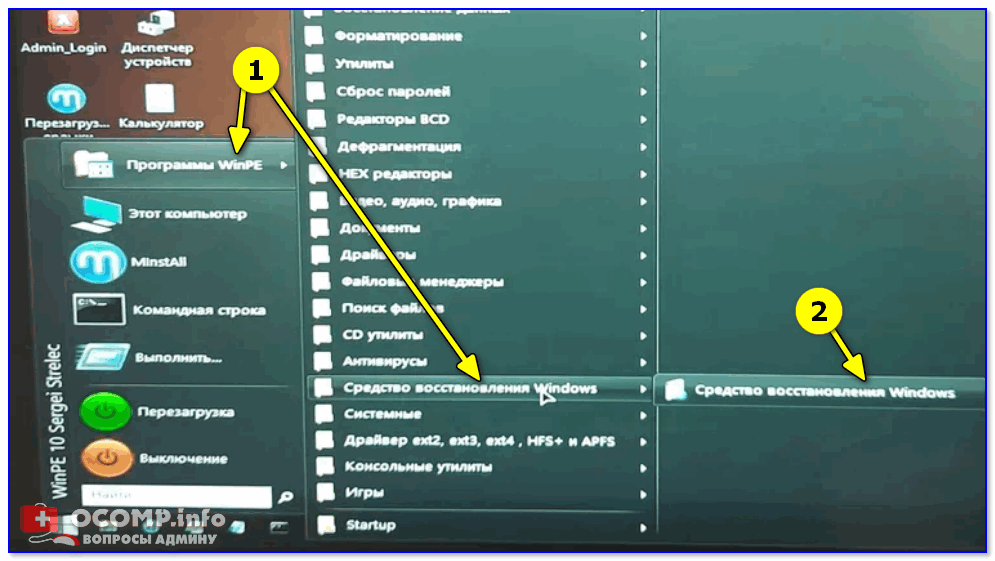
Средство восстановления Windows — LiveCD
Установить вторую ОС на диск (не удаляя данные с него)
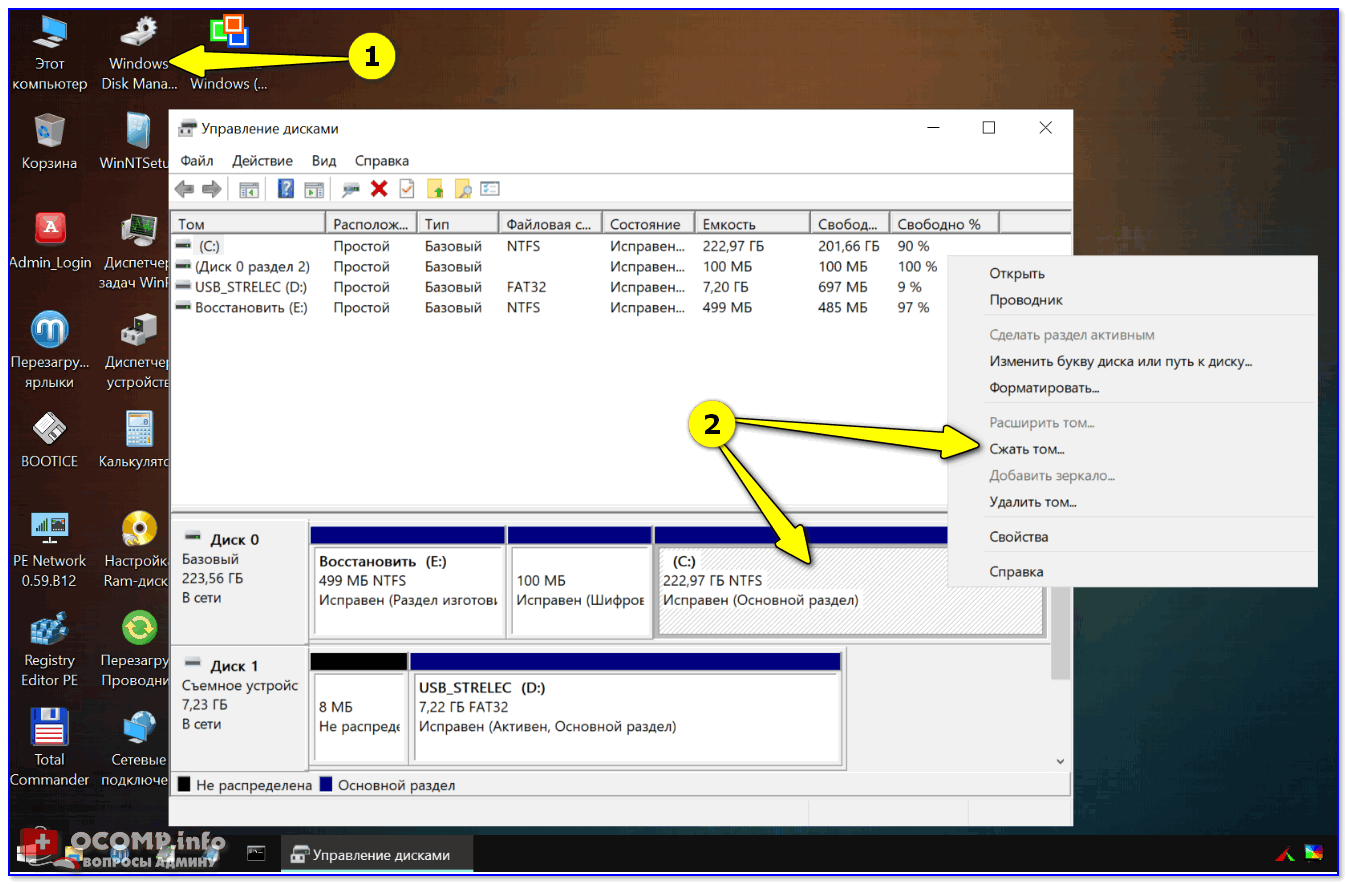
Если ОС «оживить» не удалось, возможно стоит попробовать установить вторую Windows (причем, сделать это так, чтобы не удалять никакую текущую информацию с диска).
Процедура эта не сложная : для начала нужно будет загрузиться с LiveCD-флешки и запустить инструмент «Управление дисками» (👇).
После указать необходимое место под новый раздел под Windows (обычно, требуется порядка 25-40 ГБ).
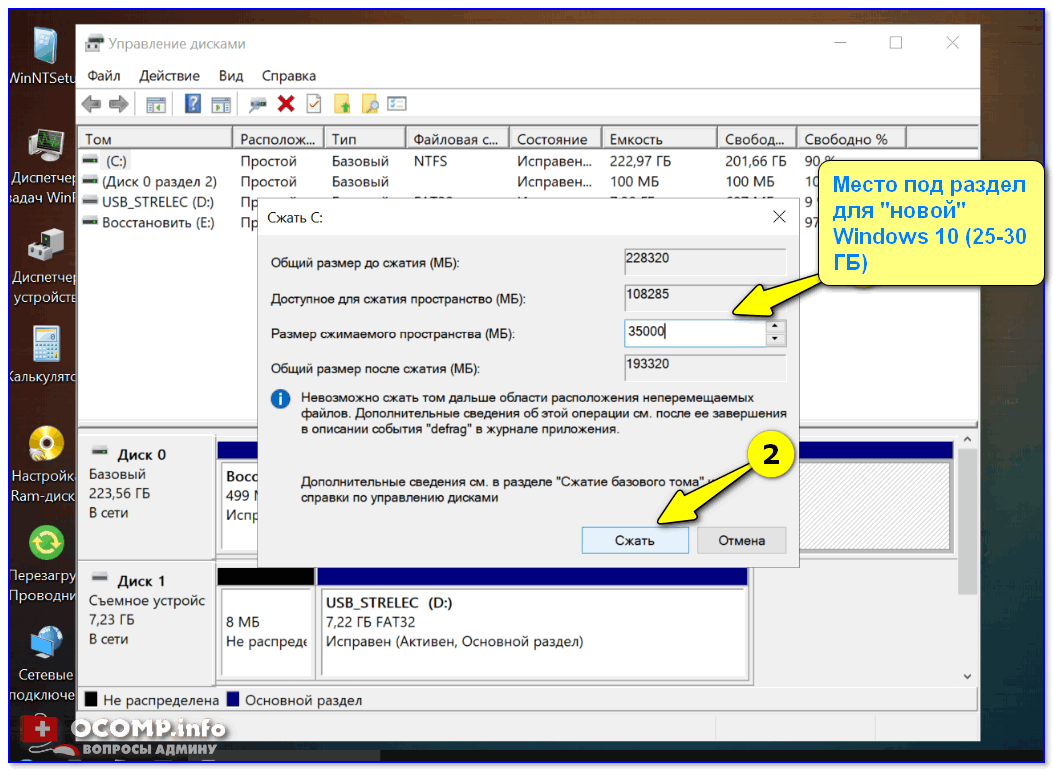
Место под новый раздел
Затем вы заметите, что часть свободного места была выделена в новый раздел на диске. Он помечается как не распределенная область. Рекомендую кликнуть на нем ПКМ и создать простой том (файловая система- NTFS).
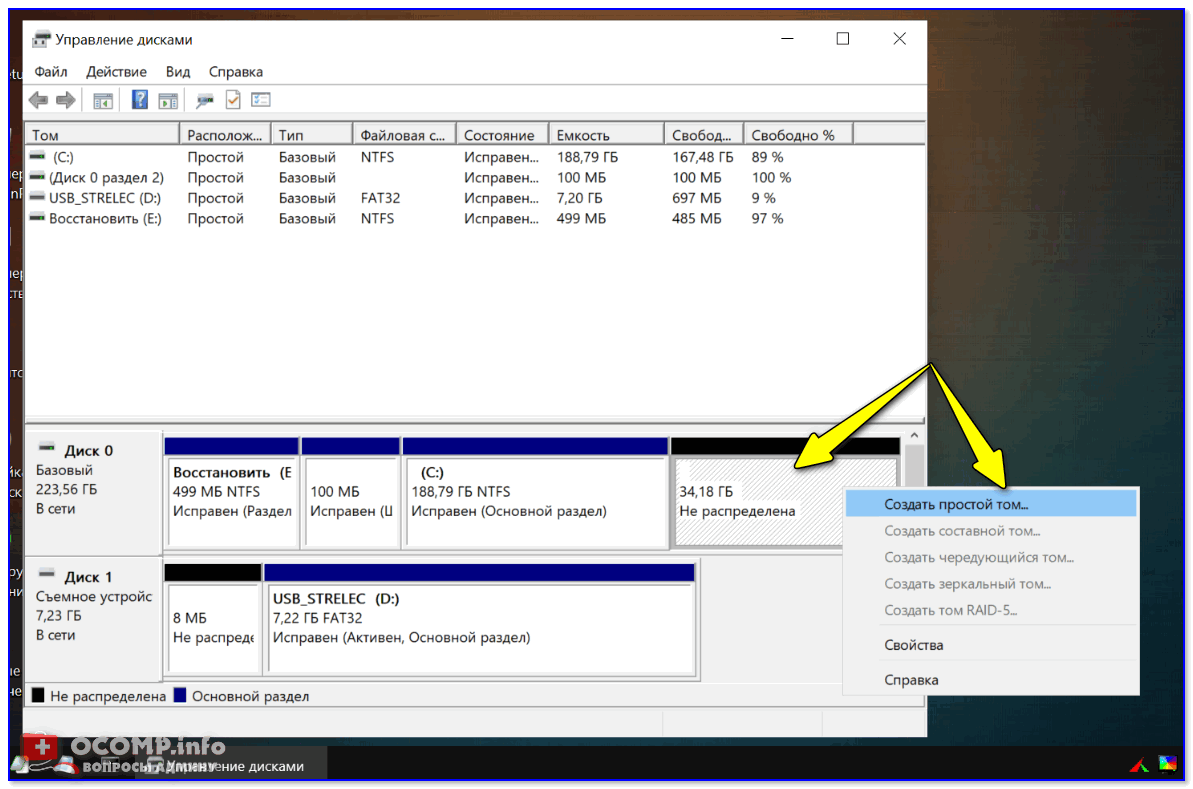
Создать простой том
После, можно начинать 👉 обычную установку ОС Windows. На шаге выбора диска под ОС, разумеется, следует указать наш созданный раздел.
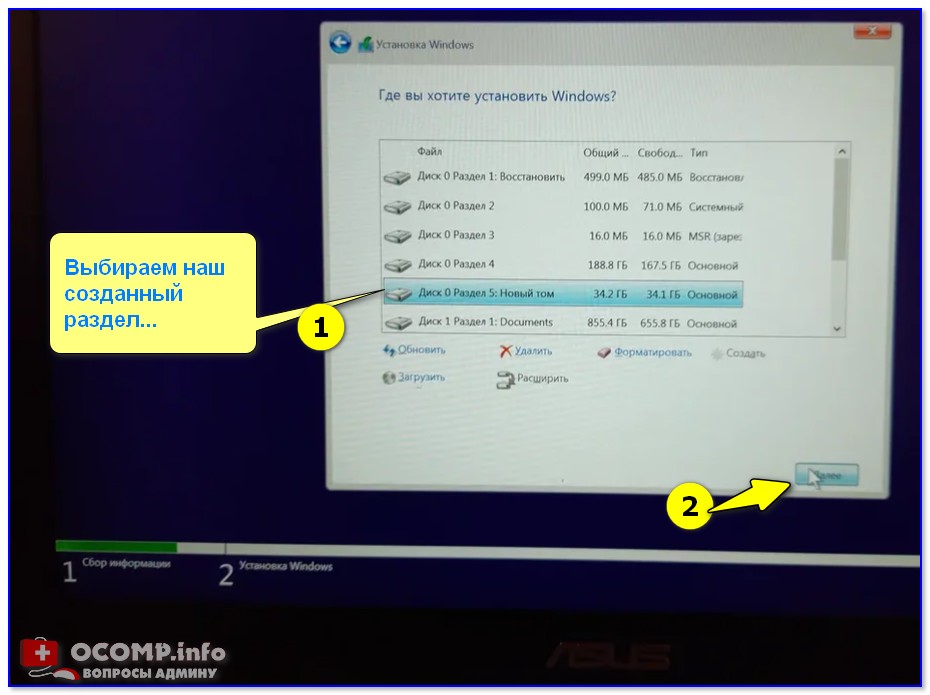
Выбор нашего раздела
👉 Вариант 2: на мониторе вообще ничего не появляется, он всегда с «черным экраном»
Проверить состояние видео-кабеля и питание монитора
Первое, с чего посоветовал бы начать — проверить состояние кабеля питания монитора (подключен ли он к розетке, горит ли на мониторе светодиод?). Далее обратите также внимание на видео-кабель, чаще всего, сейчас это HDMI (не отошел ли где контакт?). Банальности, но на них приходится половина случаев.
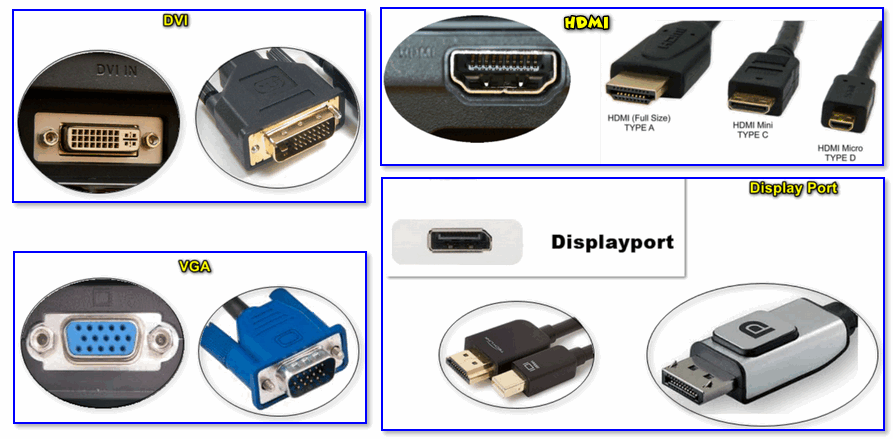
VGA, DVI, HDMI, Display Port — интерфейсы подключения монитора
Разъемы мониторов (VGA, DVI, HDMI, Display Port). Какой кабель и переходник нужен для подключения монитора к ноутбуку или ПК
Если у вас есть второй ПК (или ноутбук) не лишним было бы сразу перепроверить работоспособность монитора (подключив устройство к нему). Благо, что это делается очень просто: достаточно соединить устройства между собой с помощью HDMI. 👇
Отключить от ПК всё «лишнее» и сбросить настройки BIOS (UEFI)
👉 Под «лишним» понимает всё, что можно отключить:
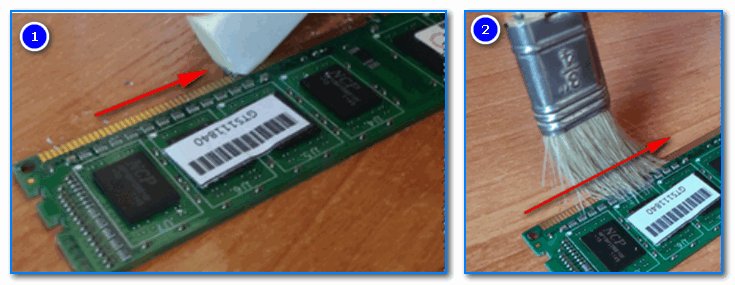
Чистка планок ОЗУ с помощью резинки и кисточки
👉 После (до включения еще рано) необходимо вынуть батарейку с мат. платы и подождать 3-5 мин ( прим. : затем снова установить ее на место). Этим мы сбросим все настройки и предустановки BIOS.
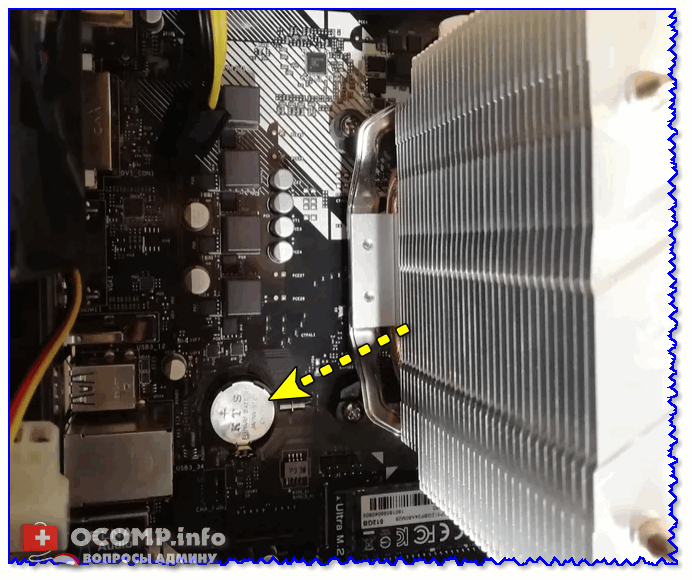
Как выглядит батарейка на мат. плате
👉 Теперь стоит попробовать включить компьютер. Если он «оживет» — вы в любом случае должны увидеть какие-то «надписи» на экране (хотя бы о том, что жесткий диск не найден. ).
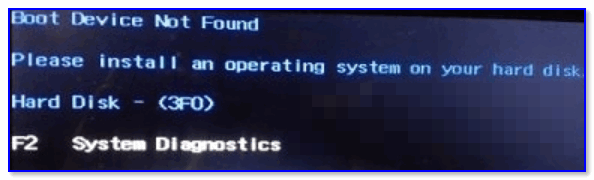
Boot Device Not Found — загрузочное устройство не найдено (пример того, что может появиться 👆)
Если так — попробуйте следующим устройством подключить жесткий диск и повторить включение ПК. Так, шаг за шагом, подключая по одному устройству и тестируя каждый раз ПК — вы найдете «виновника».
👉 В случаях, когда ПК после всех манипуляций так и не подал признаков жизни — на мой взгляд, стоит переходить к перепроверке каждого компонента в отдельности: мат. платы, ЦП, видеокарты и пр. Если в домашнем хозяйстве запасных комплектующих для диагностики нет — лучше обратиться в сервис.
При включении компьютера черный экран и никакой реакции
Данные симптомы компьютера являются очень распространенными. Причиной такого поведения компьютера может быть что угодно, начиная с оперативной памяти и заканчивая монитором либо даже кабелем от монитора к системному блоку.
Подобная ситуация уже рассматривалась, когда при включении компьютера черный экран, а кулеры работают.
В данной статье мы рассмотрим последовательность действий, которые нужно выполнить для диагностики неисправности с черным экраном и отсутствием реакции пр включении компьютера и ее устранения.
Шаг 1 – проверяем оперативную память компьютера
Из многолетнего стажа ремонта компьютеров можем сказать что именно оперативная память зачастую является виновником черного экрана монитора при включении компьютера. Плюс ко всему проверить данный факт легко.

Одна из возможных причин черного экрана при включении – плохой контакт оперативной памяти
Нужно всего лишь достать модули памяти из их слотов на материнской плате и вставить обратно, желательно сменив при этом слот установки. К примеру если модуль ОЗУ стоял в первом слоте, то переставить его во второй и т.д.
Чтобы на 100 процентов исключить вариант с оперативной памятью идеально было бы взять у друзей/знакомых заведомо рабочую планку оперативной памяти и попробовать поставить ее в разные слоты на материнской плате.
Связано это с тем, что пусть редки, но все же имеют место быть случаи, когда модуль памяти выходит из строя на столько, что даже после переустановки материнская плата попросту не видит его.
Шаг 2 – осматриваем материнскую плату на предмет вздувшихся конденсаторов.
Если вашему компьютеру более 4-ех лет, то стоит уделить особое внимание хотя бы внешнему состоянию конденсаторов в левой верхней части материнской платы.
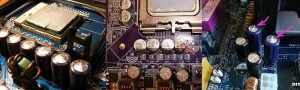
Вздувшиеся конденсаторы на материнской плате как причина когда монитор не показывает изображение, а компьютер работает
Очень часто в старых материнских платах причиной черного экрана при включении являются вздувшиеся конденсаторы.
Шаг 3 – проверяем монитор и кабель монитора
Еще одной важной причиной черного монитора при включении системного блока является неисправный монитор или кабель, идущий у нему от системного блока. При этом также вентиляторы будут работать, но естественно никакой реакции на мониторе происходить не будет.
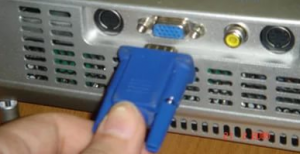
Отключение кабеля монитора от системного блока
Поэтому чтобы проверить монитор совсем не обязательно брать на подмену другой, заведомо рабочий. Достаточно лишь вытащить кабель, идущий из монитора в системный блок из разъема видеокарты. При этом на мониторе должна появиться хоть какая-то надпись о том, что кабель отключен и монитор уходит в ждущий режим.
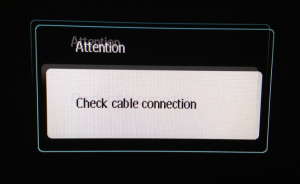
Сообщение рабочего монитора при отключенном кабеле
Если подобное сообщение на мониторе есть, значит он рабочий. Остается проверить кабель, но вероятность того, что он сломался небольшая. Поэтому если у вас есть где для проверки взять другой кабель от монитора к системному блоку, то проверить его стоит. Если же взять кабель негде, то переходим к следующему пункту.
Если же изображения нет, то попробуйте отключить монитор от розетки и попробуйте включить его снова. Если по прежнему он ничего не выдает при отключенном кабеле от системного блока, то в вашем случае причиной черного экрана и отсутствием реакции при включении компьютера является сломанный монитор.
Шаг 4 – проверяем 4-pin коннектор блока питания, идущий на питание процессора и сам блок питания
Следующей легко проверяемой причиной отсутствующего изображения на мониторе компьютера при включении является подгоревшая фишка питания процессора. Находится она, как правило в левой верхней части материнской платы возле процессора.
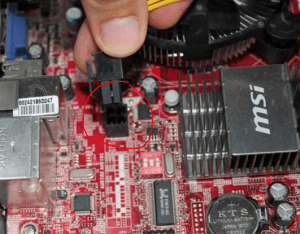
4 пиновый конектор питания процессора
Ее нужно просто вытащить и посмотреть не обуглены ли на ней контакты.
Также при возможности берем у друзей/знакомых заведомо рабочий блок питания и пробуем включать компьютер с ним.
Шаг 5 – проверяем видеокарту
Вот мы и дошли до пункта, который по мнению многих неопытных мастеров считает чуть ли ни самым очевидным в ситуации, когда монитор не показывает изображение, а компьютер при этом как бы работает. Под словом “работает” подразумевается скорее “гудит”. Ведь вентиляторы крутятся!
На самом деле это не так. Вентиляторы крутятся потому что на них просто напросто от блока питания подается напряжение. Видеокарта же при этом довольно редко является виновницей. но проверить все таки стоит.
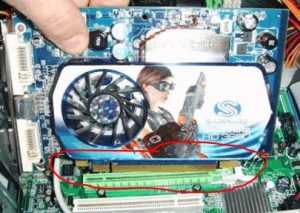
Пробуем достать видеокарту, открутив болтик слева, которым она крепится к корпусу и надавив на специальный рычаг правее возле разъема в который она подключена.
Протираем контакты видеокарты тщательно мягкой тряпкой или ластиком и пробуем вставлять ее обратно. В идеале попробовать запустить ее на другом, заведомо рабочем компьютере. Если на вашей материнской плате есть встроенная видеокарта, то попробуйте запуститься от нее. Если же ее все таки нет, то можете попробовать одолжить у друзей видеокарту для проверки.
Шаг 6 – Отключаем все от материнской платы, кроме процессора, блока питания, видеокарты и оперативной памяти
В случае, если на передних USB портах произошло короткое замыкание или перетерся кабель, идущий от передней панели к материнской плате, последняя может не стартовать и вы будете наблюдать известную картину с черным экраном, отсутствием изображения и реакции на нажатие кнопок.
Поэтому отключаем все от материнской платы: шлейфы привода оптических дисков и шлейфы всех жестких дисков, шлейфы передних USB и передней звуковой панели. Оставить только кнопку включения. Также отключить все дополнительные платы расширения, такие как модемы, сетевые и звуковые карты.
Как отключить передние USB и звуковые выходы читаем здесь.
После этого пробуем включать компьютер.
Шаг 7 – Извлекаем оперативную память и проверяем наличие спикера
О том, что такое спикер и как проверить его наличие читаем в этой статье.
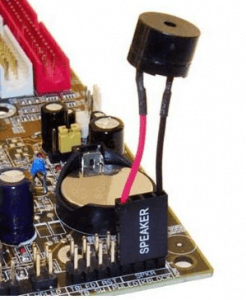
Внешний компьютерный спикер на материнской плате
Убеждаемся в том, что спикер есть, если его нет, то подключаем. Далее извлекаем все модули оперативной памяти и пробуем включать компьютер. При этом если он не издает никаких звуковых комбинаций, то с 90 процентной вероятностью виновником черного экрана без какой либо реакции при включении компьютера является материнская плата.
Что значит LHR в названии видеокарты?
KA в названии процессора Intel
Можно ли поставить процессор с сокетом 1150 или 1155 на сокет 1151?
86 комментариев
Vasja
Спасибо! Все понятно и доходчево.
Sergeevich
Будем пробовать, спасибо. А то голова после работы не соображает
Василий
Всё перепробовал,черный экран,жёсткий диск запускается,вчера два раза включился,первый нормально,потом начались какие-то кракозябры по всему экрану и больше не запустился.Скорее всего видеокарта.
Роман
Большое спасибо друг. Не понимаю, правда, каким боком изображение монитора к оперативке, но реально помогло. Вытащил обе планки из своих слотов, переставил наоборот, и все заработало.
Низкий поклон, тебе, человечище.
Боя и тут не чего не сказано про блок питания(((
Проблемата может быть в 75% в блоке питания
Так как в кайото момент что то случилось например как реский скачок электричества дома.
Или выключиои свет Конда вы работали.
Или вы постоянно место того что бы сделать несколько кликов мышки берете и выключаете пелот.
Так вот всё это я виду к тому что и за случаев перечислиных выше у блока питания сделают настройки проходимости электричество и она в нём скапливается до приличной точки.
А так как может быть такое что вы пришли на сайт на котором зажравшиеся майнеры встовляют скрипт на то чтобы ваш компьютер начинал октивно работать на износ.
От этого повышается потребление электричества и поток электричества больше а проходная способность маленькая.
А тут уже достаточно большой шар что на ваш 700 что и мень ват блока питание придётся больше и он сделает критическое выключение которое может привести как к простому сбросы по дачи энергии с 12 на жолтом проваде до 5 с 5 на красном до 2 с 3.10 на оранжевом до 1 и это го ему хватит только на запас куллеров вентиляторов огоньков видео карты и т.д но не как не напуск системы
А может вообще блок сгореть и утинуть за собой в ад и всё остальное видюху, мать, оперетивку, жосткий дис, процессор
DemonF2016
Макс, в первую очередь спасибо за развернутый комментарий. Но я, пожалуй, с вами соглашусь частично. Вероятность черного экрана из-за блока питания невелика, хотя и не исключена. В день бывает по несколько компьютеров в ремонте с подобными симптомами. И что – то совсем не припоминаю виновником блок питания. Гораздо чаще это оперативка или материнская плата.
Дополним статью проверкой заведомо рабочим блоком питания.
Павел
Возможно ли это все из за процессора не рабочего?
DemonF2016
галина
монитор включается, белый экран, но изображения нет, при установке другого монитора, все работает отлично. что с этим монитором не так? заранее спасибо
Сергей
Спасибо большое проблема была в юсб
SSkimo
Добрый день. У меня 1 4гб-я оперативка. Ну я и вставил во 2 остеке еще одну. Когда включил комп. то появилась искра и запах гари из под оперативок. После этого все куллеры работают вроде комп работает а на экране висит “Нет сигнала”. Поменял местами оперативки все равно не помогло. Что делать.
DemonF2016
SSkimo, если была искра, то скорее всего конец материнке и оперативке. Нужно тестировать их отдельно. Попробовать поставить хотябы 1 другую рабочую планку оперативы. Если результата нет – то скорее всего умерла материнка
SSkimo
Мдааа… Спасибо за совет.Попробую.
Федор
DemonF2016
Скорее всего проблема с переходником. Попробуйте его поменять.
Андрей
Cпасибо большое. Помог 6 шаг. Отключил нерабочий дисковод и все заработало!
Александр
Проблема черного экрана есть, но трудность в том, что он может включиться, а потом 5 раз нет наоборот, поэтому причину установить очень сложно
LonkXX
Да, тоже самое как у Федора, тоже ничего не показывает экран…
Андрей
Супер статья, писал человек с большой буквы Ч. Ты просто гений! Поменял слоты, снял поставил видеокарту, каждый контакт который можно было вытащить вытащил и поставил обратно, заодно убрал комки пыли от всюду, особенно на вентиляторах. И о чудо. Комп ожил.
Дмитрий
Работал за компом, потом он перезагрузился и появилось окно биос. Я его закрыл и начал загрузку компа. В итоге он вырубился и не хотел включаться. Вытащил батарейку из материнки и через час вставил и включил. Все кулеера работали, но изображения не было. Не знаю что делать боюсь сломать. Раньше перезагружался комп сам, потом появлялось окно биос, заменил кабель, понизил потребление видиокарты (1050 на 2 гб, летом купил). Месяц все было нормально.
DemonF2016
Моинтор через hdmi подключени или через переходинк?
А что с самим монитором может быть? Когда я отключаю монитор от видеокарты, на мониторе ничего не пишет, лишь чёрный экран и мигает кнопка на мониторе.Я все способы перепробовал и с видеокартой и с оперативной, ничего не помогает. Однако, когда компьютер постоит 2 часа и его перезагрузить, картинка появляется. В чем может быть проблема монитора?
DemonF2016
Частая проблема старых мониторов, это когда лампы на холодную не разгораются. Нужно полчаса час, чтобы они начали работать.
Ирина
Подскажите пожалуйста что делать, сначала компьютор включался и выключался не начиная работать, на следующий день заработал, потом опять включить не смогли, сегодня системный блок включился, а мышка, клавиатура и монитор не включились.
Спасибо.
DemonF2016
Достаньте и снова вставьте оперативную память. Если не поможет, смотрите в сторону блока питания. В идеале заменить на заведомо рабочий. Также может западать кнопка включения
Ирина
Всё хорошо работало до того момента когда я включил компьютер он включился(был обычный звук включения, а после звук рабочего стола),но изображения на мониторе не было(хотя монитор работал).Я попробовал менять ОЗУ, не получалось, менял кабель, тоже самое, сменил видеокарту всё заработало. В чём может быть причина, понятное дело что в видеокарте, а именно…?(кто сможет помочь или знает в чём причина, можно ли починить видеокарту?)
Taler
Здравствуйте, такая проблема: включаю комп, гудит, 1 звуковой сигнал, кулеры крутятся, но нет изображения. Я начинаю включать выключать монитор и раза с 30ого изображения появляется. В чём может быть дело?
DemonF2016
проблема с монитором 100% или лампы подсветки или блок питания
Елена
Подскажите, у меня комп работал, стала загружать игру и он вырубился сам без ошибок. Решила включить, пошла загрузка и опять выключился. Монитор при этом переходил в спящий режим. Потом отключила питание, почистила кулеры от пыли аккуратно, все подключила обратно. Нажала кнопку включения, комп заработал. Но монитор молчит. Что может быть?
DemonF2016
Попробуйте снять оперативную память, протереть контакты и поставить на место. То же сделать с видеокартой.
Добрый вечер.
Помогите. Включаю пк, не выводит изображение на монитор, хотя все остальное работает, монитор исправен, тестил у друга. Через пару перезапускав работает, и бывает что просто в работе(игре) гаснет, хоть звук и все остальное работает, видно что подсветка экрана есть, то есть не уходит в (нет сигнала), перестановка оперативок не помогла, переодически пропадает изображение, может ли быть блок питания? Он последнее время пищит, и слышно как вентилятор чертит, и начал шуметь, все это спустя месяц пользования.
DemonF2016
Когда снова во время работы пропадет изображение, то попробуйте монитор отключить на кнопку и включить снова. Если изображение на секунду появится, то значит проблема в мониторе.
Люди помогите! Подключал кабель между компом и телевизором HDMI. Изображение так и не пошло на телик. В результате в настройках видео выставил выведение изображения на ТВ, а отметить чтоб изображение было «клон» забыл. В результате на тв таке манго и нет. А на монитор вообще ничего не выводится((( перезагружаю комп. Первые 5 сек идёт изображение на монитор потом гаснет. Как поменять Настройки теперь не знаю(((
просто чувак
здравствуйте у меня проблема у меня старый монетор ещё такой квадратный и большой вот и купил я видео карту но так не было нужного разьёма как на старой видео карте и я подключил к материнке но когда я включил компьютер на монеторе чёрный экран и всё так же было и со старой видео картай
DemonF2016
Вам нужен переходник, чтобы подключить новую видеокарту к старому монитору. На материнке изображения и не должно быть при вставленной дискретной видеокарте
Сергей
DemonF2016
Подключите только монитор для начала. Изображение есть на нем?
Сергей
Нет изображения нет
Алексей
Подключил телевизор в качестве монитора по vga логотип проходит тест проходит компьютер грузится а монитор черный. С родным монитором нормально. Телек элт монитор тоже. Спасибо.
Наталья
Здравствуйте, подскажите, пожалуйста, может ли пропасть изображение по причине того, что перегорел hdmi-разъем, при том, что подключается ПК (стационарный) через vga-разъем? Видеокарта встроенная.
DemonF2016
Здравствуйте. Да, проблем с разъемом нельзя исключать
Валерий
Если что, “….и не какой реакции..” пишется как ► “и никакой реакции” то бишь, вместе и через “И”
А то глаз_ режет, как будто попал на сайт второклассника О_о_о_
DemonF2016
Спасибо за указание на ошибку. Исправили.
Дмитрий
Спс тоже такое случилось отключил переднию панель и заработал
Здравствуйте. Компьютер работал, всё было нормально. Поставил несколько фильмов на закачку и занимался другими делами. Вдруг комп сам перезагрузился, и с тех пор монитор показывает только чёрный экран. А сам компьютер включается, издаёт один сигнал как и нужно. Но изображения нет.
Пробовал подвигать видеокарту, почистил от пыли, даже отключил ненужный дисковод. В чём дело может быть?
DemonF2016
Здравствуйте. Монитор проверяли?
Евгений
Здравствуйте. У меня вот такие проблемы:Время от времени при долгом не использовании пк не подается картинка на монитор.Сам пк включается,слышен выход на рабочий стол по звуку. Переставил кабель на встроенную видяху прцессора 2500к картинка есть все работает.Бывает контакты подергаю,поменяю оперативки местами включается.А бывает постоянно перезагружается сам циклически после 3-10 сек. включения.Бывает запуститься,а не свтиться клавиатура или мышка,как то так.Такое чувство,чот где то что то не успевает подключиться.Бывает включишь и все работает как надо.Не было картинки или перезагружался,точно не помню,понес в мастерскую,его там включили,а он гад работает,поволок обратно домой. Интел 2500к,мать гигабайт z68 д3н,видяха жтх 760 4гб,ссд интел 128гб,2 озу по 4гига,хдд терабайт(не для системы),блок питания фсп еверест 700вт.Подскажите что может быть чему конец приходит?пк чищу,продуваю,меняю термопасту у проца.На видяхе термопасту не разу за 5 лет не менял не знаю как.Вздутий на матери не замечаю,может какие микротрещены хз.Выручайте,жду ответа.
DemonF2016
Здравствуйте. Для начала заменить батарейку на мат. плате. Как бы банально это не звучало, но это зачастую помогает. Попробуйте несколько дне поработать от встроенной видеокарты. Если таких проблем не будет, значит конец приходит видеокарте.Блоку питания много лет? Если да, то моет и в нем дело. Оперативки так как 2 платки попробуйте поработать с каждой отдельно. Если ничего не даст результата, то скорее всего умирает мат. плата.
Евгений
Сегодня разобрал до болтиков все почистил,хоть и было чисто,ластиком потер + переставил видяху в другой пци слот,вынул на пол часа батарейку и все завелось и работает…
DemonF2016
Евгений, отлично. Главное чтобы дальше проблем не было.
Спасибо большое! 1 совет был правдивый!
Александр
Перепробовал все что написано что-то помогло а что незнаю
Равиль
Компьютер отключили с фильтра. Сгорел БП, его поменял на другой, в итоге ПК при подключении БП сразу включается- не реагируют кнопки включения,нету изображения на экран, не крутится кулер видеокарты, зелёный индикатор системника работает.Звук загрузки ОС отсутствует
DemonF2016
Скорее всего умерла материнская плата
Антон
Здравствуйте проблема такая значит включаю комп запуск без пика как и должно быть звук характерный после чего на мониторе нет изображения надпись и потом спящий режим что может быть??
DemonF2016
Вы действия из статьи проделывали?
Михаил
DemonF2016
Материнская плата под замену
Мурад
Артур
Спасибо!реально помогло и не пришлось покупать не чего
Александр
DemonF2016
Александр
Power Color AMD Radeon RX 590 Red Dragon 8 ГБ
DemonF2016
Подключена через HDMI?
Александр
Через переходник VGA-Displey Port
DemonF2016
Александр, пробовали назад вернуть монитор?
Александр
Дмитрий
Приветствую, Админ. Вопрос такой: Всё вышесказанное перепробовал, нет изображения …и спикер, сволочь, молчит). Что сделать? БП вполне рабочий. Мат. плата AsRock g …M-S, оперы 2 планки по 2 гига(рабочие обе 100%), изображения нет ни с дискотеки, ни со встройки, батарейка новейшая, кондёры все в, можно сказать, идеальном состоянии. Если честно, то уже голову сломал…). Раньше такая проблема часто попадалась с клиентскими компами, но, как-то решалась быстро, либо опера виновата была, либо видяха, один раз попался БП с 2мя потёкшими кондёрами. Выручай, спасибо. Я на ТЫ для простоты общения, а не из-за невежества).
DemonF2016
В вашем случае 99% мертва материнская плата
Никита
Привет. Помогите пожалуйста. Ситуация следующая:
– купил комплект RGB вентиляторов + контроллер к ним. Подключил, все крутяться, светяться в общем все круто. Но на мониторе мелькнул синий экран, с ошибкой, успел только увидить ссылку windows.com/stopcode
Был еще вроди бы QR код, но ошибка светилась буквально 3-5 секунд, а потом ПК просто вырубился, при следующем запуске он спросил как запустить систему – выбрал дефолтные настройки и запуск.
Но после этого он уже не показывал на мониторе ничего, вентиляторы крутяться на: ЦПУ, видюхе, и корпусные – все работают. Я начал шуршать интернет и вот что проверил из того что нашел.
– батарейку вытаскивал,вставлял обратно и даже заменял на новую
– у меня 2 планки по 8гб, работали в двух канале, переставил в другие каналы для двух канала
– каждую планку оперативки вставлял в каждый разьем отдельно
– подключал монитор к материнке без видеокарты
– вставлял другие оперативки
– чистил ластиком оперативки и видеокарту
– вздутых конденсаторов не нашел
– отключал все накопители от материнки
– проверял разьем 4 пин на материнке на предмет выпуклостей
– отключал корпусные новые вентиляторы
В общем безрезультатно все было, даже в биос не могу зайти что бы что то сделать. 🙁
Malina Manina
Здравствуйте.
Вчера мой комп работал отлично, заканчивала игру. Были некие проблемы с закачкой, но комп работал отлично, пусть и слегка зависал.
Сегодня он работает, но на экране чернота. С экраном были проблемы, а вернее с кабелем. То только красный цвет, то жёлтый. Стоило поправить кабель работало нормально. Подскажите, что на этот раз?
Я и чистила комп от пыли, но что-то переставлять в компе боюсь очень сильно.



