
Не выключайте пока компьютер устанавливается обновление
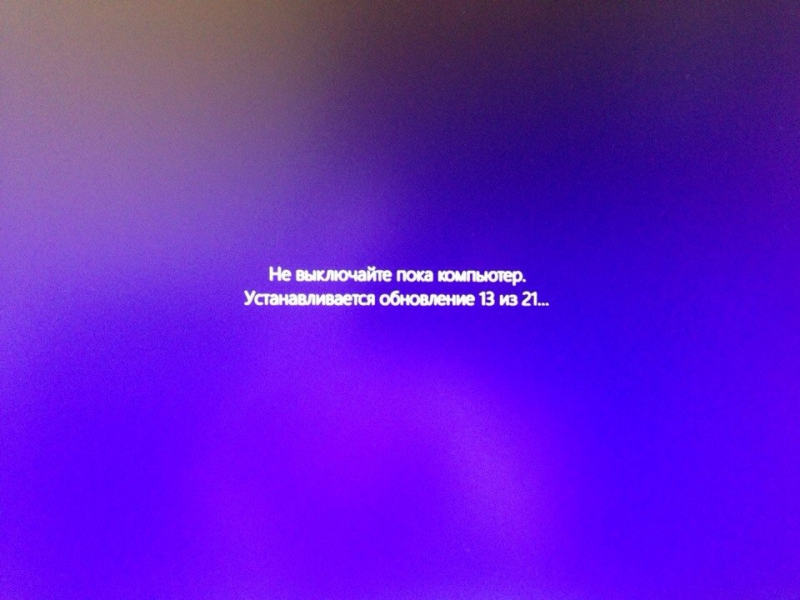
Функций и возможностей у данной операционной системы действительно много. Но давайте поговорим об автоматическом обновлении Windows. Данная функция заложена по умолчанию в систему. При появлении доступных обновлений вам будет предложено обновить все сразу же или потом. Если вы выбрали потом, то очень часто после перезагрузки компьютера система начинает обновляться автоматически. Когда операционная система начнет обновляться автоматически, вы увидите на экране следующий текст: «Не выключайте пока компьютер, устанавливается обновление«. В принципе, здесь ничего страшного нет. Обычно обновление проходит достаточно быстро. И после установки всех необходимых обновлений, компьютер включается.
Но бывает ситуации, когда система обновляется долго. Это связано с тем, что пользователь отключил автоматическое обновление системы и достаточно долго не обновлял систему. В данном случае количество обновлений может превышать 100 компонентов.
Естественно, такое количество обновляющихся компонентов будет происходить не 5 минут. Многие пользователи жалуются в таких случаях, что система очень долго обновляется, но большое количество обновляемых компонентов системы отнимет у вас минимум целый час.
Бывают ситуации, когда система начала обновляться и просто зависла. На экране все та же надпись: Не выключайте пока компьютер, устанавливается обновление», но ничего ровным счетом не происходит. Такие ситуации бывают не так уж и часто. Но если же это случилось, то можно поступить следующим образом.
Для начала нужно попробовать совершить полное выключение. Для этого нужно зажать клавишу включения и ждать пока компьютер полностью не выключиться. Затем опять включите компьютер. Очень часто это помогает.
Если у вас ноутбук, то отключите его от питания. После этого должна появиться среда восстановления. Здесь вы можете восстановить систему к определенной точке или же выполнить восстановление системы без удаления данных. В большинстве случаев текст на экране вашего компьютера «Не выключайте пока компьютер, устанавливается обновление» не предвещает ничего плохого. Вам нужно лишь подождать пока операционная система обновится, а затем дальше пользоваться компьютером.
Как избавиться от “Настройка обновлений windows 7 не выключайте компьютер”?
Мало кто из пользователей операционной системы Windows 7 не сталкивался с данным сообщением, которое может возникать как при включении компьютера, так и при его выключении. Как правило висит оно довольно долго, тем самым не давая выключиться или включиться ноутбуку или ПК. Это создает определенные неудобства, когда пользователю нужно, например куда – то уйти или наоборот, что – то срочно сделать на компьютере.
В данной статье мы расскажем почему появляется данное сообщение, что делать при его появлении, а также как навсегда избавиться от него.
Что это значит?
Как многие могли догадаться, фраза “Настройка обновлений windows 7 не выключайте компьютер” говорит о том, что в данный момент производиться установка обновлений операционной системы. Происходить это может до нескольких раз в месяц.
Основная задача этих самых обновлений это исправление ошибок и повышение безопасности системы.
Что делать, если настройка обновлений долго висит?
Для начала хотелось бы сказать, чего точно нельзя делать. Ни в коем случае не пытайтесь отключить компьютер принудительно кнопкой или перезагрузить через Reset. В 99% случаев это приведет к проблемам с запуском операционной системы при следующем включении и может получиться так, что единственным вариантом исправления будет переустановка Windows.
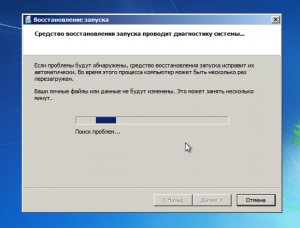
Попытка восстановления запуска после неудачного обновления
Единственный правильный вариант действий во время обновлений – дождаться их окончания, несмотря на то, что зачастую они длятся долго (от нескольких минут, до часа и более).
Как навсегда это убрать?
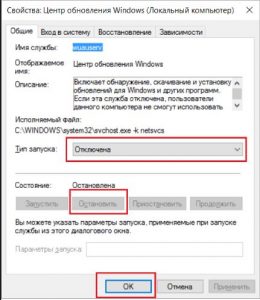
Отключение службы обновления в windows 7
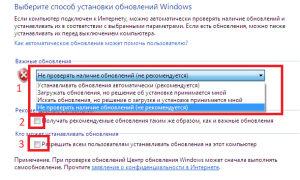
Отключение центра обновлений windows 7
Делается это через панель управления, а также через службы компьютера. Подробно данный процесс описан в этой статье.
Windows 10 застрял на работе над обновлениями

Windows 10 застрял на работе над обновлениями
Когда вы видите сообщение «Работа над обновлениями», лучше всего оставить его на пару часов. Весь прогресс кажется очень медленным и, кажется, продолжается вечно. Иногда это даже больше, чем 100%!
Если вы уже ждали долгое время – скажем, в одночасье – и все еще сталкиваетесь с этой проблемой, то единственный выход отсюда – принудительно завершить работу вашего компьютера долгим нажатием на вашем ПК или ноутбуке. Затем перезагрузите компьютер и посмотрите, нормально ли загружается ваш компьютер, и вы попадете на экран входа в систему. Если да, то давайте следовать методам ниже. Но если он начнет обновляться снова, тогда нам придется использовать безопасный режим, чтобы восстановить Windows до состояния, при котором все должно работать нормально. Мы поговорим об этом в конце. Итак, если вы вернулись в свой аккаунт, следуйте этим советам.
Если вы можете загрузиться на рабочий стол
Если бы вы могли загрузиться на свой рабочий стол, то это хорошо, и проблема, по всей вероятности, могла бы быть решена сама по себе. Тем не менее, в качестве полной меры предосторожности, чтобы в будущем у вас не возникало проблем с обновлением Windows или обновлением, я предлагаю вам сделать следующее.
1] Удалить кэш файлов Центра обновления Windows
Windows управляет папкой кеша, куда она загружает все обновления. Возможно, что после обновления файлы все еще там, и Windows не может установить их, поскольку они уже были установлены. Вам нужно будет очистить файлы кэша вручную оттуда.
Расположение по умолчанию Центра обновления Windows – C: \ Windows \ SoftwareDistribution . В папке SoftwareDistribution все загружается, а затем устанавливается.
В Windows также есть встроенное средство устранения неполадок Центра обновления Windows. Перейдите в Настройки> Обновление и безопасность> Устранение неполадок> Центр обновления Windows. Запустите это, и посмотрите, может ли это решить вашу проблему.
3] Сброс компонентов Центра обновления Windows
Мы рассмотрели это в полной мере о том, как вы можете почти сбросить Windows Update. Вам нужно будет иметь права администратора и использовать PowerScript для этого.
4] Запустите установщик модулей Windows
Установщик модулей Windows – это встроенная служба Windows 10. Это позволяет исправить застрявшие обновления Windows.
Чтобы использовать это, откройте командную строку с правами администратора.
Введите следующее и нажмите Enter:
После успешного выполнения вы должны увидеть [ SC] ChangeServiceConfig SUCCESS в консоли командной строки.
Выйдите из командной строки и проверьте, вернулись ли кнопки в нормальное состояние.
5] Запустите Центр обновления Windows
Запустите Центр обновления Windows, чтобы увидеть, доступны ли еще какие-либо обновления.
Если вы добавите Safe Boot в меню Boot, тогда, если когда-либо ваш Windows 10 застрянет в цикле, эта запись Safe Boot может быть огромной
Если вы не можете получить доступ к рабочему столу
Теперь, скажем, даже после перезагрузки компьютера после жесткого выключения вы все еще застряли на экране Работа над обновлениями, а затем вам нужно найти способ загрузки Windows 10 в безопасном режиме. Варианты включают в себя:
Если вы уже включили клавишу F8 ранее, вам будет проще, если вы нажмете F8 во время загрузки, чтобы войти в безопасный режим.
Сообщите нам, помог ли какой-либо из них решить эту проблему на вашем компьютере.
Как избавиться от «Подготовка Windows. Не выключайте компьютер»?
После обновления операционной системы Windows 8 или Windows 10 может возникнуть сообщение «Подготовка Windows. Не выключайте компьютер». Все бы ничего, да вот только экран с этим сообщением может повиснуть буквально намертво, что делает из вашего компьютера бесполезный предмет интерьера.
Однако, когда возникнет подобная ситуация, переживать определенно не нужно, так как из нее вполне можно выпутаться. Давайте посмотрим на несколько способов разрешения проблемы с сообщением «Подготовка Windows. Не выключайте компьютер».
Способы решения зависания

Способ №1 Ожидание
Да, может и прозвучит достаточно странно, но порой сообщение «Подготовка Windows. Не выключайте компьютер» может висеть на экране пользователя достаточно долго: порядка получаса или даже часа. Конечно, решение спорное, но попробуйте все же подождать некоторое время. Возможно, на вашем компьютере действительно выполняется подготовка Windows.
Способ №2 Отключение компьютера
Следующий способ тоже достаточно прост – перезагрузка компьютера. В таких случаях всегда не рекомендуют так подобным образом, так как в процессе подготовки системы можно повредить многие системные файлы, но, по-сути, у вас и нет другого выбора. Зажмите кнопку питания(не кнопку аварийной перезагрузки!) на несколько секунд, чтобы ПК отключился. Затем нажмите кнопку питания для включения ПК. Если вам повезет, то ваша система продолжит свою настройку и не повиснет.
Способ №3 Восстановление системных файлов
Данный способ следует применять, если перезагрузка не помогла и ваш компьютер так и висит на процессе подготовки системы. Сейчас мы попытаемся восстановить системные файлы, так как именно их повреждение и может вызывать вечное сообщение «Подготовка Windows. Не выключайте компьютер». Вам потребуется войти в Среду восстановления Windows. Порой, система сама закинет вас туда после перезагрузки ПК, тем не менее, скорее всего, вам придется использовать установочный диск Windows.
Загрузившись с установочного диска, выберите нужный язык, валюту и т.д. и т.п., а затем нажмите на кнопку «Восстановить систему». Далее проследуйте следующим путем: Поиск и устранение неисправностей→Дополнительные параметры→Командная строка. Как только перед вами откроется окошко Командной строки, выполните в ней команду sfc /scannow.
Процесс сканирования и восстановления системных файлов может занять некоторое время, так что вам придется немного подождать. После завершения работы утилиты SFC, перезагрузите компьютер и посмотрите результат. Возможно, вы войдете систему, а возможно – удачно завершится подготовка системы к работе. А возможно, ничего не изменится, но в таком случае…
Способ №4 Возвращение ПК в исходное состояние
Используйте данный способ как последнее решение. Снова зайдите в Среду восстановления Windows, которую мы затрагивали в предыдущем пункте статьи. Однако, на этот раз вам придется пройти немного иным путем: Поиск и устранение неисправностей→Вернуть компьютер в исходное состояние→Сохранить мои файлы. Подобная операция с большой долей вероятности позволит вернуть вам компьютер в рабочее состояние. Разумеется, за счет сброшенных настроек операционной системы и удаленных приложений, но сообщение «Подготовка Windows. Не выключайте компьютер» уж точно на этот раз исчезнет.
Полный «Работа над обновлениями» застрял на Windows 10, 8.1, 7
Microsoft регулярно выпускает исправления для решения различных проблем, затрагивающих ее продукты. Эти обновления очень важны, поскольку они позволяют пользователям повысить безопасность Windows 10 и устраняют досадные ошибки, которые могут ограничивать общее взаимодействие с пользователем.
В мире, где киберпреступники постоянно прячутся в темноте, профилактика лучше лечения. Установка последних обновлений для Windows 10 помогает снизить риск стать жертвой хакерских атак. Давайте не будем забывать, что в ту минуту, когда вы подключаетесь к Интернету, вы становитесь уязвимыми.
Многие пользователи неохотно устанавливают последние обновления, опасаясь, что они сломают ОС. Хотя обновления могут иногда вызывать незначительные проблемы, выгоды, которые они приносят, перевешивают риск. Кроме того, использование антивируса недостаточно для защиты вашей системы. Есть уязвимости нулевого дня, которые может исправить только Microsoft.
Возвращаясь к проблемам, связанным с обновлениями, многие пользователи Windows 10 сообщают, что их компьютеры часто застревают при работе над обновлениями. В некоторых случаях терпение само по себе не является решением, поскольку процесс обновления застревает даже через два часа. Вот как один пользователь описывает эту проблему:
Я перезапустил свою лапу, когда она предложила перезагрузить, чтобы завершить обновление. Но теперь он застрял на 32%, работая над обновлениями примерно через час или около того. Что мне теперь делать? Будет ли проявление терпения в конечном итоге закончиться успешным обновлением? Я даже отключил антивирус перед обновлением.
Как исправить сообщение «Работа с обновлениями» в Windows 10?
Сообщение Работа с обновлениями может иногда препятствовать доступу к Windows после обновления. Это может быть большой проблемой, и, говоря о проблемах, пользователи сообщали о следующих проблемах:
Решение 1. Отключите периферийные устройства USB

По словам пользователей, иногда USB-устройства могут вызывать эту проблему. Если у вас есть какие-либо устройства хранения данных, такие как внешний жесткий диск или USB-накопитель, обязательно отключите их и проверьте, решает ли это проблему. Другие устройства, такие как принтер, или даже ваша мышь и клавиатура USB могут вызвать эту проблему.
Пользователи подтверждают, что отключение периферийных устройств USB успешно решает проблемы обновления. Попробуйте удалить периферийные устройства USB и подождите несколько минут, пока процесс обновления не завершится.
В некоторых случаях самое простое решение обычно является лучшим, и несколько пользователей сообщили, что отключение их ПК решило проблему для них. Выключив компьютер, вы заставите Центр обновления Windows перезапустить процесс установки обновления, и, надеюсь, обновление не застрянет при установке в этот раз.
В случае, если вы не знакомы, это простой инструмент, созданный Microsoft, который исправит распространенные проблемы Центра обновления Windows. Чтобы решить эту проблему, просто загрузите средство устранения неполадок Центра обновления Windows и запустите его на своем ПК.
Если вы не можете загрузить Windows из-за этого сообщения, запустите этот инструмент в безопасном режиме или в другом профиле пользователя.
Хотя Защитник Windows предлагает отличную защиту, иногда он может пропустить некоторые вредоносные программы. Если вы хотите убедиться, что ваша система должным образом защищена, вас может заинтересовать один из множества сторонних антивирусных инструментов.
Решение 5 – Сброс компонентов Центра обновления Windows
В некоторых случаях может появиться экран Работа с обновлением, если у вас есть проблемы с компонентами Центра обновления Windows. Чтобы решить эту проблему, вам придется сбросить компоненты вручную. Пошаговое руководство можно найти на странице поддержки Microsoft.
Решение 6 – Используйте Восстановление системы
Если ваш компьютер застрял на экране Работа с обновлениями, вы можете решить проблему, просто выполнив Восстановление системы. Если вы не знакомы, Восстановление системы – это полезная функция, которая позволяет вам вернуть последние изменения и восстановить ваш компьютер в рабочее состояние. Чтобы использовать восстановление системы, вам необходимо сделать следующее:
После восстановления ПК обновление будет удалено, и вы можете попытаться установить его снова.
Решение 7 – Восстановление поврежденных системных файлов
По мнению пользователей, иногда поврежденные системные файлы могут мешать работе вашей системы и приводить к зависанию компьютера в процессе обновления. Однако вы можете решить эту проблему, запустив сканирование SFC или DISM. Для этого войдите в безопасный режим и выполните следующие действия:
После завершения сканирования DISM проверьте, устранена ли проблема. Если проблема сохраняется, или если вы не смогли запустить сканирование SFC ранее, попробуйте запустить сканирование SFC еще раз. После завершения сканирования SFC проверьте, сохраняется ли проблема.
Это может быть немного сложным решением, но немногие пользователи сообщили, что оно работает для них, поэтому вы можете попробовать его.
Решение 8 – Переустановите Windows
Если проблема не устранена, единственным вариантом может быть переустановка Windows. Прежде чем сделать это, попробуйте получить доступ к своим файлам и сделать их резервную копию. Чтобы переустановить Windows 10, вам понадобится установочный носитель Windows. Чтобы создать его, вам нужно использовать Media Creation Tool на работающем ПК.
После создания установочного носителя выполните следующие действия:
После того, как все будет сделано, у вас будет новая установка Windows 10, и все должно работать без проблем.
Если вы столкнулись с другими обходными путями, чтобы решить эту проблему, вы можете перечислить шаги по устранению неполадок в разделе комментариев ниже.
Примечание редактора . Это сообщение было первоначально опубликовано в январе 2017 года и с тех пор было полностью переработано и обновлено для обеспечения свежести, точности и полноты.



