
Типовые операции в 1С: Бухгалтерии государственного учреждения 8
Документы, которые отражают финансово-хозяйственную деятельность учреждения, могут формировать бухгалтерский проводки. Чтобы упростить работу и автоматизировать этот процесс,в программе 1С:Бухгалтерия государственного учреждения 8 редакции 2.0 существует механизм бухгалтерских операций (совокупность всех проводок, которые формирует один документ). Этот механизм позволяет уменьшить временные затраты. А так как большинство операций носят массовый характер и одинаковы с точки зрения проводок, существует целый справочник типовых операций. О них мы и поговорим в статье.
Найти справочник можно:
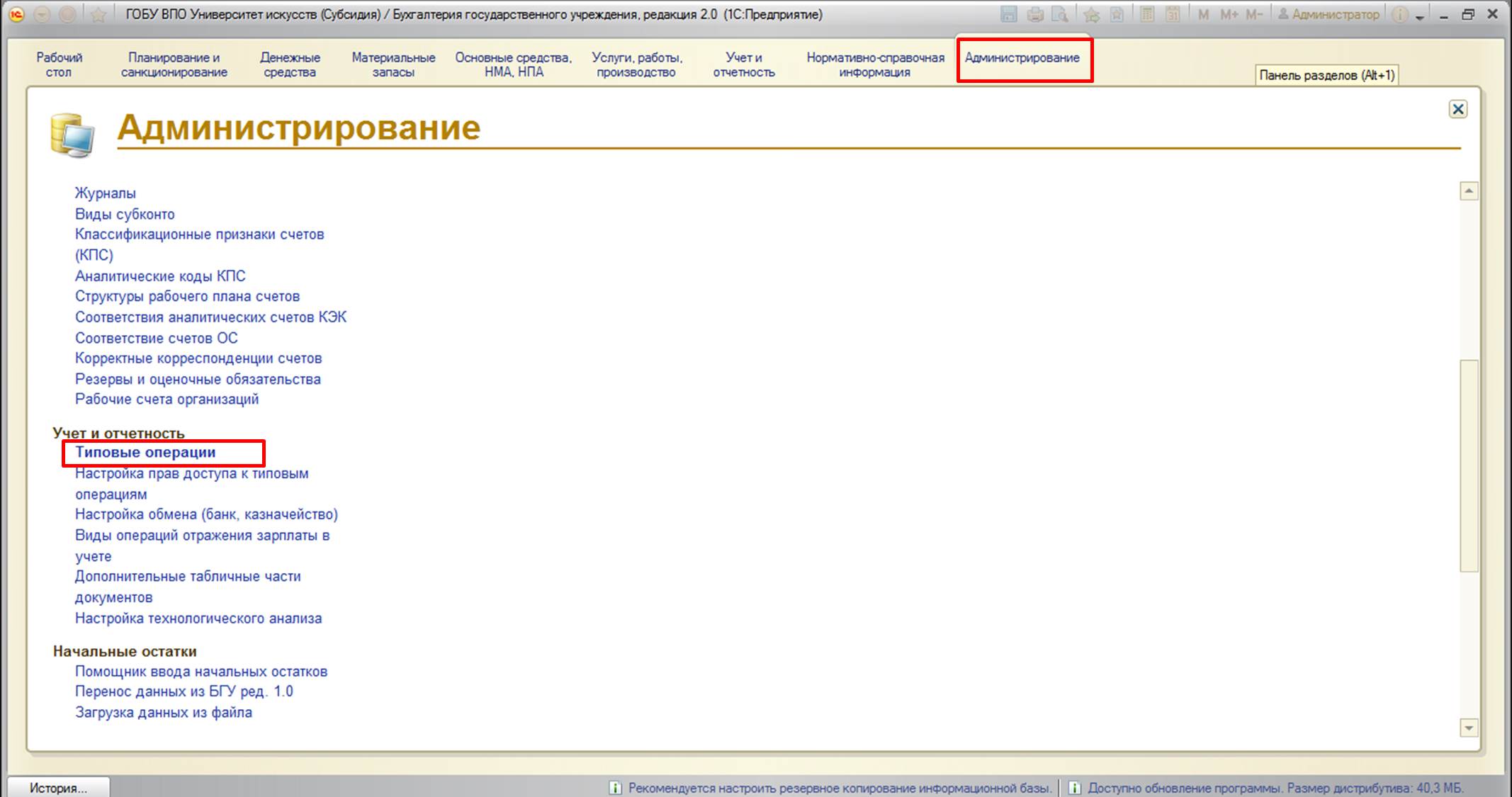
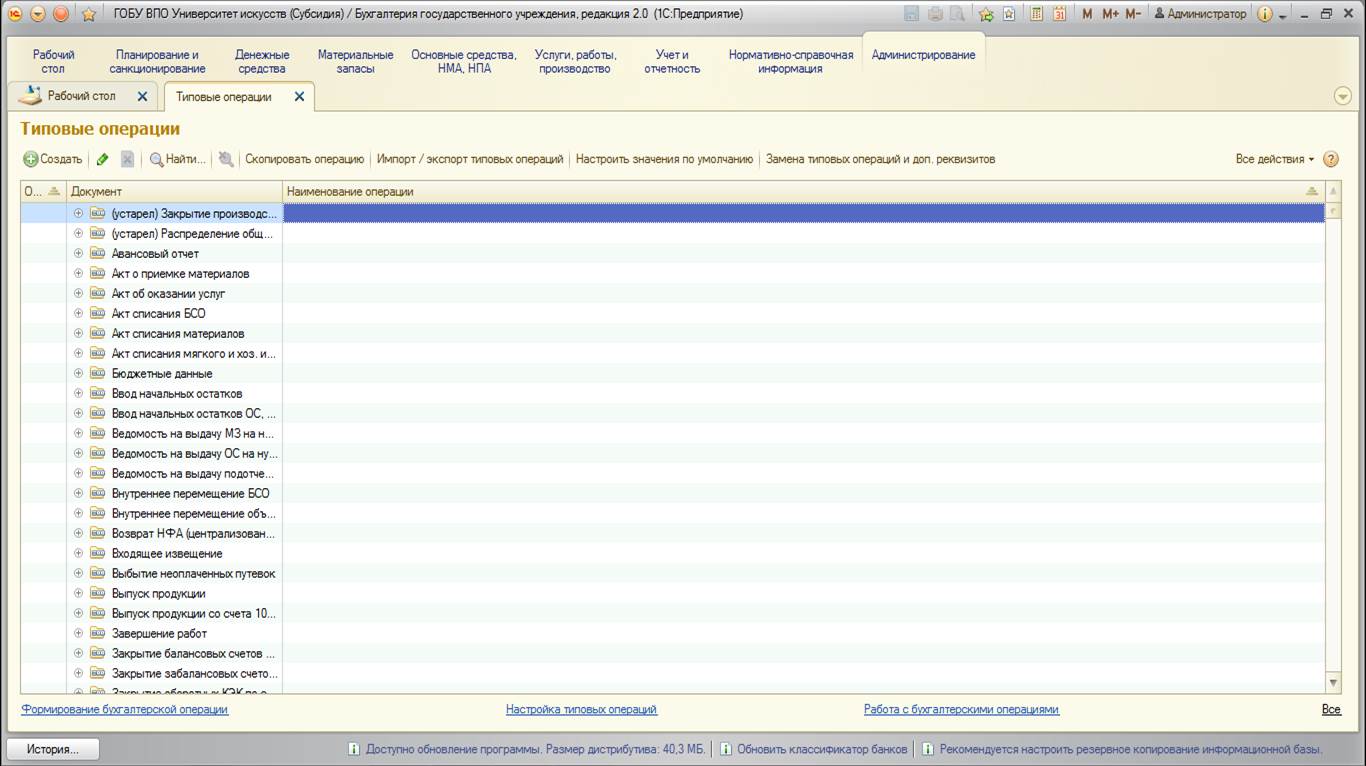
Он представляет собой сборник типовых операций, в каждую из которых включены настройки по формированию тех или иных проводок. Обратите внимание, что они в обязательном порядке принадлежат какому-либо документу:
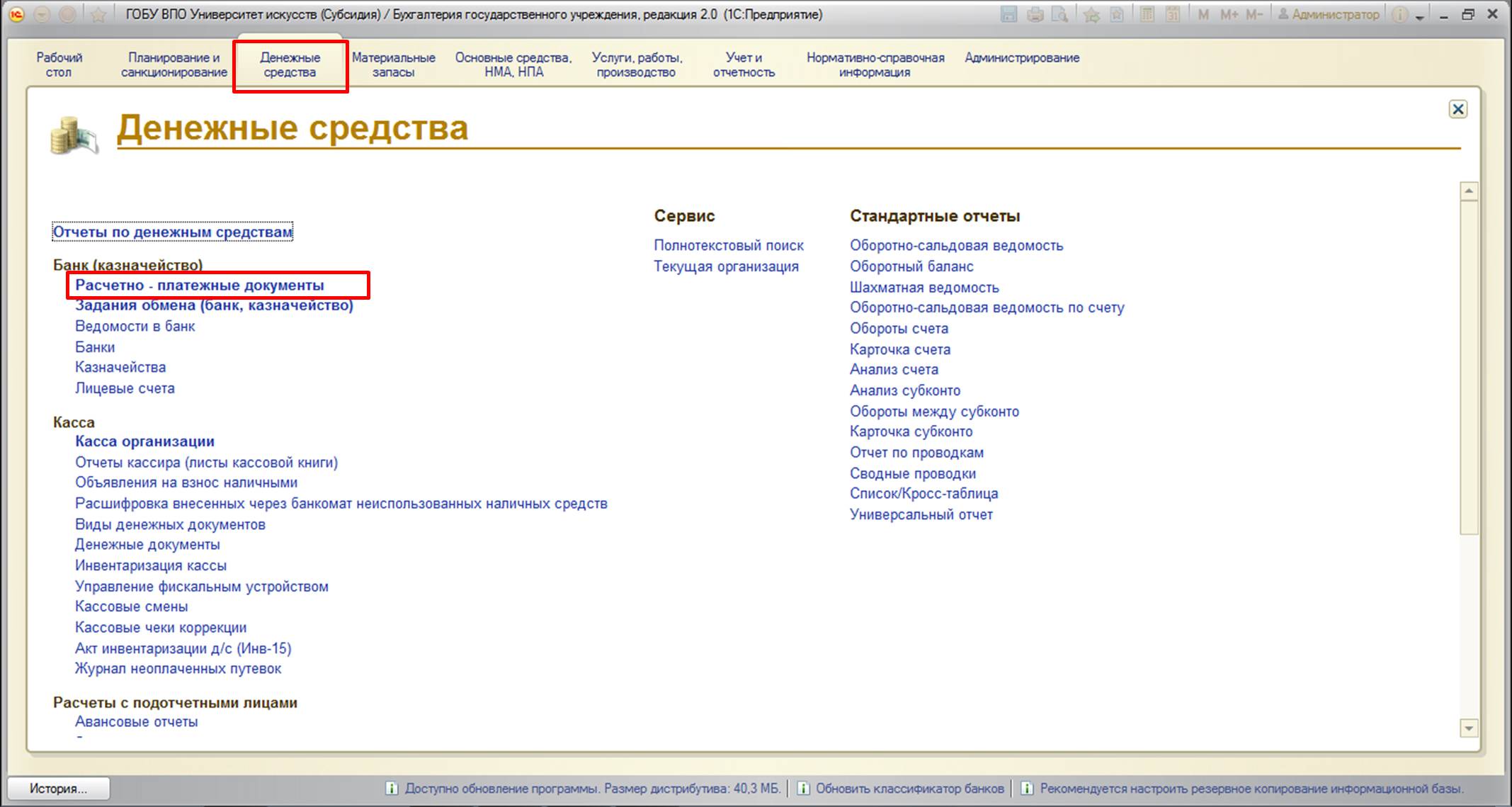
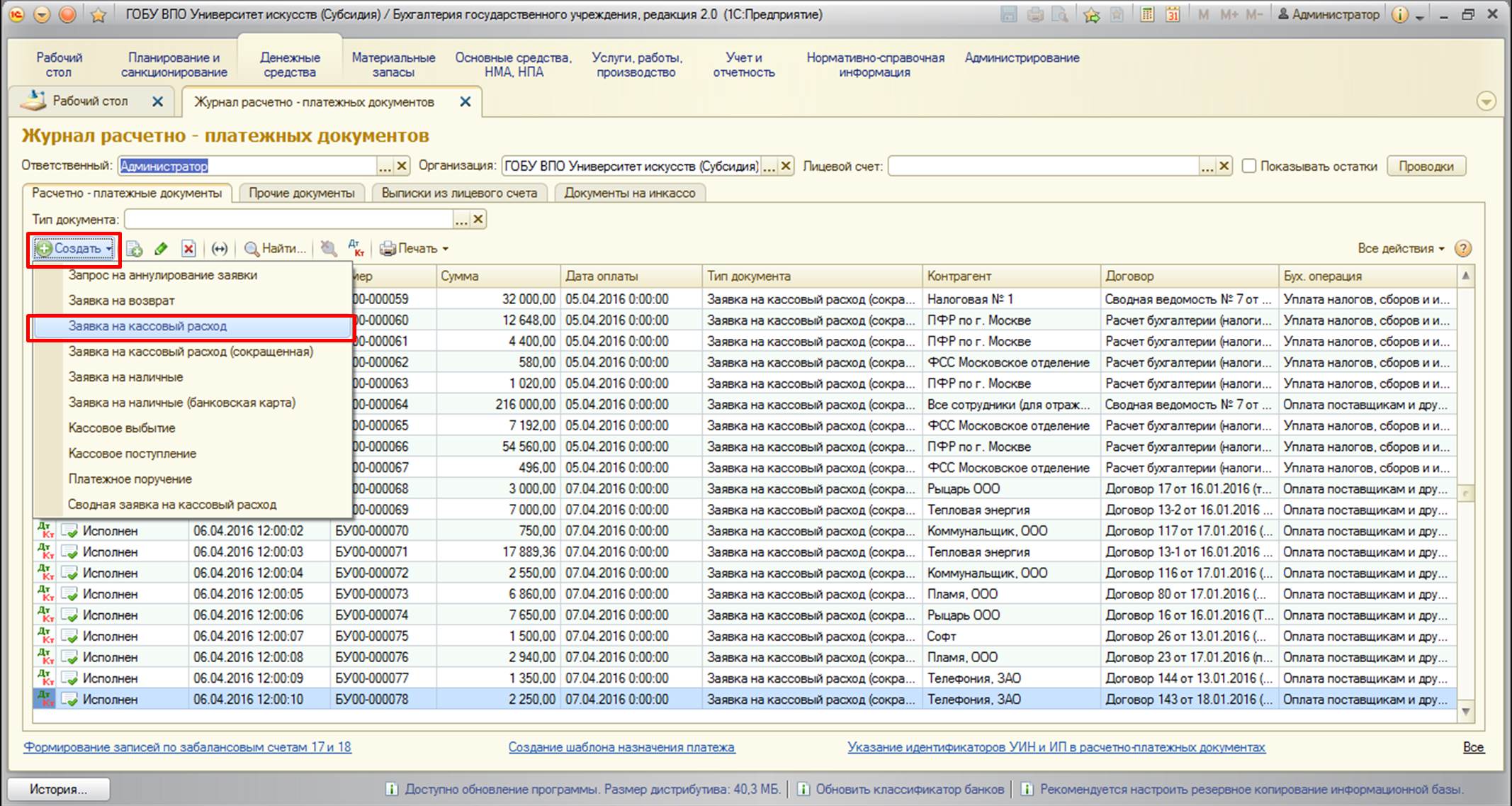
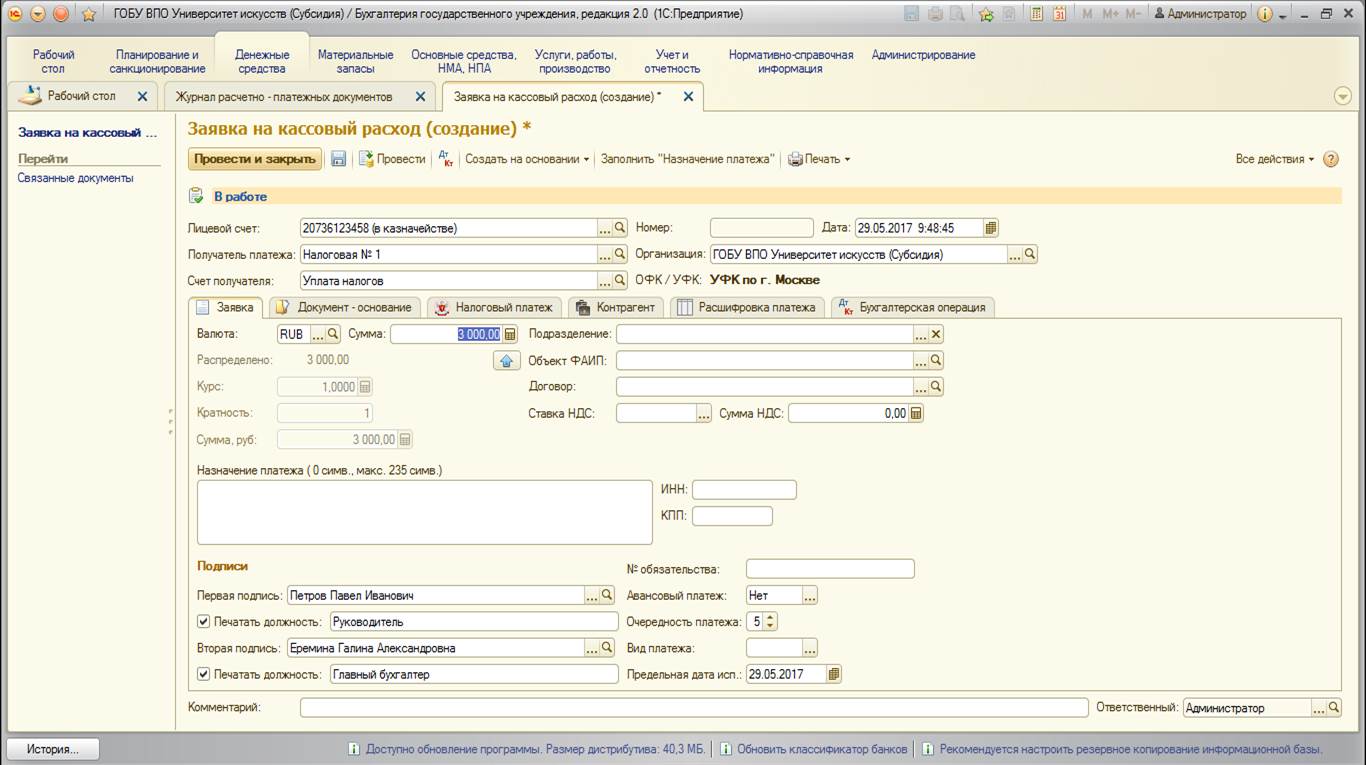
Формируя и заполняя тот или иной документ в программе 1С: БГУ 8 редакции 2.0, обратите внимание на вкладку «Бухгалтерская операция». Это вкладка как раз отвечает за выбор операции и других дополнительных реквизитов. Для примера рассмотрим формирование документа «Заявка на кассовый расход»:
Заполним документ необходимыми данными:
И перейдем на вкладку «Бухгалтерская операция»:
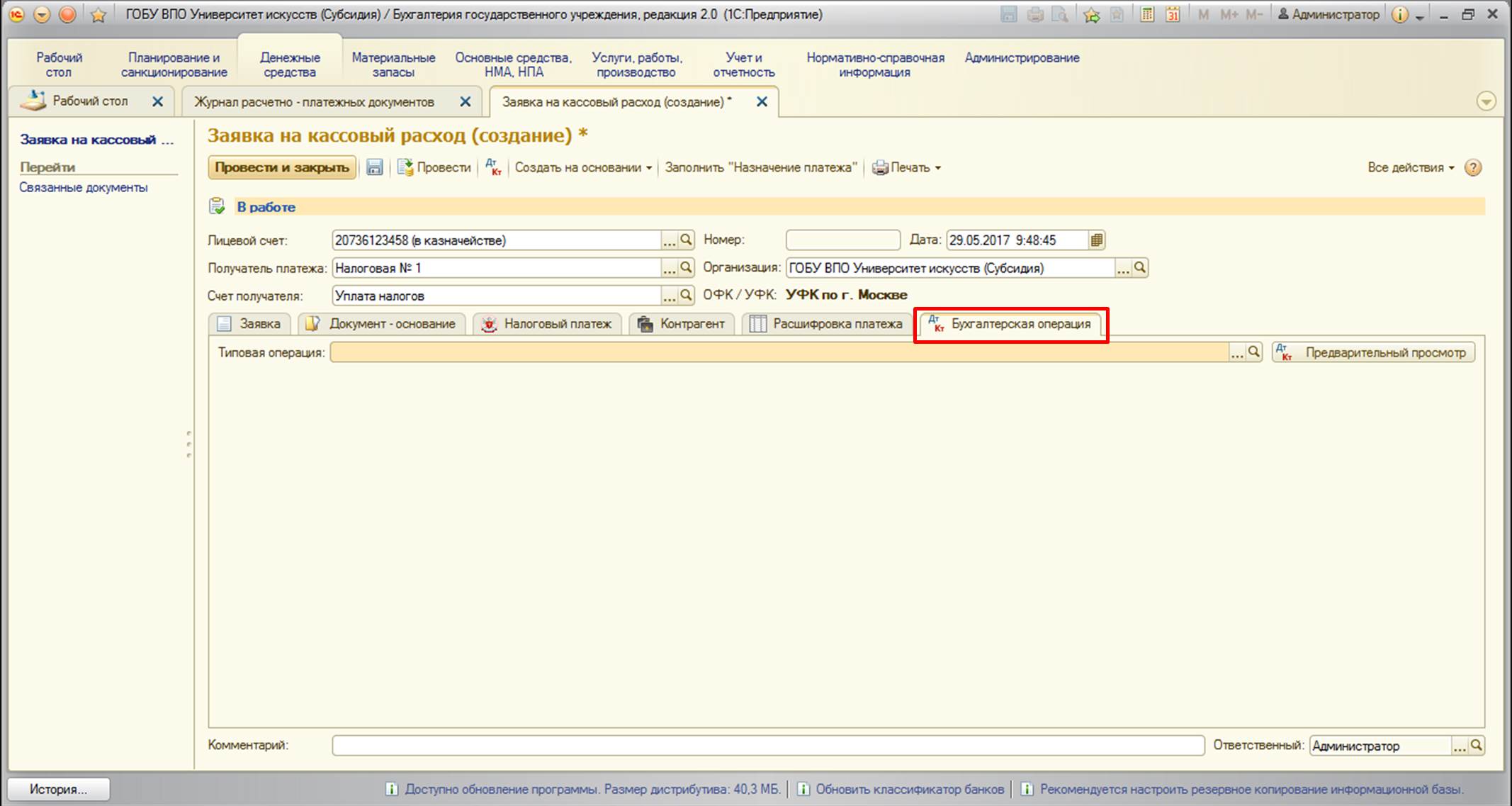
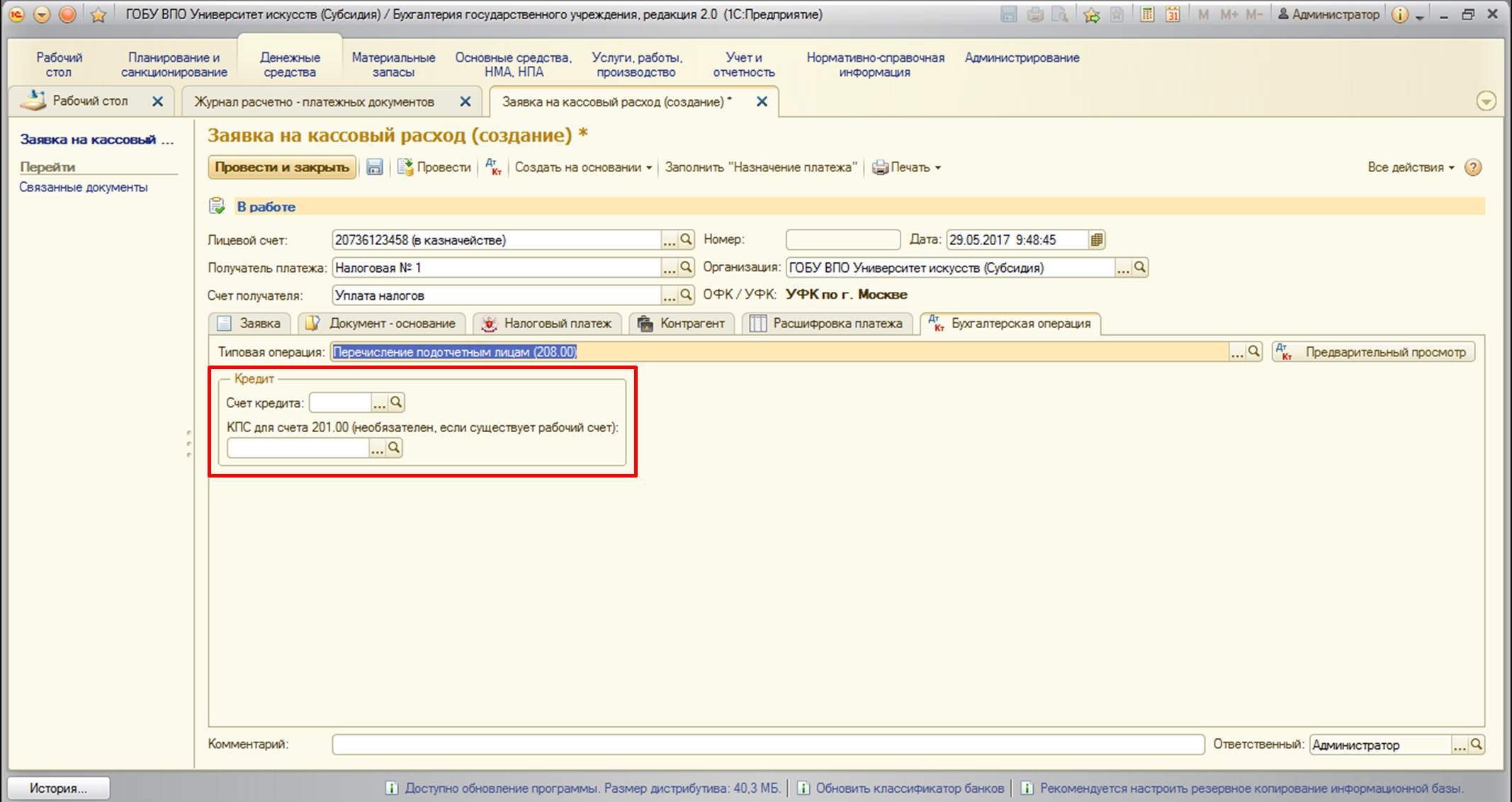
Данная вкладка содержит строку выбора бухгалтерской операции из справочника типовых операций:
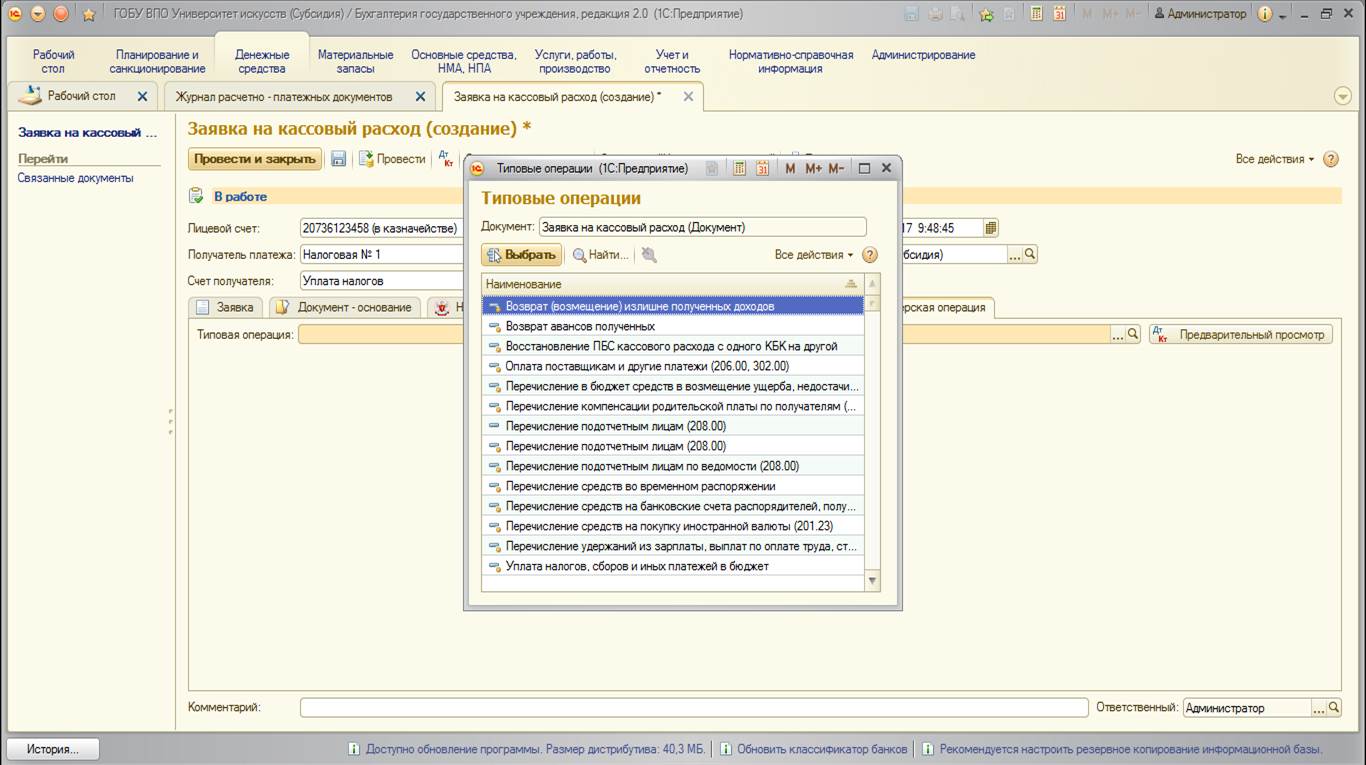
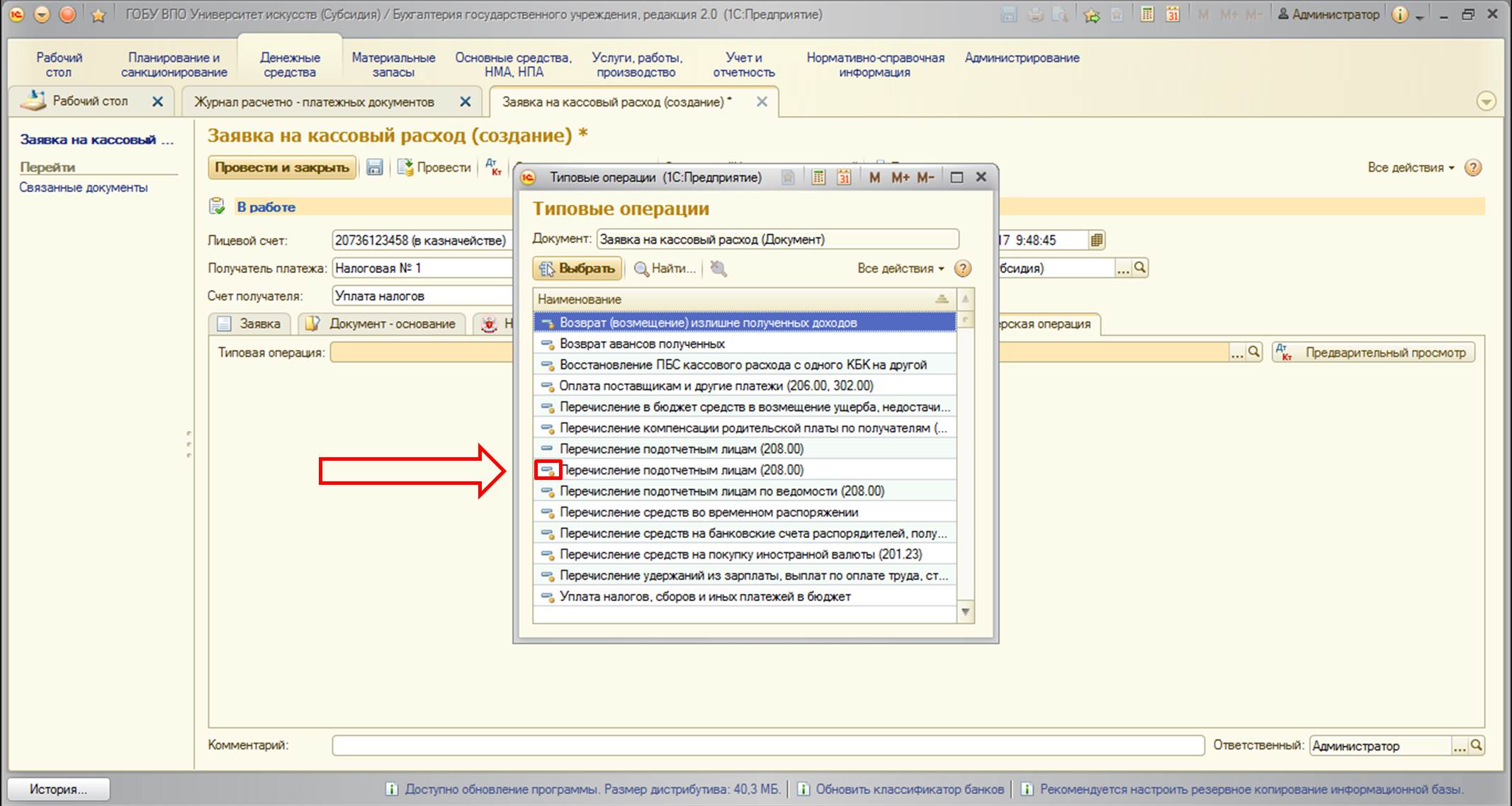
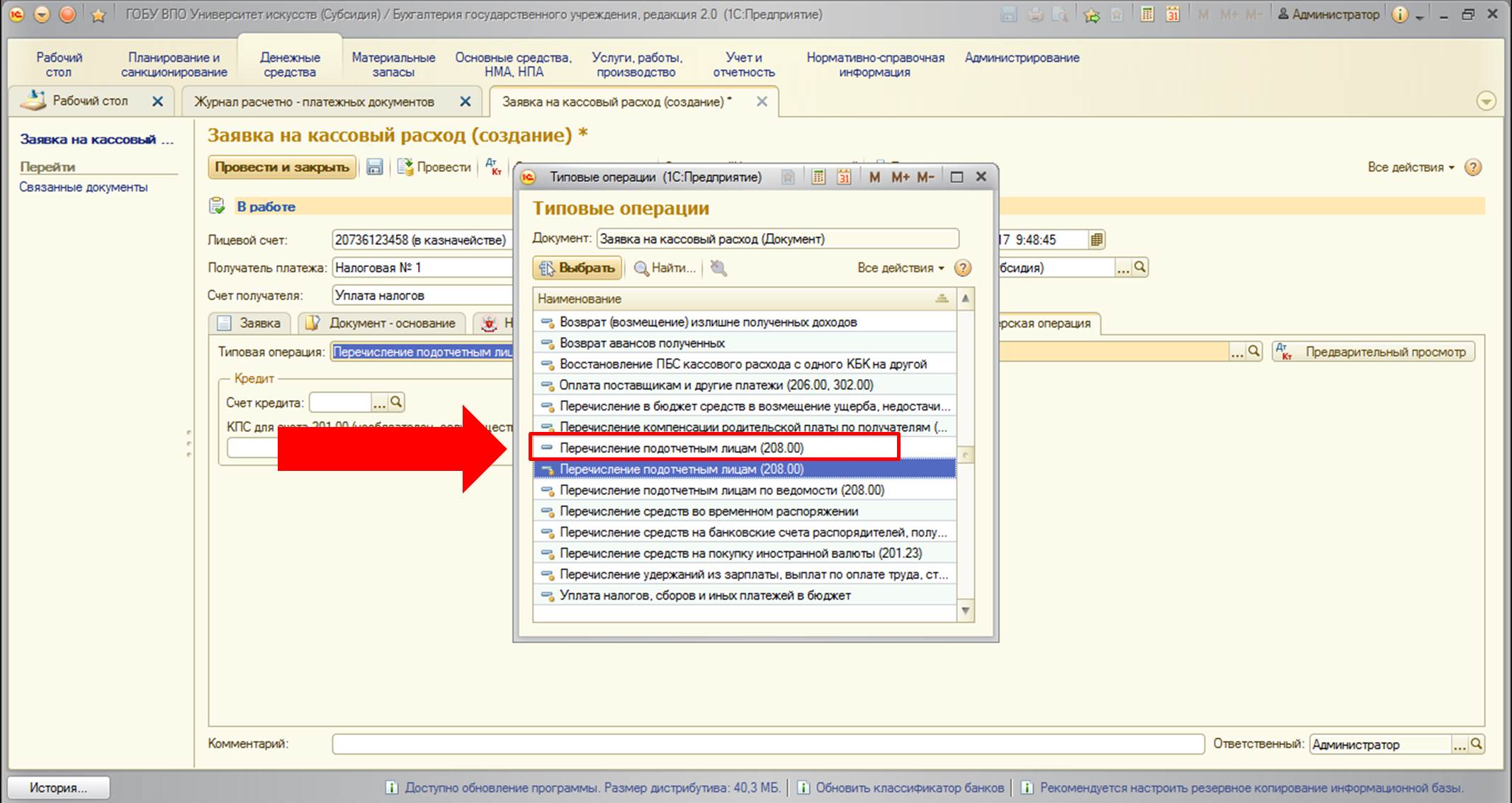
Причем открываются только те операции, которые принадлежат текущему документу. Те операции, которые в списке помечены желтой точкой, являются предопределенными данными (то есть, они созданы компанией 1С в соответствии с инструкциями для государственных учреждений, поставляются вместе с программой и периодически обновляются при возникновении необходимости):
После выбора операции форма видоизменяется, и становятся доступны для заполнения дополнительные реквизиты операции:
В списке нашего примера также имеется операция, не помеченная желтой точкой. Такие операции создаются пользователем, если нужны какие-либо коррективы в формировании бухгалтерский проводок:
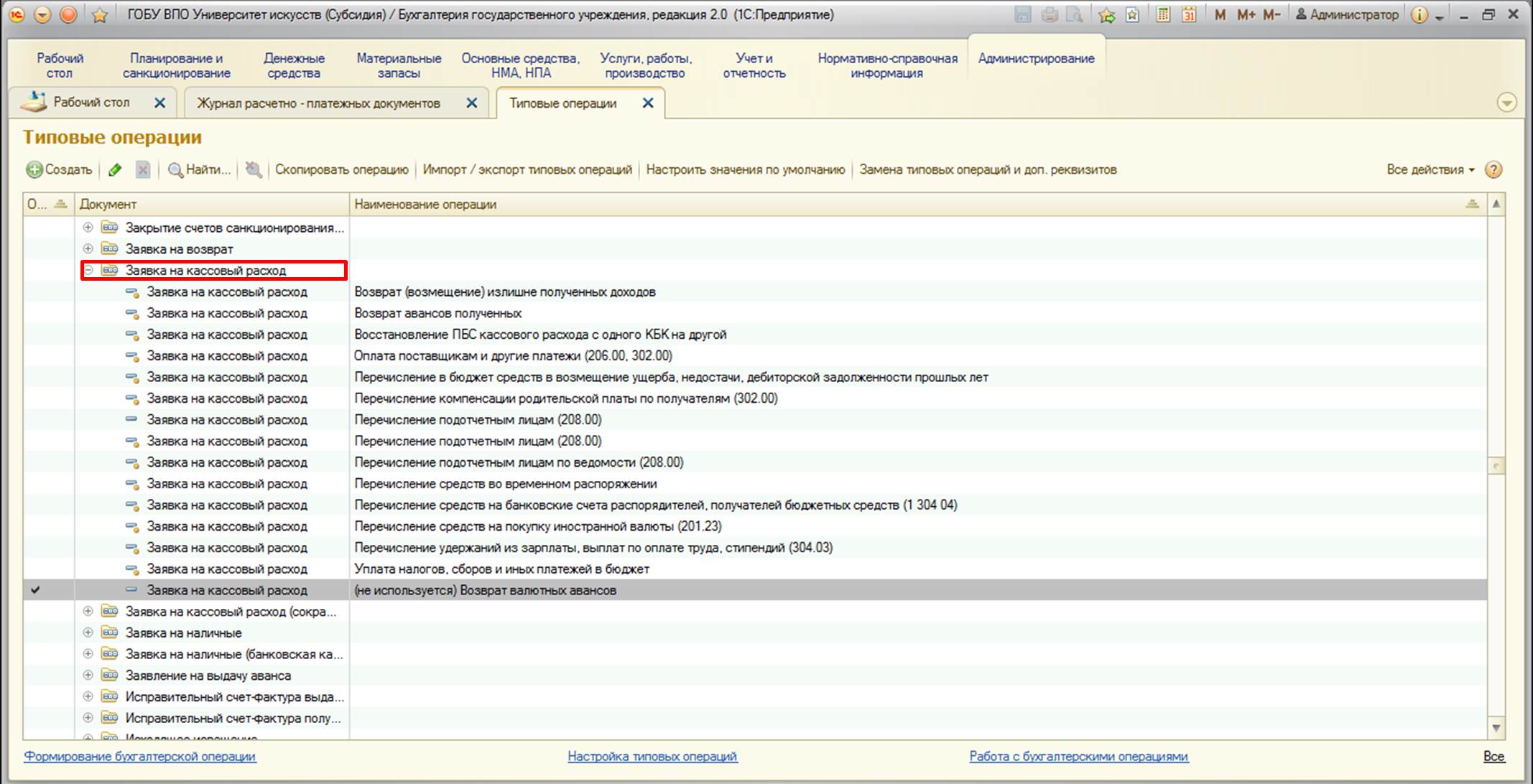
Рассмотрим создание типовой операции для документа «Заявка на кассовый расход». Удобнее всего это делать на основании имеющейся операции, но с внесением корректировок по нашему желанию.
Рекомендую копировать типовые операции, а не изменять существующие, так как типовые операции, как и вся конфигурация, периодически обновляется, и в случае, когда операция перестанет работать илиначнет работать некорректно – можно сравнить с актуальной операцией от разработчиков 1С и увидеть, какие произошли изменения.
Перейдем снова в справочник типовых операций. В списке документов найдем интересующий нас:
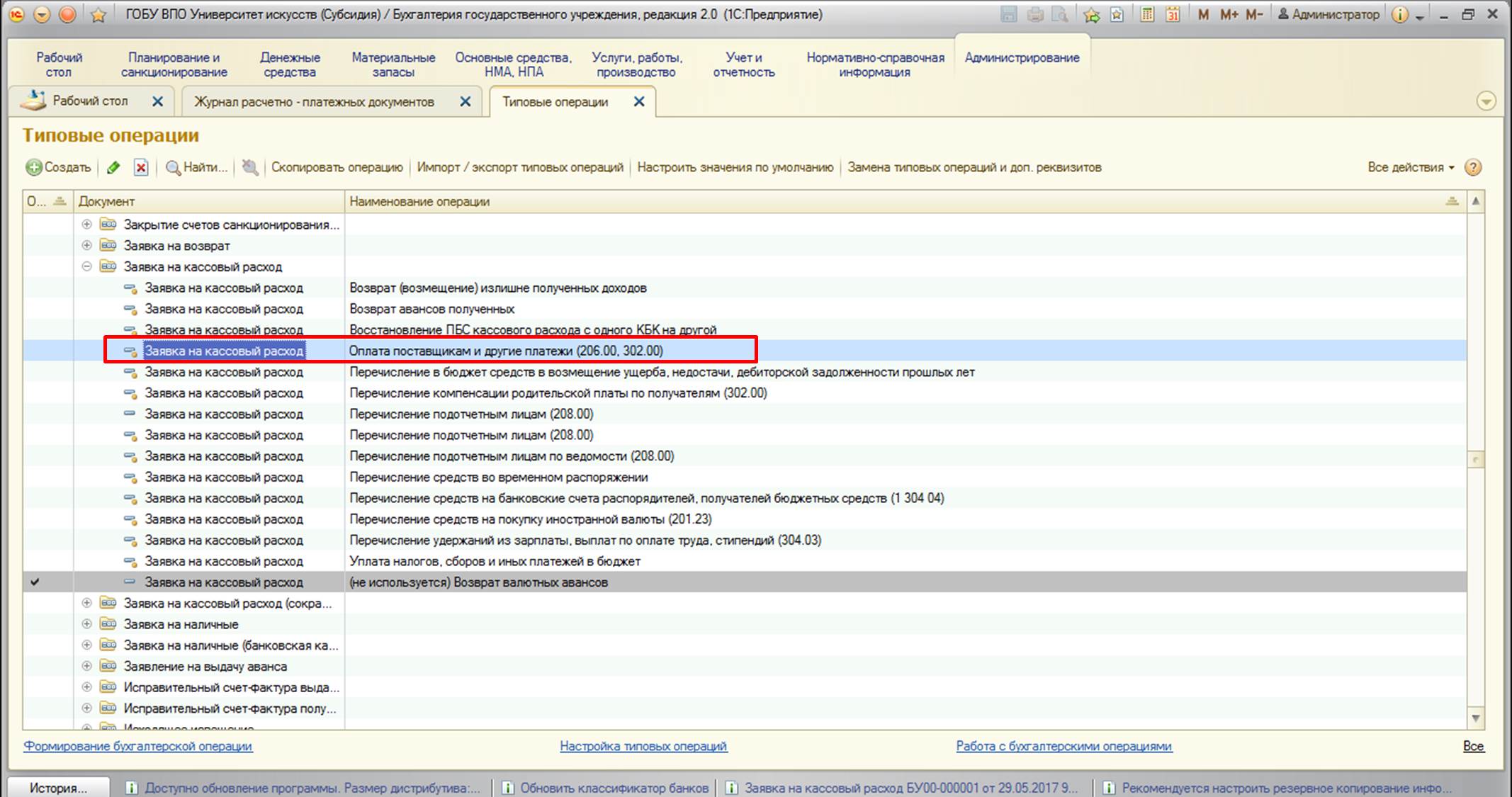
После выбора операции необходимо скопировать эту строку для изменения. Воспользуемся специальной кнопкой:
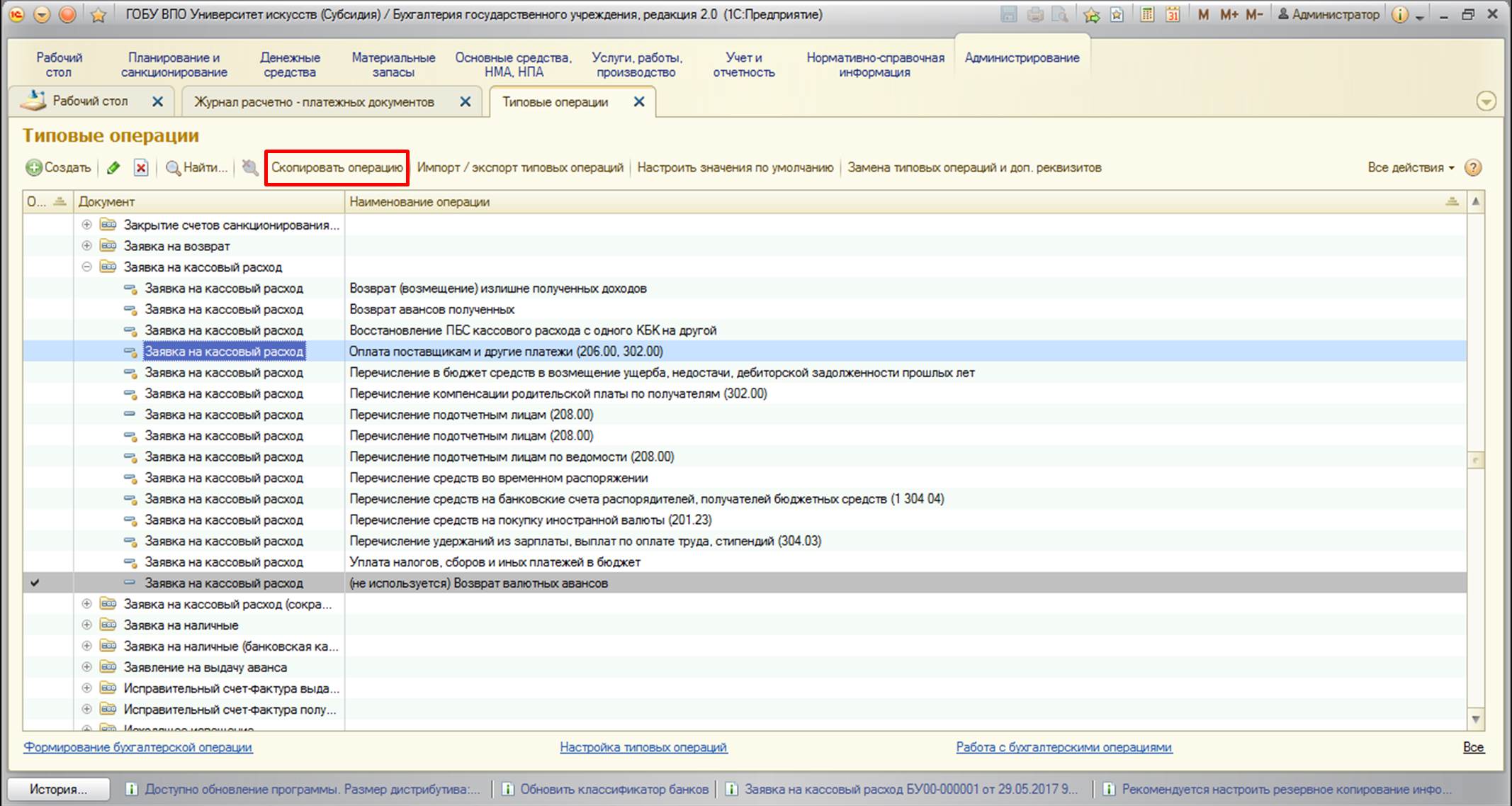
После нажатия на кнопку появляется диалоговое окно подтверждения:
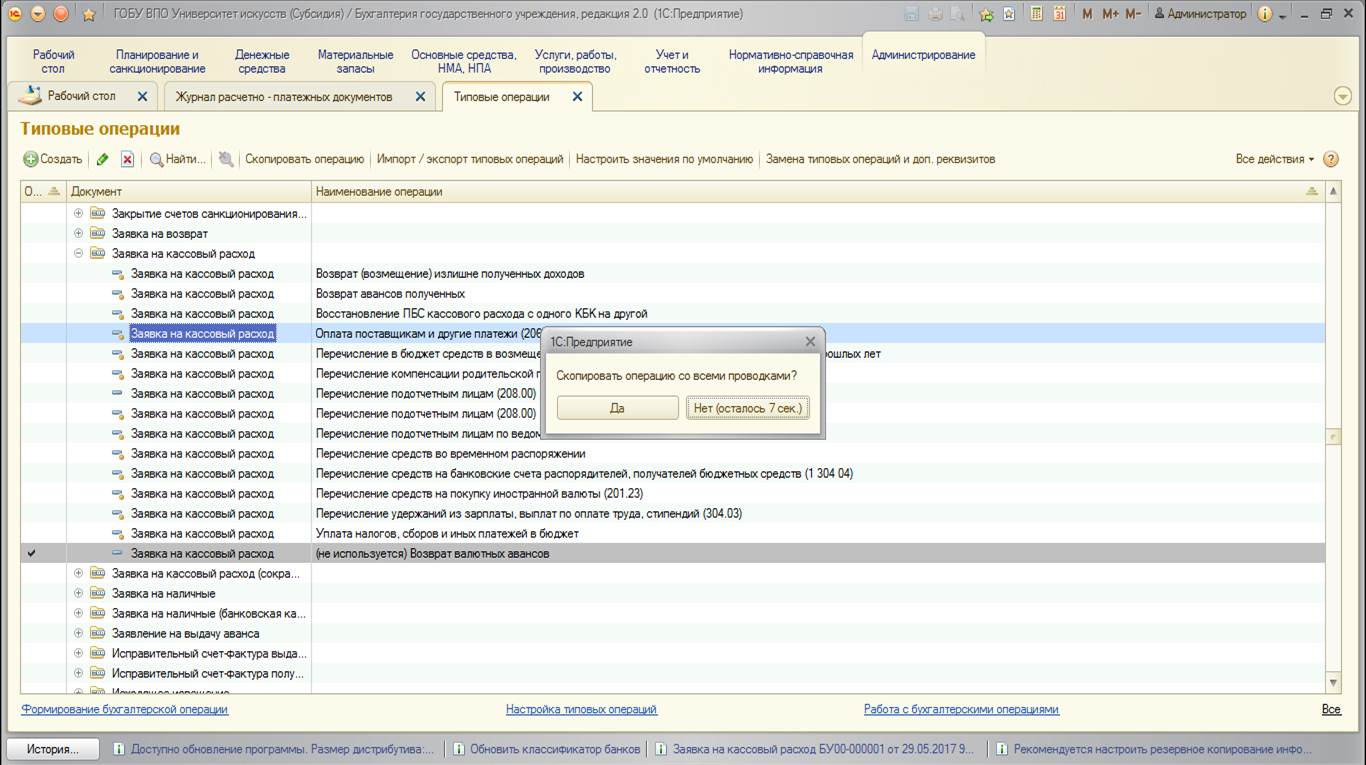
После подтверждения открывается окно редактирования новой типовой операции:
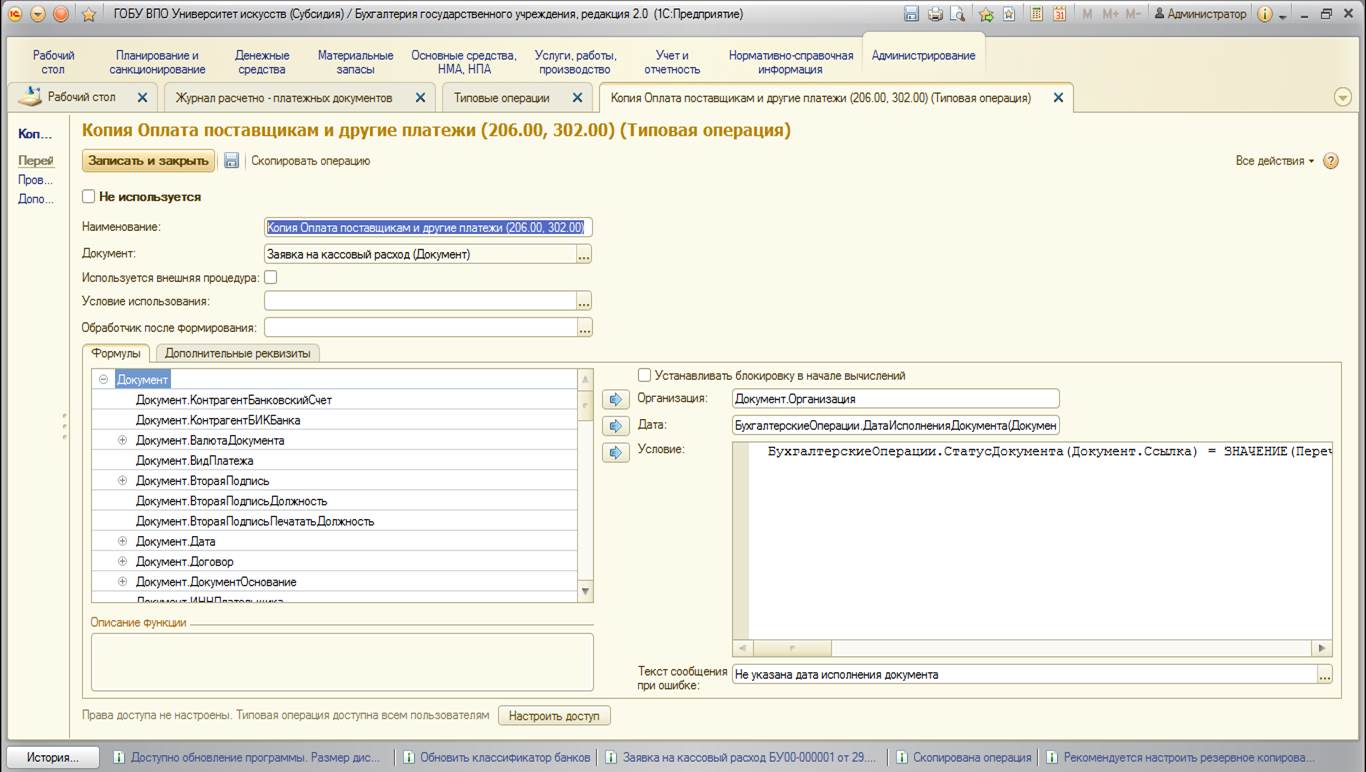
Первое, что необходимо сделать – изменить наименование.Это важный момент, так как в списке типовых операций отличать их нужно будет по наименованию:
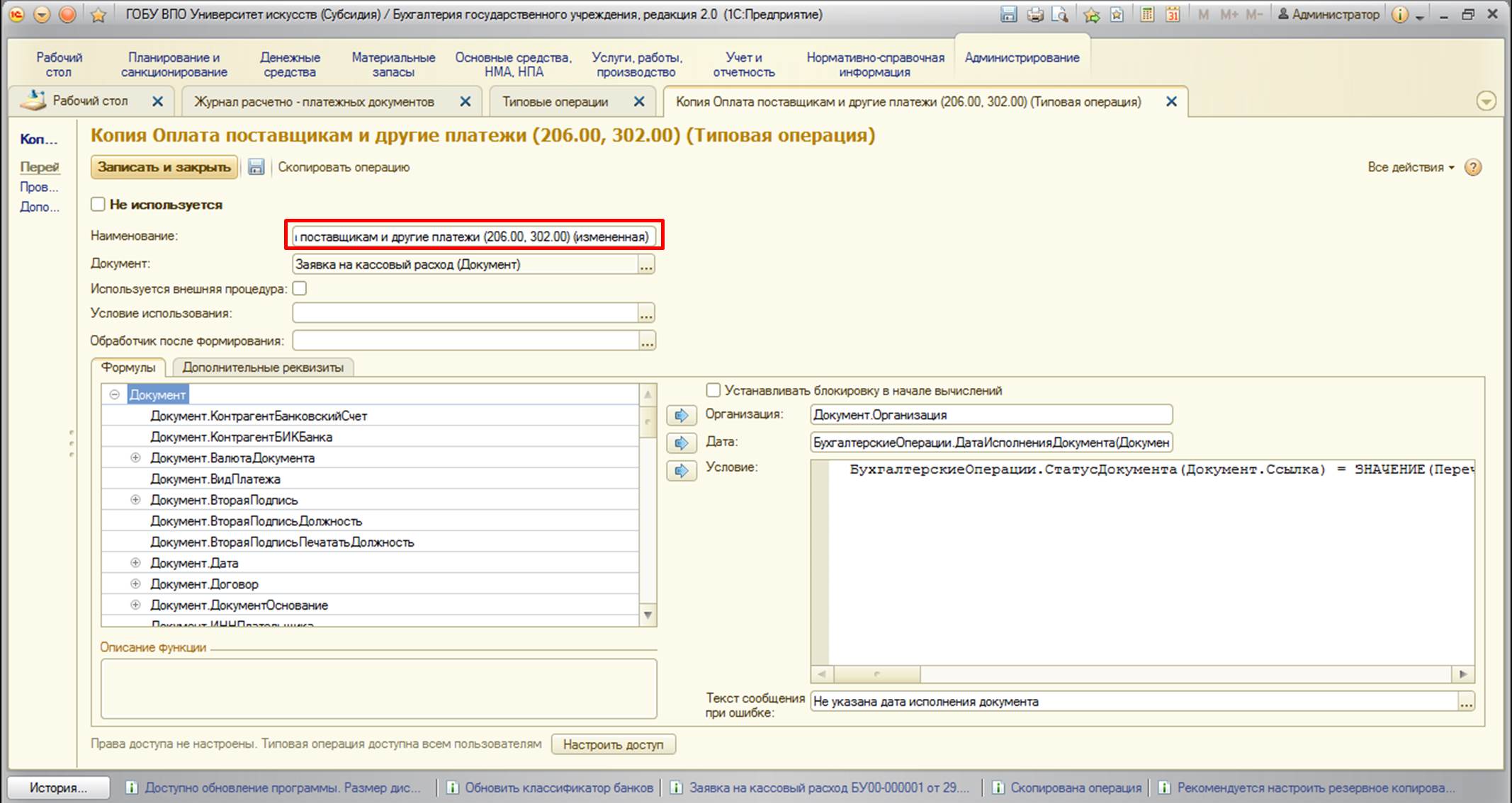
Рассмотрим последовательно основные реквизиты этой формы.
1. Документ – в этом реквизите указывается принадлежность к документу. Редактировать этот реквизит нежелательно.Если нужно создать типовую операцию для другого документа, то лучше скопировать операцию от поставщика, принадлежащую именно тому документу. Это связано с тем, что настройки операции часто привязаны к индивидуальным реквизитам документа, и при изменении документа типовая операция попросту работать не будет.
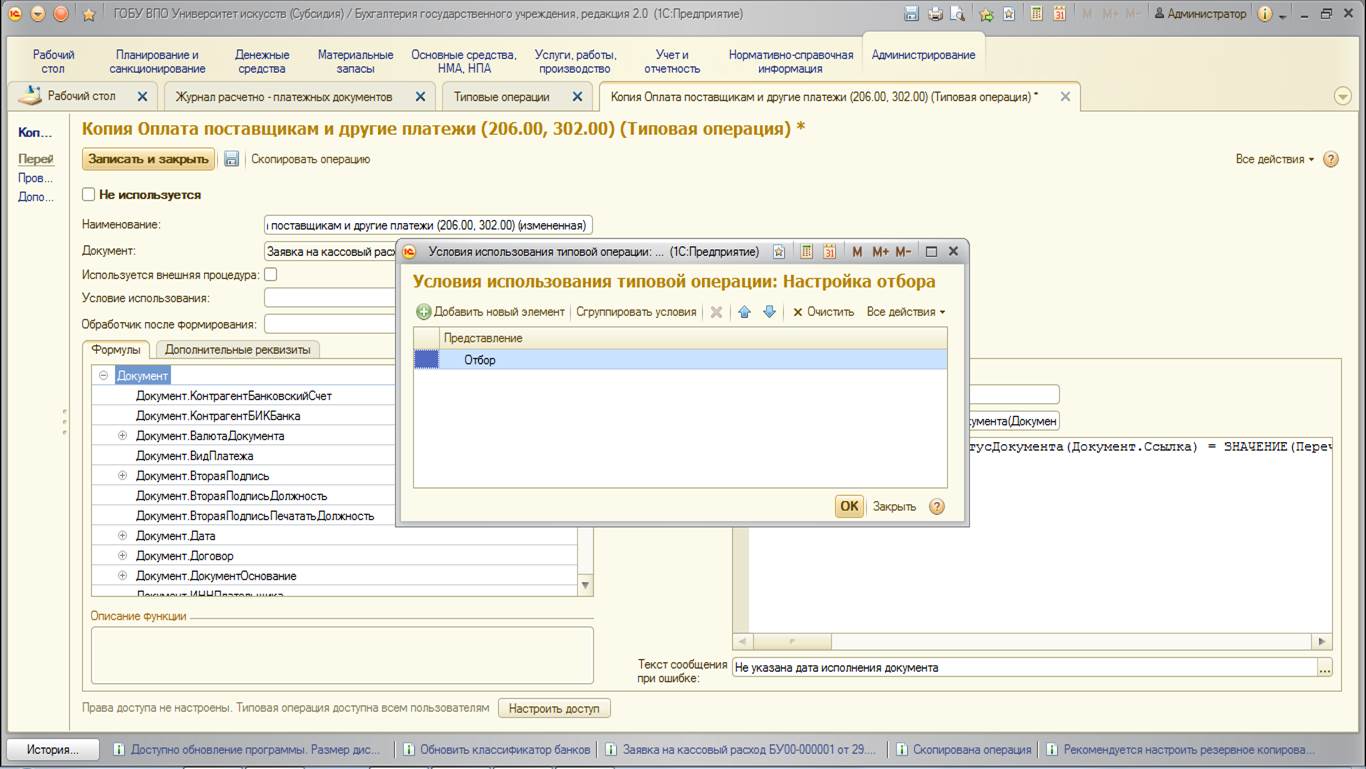
2. Условие использования – в этом реквизите можно указать условие, по которому будет срабатывать данная типовая операция. Для настройки открывается дополнительное окно:
Теперь рассмотрим вкладки формы.
Вкладка «Формулы»
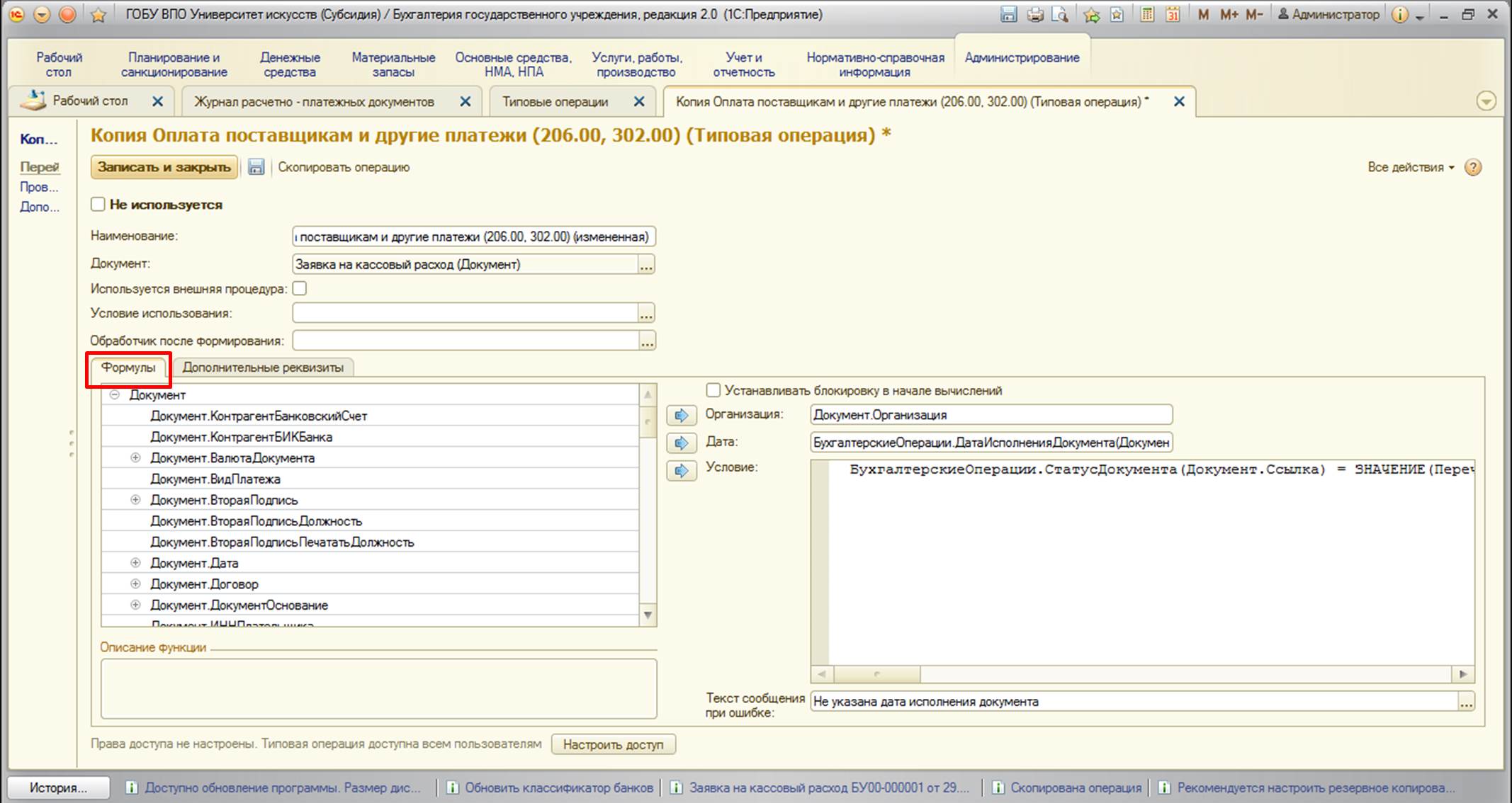
Эта вкладка разделена на 2 части:
— в левой части в виде дерева перечислены все доступные для формул поля документа (здесь можно выбирать поля; если они ссылочного типа, то доступные поля также раскрываются в новое ответвление дерева);
— в правой части описываются формулы для заполнения реквизитов бухгалтерской операции.
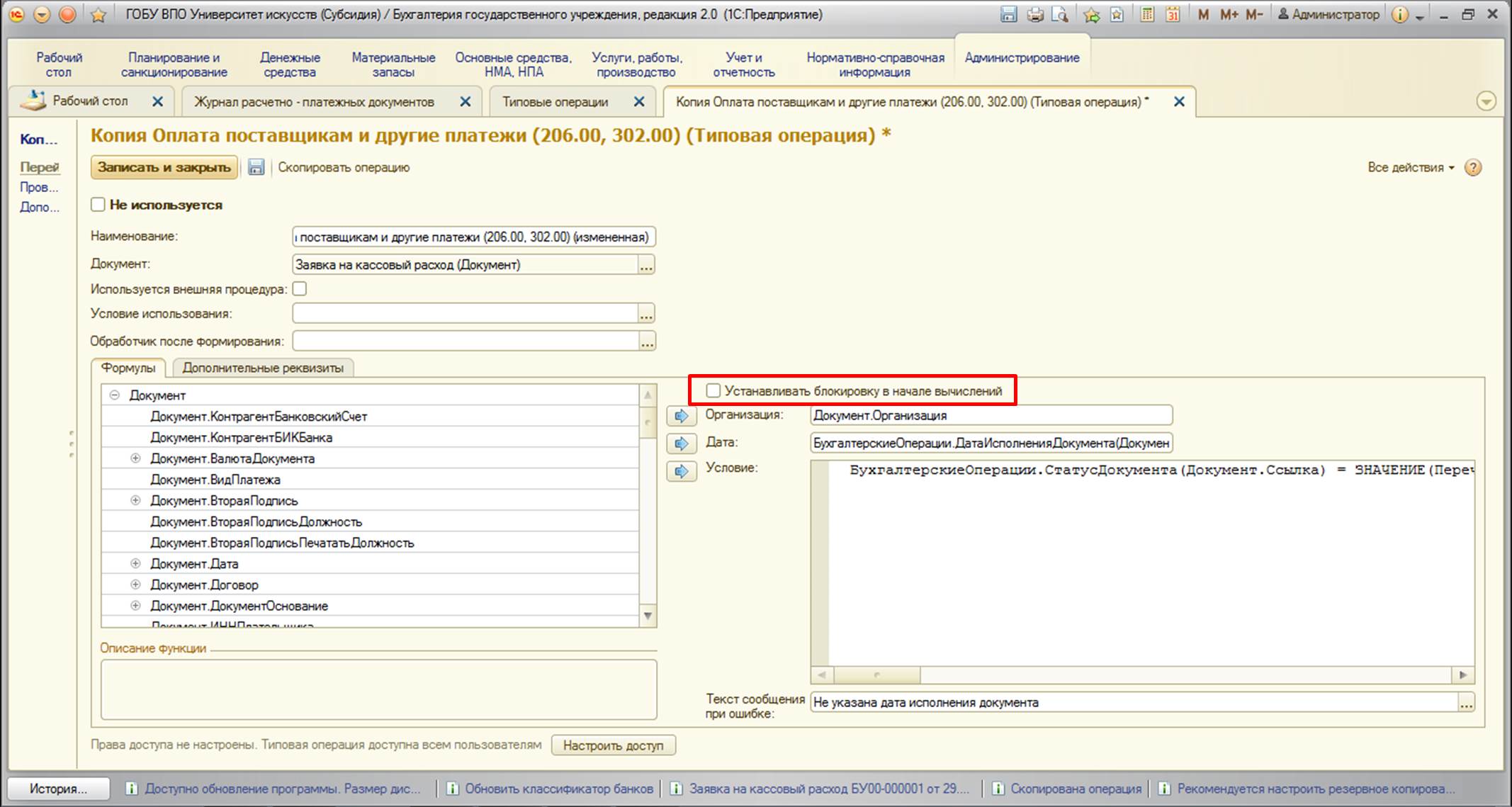
В правой части также имеется реквизит «Устанавливать блокировку в начале вычислений». Он обычно устанавливается в тех операциях, которые подразумевают вычисление остатков. При установке флажка на период вычисления информационная база заблокирует остатки, необходимые для проведения расчета (например, если производится вычисление остатков по основным средствам, то провести перемещение, списание и другие операции по изменению остатков будет нельзя). Вычисление обычно занимает доли секунды, поэтому на работе даже в многопользовательском режиме это сказывается совсем незначительно.
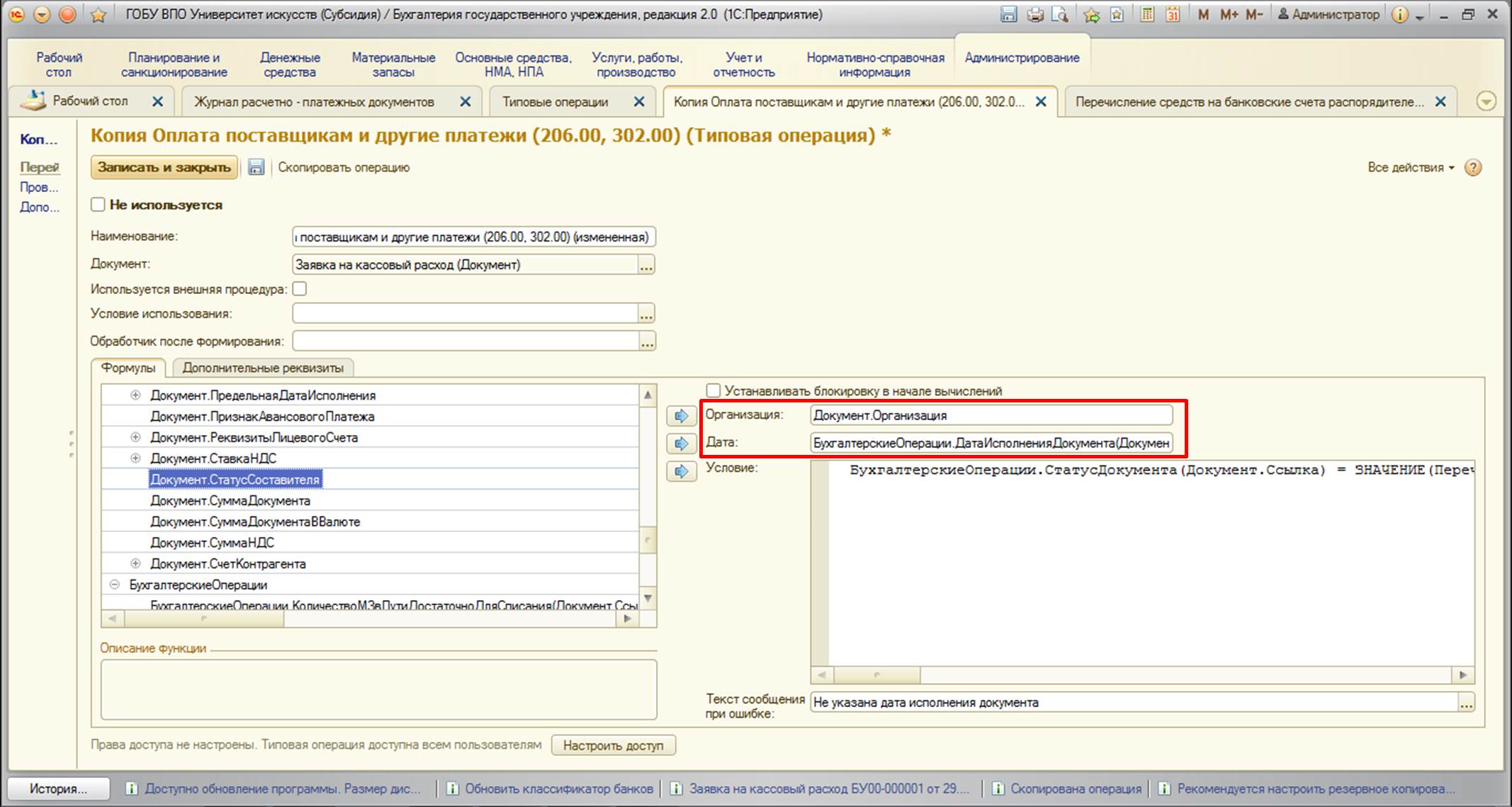
Два стандартных реквизита – «Организация» и «Дата», по умолчанию, берутся из документа.
Следующий реквизит этой закладки – «Условие». Предназначен для назначения условия, по которому будет формироваться операция (в случае положительного результата условия). При создании условия возможно использование функций и процедур, которые описаны в конфигураторе разработчиками 1С.
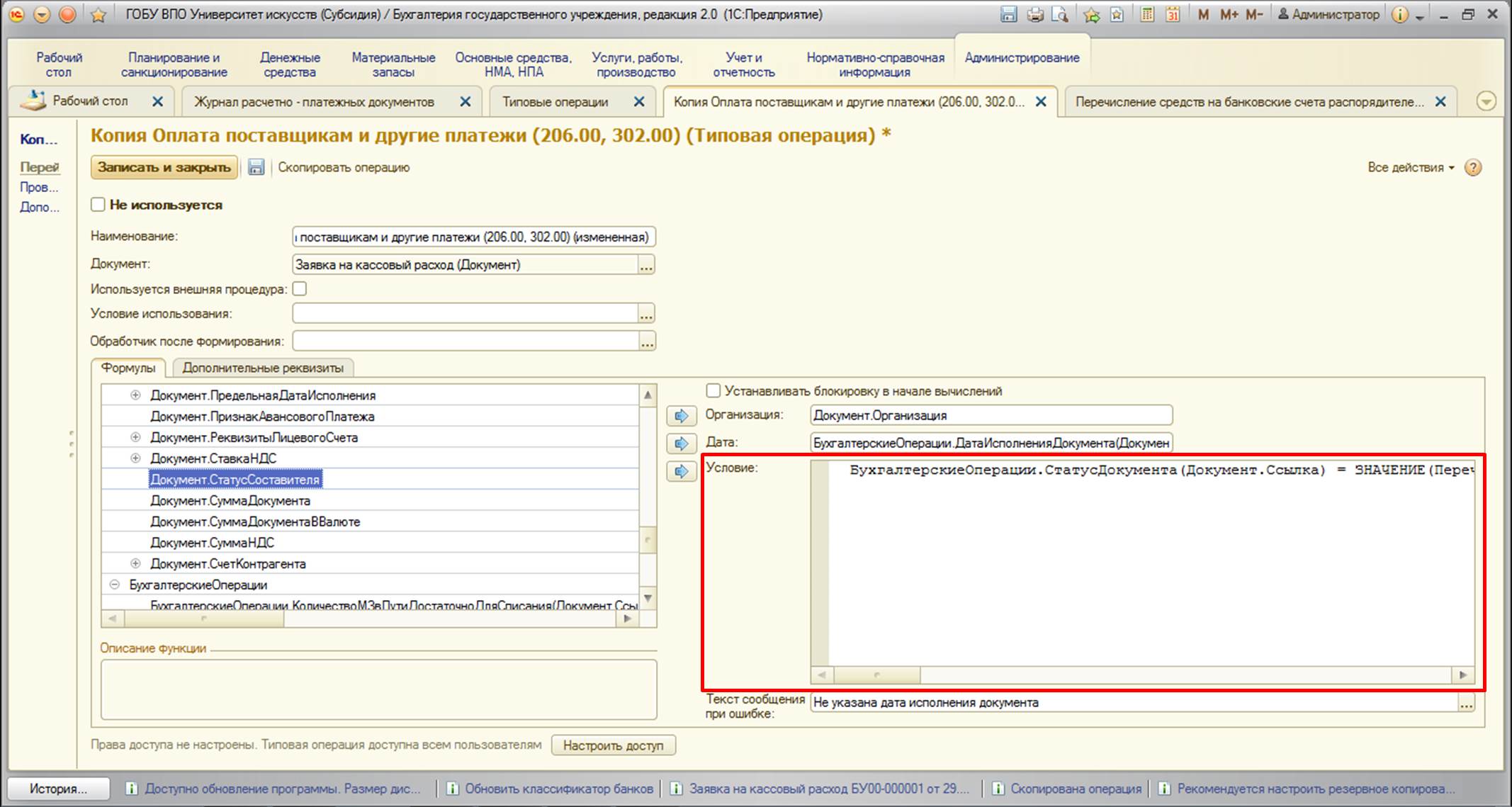
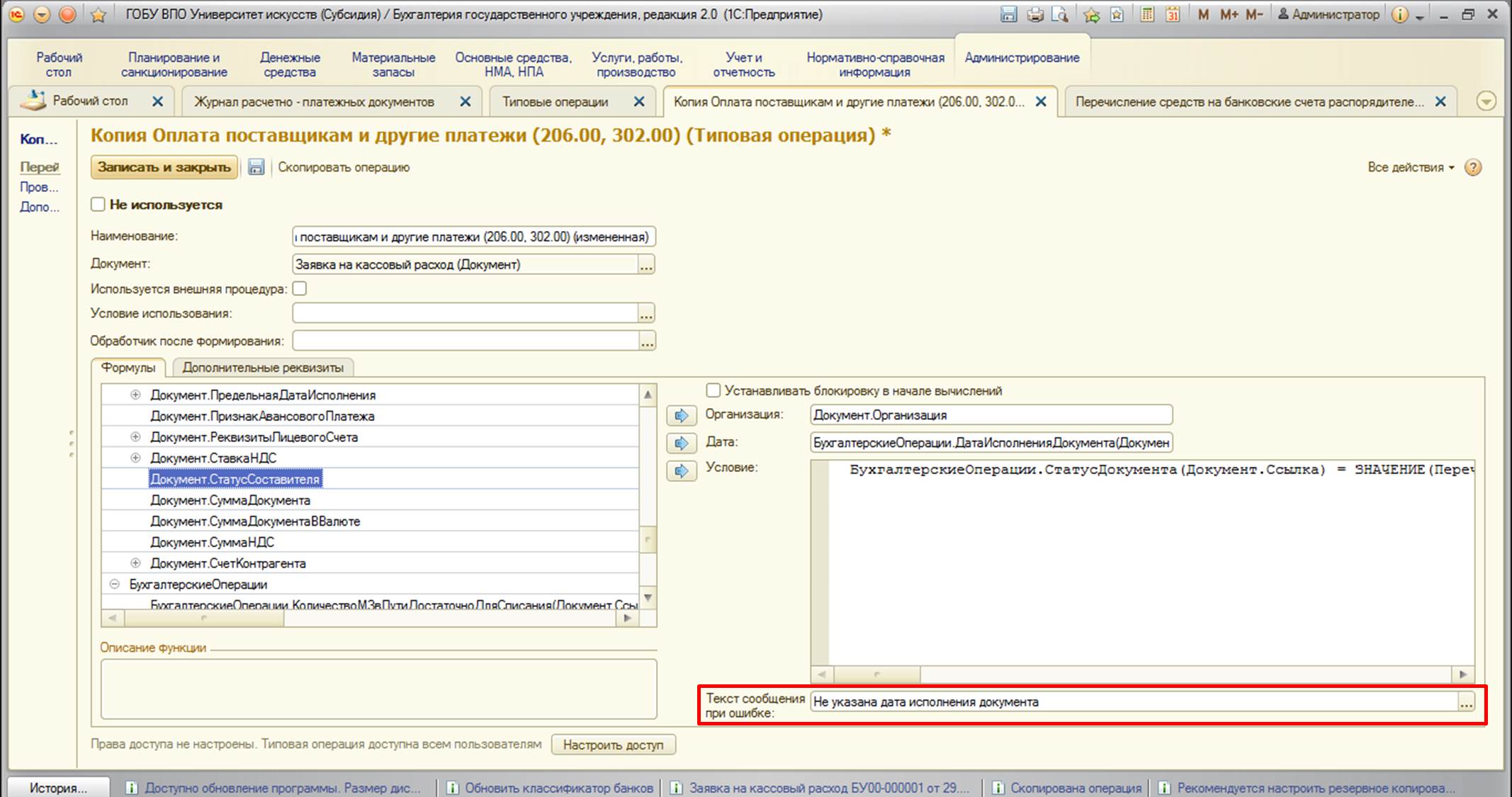
Ниже располагается следующий реквизит – «Текст сообщения при ошибке». В этом поле можно написать сообщение об ошибке, которое будет выдаваться пользователю, если условие формирования проводки будет отрицательное.
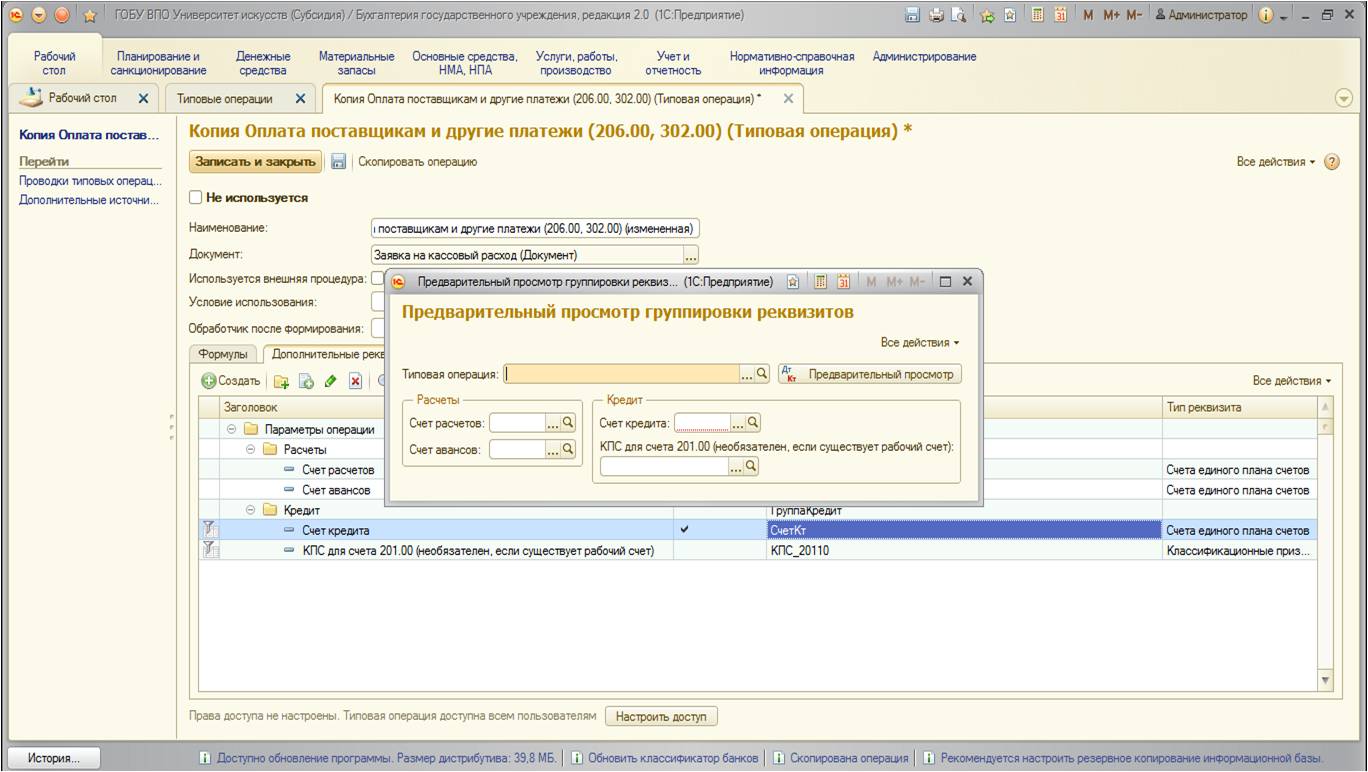
Вкладка «Дополнительные реквизиты»
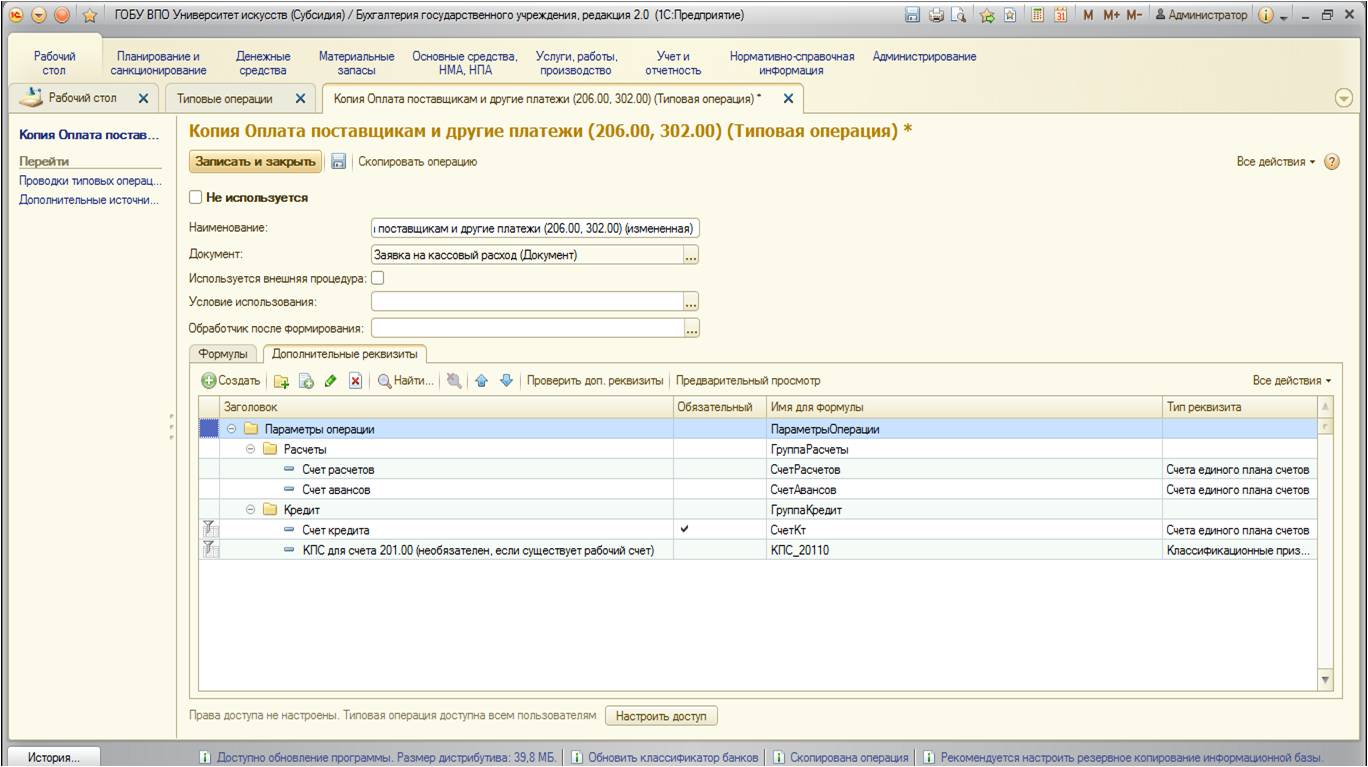
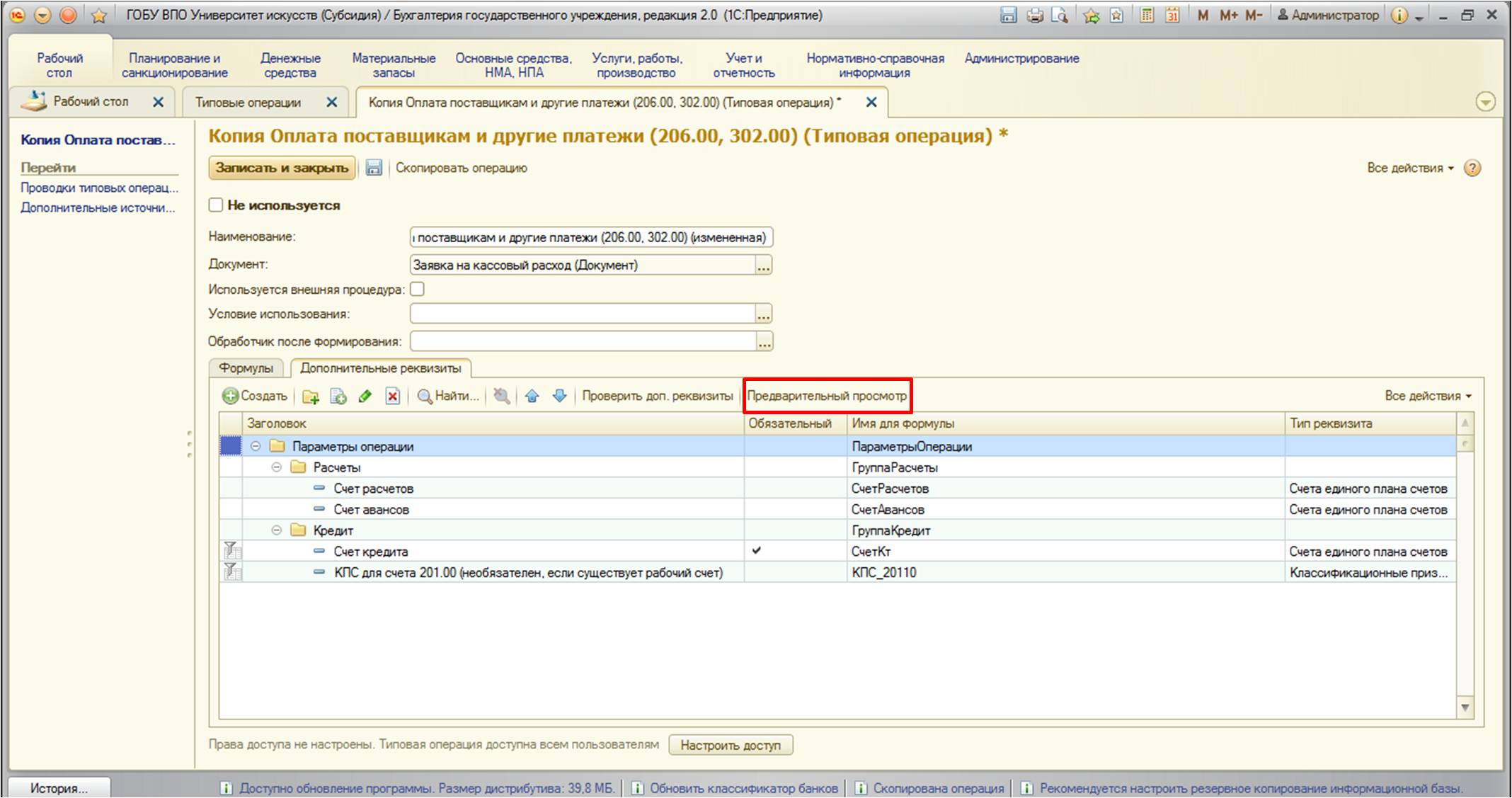
Дополнительные реквизиты на форме будут сгруппированы именно так, как были сгруппированы нами в папках:
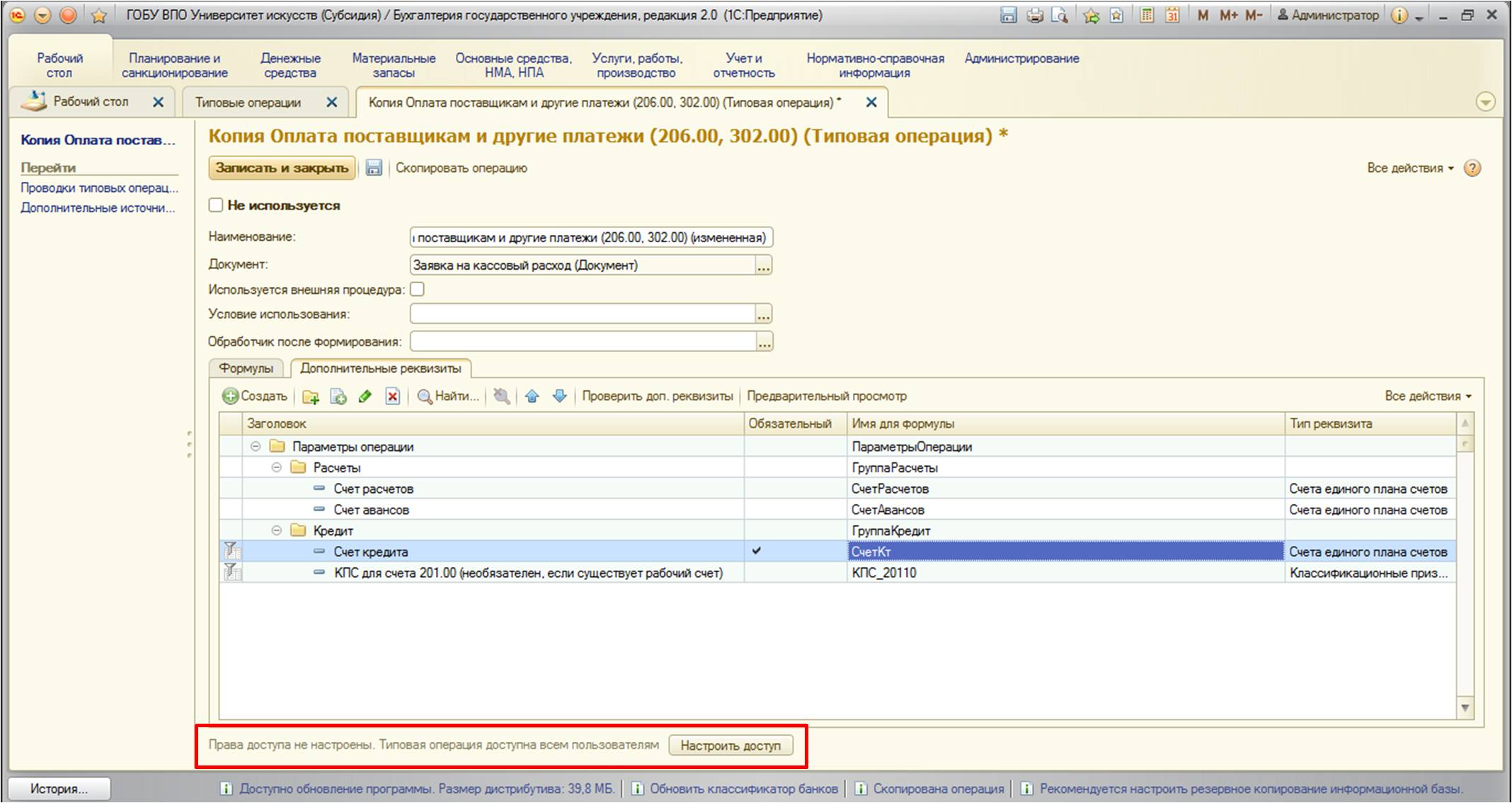
Также на форме имеется реквизит по настройке прав доступа к этой операции (для ограничения доступа, например,специалистам с ролью «Пользователь»):
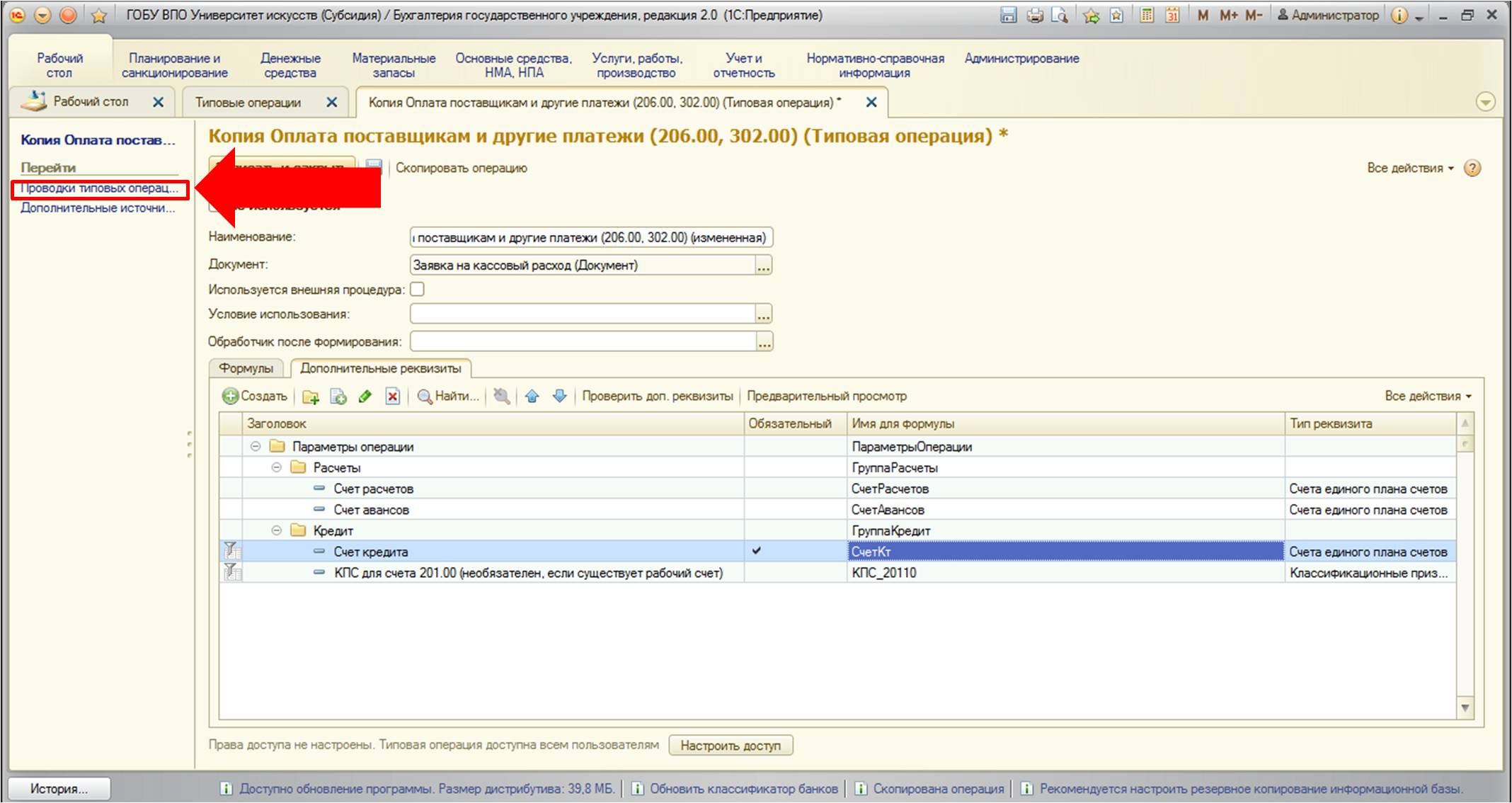
После рассмотрения титульной формы операции, перейдем к проводкам типовой операции:
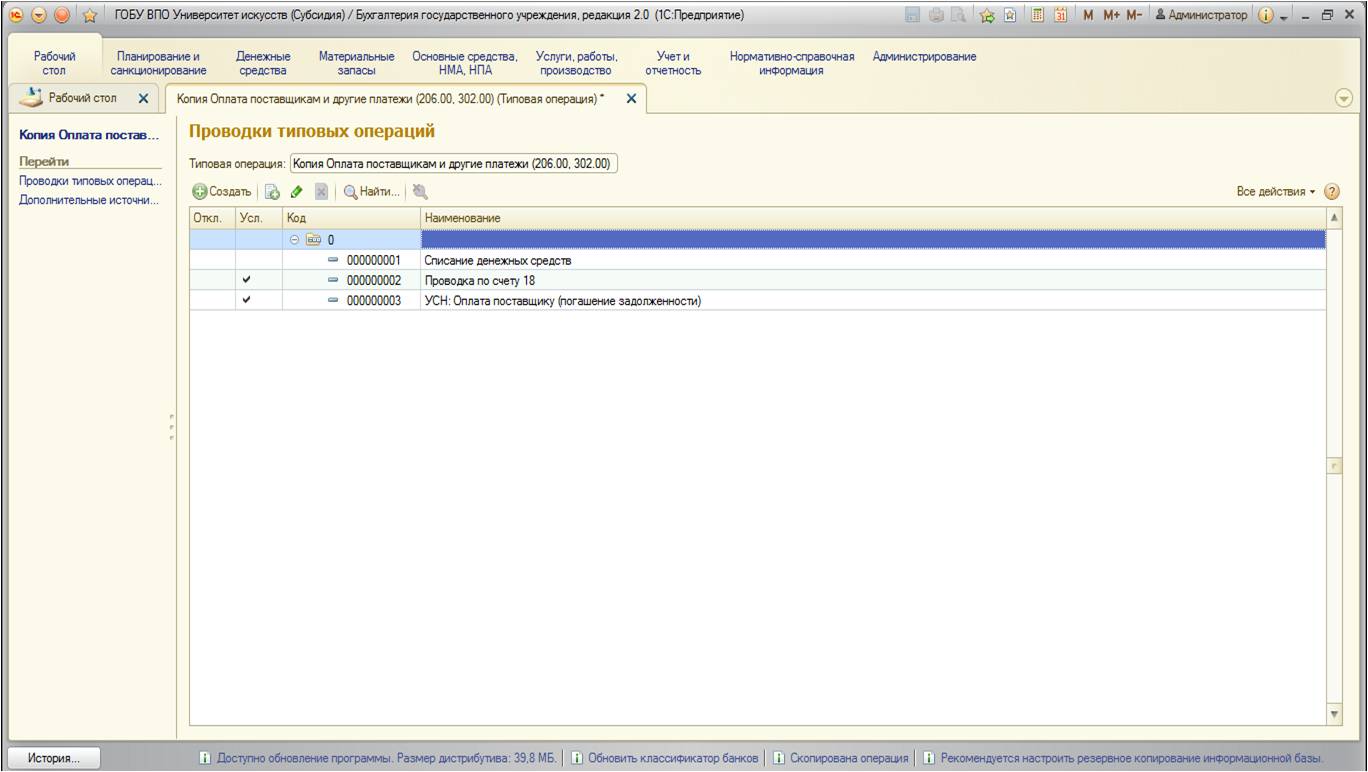
Форма представляет собой список проводок, которые формируются в результате типовой операции:
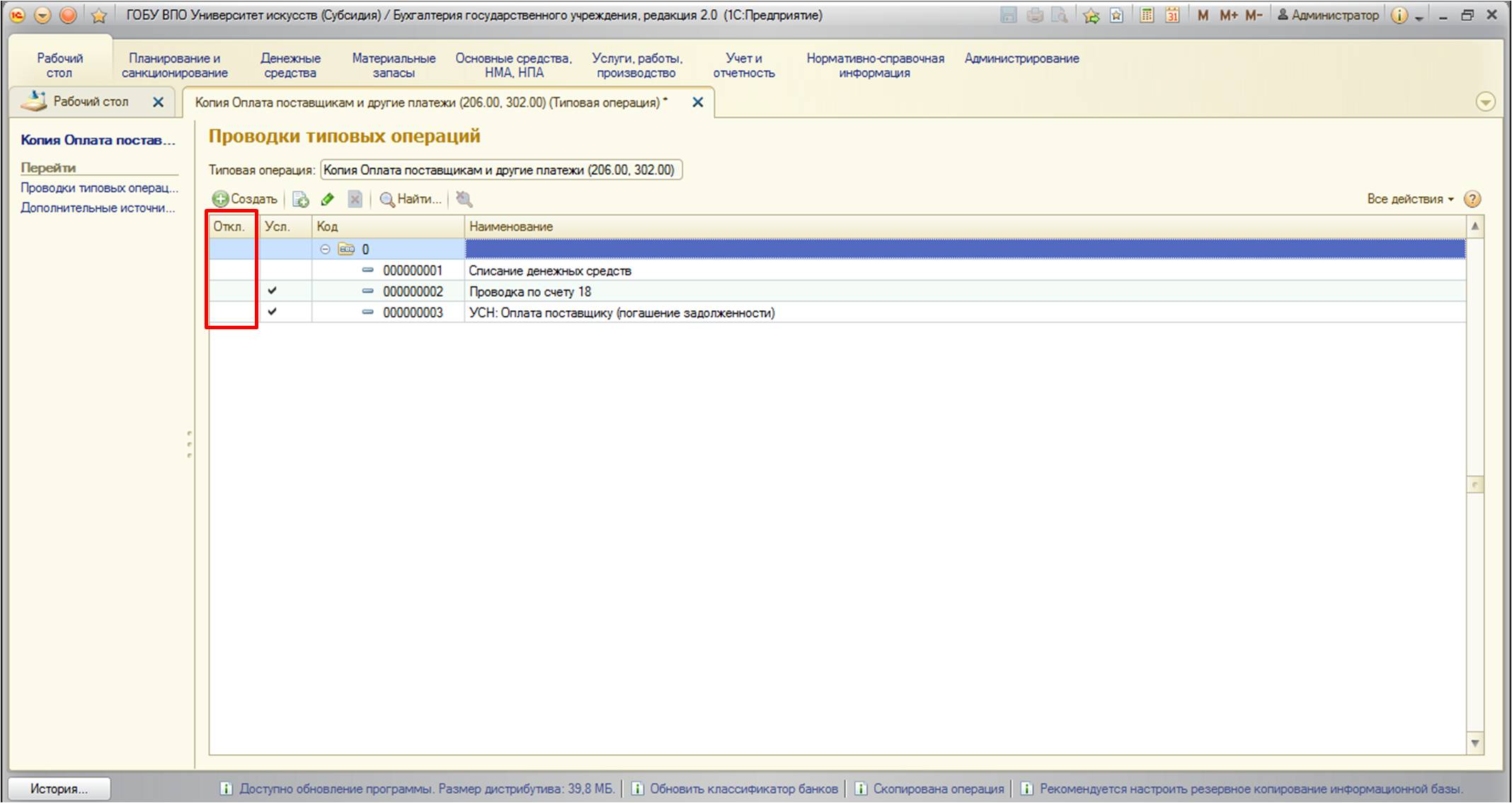
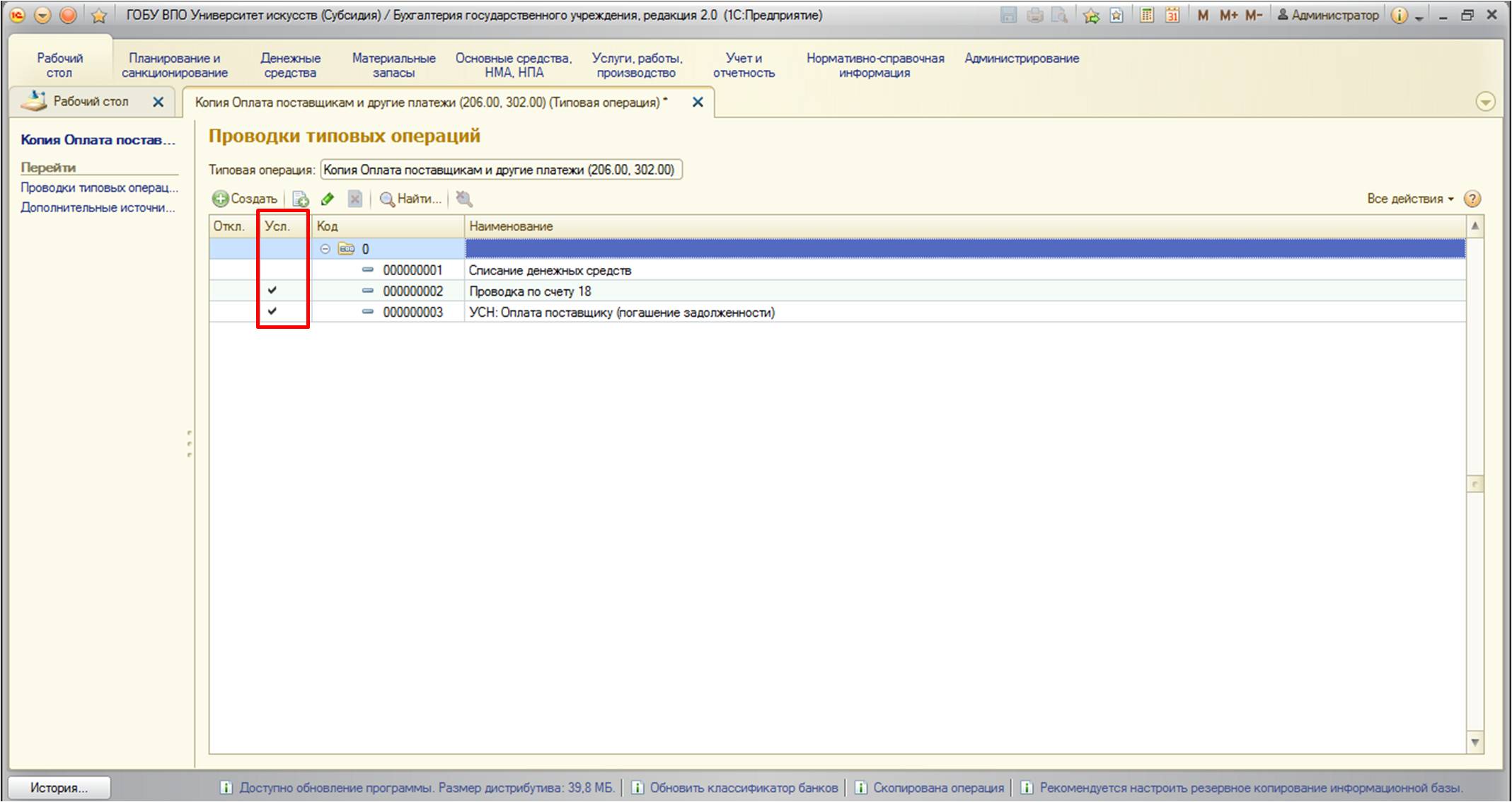
Каждую из проводок можно рассмотреть отдельно:
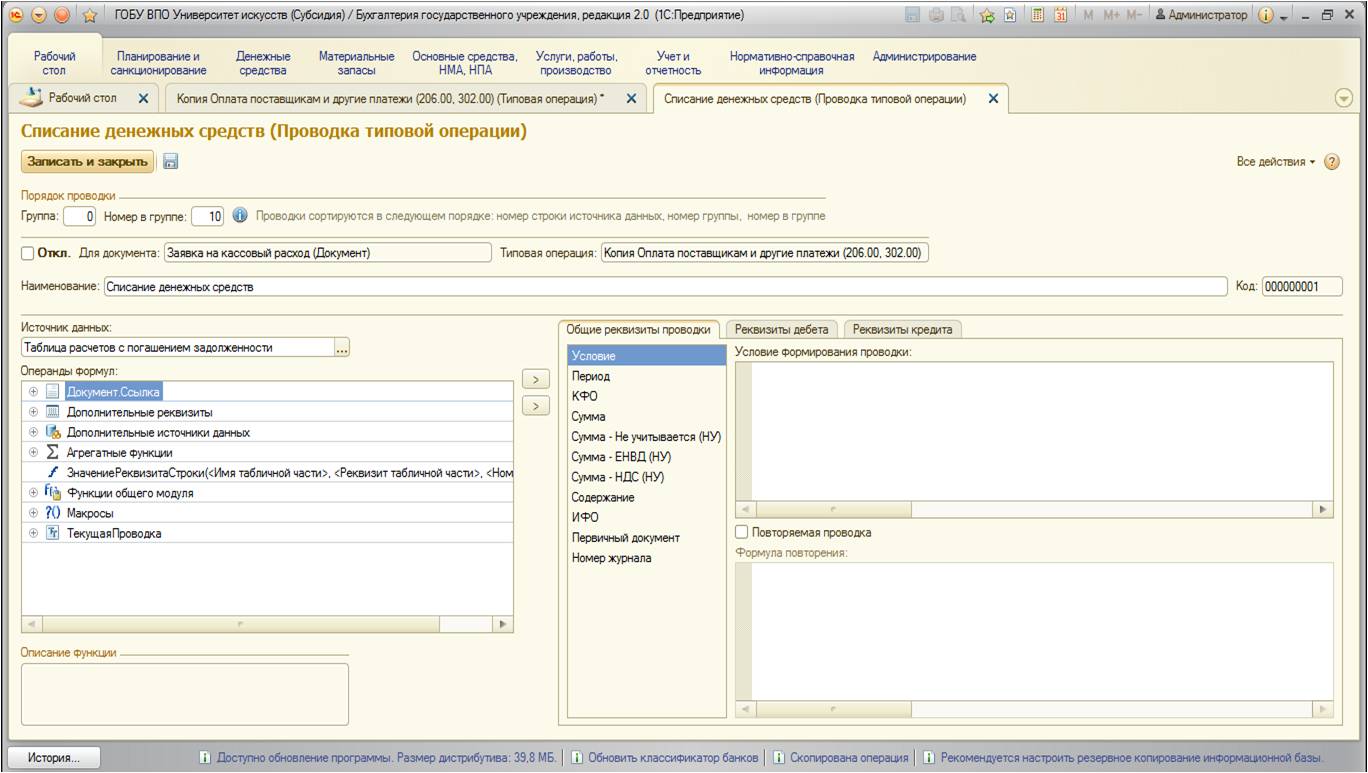
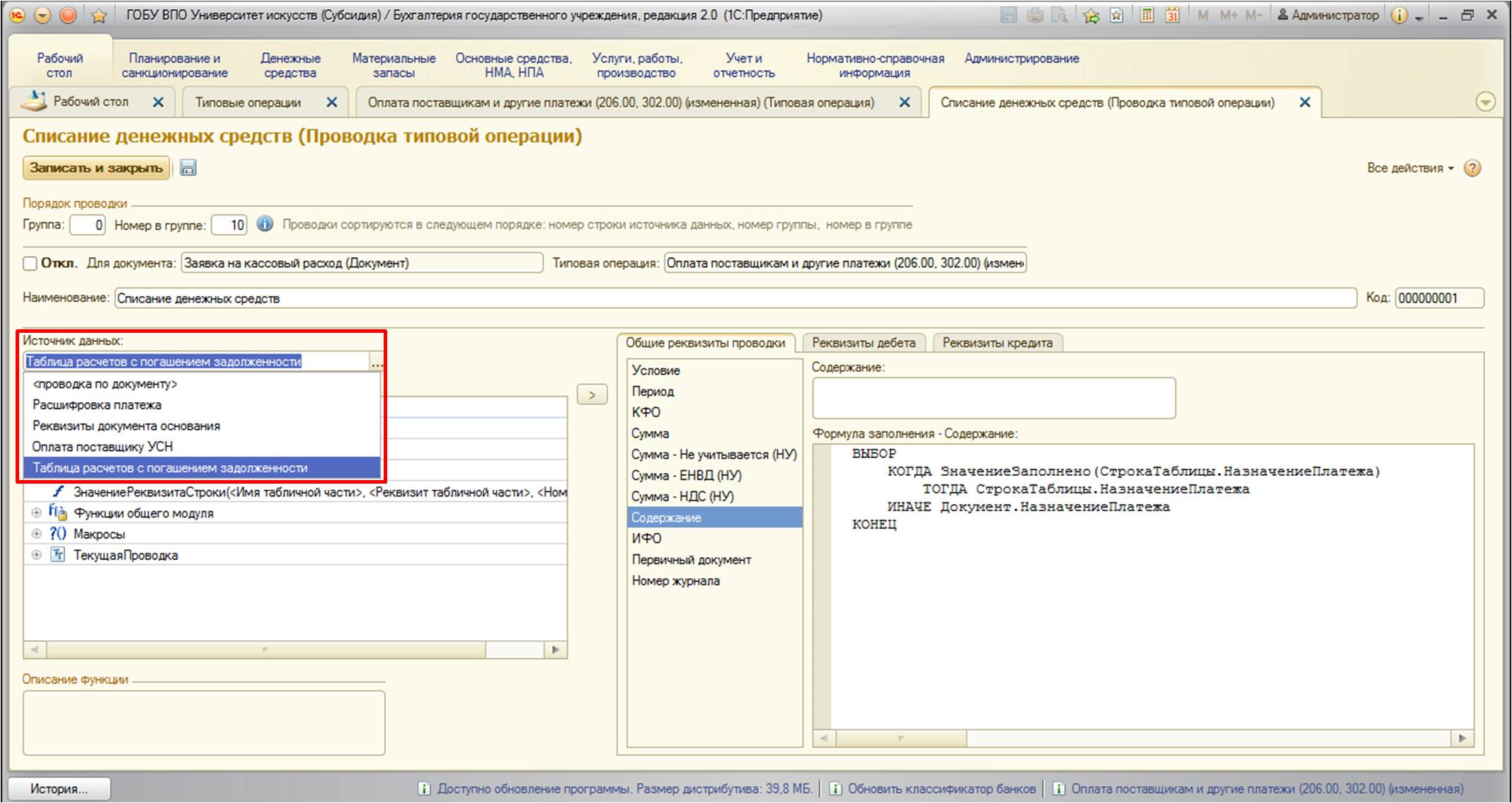
В этом поле необходимо указать, откуда программа будет брать данные – непосредственно из табличной части документа (в нашем примере – это «Расшифровка платежа» или «Реквизиты документа основания») или из дополнительных источников данных (в нашем примере – это «Таблица расчетов с погашением задолженности» или «Оплата поставщику УСН»). Подчеркну, что выбрать можно только один источник данных: например, при выбранном источнике данных «Расшифровка платежа» реквизиты дополнительных источников недоступны:
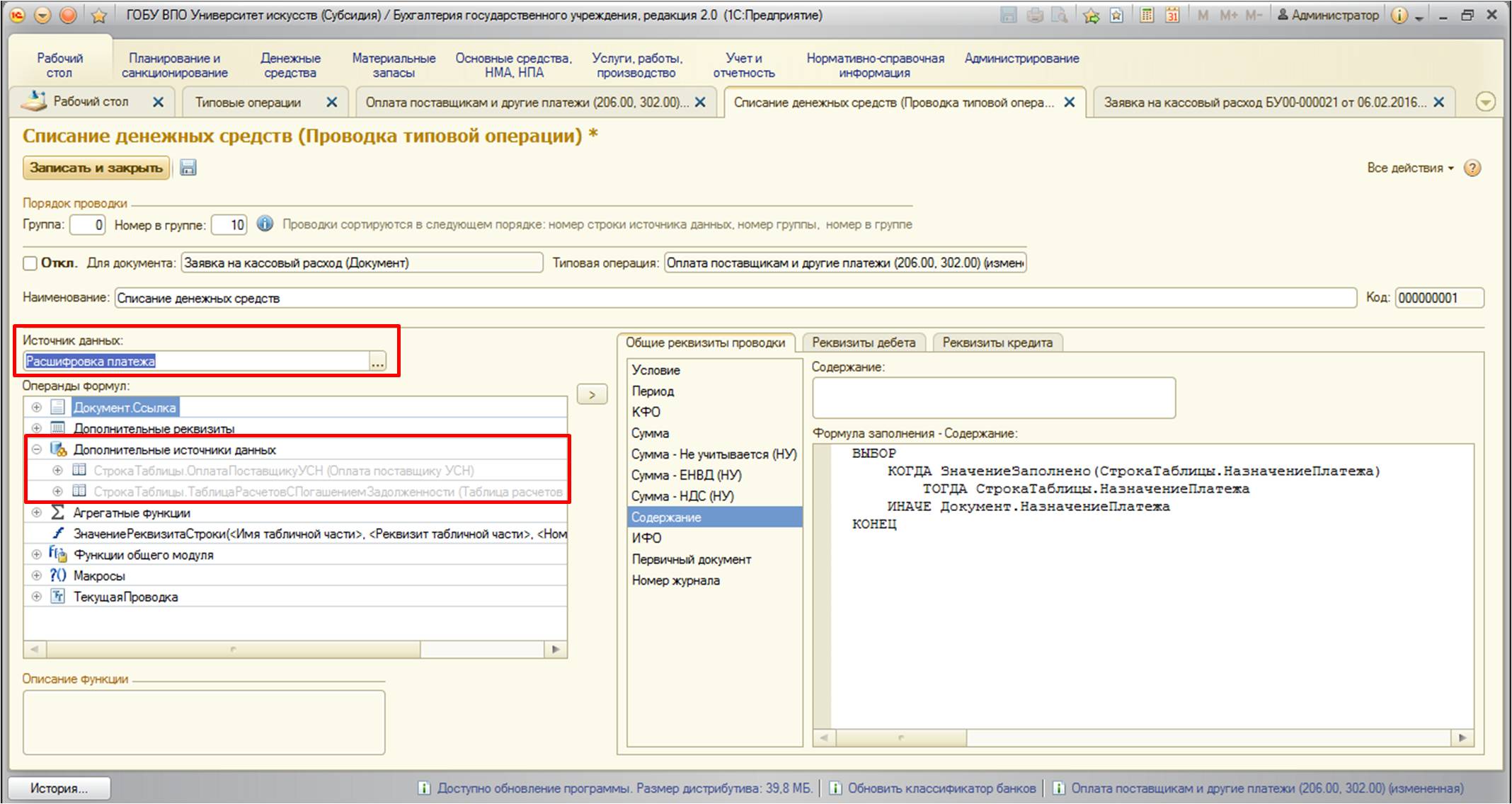
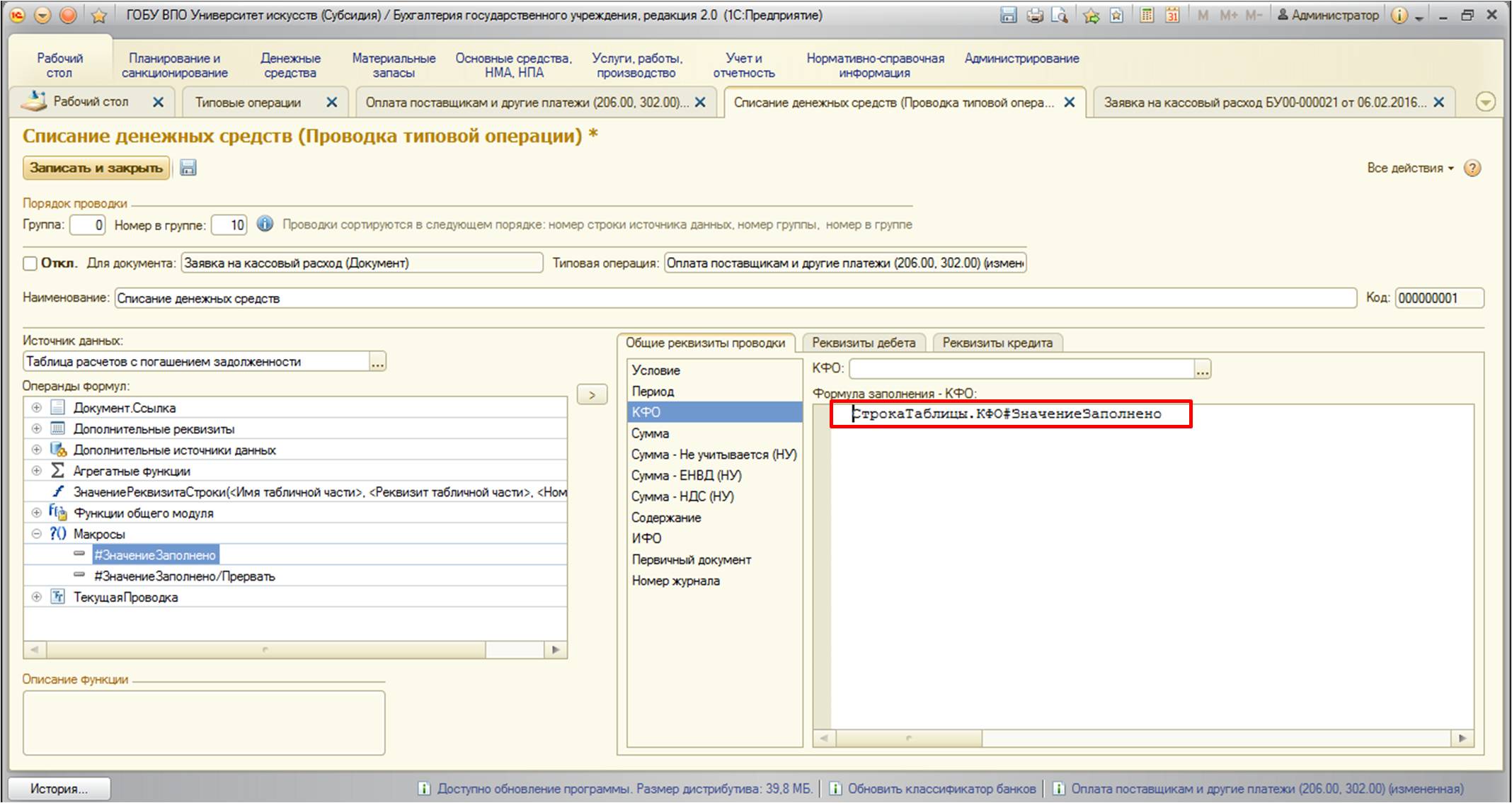
Как вы уже поняли, с правой стороны описываются непосредственно формулы для каждой составляющей проводки. Проводка делится на общие реквизиты и реквизиты дебета и кредита. Простым перетаскиванием из левой части в правую операнды из интересующего нас источника данных переносятся в формулы.
И напоследок хотела бы отметить, что также в формулах используется стандартная конструкция:
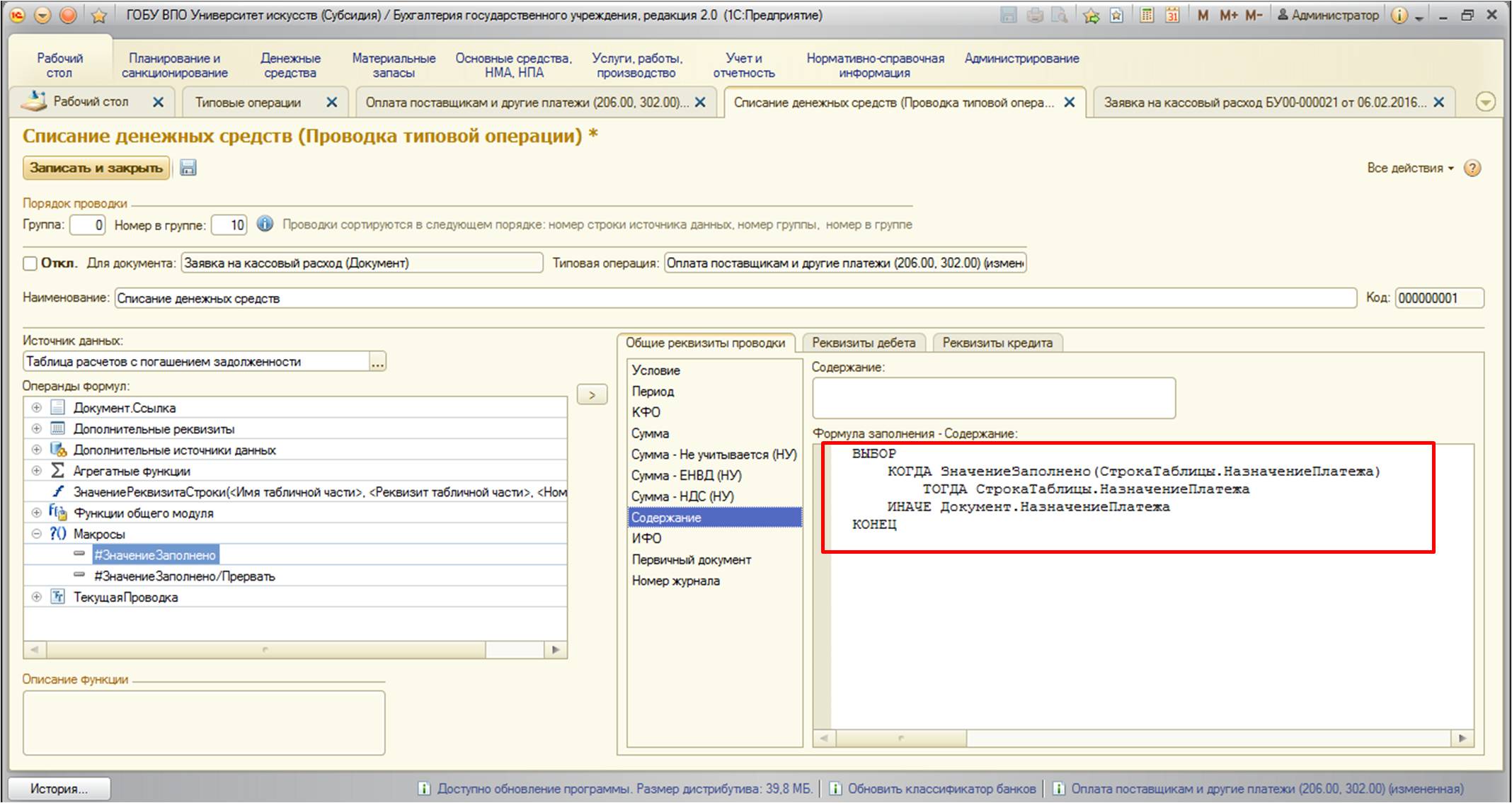
Представляет собой условие, которое указывается после служебного слова «КОГДА».Далее описываются варианты развития событий: если результат срабатывания условия положительный, используется конструкция после служебного слова «ТОГДА», в противном случае – конструкция после слова «ИНАЧЕ».
На этом рассмотрение создания и изменения типовых операций можно считать оконченным. Напоследок хотелось бы сказать, что изменение типовых операций под ваши требования сильно облегчает непростую задачу ведения учета и, освоив этот механизм, можно упростить многие задачи бухгалтера!
Автор статьи: Светлана Батомункуева

Понравилась статья? Подпишитесь на рассылку новых материалов
Наиболее типичные ошибки ведения учета в 1С
За 5 лет работы в фирме-франчайзи 1С довелось увидеть немаленькое количество разных информационных баз на 7.7 и 8, в частности, искать ошибки в учете. Многие из них встречаются очень часто. Здесь перечислено несколько основных, наиболее типичных, ошибок; кратко приведены рекомендации, как их найти и исправить; также даны ссылки на ценные (на мой взгляд) источники.
Учетная политика организации – неполное/некорректное заполнение
Кстати, здесь есть приложение «Мастер учетной политики», с помощью которого можно быстро сформировать приказ об учетной политике организации.
2. Последовательность документов
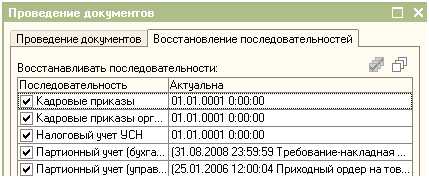
то это плохо. Партионный учет давно неактуален, значит – все значения себестоимости, которые появляются в отчетах, врут. (Учет кадров и налоговый учет УСН в данной базе не ведется).
Что значит последовательность? Строго говоря, одним из правил учета является его оперативность, т.е. отражение хозяйственных операций по мере их возникновения. 1 июня на склад поступило 10 штук товара А, потом 10 июня продано 8 штук. Если проводить эти документы (Поступление товаров и услуг, Реализация товаров и услуг) строго в хронологическом порядке, то последовательность установится сначала на 1 июня, потом на 10 июня. Т.е. ее граница будет сдвигаться вперед каждым документом, и итоги (количество, сумма, себестоимость) будут актуальными на каждый момент времени. Если же потом, задним числом, провести еще один документ (Реализация товаров и услуг) от 8 июня, которым будет оформлена реализация 7 штук товара А, программа дает это сделать беспрепятственно. Граница последовательности при этом установится на 8 июня, на этот документ. То есть информация ДО ввода этого документа верна, а ПОСЛЕ – уже нет. При восстановлении последовательности (перепроведении документов, входящих в последовательность), документ от 10 июня проведен не будет, потому что нет необходимого количества товара А. Далее пользователь должен искать причину этой ошибки, устранять и восстанавливать последовательность заново.
Как часто восстанавливать последовательность? Как минимум – перед выполнением регламентных операций, формированием значимых отчетов и т.п. Поскольку любое перепроведение документа (относящегося к последовательности) сдвигает ее границу, имеет смысл закрывать для редактирования прошлые периоды (Сервис – Установка даты запрета изменения данных).
В Бухгалтерии последовательности нет (за исключением кадровых приказов – в 8.1), но есть возможность автоматического перепроведения документов за период. Перед закрытием месяца это делать необходимо (Операции – Проведение документов).
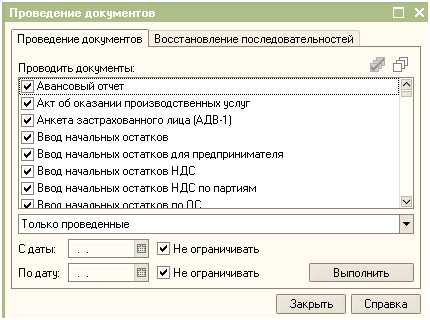
Про последовательность можно прочитать здесь:
Закрытие счетов (на примере Бухгалтерии предприятия 8.1)
Закрытие счетов 25, 26. Часто бывает проблема – не распределяются (или распределяются не полностью, или не так, как надо) счета 25, 26. Как они должны распределяться – указывается в Методах распределения косвенных расходов организаций (Предприятие – Учетная политика).
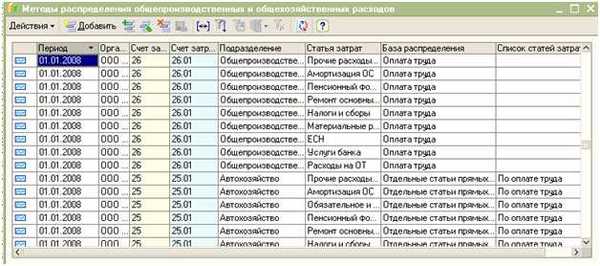
Если завели новую статью затрат для общепроизводственных/общехозяйственных расходов, необходимо указать ее в этом регистре сведений, иначе сумма по этой статье останется нераспределенной. Либо не заводить по строке на каждую статью, а сделать общую, с незаполненной статьей затрат, указать для нее способ распределения – и тогда все не указанные явно статьи затрат спишутся по этому правилу.



В итоге, сформировав ОСВ по счету, в первой строке можно увидеть ту сумму, которая не разнесена на статьи затрат. Соответственно, она и не распределится автоматически.

Формируем карточку счета, открываем документы с незаполненной аналитикой и проводим их. Потом делаем снова Закрытие месяца.
В случае использования способа директ-костинг счет 26 закрывается на счет 90. Если за месяц нет выручки (счет 90.01), то счет 26 не закроется. Проблема обычно решается тем, что делается документ «Реализация товаров и услуг» на сумму 1 руб. (или 1 коп., не важно). Закрывается месяц, после этого проведение документа реализации отменяется.
(Аналогичная проблема может быть с закрытием счета 44 – отсутствие выручки на 90 счете).
О механизме распределения косвенных расходов можно прочитать здесь (в последнем абзаце также перечислены основные причины, приводящие к тому, что расходы не распределяются).
Закрытие счета 20
Счет закрывается документом «Закрытие месяца». Иногда при его проведении выдается сообщение:

Причиной этого является отсутствие в закрываемом месяце документа «Отчет производства за смену» (или «Акт об оказании производственных услуг») для подразделения / номенклатурной группы.
Аналогичная ситуация может быть и с 25 счетом. Можно посмотреть здесь.
Средства 1С для выявления ошибок в ведении учета
В частности, в Бухгалтерии предприятия 8.1 это:
Экспресс-проверка ведения учета (Операции – Регламентные операции)
Анализ состояния бухгалтерского учета (Операции – Регламентные операции).
Анализ состояния налогового учета по налогу на прибыль (Отчеты – Налоговый учет по налогу на прибыль).
Подробное описание этих отчетов находится здесь.
В бухгалтерии 7.7 тоже есть хороший отчет «Технологический анализ бухгалтерского учёта», вызывается через пункт меню Отчеты. А неплохая статья на эту тему есть здесь.
Вместо заключения (причина → следствие)
Автор: Ирина Пятакова
Редакция «Клерка» получила информацию от источников в ФНС о том, что в 2022 году налоговики начнут массово снимать расходы компаний.
Чтобы подготовить вас к непростому 2022 году, «Клерк» оперативно разработал уникальный курс по защите при налоговых проверках. Записаться и получить подарок тут.
Типовые операции в 1С: БГУ 2. Часть 3
Наконец, мы дошли до самого интересного. Написания типовой. Быстрый взгляд на таблицу рабочей части вкладки «Проводки» для того, чтобы понимать, что и как:
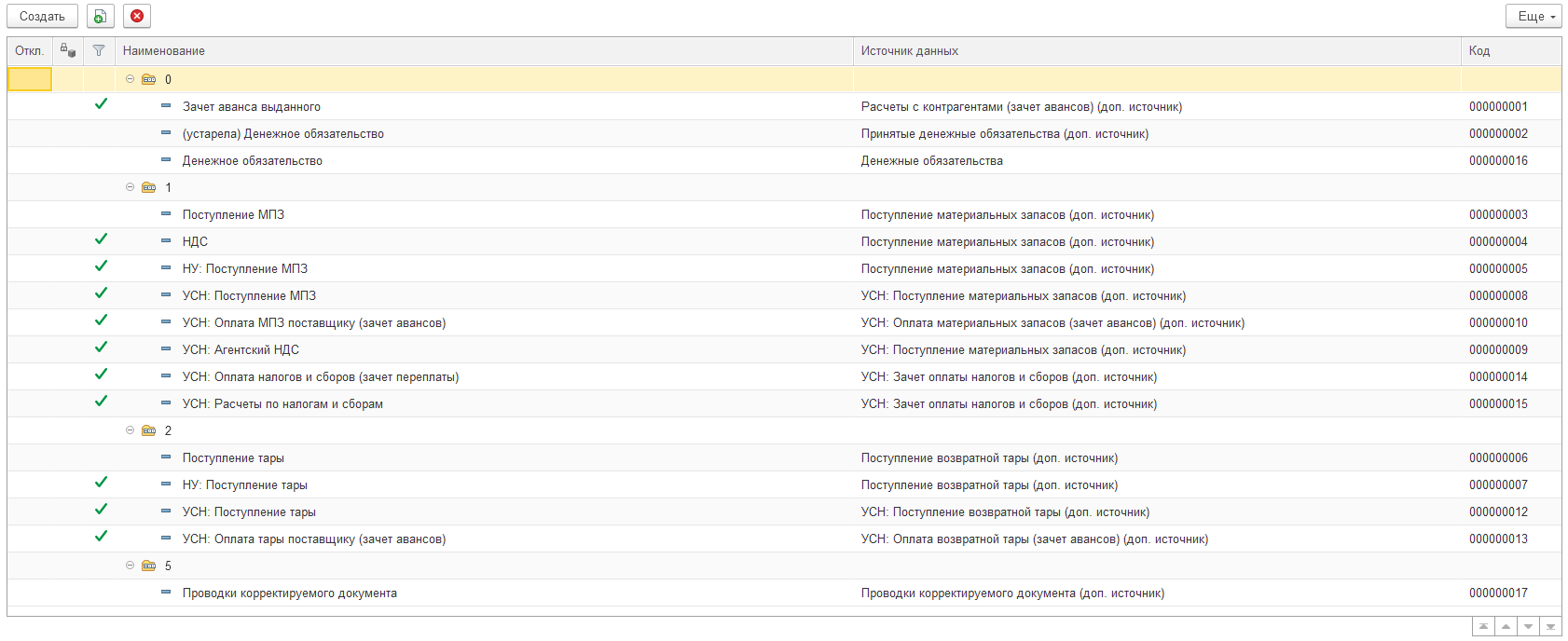
Для чего это нужно? Например, отделить определенную группу проводок от другой. Сейчас если я опишу, вряд ли это будет доступно, поэтому коснемся этого чуть позже. Сейчас вам нужно знать только то, что проводки в группе будут проводиться от наименьшего к большему и так пока не закончатся источники проведения, далее алгоритм проведения перейдет к новой группе.

Перейдем наконец внутрь операции
Справа видим три вкладки:
Внутри каждой вкладки есть множество строчек. Каждая из этих строк имеет ряд полей. Заполняя их, мы будем задавать правила поведения нашей типовой операции.

Возвращаемся к источникам данных.
Если вы были внимательны, вы заметили, что на скриншоте слишком много таблиц. Сильно больше, чем в документе. И у них нет пометок дополнительного источника. Все верно, разработчики решили не перегружать нас этой информацией и просто бросили все в одну кучу. Как же определить, что и откуда будет браться?
Давайте представим, что мы хотим с вами делать проводку по приемке МЗ. Что нам для этого нужно?
Попытаемся прикинуть проводки, для начала на глаз:
ДТ КТ
105.36 302.34
Тоесть уже 2 счета.
11030000000000000 11030000000000244
*Допустим, мы будем спортивным учреждением (поэтому код главы 1103)*
По инструкции ведения бухгалтерского учета нам понадобятся 2 КПС, в данном случае оба КРБ
346 73*
2 КОСГУ (КЭК), один из которых оборотный
Один КФО
Одна сумма
Одно количество
Одно наименование первичного документа
Один номер и одна дата первичного документа
Один номер ЖО
Возможно характеристика движения
Но однозначно, еще субконто от счетов. В моем случае субконто от счета 105.36:
Номенклатура
ЦМО
И субконто от счета 302.34
Контрагент
Договор

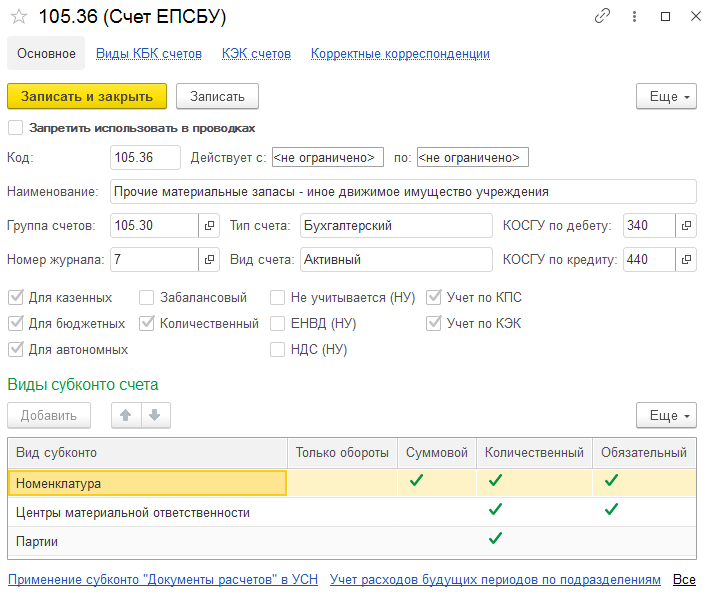
На скриншоте вы можете заметить, что не все реквизиты верные, в рамках этой статьи мы разберемся со всеми вопросами и рассмотрим типичные багфиксы стандартных методов.
Так вот, где же взять все эти позиции?
Для начала рассмотрим документ. У нас есть сразу счет расчетов, и КПС к нему, контрагент с договором и получатель (ЦМО). Если покопаемся во вкладках, то найдем во вкладке дополнительно еще и информацию о документе поставщика. Не хватает только номенклатуры с ее реквизитами.


Если же мы, к примеру, выберем источник данных «Материалы» вы увидите, что в иерархии операндов таблица перестанет быть неактивной, раскрасится в черный и ее структура будет 1 в 1 наша таблица из документа. К сожалению, не все поля полностью соответствуют своему наименованию в документе, поэтому будьте внимательны, читайте, что написано справа в скобочках. Нередко бывает, что у документа есть реквизит «Контрагент», а вызываем мы его обращаясь к полю «Получатель».
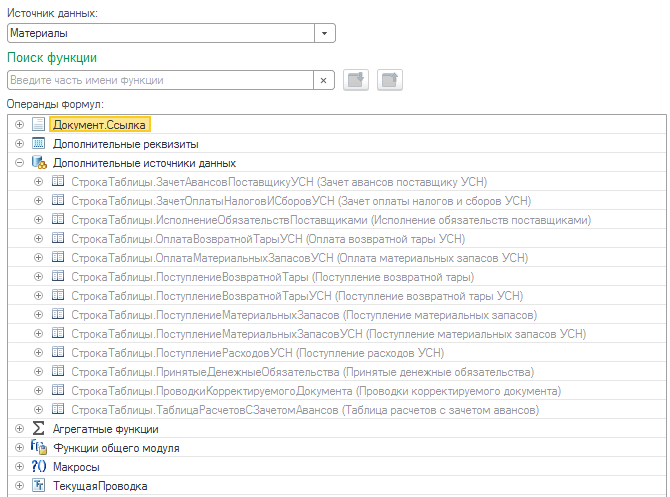

Наши с вами созданные реквизиты тихонько уселись в раздел «Дополнительные реквизиты» (помните, мы об этом говорили во второй части, пришел момент). Именно отсюда мы и будем их выцеплять.
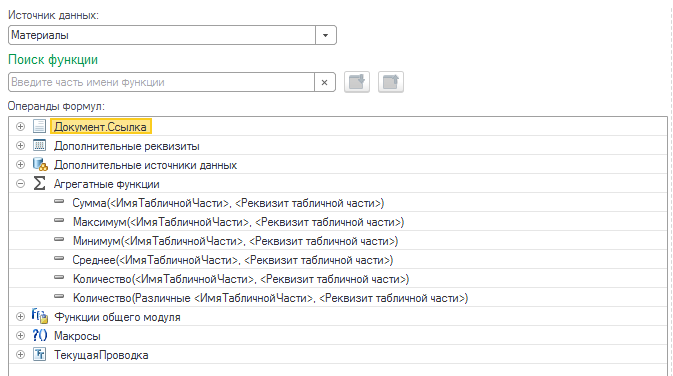
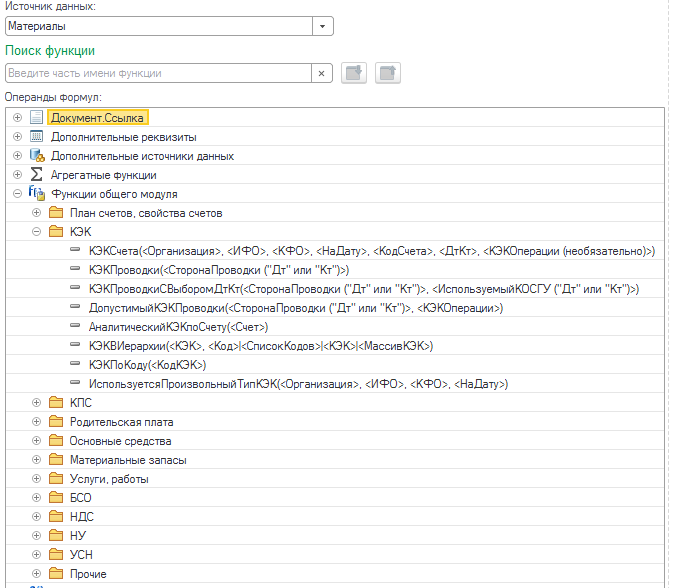
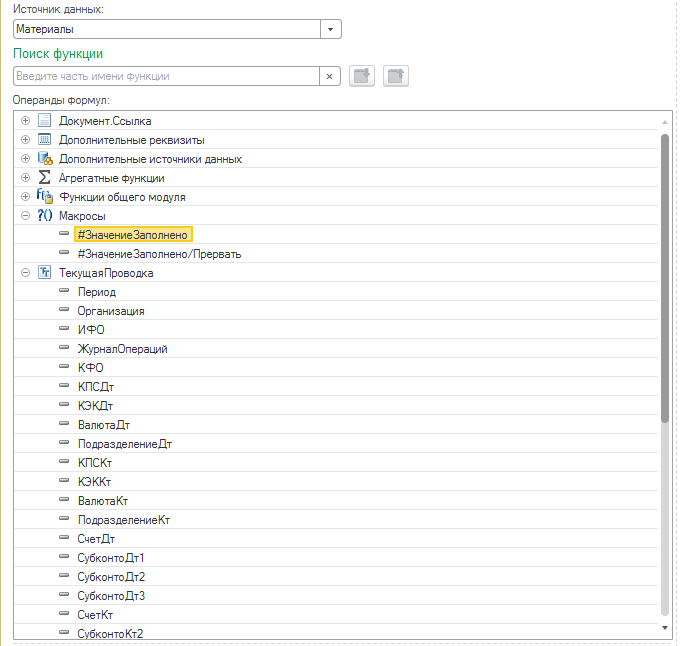
Ну и собственно раздел ТекущаяПроводка позволяет нам использовать значения уже заполненных реквизитов проводки (удобно, чтобы не переписывать формулы и не дублировать их в других окнах)

Давайте сейчас еще вкратце рассмотрим с вами пример окна реквизитов дебета.
Ошибка в программе 1С: «Операция не может быть выполнена»
Доброго времени суток, коллеги! В данной статье будет рассмотрено несколько вариаций ошибки программы 1С «Операция не может быть выполнена…», причины возникновения, а также пути решения на примерах.
1. Операция не может быть выполнена с текущим составом лицензий
Рассмотрим первый вариант неполадки, который звучит следующим образом: Операция не может быть выполнена с текущим составом лицензий (на скриншоте ниже представлено сообщение платформы 1С:Предприятие с полным текстом оповещения об ошибке):

Рис. 1 Операция не может быть выполнена с текущим составом лицензий
Из текста ошибки следует, что суть проблемы находится в изменении подхода к лицензированию 1С 8.3 (как и сказано в сообщении выше, которым предупреждает платформа 1С).
Сейчас остались лишь два вида ступеней лицензирования – это лицензии КОРП и ПРОФ, третья с, Базовая, больше не существует. Если кратко, то лицензия КОРП уместна, если необходимо использовать более 500 сеансов и выше 12 ядер; в противном случае нужно использовать ПРОФ.
Рассмотрим подробнее возможности клиентской лицензии КОРП для платформы 1С:Предприятие с версией 8.3:
· возможность фонового обновления конфигураций из баз данных;
· появление повышенного управления с возможностью распределения на рабочие сервера внутри кластера (в сфере баз по информации), а также для некоторых приложений для клиентов и заданий (для фонового режима), таких как:
— сервисы в кластере;
— соединение с базами с информацией;
· возможность свободного управления нагрузками внутри кластера:
— за каждую единицу вызовов расходуется безопасный запас памяти;
— контролируется безопасность по информации во время процессов;
— контроль уровня при котором сервер будет производительным, конкретный объём памяти, который выделяется на рабочие процессы;
— контроль наибольшего возможного объёма памяти на рабочие процессы;
— достижимость баланса меж затратами в памяти и производительностью;
· возможность управлять сеансами извне;
· возможность регулирования механизма по управлению ресурсами;
· урегулирование профилей по обеспечению безопасностью;
· возможность установки обновления на клиента из сервера;
· возможность (для тонких клиентов) публикаций списков через HTTP;
· пользование «1С:Сервер взаимодействия».
Так как это всё возможности клиентской лицензии КОРП, логично предположить, что для лицензии ПРОФ вышеуказанный список является ограничениями.

Рис. 2 Настройки лицензии ПРОФ при ошибке 1С Операция не выполнена
В случае с ошибкой «Операция не может быть выполнена с текущим составом лицензий» всё аналогично: когда в лицензии уровня «ПРОФ» что-то не является стандартной настройкой, значит, это возможности клиентской лицензии «КОРП», и требуется иной вид лицензии. Настройки для ПРОФ, обычно вызывающие ошибку, показаны на двух скриншотах выше.

Рис. 3 Операция не может быть выполнена с текущим составом лицензий с лицензией ПРОФ
Разумеется, о разделе лицензирования в 1С 8.3 говорили ещё с начала 2019 года, но изменений долгое время не наблюдалось, а именно: до выпуска версии платформы 8.3.12.1852. После этого большинство пользователей, у которых была установлена лицензия ПРОФ, получали предупреждения о срочной необходимости смены на клиентскую лицензию КОРП. Текст данного сообщения представлен на скриншоте ниже:

Рис. 4 Сообщение о необходимости перейти на клиентскую лицензию КОРП
Данное сообщение можно было проигнорировать и продолжить работу дальше в привычной версии, однако после упомянутой выше даты начинались ошибки, и вся последующая работа становилась попросту невозможной.
Решить данную ошибку в программе 1С можно одним из способов:
1. Сбрасываем все настройки на Сервере 1С:Предприятие, которые были по умолчанию;
2. Обновление лицензирования до уровня КОРП;
3. Возвращаем на платформу версию 8.3.12.1852.
2. Операция не может быть выполнена из-за несоответствия версии или отсутствия записи базы данных

Рис. 5 Операция не может быть выполнена из-за несоответствия версии или отсутствия записи базы данных
Текст данной неполадки означает, что объект подвергся переменам внутри базы данных, но прочитаны были данные до введения перемен и 1С противится стиранию новых данных.
Если текущая операция не выполнена, можно кликнуть на «Перечитать данные объекта». Скорее всего, кто-то из бухгалтеров пометил данные для того, чтобы в последствии удалить, следует это проверить.
Другой вариант устранения ошибки – это сделать «Тестирование и исправление ошибок», чтобы провести проверку на пустые ссылки.
Третий вариант – это удалить в списке данную базу данных, а затем – заново подгрузить данную базу.
В этой статье были рассмотрен тип ошибок в 1С «Операция не выполнена…» с двумя видами – это «…с текущим составом лицензий» и «…из-за несоответствия версии или отсутствия записи базы данных». В каждом из подвидов были описаны возможные аспекты, которые привели к данной неполадке, а также варианты решения проблемы.



