
lifeip.ru
Жизнь индивидуального предпринимателя — сайт на простом языке об отчетности ИП
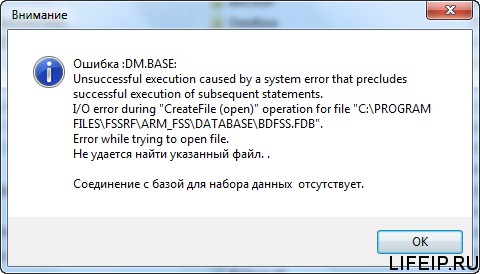
АРМ ФСС ошибка DM BASE
Добрый день дорогие друзья! Сегодня попробуем решить проблему, которая звучит так: АРМ ФСС ошибка DM BASE.
Про эту ошибку мне рассказала одна из наших читательниц. И я хотел было ей помочь, но к сожалению, я давно не встречал эту ошибку. Когда-то давным-давно я ее видел, но вот как я ее решил тогда, я сейчас уже не помню.
Я прочитал несколько статей и инструкций и пришел к выводу, что причин такой ошибки может быть несколько. Давайте рассмотрим все способы, как можно победить данную проблему.
АРМ ФСС ошибка DM BASE
Если у Вас не получается самостоятельно решить данную проблему, то Вы можете перейти в раздел ПОМОЩЬ и Вам помогут наши специалисты.
Первым делом Вам следует обновить свой Windows. Так как многие компоненты, которые нужны нам для работы с нашими программами, обновляться вместе с обновлениями Windows. Проверить наличие обновлений можно так. Рассказываю для Windows 7 сейчас, в Windows 8 и 10 процедура похожая. Заходим в «Пуск» и выбираем «Панель управления».

Дальше выбираем «Центр обновления Windows ».

Дальше нажимаем «Проверка обновлений», если компьютер найдет обновления, то их в автоматическом режиме нужно будет установить.

Устанавливаем Firebird
Теперь нам нужно попробовать установить Firebird. Скачиваем его вот тут.
Распаковываем Firebird. Нажимаем по архиву правой кнопкой и дальше делаем как на рисунке.

Распаковали! Теперь каждый выбирает свой файл, в зависимости от разрядности Windows. У меня Windows 32х разрядная. Я устанавливаю файл «Firebird x32.exe». Запускаем файл установки.
Выбираем язык. У нас по умолчанию русский. Так и оставим, нажимаем «ОК».

Дальше видим окно лицензионного соглашения. Выбираем пункт «Я принимаю условия соглашения» и нажимаем «Далее».

Потом появится окно с информацией. Просто нажимаем «Далее».

Дальше программа у нас спросит путь для установки. Оставляем по умолчанию и нажимаем «Далее».

Теперь нам нужно выбрать компоненты для установки. Ни чего снова не меняем и нажимаем «Далее».

Теперь выбираем папку в меню «Пуск». Я оставлю по умолчанию и нажимаю «Далее».

Теперь программа у нас спрашивает про дополнительные задачи. Сюда мы тоже не лезем, нажимаем «Далее»

Теперь нам нужно ввести пароль администратора. Оставляем все поля пустые и жмем «Далее».

Финальное окно. Просто все еще раз проверяем и нажимаем «Установить».

Наблюдаем процесс установки.

Снова появляется окно с информацией нажимаем «Далее».

Дальше появится окно «Завершение мастера установки Firebird». Оставляем только верхнюю галочку на месте и просто нажимаем «Завершить».

Проверяем ошибку DM BASE
Теперь нам нужно проверить, все ли базы данных у нас находятся в нужных местах. Как найти куда установлен АРМ ФСС я писал вот тут.
Заходим в папку с программой. И смотрим на папку «DataBase». Она должна находиться в корне папки с программой.

Заходим в эту папку. В ней должны быть: файл под названием «BDFSS.fdb» и папка под названием «SBADDRESS». А в папке «SBADDRESS» должен быть файл «ADDRESS.FDB». Если все они на месте, то все хорошо. Идем дальше.
Вот так выглядит правильное содержимое папки «DataBase».

А так выглядит правильное содержимое папки «SBADDRESS».

Все проверки и установки завершились. Теперь пробуем запустить АРМ ФСС. Если ошибка пропала хорошо, если нет идем дальше.
АРМ ФСС ошибка DM BASE. Продолжаем исправлять
Следующий шаг — это совместимость. Все дело в том, что программа писалась программистами давно, когда еще не было Windows 8 и 10. Поэтому, может быть проблема совместимости. Для того, чтобы исправить эту проблему, нам нужно выставить эту самую совместимость.
Нажимаем по ярлыку программы правой кнопкой мыши и выбираем пункт меню «Свойства».

Появится окно свойств. Переходим на вкладку «Совместимость» и ставим галочку в поле «Запустить программу в режиме совместимости с». Обязательно совместимость ставим с Windows XP. Дальше нажимаем «Применить», затем «ОК».

После этого снова пробуем запустить АРМ ФСС. Проблема осталась? Идем дальше!
Радикальные меры в борьбе с ошибкой DM BASE
Первый. Попробуйте удалить программу и установить заново. Как это сделать читайте вот тут.
Второй. Попробуйте обновить программу. Как это сделать читайте вот тут.
Третий. Данный способ самый радикальный. Это версия portable. То есть, я устанавливаю АРМ ФСС себе, запаковываю всю папку с программой и скидываю на Яндекс диск. Вам останется только распаковать мой архив и запустить потом программу. Этот способ работает безотказно. Только перед следующими обновлениями, обязательно делайте себе резервную копию всей свой базы данных. Как это сделать я писал вот тут.
Данную версию программы Вы можете скачать вот тут.
Если Вам нужна помощь профессионального системного администратора, для решения данного или какого-либо другого вопроса, перейдите в раздел ПОМОЩЬ, и Вам помогут наши сотрудники.
На этом пока все. На данный момент как побороть нашу ошибку другими способами я не знаю!
Если у Вас появятся вопросы задавайте их в комментариях! Всем удачи и добра!
Присоединяйтесь к нам в социальных сетях, чтобы самыми первыми получать все новости с нашего сайта!
Установка многопользовательской версии программы АРМ «Подготовка расчетов для ФСС»
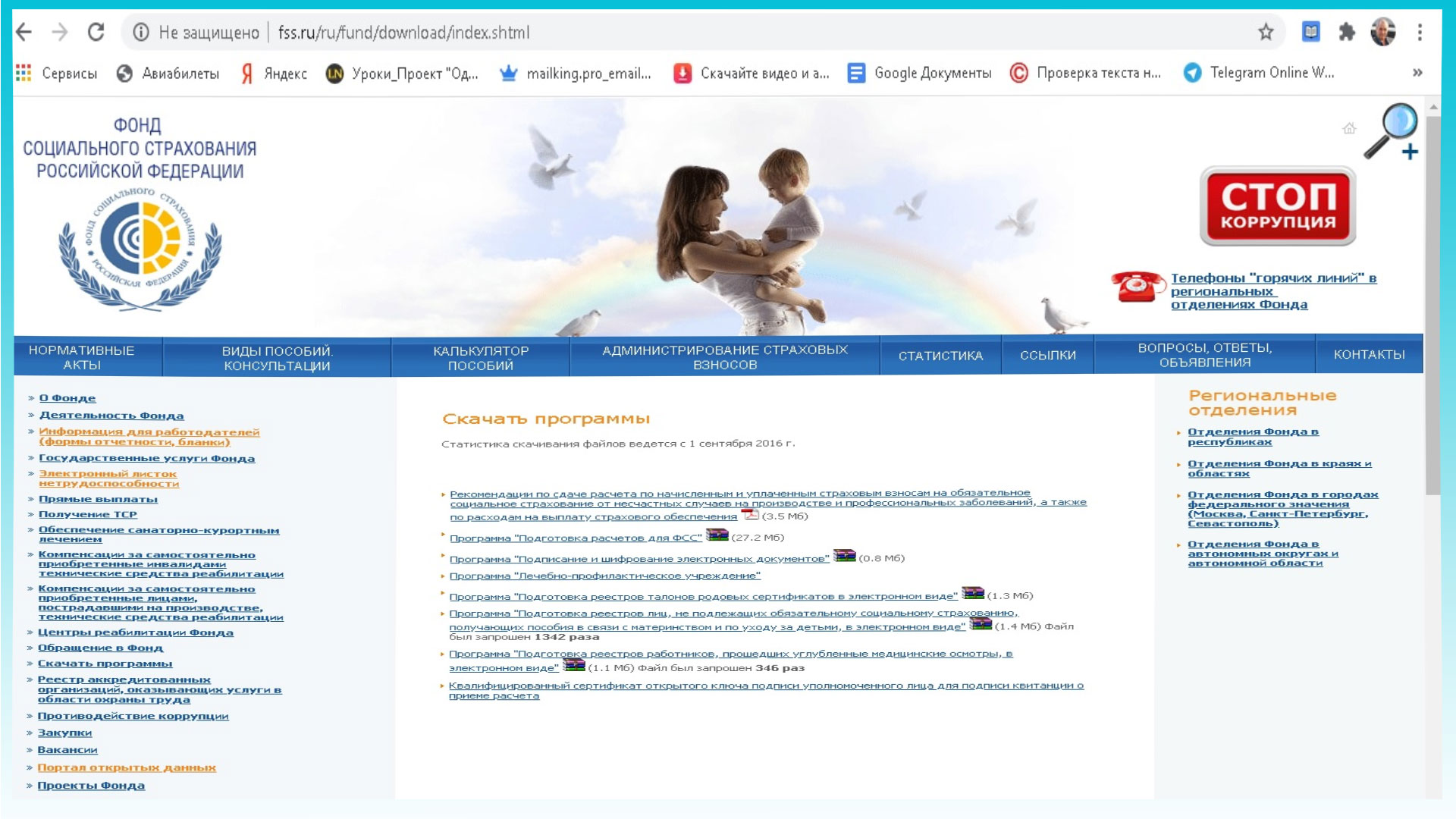
Здравствуйте, уважаемые друзья и гости моего онлайн дневника!
В процессе работы бухгалтерии периодически необходимо сдавать отчеты в различные органы, такие как налоговая инспекция, пенсионный фонд, Территориальный орган Федеральной службы государственной статистики.
В частности, много проблем возникает со своевременным оформлением больничных листков нетрудоспособности или пособий. Когда обновления бухгалтерской программы не поспевают за изменениями используют программу АРМ ФСС или портал ФСС, где все изменения появляются в первую очередь.
Работа с программой на предприятии организована по-разному где-то справляется один сотрудник, чаще всего это расчетчик, занимающийся начислением зарплаты в локальной версии программы, а на предприятиях с большой численностью работников используется многопользовательская версия и подключаются клиентские рабочие места.
В многопользовательской версии программы количество подключаемых клиентских машин не ограничено, но как правило их не бывает очень много.
Требования к системе
Минимальная конфигурация для клиента:
Рекомендуемая конфигурация для клиента:
Минимальная конфигурация для сервера:
Рекомендуемая конфигурация для сервера:
Подготовка к установке
Перед началом установки АРМ ФСС необходимо проследить чтобы обязательно была скопирована системная библиотека Firebird «fbclient.dll». Если нет, то следует вручную скопировать для 32-bit:
Из папки «. \Firebird\Firebird_2_5\bin» скопировать файл «fbclient.dll» в папку «C:\Windows\System32 ».
Для 64-bit: из папки «.\Firebird\Firebird_2_5\ WOW64» скопировать файл «fbclient.dll» в папку «C:\Windows\SysWOW64».
Установка АРМ ФСС (многопользовательский режим, администратор)
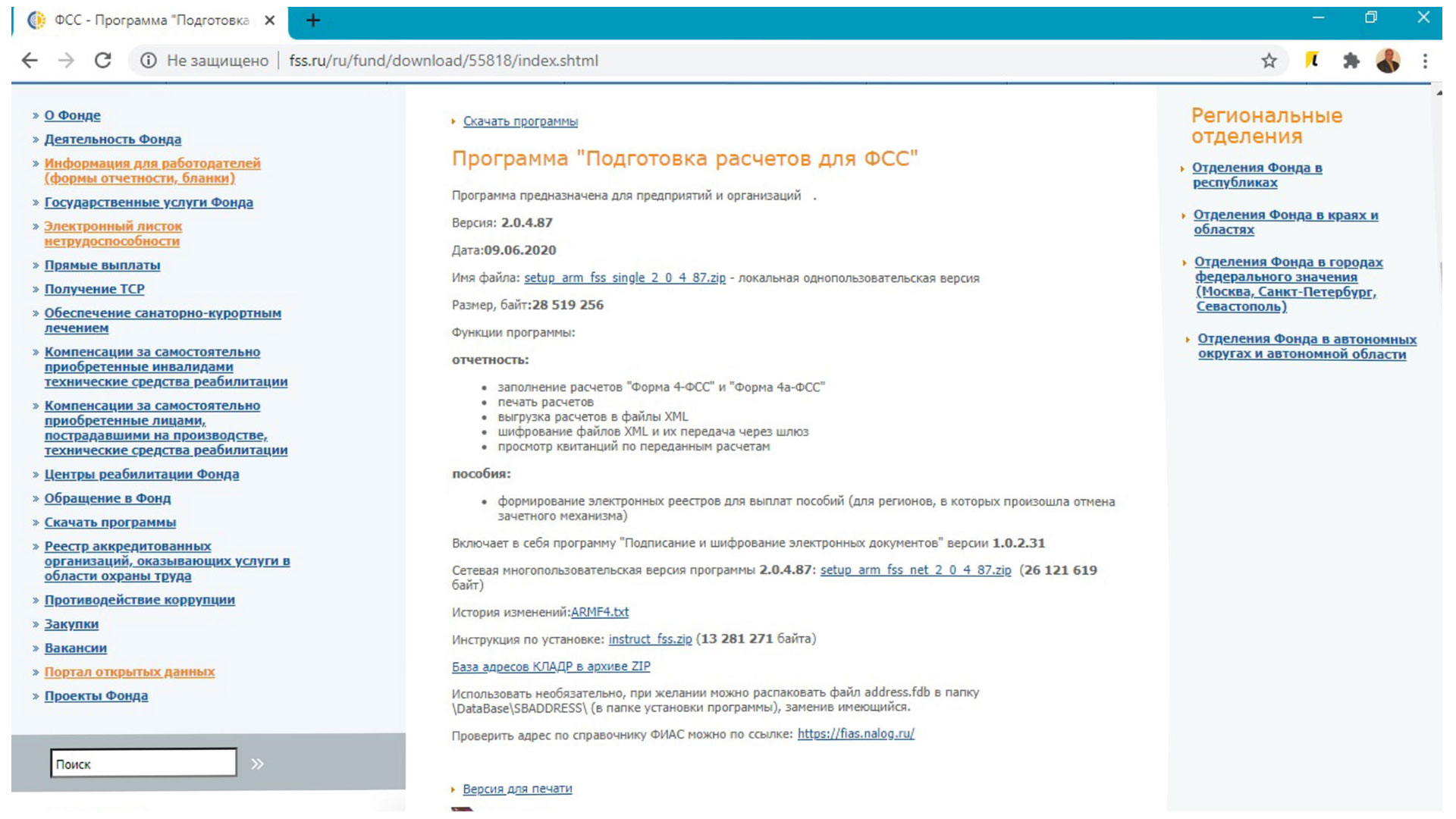
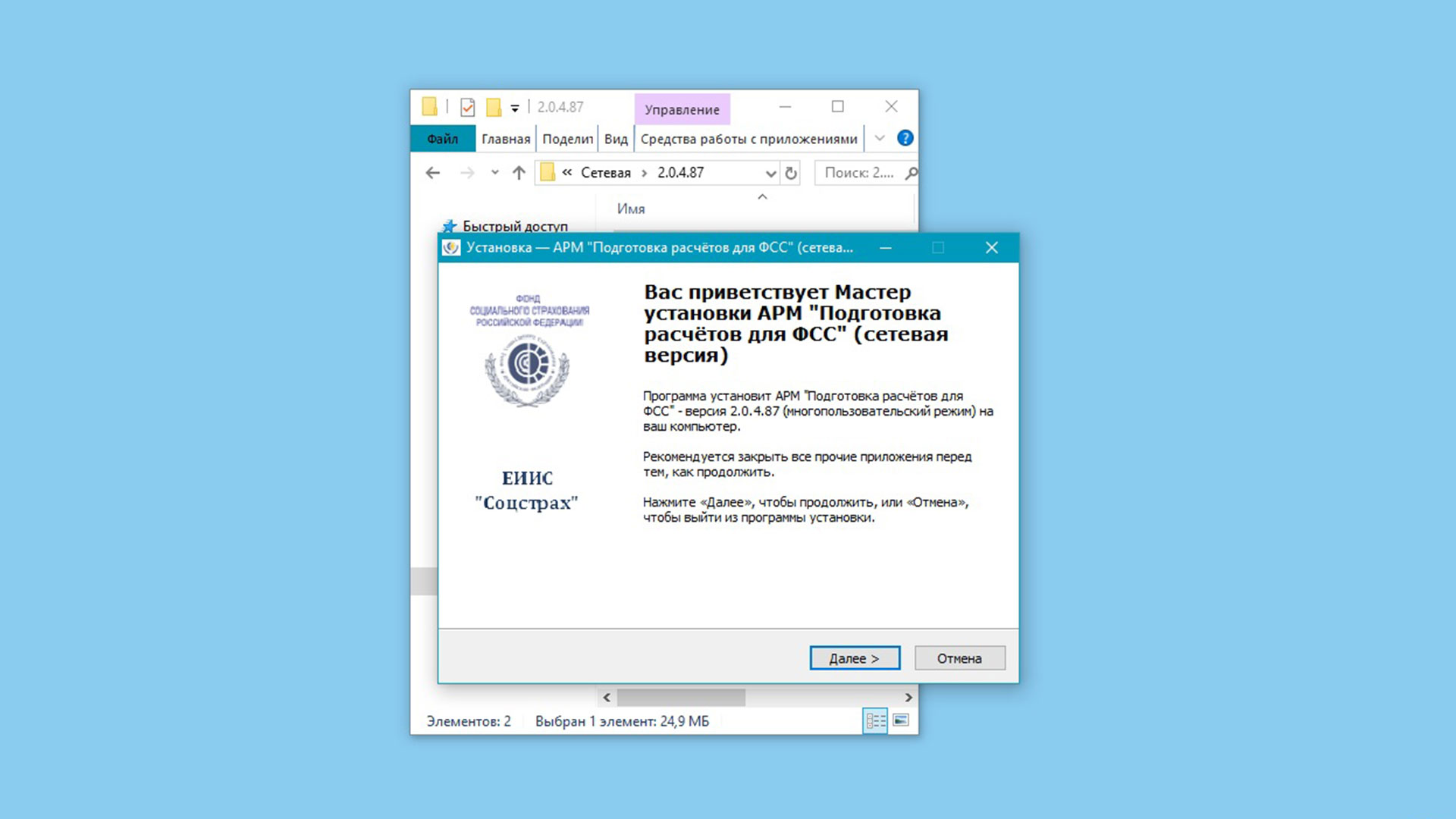
После скачивания установочного файла для сетевой версии щелкаем на ней правой кнопкой мыши (ПКМ) и выбираем запуск от имени администратора, открывается диалоговое окно «Установка АРМ ФСС» (в скобках указан вариант установки: многопользовательский (net) (см. рисунок 2).
Кликаем по кнопке «Далее», открывается следующее диалоговое окно, где необходимо указать папку для установки программы.
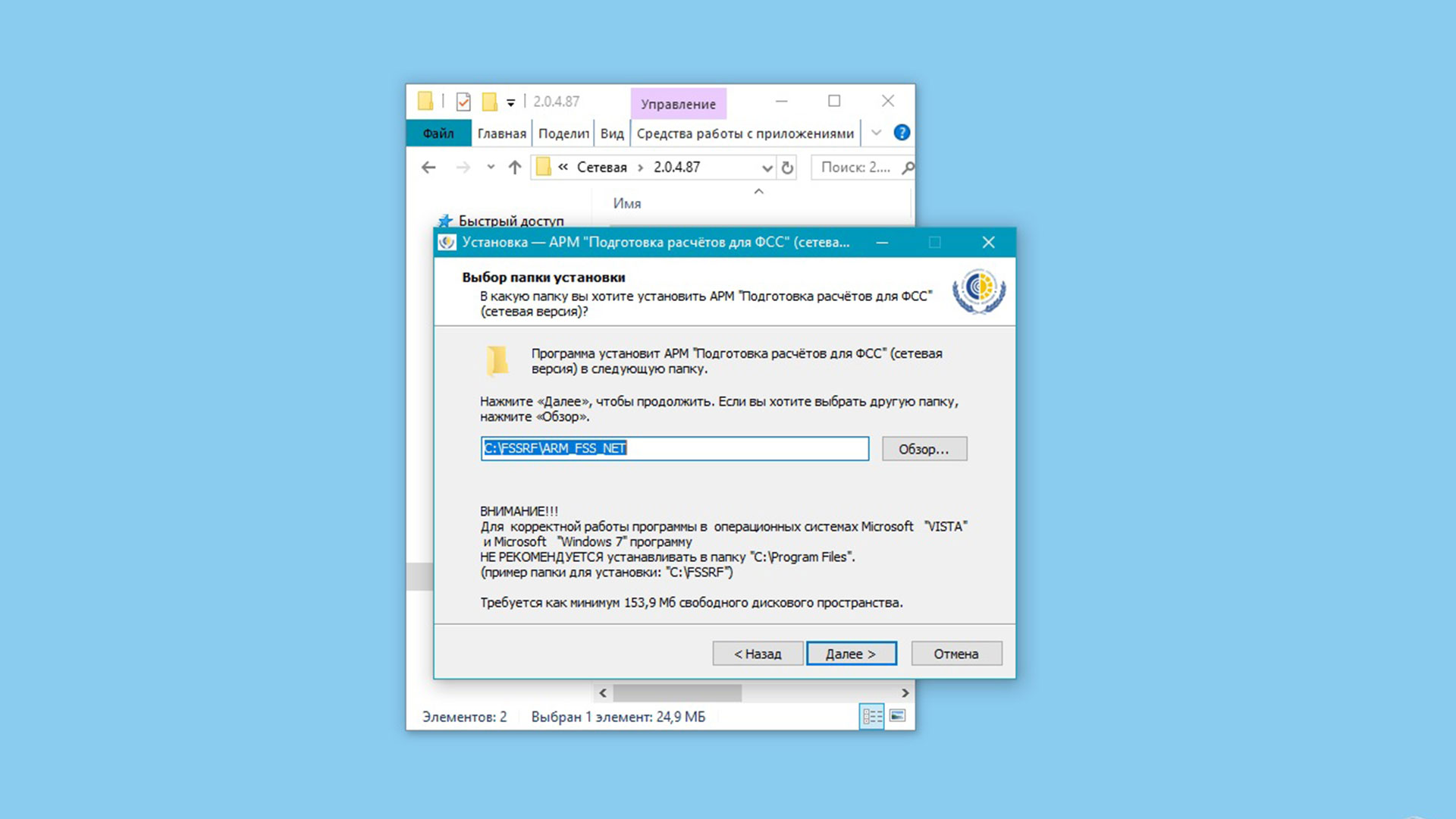
Рис. 3 – Диалоговое окно «Выбор папки установки»
Кликаем по кнопке «Далее» появляется следующее диалоговое окно с предложением создать ярлык на Рабочем столе, ставим галочку в чек боксе, так как удобнее запускать программу со значка (см. рисунок 4).
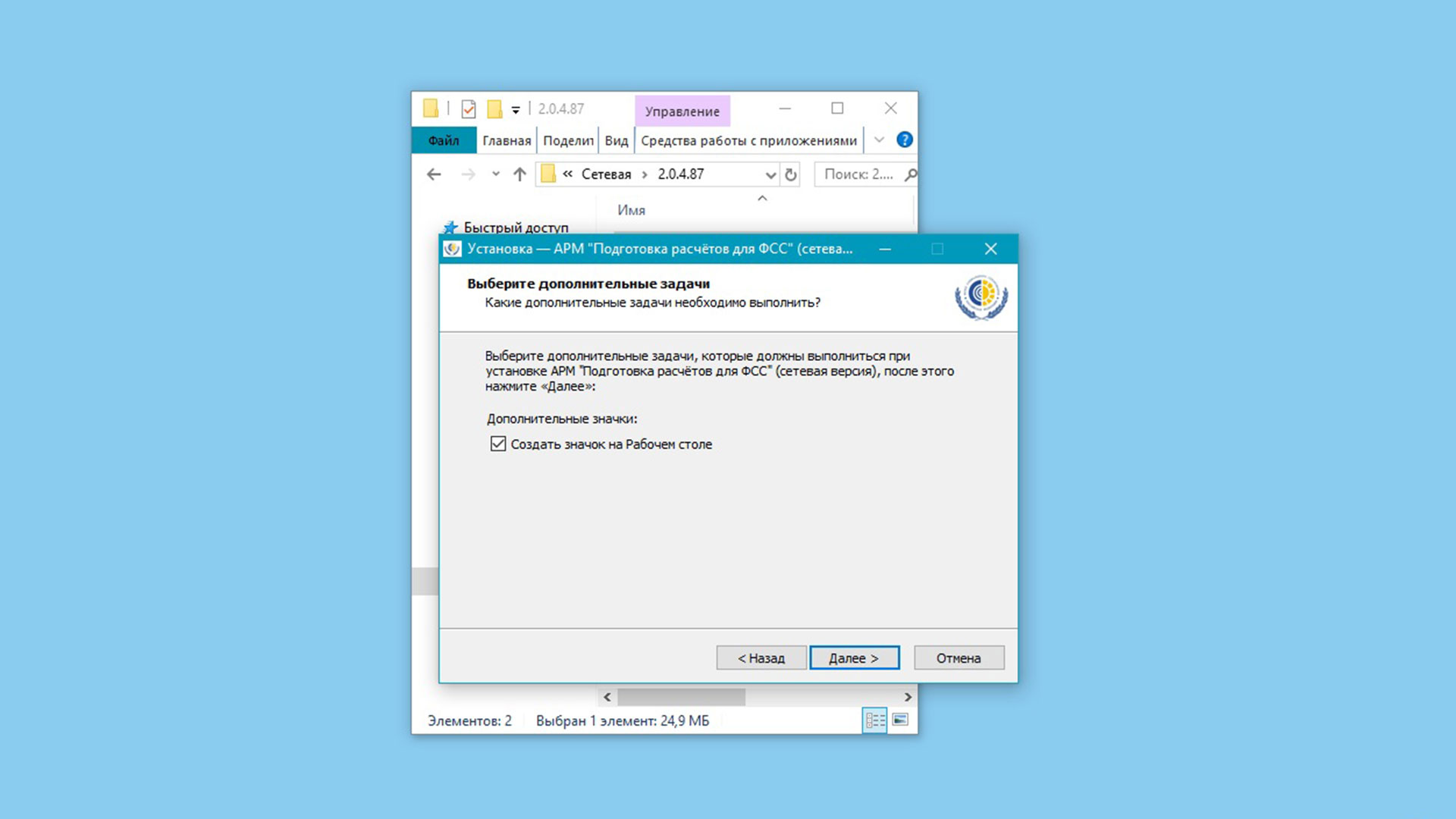
Рис. 4 – Диалоговое окно «Установка ярлыков программы»
Нажав в очередной раз по кнопке «Далее» попадаем в следующее окно с сообщением что «Все готово к установке» (см. рисунок 5).
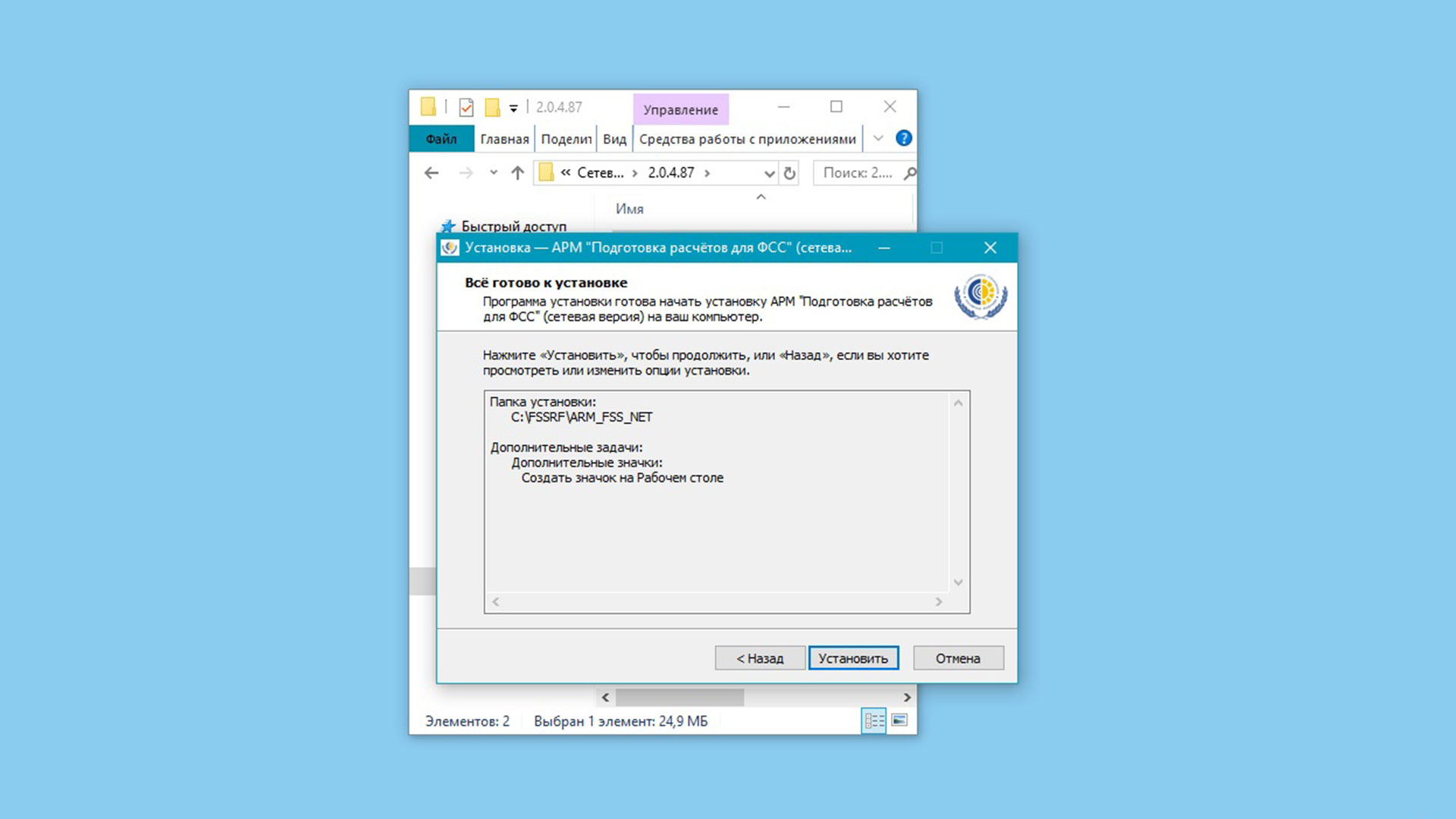
Рис. 5 – Диалоговое окно «Все готово к установке»
Кликаем по кнопке «Установить» и в следующем окне наблюдаем процесс установки программы в папку, которую мы выбрали (см. рисунок 6).
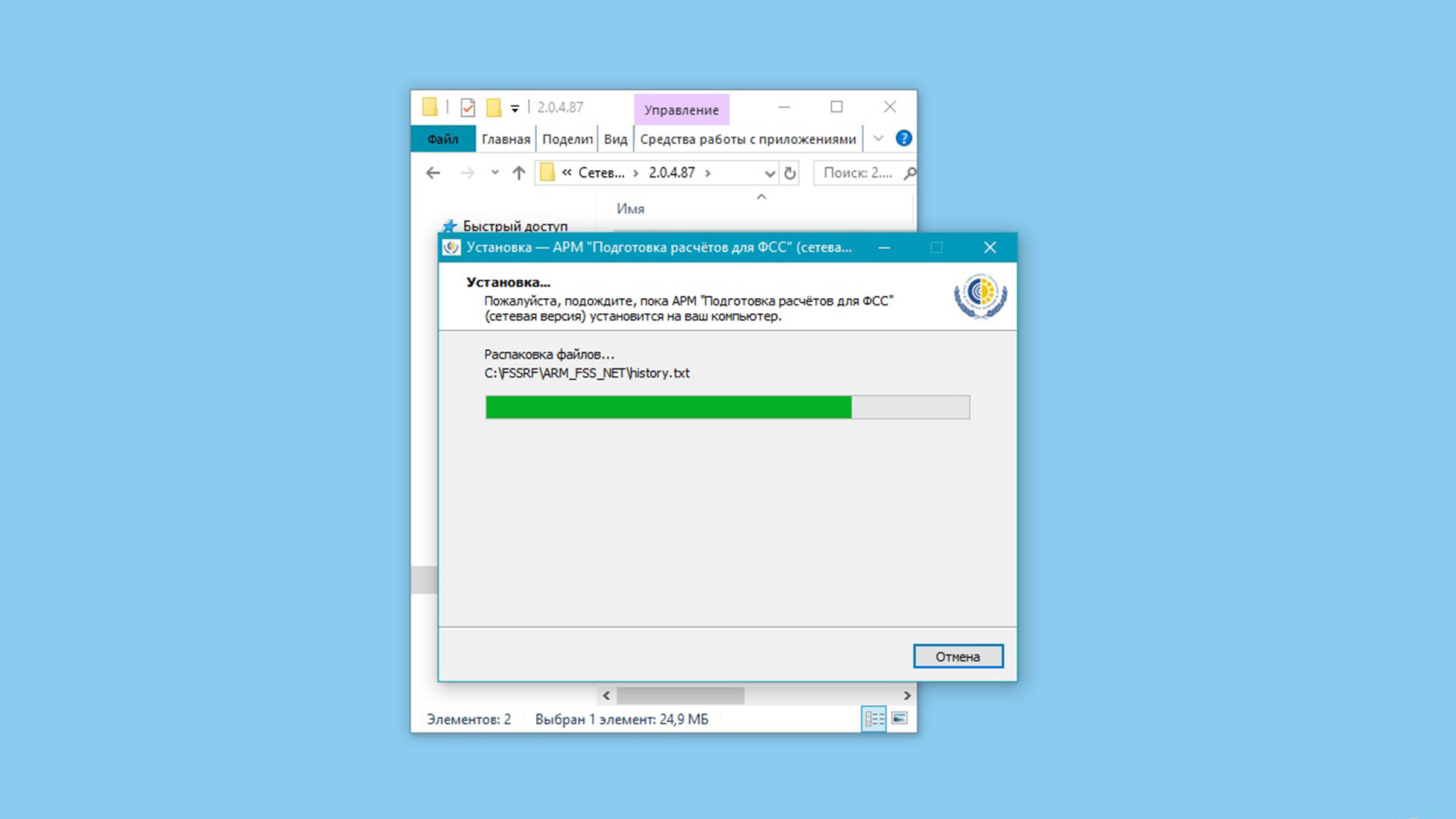
Рис. 6 – Диалоговое окно «Установка…»
В следующем окне после завершения процесса установки нажимаем на кнопку «Завершить», если хотим сразу же запустить программу по завершении ставим галочку в чек боксе запустить АРМ «Подготовка расчетов для ФСС» (см. рисунок 7).
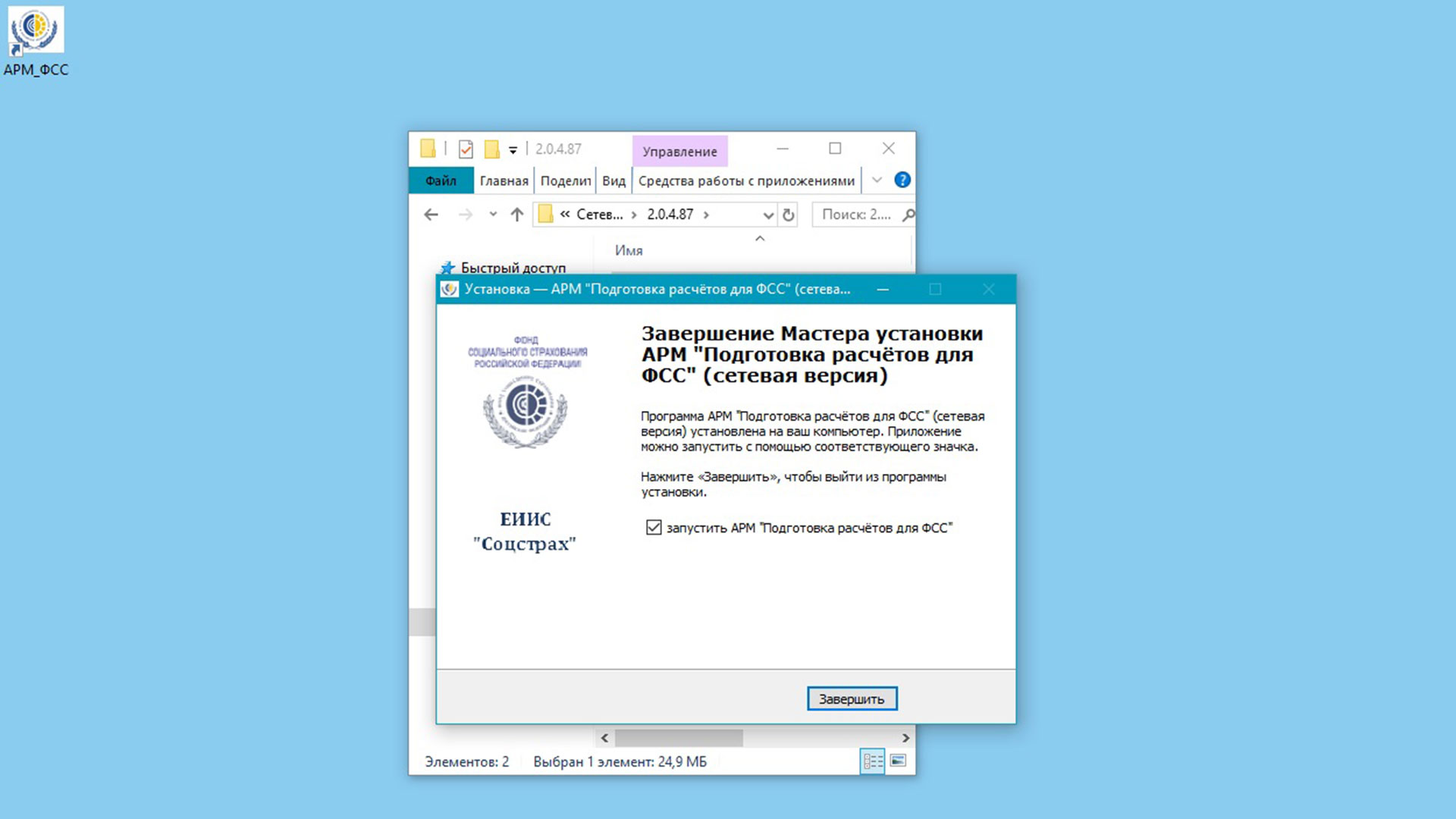
Рис. 7 – Диалоговое окно «Завершение мастера установки»
Проверка работоспособности
Первый вход в программу в сетевом режиме производиться пользователем Администратор с паролем 0. Если всё настроено правильно программа запуститься и откроется главное окно с предупреждением, что не установлено соединение с базой (см. рисунок 8).
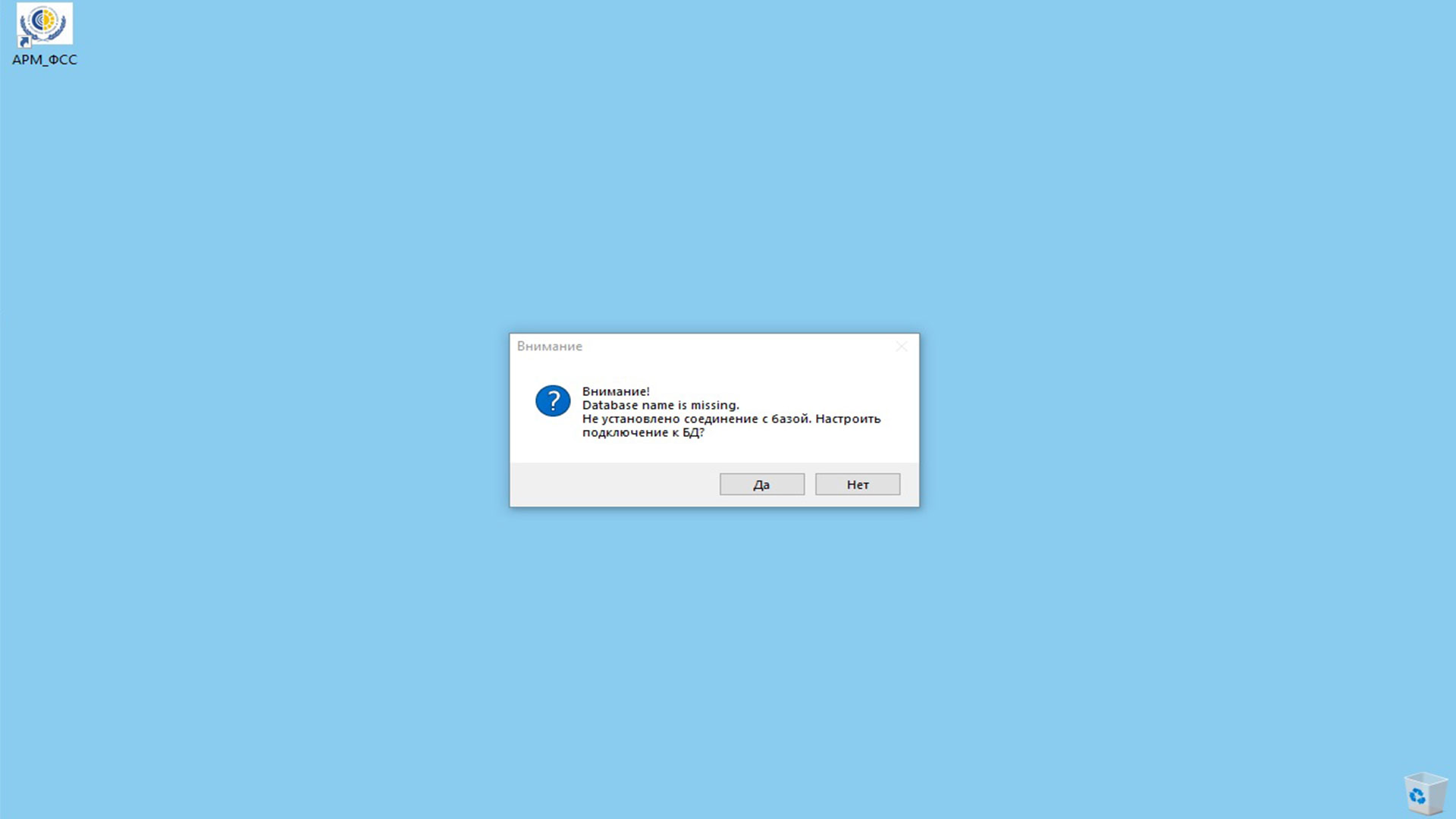
Рис. 8 – Сообщение об отсутствии соединения с базой
Так как нам надо настроить соединение с базой данных кликаем на кнопке «Да», вследствие чего программа переходит к следующему шагу и открывается окно настройки БД (см. рисунок 9).
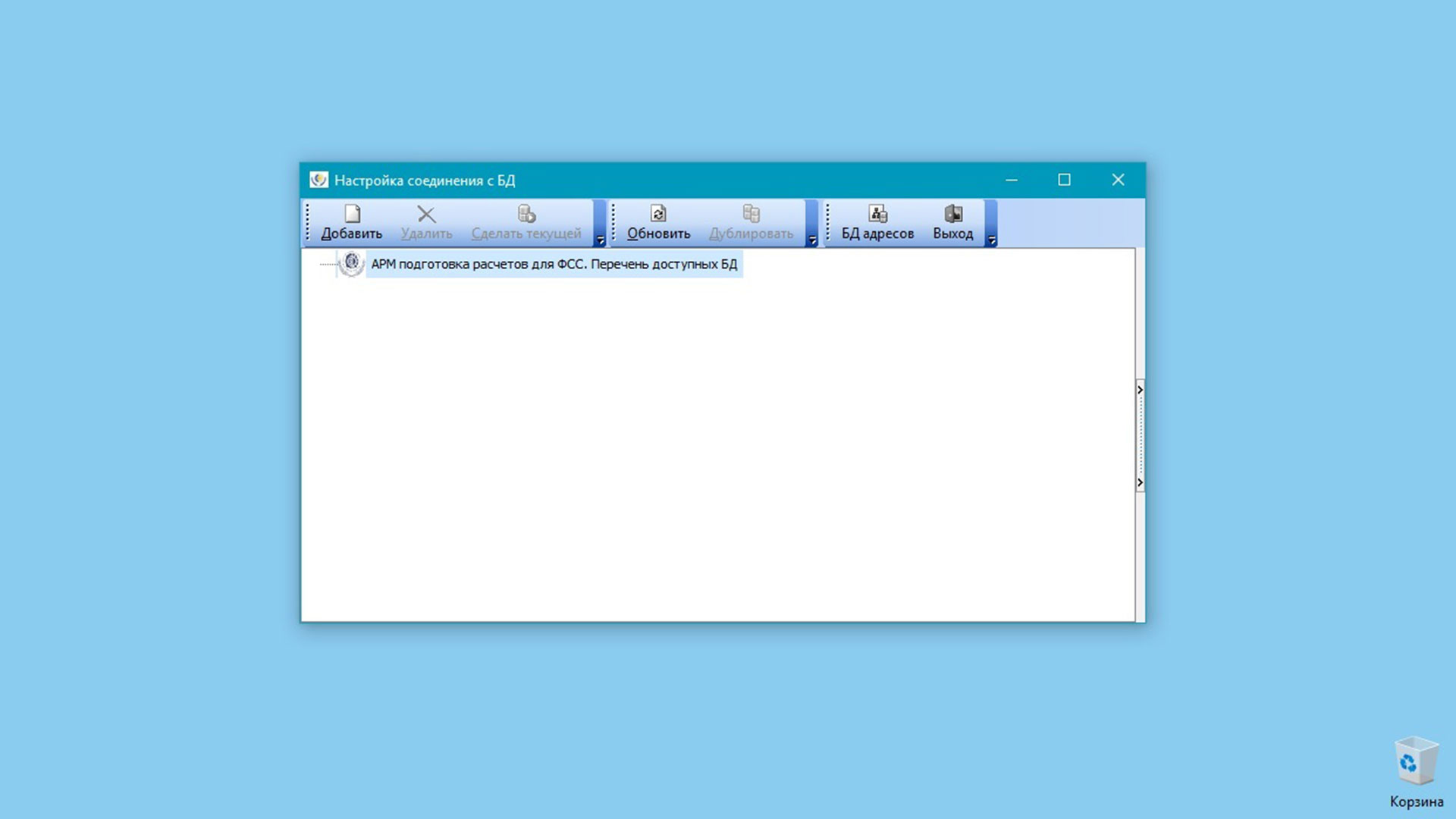
Рис. 9 – Диалоговое окно «Настройка соединения с БД»
Кликаем на кнопке «Добавить», далее справа окна в «Параметры соединения указываем расположение базы данных локально или на сервере (см. рисунок 10).
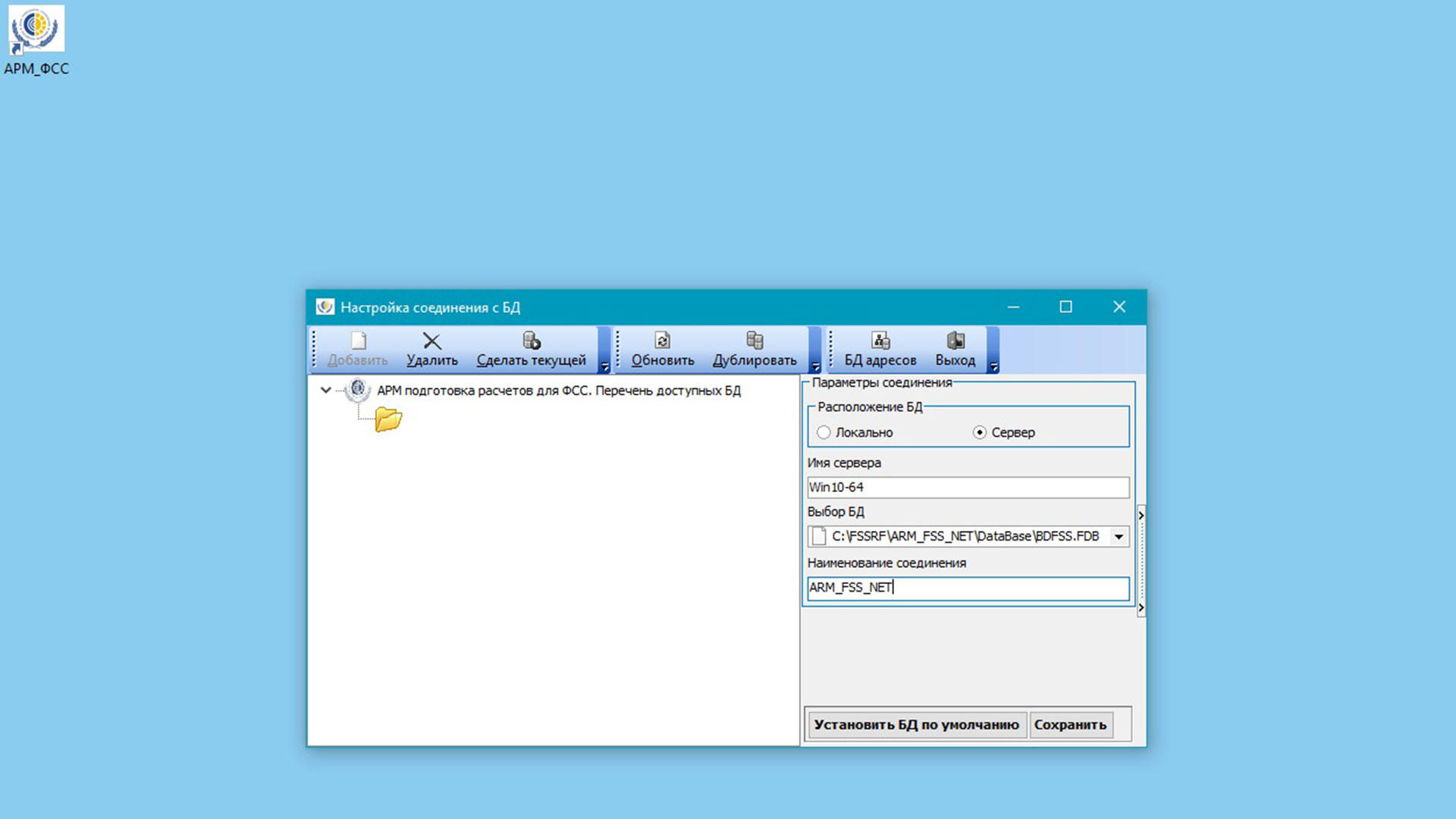
Рис. 10 – Параметры соединения
В поле «Имя сервера» необходимо указать:
В окне «Путь к БД» с базой данных на сервере:
Вводим наименование соединения в поле «Наименование соединения» например «ARM_FSS_NET» оно будет отражаться слева в дереве подключений, далее можно перейти к тестированию подключения кликнув на кнопке «Тест БД».
После настроек необходимо нажать на кнопку «Установить БД по умолчанию». Это позволит прописать путь в реестр, также, если вы создали несколько настроек соединений, поможет выбрать рабочий вариант.
Кроме того, на всех компьютерах, работающих с программой, т.е. и клиентских, и серверной, в настройках брандмауэра необходимо разрешить запуск ехе-файла программы АРМ_ФСС.
В результате появиться следующее окно с предложением ввести пользователя и пароль, если конечно все параметры были заданы правильно (см. рисунок 11). Вход в систему необходимо совершать Администратором с паролем – 0.
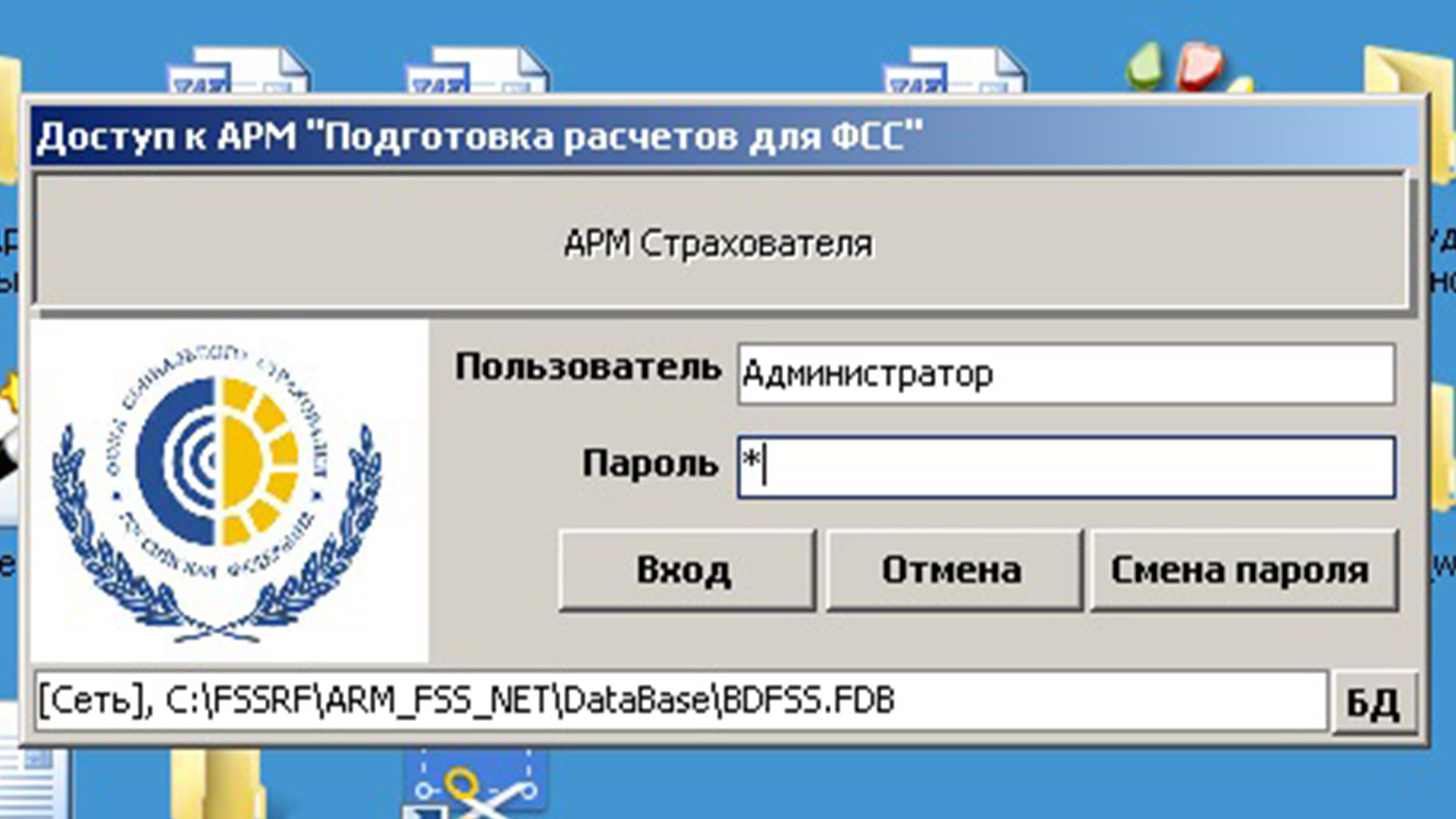
Рис. 11 – Первоначальный вход в систему АРМ ФСС
В этом случае откроется главное окно программы (см. рисунок 12).
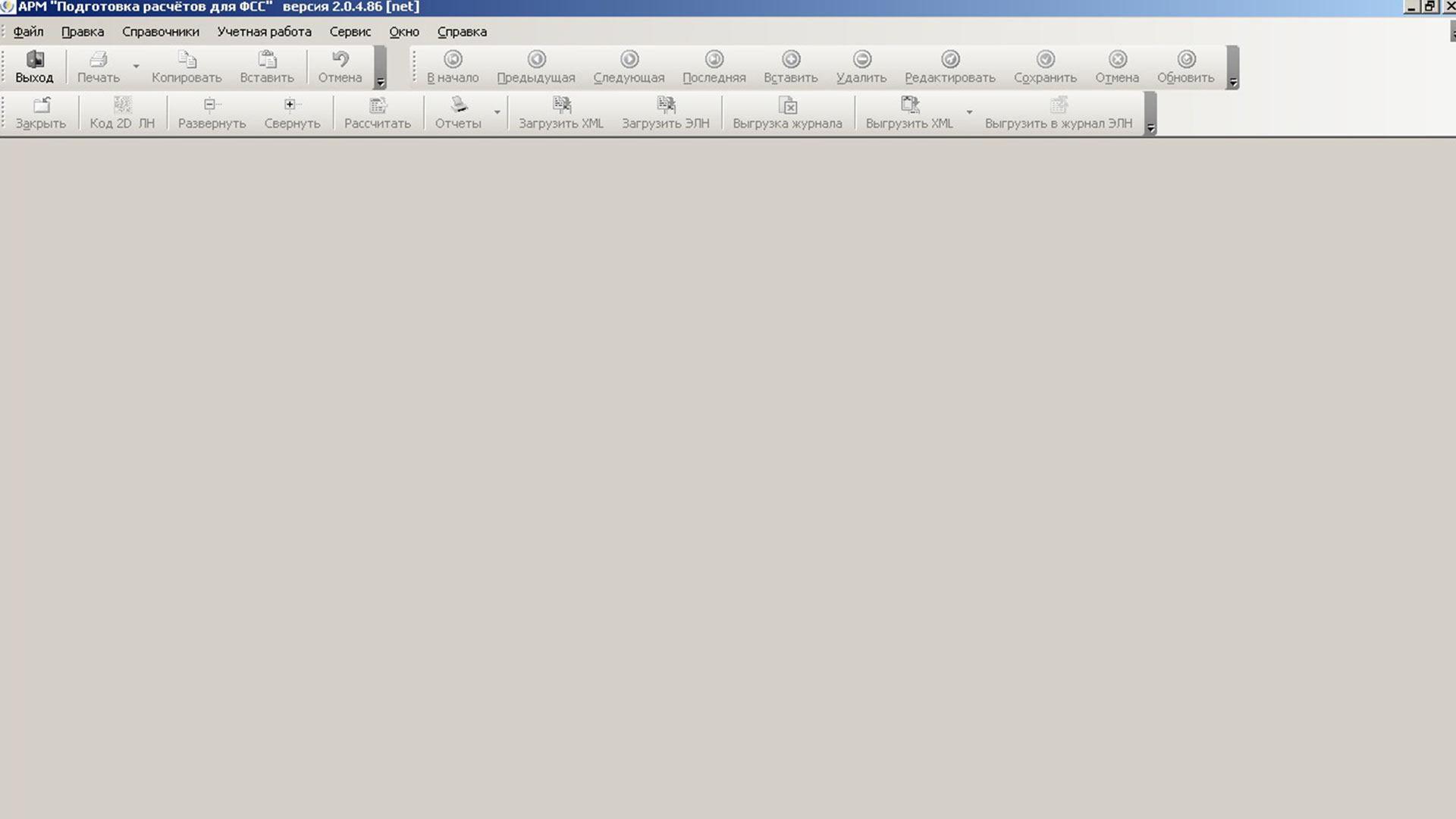
Рис. 12 – Главное окно системы АРМ ФСС
Пользователь с логином «Администратор» обладает самыми полными правами и может ввести новых пользователей и установить доступ для них (см. рисунок 13).
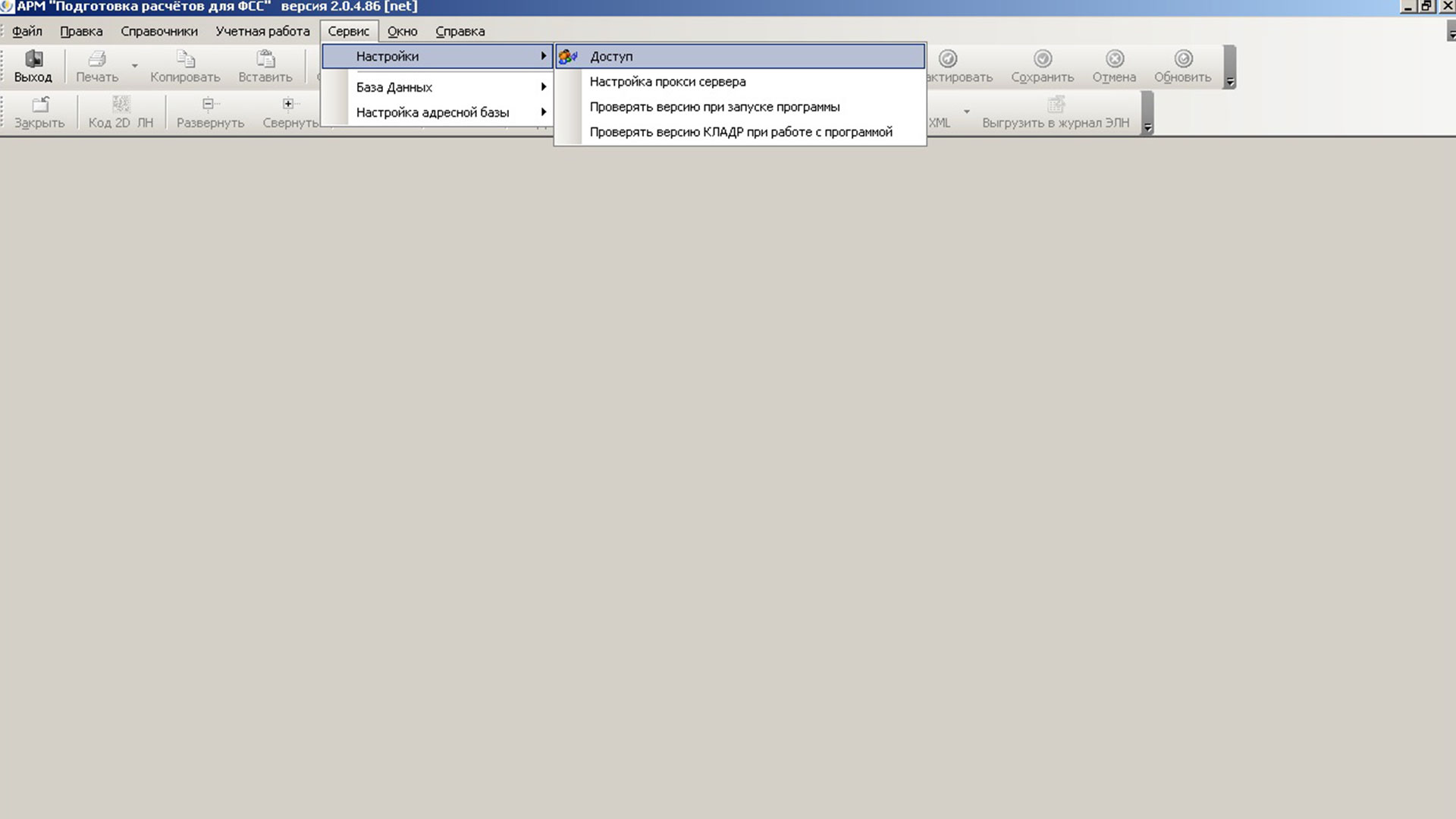
Рис. 13 – Настройка доступа
Для ввода пользователя открывается окно справочника «Уполномоченные лица, авторы документов и другие физ. лица» (см. рисунок 14).
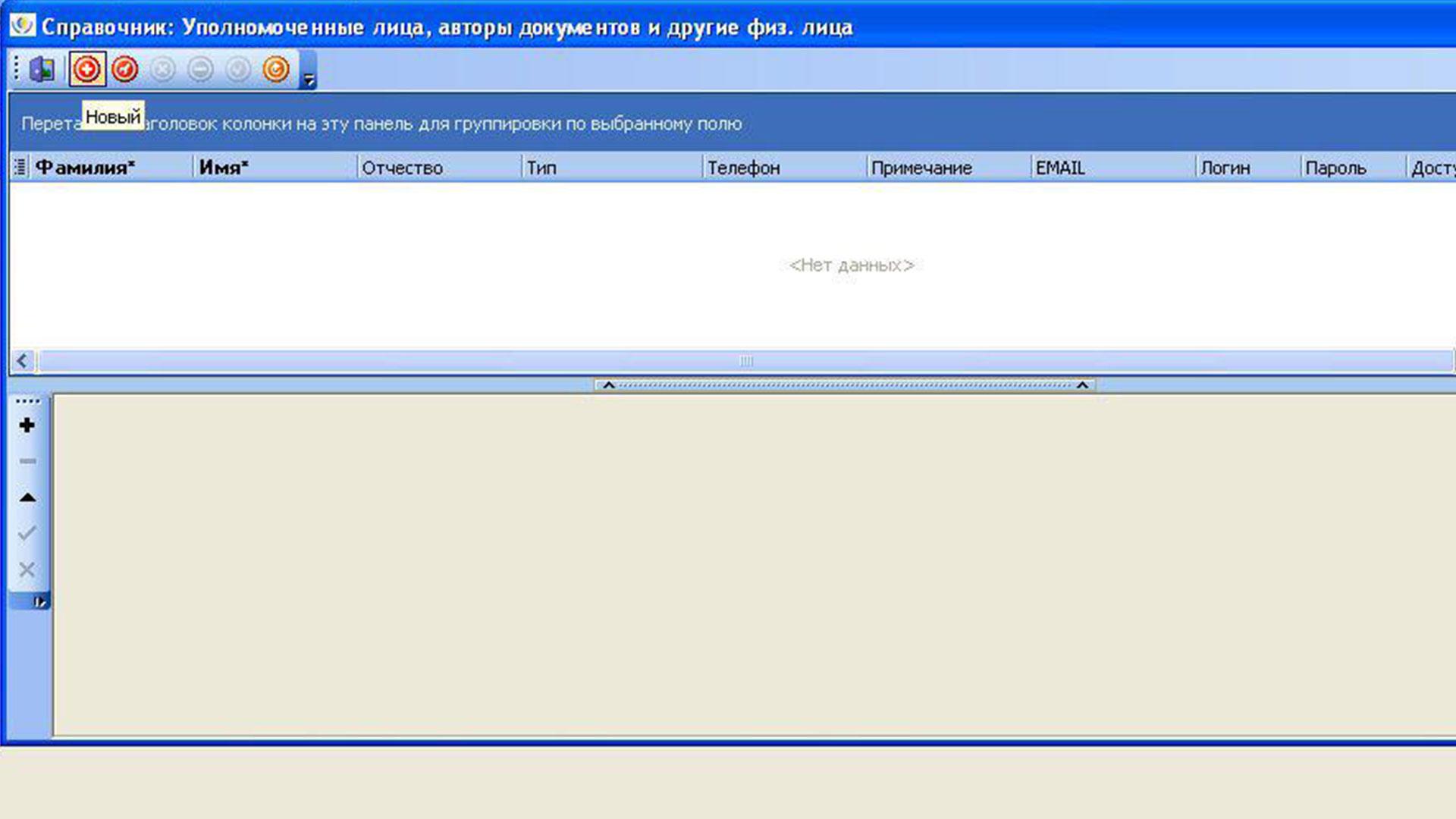
Рис. 14 – Справочник пользователей
Обязательное условие при вводе параметров пользователя это установить тип пользователя «Лицо, составляющее реестр ЛН (автор)» (см. рисунок 15).
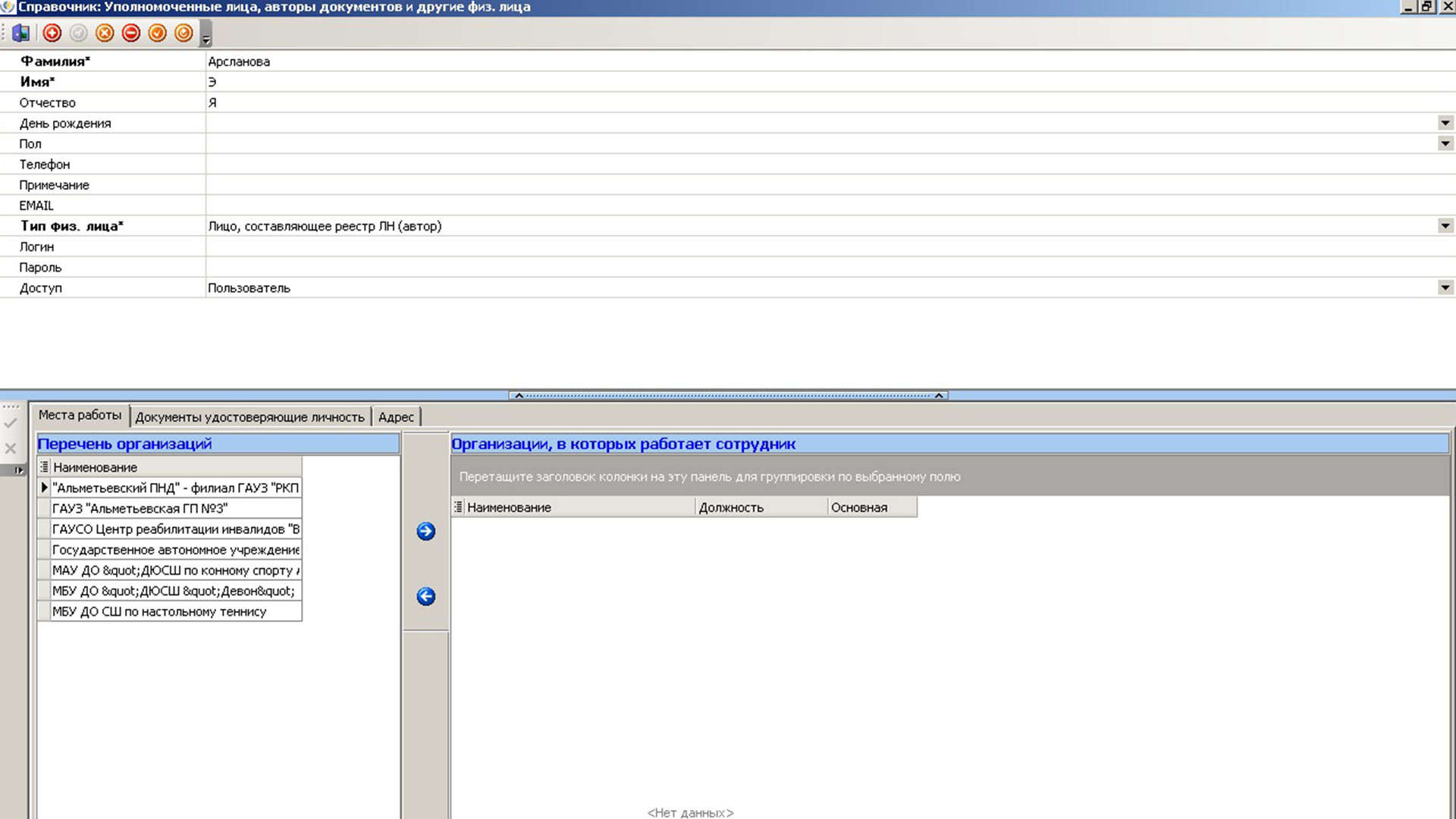
Рис. 15 – Ввод параметра «Тип физ. лица»
Задаем данные пользователя логин, пароль и вид доступа (см. рисунок 16).
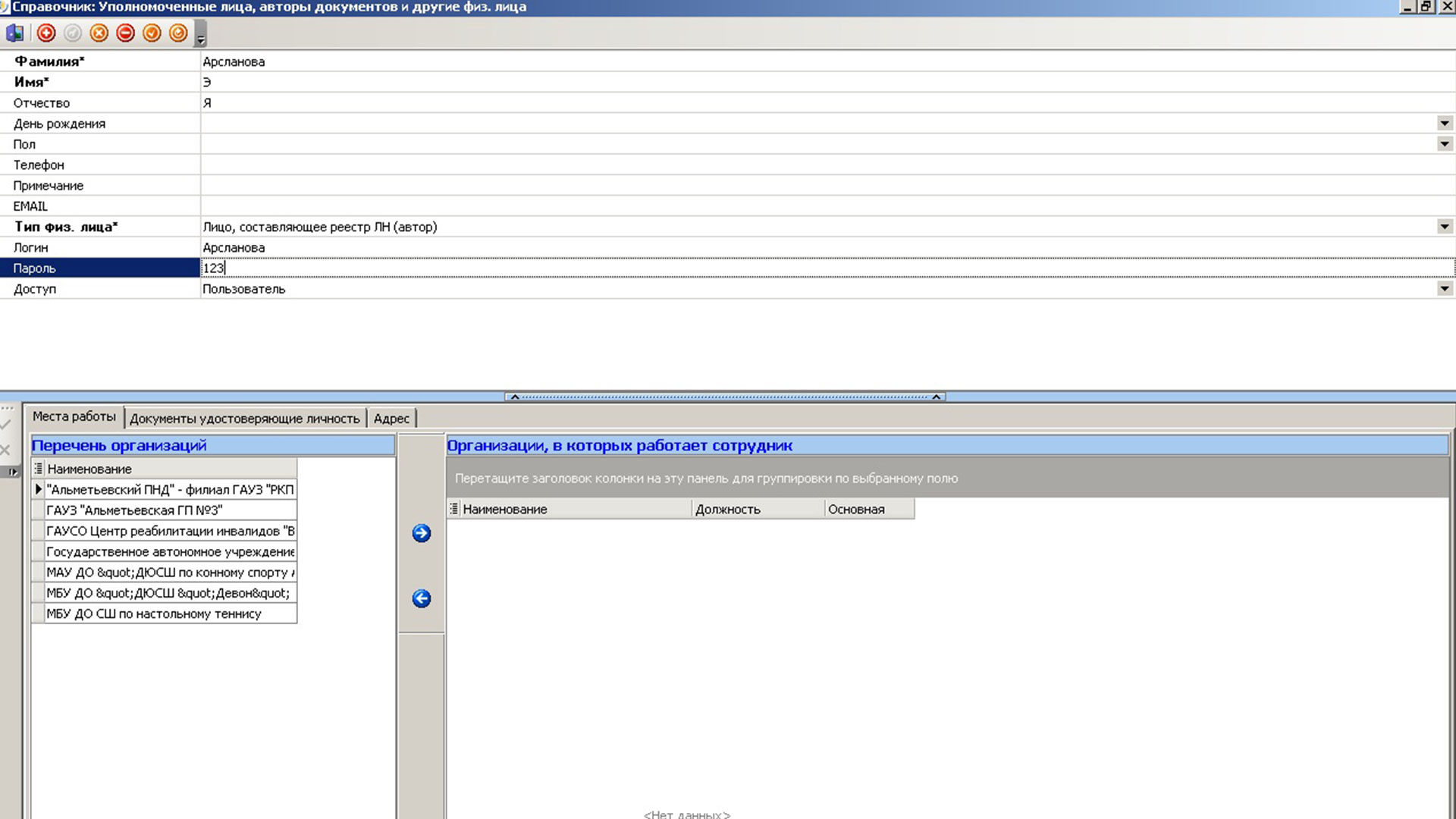
Рис. 16 – Ввод параметров доступа пользователя
После всех этих действий закрываем главное окно программы и далее запуск программы возможен только с данными, внесенными в базу, т. е. с логином и паролем пользователя (см. рисунок 17).
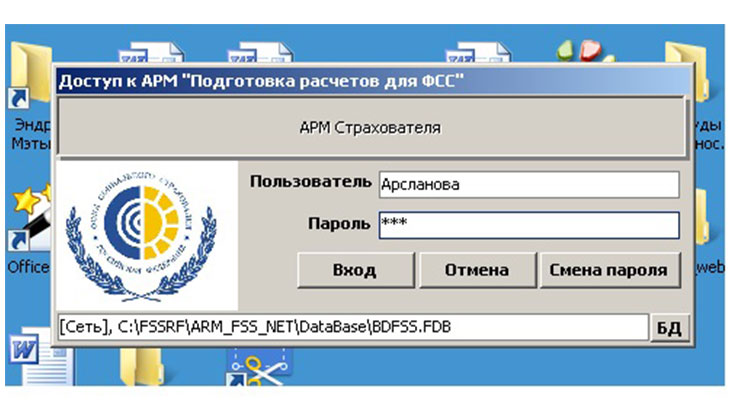
Рис. 17 – Вход нового пользователя в систему
Далее все действия с базой данных будут вестись от имени каждого пользователя, работающего в системе по своему логину и паролю (см. рисунок 18).
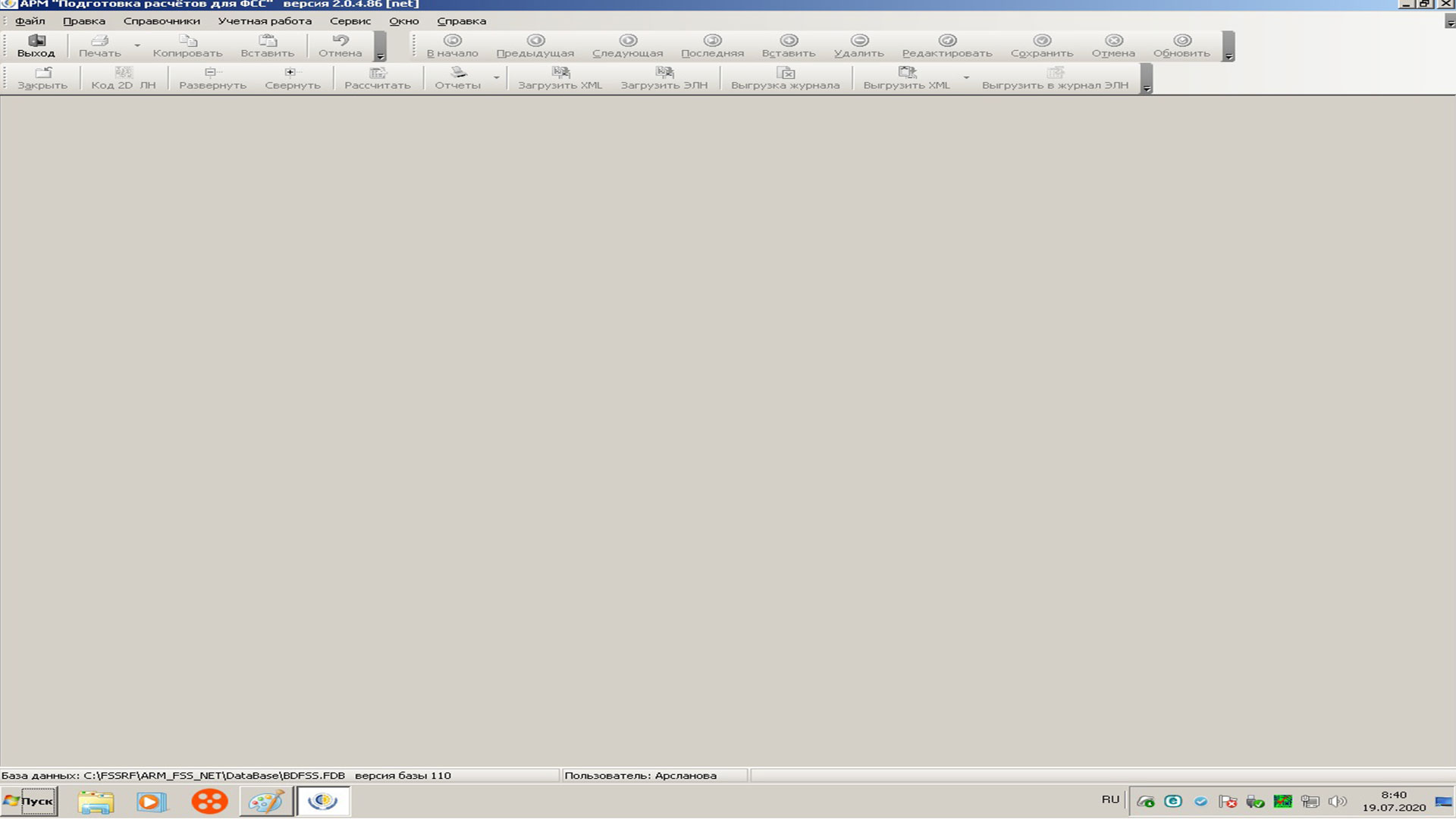
Рис. 18 – Главное окно при входе нового пользователя
Программа не имеет ограничения по количеству пользователей, однако надо иметь ввиду что логин пользователя должен быть уникален.
После настроек необходимо нажать на кнопку «Установить БД по умолчанию». Это позволит прописать путь в реестр, также, если вы создали несколько настроек соединений, поможет выбрать рабочий вариант.
Чтобы убедиться в том, что настройки реестра изменились открываем реестр с помощью команды «regedit» от имени администратора и видим результат наших действий (см. рисунок 19).
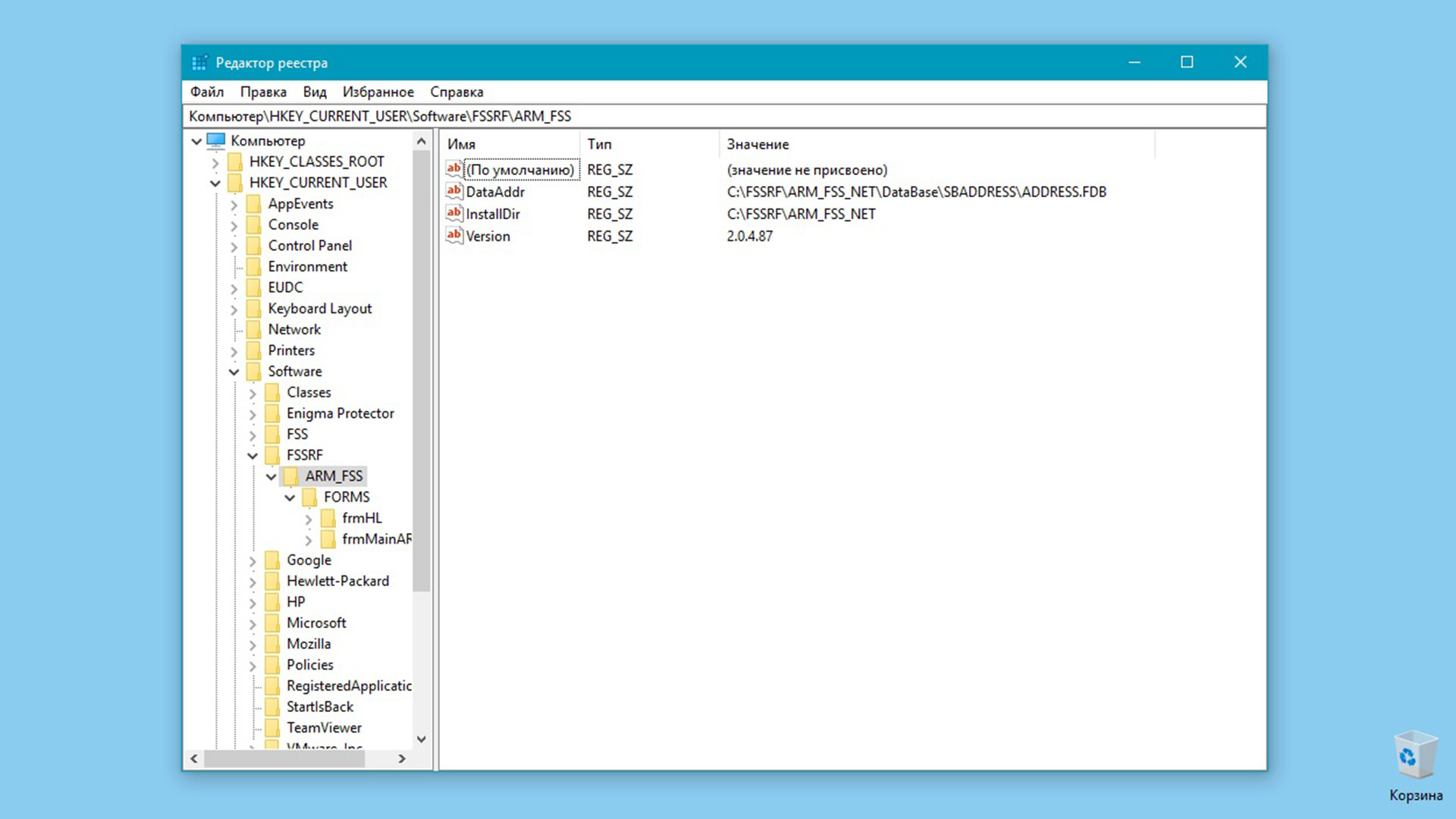
На этом процесс установки и настройки программы «Подготовка расчетов для ФСС» закончен. После всех манипуляций подключение к базе на сервере АРМ_ФСС и работа должна происходить без проблем.
Установка клиентского рабочего места АРМ ФСС
Последовательность установки программы на клиентской машине практически идентична инсталляции, описанной выше, и отличается лишь тем, что на клиентской машине не устанавливается папка с базой.
Подключение клиентского рабочего места
С машины с базой данных скопировать файл «fbclient.dll» на компьютер-клиент в папку с установленной программой АРМ ФСС, с файлом запускающим программу, то есть arm_fss.exe.
Обновление программы
Скачать с официального сайта обновление, распаковать и запустить на выполнение, следить за тем, чтобы верно был выбран путь обновления если вы при первой установке изменили и выбрали другую папку отличную от предлагаемой.
Для того чтобы обновить программу ФСС в многопользовательском режиме надо зайти в программу с именем пользователя «АдминистраторБазы» пароль 0, когда с программой никто не работает, если работает попросить временно выйти из программы.
Заключение
Надеюсь, что моя статья поможет кому-то разобраться с установкой и настройкой программы «Подготовка расчетов для ФСС» в многопользовательском режиме. Приходилось ли вам работать в этой программе или самостоятельно настраивать, возможно вы знаете более короткий и быстрый способ или несогласны с какими-то моментами приведенными в заметке.
Расскажите о своем опыте, какие на ваш взгляд моменты могли бы предложить читателям, ищущим ответы на свои вопросы по этой теме, поделитесь в комментариях, в соц. сетях, буду рад общению. Продолжение следует, ваш Ахрамович.
В процессе жизни и работы нам постоянно приходиться чему-то и как-то учиться самостоятельно по мере возникновения проблем и вопросов. Благо что сейчас обучение, получение знаний по какой-либо теме стало намного легче и быстрее благодаря компьютерам и интернету.
Важно, то, чтобы это желание получить знания не угасало, ведь самообучение не ограничено возрастом, происхождением или полом, поэтому оно может приносить вам удовлетворение на протяжении всей вашей жизни.
Чтобы развивать и поддерживать себя в этом плане считаю отличным вариантом обучение на бесплатных тренингах «Одна семья».
Если вы случайно забрели на мой дневник и у вас появилось желание и дальше иногда почитывать мои заметки и не потерять в интернете мой онлайн-дневник в будущем, подпишитесь на новые заметки.
Розыгрыш приза
Приглашаю вас поучаствовать в розыгрыше приза (в данный момент это ноутбук) за репост. Всего-то для этого нужно сделать репост этой или любой другой статьи на блоге по баннеру ниже статьи. И пусть фортуна улыбнется вам. С условиями проведения конкурса и результатами прошедших розыгрышей можно ознакомиться в другой статье. Удачи!
Всех читателей благодарю за внимание и желаю крепкого здоровья. Берегите себя! И до новых встреч!
lifeip.ru
Жизнь индивидуального предпринимателя — сайт на простом языке об отчетности ИП
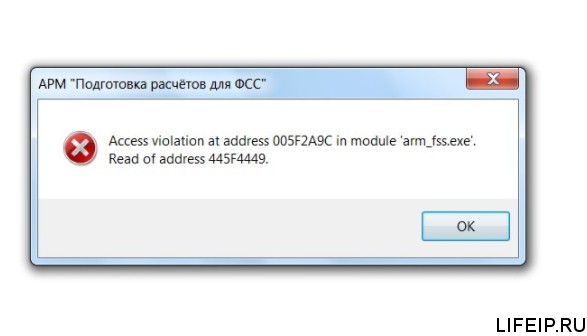
Ошибка в АРМ «Подготовка расчётов для ФСС»
Добрый день дорогие друзья! Сегодня мы рассмотрим ошибку в АРМ «Подготовка расчётов для ФСС», которая звучит так: Access violation at address 005F2A9C in module ‘arm_fss.exe’. Read of address 445F4449.
Ошибка в АРМ ФСС. Access violation at address 005F2A9C in module ‘arm_fss.exe’. Read of address 445F4449
Если у Вас не получается самостоятельно решить данную проблему, то Вы можете перейти в раздел ПОМОЩЬ и Вам помогут наши специалисты.
Первый этапом перезагрузите программу. Сохраните все свои данные и выйдите полностью из АРМ ФСС. Для достижения наилучшего результата, перезагрузите полностью компьютер. Затем попробуйте снова поработать в программе, если ошибка не пропала перейдем к следующему пункту.
Вторым шагом будет обновления АРМ ФСС. Проверьте, возможно есть новая версия АРМ ФСС. Обновления можно проверить вот тут. Если Вы не знаете, как обновить АРМ ФСС, то прочитайте мою статью вот тут.
Снова проверяем ошибку. Если она снова появляется перейдем к радикальным мерам.
Ошибка Access violation at address 005F2A9C in module ‘arm_fss.exe’. Read of address 445F4449. Радикальные методы устранения
Прежде, чем приступать к этому шагу, давайте все-таки обезопасим себя и свои данные. Сделаем резервную копию нашей базы данных. Если Вы не знаете как это сделать, то прочитайте мою статью вот тут.

Кстати, многих ошибок в АРМ ФСС можно избежать, если программу установить в папку НЕ по умолчанию. Это решение подсказала мне моя читательница Ольга, за что ей ОГРОМНОЕ СПАСИБО! Она подсказала, что если установить АРМ ФСС в любую другую папку, то можно избавиться от ошибки DM BASE, про эту ошибку и как от нее избавиться я писал вот тут.
После того, как Вы установите в новую папку АРМ ФСС, нам нужно снова вернуть нашу базу данных на место. Запускаем АРМ ФСС с диска D. И восстанавливаем базу.
Как восстановить базу данных в АРМ ФСС
Открываем программу и переходим в пункт меню «Сервис», далее выбираем «База Данных», затем «Восстановление базы данных».

Откроется окно, в котором нам нужно указать файл нашей резервной копии базы данных.

После того, как Вы выбрали файл, ставим галочку «Восстановить и заменить существующую базу». И только после этого нажимаем «Восстановить DB ».

Далее выскочит окно с вопросом про замену базы, нажимаем «Да».

Теперь наблюдаем процесс восстановления. После того, как база восстановится, программа закроется автоматически. Снова запускаем ее и видим вопрос о замене базы данных, нажимаем «ДА».

Все! На этом процесс восстановления завершен.
Теперь пробуйте снова поработать в программе. Ошибка Access violation at address 005F2A9C in module ‘arm_fss.exe’. Read of address 445F4449 должна пропасть.
На этом все дорогие друзья! Надеюсь, Вам помогла моя статья и ошибок у Вас больше нет.
Еще раз хочу поблагодарить всех моих читателей, которые помогли мне подготовить эту статью!
Если Вам нужна помощь профессионального системного администратора, для решения данного или какого-либо другого вопроса, перейдите в раздел ПОМОЩЬ, и Вам помогут наши сотрудники.
Если у Вас появятся вопросы задавайте их в комментариях! Всем удачи и добра!
Присоединяйтесь к нам в социальных сетях, чтобы самыми первыми получать все новости с нашего сайта!
lifeip.ru
Жизнь индивидуального предпринимателя — сайт на простом языке об отчетности ИП
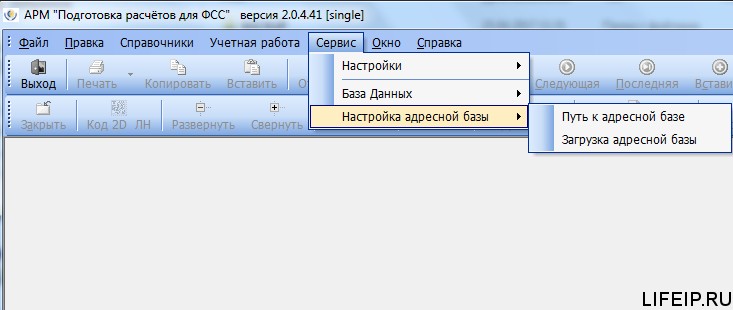
Как обновить КЛАДР в АРМ ФСС
Добрый день дорогие друзья! Сегодня рассмотрим важный вопрос, а именно как обновить КЛАДР в АРМ ФСС.
КЛАДР — это база данных, только база данных не клиентов, а адресов. КЛАДР по своей сути — это телефонный справочник, где указаны все улицы и дома, все населенные пункты.
В АРМ ФСС есть одна особенность, которая не встречается в других программах, с которыми я работаю. Как правило, при обновлении программы, обновляется и сама база адресов, но только не в АРМ ФСС. В этой программе базу адресов нужно обновлять вручную. Делается это очень просто. Если Вы не знаете как установить АРМ ФСС, Вы можете прочитать мою статью вот тут. Если же Вам нужно обновить АРМ ФСС, то прочитайте мою статью вот тут.
Перейдем к основному вопросу.
Как обновить КЛАДР в АРМ ФСС
Если у Вас не получается самостоятельно решить данную проблему, то Вы можете перейти в раздел ПОМОЩЬ и Вам помогут наши специалисты.
Предположим, что программу АРМ ФСС Вы уже обновили. Теперь настало время КЛАДР. Как часто нужно его обновлять? Ну это решать только Вам. Если в процессе работы Вы столкнулись с тем, что программа не находит какой-то адрес, то скорее всего Вам нужно обновить КЛАДР. Хотя не факт, что в новой базе адресов нужный Вам адрес появится!
Все дальнейшие действия, должны производится при закрытой программе АРМ ФСС.
Сам КЛАДР будем качать отсюда.
Скачали? Отлично! Сам файл будет запакован. Его нам нужно распаковать. Нажимаем по файлу правой кнопкой мыши и делаем все дальше как на картинке.
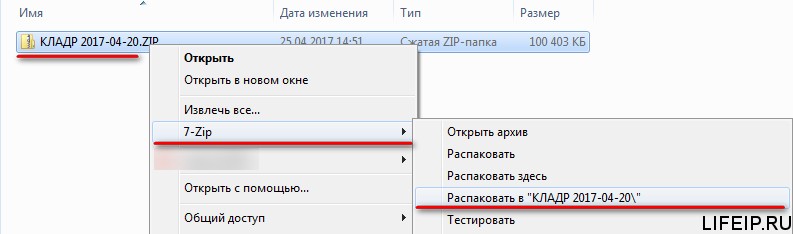
Файл распаковался. Он будет называться «ADDRESS.FDB».
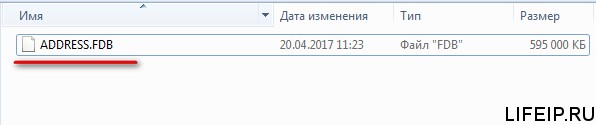
Теперь нам нужно этот файл скопировать в папку с программой. Как найти куда установлена программа я писал вот тут.
Переходим в папку с АРМ ФСС и ищем там папку, которая называется «DataBase».

Заходим в папку и видим файл и еще одну папку. Файл «BDFSS.fdb» это и есть наша база данных. Тут хранятся все наши отчеты. Нам этот файл не нужен. А нужна папка, которая называется «SBADDRESS».

Заходим в эту папку и видим снова файл «ADDRESS.FDB». Это наш старый КЛАДР, который мы сейчас будем обновлять. Обновление происходит простой заменой файлов. Берем недавно скачанный и распакованный файл и копируем в открытую у нас папку. Я сделаю простое перемещение из одной папки в другую.

При копировании выскочит окно. В нем у нас спрашивают заменить старый файл на новый? Нажимаем «Переместить с заменой». Как мы видим, наш новый файл новее и больше по размерам.

Если Вам нужна помощь профессионального системного администратора, для решения данного или какого-либо другого вопроса, перейдите в раздел ПОМОЩЬ, и Вам помогут наши сотрудники.
Вот и все! КЛАДР мы успешно заменили на новый, в этом и заключается его обновление.
Теперь Вы знаете как обновить КЛАДР в АРМ ФСС.
Если у Вас появятся вопросы задавайте их в комментариях! Всем удачи и добра!
Присоединяйтесь к нам в социальных сетях, чтобы самыми первыми получать все новости с нашего сайта!



