
Если ваши игры и приложения для Xbox One не открываются, ознакомьтесь с этими решениями
Вы, вероятно, также пытались понять, в чем может быть проблема, или попытаться отследить свои шаги назад, к тому, с чего все началось, или что вы могли бы сделать, чтобы их устранить.
В большинстве случаев при попытке запустить игру и/или приложение на несколько секунд отображается заставка, после чего вы возвращаетесь на главный экран.
Хорошей новостью является то, что вам не нужно вычесывать голову, пытаясь понять, как это исправить, потому что у нас есть решения, которые могут помочь вам, когда ваши игры и приложения для Xbox One My не откроются.
Если это описывает то, через что вы проходите, попробуйте эти решения, чтобы решить проблему, в зависимости от того, не открываются ли игры или приложения.
Как исправить проблемы с запуском игры/приложения на Xbox One
Решение 1. Перезапустите приложение.
Если ваше приложение/приложения не запускаются, попробуйте следующее решение.
Решение 2. Перезагрузите консоль
Если вы не можете получить доступ к руководству Xbox One или консоль зависла, нажмите и удерживайте кнопку Xbox в течение 10 секунд, пока она не выключится, затем снова нажмите кнопку Xbox, чтобы перезапустить консоль и запустить приложение.
Решение 3. Удалите и переустановите приложение
Если Xbox One Мои игры и приложения не открываются, вы можете попробовать удалить и переустановить приложение, выполнив следующие действия:
ТАКЖЕ ПРОЧИТАЙТЕ : как исправить ошибку Xbox One «Мы не могли вас зарегистрировать» навсегда
Решение 4. Проверьте состояние службы Xbox Live/Перезапустите приложение/Перезапустите консоль Xbox One
Если вы видите ошибку 8027025A, это может означать, что есть проблема со службой Xbox Live, приложение не загружается вовремя или возникла проблема с входом в ваш профиль.
В этом случае проверьте состояние службы Xbox Live, перезапустите приложение и/или перезапустите консоль.
Решение 5. Если игры не открываются, выйдите из главного экрана
Игра открывается после выхода из главного экрана? Если нет, попробуйте следующее решение.
Решение 6. Перезагрузите консоль

Полный цикл питания может решить проблему, когда игры и приложения Xbox One My не открываются.Вот что нужно сделать:
Это помогает? Если нет, вы можете попробовать следующее решение.
Решение 7. Проверьте сетевое соединение
Иногда сетевые подключения влияют на вашу способность играть в игры на консоли Xbox One. Чтобы проверить подключение к Xbox Live, выполните следующие действия:
В случае успеха консоль Xbox One подключится к Xbox Live. Если вас попросят обновить программное обеспечение консоли, выберите Да для подтверждения.
Решение 8. Удалите свой профиль и добавьте его снова
Если ваши Xbox One Мои игры и приложения не открываются, возможно, проблема в вашем профиле или профиле на консоли, данные которого могут быть повреждены.
Чтобы это исправить, вы можете удалить профиль, а затем снова добавить его, выполнив следующие действия:
После удаления учетной записи снова загрузите профиль, чтобы создать новую свежую версию, выполнив следующие действия:
После того, как вы выполните описанные выше шаги, консоль проведет вас через процесс настройки учетной записи. Следуйте инструкциям, пока не вернетесь на главный экран, затем попробуйте снова сыграть в игру.
Если это не поможет, попробуйте следующее решение.
Решение 9. Очистите локальное сохранение и выполните повторную синхронизацию с облаком
Если игры и приложения Xbox One My не открываются, а локальное сохранение для ваших игр повреждено, удалите его, а затем повторно синхронизируйте с облаком, чтобы устранить проблему, выполнив следующие действия:
После перезапуска консоли повторно синхронизируйте игры, сохраненные в облаке, который автоматически сохраняет их при подключении к Xbox Live.
Попробуйте снова сыграть в игру.
Решение 10. Убедитесь, что игра была куплена под вашей учетной записью.
Если вы играете в цифровую игру, аккаунт, купивший игру, должен быть тем же, который вы используете для входа в Xbox Live. Вы можете проверить это, проверив историю покупок Xbox Live.
Решение 11. Проверьте лицензию на игру
Если у вас нет лицензии на цифровую игру, она не откроется. Аналогичным образом, если аккаунт, использованный для покупки игры, отсутствует на вашей консоли, игра не будет открыта.
Решение 12. Переставьте консоль Xbox One, чтобы исправить Xbox One Мои игры и приложения не открываются
Ваша консоль расположена на плоской горизонтальной поверхности? Если нет, то стоит отметить, что изменение положения означает, что игры и приложения для Xbox One не будут открываться.Расположите его на ровной, устойчивой поверхности без помех, затем попробуйте снова сыграть в свою игру.
Решение 13. Очистите игровой диск и проверьте на наличие повреждений
Если вы не используете цифровые игры, а вместо этого используете диск, игры могут не открыться из-за грязного диска или диска, на котором слишком много отпечатков пальцев. Попробуйте почистить диск мягкой тканью и посмотрите, решит ли он проблему. Проверьте игровой диск на наличие повреждений на задней стороне, царапин или других повреждений, поскольку это мешает игре играть.
Решение 14. Попробуйте другой игровой диск
Если у вас чистый диск, проблема может быть в дисководе вашей консоли. Вы можете попробовать воспроизвести другой диск и проверить, повторяется ли проблема. Если он играет, то причина не в приводе.
Устранило ли какое-либо из этих решений проблему с играми и приложениями для Xbox One My? Поделитесь с нами своим опытом в разделе комментариев ниже.
Что делать, если Xbox One завис, не включается, тормозят игры и возникают другие проблемы
Консоли отличаются от компьютеров, в первую очередь, своей простотой. Однако, учитывая взаимодействие аппаратной и программной составляющих, возникновение багов все-таки возможно. Если у вас консоль Xbox One зависла, возникают ошибки при запуске игры, тормозят проекты, которые ранее работали без проблем, информация перестала считываться с внешних накопителей или возникли другие проблемы, есть ряд способов как исправить ситуацию, и мы их рассмотрим в рамках данной статьи.
Перезагрузка консоли Xbox One
Когда консоль будет полностью отключена, подождите 5-10 секунд и включите ее.
Перезагрузка консоли Xbox One со сбросом КЭШа

Второй вариант решения проблемы – «жесткий сброс». При нем не происходит удаление игр и приложений с консоли, но КЭШ приставки очищается, что часто помогает справиться с различными проблемами, например, если тормозит игра или видео. Выполняется перезагрузка консоли со сбросом КЭШа довольно просто:
Обратите внимание: Индикатором того, что был произведен именно «жесткий сброс» является анимация загрузки Xbox на зеленом фоне при старте приставки.
Перезагрузка консоли с воздушным зазором

Если просто очистка КЭШа не помогла исправить проблему, можно использовать вариант с перезагрузкой приставки, сбросом КЭШа и воздушным зазором в одном флаконе. Напомним, что «Воздушный зазор» (он же «Air Gapping») – это временное отключение устройства от сети, что бывает полезно в ряде ситуаций.
Выполняется подобная перезагрузка следующим образом:
Чаще всего такая перезагрузка приставки помогает, когда имеются проблемы с сетью, например, самопроизвольно отваливается Wi-Fi от подключения.
Восстановление консоли до заводских настроек

А это уже более жесткий метод перезагрузки игровой приставки, который предполагает удаление всего содержимого с приставки и сброс ее до заводских настроек. Обычно такой сброс необходимо выполнить, например, если вы купили Xbox One «с рук» и бывший владелец не озаботился вопросом сброса консоли, только лишь установив пароль на свой Gamertag.
Делается восстановление консоли до заводских настроек на Xbox One следующим образом:
Обратите внимание: Также имеется вариант восстановления консоли до заводских настроек без удаления игр и приложений. Крайне редко данный способ помогает исправить ошибки, и он может помочь только если вы внесли некоторые изменения в настройки приставки, которые хотите отменить, но не помните где это сделать.
Исправлено: Xbox One не будет играть в загруженные игры —
Некоторые пользователи Xbox One сообщают, что они не могут играть ни в какие игры, которые они загрузили на свою консоль, — либо в игру, которую они приобрели в цифровом виде, либо бесплатные игры, полученные по подписке Xbox Gold. После запуска игры они сообщают, что экран становится черным и остается таким до бесконечности. Сообщается, что эта проблема возникает с Xbox One, Xbox One S и Xbox One X.
 Загруженные игры для Xbox One не будут играть
Почему загруженные игры не воспроизводятся на Xbox One?
Мы исследовали эту конкретную проблему, изучив различные пользовательские отчеты и стратегии исправления, которые обычно используются в сценариях такого типа затронутыми пользователями. Основываясь на наших исследованиях, есть несколько потенциальных сценариев, которые будут вызывать это поведение:
Если вы в настоящее время пытаетесь решить эту конкретную проблему, эта статья предоставит вам несколько потенциальных руководств по устранению неполадок. Ниже мы приводим список исправлений, которые другие пользователи в аналогичной ситуации сочли полезными.
Для достижения наилучших результатов мы рекомендуем вам следовать методам в том порядке, в котором они представлены, поскольку они упорядочены по эффективности и серьезности.
Способ 1: выполнение цикла питания
Как сообщают некоторые пользователи, есть вероятность, что вы сможете решить проблему, выполнив цикл питания на своей консоли. Выполнение цикла питания на вашей консоли приведет к разрядке конденсаторов питания, что в конечном итоге решит большинство проблем, связанных с прошивкой, которые могут помешать вашей консоли запускать загруженные игры.
Вот краткое руководство по выполнению цикла питания:
Если вы все еще сталкиваетесь с той же проблемой, перейдите к следующему потенциальному решению ниже.
Способ 2: очистка локального кэша сохраненных игр
Несколько пользователей, столкнувшихся с этой проблемой, сообщили, что им удалось решить проблему, очистив локально сохраненный кэш игр. Это приведет к удалению всех сохраненных игр на этой консоли, но не удалит файлы игр или сохраненные игры в облаке. Более того, все ваши сохраненные игры будут синхронизированы при следующем запуске этой конкретной игры.
Замечания: Чтобы гарантировать, что эта процедура не приведет к потере сохранений в игре, вам следует начать с того, что все ваши сохранения будут сохранены в облаке. Для этого перейдите в Настройки> Система> Хранилище и выбрать Игры. Затем выберите игры для резервного копирования в облаке и выберите Переместить> Облачные игры.
Как только сохраненные вами игры будут надежно сохранены в облачном хранилище, вот что вам нужно сделать, чтобы очистить локально сохраненный кеш игр:
Если вы все еще испытываете ту же проблему, перейдите к следующему способу ниже.
Метод 3: Выполнение мягкого возврата к заводским настройкам
Некоторые затронутые пользователи сообщили, что смогли решить проблему, выполнив мягкий сброс настроек. Эта процедура в основном используется для устранения неполадок и сбрасывает ОС путем удаления потенциально поврежденных данных. Хорошей новостью является то, что она не затронет ни одно из ваших приложений или данных игр — поэтому не беспокойтесь о необходимости перезагружать и устанавливать большие игры заново.
Вот краткое руководство по выполнению мягкого сброса настроек:
Способ 4: проверка статуса сервисов Xbox Game
Если вы зашли так далеко безрезультатно, скорее всего, причина того, что вы не можете запустить игру, заключается в том, что один или несколько сервисов Xbox Live не работают или находятся на обслуживании.
Если цифровая игра, которую вы пытаетесь запустить, была получена через общий доступ к играм, вы не сможете играть до тех пор, пока серверы Xbox снова не заработают.
Вы можете проверить статус служб Xbox Live, перейдя по этой ссылке (Вот). Если какие-либо службы в настоящее время не работают, вы можете подождать, пока проблема не будет решена, или выполнить приведенные ниже шаги, чтобы играть в игру в автономном режиме (не все игры позволяют это).
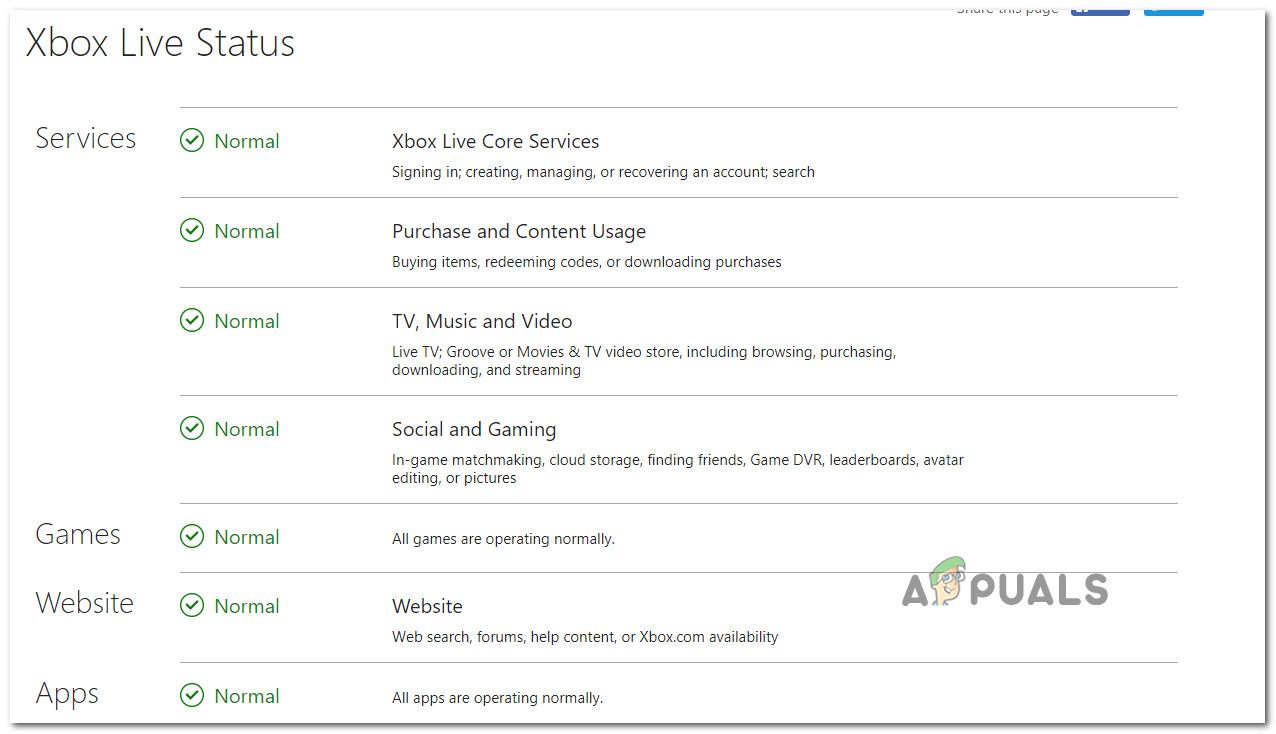 Состояние серверов Xbox Live
Вот краткое руководство по игре в автономном режиме на Xbox One:
Замечания: Если процедура прошла успешно, не забудьте через некоторое время вернуться в меню настроек сети и нажать Выйти в онлайн. В противном случае вы не сможете использовать все социальные функции и не сможете синхронизировать все сохраненные игры на своей консоли.
Как исправить ошибки Xbox One, которые не устанавливают игры | Ошибка при остановке установки
Некоторые пользователи Xbox One могут обнаружить, что на их консоли не устанавливаются игры, что бы они ни делали. К счастью, эту проблему легко решить, если вы знаете, в чем ее причина. В этой статье вы узнаете, как решить эту проблему.
Причины, по которым ваш Xbox One не может устанавливать игры
Существует ряд факторов, которые вы должны проверить, чтобы определить причину проблемы. Давайте проверим каждый из них ниже.
Прерванная установка.
Ваш Xbox One может перестать устанавливать игру или приложение, если система позволяет установить новое обновление. Это может происходить время от времени, особенно если одновременно происходят случайные обновления игр или программного обеспечения. Это также может произойти, если вы не подключали консоль к Интернету в течение некоторого времени, и обновления загружаются на нее одновременно с установкой.
Поврежденная локальная сохраненная игра.
Другая причина, по которой ваш Xbox One может остановить установку игры, — это обнаружение поврежденной сохраненной игры. Устаревшие сохраненные версии игр также могут время от времени препятствовать установке.
Случайная ошибка консоли.
Установка может быть остановлена из-за необъяснимых ошибок консоли. Это может произойти случайным образом в зависимости от состояния программного обеспечения. В большинстве случаев случайная ошибка устраняется перезагрузкой системы.
Проблема с игровым диском.
Иногда ваш Xbox One может сначала начать установку игры, но в конечном итоге остановится если он не может принять необходимые данные, потому что не может полностью прочитать диск. Обязательно проверьте диск с игрой на наличие царапин и трещин. Используйте только правильно очищенный игровой диск без видимых признаков повреждения. Имейте в виду, что ваша консоль может продолжать читать диск с игрой, даже если на нем есть царапины. Однако, если он нормально читает или устанавливает другие диски с игрой, кроме того, с которым у вас возникла проблема, у вас может быть проблема с игровым диском. Попробуйте заменить диск новым.
Если ваш Xbox One не может прочитать ни один игровой диск, вам нужно будет выполнить другой набор действий по устранению неполадок.
Устранение неполадок Xbox One, который не устанавливает игры
Ниже приведены возможные решения, которые вы можете сделать, чтобы исправить Xbox One, который не устанавливается игры.
Если вы пытаетесь установить игру с диска, убедитесь, что очистить диск чистой тканью из микрофибры перед тем, как вставить его в консоль. Держите диск за края, чтобы пыль не попала на поверхность с пальцев.
Если на диске есть видимая трещина или царапина, попробуйте заменить диск с игрой. Вы должны сделать это, особенно если ваш Xbox One без проблем читает диски с другими играми. 
Некоторые проблемы с установкой можно решить, сбросив настройки Xbox One. Это может сработать, если проблема вызвана случайной ошибкой после того, как консоль была оставлена работающей в течение длительного периода.
Если вы пытаетесь установить цифровую версию игры (без использования диска), убедитесь, что вы проверяете статус сервера Xbox Live. Возможно, что сейчас отключение питания.
Если на вашей консоли сохранено несколько профилей Xbox Live, обязательно дважды проверьте, что вы вошли в тот, который приобрел цифровой контент. Вы можете выйти из текущего профиля, а затем снова войти в систему, чтобы проверить.
Игнорируйте этот шаг по устранению неполадок, если вы пытаетесь установить игру с диска.
Предлагаемые материалы для чтения:
Получите помощь от нас.
Возникли проблемы с телефоном? Не стесняйтесь обращаться к нам, используя эту форму. Мы постараемся помочь. Мы также создаем видеоролики для тех, кто хочет следовать наглядным инструкциям. Посетите наш канал YouTube TheDroidGuy для устранения неполадок.

У Xbox Series S не так много проблем, но наиболее распространенные проблемы Xbox Series S могут вызывать такое ощущение. Мы составили список наиболее распространенных ошибок, сбоев и проблем Xbox Series S, от сбоев в работе до случайных подключений к Wi-Fi, а также решений для всех из них.
Перед тем как приступить к работе, обязательно выполните полный сброс консоли, удерживая нажатой кнопку Xbox кнопку на передней панели на несколько секунд. Затем отключите кабель питания, подождите 10 секунд и снова подключите его. Аппаратный сброс решит большинство мелких проблем, поэтому это всегда отличный первый шаг для устранения неполадок.
дальнейшее чтение
Свяжитесь с Microsoft
Microsoft предлагает несколько маршрутов поддержки, поэтому, если вы не найдете решения в этом руководстве, обязательно обратитесь. Если вы столкнулись с проблемой Xbox Series S, которая требует нашего внимания, обязательно отметьте нас Twitter @DigitalTrends (цикл в @XboxSupport тоже). В противном случае вы можете связаться с Microsoft, используя указанные ниже варианты.
Ошибка: игра с быстрым возобновлением вылетает или зависает
Функция быстрого возобновления позволяет быстро переключаться между поддерживаемыми заголовками без потери прогресса. Эта функция была одной из самых проблемных для Xbox Series S с момента запуска, так как многие игры с быстрым возобновлением сразу же вылетали из строя или зависали (иногда блокируя всю систему).
Возможное решение
Microsoft отключила быстрое возобновление для заголовков, которые вызывали проблемы, но вскоре после этого снова включила его. Большинство игр теперь должны работать с Quick Resume, но возможно, что вы все равно столкнетесь с некорректной игрой. Если вы это сделаете, обратитесь в Microsoft с игрой, с которой у вас возникли проблемы. Это не решит вашу проблему сразу, но поможет Microsoft определить все игры, вызывающие проблемы.
Если игра вылетает, откройте меню, нажав кнопку Xbox и прокрутите вниз до разбитой игры. нажмите Меню кнопку, затем прокрутите вниз и выберите Покидать. Если проблема не исчезнет, мы рекомендуем полностью закрыть игру, выполняя этот процесс каждый раз при выходе.
При запуске некоторые игры полностью блокировали консоль. Большинство из этих проблем было исправлено, но, возможно, вы все равно столкнетесь с мошеннической проблемой. Вы можете разблокировать систему с помощью аппаратного сброса, выполнив следующие действия:
Имейте в виду, что вы потеряете любой несохраненный прогресс с обоими этими исправлениями. Если вы выполнили полный сброс, перед переходом на главный экран вы должны увидеть загрузочный экран. Если ваша консоль сразу откроется на главном экране, попробуйте выполнить полный сброс еще раз.
Ошибка: игры для Xbox 360 вылетали
Xbox Series S совместима с длинным списком игр Xbox 360, но некоторые из них могут вызвать проблемы. При запуске игры для Xbox 360 возможно, что игра сразу же вернет вас на главный экран без кода ошибки или уведомления о сбое.
Возможное решение
Чтобы решить эту проблему, вам необходимо очистить локальное хранилище Xbox 360. Сохранения для Xbox 360 автоматически сохраняются в Xbox Live, поэтому вы можете очистить локальное хранилище без потери прогресса. Если ты волнуешься, можешь разгрузить свои сейвы на внешнее хранилище. Как только ваши сохранения будут защищены, полностью выйдите из игры Xbox 360, вызывающей проблемы, и выполните следующие действия:
Ошибка: HDMI-CEC не работает

HDMI-CEC позволяет Xbox Series S управлять другими устройствами HDMI. Для большинства это означает, что Xbox Series S автоматически включит телевизор. После обновления системы вы можете обнаружить, что HDMI-CEC не работает, даже если эта функция включена в настройках.
Возможное решение
Ошибка может отключить HDMI-CEC после обновления системы, даже если в настройках указано, что он включен. Чтобы решить эту проблему, вам просто нужно выключить и снова включить HDMI-CEC. Выполните следующие действия, чтобы получить доступ к настройке:
Ошибка: не удается подключиться к Wi-Fi
Без дисковода Xbox Series S необходимо подключение к Интернету. Есть несколько проблем, связанных с Wi-Fi, но наши решения применимы к любой из них со следующими сообщениями об ошибках:
Возможное решение
При любой ошибке Wi-Fi проверьте подключение к Интернету с другими устройствами, чтобы убедиться, что у вас нет сбоев. После этого убедитесь, что вы подключены к нужной сети, открыв меню и выполнив следующие действия. Профиль и система> Настройки> Общие> Настройки сети. Наконец, выполните полный сброс Xbox Series S и беспроводного маршрутизатора.
Если вы все еще сталкиваетесь с проблемами, вы можете предпринять несколько дополнительных шагов. Некоторые беспроводные гарнитуры сторонних производителей могут создавать помехи в сети Wi-Fi, поэтому отключите все гарнитуры, чтобы проверить, решит ли это вашу проблему. Другие устройства также могут вызывать помехи. Переместите консоль и маршрутизатор ближе друг к другу, чтобы посмотреть, поможет ли это. Вы также можете подключить Xbox Series S непосредственно к маршрутизатору, а не полагаться на Wi-Fi.
Несколько шагов, описанных выше, решат подавляющее большинство проблем с Wi-Fi на Xbox Series S. Если у вас все еще есть проблемы, следуйте рекомендациям Microsoft. подробное руководство по устранению неполадок.
Неисправность: не удается отрегулировать громкость звука / чата в игре гарнитуры

Некоторые адаптеры гарнитуры не работают с контроллером Xbox Series S. Если у вас есть адаптер, который подключается к вашему контроллеру и позволяет настраивать звук в игре и голосовой чат, но вы не можете изменить эти настройки, эта проблема относится к вам. Если у вас возникли проблемы с беспроводной гарнитурой, мы рекомендуем обратиться за поддержкой к производителю гарнитуры.
Возможное решение
У Microsoft пока нет официального решения этой проблемы. Однако вы можете управлять своим голосовым чатом и громкостью игры через Xbox. Откройте направляющую, нажав кнопку Xbox кнопку и найдите Аудио таб. Выбрав его, вы увидите несколько ползунков для регулировки звука игры, голосового чата и общей громкости гарнитуры.
Неисправность: пульт Xbox Media Remote управляет несколькими консолями
Пульт Xbox Media Remote работает с Xbox One и Xbox Series S и автоматически пытается управлять всеми консолями в пределах досягаемости. Это включает в себя параметры питания, поэтому ваш пульт Xbox Media Remote может включить настройку звука при выключении консоли. Это наиболее распространенная проблема, но вы можете столкнуться с аналогичными проблемами с другими устройствами, которыми может управлять Xbox Series S.
Возможное решение
Независимо от вашей конкретной проблемы, вам необходимо отключить управление устройствами на консоли. Следуй этим шагам:
Если у вас нет второй консоли и вы все еще испытываете эту проблему, возможно, ваша консоль и другие устройства не синхронизированы. Следуйте инструкциям выше, затем снова включите все, чтобы увидеть, решит ли это вашу проблему. Если нет, обратитесь в Microsoft за дополнительной поддержкой.
Проблема: мало места для хранения

Xbox Series S поставляется с жестким диском на 512 ГБ, но после операционной системы и другого системного программного обеспечения игрокам остается только 364 ГБ полезного пространства. Это удивительно мало для полностью цифровой консоли. Игрокам не хватит места для хранения всего с несколькими играми AAA, не говоря уже о многопользовательских играх, таких как Call of Duty: Warzone а также Apex Legends.
Возможное решение
Решение проблемы нехватки места для хранения — больше места для хранения, и у вас есть несколько вариантов с Xbox Series S. Вы можете подключить любой внешний жесткий диск с интерфейсом USB 3.1 к одному из портов USB, чтобы немедленно расширить объем хранилища. Вы можете играть в Xbox One, Xbox 360 и оригинальные игры Xbox с внешнего жесткого диска. Вы не можете играть в игры Xbox Series S с внешнего жесткого диска, но можете хранить их там. Если вы хотите вернуться к игре, но не хотите ее удалять, перенесите игру на внешнее хранилище.
Проблема: не удается подключиться к сети Xbox
Сеть Xbox, ранее называвшаяся Xbox Live, не идеальна. Вы можете столкнуться с проблемами при подключении к многопользовательским лобби, при игре в игры, требующие подключения к Интернету, или при использовании таких приложений, как Netflix.
Возможное решение
Существует несколько потенциальных решений проблем с сетью Xbox, поэтому обязательно прочтите наше полное руководство по проблемам Xbox Live и способам их решения. Во-первых, убедитесь, что сеть Xbox не отключена, перейдя в Страница состояния сервера Xbox. Вы также можете проверить Служба поддержки Xbox Twitter на случай аварийных отключений. Xbox также часто ретвитирует информацию о серверах для популярных многопользовательских игр.
Проверьте другие многопользовательские игры или приложения и посмотрите, работают ли они. Если они это сделают, проблема, скорее всего, связана с игрой, а не с сетью Xbox. Точно так же проверьте другие устройства в вашей сети, чтобы узнать, могут ли они подключиться к Интернету. Если они не могут, выполните полный сброс консоли и маршрутизатора и повторите попытку.
В противном случае обратитесь к руководству по ссылке выше, чтобы получить полный список решений.



