
Не работает Play Market: 100% решение проблемы

Не работающий Google Play Market – одна из самых распространённых проблем на Андроид-устройствах, которая встречается как на дешёвых смартфонах, так и на флагманах. С чем связано возникновение проблемы и как её исправить, поговорим ниже.

Проявляться неисправность может по разному:
Не работает Google Play Market
#1 Перезагрузите смартфон
Вы не поверите, но перезагрузка, как и раньше, помогает решить большинство проблем. Выключите и снова включите своё устройство и попробуйте зайти в Play Market. Если не помогло, читаем дальше.

#2 Проверьте подключение к интернету
Если для выхода в интернет вы используете сотовую сеть, попробуйте подключить Wi-Fi соединение. В некоторых случаях данный шаг может оказаться полезным.
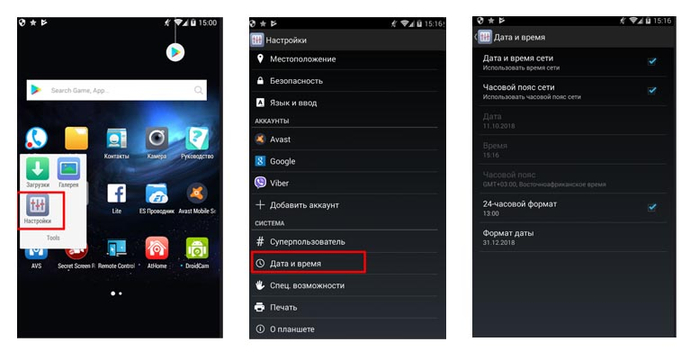
#3 Настройте дату и время
Несмотря на то, что параметры даты и работа Play Market, на первый взгляд никак не связаны, многие пользователи отмечают зависимость корректной работы от выставленного точного времени.
#4 Проблема с серверами Google
Редко, но такое случается, что сервера Google могут быть недоступны. Чтобы исключить этот пункт, следует проверить, как работает Play Market на других Андроид-устройствах. Если на других телефонах проблем нет, читаем ниже
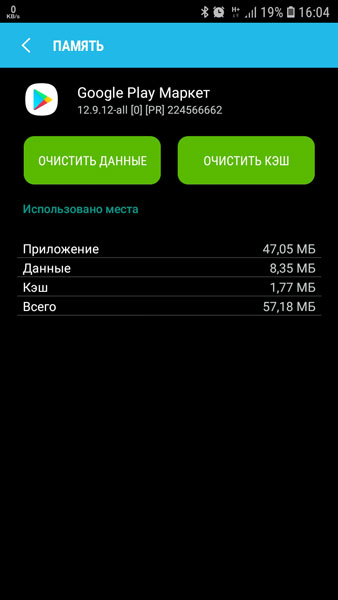
#5 Очистите кэш и данные Play Market
#6 Переустановите Play Market
Так как Play Market является системным приложением, мы не сможем его просто удалить. Но есть возможность удалить его обновления.
Найдите Play Market в диспетчере приложений, как в предыдущем способе и нажмите кнопку “Удалить обновления”. Если такой кнопки нет, выберите “Отключить” (после того, как обновления будут удалены, не забудьте включить его обратно)

#7 Удалите кэш и данные у приложений “Google Services Framework” и «Сервисы Google Play»
Найдите данные приложения в диспетчере приложений и выполните такие же операции, как в предыдущем способе. После этого перезагрузите своё устройство и попробуйте открыть Play Market снова.
#8 Включите приложения “Аккаунты Google” и “Диспетчер загрузки”
Откройте Настройки => Приложения и выберите “Показать системные приложения”
Найдите приложения “Аккаунты Google” и “Диспетчер загрузки” и проверьте включены ли они.


#9 Выйдите из аккаунта Google и снова войдите
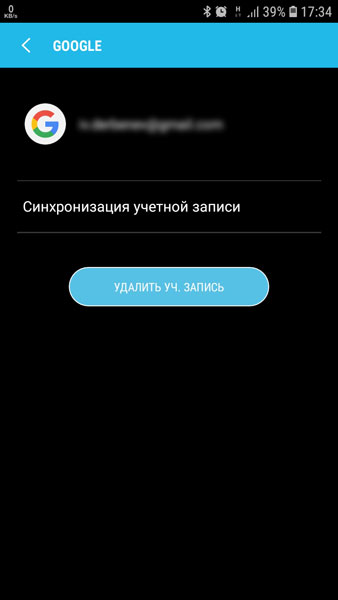
После этого, войдите в аккаунт Google заново, используя данные своей учётной записи.
#10 Используйте VPN-соединение
После ситуации с запретом Telegram в России, проблемы с подключением к Play Market возникли у большого числа пользователей. Всё дело в том, что вместе с Telegram, Роскомнадзор заблокировал большое количество ip-адресов компании Google.
Чтобы решить проблему, можно воспользоваться одним из приложений, позволяющим создать VPN-соединение.
Одним из самых популярных является приложение Turbo VPN
Запустите приложение и нажмите на кнопку с морковкой.
Попробуйте запустить Play Market.
#11 Сброс до заводских настроек
Если не помог ни один из способов выше, остаётся принять кардинальные меры – выполнить сброс настроек смартфона до заводских.
Перед выполнением данной операции рекомендуется создать резервную копию, так как все пользовательские данные будут стёрты.
Не работает Плей Маркет на планшете
Google Play Store — необходимый современный сервис для любого устройства Android. Это приложение требуется для загрузки или даже запуска приложений. Таким образом, получить сообщение об ошибке, например, о том, что магазин Play Store не открывается, или произошёл сбой магазина Play Store — очень неприятно и вызывает головную боль.
Почему не работает Плей Маркет на планшете
 Существует несколько определённых проблем из-за которых Плэй Маркет может не работать:
Основные способы решения проблемы
Исправьте настройки даты и времени.
Иногда возникают проблемы с подключением к Гугл Плей из-за неправильной настройки даты и времени. Первая и самая распространённая вещь — вы должны проверить, обновлены ли дата и время или нет. Если нет, сначала обновите его, следуя приведённому ниже пошаговому руководству.
Очистить ненужные данные.
Может случиться, что иногда маркет перестал работать из-за чрезмерного количества ненужных данных, хранящихся в кеше устройства. Таким образом, очистка ненужных данных очень важна для обеспечения бесперебойной работы приложения. Для этого вам необходимо выполнить следующие шаги.
Повторное подключение учётной записи Google.
Иногда может случиться, что удаление и повторное подключение вашей учётной записи Google может решить проблему с магазином Play Store. Для этого вам необходимо следовать инструкциям ниже.
Теперь вернитесь и попробуйте снова открыть Google Play Store. Этот способ должен сработать. Введите свой идентификатор Google и пароль ещё раз, чтобы продолжить. Если он всё ещё не подключается, перейдите к следующему решению.
Переустановите приложение.
Магазин Google Play не может быть полностью удалён с вашего устройства Android. Но отключение и переустановка его последней версии может решить проблему сбоев Play Store. Для этого просто следуйте инструкциям ниже.
Что делать, если не работает Google Play? Пошаговая инструкция
Android — чудесная операционная система, но давайте признаемся: фортеля выкидывать она ой как любит. Представьте ситуацию (увы, это несложно): берёте одним чудным воскресным утром смартфон, а там Google Play не работает, приложения не устанавливаются и не обновляются. И не вполне понятно, как жить с этим дальше. Вы, конечно, погуглили, но поиск выдал ворох решений — поди угадай, какое подойдёт именно вам. Без паники! Воспользуйтесь нашей пошаговой инструкцией, чтобы воскресить Google Play или заставить упрямое приложение обновиться.
Проверьте подключение к интернету. Звучит банально, но в первую очередь стоит убедиться, что с подключением к интернету всё в порядке, а также открываются ли у вас другие сервисы и сайты.
Проверьте доступность Google Play. Довольно редко, но случается, что проблема связана с работой серверов Google. Узнать, не было ли сбоев именно в вашей стране, можно на официальном сайте компании. Дополнительно надо проверить работоспособность служб Google с помощью сервиса DownDetector. Он регистрирует сбои очень оперативно, так как информация поступает напрямую от пользователей.

Проверьте VPN. Если вы используете VPN, попробуйте временно отключить сервис и зайти на Google Play. Если VPN у вас нет, то не будет лишним попробовать обратное действие, даже если согласно карте Google в вашей стране проблем не наблюдается. Пример бесплатного VPN-сервиса — Tunnel Bear. Но о наличии такой программы на смартфоне необходимо позаботиться заранее, либо придётся устанавливать приложение вручную из apk-файла.


Проверьте дату и время. При первичной настройке нового гаджета без SIM-карты могут быть неправильно установлены дата и время. Проверьте и, если потребуется, установите правильные значения.

Если у вас есть root-доступ и проблемы с Google Play возникли после требующих права суперпользователя манипуляций, то вы скорее всего повредили системные файлы ОС. В этом случае рекомендуем восстановить резервную копию или перепрошить гаджет.
Описанные выше способы не помогли. Что делать дальше?
Если ни один из советов выше не подошёл, значит, проблема кроется внутри вашего смартфона. Давайте разберёмся с ней. Ниже перечислено два десятка способов решения. Не пугайтесь, вам вряд ли потребуется больше одного или нескольких из них. Какой (или какие) именно — зависит от кода ошибки, который выдаёт упрямый Google Play.

Итак, что нужно сделать:

Способы решения проблем
1. Удаление файлов приложения. С помощью любого файлового менеджера перейдите в директорию /Android/data во внутренней памяти смартфона и удалите папку приложения, обновление которого вызывает появление ошибки. Также на наличие файлов проблемной программы надо проверить папку data во внутренней памяти.
Удаление файлов приложения (root). Удалите папку вызывающего проблему приложения из директории /system/app.

2. Удаление ASEC-файла (root). Удалите файл с названием smd2tmp1, расположенный по пути /mnt/secure/asec или /mnt/asec. Если файла с таким названием в указанных директориях нет, значит, ошибка вызвана чем-то другим.
3. Изменение часового пояса роутера. Проверьте в настройках вашего роутера, правильно ли выставлен часовой пояс. Если нет — установите верный.

4. Удаление приложений. Удалите несколько старых либо неиспользуемых приложений или файлов из внутренней памяти устройства.
В случае ошибки 505: установите Lucky Patcher, чтобы узнать, какая из уже имеющихся программ конфликтует с приложением, которое вы пытаетесь инсталлировать. Также можете прибегнуть к совету по использованию Lucky Patcher с нашего форума.
5. Отключение антивируса. Этот метод решения связан с появлением ошибок 25/26 у пользователей некоторых прошивок MIUI. Для устранения проблемы необходимо отключить встроенный антивирус. Если ошибка не пропадает, стоит воспользоваться установкой программы из apk-файла.
6. Перемонтирование карты памяти. Просто вытащите карту памяти и снова вставьте её в гаджет. Обязательно размонтируйте карту перед тем, как вытаскивать её из работающего аппарата. Эта функция находится в меню «Настройки» | «Память». Несоблюдение данного правила чревато ошибками файловой системы.

7. Использование другого подключения. Если вы подключены к сети Wi-Fi, попробуйте подсоединиться к интернету через сотовую сеть и выполнить нужное действие заново. Если вы подключены через сотовую сеть, соответственно, попробуйте подсоединиться к Wi-Fi.
Также вы можете удалить точку доступа (APN) для выхода в интернет через сотовую сеть и перезагрузить гаджет.
В распространённой прошивке AOSP: «Настройки» | «Беспроводные сети» | «Дополнительно» | «Мобильные сети» | «Точки доступа». В Samsung изменить точку доступа получится в меню «Настройки» | «Подключения» | «Мобильные сети» | «Точки доступа».

8. Переустановка приложения. Если ошибка возникла при попытке обновления приложения, удалите, а затем снова установите программу из Google Play.
9. Восстановление предустановленного браузера. Включите предустановленный в вашей прошивке браузер, если он был отключён через настройки аппарата, либо установите его заново, если он был удалён при помощи прав суперпользователя.
10. Очистка раздела кэша. Перезагрузите устройство в режиме recovery (о том, как это сделать, вы можете узнать в теме, посвящённой обсуждению или прошивке вашего аппарата) и очистите раздел кэша путём выбора пункта меню Wipe cache partition.

11. Перенос кэша на карту памяти (root). Данный метод решения проблем с Google Play подходит для смартфонов с небольшим объёмом памяти и, как следствие, раздела кэша. Установите на девайс Terminal Emulator и выполните по порядку следующие команды:
mv download download.bak
12. Установка из веб-версии Google Play. Попробуйте установить приложение из веб-версии магазина Google Play, предварительно выбрав нужное устройство из выпадающего списка.

13, 14, 15. Очистка кэша и данных приложений Google. Ещё один распространённый способ решения многих проблем — очистка кэшей предустановленных сервисов Google. Откройте настройки смартфона и перейдите в раздел «Приложения». В списке выберите нужный пункт («Google Play Маркет», «Сервисы Google Play» или Google Services Framework) и нажмите кнопку «Очистить данные» (если доступна) или «Очистить кэш». Для доступа к Google Services Framework вам потребуется нажать кнопку «Меню» в списке установленных программ и включить отображение системных приложений. В некоторых оболочках, например, Samsung Experience, кнопки сброса кэша и данных находятся в подразделе «Память».

16. Удаление обновлений Google Play. Откройте в настройках гаджета список установленных программ, найдите среди них «Google Play Маркет», а затем нажмите кнопку «Выключить». Согласитесь с предупреждением во всплывающем окне повторным нажатием кнопки «Выключить». В следующем всплывающем окне нажмите «ОК» для того, чтобы удалить все обновления магазина. По завершении всей процедуры верните сервис на место, нажав кнопку «Включить».

17. Очистка кэша поиска Google Play. Откройте Google Play и перейдите в настройки приложения из боковой панели. Нажмите на надпись «Очистить историю поиска».

18. Удаление и добавление аккаунта Google. Этот способ достаточно радикальный. Применив его, вы рискуете потерять прогресс в играх и настройки в приложениях, которые не хранят данные в облаке. Поэтому мы советуем воспользоваться другими методами, прежде чем переходить к нему.
Суть в том, чтобы удалить, а затем заново добавить аккаунт Google. Для этого необходимо открыть настройки гаджета, найти в них раздел «Учётные записи», а затем выбрать нужный аккаунт и удалить его.

Теперь вы можете снова открыть Google Play, который предложит вам вновь выполнить вход в систему.
Почему не работает Play Market на планшете?

Планшетные компьютеры прочно укрепились на рынке электронной техники. Владельцы гаджетов часто сталкиваются с различными проблемами в работе устройств. Случается, что на планшете не работает популярный сервис Play Market. Причиной подобных сбоев чаще всего являются технические трудности, сбои в устройстве. Есть несколько способов, как устранить рассматриваемую трудность.
Перезагрузите планшет или сбросьте настройки сервиса
Если подобная неполадка имеет место, не стоит торопиться и сбрасывать настройки до заводских, поскольку данный способ всегда можно будет реализовать. Наиболее распространенной причиной неполадки являются сбои в работе системы. Для этого перезагрузите устройство, следуя пунктам следующего алгоритма:
Запустите сервис на своем устройстве, и если предпринятые шаги не привели к ожидаемому результату, воспользуйтесь другим способом – сбросьте настройки распространенного сервиса. Сбрасываем настройки Google Play Market следующим способом:
Также можете удалить обновления популярного сервиса, сбросить настройки приложения «Сервисы Google Play», активировать «Диспетчер загрузки», удалить аккаунт Google. Если вы понятия не имеете, как настраивать, удалять и выполнять другие операции в настройках планшета, прибегните к посторонней помощи товарища или квалифицированного мастера.
Как понять, почему не открывается Play Market на телефоне Андроид
Google Play Market – программа, которой свойственны сбои в работе также, как и любым другим. Так как многие сторонние ресурсы зависят от ее работы, оставить без внимания данную проблему нельзя. В первую очередь стоит определить тип неполадки и ее первопричину.
Почему на телефоне не открывается Play Market: основные причины
К проблемам можно отнести следующее:
Первые 3 ошибки могут быть только на стороне пользователя. В причине последней вероятнее всего виновен сам сервис. Тут для определения стоит попробовать зайти в свой аккаунт с чужого смартфона. Если попытка не удалась, значит просто стоит подождать, пока разработчик устранит перебои в работе.

При наличии проблемы на стороне пользователя следует устранить неполадку работы в самом смартфоне. Тут предстоит перепробовать несколько способов, один из которых должен наладить функционирование приложения.
Что делать, если телефон не заходит в Google Play
Крайней мерой для смартфона на Android можно считать обращение к специалисту и полная перепрошивка устройства. Этот способ можно рассмотреть, если остальные варианты не подошли. Но, в большинстве случаев, пользователь сам справляется с проблемой.
Перезагрузка телефона
Часто это простое действие помогает вернуть работоспособность:
Обнуление настроек
Hard Reset для Android является вторым по степени радикальности шагом после перепрошивки аппарата. Этот метод действенен в 99% случаев. Перед его осуществлением стоит почитать инструкцию и сделать резервную копию, чтобы при первом запуске вернуть ранее сохраненные данные.

Прежде чем прибегать к описанному способу, пытаются вернуть работоспособность сервиса посредством очистки кэша и Services Framework. В обоих случаях принцип одинаковый: в меню настроек «Приложения» находят необходимую настройку, заходят и применяют опцию «Стереть данные» и «Очистить кэш». В разных моделях задачи могут звучать различно, но принцип действия одинаковый.
Повторно открыв, пользователю предлагается авторизация. Произведя ее, система должна заработать в своем обычном режиме.
Установка или удаление обновление от Плей маркет
Случается, после обновления программа перестает работать корректно. Если подобное произошло, верните предыдущую версию, работавшую стабильнее. Необходимо зайти в меню настроек, оттуда удалить обновления с помощью одноименной опции.
Важно: Следует попробовать установить обновления вручную или повторить установку уже произведенного обновления. Вероятно, оно просто загружено некорректно. Для подобной операции скачивается файл обновлений с расширением APK, который запускается из памяти телефона. От пользователя потребуется подтверждение запуска стороннего приложения.
Приложения, которые блокируют работу Гугл Плей
Самым распространенным блокирующим правильную работу Маркета, является приложение Freedom. Оно создано для совершения покупок в играх. Устранить неполадки возможно полным удалением данной программы или использование приложения Root Explorer. С его помощью в hosts удаляются строки, блокирующие действие сервисов.
Удаление старого аккаунта Google и установка нового
Перед осуществлением данной меры, нужно проверить, включен ли был Аккаунт Google во время попытки работы приложения. Это действие проводится из меню, где находится вкладка «Аккаунт Google». Его статус должен быть «Включен» или «On». Если нет, то необходимо его включить и проверить еще раз.

Если данный совет не помог, то в меню «Пользователь и аккаунты» выполняется его удаление и повторное создание. Для этого необходимо помнить адрес почты и пароль.
Ошибка подключения к интернету
Проблема банальна – решение просто. Попробуйте переподключить интернет соединение в смартфоне. Если используется wifi-роутер, то нужно перезагрузить и его для полной профилактики устранения.
ТОП-7 приложений для хранения скидочных карточек магазинов с высоким рейтингом: смотреть здесь.
Проверка правильности настройки даты и времени
Сбой даты или времени может повлечь за собой сбои в работе Google Play Market. Для этого лучше всегда держать включенной опцию синхронизации даты и времени по интернету. Именно это и стоит проверить в одноименном меню настроек системы «Дата и время».

Вывод
Предлагаем вам также посмотреть полезное видео о том, что делать, если не работает Play Market Google:



