
Не работает Скайп: причины и решения
«Не работает Скайп» – такими словами можно описать целый комплекс неполадок, которые приводят к тому, что приложение или не запускается, или функционирует некорректно. Давай посмотрим, что к чему, и попробуем вместе разобраться.
Почему не работает Скайп: главные моменты
Приложение может давать сбои по множеству причин. Если Скайп не подключается или вовсе не работает, проверь эти пункты:
Другая проблема, если в Skype нет звука, — и об этом мы рассказываем в другой нашей статье.
Что делать, если Скайп не работает, а интернет работает?
Есть один способ – попробуй поменять пароль.
Почему не работает Скайп на Windows?
Есть еще один оригинальный хак – это сброс настроек Internet Explorer. Казалось бы, при чем тут браузер? Тем не менее, он и мессенджер являются взаимозависимым софтом.
Что делать, если Скайп не работает: пишет «нет соединения»
Это очень распространенная проблема, причем она настигает пользователя при включенном и исправном Интернете. Помощь заключается в следующем:
Каждый раз, когда ты будешь деинсталлировать приложение, надо чистить реестр при помощи утилит типа CCleaner.  Это элементарный процесс, который не займет много времени: запускаешь расширенное сканирование, и программа сама уберет остатки и ненужные фрагменты Skype.
А инструкции о том, что предпринять, если не работает камера в Скайпе, ты найдешь в нашем тематическом материале.
Программа Скайп не работает после обновления: появились ошибки
Если Скайп не работает после обновления, обрати внимание на эти ошибки — возможно одна из них будет для тебя актуальна.
«Отсутствует msvcp140 dll»

Эта ошибка может тебе встретиться не только в Skype, поэтому просто имей в виду, что она выскакивает из-за того, что:
Нужно его переустановить.
«Ошибка 0xc000007b»

Возникает по следующим причинам:
После обновления не работает Skype: нет звука, нет видео-изображения
Чаще всего такое безобразие возникает, когда не обновлены драйвера вебки или микрофона (гарнитуры). Если неполадка появилась на компьютере, вероятно, он у тебя с очень старым железом. Наверное, пора раскошелиться и купить новый, хороший и быстрый ноут или ПК.
Подробнее о том, когда и почему не работает микрофон в Скайпе, ты можешь узнать из другого нашего материала.
Оптимальный выход для всех даже безвыходных ситуаций – это веб-версия мессенджера (зайди на web.skype.com и попробуй сам). Такой вариант не требует установки, очень прост в использовании, и отлично выручает в тот момент, когда надо срочно выйти на связь.
Почему не работает Скайп на Андроиде
Если Скайп не работает телефоне, действия будут практически аналогичными, как и в случае с ПК:
Не работает Скайп на Виндовс 7: что делать?
Не работает Скайп на Виндовс 7 — это обстоятельство очень часто становится проблемой тех, кто остаётся верен прежним версиям Windows и не желает переходить на более новые. Но, если Skype вдруг вышел из строя, стоит ли немедленно обновлять свой компьютер до Виндовс 10 или всё же можно попытаться восстановить работу программы на привычной «семёрке»? Именно об этом ты сможешь узнать из нашей статьи.
Почему не работает Скайп на Windows 7?
Итак, основная причина того, что не работает Скайп на Windows 7 — это прекращение поддержки данного приложения компанией Microsoft для всех устаревших версий Виндовс. Но, как показала практика, у некоторых пользователей Skype благополучно работает, несмотря на старую операционную систему. Итак, что же можно сделать, чтобы твой Скайп снова начал функционировать?
Для начала стоит устранить самые распространённые причины, мешающие нормальной работе приложения (например, если Скайп и вовсе не включается).
Слишком старая версия Скайпа
Если ты не хочешь обновлять Windows, то Скайп обновлять всё-таки необходимо, иначе он со временем гарантированно прекратит функционировать. Обновить программу на Windows 7 и 8 можно так:


Чтобы обновить программу на Windows 10 вам нужно открыть Mocrosoft Store и проверить наличие обновлений, если таковые имеются выполнить само обновление.
Если обновление не помогло, то можно попробовать вовсе удалить программу с устройства, а потом закачать её снова с официального сайта. Очень часто именно этот способ помогает.
Низкая скорость Интернета
Возможно, причина отказа Skype самая банальная — слишком низкая скорость передачи данных на твоё устройство. Это может случиться из-за сбоя твоего оператора или же из-за не подходящего тарифного плана. Проверить скорость своего Интернет-подключения можно на сайте Speedtest.
Устаревшие драйвера компьютера или ноутбука
Драйвера являются частью программного обеспечения твоего устройства и их своевременное обновление также очень важно для работы как самого компьютера, так и установленных на него программ. Вот как можно узнать, всё ли в порядке с драйверами:

Проблемы с Adobe Flash Player
Если Adobe Flash Player отсутствует на устройстве или же вышел из строя, то это вполне объясняет, почему не работает Skype на Windows 7. Для того, чтобы проверить его работу, нужно сделать вот что:


Если все предыдущие способы были использованы, а работа приложения так и не восстановлена, следует попробовать более сложные варианты.
Что делать, если не работает Скайп на Виндовс 7?
Эти способы могут помочь справиться с твоей проблемой, если обычные решения оказались бесполезными.
Сбросить настройки браузера Internet Explorer


Очистить служебную папку Скайпа


Мы очень надеемся, что тебе удалось устранить неполадки в работе Скайпа и наша статья стала тебе в этом верным помощником. В комментариях под этой статьёй ты можешь задать вопрос или, наоборот, поделиться решением проблемы, которое мы не упомянули. Удачи!
Как заставить «Скайп» работать: эффективные решения популярных ошибок при запуске программы

Не всегда программы работают корректно — иногда они выдают ошибки в самый неподходящий момент. Не исключение и «Скайп». Какие решения будут эффективными для большинства проблем со Skype? Какие методы применять при том или ином коде ошибки?
Основные причины, почему не запускается Скайп
Первое, что нужно сделать перед применением методов ниже, — перезагрузить компьютер. Это примитивное, но всё же эффективное действие способно оперативно «вылечить» Skype.
Нет доступа к интернету
Вы набираете данные для входа в свой аккаунт, кликаете по «Войти», но в ответ мессенджер показывает грустный смайлик и сообщение о том, что вход завершился ошибкой из-за отсутствия подключения к интернету.
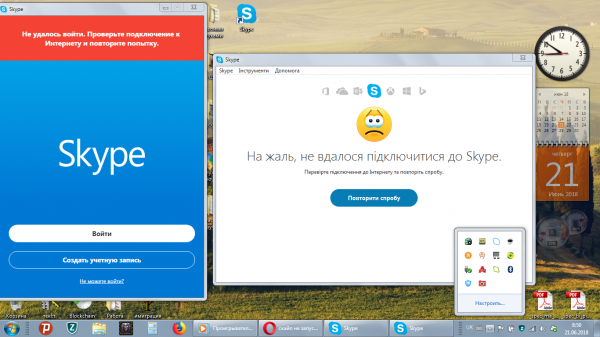
«Скайп» говорит о том, что на ПК отсутствует подключение к интернету
Посмотрите прежде всего на иконку сети в правом углу экрана: стоит ли на ней жёлтый треугольник. Если да, интернета действительно нет. Если жёлтого знака нет, откройте любой браузер и загрузите в нём какую-либо страницу, чтобы проверить наличие интернета. Если его нет, нужно перезагрузить соединение на ПК или роутер, если пользуетесь «Вай-Фаем». Если не помогло, звоните провайдеру и выясняйте причину отсутствия «инета». Возможно, сейчас идут ремонтные работы на линии.
Если браузер показывает, что сеть есть, значит, проблема в самом «Скайпе». Из-за чего тогда появляется ошибка и что с ней делать:
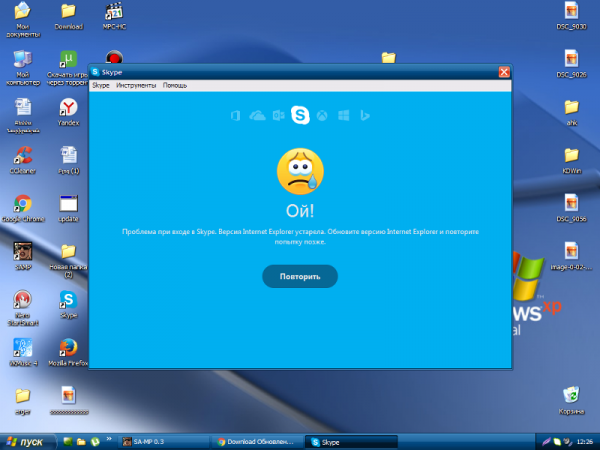
«Скайп» требует обновить Internet Explorer
Ошибка браузера Internet Explorer
Сначала попробуем обновить IE. Стандартный браузер обновляется вместе с системой. Как запустить обновление на «Виндовс» 10:
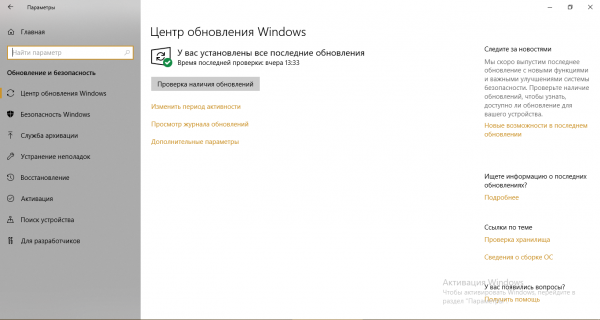
Нажмите на серую кнопку для запуска поиска
Если у вас «Виндовс» 7, можете загрузить новую версию IE 11 на официальном сайте Microsoft по этой ссылке.
Если браузер стоит новый, попробуйте сбросить его настройки:
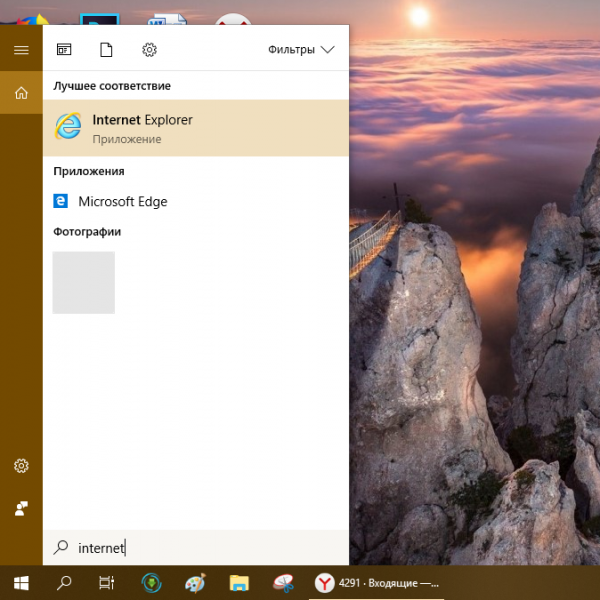
В поиске по системе введите Internet
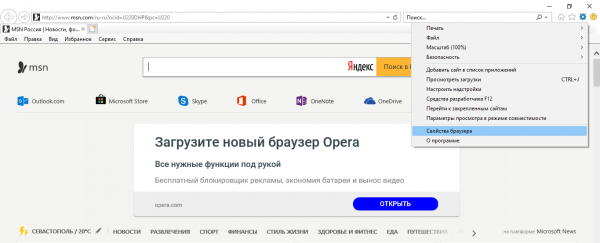
Нажмите на пункт «Свойства браузера»
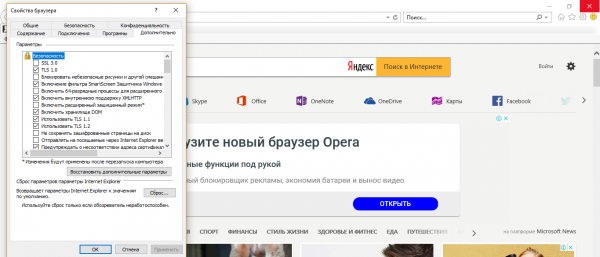
В дополнительном меню нажмите на «Сброс»
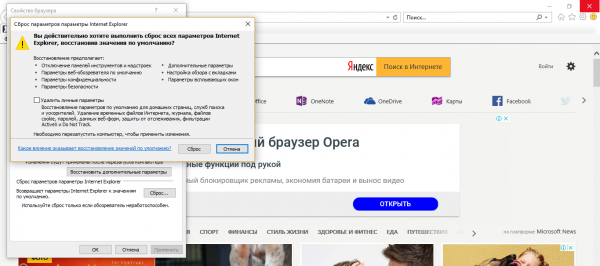
Согласитесь на возврат исходных настроек браузера
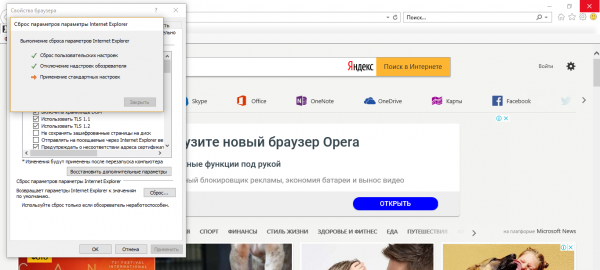
Ждём, когда сброс успешно завершится
Антивирус блокирует работу программу
Антивирус должен стать временно неактивным. Для каждой программы ход процедуры будет отличаться. Самый быстрый способ выключить сторонний антивирус, найти его в трее «Виндовс», кликнуть по нему ПКМ (правой клавишей мышки) и выбрать отключение защиты (временное или постоянное).
Выключить классический «Защитник» нужно уже в настройках ОС. Разберём пример «Виндовс 10»:
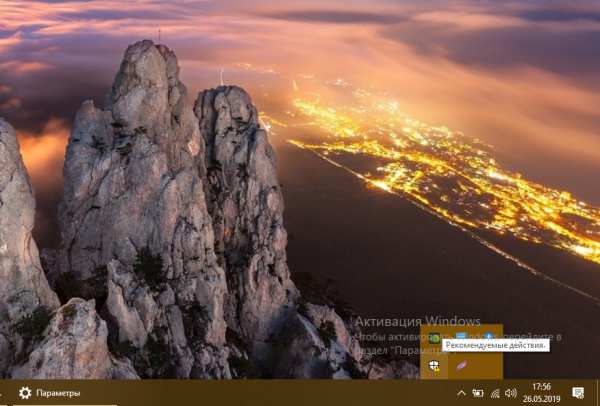
Перейдите к «Защитнику Windows»
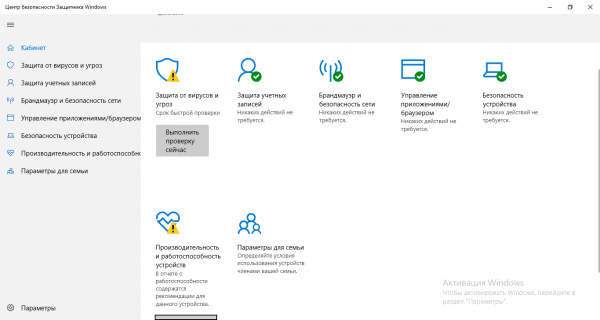
Нажмите на пункт «Параметры»
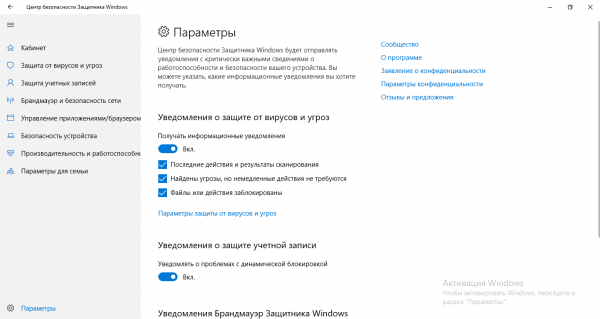
Перейдите по ссылке «Параметры защиты от вирусов»
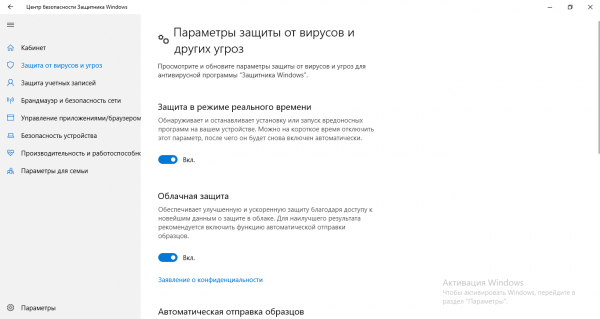
Отключите защиту в режиме реального времени
Причина в «Брандмауэре Защитника «Виндовс»: сетевой экран блокирует соединение
Если вы пользуетесь сторонним антивирусом, сначала отключите сетевой экран в нём. Если подключение всё так же отсутствует, деактивируйте «Брандмауэр Защитника Windows». Сделать это можно через «Панель управления». Для Windows 10 есть ещё один способ:
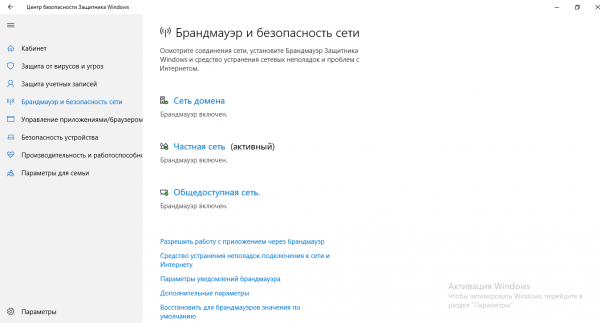
Перейдите к своему типу сети в меню
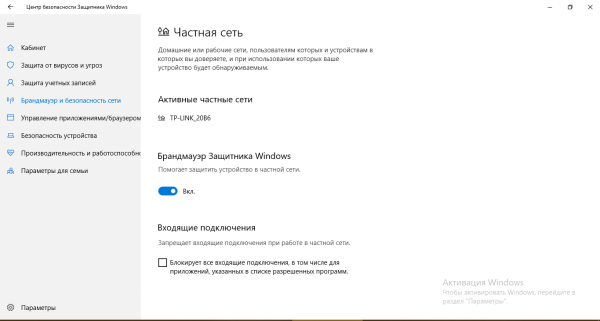
Выключите в меню сетевой экран
Видео: как решить проблему «Нет соединения Skype»
Вход в систему уже выполнен под другой учётной записью
Возможно, в вашем «Скайпе» сейчас сохранён вход в другой профиль. Вам же нужно попасть в другой. Для этого вам нужно выйти из текущей «учётки», чтобы попасть в окно для авторизации:
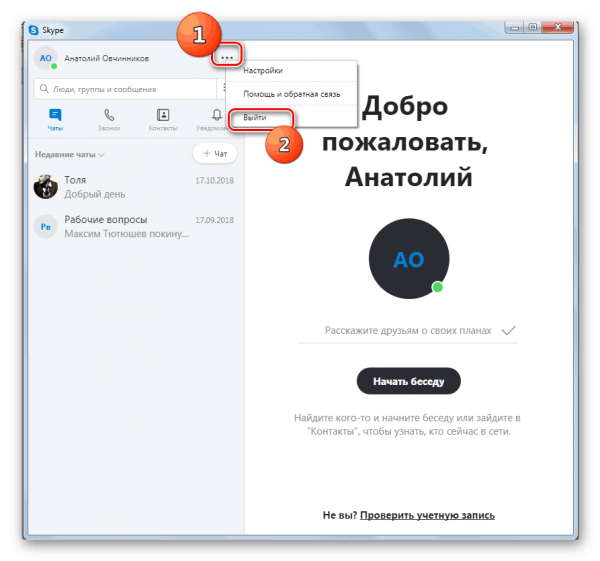
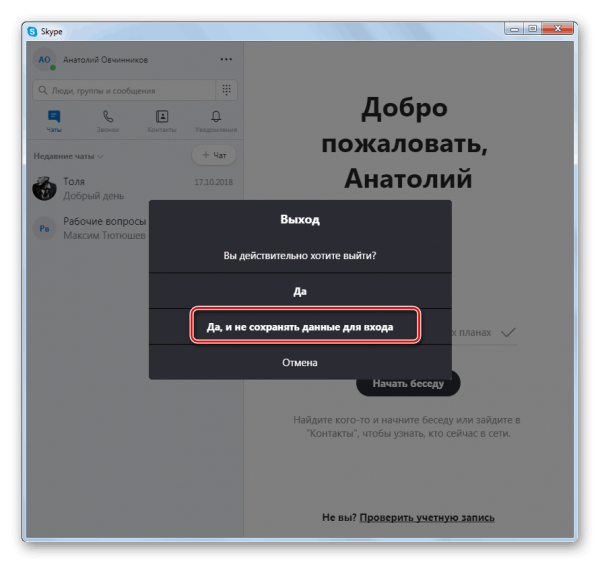
Выберите, сохранять данные или нет
Вводится неверный логин или пароль
После ввода данных и попытки войти в аккаунт мессенджер может показать ошибку «Введённые регистрационные данные не распознаны». Это означает, что вы набрали не те комбинации (либо логин, либо пароль).
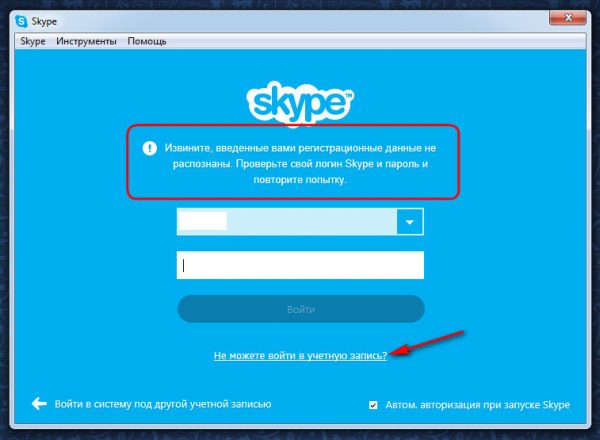
Данные не распознаны в системе «Скайпа»
Чтобы решить проблему, попробуйте ввести те же данные ещё раз. Но перед этим посмотрите, не включён ли у вас Caps Lock. Если да, отключите. Проверьте также язык — должен стоять английский.
Если даже после этого вход оказался невозможным, придётся поменять пароль, так как, скорее всего, старый вы забыли. Для этого используйте инструкцию из раздела «Сброс старого пароля» ниже в этой статье.
Несовместимость «Скайпа» с операционной системы (версия ОС устарела)
Внезапно мессенджер может перестать открываться. При этом отображается ошибка с сообщением о том, что приложение не совместимо с ОС. Эта проблема необязательно связана с отсутствием апдейта в системе:
Устарела версия «Скайпа» и возникает ошибка KERNEL32
Если вы давно не обновляли «Скайп», у вас может появиться сообщение с кодом KERNEL32 при запуске мессенджера. Первый и самый эффективный способ решения — обновить «Скайп». Загрузите с официального сайта дистрибутив для установки актуальной версии мессенджера. Запустите его, чтобы начать инсталляцию новой версии поверх старой. Подробную инструкцию найдёте в разделе «Переустановка «Скайпа» (второй шаг после удаления — удалять программу не нужно) в этой статье.
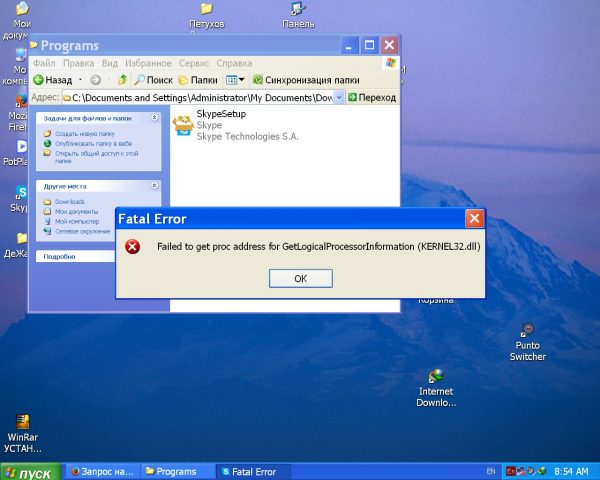
Ошибка KERNEL32 может возникать, если «Скайпу» не хватает обновлений
Если у вас появляется данная ошибка в Windows XP, чтобы «Скайп» заработал, вам нужно скачать и установить компонент системы Service Pack 3. Для этого перейдите по этой ссылке на сайт «Майкрософт».
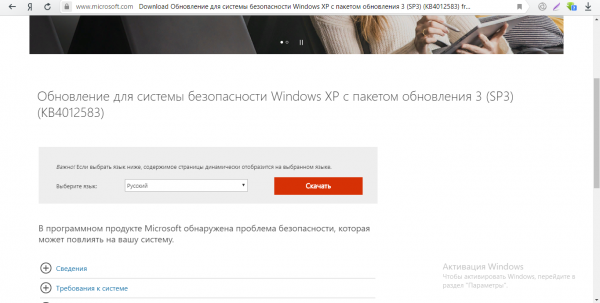
Скачайте Service Pack 3 с официального сайта
Ещё один вариант решения — скачать со стороннего сайта более старую версию мессенджера, например, вариант SSE. Загружайте только с сайтов, которым доверяете. Рядом с файлом на закачку должна стоять пометка антивируса о том, что угроз в этом документе нет.
Ошибка 0xc000007b
Код 0xc000007b указывает на то, что программе не удалось запустится. Причин у этой проблемы может быть много.
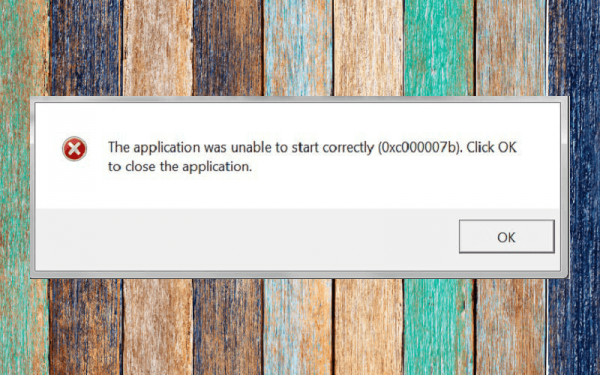
Щёлкните по ОК и попробуйте запустить программу от имени администратора
Рассмотрим эффективные решения:
Ошибка из-за некорректной загрузки обновления
Во время апдейта может возникнуть ошибка о том, что произошёл сбой в загрузке обновлений для мессенджера. При этом программа предлагает попробовать повторить загрузку либо отменить апдейт.
Для решения перейдите по синей ссылке «Нажмите здесь» в тексте сообщения. Вас перенесёт на официальный сайт утилиты, где вы сможете вручную скачать обновление.
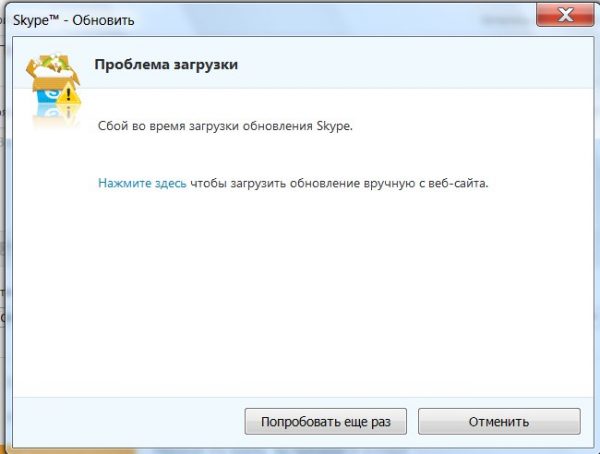
«Скайп» показывает, что загрузка обновлений не завершена из-за ошибки скачивания
Если сайт в браузере не загружается, проверьте, есть ли подключение у вас на ПК. Если нет, то решайте проблему с ним. Более подробно мы рассказали об этом в первых разделах этой статьи.
Ошибка 0хс0000022
Код 0хс0000022 сопровождается сообщением «Ошибка при инициализации приложения». Это чаще всего связано с использованием пиратской копии мессенджера либо отсутствием в системе нужной библиотеки.
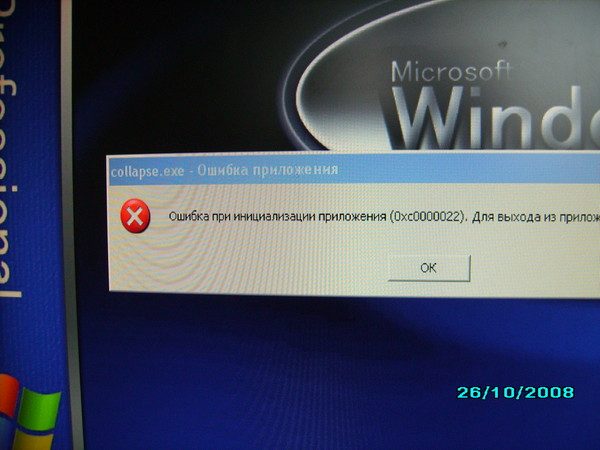
Чтобы убрать ошибку 0хс0000022, обновите важные компоненты «Виндовс»
Как решить проблему:
Экстренные меры, которые помогают зайти в «Скайп» в большинстве случаев
Есть несколько способов, которые помогут оперативно решить практически любую проблему с этим мессенджером.
Вход от имени «админа»
Открыть любую программу от имени «админа» очень просто: кликните по значку «Скайпа» ПКМ — в меню серого цвета выберите запуск от имени «админа».
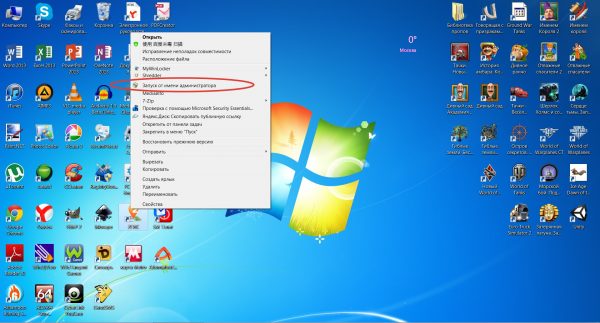
Откройте «Скайп» через опцию «Запуск от имени «админа»
Откат последнего обновления
Вы можете сделать ручной откат — через удаление текущей версии «Скайпа» методом, рассмотренным в разделе «Переустановка «Скайпа», и повторную установку. Файл для инсталляции нужно будет уже найти на стороннем сайте — с официального ресурса вы сможете загрузить только обновлённую версию. Скачивайте только с надёжных сайтов, чтобы не «подцепить» вирус.
Можно попробовать и другой способ — через откат ОС в целом с помощью точки восстановления. Но если у вас нет такой точки, способ вам не подойдёт. Как запустить восстановление на «Виндовс»:
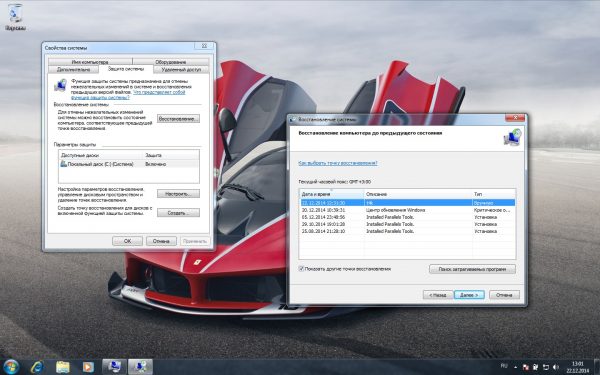
Выберите точку восстановления
Удаление конфигурационного файла shared.xml
После удаления файла и повторного запуска «Скайп» вновь создаст этот документ, но уже его свежую версию:
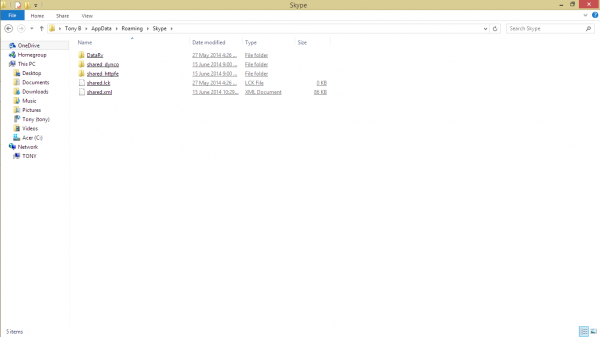
Уберите из папки файл shared.xml
Переустановка «Скайпа»
Сначала почистите систему от файлов «Скайпа» — удалите программу. Как это сделать стандартным способом:
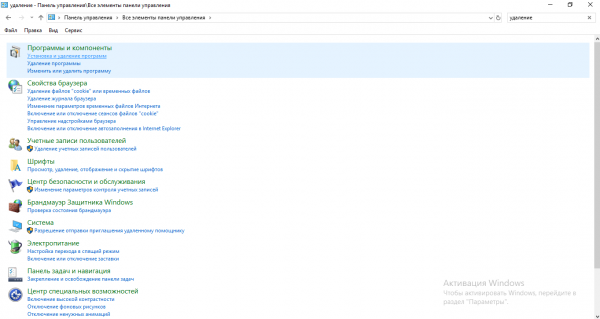
Перейдите по ссылке «Установка и удаление программ»
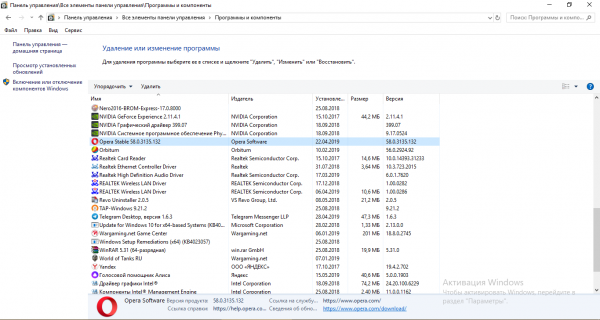
Выберите опцию «Удалить» вверху
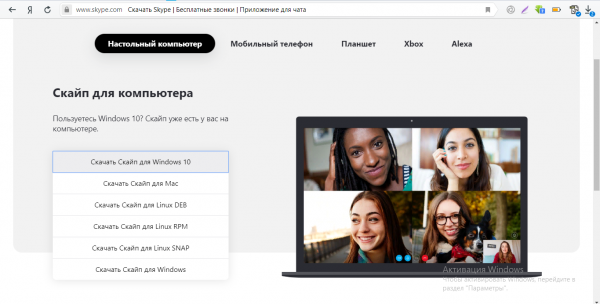
Выберите свою ОС в списке
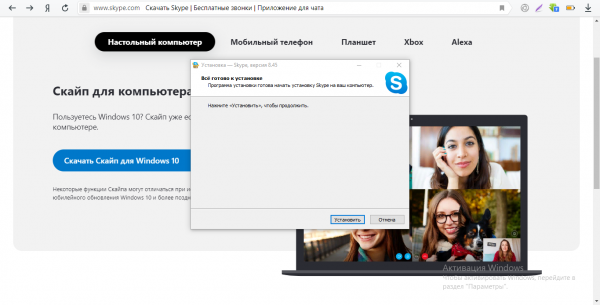
Запустите установку «Скайпа»
Сброс старого пароля
Возможно, вход в «Скайп» невозможен из-за того, что вы входите в систему под неправильным паролем. Сбросьте тогда старый пароль и установите новый:
Использование портативной версии Skype (portable)
Портативная версия не оставляет следов в системе. Портативный вариант «Скайпа» ничем не отличается от обычной версии — тот же интерфейс и функции.
На официальном сайте нет портативной версии, поэтому чтобы начать в ней работать, нужно воспользоваться следующей хитростью:
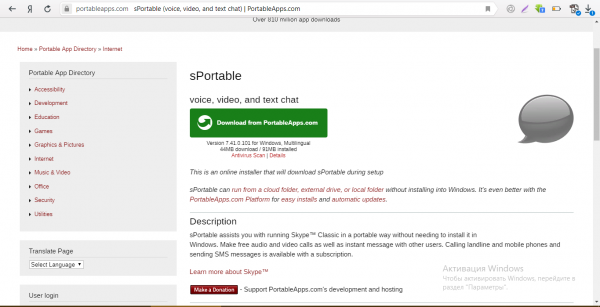
Скачайте файл sPortable с официального сайта
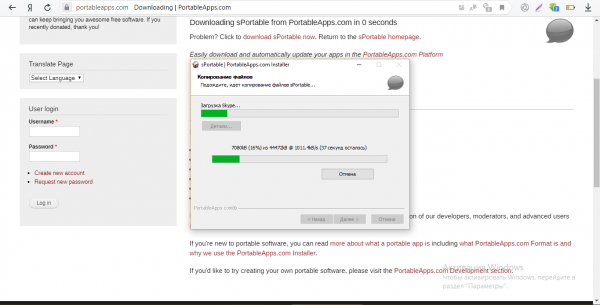
Подождите, пока sPortable установится
Загрузка файла dxva2.dll и копирование его в папку System32
Этот способ подойдёт только для систем «Виндовс»:
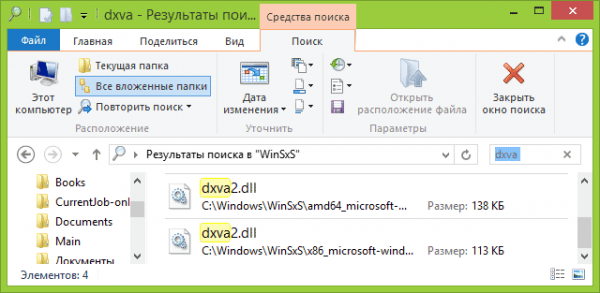
Файл dxva2.dll находится в папке WinSxS
Обновление компонентов Microsoft DirectX и Net Framework
Как сделать апдейт компонента «Виндовс» DirectX:
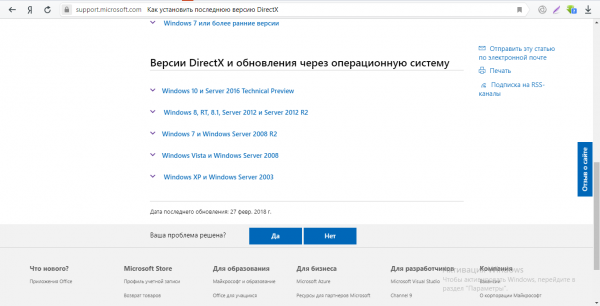
Разверните меню со своей ОС
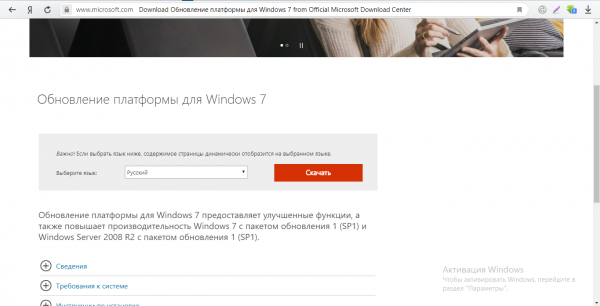
Cкачайте компонент с сайта
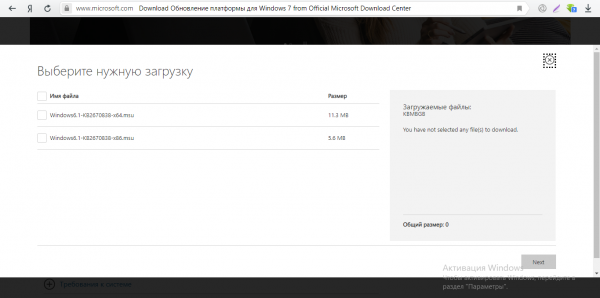
Выберите разрядность своей системы
Скачать второй важный компонент Net Framework можно по этой ссылке. Сразу запустится закачка — запустите файл и подождите, пока dc` установится.
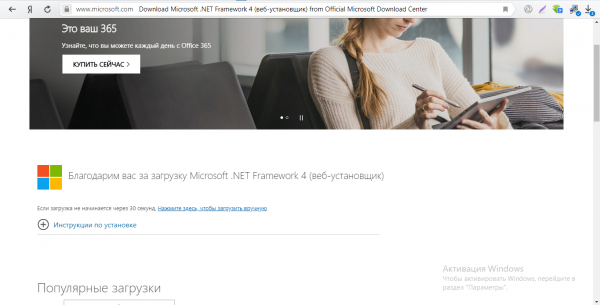
Net Framework вы можете свободно скачать так же с официального сайта
Не запускается скайп на компьютере что делать
Технологии шагнули очень далеко вперед
Скайп не открывается
Скайп не открывается
Как решить проблему с запуском скайпа
Только что я показал вам, как зайти в скайп, если он не открывается на компьютере. В принципе, на этом можно было бы и остановиться, но лично мне всё-таки удобнее пользоваться обычной версией. Вход через браузер больше подходит для временного использования – когда нужно срочно открыть программу, и нет времени разбираться что к чему.
А оживить Skype не так уж и сложно. Обычно достаточно просто удалить один файлик – и всё заработает.
1. Сначала полностью выходим из программы. Для этого нужно найти маленький значок скайпа в нижней части экрана компьютера, с правой стороны (там, где часы). Бывает, он прячется под небольшой стрелочкой.

Щелкаем по нему правой кнопкой мышки и выбираем пункт «Выход из Skype».
Если этого маленького значка у вас нигде с правой стороны нет, переходите к следующему пункту.

Возможно, появится небольшое окошко с вопросом. Тогда в нем нужно будет нажать на «Выйти».

2. Нажмите на клавишу клавиатуры Windows ( ) и, не отпуская ее, на клавишу с буквой R. Откроется вот такое окошко.

3. Скопируйте/вставьте в него следующий текст %appdata%\skype и нажмите «ОК».
Откроется окно с разными папками, среди которых будет файл shared.xml
Его нужно удалить (правой кнопкой мышки по файлу – Удалить – ОК), после чего закрыть это окошко и попробовать открыть саму программу. Обычно проблема решается – скайп запускается и всё работает.
Если не помогло
Выполните пункты 1 и 2 из предыдущей инструкции. В окошко вставьте %programfiles(x86)%/skype/phone/ и нажмите ОК.
Если появится сообщение об ошибке, тогда вместо этого вставьте %programfiles%/skype/phone/ и нажмите ОК.
Щелкните правой кнопкой мыши по файлу skype.exe и выберите пункт Отправить → Рабочий стол (создать ярлык).
Закройте окно и найдите на Рабочем столе созданный ярлык программы. Щелкните по нему правой кнопкой мыши, выберите пункт «Свойства».
В поле «Объект» на вкладке «Ярлык» добавьте в конце строки пробел и текст /legacylogin и нажмите кнопку ОК.
Теперь программу скайп можно будет открыть на компьютере, но только через этот ярлык.
Причины
Проверь наличие обновлений, и загрузи последнюю версию, если она есть
Если опасения подтвердились, нужно просто внести мессенджер в список разрешенных антивирусом или Файрволом программ.
Просканируй компьютер или ноут с помощью антивируса. Даже если причина не во вредоносном ПО, еще одна проверка никогда не будет лишней
Пожалуй, проверить, как идет передача данных, нужно в первую очередь.
Открой «Настройки приложения» и нажми кнопку «Запускать Skype автоматически»

Не волнуйся – твоей вины тут нет, просто нужно немного подождать, и все заработает.
Закрой мессенджер, заверши процесс в «Диспетчере задач» (CTRL+ALT+DELETE) и вызови командную строку с помощью сочетания клавиш Win+R. Здесь нужно прописать команду «%appdata%\skype» и нажать «Ок». откроется папка, в которой необходимо удалить файл под названием «shared.xml». Удалил? Теперь снова запусти приложение – все должно заработать.


Что делать, если главная страница Skype недоступна
Skype – это приложение, которое также, как и все другие программы, иногда может быть подвержено разнообразным сбоям и влиянию внешних неполадок. Таким образом, в данной статье возникает необходимость рассмотрения того, почему главная страница skype недоступна и что делать при возникновении данной проблемы.
Возникновение трудностей, при попытке системы установить связь с оборудованием
Чаще всего главная страница скайп недоступна из-за отсутствия интернет-подключения. Таким образом, в большинстве случаев для того, чтобы решить возникшую проблему, достаточно проверить подключение к модему или прочему используемому средству связи.
Для этого можно попробовать загрузить любую интернет-страницу используемого браузера. В случае неудачной загрузки можно сделать вывод о том, что проблема кроется именно в отсутствии связи с оборудованием.

Для того чтобы максимально эффективно устранить проблему, стоит изначально выделить возможные причины отсутствия подключения:
Таким образом, если наблюдается выход из строя сетевого оборудования, лучше обратиться за помощью к квалифицированному мастеру. Если сбились настройки Windows, стоит произвести повторную установку при помощи подсказок оператора провайдера. Если вход в скайп невозможен по причине вирусной атаки, необходимо продиагностировать систему при помощи мощного антивируса.
Кроме этого, сеть может быть вне доступа из-за причин, связанных с перебоями работы оборудования провайдера. В таком случае целесообразно связаться с оператором и сообщить о недоступности интернет-подключения. После этого остается только ждать, когда система снова возобновит свое функционирование.
Целенаправленное уничтожение программного файла shared
Если не работает главная страницы Skype, это может быть связано с нарушением функционирования программного файла shared.xml. Именно данный файл вмещает в себя все диалоги между пользователями. Таким образом, для того чтобы все сделать для восстановления функционирования программы, нам придется на данный момент удалить этот документ.
Для того чтобы это произвести корректно, необходимо действовать в такой последовательности:
Открываем окошко «Выполнить» и нажимаем на клавиши Win+R. Затем в окне кликаем строку AppData%\Skype и подтверждаем свой выбор командой Ок.

После открытия системы проводника необходимо выбрать файл скайпа, скайпе shared.xml и удалить его при помощи правой кнопки мышки.

Таким образом, то, в чем заключается основная причина ограниченности функционирования главной страницы программы, может скрываться в необходимости удаления файла shared.xml. Следовательно, после проведения несложных манипуляций все может прийти в норму.
Однако стоит понимать, что вследствие данного удаления все диалоги будут утеряны.
Обновление или переустановка Skype
То, как максимально быстро и точно убрать ограниченность входа в приложение, может крыться в необходимости обновления версии программы. Следовательно, если на вашем компьютере установлена не самая последняя версия Скайп, это может ограничивать работу отдельных элементов программы. Обновить Skype систему совершенно несложно.

Однако иногда помочь возобновить доступ к главной странице системы помогает банальная переустановка приложения.

Исходя из всего сказанного, можно сделать вывод о том, что недоступность главной страницы Скайпа может зависеть совершенно от разных факторов. Следовательно, решение каждой отдельно возникшей проблемы также разное.
Самое основное – это не спешить самостоятельно удалять программные элементы. Можно изначально попробовать произвести смену статуса или проверку доступа в интернет. В случае если данные попытки не увенчались успехом, можно приступать к дальнейшим, более радикальным действия.
Очень часто встречаются случаи, когда восстановить доступ и продолжить пользование приложением помогает простая перезагрузка программы Skype.



