
Что делать, если нет подключения к сети в Steam

Проблемы с работой сети встречаются у каждого крупного сетевого проекта. Подобные неполадки не обошли стороной и Steam – популярный сервис цифровой дистрибуции игр и площадка для общения между игроками. Одной из частых проблем, с которой сталкиваются пользователи данной игровой площадки, является невозможность подключения к сети. Причин ее появления может быть несколько. Далее рассмотрим их и методы решения.
Причины проблем с подключением к Стим
Варианты происхождения неполадки будем разбирать в порядке частоты возникновения — от самых распространённых до относительно редких.
Причина 1: Проблемы с интернет-соединением
Первое, что нужно проверить – работает ли у вас интернет вообще. Это можно определить по значку сетевого подключения в нижнем правом углу Windows. Если около него не расположено никаких дополнительных значков, значит, скорее всего, все нормально. Но не лишним будет открыть в браузере пару разных сайтов и посмотреть на скорость их загрузки. Если все работает быстро, значит, проблема не связана с вашим подключением к интернету. 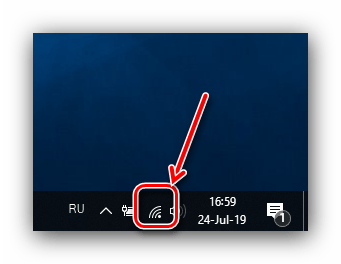
Если же около значка статуса подключения есть дополнительные обозначения в виде желтого треугольника с восклицательным знаком или красного крестика, проблема именно в интернет-соединении. Необходимо попробовать вытащить кабель подключения к интернету из компьютера или роутера и вставить его обратно. Также может помочь перезагрузка оборудования — и маршрутизатора, и компьютера. В случае если эти действия не помогут, стоит обратиться в техподдержку вашего провайдера, потому что проблема может быть на стороне компании, предоставляющей услуги доступа к интернету.
Причина 2: Неполадки на серверах
Не стоит переходить к решительным действиям сразу — возможно, проблема с подключением связана с неработающими серверами Steam. Такое бывает периодически: сервера уходят на профилактику, они могут быть перегружены в связи с выходом новой популярной игры, которую все хотят скачать, либо может просто произойти сбой в системе. Проверить состояние сервиса можно с помощью некоторых сайтов, например Unofficial Steam Status. 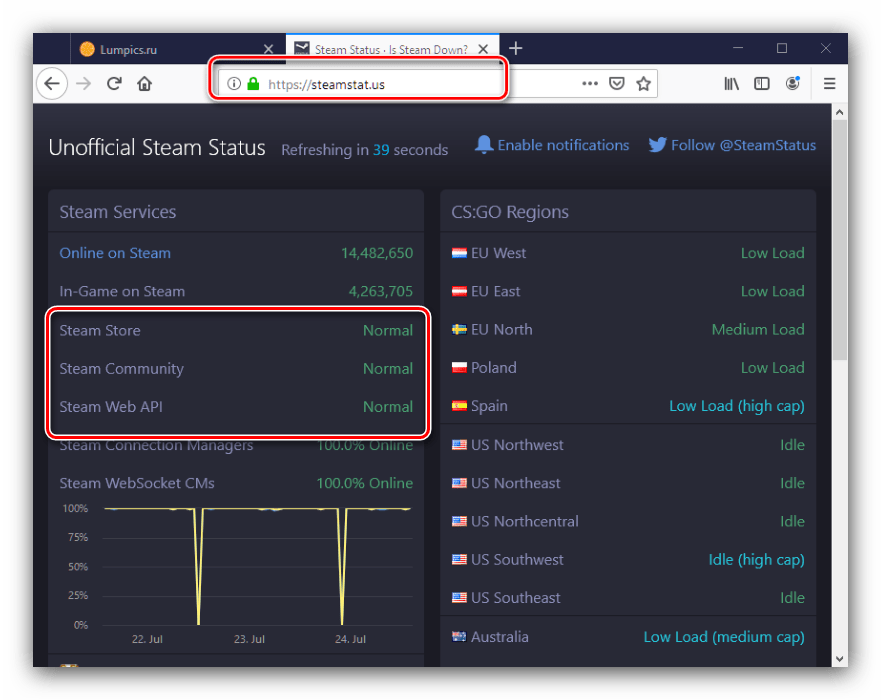
Если сервис показывает наличие неполадок, подождите 1-2 часа, и после этого попробуйте подключиться к Steam еще раз. Обычно за это время работники Steam решают все проблемы, связанные с отсутствием доступа к площадке у пользователей. Если же подключения нет спустя продолжительное время (4 часа и более), проблема, вероятнее всего, на вашей стороне. Перейдем к следующей причине ее возникновения.
Причина 3: Поврежденные файлы конфигурации
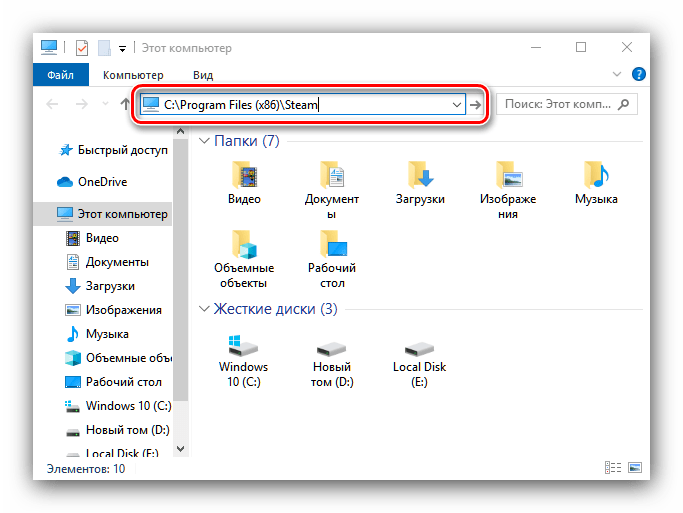
В папке со Стимом есть несколько конфигурационных файлов, которые могут помешать нормальному функционированию Steam. Эти файлы необходимо удалить и посмотреть, получится ли войти в учетную запись после этого.
C:\Program Files (x86)\Steam
Если вместо диска C: Стим установлен на другой раздел или накопитель, нужно ввести его букву.
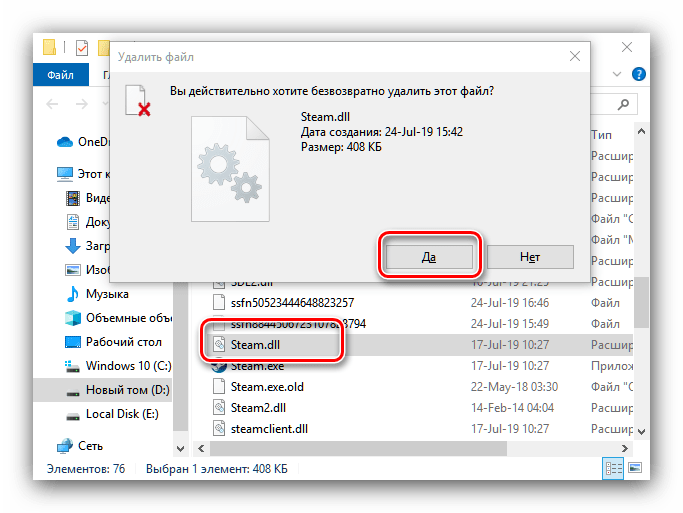
Если это не помогает, переходим далее.
Причина 4: Файервол Windows или антивирус
Возможно, доступ к интернету перекрыт брандмауэром Windows или антивирусом, установленным на вашем компьютере.
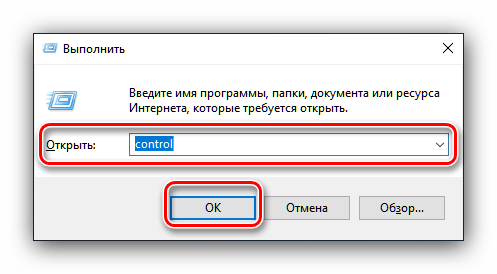
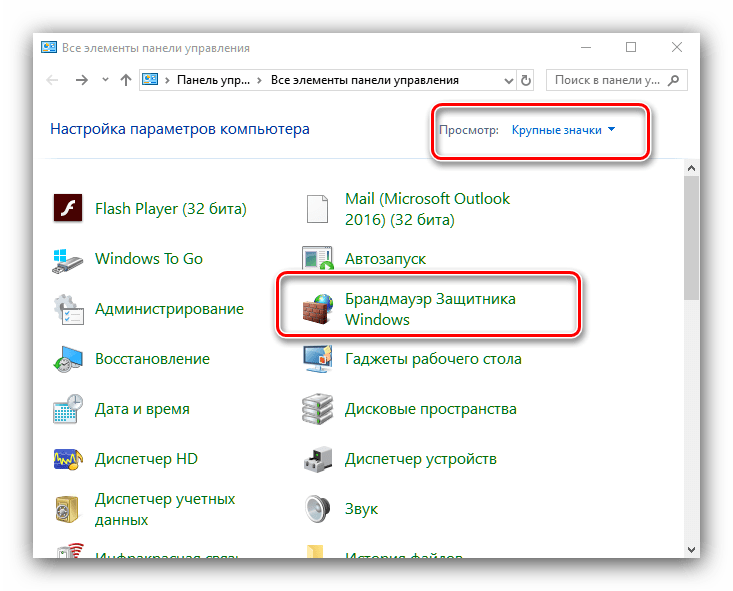
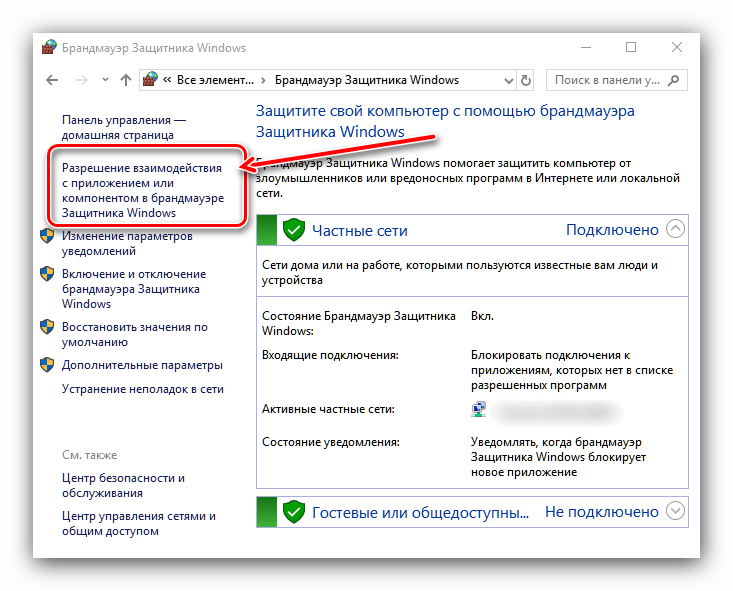
Причина 5: Повреждения файлов клиента
В некоторых случаях причиной проблемы могут быть повреждения файлов программы по вине пользователя или вследствие активности вредоносного ПО. Единственным вариантом устранения этой неполадки является полное удаление клиента Steam с последующей установкой его заново.
Возможной причиной повреждения данных может быть выход из строя жесткого диска компьютера, поэтому если наблюдаются признаки подобной проблемы, имеет смысл перенести папку Стима на другой физический накопитель.
Заключение
Мы рассмотрели основные причины, по которым может не работать подключение к Steam, и описали способы устранения неполадки. Как видим, избавиться от этой проблемы довольно просто.
Помимо этой статьи, на сайте еще 12489 инструкций.
Добавьте сайт Lumpics.ru в закладки (CTRL+D) и мы точно еще пригодимся вам.
Отблагодарите автора, поделитесь статьей в социальных сетях.
Стим не заходит в сеть, хотя интернет есть: что делать?
Стим не заходит в сеть, но подключение настроено корректно? Странная ошибка, которую можно решить – не переживайте, мы подготовили самые действенные способы борьбы с возникающей проблемой!
Повреждение файлов конфигурации
Внутри системной папки есть несколько файлов – если в них закрались ошибки, вы сразу увидите неприятные последствия. Именно поэтому Стим не видит интернет! Рекомендуем сразу проверять целостность файлов – сэкономите массу времени. Если этот способ не сработает – переходите к другим.
Что нужно делать? Откройте папку, куда было установлено приложение – если вы не помните, куда загружали сервис, воспользуйтесь небольшой хитростью:

Готово – вы оказались в нужной директории. Стим не видит сеть, поэтому мы ищем два следующих файла:

И безвозвратно удаляем оба! Не переживайте, на работоспособность программы это не повлияет. Файлы будут автоматически восстановлены, но сервис перезапустить придется. При желании можете даже перезагрузить компьютер.
Антивирус или брандмауэр/фаерволл
Второй ответ на вопрос, почему Steam не видит интернет, хотя подключение стабильно – работу программы блокирует защитное ПО. Привести единую инструкцию сложно, так как пользователи устанавливают разные брандмауэры и антивирусы.
Очевидно, стоит предпринять такие действия. Отключите защитное ПО и попробуйте войти в игровой клиент. Если все работает, становится понятна причина возникновения ошибки. Необходимо внести приложение в список исключений антивируса/ фаерволла.
Ошибка файла hosts
Другая причина, почему Стим не заходит в сеть – внутренняя ошибка в файле hosts. Если документ поврежден, происходит блокировка работы приложения. Хорошо, что проблема быстро решается!
Воспользуемся такой инструкцией:


Если проблема звучала так: «Я не могу войти в сеть в Стиме», она должна решиться! Не забудьте сохранить изменения, внесенные в документ.
Неправильные настройки сети
Когда Стим не видит интернет, но он есть – неприятно. Хочется открыть приложение и поиграть, пообщаться с друзьями! Часто причиной возникновения ошибки становятся неверные настройки операционной системы – доступ к интернету блокируется автоматически для определенных программ.
Трудности можно исправить – если Стим не заходит в в сеть, просто поставьте корректные настройки:


Что делать, если Стим не видит интернет – узнали. Проблема решается за несколько минут. Наши советы обязательно пригодятся, поэтому сохраняйте статью в закладки. В любой момент с легкостью восстановите приложение и сможете играть в любимые игры!
Ура, помогло.
Вообще проблема была и с браузером, Но главное Стим заработал.
Удалил фаил steam.dll и все заработало.
Огромное спасибо бро.
Огромное спасибо! Получилось)
При настройке альтернативной конфигурации «кричит» либо «Адаптер требует ввода хотя бы одного IP адреса», либо «Комбинация IP адреса и маски подсети недопустима. Все биты, определяющие адрес узла в IP-адресе, равны 0. Введите допустимую комбинацию IP-адреса и маски подсети»…..(((((
Steam не видит интернет. Что делать?

Не редко пользователи Steam встречаются с проблемой, когда подключение к интернету есть, браузеры работают, но клиент Стим не грузит страницы и пишет, что подключение отсутствует. Зачастую подобная ошибка появляется после обновления клиента. В данной статье мы рассмотрим, причины неполадки и как их исправить.
Проводятся технические работы
Возможно, проблема не у вас, а на стороне Valve. Может быть, что вы попытались зайти в тот момент, когда проводятся профилактические работы или же сервера загружены. Для того, чтобы убедится в этом посетите страницу статистики Steam и посмотрите количество посещений в последнее время.
В таком случае от вас ничего не зависит и нужно просто немного подождать, пока проблема не будет решена.
К роутеру не применены внесенные изменения
Возможно, после обновления, к модему и маршрутизатору не были применены внесенные изменение.
Исправить все можно просто — отключите модем и маршрутизатор, подождите несколько секунд и подключитесь снова.

Блокировка Steam брандмауэром
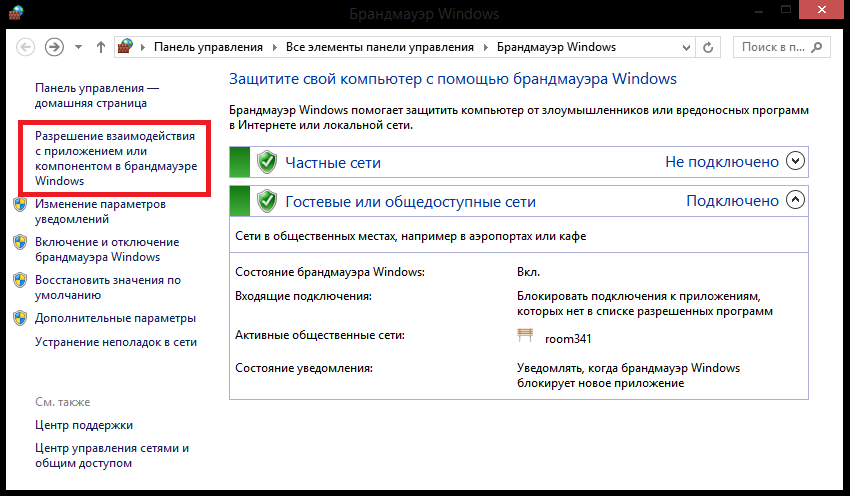
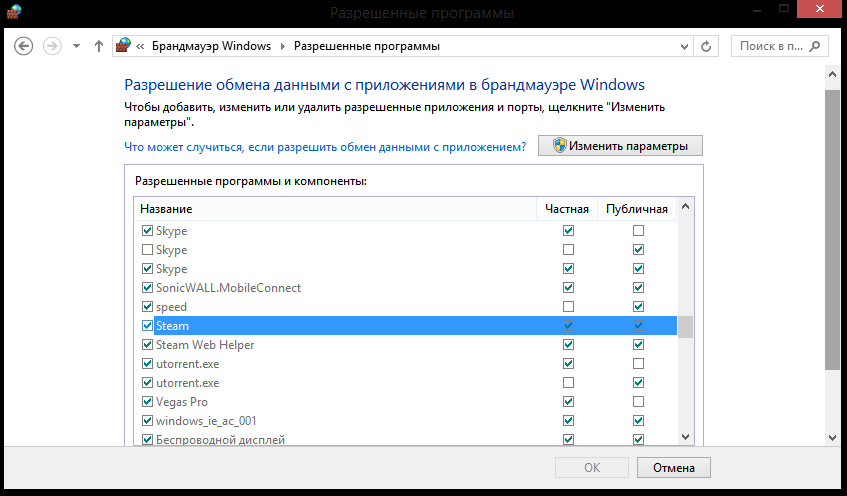
Конечно же, когда вы впервые запускаете Стим после обновления, он запрашивает разрешение на подключение к интернету. Возможно, вы отказали ему в доступе и теперь брандмауэр Windows блокирует клиент.
Необходимо добавить Стим в исключения. Рассмотрим, как это сделать:
Заражение компьютера вирусом
Возможно, в последнее время вы устанавливали какое-либо программное обеспечение из ненадежных источников и в систему попал вирус.
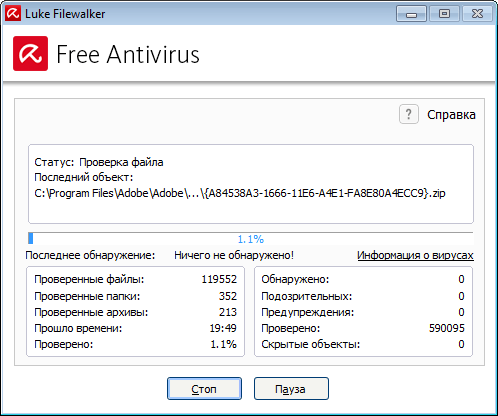
Необходимо проверить компьютер на шпионское, рекламное и вирусное программное обеспечение с помощью любого антивируса.
Изменение содержимого файла hosts
Предназначение этого системного файла — присвоение определенным адресам сайтов определенного IP. Этот файл очень любят всякого рода вирусы и зловреды для того, чтобы прописать в него свои данные или попросту его заменить. Результатом изменения содержимого файла может быть блокировка некоторых сайтов, в нашем случае — блокировка Steam.
Для того, чтобы очистить хост пройдите по указанному пути или просто введите его в проводнике:
Теперь найдите файл с названием hosts и откройте его с помощью «Блокнота». Для этого нажмите на файле правой кнопкой мыши и выберите пункт «Открыть с помощью…». В списке предложенных программ найдите «Блокнот».
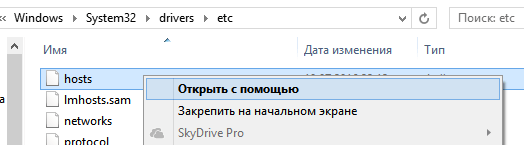
Внимание!
Файл hosts может быть невидимым. В таком случае необходимо зайти в настройки папки и в пункте «Вид» включить отображение скрытых элементов
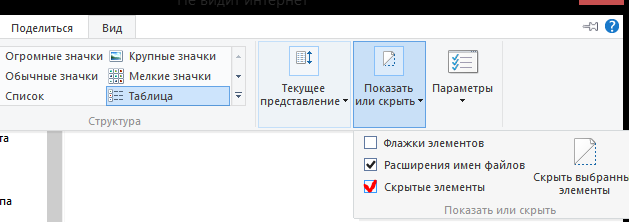
Теперь вам необходимо удалить все содержимое этого файла и вставить данный текст:
# Copyright (c) 1993-2006 Microsoft Corp.
#
# This is a sample HOSTS file used by Microsoft TCP/IP for Windows.
#
# This file contains the mappings of IP addresses to host names. Each
# entry should be kept on an individual line. The IP address should
# be placed in the first column followed by the corresponding host name.
# The IP address and the host name should be separated by at least one
# space.
#
# Additionally, comments (such as these) may be inserted on individual
# lines or following the machine name denoted by a ‘#’ symbol.
#
# For example:
#
# 102.54.94.97 rhino.acme.com # source server
# 38.25.63.10 x.acme.com # x client host
# localhost name resolution is handle within DNS itself.
# 127.0.0.1 localhost
# ::1 localhost
Запущены программы, которые конфликтуют со Steam
Любая антивирусная программа, приложения против шпионского ПО, брандмауэры и приложения для защиты потенциально могут блокировать доступ играм к клиенту Steam.
Добавьте Стим в список исключений антивируса или же временно отключите его.
Также есть список программ, которые рекомендуется удалить, так как их отключения недостаточно для решения проблемы:
Повреждение файлов Steam
Во время последнего обновления были повреждены некоторые файлы, необходимые для корректной работы клиента. Также файлы могли повредиться под воздействием вируса либо же другого стороннего программного обеспечения
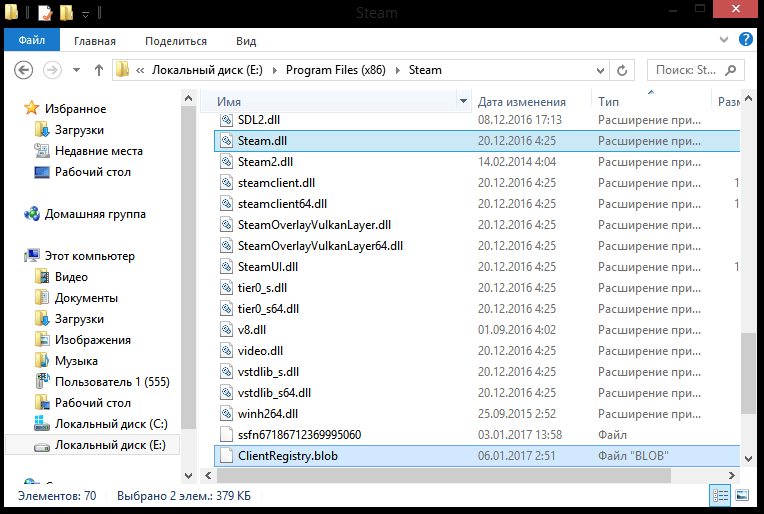
Теперь, когда вы в следующий раз запустите Стим, клиент проверит целостность кэша и загрузит отсутствующие файлы.
Steam несовместим с роутером
Работа маршрутизатора в режиме DMZ не поддерживается Steam и может привести к проблемам с соединением. Кроме того, беспроводные соединения не рекомендуются для игр по сети, поскольку такие соединения очень зависят от окружения.
Если вы все же хотите использовать беспроводное соединение, вам необходимо настроить роутер. Если вы уверенный пользователь ПК, то вы можете сделать это сами, следуя инструкции на официальном сайте производителя. В противном случае лучше обратиться за помощью к специалисту.
Надеемся, с помощью данной статьи вам удалось вернуть клиент в рабочее состояние. Но если ни один из указанных способов не помог, то, возможно, стоит задуматься над обращением в техподдержку Steam.
Помимо этой статьи, на сайте еще 12489 инструкций.
Добавьте сайт Lumpics.ru в закладки (CTRL+D) и мы точно еще пригодимся вам.
Отблагодарите автора, поделитесь статьей в социальных сетях.
Что делать, если steam не видит интернет
Ни один крупный сетевой проект не застрахован от неполадок в работе системы. Так и крупнейший онлайн-сервис цифрового распространения компьютерных игр Steam, не остался в стороне. Одной из частых проблем, пользователи отмечают ошибку – не удалось подключиться к сети Steam.
Почему возникает ошибка
Если неполадка при подключении к серверам Стим проявляется крайне редко, а не является постоянной, то нет необходимости искать причину и просить помощи у специалистов.
Это бывает, например, когда недоступны сервера Valve.
Для улучшения качества предоставления услуг, разработчики не редко проводят профилактические работы, которые и могут послужить причиной ошибки авторизации в сети.
Также не стоит исключать того, что виновниками проблемы являются неполадки со стороны интернет-провайдера. Да и плохой сигнал Wi-Fi может послужить причиной отсутствия подключения. Не только эти, но и ряд других неисправностей может нарушить привычную работу Стима, которые следует разобрать подробнее.
Проблемы с интернетом
Для начала следует убедится в том, что интернет подключение вообще присутствует на компьютере.
Определяется это легко – по иконке сетевых подключений на панели задач рабочего стола, рядом с часами.

Также в качестве проверки можно запустить браузер и перейти на пару сайтов, проверив их загрузку. Если страницы отображаются, то можно с уверенностью утверждать, что проблема заключается не в этом.
Однако, если рядом со значком сетевых подключений присутствует желтый восклицательный знак или красный крест – это означает неисправности соединения. Достаточно будет произвести перезагрузку модема или роутера чтобы решить эту проблему.
Не доступны сервера
Нередко причиной, почему Steam не подключается к сети являются неполадки в работе серверов Valve. Периодические профилактические работы, банальная перегруженность или обычный сбой в системе – всё это может вызвать ошибку подключения. Лучшим решением будет подождать некоторое время и попробовать снова выполнить подсоединение к Steam.
По возможности стоит поинтересоваться состоянием работы Steam у близких или друзей. Если у кого-то обнаружена такая же ситуация, то это действительно неполадки со стороны сервера.
Компьютер выключается сам во время игры
Файл конфигурации поврежден
Папка Стима имеет в себе несколько файлов настройки, повреждение которых может сказаться на нормальном функционировании клиента. В качестве решения проблемы их стоит удалить и проверить возможность входа заново.
Чтобы найти место их расположения достаточно просто нажать на ярлык программы, и выбрать пункт «Расположение файла» (актуально в Windows 8, 10. В более старых версиях нужно смотреть в свойствах ярлыка).
Для начала следует найти и удалит «ClientRegistryblob», а затем проверить состояние подключения. Если проблема не исчезла – удалить из папки все файлы, кроме директории «Bin» и «Steam.exe».
Бояться, что такие действия могут нарушить работу самого клиента, не стоит. При перезапуске эти файлы будут восстановлены программой в автоматическом режиме.
Фаервол или антивирус блокируют подключение
Причиной того, почему Стим не видит интернет может служить стандартный брандмауэр Windows или антивирусное программное обеспечение. Чтобы это проверить и исправить нужно:
Во втором случае, из-за разнообразия антивирусных программ, сложно сказать, где именно искать нужные настройки. Но чаще все сводится к тому, что нужно просто убрать Steam из перечня программ, которые запрещены антивирусом или добавить его в разрешенные приложения.
Завис процесс
Иногда случается, что Steam просто зависает, начинается подключение аккаунта и ничего не происходит. Если такое произошло с клиентом, то его следует перезапустить. Лучше всего с этим справится обычный «Диспетчер задач».
Для его запуска необходимо нажать сочетание клавиш Ctrl+Shift+Esc, перейти на вкладку процессов, найти строку с названием Steam. Завершить его нажатием правой кнопкой мыши (ПКМ) и выбором соответствующего пункта подменю.

Способы избавиться от шумов и гула в микрофоне при записи
Также, как вариант, можно воспользоваться перезагрузкой всего компьютера.
Проверка файла hosts
Файл hosts перенаправляет определенные адреса сайтов на другие IP. Из-за этого он чаще всего подвергается вирусным атакам, которые могут не только повредить файл, но и произвести замену важных данных. В результате чего произойдет блокировка некоторых интернет-ресурсов, в числе которых может присутствовать Steam. Для исправления ошибки подключения:
Стоит отметить, что файл hosts может быть невидим в системе. В таком случае нужно открыть вкладку «Вид» и включить отображение скрытых элементов.
Установлены пиратские игры
Пиратские игры для обмана механизма защиты используют особую модификацию клиента Steam, либо перед его включением активируется особый процесс в фоне, который «обманывает» программу.
При запуске лицензионной игры в таких условиях могут появляться неполадки при подключении к серверам. Исправить ситуацию поможет удаление взломанной игры.
Но если неисправность не исчезнет придется полностью переустанавливать клиент Steam.
Логин и пароль не подходит
Если при вводе правильного логина и пароля программа отказывается запускаться, нужно:
Перезапустив клиент попробовать снова зайти в него. Больше проблем со входом быть не должно.
Переустановка Стима
В том случае, если не один из вышеперечисленных методов не помог можно поступить более радикально – полностью переустановить клиент.
Однако пользователь может столкнуться с одной неприятностью – это полное удаление всех скачанных игр. Исправить ситуацию поможет резервное копирование.
Делается это из самой программы, но так как запустить ее невозможно следует поступить следующим образом:
Какие программы использовать для увеличения скорости интернета
Удалив клиент и установив его заново необходимо закинуть эти файлы в папку со Стимом. При запуске игр, программа сама «подцепит» игровые файлы и после проверки можно будет начать игру.
Для того чтобы удалить и заново установить клиент следует:
По завершении установки клиент запустится автоматически. Необходимо выполнить вход в свой аккаунт указав логин и пароль.
Проблемы на стороне провайдера
В том случае, когда даже полная переустановка клиента не помогла решить проблему с его подключением к сети, тогда следует подозревать своего провайдера. Обратившись в техподдержку компании предоставляющей интернет, нужно уточнить, нет ли у них каких-либо неполадок на линии.
Если все вышеперечисленные способы не смогли решить проблему, то остается выполнить переустановку Windows, предварительно сделав образ системы для минимизации проблем. По завершении следует инсталлировать клиент Steam и попробовать войти в систему снова. Если проблема повторилась необходимо развернуть заранее созданную копию «операционки» и обратиться в техподдержку сервиса.
Не удалось подключиться к сети steam: почему и как решить проблему
Компьютерные игры давно считаются основным двигателем прогресса компьютерной индустрии. Первый раз в магазин за обновкой пользователей отправил великий Doom (конец 1993 года), потом последовали Half-Life (ноябрь 1998), FarCry (март 2004) и Crysis (ноябрь 2007).
Но мысль о том, что деньги можно зарабатывать не только на продаже игр, но и на их дистрибуции, появилась относительно недавно. 12 сентября 2003 года Valve выпустила джина из бутылки и открыла доступ к сервису Steam.
Однако, несмотря на многочисленные и очевидные достоинства, его до сих пор преследует множество технических проблем: неработоспособность клиента, слёт лицензии, спонтанная блокировка аккаунта и множество других.
Но самой неприятной является ошибка подключения к сети Steam, когда пользователь оказывается полностью отрезанным от сервиса. О причинах ошибки и способах её устранения мы сегодня и поговорим, ведь в части проблем можно попробовать разобраться своими силами.

Подключение к сети Steam
Установка пиратских версий игр
В них для обхода механизмов защиты используется модифицированный клиент Steam, либо перед запуском игры активизируется фоновый процесс, который «обманывает» программу. Но если вы попытаетесь при таких условиях запустить честно купленную игру, она откажется работать.
Если ваш любимый Касперский или Dr.Web гордо отрапортовал о том, что предотвратил несанкционированный доступ к компьютеру или заблокировал доступ в сеть для steam_api.dll, радоваться рано.
Название файла может быть немного другим, но сути дела это не меняет.
В официальном клиенте Steam угроз не может быть по определению, а защита, которая набрасывается на безобидные файлы, вряд ли достойна вашего внимания.

Решение проблемы блокировки доступа в сеть для steam_api.dll
Проблемы с логином и/или паролем
В них может быть виновато множество факторов, причём официальные представители Valve признают наличие проблемы. И если вы не хотите вступать в длительный диалог с технической поддержкой, придётся заниматься настройкой подключения клиента самостоятельно.
Сбой сетевых адаптеров
Чаще всего это случается на современных материнских платах с несколькими встроенными сетевыми адаптерами. Другими словами, если в системе одновременно активны Ethernet-контроллер, Wi-Fi и Bluetooth, клиент Steam к серверу может и не подключиться.

Изменение параметров адаптера

Настройка параметров сетевого адаптера
При работе браузера или Скайпа они не проявляются, но при запуске клиента Steam, работающего по собственным правилам, ошибочные параметры могут закрыть ему доступ в интернет.

Настройки используемого сетевого адаптера

Свойства протокола TCP/IPv4
Обновление Windows
Иногда системные патчи ОС вместо исправления тех или иных проблем с безопасностью служат источником головной боли для пользователя. Потому если у вас включено автоматическое обновление, причиной отсутствия связи клиента Steam с сервером следует искать в обновлениях операционной системы.

Просмотр журнала обновлений

Удаление установленных обновлений Windows
Закрытые порты
Их может блокировать как фаервол, так и роутер. При этом не следует путать запрет доступа в сеть для клиента Steam и недоступность портов, нужных для его нормального функционирования (полный список можно найти по адресу https://support.steampowered.com/kb_article.php?ref=8571-GLVN-8711).
Проблемы с файлами Steam
Они могут возникать из-за некорректного обновления клиента, вирусной атаки или спонтанного системного сбоя. Но вы должны понимать, что «могут» и «возникают» – слова совершенно разные, потому приводимый ниже рецепт лучше применять тогда, когда иные способы уже испробованы и не принесли желаемого эффекта.

Проблемы с файлами Steam
Если все вышеперечисленные советы не помогли, а связи с сервером Steam нет уже несколько дней, придётся переустанавливать Windows.
Для минимизации потерь рекомендуем предварительно сделать копию системы (Acronis True Image, Paragon Hard Disk Manager), а сразу же после завершения инсталлировать клиент Steam и попробовать подключиться к серверу.
Если соединение будет установлено, можно начинать повторную установку необходимых драйверов и программ. Если же ситуация повторится, то разверните предварительно созданный образ и обратитесь в техподдержку сервиса.
Сеть друзей в Steam недоступна — что делать
Время от времени у пользователей и владельцев аккаунта Steam появляется примерно одна и та же проблема — сеть друзей в Steam недоступна. Обычно такая проблема связана с тем, что в Steam произошла ошибка подключения к сети или с кэшем игровой среды. Ниже приведены все способы, касающиеся решения проблемы.

Сеть друзей в Steam недоступна
Удаление кэша Steam в ОС
Начать можно как раз с этого момента – с удаления кэша игровой среды. Для того, чтобы это сделать, необходимо выполнить следующие действия:
Очистка кэша загрузки в Steam
Здесь действий еще меньше. Для очистки кэша загрузок в игровой среде нужно сделать следующее:
Здесь следует сделать так:
Установить свойства для ярлыка Steam
Здесь действия будут следующими:
Если все эти способы не помогли, стоит идти дальше.
Проверка активности подключения к сети
Это один из самых банальных советов, но некоторые пользователи, даже имеющие достаточный опыт, спотыкаются как раз на этом моменте. Поэтому стоит выполнить несколько простых действий и убедиться в том, что с интернетом все в порядке:
В большинстве случаев все эти простые действия способны выручить, поэтому не стоит всеми ими пренебрегать. В том случае, если в интернет-браузере или в иных устройствах интернет работает отлично, это значит, что дело не в отсутствии интернета.
Перезапуск игровой среды Steam
Следующий логичный шаг – это перезапуск игровой среды Стим. Лучше всего выполнить это действие с помощью «Диспетчера задач». Также можно перезапустить свой компьютер.
В некоторых случаях процесс выполнения игровой среды может немного подвиснуть, поэтому Steam может выдавать сообщения о том, что сетевое подключение отсутствует. Еще можно произвести выход из сервиса и зайти в сервис снова. После всего этого необходимо попробовать получить полный доступ ко всем сетевым играм.
В некоторых случаях рекомендуется всего лишь подождать. Вполне может быть, что на сервисе происходят технические работы, поэтому сервис недоступен и выдает сообщения о невозможности подключиться к сети друзей Steam.
Рекомендуем прочитать: Этот сеанс игры теперь недоступен в CS GO — что делать
Работа брандмауэра или антивируса
Очень часто антивирус операционной системы блокирует приложения, поэтому в Steam появляется ошибка подключения к сети друзей. В брандмауэре стоит выполнить следующие действия:
Что же касается антивирусного программного обеспечения, то они не очень сильно друг от друга отличаются. Поэтому сложно точно сказать, где находятся необходимые настройки.
Поврежденные файлы
Есть еще одна серьезная причина нарушения работы Steam – это поврежденные файлы сервиса. Пускай это случается очень редко, но все же есть несколько файлов, из-за неправильной работы которых у Steam появляются проблемы с сетью. Поэтому в таком плане стоит сделать следующее:
Не нужно беспокоиться о том, что после этого работоспособность игровой среды будет нарушена. Steam все равно не перестанет правильно работать, так как он восстановить их самостоятельно во время следующего запуска. Конечно же, это произойдет в том случае, если у Steam нет проблем с доступом к интернету или с доступом к сети друзей.
Сеть друзей в Steam недоступна. Что делать и как исправить?
Перейти к контенту 
Способы исправить проблему, когда сеть друзей в Steam недоступна. Все возможные варианты решения этой ошибки. Вам нужно поочередно попробовать каждый из них.
Сеть друзей в Steam недоступна
Способ №1. Удалите кеш Steam в Windows
C: Users *ваша учётная запись* AppData Local Steam
Способ №2. Очистите кеш загрузки в Steam

Способ №3. Очистите кеш браузера в Steam
Способ №4. Установите свойства ярлыка Steam

Пишите в х какой именно способ вам помог. А если ни один из предложенных вариантов не сработал, тогда мы попытаемся вам помочь в индивидуальном порядке.

Стим не видит интернет
Вас приветствует редактор RadioactiveRuS на топ портале Playntrade. И в этой статье ознакомимся с часто встречаемой проблемой, почему Стим не видит интернет.

Steam не видит интернет. Что делать?

Многие пользователи Steam задаются вопросом из-за чего стим не видит подключение к интернету. Имеются 3 популярные причины, а так же решение к ним!
Не редко пользователям помогает одна простая процедура. Это полная переустановка Steam. То есть, Вы полностью удаляете его с ПК. Не оставляя ни одну папку. Как только удалили, то снова устанавливаем и запускаем. И у вас появится окно с разрешением интернета от Брандмауэр и на этот раз разрешаем его! И теперь у Вас будет каждый раз заходить в стим без данной проблемы!

В этой статье Вы узнали решение на проблему, Стим не видит интернет. Удачного вам дня!

Почему стим не видит интернет?
Вопрос знатокам: Что делать если Steam не видит интернет захожу туда пишут проверка обновлений и потом пишут что Steam должен быть онлайн
С уважением, Xtriviso
Лучшие ответы
Переустонави стим, это проблемы обнов.
Steam в процессах останови, потом включи его заново
запусти от имени адменистратора
Видео-ответ
Это видео поможет разобраться
Ответы знатоков
Вот и у меня сидят играют. А у меня самого нету коннекта)
Это не у всех, а «ВСЕГО ЛИШЬ» у нескольких миллионов. )
не переживай у меня такая же фигня. это обновление или технические работы, было уже такое.
Такая же фигня с утра и до обеда все норм біло играл потом дето в 17 00 решил зайти и уже все …х*й
З. Ы. гг мамы акк меил ру)
уже 2й час нет соединения
бывает, стимовцы апгрейд мутят))) )
а с какого хрена у меня друзья спокойно сидят и играют а я не в сети.
Тоже самое. Только у друга зашло, а у меня все еще нет.
Лол, ему нужен инет чтобы летела скачка. А если плохой инет, то покупай новый модем или проси прекратить скачку)
у меня вот брат играет спокойно, а я хер наны, в аккаунт даже не заходит, провайдер один, комп один, закон подлости
попробуй перезагрузить интернет, в моём случае всё заработало )
у меня такая тоже проблема
steam гавно пздс инет работает а в стим не заходит пздс
хахахаха не одних у вас)))
у меня одного не заходит?
Да хоть бы писали типо, что работы ведутся, А то я всё что можно уже перезапустил)))
Все до невозможности просто: в папке с стимом1)находим SteamTPM- ждем загрузки, 2)запускаем стим — он обновляется без ошибок,
Установи дом ру и не будет проблем все будет работать
попробуй свой провайдер перезапусти и проверь подключение к интеренету ( скажешь мне как идёт обнова или нет) или обратись камне в скайп-smit6333 мне там всё расскажешь помогу
Значит ты ничего не исправил после технических работ Билайна
стим с другого места скачай
проверь модем и его подключение
сервер с которого ты скачивал не доступен, попробуй поменять регион скачивания в стиме, и запустить заново…
Свяжись с провайдером, объясни свою проблему, если это из-за них такая фигня, они обязаны помочь тебе.
Перезапусти роутер, если шнур в компе отключи комп, вытащи шнур, запусти комп и вставь
Запусти диспетчер задач. Далее процессы, ищешь стим. 32ехе, ПКМ на него, завершить процесс. После заходишь ещё раз в стим, и проблема решена. Ты онлайн. Обновляй на здоровье) Если не помог, то стим саппорт в помощь.
Если при входе в игру пишет, перезайди в аккаунтеЕсли при входе в стим то настройки-загрузки-без ограничений
перезагрузи комп раза 4 и будет норм
скачал стим первый раз и тут ошибка. Для обновления Steam должен быть онлайн. Проверте ваше подключение к сети и повторите попытку.. все пирепробывал и со SteamTMP ждешь какое-то время и выдает стим недаступен попробуйте позже… Что-же это такое помогите!

Steam не видит интернет. Что делать?

Вам известно, что такое Steam? Если да, то вы наверняка знаете обо всех тех преимуществах, которые геймер получает, пользуясь этой платформой от Valve. Игроку не только становятся доступны все наиболее современные и интересные игры, но и сетевые баталии с друзьями, которые могут проживать на другом конце света.
К сожалению, далеко не всегда все возможности «Стима» работают в штатном режиме. В частности, порой пользователь видит сообщение «Не удалось подключиться к сети Steam», причем зачастую ошибка выскакивает без всяких видимых причин.
Присмотритесь к мелочам!
Не спешите паниковать. Сколько раз выскакивает это сообщение? Вы только один раз пытались запустить игру? Если да, то попросту попытайтесь сделать это повторно, предварительно закрыв сервис Steam в системном трее.
Как правило, единичные вылеты клиента с такой ошибкой ни о чем страшном не свидетельствуют. Возможно, виноваты кратковременные проблемы на серверах Valve. Если такая ситуация сохраняется и после перезапуска, необходимо проверить соединение с интернетом.
Нередко случается так, что виноват провайдер, у которого какие-то неполадки на линии. Кроме того, бывают банальные проблемы с кабелем или сигналом Wi-Fi. Если вы используете роутер, стоящий в соседней комнате на шкафу, проверьте его питание. Бывает, что нервная система страдает из-за всяких мелочей. Проверили? Все равно не удалось подключиться к сети Steam?
Попробуйте закрыть антивирус и брандмауэр, после чего вновь попытайтесь запустить игру. Не так уж и редко бывает, что в интернет программу не выпускают именно эти «сторожа».
Особенно часто это случается сразу после обновления клиента Steam, когда основные файлы программы изменяются, после чего сетевой экран начинает автоматически «подозревать», что ее модернизировало какое-то вредоносное ПО.
Если запуск «Стима» без сетевого экрана удался, то придется вручную добавлять его в исключения программы. Чтобы сделать это, необходимо почитать FAQ на официальном сайте производителя приложения. Дать в этом случае какие-то конкретные рекомендации невозможно, так как программ слишком много, а процедура настройки у них разная.
Способ от Valve
Любопытно, что сами «вентиля» о проблеме знают, но сказать что-то конкретное о ее причине не могут. Техническая поддержка отмечает, что влиять на это могут многие факторы. Впрочем, они же выдали способ, который нередко помогает. Если не удалось подключиться к сети Steam, пробуйте его.
Чтобы все починить, кликаете на ярлыке Steam ПКМ, а затем переходите в «Свойства». В открывшемся диалоговом окне необходимо разыскать поле под названием «Объект». В самый конец прописанной там строки вставляем: «-tcp –login Ваш логин password».
Другое решение
Некоторые пользователи сообщают, что проблемы со Steam у них начались после перехода к другому провайдеру. Неизвестно как, но иногда коннекту программы с ее серверами мешает большое количество сетевых адаптеров, зарегистрированных в системе. Когда не удалось подключиться к сети Steam, лучше этот список проредить.
Проще говоря, после старого провайдера остается его сетевое подключение, которое необходимо удалить. Как это сделать?
Кликаете на «Пуск», заходите в «Панель управления», «Управления сетями». В правой части рабочего окна есть пункт «Изменение параметров адаптера». После нажатия на ссылку откроется окно, в котором будет список всех зарегистрированных в системе адаптеров. Находите среди них лишние подключения, после чего удаляете. Делается это кликом по ним ПКМ и выбором в контекстном меню пункта «Удалить».
Кардинальное решение проблемы
У некоторых пользователей Steam получилось побороть проблему весьма радикальным способом. Они сообщают, что программа стала нормально соединяться с серверами только после того, как они полностью удаляли содержимое каталога Steam, оставляя там только папку «Bin» и файл «Steam.exe».
Есть и более адресное решение проблемы. Снова переходите в вышеупомянутый каталог, а затем ищете в нем файл «ClientRegistry.blob». Удаляете его, после чего пробуете перезапустить программу. Все равно не удается подключиться к сети Steam? Идем дальше.
Еще о провайдере
Если все вышеперечисленное не помогло, а Steam упорно отказывается выходить в сеть, проблему в любом случае следует искать на стороне провайдера. Попробуйте еще такое решение: зайдите в «Панель управления», а затем в «Центр управления сетями». Отыщите в правой части рабочего окна «Изменение параметров адаптера», после чего щелкните ПКМ по вашему подключению.
В появившемся контекстном меню кликните по пункту «Свойства». В следующем диалоговом окне найдите пункт «Протокол интернета версии 4», выделите его левой клавишей мыши и кликните по кнопке «Свойства».
Устранение сетевых неполадок
Пожалуйста, выполните следующие действия для диагностики проблем подключения к Steam:
Зайдите на страницу серверов Steam, чтобы убедиться, что проблема не связана с перегрузкой серверов или профилактическими работами. Если при попытке зайти на сайт Steam вы встречаете ошибки о превышенном времени ожидания, то вполне вероятно, что возникла общесистемная проблема. Steam не будет доступен, пока её не устранят.
Обратитесь к статье «Использование маршрутизатора со Steam», чтобы исключить неполадки маршрутизатора.
При соединении по беспроводной сети или через сетевой адаптер могут возникать временные сбои из-за помех. Если можете, проверьте работу Steam, подключив сетевой кабель напрямую к компьютеру. Проверка скорости соединения также может указать на проблемы, связанные с качеством соединения по локальной сети.
В статье «Использование брандмауэра со Steam» вы найдёте инструкции по настройке и проверке брандмауэра.
Примечание: если вы устанавливаете Steam в первый раз или клиент Steam недавно обновился, брандмауэр может препятствовать подключению к сети Steam, даже если до обновления Steam работал нормально.
Прочтите статью «Программы, конфликтующие со Steam» и перенастройте, отключите или удалите все программы, которые могут мешать подключению Steam и игр Valve.
Проверьте свой компьютер на шпионское, рекламное и вредоносное ПО, вмешивающееся в работу Steam.
Порты, необходимые для работы Steam
Все порты, необходимые для приложения Steam, перечислены здесь. Возможно, играм из Steam требуются дополнительные порты.
Многие университетские сети и прокси-серверы блокируют порты, необходимые для работы Steam. Пожалуйста, обратитесь к администратору сети, чтобы открыть необходимые порты, если вы используете сеть университета или прокси-сервер. Порты, необходимые для Steam, невозможно переназначить на HTTP или перенастроить на пользовательский диапазон.
Распространённые проблемы, связанные с интернет-провайдерами
Если вы замечаете, что проблемы с соединением возникают только в определённое время суток (к примеру, между 17:00 и 23:00), вполне вероятно, что ваш провайдер блокирует или «фильтрует» соединение. Пожалуйста, проверьте подключение в другое время и обратитесь к провайдеру напрямую, если вы считаете, что ошибки подключения возникают из-за него.
Вот некоторые из провайдеров, которые замечены в блокировке портов, необходимых для Steam и игр в Steam:



