
Глючит или не запускается Valheim? Решение есть! Постоянные лаги и зависания — не проблема! После установки мода Valheim начала глючить или НПС не реагируют на завершение задания? И на этот вопрос найдется ответ! На этой странице вы сможете найти решение для любых известных проблем с игрой и обсудить их на форуме.

Игра не запускается
Игра вылетает на рабочий стол без ошибок.
О: Скорее всего проблема в поврежденных файлах игры. В подобном случае рекомендуется переустановить игру, предварительно скопировав все сохранения. В случае если игра загружалась из официального магазина за сохранность прогресса можно не переживать.
Valheim не работает на консоли.
О: Обновите ПО до актуальной версии, а так же проверьте стабильность подключения к интернету. Если полное обновление прошивки консоли и самой игры не решило проблему, то стоит заново загрузить игру, предварительно удалив с диска.
Ошибка 0xc000007b.

О: Есть два пути решения.
Первый — полная переустановка игры. В ряде случаев это устраняет проблему.
Второй состоит из двух этапов:
Ошибка 0xc0000142.

О: Чаще всего данная ошибка возникает из-за наличия кириллицы (русских букв) в одном из путей, по которым игра хранит свои файлы. Это может быть имя пользователя или сама папка в которой находится игра. Решением будет установка игры в другую папку, название которой написано английскими буквами или смена имени пользователя.
Ошибка 0xc0000906.

О: Данная ошибка связана с блокировкой одного или нескольких файлов игры антивирусом или “Защитником Windows”. Для её устранения необходимо добавить всю папку игры в исключени. Для каждого антивируса эта процедура индивидуально и следует обратиться к его справочной системе. Стоит отметить, что вы делаете это на свой страх и риск. Все мы любим репаки, но если вас часто мучает данная ошибка — стоит задуматься о покупке игр. Пусть даже и по скидкам, о которых можно узнать из новостей на нашем сайте.
Отсутствует msvcp 140.dll/msvcp 120.dll/msvcp 110.dll/msvcp 100.dll

О: Ошибка возникает в случае отсутствия на компьютере корректной версии пакета Microsoft Visual C++, в который и входит msvcp 140.dll (и подобные ему). Решением будет установка нужной версии пакета.
После загрузки и установки нового пакета ошибка должна пропасть. Если сообщение об отсутствии msvcp 140.dll (120, 110, 100) сохраняется необходимо сделать следующее:

Ошибка 0xc0000009a/0xc0000009b/0xc0000009f и другие
О: Все ошибки начинающиеся с индекса 0xc0000009 (например 0xc0000009a, где на месте “а” может находиться любая буква или цифра) можно отнести к одному семейству. Подобные ошибки являются следствием проблем с оперативной памятью или файлом подкачки.


Размер файла подкачки должен быть кратен 1024. Объём зависит от свободного места на выбранном локальном диске. Рекомендуем установить его равным объему ОЗУ.
Если ошибка 0xc0000009а сохранилась, необходимо проверить вашу оперативную память. Для этого нужно воспользоваться функциями таких программ как MemTest86, Acronis, Everest.
Игра тормозит и лагает
Скорее всего данная проблема носит аппаратный характер. Проверьте системные требования игры и установите корректные настройки качества графики. Подробнее об оптимизации игры можно почитать на форуме. Также загляните в раздел файлов, где найдутся программы для оптимизации Valheim для работы на слабых ПК. Ниже рассмотрены исключительные случаи.
Появились тормоза в игре.
О: Проверьте компьютер на вирусы, отключите лишние фоновые процессы и неиспользуемые программы в диспетчере задач. Также стоит проверить состояние жесткого диска с помощью специализированных программ по типу Hard Drive Inspector. Проверьте температуру процессора и видеокарты —возможно пришла пора обслужить ваш компьютер.
Долгие загрузки в игре.
О: Проверьте состояние своего жесткого диска. Рекомендуется удалить лишние моды — они могут сильно влиять на продолжительность загрузок. Проверьте настройки антивируса и обязательно установите в нём “игровой режим” или его аналог.
Valheim лагает.
О: Причинами периодических тормозов (фризов или лагов) в Valheim могут быть запущенные в фоновом режиме приложения. Особое внимание следует уделить программам вроде Discord и Skype. Если лаги есть и в других играх, то рекомендуем проверить состояние жесткого диска — скорее всего пришла пора заменить его.
Проблемы с модами
Ошибки загрузки/обновления
Проверьте стабильность подключения к интернету, а также скорость загрузки. При слишком высоком пинге или низкой пропускной способности обновление может выдавать ошибки.
Если магазин или лончер Valheim не завершает обновления или выдает ошибки, то переустановите саму программу. При этом все скачанные вами игры сохранятся.
Запустите проверку целостности данных игры.
Проверьте наличие свободного места на том диске, на котором установлена игра, а также на диске с операционной системой. И в том и в другом случае должно быть свободно места не меньше, чем занимает игра на текущий момент. В идеале всегда иметь запас около 100Гб.
Проверьте настройки антивируса и “Защитника Windows”, а также разрешения в брандмауэре. Вполне возможно они ограничивают подключение к интернету для ряда приложений. Данную проблему можно решить и полной переустановкой магазина или лончера т.к. большинство из них попросит предоставить доступ к интернету в процессе инсталляции.
О специфических ошибках связанных с последними обновлениями можно узнать на форуме игры.
Вопросы по прохождению
Ответы на все вопросы касающиеся прохождения Valheim можно найти в соответствующих разделах Wiki, а также на нашем форуме. Не стесняйтесь задавать вопросы и делиться своими советами и решениями.
Решение проблем Valheim – улучшить ФПС, не запускается на Windows 7, ошибка 0xc000007b
Устраняем ошибки Вальхейма.
У некоторых игроков могут возникнуть ошибки запуска Valheim. В этом гайде мы разобрались с самыми популярными проблемами работы Вальхейма.
Ошибка 0xc000007b в Valheim
Ошибка 0xc000007b в Вальхейм может возникнуть по двум причинам. Сообщение «This application was unable to start correctly» показывается или при повреждении системных файлов Windows, или из-за ошибки драйверов видеокарт от Nvidia.
Попробуйте переустановить или обновить драйверы для видеокарты, запустите Вальхейм от имени администратора.
Если ошибка не исчезла, откройте командную строку (выберите «Выполнить» в меню «Пуск»). Воспользуйтесь командой «sfc /scannow». Система автоматически найдет поврежденные файлы и попытается заменить их. Также можно удалить программы, конфликтующие с драйверами видеокарт, например, софт для улучшения графики.
Это должно устранить ошибку запуска Вальхейм 0xc000007b.
Как повысить ФПС в Вальхейм
Откройте папку valheim_Data, она находится по этому или аналогичному пути.
(C:) > Program Files (x86) > Steam > steamapps > common > Valheim > valheim_Data
Откройте файл boot с помощью блокнота. Добавьте следующие две строки в самое начало файла.
После открытия Valheim откройте диспетчер задач с помощью комбинации клавиш Ctrl + Alt + Del, райткликните по процессу Valheim, выберите пункт «Установить приоритет» и укажите значение «Высокий». Этот шаг нужно повторять при каждом запуске игры.
Этот способ увеличит FPS в Valheim на 20-40 ФПС.
Valheim не запускается на Windows 7
Если Вальхейм не работает на Виндовс 7, проверьте следующую информацию. Убедитесь, что у вас 64-битная версия ОС – игра не работает на 32-битных версия системы. Если у вас верная версия Windows 7, установите обновление SP1 и обновите DirectX. Это должно решить все проблемы.
Что делать если вылетает Valheim и исправление других ошибок
Valheim часто вылетает из-за того, что игра все еще находится в раннем доступе. Но это не отменяет того факта, что поиграть в неё-то хочется! Такие вещи, как нарушение доступа Access Violation (0xc0000005), потеря FPS, отсутствие звука, сбой при запуске, и много другое происходят очень часто. Если вы здесь, чтобы узнать, как исправить вылеты и баги Valheim, то продолжайте читать эту статью. Здесь мы опишем самые известные проблемы с игрой и их решения.
Как исправить краши (вылеты) Valheim
Чтобы исправить эту проблему, вы должны сначала посмотреть, не используете ли вы какое-либо стороннее программное обеспечение вместе с игрой. Если у вас есть такие вещи, как MSI Afterburner, программное обеспечение RGB или что-нибудь для мыши или клавиатуры — обязательно отключите их.
Рекомендуется отключить оверлей Steam и Geforce Experience, если он у вас включен. Как говорят игроки на Реддите, отключение этих функций должно помочь.
Ваш старый процессор также может ограничивать производительность Valheim. В таком случае, вам нужно открыть панель управления Nvidia, и перейдите в «Управление настройками 3D», найти параметр «Настройки программы» и выбрать «Valheim».
Выберите вариант с надписью «Ультра». Это позволит вам включить режим низкой задержки и отключить тройную буферизацию. Примените эти настройки, и это наверняка устранит все проблемы, связанные с процессором. Это может быть основной причиной вылетов или других багов Valheim.
Другой способ — установить для игры ограничение FPS не больше 30, чтобы игра не оказывала чрезмерного давления на CPU или GPU.
Как исправить ошибку UnityPlayer.dll Caused Access Violation (0xc0000005)
Чтобы исправить UnityPlayer.dll Caused Access Violation (0xc0000005), все, что вам нужно сделать, это отключить параметр vsync в игре. Вы можете сделать это, перейдя в Панель управления Nvidia и затем найдя Управление настройками 3D. Оттуда перейдите в Настройки программы и выберите Valheim.
Найдите параметр с надписью «Вертикальная синхронизация» и выберите «Применить». Всегда запускайте Valheim в полноэкранном режиме, и вы больше не должны видеть ошибку UnityPlayer.dll Caused Access Violation (0xc0000005).
Как исправить вылет при запуске в Valheim
Есть несколько вариантов устранения краша при запуске. Вот что вам нужно сделать. Сначала вы можете попробовать запустить игру от имени администратора (кто бы сомневался). Во-вторых, можно попробовать запустить игру без антивируса.
Многие антивирусные программы могут мешать геймерам играть в игры. Обязательно отключите защиту во время игры, и все должно заработать.
Наконец, вы можете проверить, обновлен ли Microsoft Visual C ++. Если нет, вы всегда можете загрузить последнюю версию Microsoft Visual C ++, и в рехультате, это может исправить некоторые ошибки с играми. Это может быть одной из основных причин частых вылетов Вальхейма.
Как исправить проблемы со звуком в Valheim
Чтобы исправить проблемы со звуком в Valheim, убедитесь, что ваши аудио драйверы обновлены и работают нормально. После этого вам нужно будет зайти в «Настройки» на панели управления и найти «Система», затем «Звуки» и, наконец, «Параметры звука».
Убедитесь, что драйверы и остальные устройства работают.
Что делать если Valheim зависает или периодически проседает FPS
Чтобы устранить проблемы с лагами, вам нужно будет настроить частоту кадров в игре самых подходящим образом для вашего монитора. Проследите, чтобы максимальное значение вашего монитора отвечало значению поставленному в игре. В некоторых случаях, это позволит вам повысить фпс в игре.
Это все, что нужно знать о том, как исправить основные технические проблемы в Valheim. Пока вы здесь, обязательно ознакомьтесь со всеми читами и консольными командами, которые есть в Вальхейме.
[Решено] Valheim не запускается при запуске
Valheim Won T Launch Startup
Не можете запустить свой Valheim после нажатия кнопки PLAY? Ты не одинок! В этом посте мы расскажем, как вернуть игру в нормальное состояние.
Не знаете, почему не заводится ваш Valheim? Без проблем! Мы собрали несколько методов, которые помогут вам решить вашу проблему. Это как-то связано с вашими игровыми файлами, графическим драйвером или даже внутриигровыми настройками.
Попробуйте эти исправления
Не все решения необходимы, поэтому просто просматривайте список, пока не найдете то, которое решает вашу проблему.
1. Проверьте целостность файлов игры.
Если какой-либо из ваших игровых файлов поврежден или отсутствует, вы столкнетесь с такими проблемами, как неправильный запуск игры. Но вы можете восстановить или повторно загрузить любые проблемные или отсутствующие файлы игры, используя проверка целостности файлов игры орудие труда. Для этого следуйте инструкциям ниже:
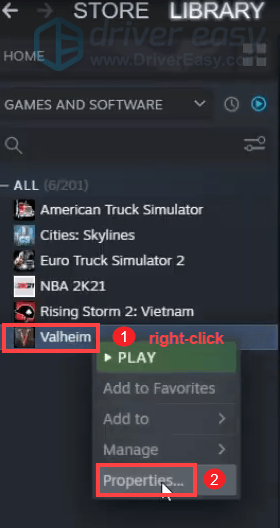
2) Выберите ЛОКАЛЬНЫЕ ФАЙЛЫ а затем нажмите на Проверить целостность файлов игры… таб. Затем Steam начнет проверку ваших игровых файлов. Загрузка и замена отсутствующих или поврежденных файлов игры может занять несколько минут. Просто дождитесь завершения процесса.
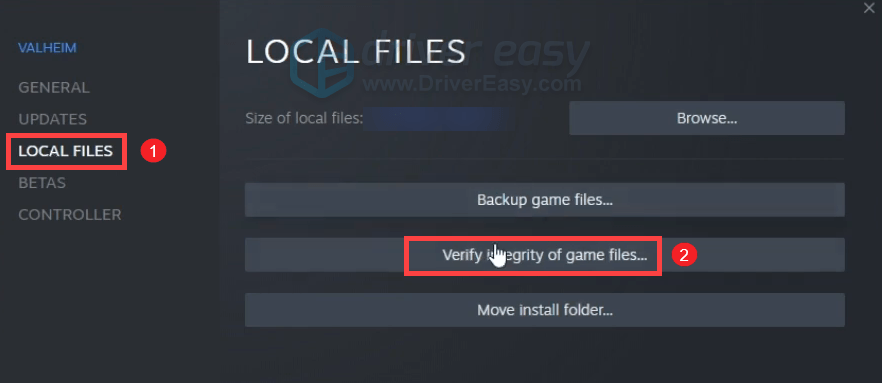
Когда все будет готово, нажмите кнопку «ИГРАТЬ», чтобы проверить, не загружается ли игра. Если Valheim по-прежнему не запускается, попробуйте следующее исправление ниже.
2. Обновите графический драйвер.
Несмотря на то, что ваше оборудование соответствует системным требованиям Valheim или превышает их, использование устаревшего графического драйвера может повлиять на производительность. Поэтому мы рекомендуем регулярно проверять наличие обновлений драйверов.
Вариант 1. Обновите графический драйвер вручную
Если вы хорошо разбираетесь в компьютерном оборудовании, вы можете обновить драйвер видеокарты вручную, перейдя на страницу загрузки драйвера производителя:
Затем найдите драйвер, соответствующий вашей версии Windows, и загрузите его вручную. После того, как вы загрузили правильный драйвер для своей системы, дважды щелкните загруженный файл и следуйте инструкциям на экране, чтобы установить его.
Вариант 2. Автоматическое обновление графического драйвера (рекомендуется)
Как вы, возможно, знаете, обновление драйверов по своему усмотрению требует определенного уровня компьютерных знаний, потому что вам нужно знать спецификации своего ПК. В этом случае вам может потребоваться надежный инструмент для обновления драйверов. Водитель Easy делает то, что вам нужно!
1) Скачать и установите Driver Easy.
2) Запустите Driver Easy и нажмите Сканировать сейчас кнопка. Затем Driver Easy просканирует ваш компьютер и обнаружит все устройства с отсутствующими или устаревшими драйверами.
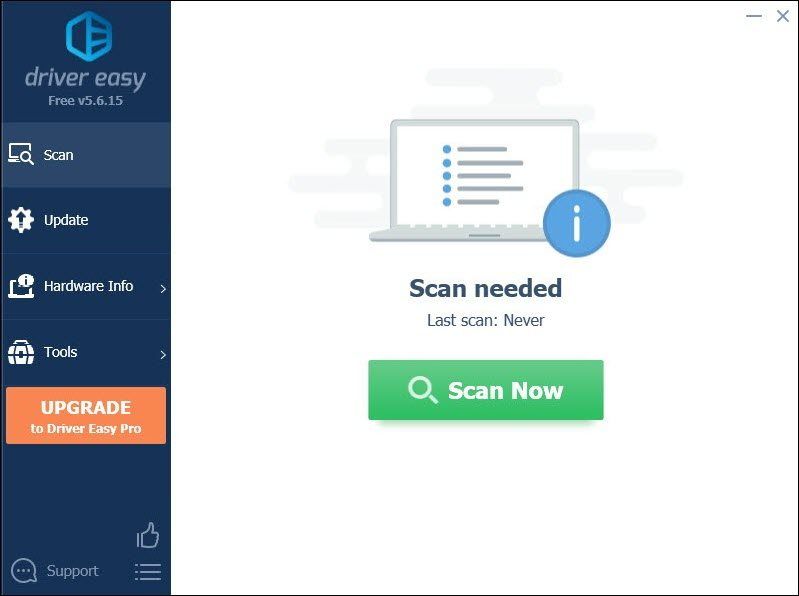
После обновления драйверов перезагрузите компьютер, чтобы изменения вступили в силу. А пока запустите свой Valheim, чтобы посмотреть, сможете ли вы попасть на главный экран.
3. Используйте оконный режим.
В некоторых сообщениях утверждается, что запуск Valheim в полноэкранном режиме или режиме без полей может вызвать некоторые проблемы. Но переход в оконный режим может помочь:
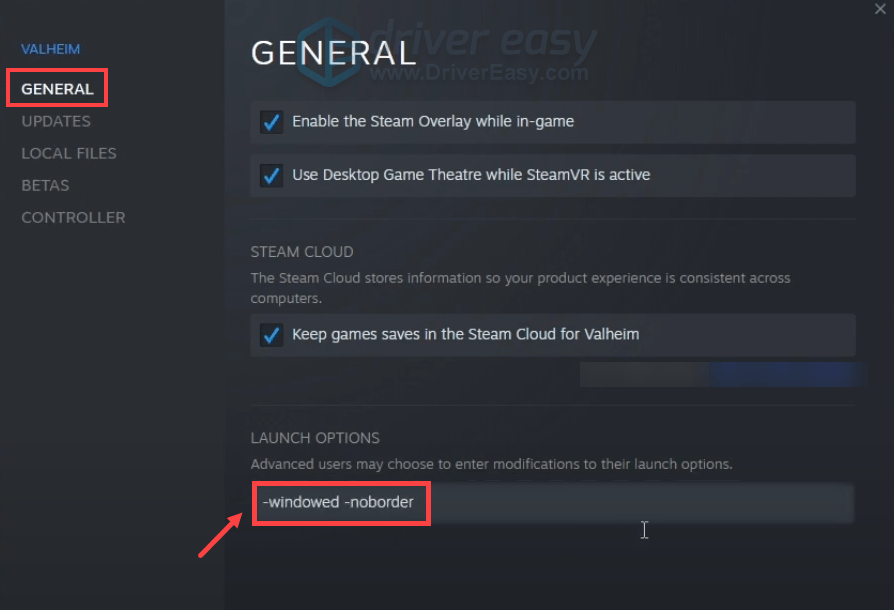
Теперь перезапустите Valheim. Если проблема не исчезнет, перейдите к следующему исправлению.
4. Отключить оверлей Steam.
2) На вкладке ОБЩИЕ снимите флажок Включите оверлей Steam во время игры вариант.
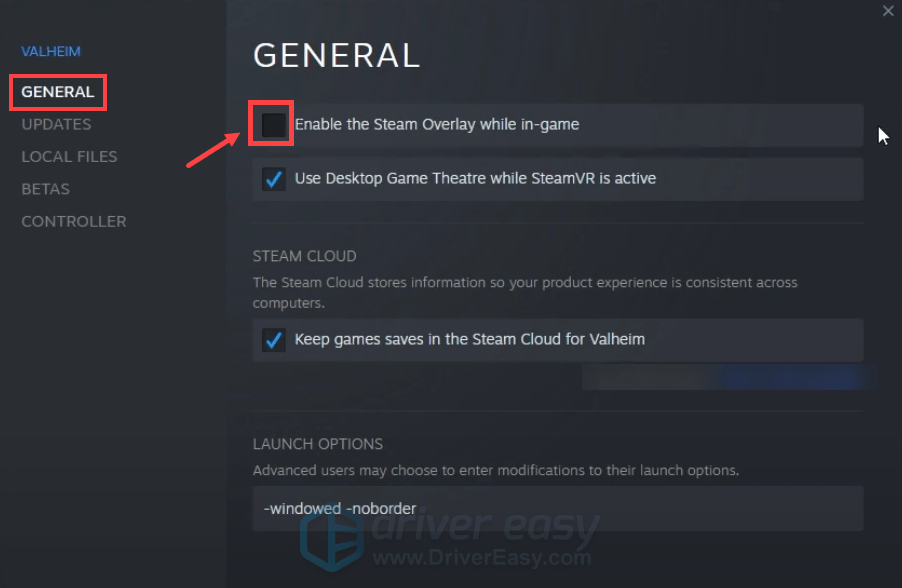
Перезапустите Valheim и посмотрите, все ли возвращается в нормальное состояние.
5. Отключите антивирус.
В системе пользователей может быть установлено антивирусное программное обеспечение, чтобы защитить свой компьютер от атак вредоносных программ. Но иногда они блокировали запуск вашей игры или доступ в Интернет. Поэтому мы рекомендуем вам отключить это антивирусное программное обеспечение перед запуском Valheim.
Чтобы отключить антивирусное программное обеспечение, просто нажмите на значок стрелки вверх рядом с системным лотком щелкните программу правой кнопкой мыши и выберите вариант отключения или выхода из программы. Как только вы это сделаете, поиграйте в Valheim и проверьте, решена ли ваша проблема.
Для дальнейшего устранения неполадок вам может потребоваться временно отключить брандмауэр Windows, если он блокирует доступ вашей игры к Интернету или запуск:
1) На клавиатуре нажмите кнопку Клавиши Windows + R одновременно, чтобы открыть диалоговое окно «Выполнить».

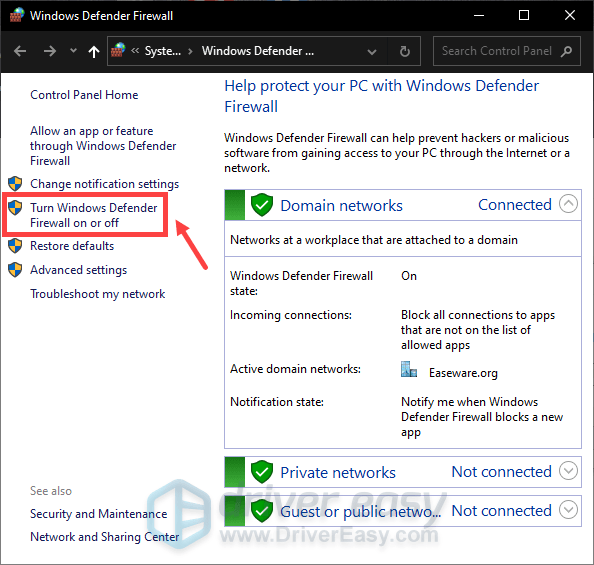
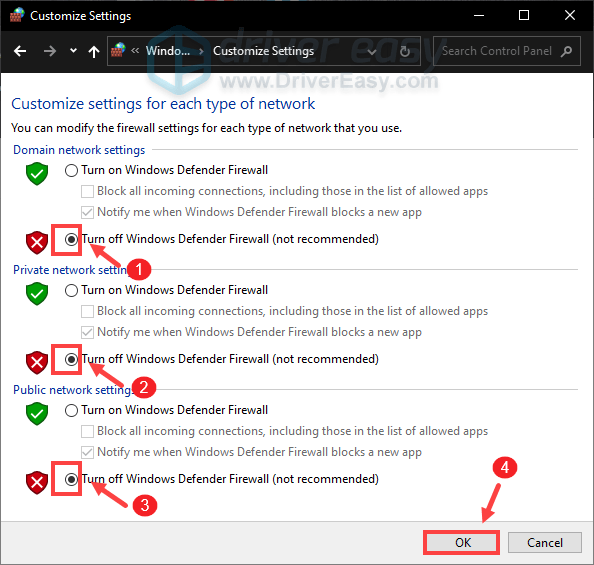
После выключения брандмауэра запустите Valheim, и вы сможете загрузиться на главный экран.
Надеюсь, этот пост помог! Если у вас есть какие-либо вопросы или предложения, не стесняйтесь оставлять нам комментарии ниже, и мы свяжемся с вами как можно скорее.
Valheim не запускается, вылетает или тормозит? Ошибка установки? Есть решение!
Valheim — разработанный командной Iron Gate AB, имеет несколько серьезных проблем с которыми разработчики активно борются. Основной причиной недоработок — является скорый релиз и отсутствие стадии бета-теста. Многие игроки столкнулись с ошибкой запуска и вылетами из игры. У некоторых она просто не запускалась или не устанавливалась. Сегодня мы разберемся в причинах неисправностей и обратимся к официальной документации.
Valheim не запускается. Ошибка при запуске игры
Основной причиной проблем с запуском являются устаревшие библиотеки устройства игрока. Для начала давайте попробуем обновить компоненты до актуальной версии.
После обновления стандартных библиотек, следует заняться установкой актуальных драйверов видеокарты:
90% всех проблем с запуском удается решить при помощи обновления драйверов и библиотек.
Valheim вылетает в процессе игры или при запуске
С вылетами связана ошибка при которой блокируется исполнение файла запуска. Разработчики в курсе данной проблемы у некоторых пользователей и уже решают данный вопрос. Они рекомендуют игрокам столкнувшимся с этой проблемой, сделать следующее:
Вылеты — одна из самых распространённых проблем с играми. На ее долю приходится 65% всех неисправностей с которыми сталкиваются разработчики.

Valheim не устанавливается
Проблема с установкой может иметь несколько способов решений, которые отличаются местом откуда происходит установка. Если это лаунчер, то поможет смена DNS, если это скачанные файлы, то скорее всего дело в битых файлах или удалённых из архива вирусов.
Решаем проблему с установкой из лаунчера
Данная проблема известна и на данный момент решением будет банальная смена DNS серверов на yandex. Сделать это можно достаточно просто.
Более простым является способ установки и настройки VPN подключения при котором можно успешно произвести скачивание. Вероятно временно ваш регион подключения заблокирован на серверах Amazon для скачивания игры.
Причины ошибки установки из архива
Проблема скорее всего в повреждённых файлах которые были скачаны из сомнительных источников. Антивирус просканировать файлы прямо во время скачивания и убрать часто кода для избежания заражения устройства вредоносными программами. Такие файлы становятся «битыми», поэтому во время считывания будут заблокированы. 
Чёрный экран в Valheim
При возникновении чёрного экрана при запуске игры, вероятнее всего вы не установили последние обновления видеодрайверов (по ссылке выше). Недавно выпустили FIX который исправляет данную неисправность.
Если чёрный экран появляется когда игрок подключается к серверу или входит в игру, то скорее всего не обновлены библиотеки VC++ (ссылки выше).
Задержка в Valheim. Понижаем ping в игре
Проблема с пингом и большими задержками давно известна. При подключении к игре, сервера определяют регион и присоединяют пользователя к самым близким доступным.
Понизить PING можно благодаря проверки компьютера на блокирующие соединения программы. Из основных причинных ПО, разработчики выделяют следующие:
Попробуйте разобраться с данными причинами и наверняка ping придет в норму.
Ошибка об отсутствии DLL-файла
Как правило, проблемы, связанные с отсутствием DLL-библиотек, возникают при запуске Valheim, однако иногда игра может обращаться к определенным DLL в процессе и, не найдя их, вылетать самым наглым образом.
Чтобы исправить эту ошибку, нужно найти необходимую библиотеку DLL и установить ее в систему. Проще всего сделать это с помощью программы DLL-fixer, которая сканирует систему и помогает быстро найти недостающие библиотеки. 
Тормозит и лагает Valheim. Низкий FPS повышаем показатели
На данный момент у некоторых пользователей наблюдаются некоторые задержки в работе игры. Это связано с устаревших оборудованием или реально возникшей проблемой которая из за двойной проработки графики просто понижает FPS в игре.
Для повышения FPS, разработчики рекомендуют следующее:

Нет звука
Основной проблемой со звуков может стать отключенный аудиокодек или аудиодрайвер который не поддерживает игра. Попробуйте зайти в настройки звука и сменить активное устройство. По стандарту выбрано устройство «по умолчанию«, но вам следует вручную выбрать нужный вам драйвер.
Не работает клавиатура, не видит мышку или геймпад
Если перестала откликаться мышка, клавиатура или геймпад, то скорее всего дело в анти-чите который использует приложение. Разработчики рекомендуют не использовать программы имитирующие запись с экрана. К ним относятся: Discord, OBS и т.п. Отключите их и попробуйте повторно зайти в игру.
Обязательно проверьте в настройках управления на активные подключения устройств. Если в списке они отсутствуют, то вероятно стоит найти более актуальные драйвера.
Сервер Valheim недоступен. Ошибка подключения
В данном случае следует сразу же перевести антивирус в режим «пассивной фильтрации» или вовсе его отключить. Все дело в фильтрации трафика или плохом подключении интернета. Если ваше подключение нестабильно, то скорее всего отобразится ошибка подключения. Сервера Valheim могут быть недоступны из за плановой профилактики или закрыты из за большой нагрузки.
Ошибка DirectX
В основном можно встретить коды ошибок типа:
Диагностика заключается в проверке версии и актуальности установки (переустановки) DirectX версии. Нередко в самом установщике уже вшита определенная версия программы и вот она как раз может быть уже не актуальна.
Для проверки выполняем следующие действия:
Исчезают сохранения
Тут может быть несколько причин по которым можно определить как решать проблему с сохранениями. В одних случаях они удаляться после выхода, в других они просто не могут записаться из за неверно выставленных (реестром или установщиком) прав на папку.



