
Как восстановить Плей Маркет на Андроиде
Как восстановить Плей Маркет на телефоне, если ярлык приложения пропал с рабочего стола или магазина нет в списке доступного ПО: восстановить Market из резервной копии, откатить обновления софта и/или состояние смартфона к заводскому состоянию. Альтернативным решением станет установка Google Play из APK-файла.
Восстанавливаем Google Play
Рассмотрим все варианты, почему на Андроиде пропал Плей Маркет и как вернуть его на устройство.
Поищите в папках или сделайте перезагрузку
Прежде чем переходить к другим действиям попробуйте :
Случайно удалить Гугл Плей без наличия на девайсе Root-прав — практически невозможно. Исключением выступает деинсталляции с помощью отладки по USB.
Возвращаем ярлык на рабочий стол
В зависимости от установленного на девайс интерфейса, ярлыки приложений располагаются :
Если при такой компоновке удалить ярлык с рабочего стола, то его получится вернуть с общего перечня :
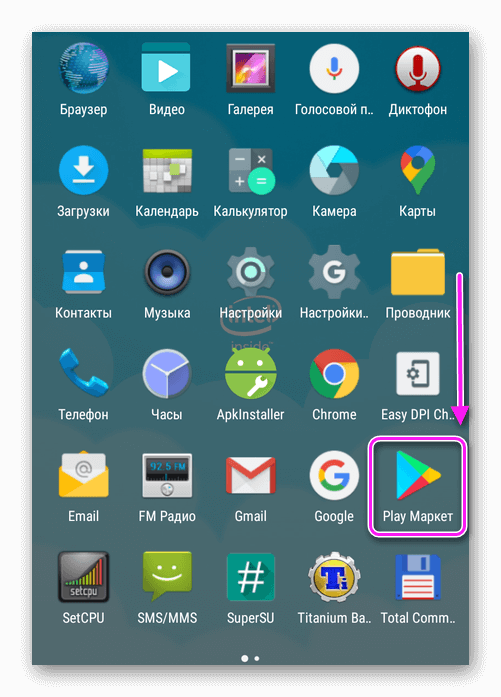
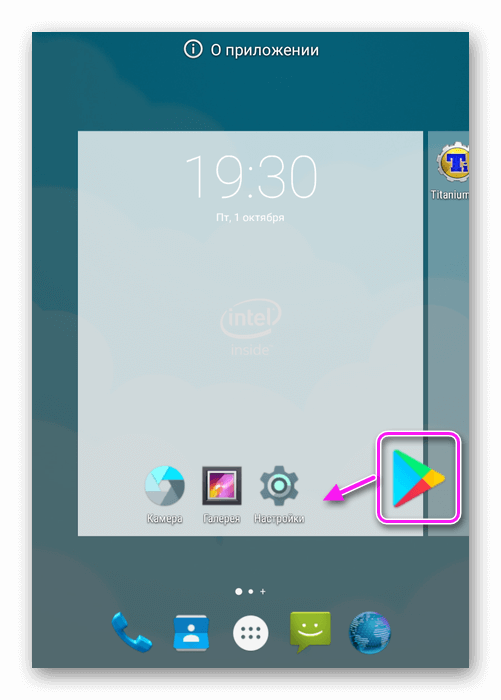
Магазин могли случайно или намеренно скрыть с помощью специального софта. Как это происходит — читайте тут.
Откат обновлений
Когда вернуть иконку маркета простым способом не получается, избавьтесь ото всех апдейтов, полученных софтом с момента включения смартфона :
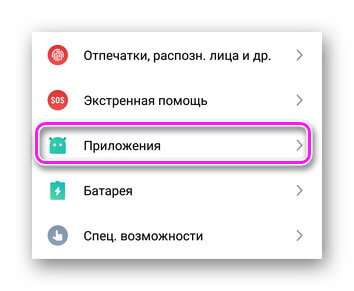
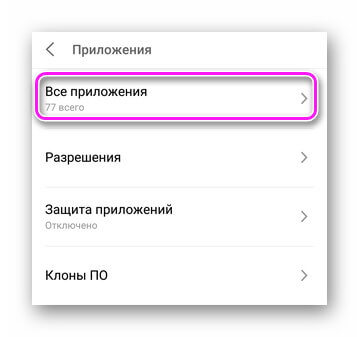
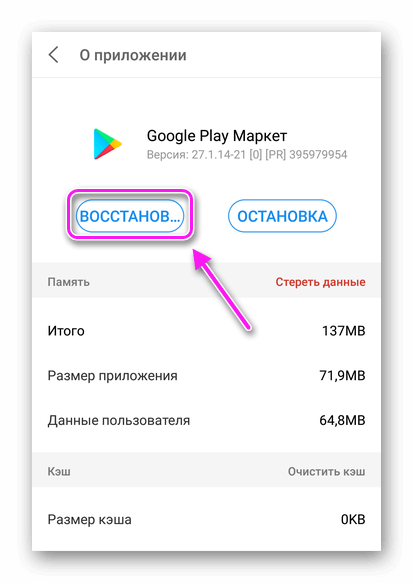
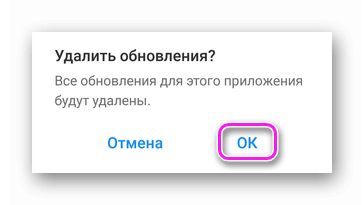
Удачный исход проведенной операции ознаменуется возвращением иконки GP на рабочий стол.
Восстановление из резервной копии
Наличие Root и Titanium Backup (или его аналога) могли сохранить резервную копию магазина. Все что остается пользователю :
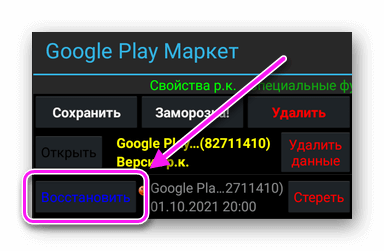
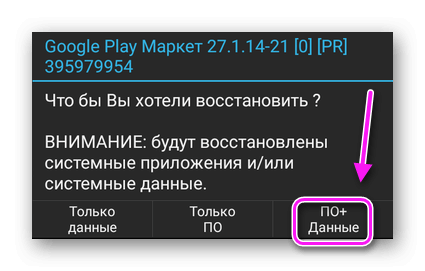
После получения Рут обязательно пользуйтесь приложениями по типу Titanium. С их помощью проще разобраться, как вернуть удаленные Сервисы Google Play или другие системные программы.
APK из сторонних источников
Play Маркет является обычной программой, поэтому ее можно установить используя соответствующий АПК, который будет соответствовать текущей версии ОС и типу процессора, установленных на смартфоне.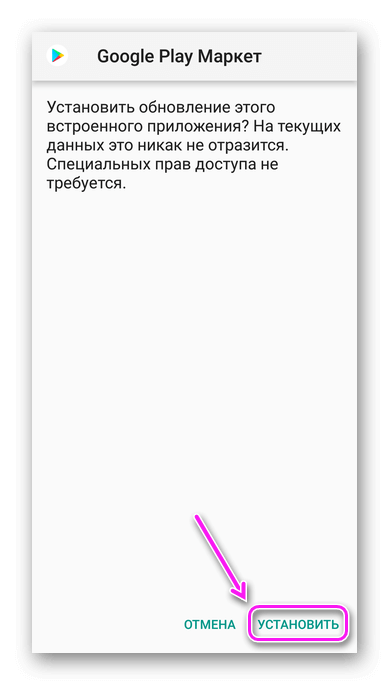
Подробно об этом способе описано в статье про обновления магазина — больше информации в этой статье.
Использовать APK для инсталляции системного софта не рекомендуется — в него могут вшить программу-шпион, которая способна передать реквизиты кредитной карты пользователя на удаленные сервера.
Возвращения к заводским настройкам
Когда ни один из вышеописанных способов не помогает, остается вернуть девайс к состоянию “из коробки”. При выполнении этой операции, с внутренней памяти будут удалены все пользовательские данные, поэтому заведомо перенесите их в облачное хранилище, карту памяти или ПК. Не забудьте удалить учетную запись Google или вернуть к ней доступ, а затем приступайте к изучению всех способов сделать Hard Reset из этой статьи.
Полное восстановление рекомендуется выполнять через меню Recorery или используя ранее созданный в TWRP Backup.
Все способы, как на Андроид восстановить удаленный Плей Маркет совпадают с таковыми для любого системного ПО. В редких случаях, пользователям приходится перепрошивать устройство или обращаться за помощью в сервисный центр.
Восстанавливаем удаленный Play Market на Android за несколько минут
Play Market – развлекательный сервис и по совместительству цифровой магазин компании Google, позволяющий владельцам различной техники с операционной системой Android загружать на смартфоны, планшеты и даже «умные часы» разнообразный контент высшей пробы – от фильмов, книг и музыки до приложений, газет и журналов.
И хотя «Плей Маркет» не единственный источник развлечений, именно тут легко быть в курсе последних трендов и новостей (главная страница сервиса всегда переполнена рекламой, какими-то уведомлениями и рекомендациями, подсказывающими, как именно стоит провести высвободившийся вечер). Разве можно отказаться от настолько выгодных предложений? Разумеется, можно, но не по собственной воле! А из-за неожиданно возникших проблем с операционной системой или с сервисом, например, если после случайного удаления, нежно восстановить плей маркет на андроиде.
Причины удаления
Как подсказывает практика, причин бывает достаточно много:
Восстановление Play Market
Доступных вариантов несколько, но перед тем, как переходить к радикальным методам – несколько подготовительных процессов, возможно, способных вернуть работоспособность магазина:
Работа с настройками
Даже после основательного удаления некоторых сервисов Google с операционной системы Android велика не довести дело до победного конца – уже после перезагрузки хитрая ОС попытается восстановить все удаленное обратно. Если такого не произошло автоматически, можно попытать счастья в ручном режиме.
Установка APK из проверенного источника
Если способ выше не помог, или в «Диспетчере» исчез пункт, связанный со встроенными сервисами, значит, время двигаться дальше, а если точнее, то к загрузке свеженького дистрибутива Play Market с сайта Apkpure.com (пожалуй, лучший вариант из всех, которые легко отыскать в сети – тут доступен русский язык, открыта возможность открыть ссылку для загрузки через QR-код, а еще можно в любой момент выбрать ту версию сервиса, который нужен в текущий момент).
Возвращение к жизни с чистого листа
В случаях, когда даже дистрибутив не помогает вернуть на место цифровой магазин, остается единственный вариант – форматирование внутренней памяти устройства через меню со сбросом настроек. Операционная система лишится всех приложений и данных (кроме тех, которые добавлены в меню резервного копирования – речь о записях телефонной книги, фотографиях, видеороликах и заметках), зато сразу же восстановит весь комплект предустановленных программ – от сервисов Google до классического калькулятора.
Начать жизнь с чистого листа можно так: открыть «Настройки», найти пункт меню «Восстановление и сброс», затем поставить галочку напротив пункта «Стереть доступные данные», нажать ОК. Согласиться с форматированием и дождаться завершения процедуры. Результат появится уже через 5-7 минут – чистая операционная система, но зато работающий Play Market. Последний штрих – восстановить некоторые данные из меню резервного копирования.
Каждый из перечисленных способов точно способен привести к успеху, все зависит от того, на какие жертвы придется пойти…
Как восстановить Play Market на Android? Подробное пошаговое руководство
Как восстановить удаленный Play Маркет?
Нередко приложение полностью удаляют через рут-права или любыми другими варварскими методами. В таком случае пользователь лишается возможности комфортного взаимодействия с приложениями: нельзя быстро и безопасно установить игру, нет автоматического обновления, проблемы с доступом к Google аккаунту в программах, которые этого требуют. Пользоваться телефоном без Google Play становится очень неудобно и его приходится возвращать. Проблема в том, что Play Market недоступен в официальном магазине, да и как бы мы его установили, не имея доступа сюда со смартфона. Придется использовать более изящные способы. Всего можно выделить 3 основных метода и все они подробно разобраны ниже.
Сброс к заводским настройкам
Как восстановить Play Market:
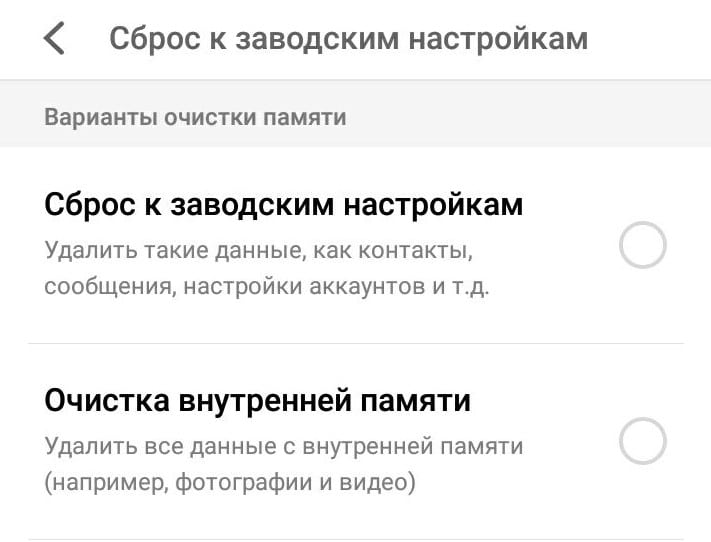
Важно! Перед началом процедуры стоит скопировать все полезные данные на SD-карту и отключить ее от телефона на всякий случай (если не снять галочку соответствующего пункта во время сброса, она тоже очистится). Еще одна желательная процедура – в настройках, в разделе «Аккаунты» выйти из своего профиля Google.
Восстановление с помощью apk-файла
Удалил Плей Маркет, как восстановить :
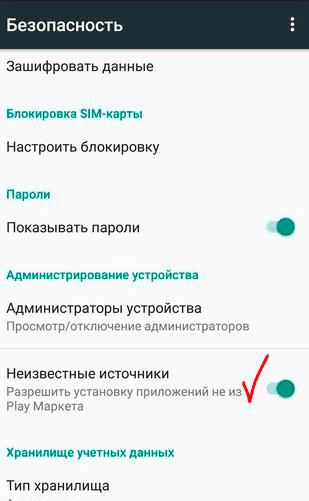
После этого можем приступать к восстановлению доступа к профилю.
Через другой магазин приложений
Как восстановить Play Market, если его удалил:
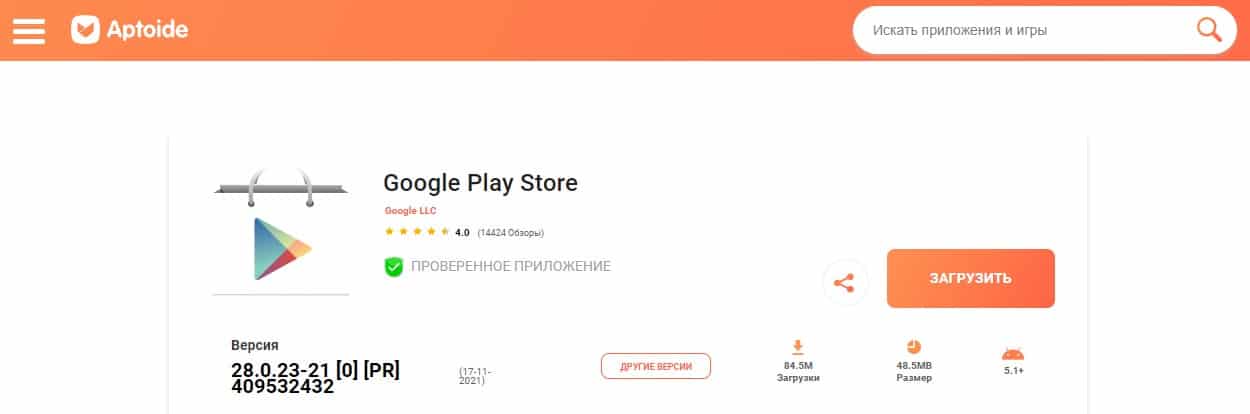
Восстановление аккаунта Play Market
Вернуть приложение можно практически на всех смартфонах, в том числе на гаджетах популярных брендов Samsung, Meizu, Xiaomi и т. п. Сложнее не столько восстановить программу, сколько вернуть доступ к аккаунту. Сложность процедуры напрямую зависит от того, насколько ответственно подошли к регистрации профиля. Если были указаны реальные данные человека, процедура восстановления окажется значительно проще. Проигнорировав ввод реальной информации, процедура возврата окажется значительно сложнее.
С помощью личных данных
Разработчики Гугл предоставляют массу способов возвратить доступ к аккаунту, самые простые из них – воспользоваться запасной почтой и номером мобильного телефона.
Как восстановить удаленный Плей Маркет :
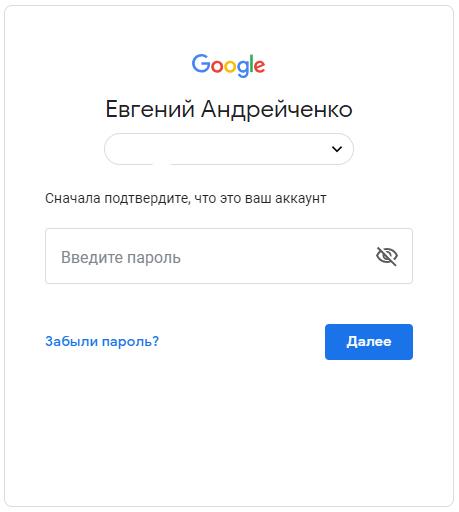
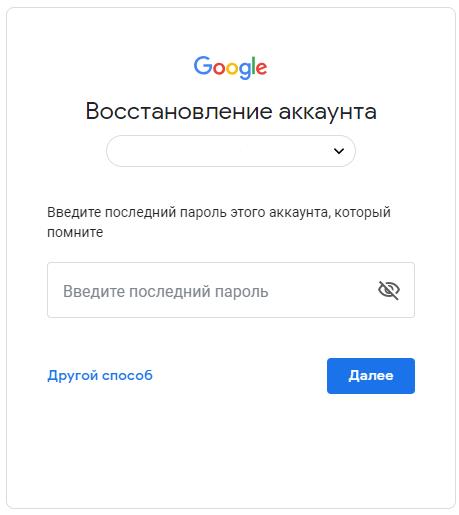
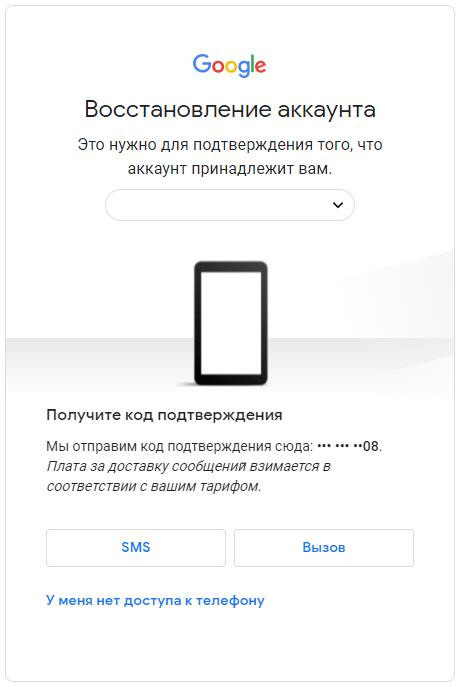
Это лучшие способы для восстановления профиля, хотя и не единственные. Существуют альтернативные варианты.
Без использования персональной информации
Данный метод значительно сложнее, так как требует наличие отдельных сведений о почте.
Как восстановить Плей Маркет на телефоне или ПК:
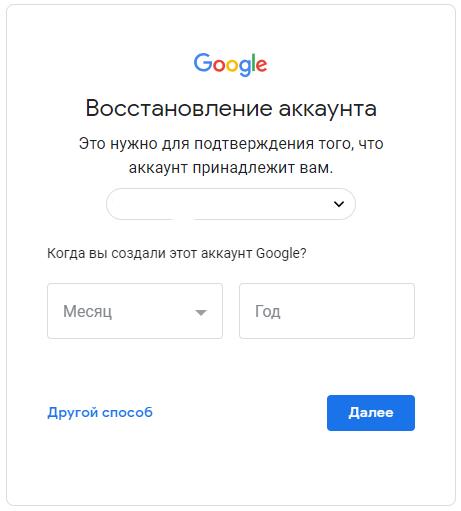
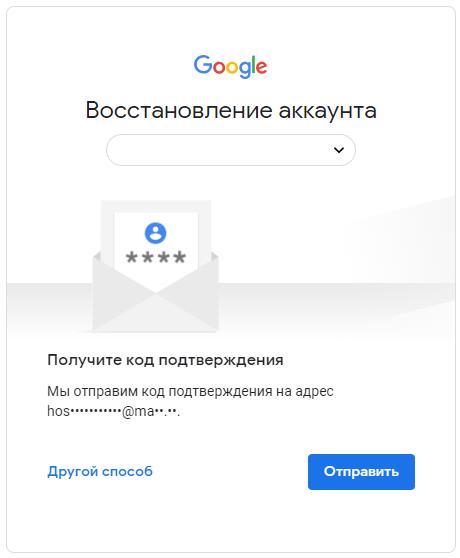
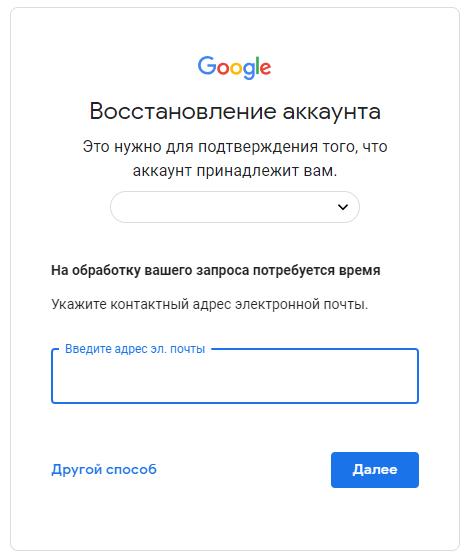
Инструкция по синхронизации аккаунта
Как только удалось восстановить доступ к профилю, нам ещё нужно включить синхронизацию с аккаунтом через приложение Плей Маркета. Это сделать несложно.
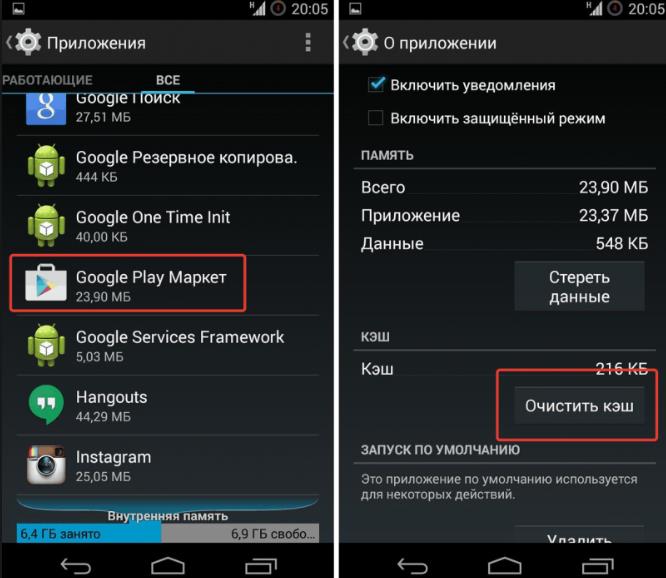
Если приложение залагало и не предлагает ввести пароль, придётся перезагрузить его. Для этого переходим в «Настройки», «Все приложения» и переходим в приложение «Play Market». Здесь останавливаем программу, выбираем «Очистка кэша» и снова запускаем приложение.
Что делать, если возникла ошибка?
Случается, что после восстановления, правильного ввода пароля система все равно не пускает в Google Play. Наиболее вероятной причиной такого поведения является активная двухэтапная аутентификация – это функция повышения безопасности аккаунта. Для входа в профиль, помимо логина и пароля, ещё нужно ввести защитный код, который приходит в качестве SMS-сообщения или его озвучивает робот. Узнать об активации данной системы защиты можем по тому, что после формы ввода появляется строка для ввода кода.
Как только установим Плей Маркет в систему, восстановим доступ от профиля и настроим синхронизацию, все сервисы Google начнут работать в полную силу. Все приложения, игры и программы должны начать работать в штатном режиме.
Надеемся, данная инструкция помогла вам? Если остались какие-то вопросы, задавайте их в комментариях.
Play market удалился с телефона
Как восстановить магазин google play, если вы случайно удалили его?
Если вам как-то удалось удалить магазин Google Play с вашего устройства Android, то не стоит расстраиваться. Есть множество вариантов, как можно восстановить Плэй Маркет на Андроиде на мобильном устройстве или планшете под управлением операционной системы Андроид.
Существует несколько способов вернуть Google Play обратно в зависимости от того, что именно вы могли сделать с этим приложением.
Включить настройки программы
Есть большая вероятность того, что у вас все еще может быть Google Play на мобильном устройстве. Возможно, он просто «отключен» и вы его не видите. Для того, чтобы исправить это, необходимо выполнить следующие действия:

Если вы видите активную кнопку «Отключено» в конфигурации этого приложения, нажмите «Включить».
На этом действия по восстановлению магазина Гугл Плей окончены, программа снова станет активной, при необходимости можете добавить ярлык на главный экран.
Загрузка и установка APK-архива
Если Google Play полностью отсутствует на вашем мобильном устройстве, возможно, вам придется загрузить и переустановить его файл APK. Сделать это очень просто:
Выключение неизвестных источников
Параметр «Неизвестные источники» уже давно является частью Android. При отключении он запрещает пользователям (или другим источникам) устанавливать программы из любого места, кроме магазина Google Play. Это мера безопасности, которая установлена по умолчанию и вам нужно будет временно выключить данную функцию для корректной установки Google Play Маркета (т.к. загружаться он будет явно не из магазина).
После такой простой манипуляции вы сможете восстановить потерянный или удаленный Гугл Плей Маркет из любого доступного интернет-источника.
Наихудший сценарий: отформатируйте устройство
Если метод установки APK-архива не возвращает вам Play Store и другие способы не дают должного результата, остается только один проверенный способ – отформатируйте свой телефон или верните его к заводским параметрам.
Необходимо выполнить сброс настроек, чтобы восстановить исходные показатели телефона. Что для этого потребуется:
После полной загрузки и входа в свой Гугл-аккаунт Play Маркет 100 % будет находиться на своем рабочем месте и вам больше не придется ломать голову, как восстановить приложение Плэй Маркет на Андроиде.
Восстановление сервисов Google Play
Как восстановить сервисы Гугл на Андроиде, если вы случайно удалили один из них? К основным сервисам Гугла относится множество системных дополнений, которые обеспечивают навигацию на вашем мобильном устройстве. Вот краткая и подробная инструкция по восстановлению удаленных приложений (применима абсолютно к любой системной программе).
Предварительные меры:
Способ № 1. Теперь приступим к восстановлению системных приложений, подробно рассмотрев, как установить назад сервисы Google Play на Андроиде, если удалили:
Откройте Google Play Store и нажмите на кнопку принятия. Временно деактивируйте диспетчер устройств андроида: «Настройки», «Безопасность», «Администраторы устройств», «Диспетчер устройств Android» где жмем кнопку «Выключить».
Теперь удалим лишние обновления: во «Всех приложениях» находим «Службы Google Play», «Управление пространством», «Очистить данные», «Удалите обновления и обновите их». Сбоев в работе системных приложений больше не будет возникать.
Способ № 2. Как быстро восстановить Плэй Маркет на Андроиде после его удаления с помощью официальных архивов? Восстанавливаем приложения с официального интернет-сайта Гугл для подобных ситуаций (постоянное хранилище APK-архивов на все случаи жизни, к которым можно легко добраться с помощью любого интернет-браузера, включая базовый или стандартный).
Выполнив такую нехитрую последовательность простых действий, вы сможете без проблем восстановить работу любого устройства на базе операционной системы Андроид.
Здравствуйте, владельцы смартфонов, которые видят в своём аппарате не только телефон, но и удобный девайс для работы, планирования дня и развлечений.
Вы знаете, что порой приходится немало повозиться, прежде чем настроить программы и приложения под себя. А бывает, пользователь удалил play market как восстановить его не знает. Эта задача и правда может вызывать затруднения, особенно если пароль от Google Play был небрежно забыт.
Между тем, поклонникам простого и функционального Android сегодня без Магазина Гугл никак, ведь там есть море приложений: книги, музыка, фильмы, игры, заставки, календари, блокноты и ещё масса всего полезного. И сегодня мы рассмотрим, как его можно восстановить.
Что делать, если Play Market был случайно удален
Play Market является изначальным компонентом в прошивке большинства последних планшетов и смартфонов на ОС Андроид. При первом включении устройства вы уже находите у себя на дисплее заветную иконку.
Если вы случайно удалили Плей Маркет, можно попробовать инсталлировать заново, скачав его с официального сайта Google. Установка Магазина потребует ряд несложных действий:
Плей Маркет установлен – и вы снова можете скачивать интересные и полезные приложения, проверенные с точки зрения безопасности и удобно отсортированные по рейтингам.
Сброс до заводских настроек
Если Плей Маркет на вашем устройстве все же глубоко вшит в систему, то при ненадлежащей его работе не спешите с удалением. Такое действие может повлечь за собой большие проблемы в работе многих других, зависимых от него приложений Гугл.
В этом случае можно попробовать произвести сброс до заводских настроек, но сделать это можно только если на смартфоне установлен root, то есть вы обладаете правами суперпользователя. Иначе ваши максимальные полномочия заключаются в остановке приложений.
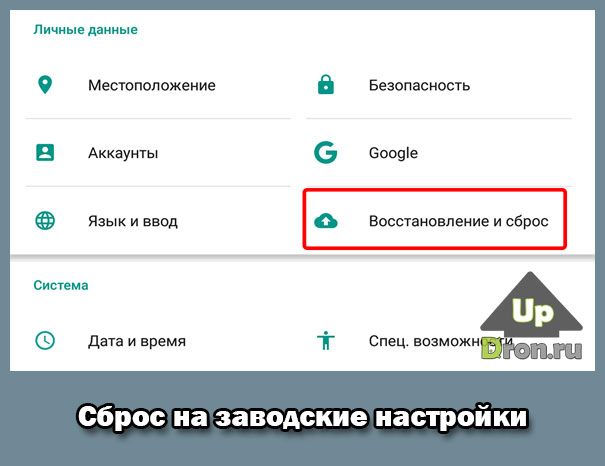
Но перед тем, как сбросить настройки, непременно позаботьтесь о создании резервной копии вашей учётной записи в Google аккаунте.
Для сброса до заводских настроек:
Если сброс до заводских настроек не помогает и проблема с Плей Маркетом не решается, то единственный выход – это перепрошивка смартфона в сервисном центре.
Если вы забыли пароль от Google Play
Если личные данные были указаны вами ранее для Google, то восстановление не представляется сложным:
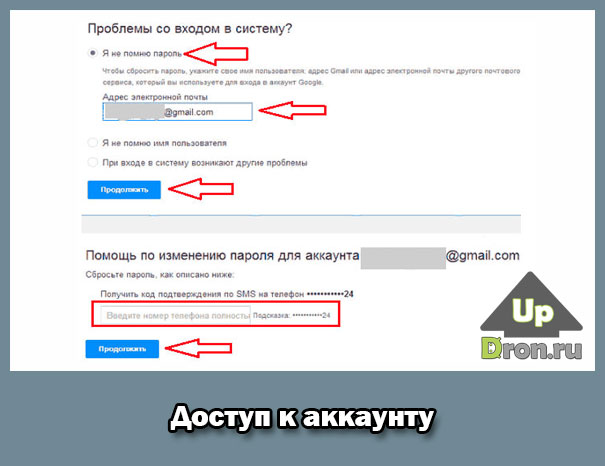
При неуказанных личных данных восстановление будет несколько дольше:
Частые проблемы с Play Market
Плей Маркет на устройстве может не запускаться, если Андроид сбоит, либо систему атакуют вирусы.
Может помочь перезапуск Андроида. Либо просто скиньте настройки Плей Маркета и очистите временную память. Зайдите в «Приложения», кликните по Play Market. Там вы можете нажать кнопку, для того, чтобы очистить кэш и удалить данные.
Также вы можете попробовать отказаться от обновлений. Иногда предыдущая версия больше дружит с тем или иным смартфоном. Не всегда дело в несовершенстве обновлений. Просто порой параметры несильного устройства лучше принимают менее модифицированные, а оттого и более лёгкие старые версии программ.
При проблемах с Плей Маркетом можно запустить заново ваш аккаунт в Google. Для этого нужно выйти из системы и снова войти в неё, введя заново почту и пароль. Затем обязательно запустите синхронизацию.
Сброс настроек Андроид – практически крайняя мера. Но если вам приходится к ней прибегать для корректировки работы сервисов в Google, в том числе и Play Market, то не забудьте о предварительном сохранении важных для вас документов.
Плей Маркетом пользуются многие. И пусть у вас смартфон Meizu или Самсунг на Андроиде, неполадки и случайные удаления могут возникать на разных моделях. И теперь вы знаете, что с этим делать.
Восстановление Play Market:
Вернуть приложение можно практически на всех смартфонах, в том числе на гаджетах популярных брендов Samsung, Meizu, Xiaomi и т. п. Сложнее не столько восстановить программу, сколько вернуть доступ к аккаунту. Сложность процедуры напрямую зависит от того, насколько ответственно подошли к регистрации профиля. Если были указаны реальные данные человека, процедура восстановления окажется значительно проще. Проигнорировав ввод реальной информации, восстановление окажется значительно сложнее.
Удалил Плей Маркет как восстановить :
После этого можем приступать к восстановлению доступа к профилю.
С помощью личных данных
Разработчики Гугл предоставляют массу способов возвратить доступ к аккаунту, самые простые из них – воспользоваться запасной почтой и номером мобильного телефона.
Как восстановить удаленный Плей Маркет :
Это лучшие способы для восстановления профиля, хотя и не единственные. Существуют альтернативные варианты.
Без использования персональной информации
Данный метод значительно сложнее, так как требует наличие отдельных сведений о почте.
Как восстановить Плей Маркет на телефоне или ПК:
Инструкция по синхронизации аккаунта
Как только удалось восстановить доступ к профилю, нам ещё нужно включить синхронизацию с аккаунтом через приложение Плей Маркета. Это сделать несложно.
Если приложение залагало и не предлагает ввести пароль, придётся перезагрузить его. Для этого переходим в «Настройки», «Все приложения» и переходим в приложение «Play Market». Здесь останавливаем программу, выбираем «Очистка кэша» и снова запускаем приложение.
Что делать, если возникла ошибка?
Случается, что после восстановления, правильного ввода пароля система все равно не пускает в Google Play. Наиболее вероятной причиной такого поведения является активная двухэтапная аутентификация – это функция повышения безопасности аккаунта. Для входа в профиль, помимо логина и пароля, ещё нужно ввести защитный код, который приходит в качестве SMS-сообщения или его озвучивает робот. Узнать об активации данной системы защиты можем по тому, что после формы ввода появляется строка для ввода кода.
Как только установим Плей Маркет в систему, восстановим доступ от профиля и настроим синхронизацию, все сервисы Google начнут работать в полную силу. Все приложения, игры и программы должны начать работать в штатном режиме.
Надеемся, данная инструкция помогла вам? Если остались какие-то вопросы, задавайте их в комментариях.



