
Недавние места в windows 7 исчезли что делать
Если Вы читаете эту статью, значит скорее всего у Вас в проводнике исчезла ссылка на Недавние места. Для пользователей, которые не слышали о такой ссылке или просто не обращали на неё внимание, поясню. Эта ссылка находится слева и по нажатию открывает проводник с папками, которые имели последнюю активность, то есть с которыми в последнее время Вы работали.

Это очень удобно, когда путь к папке очень длинный. Воспользовавшись ссылкой на Недавние места в проводнике, можно в пару кликов открыть нужный файл.
Самый простой способ это нажать кнопку Пуск и ввести в поиск RecentPlaces.lnk либо Недавние места.

Как только искомый файл появится в результатах поиска, нужно на него нажать правой мышью и выбрать Отправить, появится выпадающий список контекстного меню, нужно выбрать Рабочий стол, так как указано на изображении чуть выше. После этих не сложных манипуляций у Вас на рабочем столе появится ярлык RecentPlaces либо Недавние месте, в зависимости от того, какой запрос в поиск Вы вводили.
Откройте проводник, перейдите на рабочий стол, нажмите на созданный Вами ярлык левой мышью и удерживая её, перетащите в проводник в раздел Избранное.

В дальнейшем название ссылки Вы можете переименовать, как Вам угодно. Для этого нужно нажать на ссылку правой мышью, выбрать в контекстном меню Переименовать.
Недавние места в windows 7 исчезли что делать
Такое невозможно, так как с правой стороны можно добавлять элементы только из списка.
Можно добавлять и удалять компоненты, такие как «Компьютер», «Панель управления» и «Изображения», которые отображаются в правой части меню «Пуск». Также можно изменять некоторые компоненты, чтобы они отображались в виде ссылок или меню.
Все ответы

ну так что ни как нельзя заменить некоторые пункты в менюпуск таких как «программы по умолчанию «. (чтоб поставить рядом «недавние места» А не чтоб просто было в списке где все программы. Хочется справа возле «недавние документы»
Не совсем понятен вопрос.
Но есть такая функция у меню пуск в Виндоус7:
В системе Windows выполняется сохранение журнала открываемых программ, папок и веб-сайтов и их отображение в меню «Пуск» и в списках переходов меню «Пуск» и панели задач.
Пользователь может периодически очищать этот журнал, например, работая на совместно используемом или общедоступном компьютере. Очистка объектов меню «Пуск» и списков переходов не удаляет объекты из компьютера, и все закрепленные объекты остаются закрепленными

ну так что ни как нельзя заменить некоторые пункты в менюпуск таких как «программы по умолчанию «. (чтоб поставить рядом «недавние места» А не чтоб просто было в списке где все программы. Хочется справа возле «недавние документы»
Не совсем понятен вопрос.
Но есть такая функция у меню пуск в Виндоус7:
В системе Windows выполняется сохранение журнала открываемых программ, папок и веб-сайтов и их отображение в меню «Пуск» и в списках переходов меню «Пуск» и панели задач.
Пользователь может периодически очищать этот журнал, например, работая на совместно используемом или общедоступном компьютере. Очистка объектов меню «Пуск» и списков переходов не удаляет объекты из компьютера, и все закрепленные объекты остаются закрепленными
Чтобы вернуться к отображению недавно открывавшихся программ и файлов, установите упомянутые флажки и нажмите кнопку ОК
«Недавние места» в Windows 7 исчезли — что делать?
Приветствую всех читателей компьютерного блога compblog.ru!
В Windows 7 есть очень хорошая функция «Недавние места». Вызвать её можно, нажав правой кнопкой по иконке проводника в панели задач. Там Вы увидите последние используемые вами папки, а также, здесь можно самостоятельно «закрепить» самые часто используемые вами места на вашем компьютере. Сделать это можно «перетащив» нужную папку из окна проводника на иконку в панели задач.
Но бывает так, что происходит глюк/баг эта функция перестаёт корректно работать. Что делать, если у Вас случилось такое, я расскажу в этой короткой статье.
Пропала панель быстрого доступа к папкам Windows 7
Итак, вчера на моём компьютере, при нажатии правой кнопкой мыши на «Проводник» рядом с кнопкой пуска, я увидел такую вот картину:
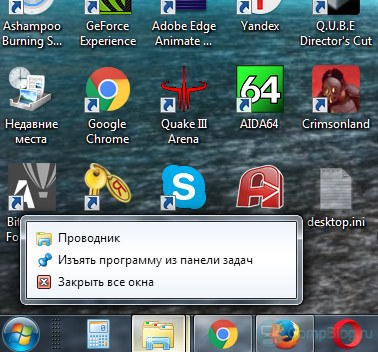
То есть, ни с того ни с сего, исчезла панель быстрого доступа к папкам. Странно, подумал я.
Разбираться с проблемой было лень. Но теперь, что бы найти конкретную, «любимую» папку приходилось долго копаться в проводнике, вместо того что бы сделать пару кликов мышкой. Потихоньку лень проводить все эти действия начала побеждать, и я начал искать решение нестандартной проблемы. И я его нашёл.
Как вернуть меню «недавно используемые папки» в Windows 7.
Думаете, нужно где-то поставить «галочку»? Нет, всё не так тривиально. Итак, проделываем 3 простых шага:
Закреплённые папки и Недавние места в Windows 7 не отображаются — [решено]!
Ура, после перезагрузки наше любимое меню возвращается! Единственный минус, нужно будет заново «закрепить» нужные папки.
Недавние места в windows 7 исчезли что делать

Недавние места «Recent Places» — это такая удобная фишка Windows, которая позволяет, не копаясь в документах открывать и сохранять их туда, откуда открывали или куда сохраняли недавно. Грубо говоря, например, в Microsoft Word вместо того, чтобы шарить по папкам, куда мы сохраняли документ «перед вон тем документом», мы открываем недавние места и видим там папку, с которой работали «три документа назад». Уверяю вас, при работе более чем с двумя папками эта фича ускоряет дело в десятки порядков. Про нервы я вообще молчу. Выискивать среди тысяч однообразных папок, пусть и с разными названиями — то еще удовольствие.
Выглядит это вот так:

Как выглядят Недавние места в Microsoft Word
«Недавние места» есть не только в Microsoft Word, а везде, где только используются диалоговые окна Открыть-Сохранить и так далее.
Что делать, если Недавние места у вас вообще не отображаются? И как разместить Недавние места (Recent Places) в меню Пуск?
Допустим, все у нас в порядке и все на месте, но мы хотим, чтобы папка «Недавние документы» была в меню Пуск.

Правой кнопкой мыши «Пуск» — выбираем «Свойства»


Ищем пункт «Недавние места» и отмечаем галочкой. Ок.


Windows 7: Недавние документы в меню Пуск
Чтобы кроме элемента «Недавние документы» также в в меню Пуск добавить «Недавние места» — откройте Проводник, найдите в Favorites ярлык Недавние места и перетащите его в меню Пуск, удерживая левую кнопку мыши. Расположите его там и отпустите левую кнопку. Все, Недавние места теперь в меню Пуск.

Просто перетащите Недавние места в меню Пуск и там отпустите.
Единственное, что расположить справа Недавние места не удастся.
Пропали папки, файлы и значки с рабочего стола. Что делать?
Помогите пожалуйста. У меня на рабочем столе было несколько папок с файлами (различные документы). Утром села поработать, а папок-то и нет (и почти всех значков). Ужас!
За компьютером кроме меня никто не сидит, программы никакие накануне не устанавливала, настройки системы не меняла. Подскажите, что делать?
Для начала не паниковать. Если не «подцепили» какой-нибудь вирус (который и удалил часть файлов) — то скорее всего удастся быстро найти и восстановить файлы (причем, возможно они никуда и не пропадали — просто ошибка в «отображении» элементов рабочего стола. ).
Важно!
Если у вас на ПК установлено 2 (и более) Windows — сначала убедитесь, что вы загрузились именно в той версии, в которой работали накануне. (рабочий стол-то у них разный. ✌)

Что можно посоветовать
👉 ШАГ 1
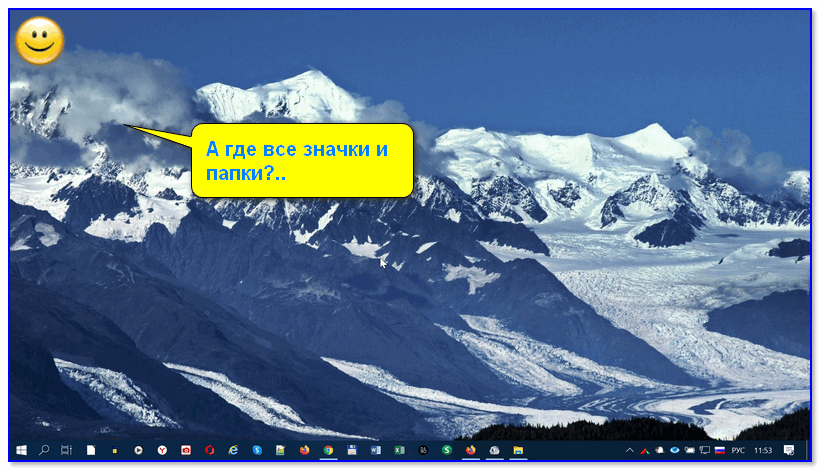
Чтобы исправить ситуацию, рекомендую сделать следующее:
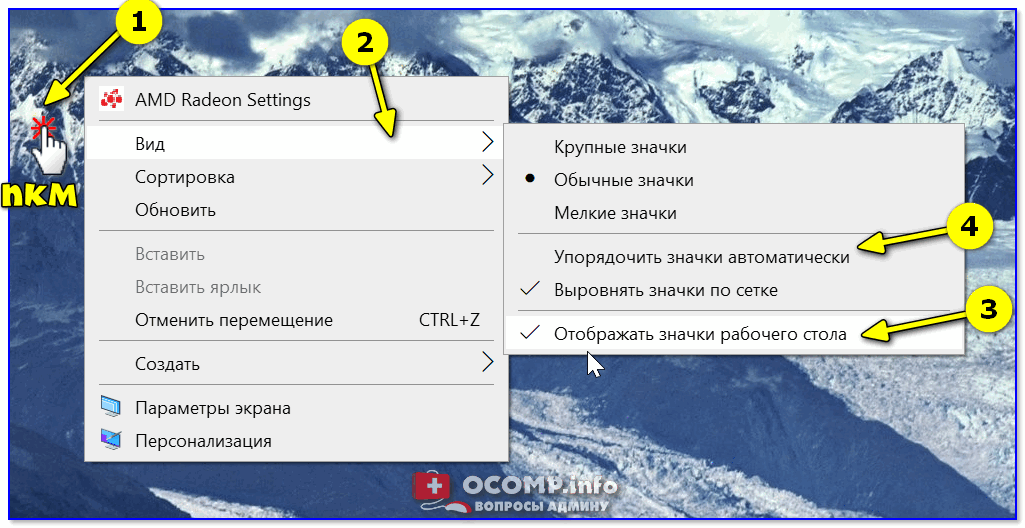
Упорядочить значки автоматически

👉 ШАГ 2
По умолчанию проводник не показывает скрытые файлы и папки (а таковыми они могут стать, например, даже после некорректной антивирусной проверки. ).
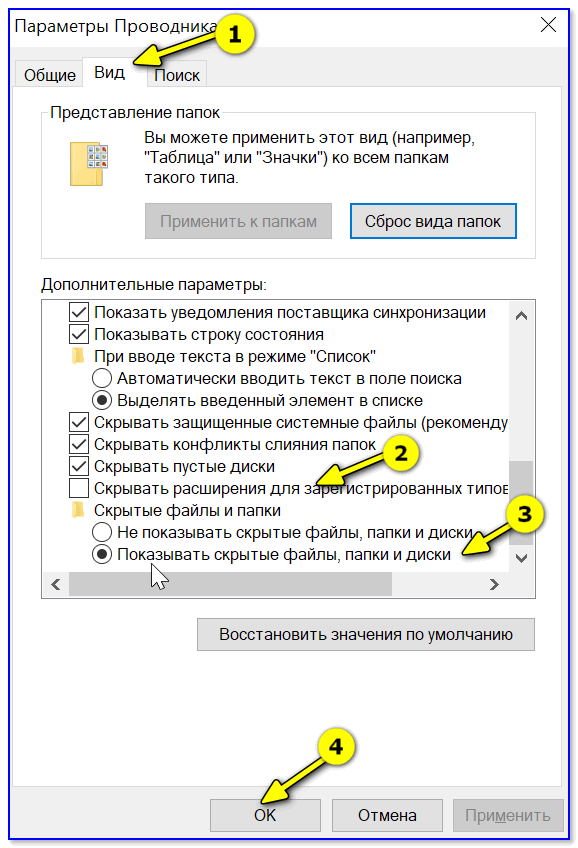
Показывать скрытые файлы и папки
Как видите из моего примера ниже — на самом рабочем столе ничего не отображается, а вот в каталоге «Desktop» — все файлы и папки целы.
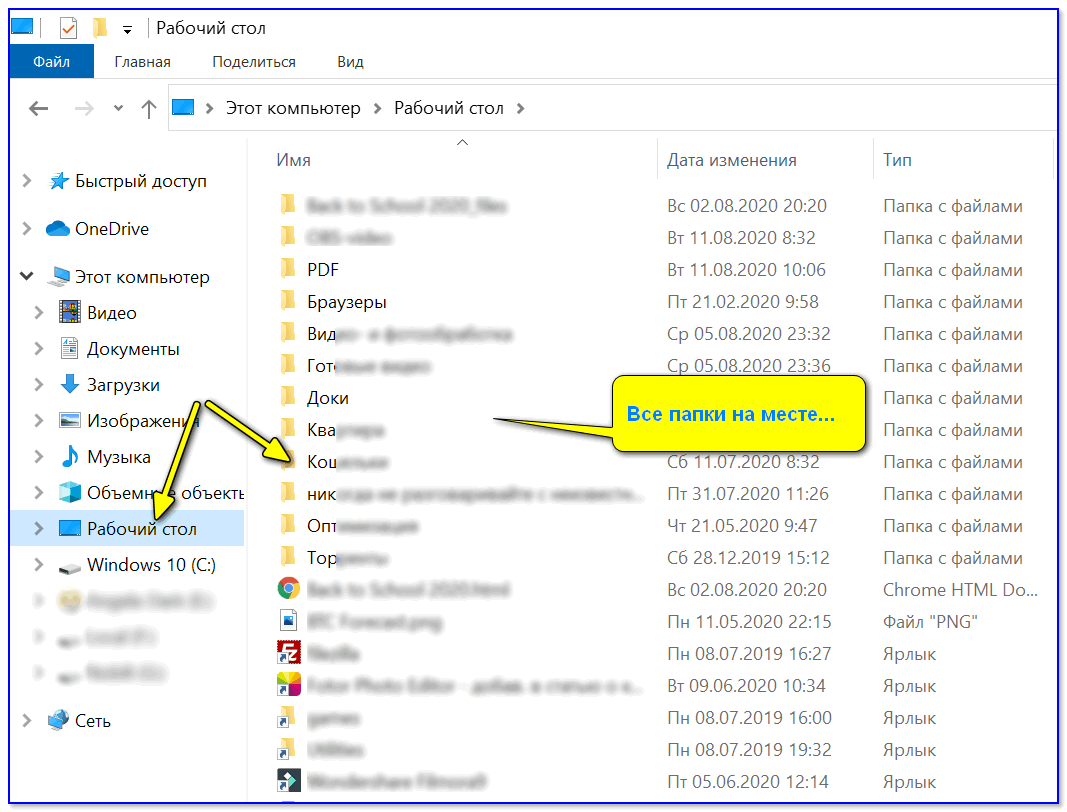
Проводник — открыли рабочий стол
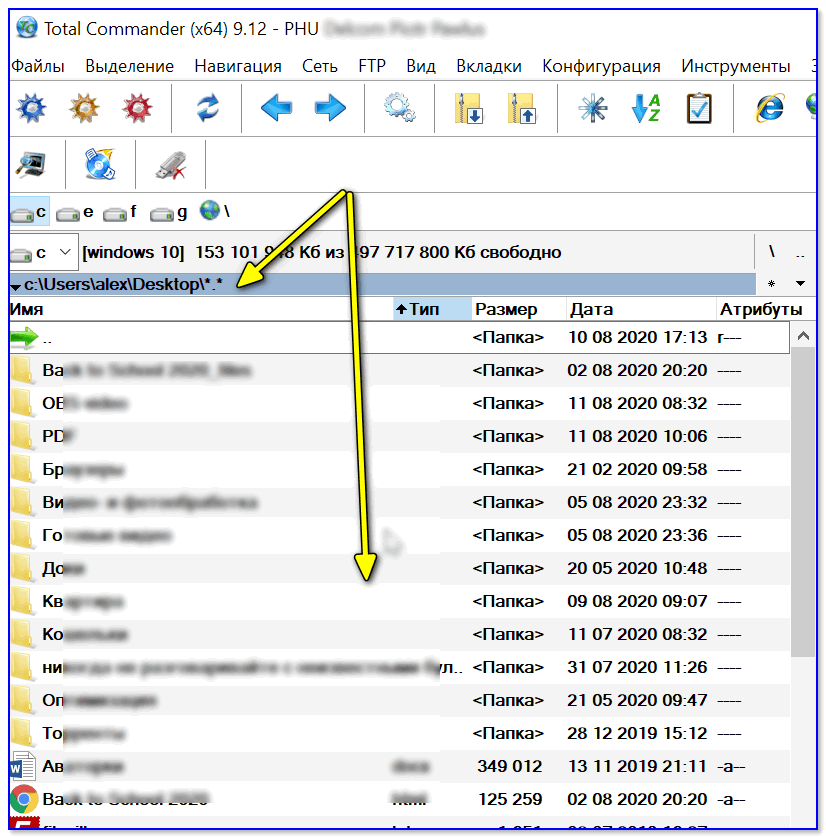
Total Commander — открыли рабочий стол
👉 ШАГ 3

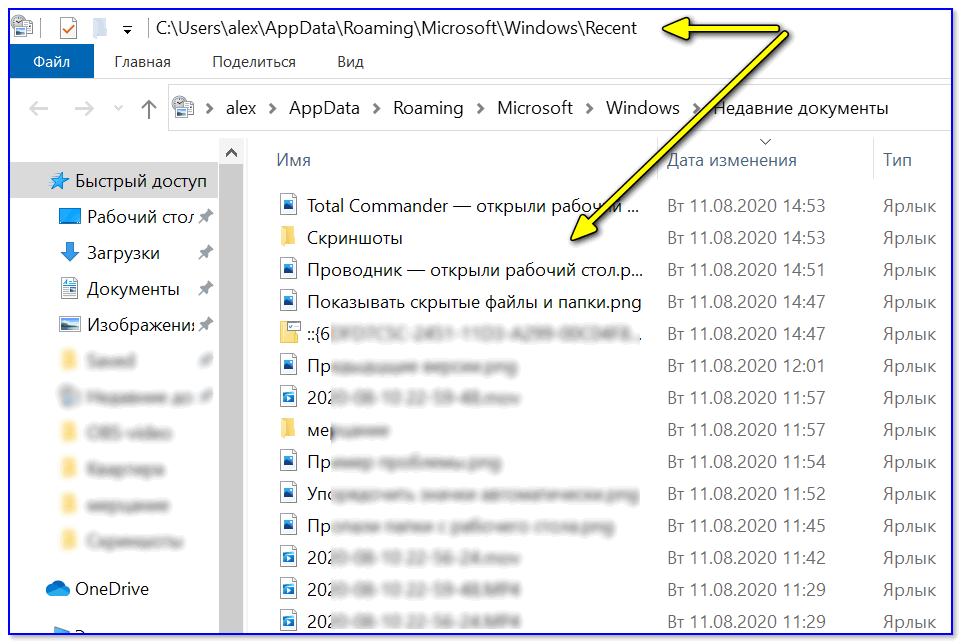
Документы, с которыми недавно работали
Как посмотреть недавно открытые файлы в ОС Windows 10 (никак не могу найти вчерашний документ. )
Также порекомендовал бы проверить 👉 корзину, и воспользоваться 👉 поиском файлов (см. скриншот ниже).

Результаты поиска / проводник Windows 10
👉 ШАГ 4
Из-за ошибок файловой системы часть папок и файлов может стать «не читаемой», в т.ч. и те, которые хранились на рабочем столе. (чаще всего, подобное возникает в следствии некорректного выключения ПК, например, когда резко «пропадает» электричество. ).
Примечание : в этом случае всё же, обычно, папки и файлы видны, просто часть из них перестает открываться. Однако, проверить диск не помешает (а вдруг. ).
Делается это просто: в «моем компьютере» необходимо открыть свойства нужного диска.
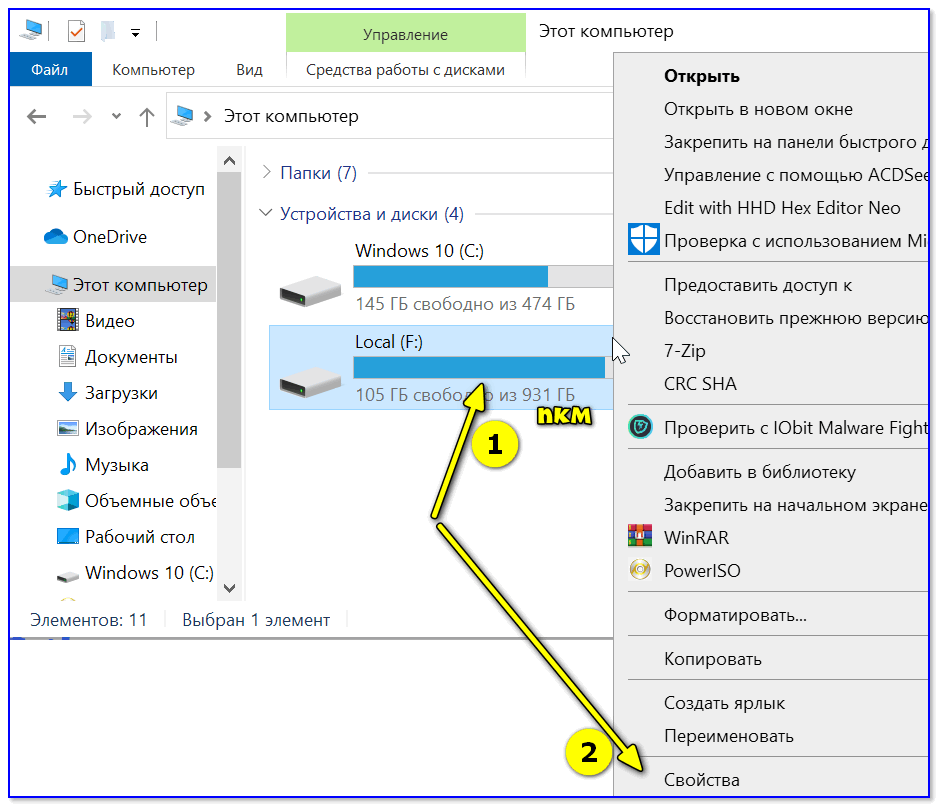
Свойства диска — мой компьютер
После, в меню «Сервис» нажать по кнопке «Проверить» (см. скрин ниже 👇).
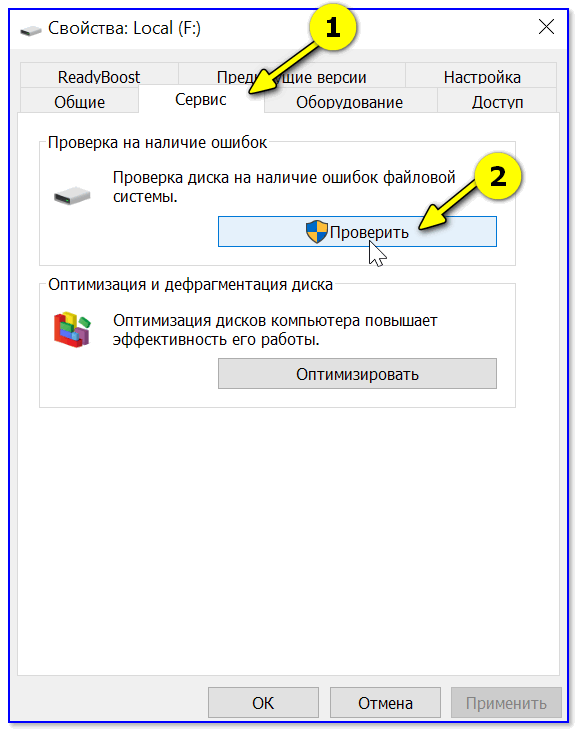
Меню сервис — проверить диск
Через 1÷10 мин. появится отчет о том, были ли ошибки, устранены ли они, и всё ли в порядке.

Ошибки не обнаружены
👉 ШАГ 5
Если всё вышеприведенное не принесло результатов — вероятно искомые файлы и папки были удалены (возможно случайно и по ошибке, возможно вирусами. ).
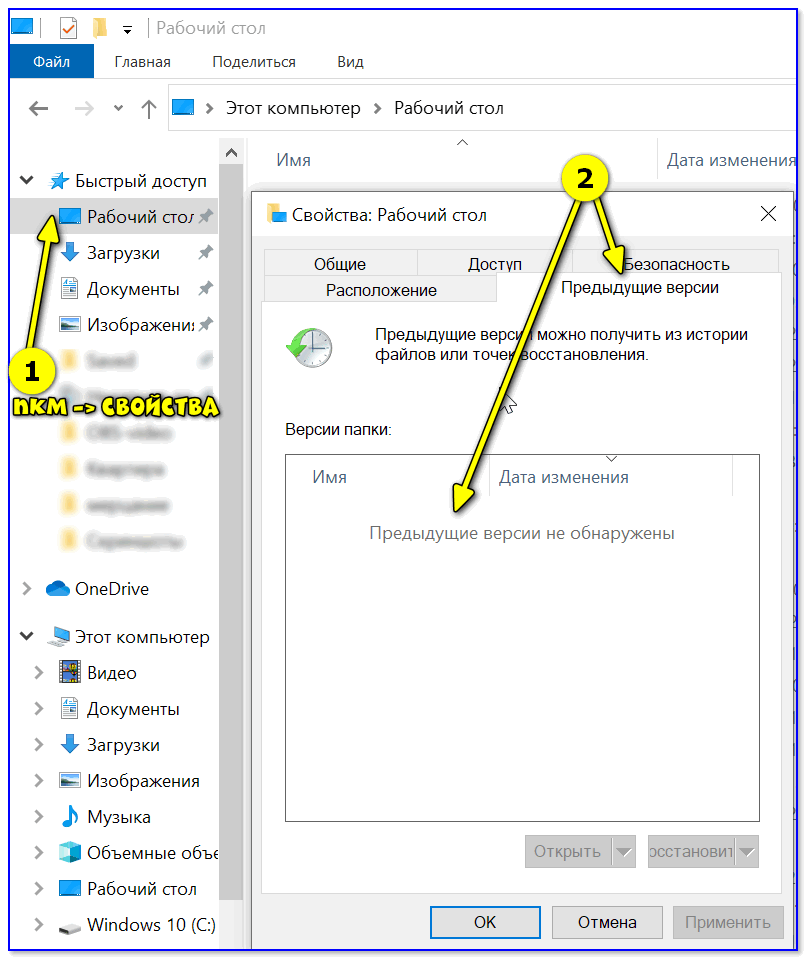
Если копий не оказалось — можно посоветовать воспользоваться 👉 спец. утилитами для восстановления файлов (они могут просканировать диск и «вернуть» к жизни часть информации. ).
Тема эта несколько обширна, поэтому порекомендовал бы воспользоваться одной моей предыдущей заметкой, ссылка на нее ниже. 👇
Пример восстановления файлов и фото с MicroSD карты памяти — читать заметку



