
Как можно открыть PDF-файл на Android и чем стоит воспользоваться
Владельцы мобильных гаджетов условно разделены на 2 огромные группы. Это держатели девайсов под управлением iOS, и владельцы Anrdoid-устройств. Есть и другие платформы, но их присутствие на фоне двух безоговорочных лидеров минимальное.

Бывает так, что при попытке открыть PDF-файл девайс сообщает, что сделать это невозможно, либо выдаёт ошибку. В этом случае требуется найти решение проблемы, что позволит без проблем просматривать файлы требуемого формата.
Есть несколько способов, как можно открыть PDF-файлы на Android, используя доступные инструменты и приложения.
Распространённые проблемы и способы их решения
Не так редко пользователи не могут понять, почему у них не открывается файл формата PDF на Android-устройстве.
Тут нужно рассматривать вопрос с разных сторон.
Есть несколько вариантов, как открыть файл PDF в той или иной ситуации на своём телефоне под управлением операционной системы Android.
Крайне редко бывает так, что с файлом всё хорошо, но ни одна читалка прочитать его не может.
Где находятся файлы и как их перенести
Чтобы просмотреть необходимые файлы и документ PDF на телефоне с ОС Android, порой приходится хорошенько попотеть, пытаясь его отыскать среди имеющихся документов. В действительности поиск и открытие такого документа многим юзерам создаёт серьёзную головную боль.
Что же касается того, как перенести и открыть документ формата PDF на иной девайс, тут многое зависит от того, в каком направлении выполняется передача.
Вот и простейшее решение двух проблем.
Выбирая себе приложение, необходимое для просмотра файлов формата PDF, прежде чем заполнять память своего Android, подумайте, какая программа больше подойдёт именно вам.
Каждая представленная программа имеет поддержку для чтения PDF-файлов и предлагается для устройств под управлением операционной системы Android.
В рейтинг попали 10 самых популярных и востребованных программ.
Рейтинг лучших программ
Какая читалка будет лучшая конкретно для вас, решайте сами. Этим топ-10 выбор софта для Android не ограничен. Но с позиции качества и удобства чтения PDF, именно представленные разработки пользователи считают лучшими.
Acrobat Reader
Безоговорочный лидер сегмента по количеству скачиваний. Разработка компании Adobe. Софт доступен для различных платформ, включая Android. Для многих это самая лучшая PDF-читалка, подходящая для Android-устройств и не только.

[important] Компания Adobe является разработчиком и создателем такого формата как PDF. [/important]
Потому не удивительно, что именно создателя формата считают лучшим разработчиком приложений и компьютерного софта, предназначенного для работы с PDF.
С помощью Acrobat Reader можно быстро импортировать файлы через:
Важным преимуществом справедливо называют отсутствие рекламы в мобильном приложении. Софт доступен на бесплатной основе, но есть и платная версия.
Foxit Mobile
Ещё один интересный софт, позволяющий без проблем открыть файл, который имеет PDF-формат. Пользуется популярностью среди поклонников Android-устройств.

Это программа 2 в 1, поскольку здесь одновременно присутствует читалка и редактор.
Если приобрести платную подписку, появится больше возможностей для редактирования, преобразования и обмена.
В плане интерфейса и функционала это промежуточный вариант между 2 предыдущими программами. Xodo отличается минималистичным оформлением меню, но при этом предлагает обширный функционал. Здесь доступно больше возможностей при редактировании PDF.

[important] В отличие от многих конкурентов, здесь дополнительно доступны режимы сна и ночи. Это актуально любителей читать перед сном. [/important]
Есть и платная расширенная версия.
eBook
Внешне во многом напоминает читалку со схожим названием, но разработанную для iOS. Она именуется как iBook.

Здесь присутствует поддержка внушительного списка форматов для чтения. А именно:
Редактировать файлы нельзя.
Google Viewer
Если вы активно пользуетесь облачным сервисом Drive от Google, тогда точно есть смысл установить себе рассматриваемую читалку. Она работает совместно с Drive.

Но функционировать софт будет лишь при условии открытия сохранённого в облачном хранилище документа. Использовать локальное хранилище, то есть внутреннюю память телефона, не получится. Из-за этого возможности несколько ограничиваются, но назвать это серьёзным минусом нельзя.
Play Books
Ещё один продукт от Google. Во многом его создавали для того, чтобы навязать конкуренцию электронным читалкам Kindle от компании Amazon.

С помощью этого софта можно купить электронную книгу и загрузить её на своё хранилище, добавляя в коллекцию. Программа позволяет читать PDF-файлы, делать заметки, выделять текст, искать по фрагментам, цитировать, использовать режим ночного чтения.
Интересная и многофункциональная электронная читалка. Поддерживает аннотации и выделения, предлагает встроенный словарь на большом количестве языков.

Поддерживает наиболее актуальные форматы файлов для чтения, включая PDF. Предлагается несколько режимов для прокрутки, просмотра, перелистывания и выравнивания текстов.
В бесплатной версии присутствует реклама. У платной подписки её нет.
PDF Reader
Многофункциональный инструмент, который подходит для:

Функция создания аннотаций есть, как и конвертирования формата PDF в текстовые документы. Имеется функционал управления жестами.
Назойливая реклама портит общую картину. Купив подписку, вы от неё избавитесь. Помимо PDF, иные форматы не поддерживает.
ezPDF
Чуть ли не самая великовозрастная программа, до сих пор доступная в Android-маркете. Несмотря на это, свои позиции не сдаёт. Помимо PDF, поддерживает несколько других форматов.

Софт даёт возможность смотреть видео, слушать аудио, просматривать анимации формата GIF. Тут создаются аннотации, делаются выделения, комментарии, заполняются формы, подписи, редактируются изображения.
muPDF
Софт создавали как модульное приложение. То есть программа имеет открытый исходный код. На его основе можно самостоятельно добавить нужный функционал. Из-за этого в базовой версии многие функции отсутствовали.

Если вы ищите предельно простое приложение, чтобы просматривать и читать файлы в формате PDF, скачивайте эту программу. Рекламы нет, вводить персональные данные при установке также не требуется.
Как видите, программ для чтения PDF более чем достаточно. Есть безоговорочный лидер. Но это не означает, что он лучший во всём. Существуют достойные альтернативы.
Как открыть и прочитать PDF на Android

Работа с PDF файлом на мобильном устройстве иногда может быть проблемой, но открыть PDF файл довольно просто. Возможно, Ваше устройство Android уже может это сделать, но если нет, мы поделимся некоторыми вариантами.
Во-первых, есть большая вероятность, что на Вашем устройстве Android уже есть приложение, которое может открывать PDF-файлы. Google Диск, а также приложения для чтения электронных книг, такие как Kindle, могут это сделать.

Чтобы узнать, есть ли у Вас приложение, которое может открывать PDF-файлы, просто попробуйте это сделать. Перейдите в файловый менеджер на Вашем устройстве Android и найдите PDF файл. Любые приложения, которые могут открывать PDF-файлы, будут отображаться как варианты выбора.
Просто выберите одно из приложений, и PDF-файл откроется.
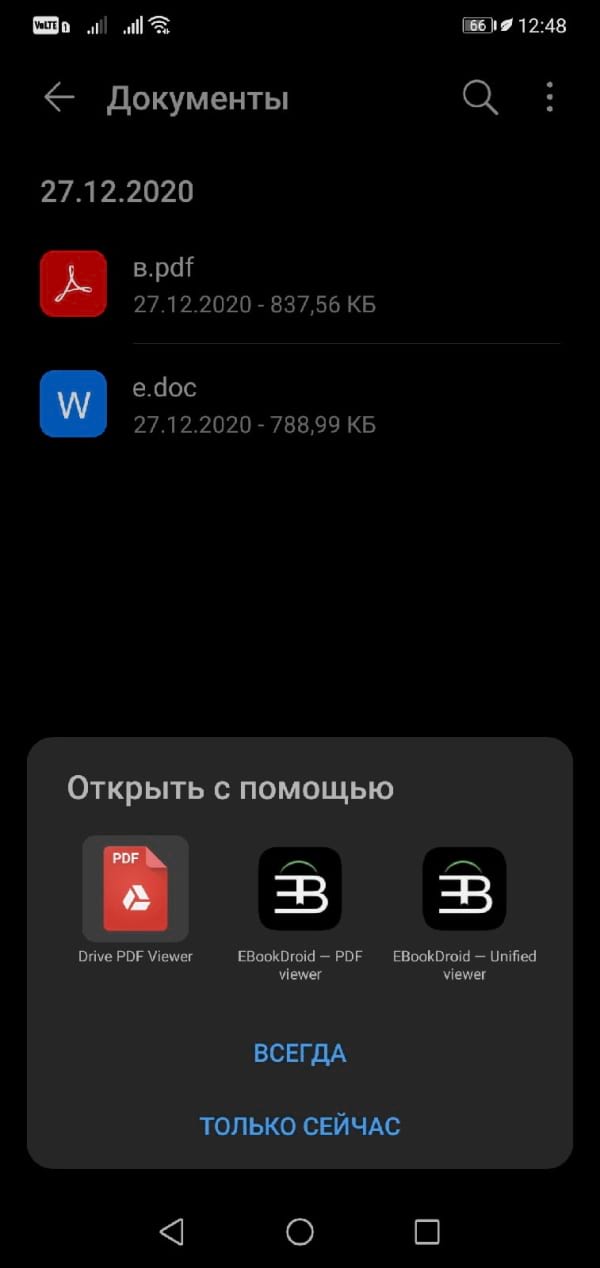
Опять же, если у Вас еще нет приложения, способного открывать PDF-файлы, Вы можете выбрать из нескольких вариантов. Самым простым является Google PDF Viewer.
На самом деле это не приложение в традиционном понимании, поскольку Вы не можете открыть его напрямую. Однако оно будет появляться в качестве опции всякий раз, когда Вы попытаетесь открыть PDF-файл.
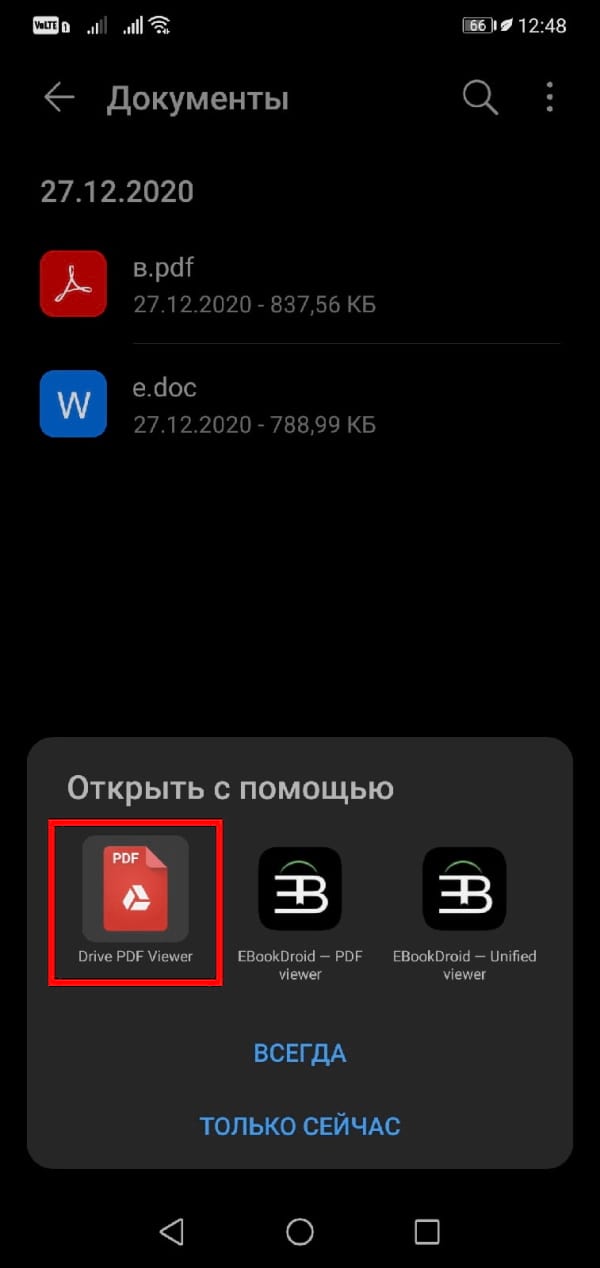
Еще один вариант — Google Files.
Это приложение представляет собой полноценный файловый менеджер со встроенной возможностью открытия PDF файлов. После того, как Dы установите его на свое устройство, онjтакже будет отображаться в качестве опции при каждой попытке открыть PDF-файл.
Имейте в виду, что эти приложения позволяют только просматривать PDF-файлы. Если Вам нужен более мощный инструмент для PDF, Вам придется установить Adobe Acrobat Reader для Android или что-то подобное.
Что делать, если PDF файлы не открываются на Андроиде
Хотите не только читать ПДФ-файлы, но и редактировать?
Скачайте удобный PDF редактор
Почему телефон не открывает ПДФ файлы
Существует несколько причин, по которой документы не открываются на Айфон или Андроид:
Первые две проблемы решить практически невозможно — в случае повреждения файла придётся искать ему замену, потому что софт не сможет работать с изначально неисправным контентом. А если данные защищены кодом — лучше попытаться узнать его, потому что удалить защиту не выйдет. Но в последнем случае проблема решаемая. Если у вас нет подходящего приложения для чтения ПДФ на телефоне — ознакомьтесь со списком лучших вариантов для Андроида.
Способы открыть файлы PDF на Android
Для чтения электронных документов на устройствах с ОС Android существует множество вариантов.
Способ 1: Foxit Reader & Editor
Популярный просмотрщик, который предлагает версии для Андроид и ПК. Чтобы загрузить ПДФ, выполните несколько действий:
Минусом Foxit Reader является медленная работа на слабых устройствах, а также наличие платного контента.
Способ 2: Adobe Acrobat Reader
Бесплатное приложение для просмотра документации от компании Adobe. Оно не предлагает функций для редактирования или создания материала. Вы сможете только просматривать медиафайлы и подписывать формы.
Загрузите Акробат из Google Play и запустите ридер:
Из недостатков можно отметить то, что Adobe Acrobat Reader тормозит на старом оборудование.
Способ 3: Moon+ Reader
Популярная читалка на Андроид. Базовая версия не позволяет работать с ПДФ, поэтому нужно загрузить дополнительный плагин.
Скачайте Moon+ Reader и следуйте инструкции:
Минусы просмотрщика: нестабильная работа, наличие рекламных объявлений в базовом пакете и необходимость в плагинах.
Способ 4: PocketBook Reader
Программа для просмотра различных форматов: EPUB, FB2, MOBI, DJVU, DOCX, RTF, TXT, HTML.
Если ПДФ не открывается на телефоне, установите PocketBook Reader на Андроид, а затем выполните простые действия:
Недостатком программного обеспечения является наличие багов.
Способ 5: OfficeSuite
Офисный пакет на Android, который сочетает в себе все функции для чтения, редактирования и создания Word, Excel и PowerPoint. Его можно использовать бесплатно или подключить премиум-пакет.
Для работы с медиафайлами:
Из минусов OfficeSuite пользователи отмечают медленную работу и наличие рекламных объявлений в бесплатной версии.
Способ 6: WPS Office
Пакет программного обеспечения для работы с Word и Excel. Он предлагает встроенное облачное хранилище, коллекцию шаблонов и функции для онлайн-редактирования и совместного использования.
После загрузки WPS Office запустите софт:
Недостатком пакета является: торможение и наличие в базовой версии рекламы.
Заключение
Теперь вы знаете, почему телефон не открывает ПДФ файлы и как решить эту проблему. Для этого необходимо установить подходящее приложение. Вы можете установить читалку для электронных книг или офисный пакет. Но для обработки материала придётся воспользоваться софтом для компьютера: например, если надо снять защитный код, переконвертировать файл или скопировать текст из ПДФ и перенести его в другой документ.
Лучший конвертер электронных документов — PDF Commander
Для просмотра ПДФ на компьютере, редактирования и создания документов воспользуйтесь лучшей программой PDF Commander. Она позволит оформить материал с нуля, объединить несколько медиафайлов, перевести другие расширения в ПДФ, извлечь текст и картинки, а также установить пароль. С помощью софта можно подготовить документы для просмотра на мобильных устройствах. Вы можете скачать редактор бесплатно и установить его на все версии Windows.
Ответы на часто задаваемые вопросы:
Существует несколько причин, по которым Андроид не открывает PDF файлы: они могут быть повреждены при неправильной загрузке или переформатировании. Также проблема может заключаться в том, что ПДФ зашифрован и требует введение пароля. Третья причина: использование неподходящего программного обеспечения.
Медиафайлы могут храниться во внутренней памяти или SD. Чтобы узнать, в какой папке расположен документ, воспользуйтесь файловым менеджером или поиском. Например, в аппаратах Самсунг перейдите в папку «Samsung» — «Мои файлы».
Для переноса данных подключите мобильное устройство к компьютеру. Это можно сделать с помощью USB-провода. Разблокируйте аппарат и присоедините его к персональному компьютеру. В диалоговом окне «Режим работы USB» не забудьте указать режим «Передача данных». Затем перетащите нужные файлы в открывшееся окно.
PDF файлы не открываются на телефоне: причины и решения
Почему телефон не открывает файлы pdf?
В операционной системе нет адаптированных софтов для запуска подобных файлов. При нажатии на документ, телефон выдаст ошибку открытия. Второй вариант – система запустит file через браузер Google Chrome. Он откроется в режиме «Чтения».
Что делать, если телефон открывает пдф файлы как фото?
Чтобы смартфон перестал открывать тексты как фото, необходимо установить соответствующую программу. Если после установки проблема не исчезла, перезагрузите смартфон. Возможно произошел технический сбой в работе. Ошибка должна исчезнуть.
Протестируйте разные приложения, чтобы выбрать оптимальный для личного пользования. Работы каждого из них может проявляться по-разному, зависимо от технических возможностей используемого гаджета. Для избежания неполадок, скачивая файл в интернете, заранее выберите соответствующий формат.
Adobe acrobat reader
Adobe Acrobat Reader как раз и представляет собой тот самый «специальный» инструмент для работы с PDF. Разработчиком, как можно понять из названия, выступает Adobe Systems, создатель всемирно известного «фотошопа». К слову, Adobe – это та самая компания, которая и разработала межплатформенный формат Portable Document Format (PDF).
Отсюда следует два замечания. Первое – программа оснащена широким набором возможностей и настроек – от ночного режима чтения до создания новых PDF-документов на основе только что отсканированных при помощи камеры смартфона страниц. И второе замечание: многие функции в мобильном приложении являются платными.
Прежде всего уточним, какие функции доступны только после покупки:
Собственно, с этими функциями прекрасно справится Microsoft Word или аналогичное ПО на вашем ПК. Однако если есть необходимость в том, чтобы делать это при помощи мобильной версии приложения от Adobe, то за удобство придется заплатить. C другой стороны, приобретенный пакет позволит использовать новые возможности как на ПК, так и на мобильном устройстве или в режиме онлайн.
Если же вас интересует лишь удобное хранение, доступ и просмотр файлов без лишних затрат, то Adobe Acrobat Reader подойдет и для этих задач. В частности, хранение можно файлов можно организовать либо в Adobe Document Cloud, либо в Dropbox.
Кроме того, приложение незаметно сканирует весь объем встроенной памяти и карты памяти, так что ни один PDF-файл незамеченным не останется. Здесь же можно увидеть, какие документы открывались последними.
Предусмотрено несколько режимов чтения: «Непрерывно» – страницы представлены в виде свитка с вертикальным скроллом; «Постранично» – листание страниц вправо-влево; «Режим чтения» – вертикальный скролл, но без возможности изменения масштаба страницы. Здесь же расположен переключатель ночного режима.
Andoc — pdf и djvu reader
AnDoc — PDF и DjVu Reader – упрощенная программа для запуска формата ПДФ и ДЕЖАВю. Софт не перегружен опциями. Имеет простой менеджер файлов и возможность регулировать яркость экрана, размер шрифта, ориентацию текста. Работает на всех моделях Android.
Ebookdroid — pdf & djvu reader
EBookDroid – универсальное решения для Андроид устройств. Софт позволяет запускать разные форматы документов. Помимо этого пользователям доступны следующие функции:
Приложение имеет как платную, так и бесплатную версии.
Ereader prestigio: читалка
Как и рассмотренный PDF Reader, приложение от Prestigio тоже все время фигурирует при поиске PDF-инструментов, так что мы решили не упускать возможность и познакомиться с ним лично.
В начале нас встречает грамотно организованная книжная полка с отлично реализованным поиском и отображением книг с указанным форматом. Так как на данный момент мы ищем именно инструмент для PDF, то работать будем только с этим форматом.
Далее переходим непосредственно к просмотру PDF-документов. На первый взгляд, различных настроек хватает. Однако при более близком знакомстве быстро выясняется, что по сравнению с предыдущими приложениями функционал приближен к Google PDF Viewer. Правда, приложение «подхватило» все заметки, сделанные в PDF-документе при помощи Xodo, но не предоставило возможности с ними взаимодействовать.
Предусмотрена возможность настройки прокрутки – горизонтальная либо вертикальная. Есть режим ручной и автоматической настройки яркости, что, в принципе, очень неплохо. Доступ к регулировке выполняется по тапу в любой области экрана при чтении.
Есть ночной режим. Пиктограмма для его вызова так же вынесена наверх для более быстрого доступа.
Функций редактирования текста нет. Все, что нам доступно, это закладки, которые позволят отметить нужную страницу. Кроме того, закладками можно не пользоваться вообще, так как приложение поддерживают синхронизацию данных между разными устройствами.
Подводя итог, отметим, что eReader Prestigio: Читалка как инструмент для работы с PDF не может предложить ничего инновационного. Устанавливать приложение специально для чтения PDF мы не станем советовать: если от «читалки» вам нужен только просмотр PDF, то здесь справится предустановленное приложение от Google. Если же вам необходим более широкий набор возможностей, то с этим вопросом следует обращаться к другим разработчикам.
Fbreader
FBReader – читалка, которая поддерживает не только ПДФ, но и прочие расширения HTML, RTF, FB2ZIP. Обладает сложным интерфейсом с множеством услуг. В «Меню» можно настроить синхронизацию книжной сети, внешний вид, каталоги и текст. Можно также отрегулировать всплывающие окна. Доступна библиотека с книгами на разных языках. Присутствует автоматический словарь для перевода.
Fbreader pdf plugin
В отличие от одного из своих основных конкурентов – приложения Cool Reader, популярная «читалка» FBReader, как и обещали ее разработчики в 2021 году, обзавелась поддержкой формата PDF. Для этого придется установить небольшой отдельный модуль поверх основного приложения. Предлагаем взглянуть, как с его помощью FBreader справится с новым для себя форматом.
Все, что требуется от пользователя, – установить модуль. Дальнейшие действия по хранению, поиску и открытию PDF-книг ничем не отличаются от действий, которые мы выполняем при работе с книгами обычного формата.
PDF-файлы большого размера открываются быстро, листание страниц и отрисовка изображения при изменении масштаба тоже выполняется быстро.
Функций для работы с PDF в данном приложении откровенно немного. Как и при чтении обычных форматов, яркость можно изменить жестом вверх-вниз у левого края экрана. Предусмотрен ночной режим, при этом яркость подсветки также регулируется.
Настраиваемая ориентация экрана позволит настроить положение экрана либо вне зависимости от системных настроек, либо сделать к ним привязку.
Можно воспользоваться богатыми настройками FBReader, за исключением тех, что касаются самого текста. Сюда относятся настройки «подвала», перелистывания страниц, синхронизации, меню и так далее. Кроме того, отдельным пунктом можно включить использование выбранного фона.
Что касается непосредственно работы с текстом, то все доступные действия – сохранение закладки, копирование части текста в указанное приложение или в буфер обмена, а также использование словаря ColorDict, для запуска которого следует установить пару дополнительных модулей с самим словарем и нужными языками.
В результате, разработчики FBReader действительно расширили функционал своего продукта созданием нового модуля, увеличив количество поддерживаемых форматов. Функционала дополнения вполне достаточно для комфортного просмотра файлов PDF-формата, но для их редактирования необходим более профессиональный инструмент.
Foxit pdf reader & editor
С программой Foxit знакомы многие пользователи ПК, которые любили читать книги в электронном формате на экране своего компьютера или ноутбука. С тех пор в нашу жизнь прочно вошли планшеты и смартфоны, поэтому Foxit пришлось видоизмениться и предстать в виде версии для мобильных устройств. Насколько же удачной получилась новая итерация?
Документы можно хранить в «облаке»: подключаются хранилища Google Drive, OneDrive, DropBox и Box. Также присутствует фирменное хранилище Cloud Reading.
Если раньше мобильное приложение от Foxit обходилось без дополнительных надстроек, то теперь компания пересмотрела свою политику. Летом 2021 года компания представила версию настольной «читалки» Foxit Reader 8.0 с поддержкой нового формата ConnectedPDF (cPDF), разработанного непосредственно Foxit, а чуть позже обновила и мобильное приложение.
Формат cPDF, как утверждает компания, дает доступ к новым возможностям, предоставляемых через облако, включая поиск и отслеживание документов, управление версиями, совместное и синхронизированное рецензирование, и так далее. Более подробная информация представлена на сайте разработчика.
Кроме того, в арсенале Foxit также доступно платное ($15,99) приложение Foxit MobilePDF Business с плагином RMS, позволяющим читать и комментировать защищенные PDF-документы.
Google pdf viewer
Софт Google PDF Viewer – простое и удобное приложение, подходящее для всех моделей операционной системы Андроид. Здесь не появляются надоедливые рекламные объявления. При этом пользователю доступно:
Имеет только бесплатную версию. Работает также на планшетах Samsung, Sony, Honor, Huawei.
Google pdf viewer – бесплатная читалка pdf
Подавляющему большинству владельцев смартфонов под управлением Android даже не придется устанавливать дополнительный софт для просмотра файлов PDF-формата. Дело в том, что в Android уже присутствует программа Google PDF Viewer, которая, как показывает практика, худо-бедно, но со своими обязанностями справляется. Хоть и не без замечаний.
Ярлык программы можно не искать – он скрыт. Таким образом, «нельзя просто взять» и запустить саму программу Google PDF Viewer. По крайней мере, для этого потребуются «танцы с бубном». Программа запускается автоматически только при открытии файла формата PDF.
Очевидно, что такое решение рассчитано на пользователей, которым PDF приходится смотреть один раз в год, да и то в течение пяти минут. Программа отобразит содержимое, позволит изменить масштаб и распечатать файл.
Собственно, это все возможности Google PDF Viewer. За более продвинутыми опциями следует обращаться к конкурентам. К слову, PDF умеют открывать даже обычные «читалки». Поэтому если у пользователя есть постоянная необходимость работы с этим форматом, то можно не устанавливать специальный инструмент, а воспользоваться обычной «читалкой», которая наверняка найдется в списке приложений.
Moon reader
Это приложение идеально подходит для чтения книг на смартфоне. Для использования выполните такие действия:
Закончите процесс, после того, как тапните несколько раз на файл.
Officesuite pdf editor
Также достаточно популярное приложение, которое работает по такому принципу:
Это приложение позволяет выполнять и много других действия. Но из-за расширенного функционала устройства могут сильно тормозить.
Pdf reader
Ещё один софт для запуска элемента в PDF – PDF Reader. Используется также для чтения DjVu. Отличается простым оформлением. Даже неопытный пользователь быстро освоит программу. Помимо этого приложение позволяет регулировать ширину экрана для чтения, изменять ориентацию для просмотра.
Pdf reader – бесплатная читалка pdf для android
Нам показалось, что при создании PDF Reader разработчики держали перед глазами популярные «читалки» FBReader и Cool Reader. Приложение в чем-то похоже на них внешним видом книжной полки и набором настроек, да и само в первую очередь позиционируется именно как «читалка».
К сожалению, громкое имя, которое одним из первых напрашивается на ум при поиске инструмента для работы с PDF, не стало для разработчиков причиной усиленного внимания к своему продукту, поэтому приложение получилось весьма посредственным.
В первую очередь это касается книжной полки. Понять принцип, по которому расставлены книги, сложно, поэтому для поиска нужной приходится долго листать страницы либо переключаться в иерархический вид отображения структуры папок.
Pocketbook reader
Приложение-читалка поддерживает множества форматов. Для запуска следуйте инструкции, описанной ниже.
Файл загрузиться впоследствии самостоятельно.
Polaris office
Программа позволяет редактировать и просматривать документы. Для пользования нужно оформить годовую подписку, стоимостью 54 USD в год. Для отключения рекламы также придется заплатить — 2.8 USD. Но читать документы в формате PDF можно бесплатно. Преимущества:
Прежде, чем начать использование программы нужно зарегистрироваться.
Polaris office pdf editor
Чтение PDF-документов возможно как при помощи специальных приложений, так и при использовании офисных программных пакетов, например, Polaris Office. Его можно использовать не только для работы с файлами формата Word и Excel, но и PDF.
Судя по отзывам пользователей на Google Play, время от времени Polaris Office испытывает трудности с открытием небольших документов стандартных форматов. Нам повезло: то ли мы оказались «в то самое время», то ли мы просто «сделали что-то не так», но приложение работало без нареканий и открывало все заявленные форматы, в том числе и PDF.
Polaris Office обладает самой обширной поддержкой различных хранилищ – от всем известных Google Drive и Dropbox до ucloud и WebDAV.
Конечно, как полагается любому уважающему себя сервису, есть и собственное хранилище – Polaris Drive. Размещение документов именно в нем позволит редактировать файлы в «в любом месте на телефоне, планшете и PC», уверяет разработчик. Кроме того, ими можно делиться с другими пользователями, общаться в чате и получать/отправлять уведомления о начале либо завершении редактировании материала.
Наконец, весьма полезным может оказаться наличие десктопной версии Polaris Office, которая существенно упростит работу над документами. Разумеется, разработчиком предусмотрено несколько тарифов, но для базовых действий вполне может хватить и бесплатных версий обеих программ. Познакомиться с перечнем функций Polaris Office в зависимости от тарифа можно здесь.
К сожалению, с набором инструментов, позволяющих работать над PDF-документом, у бесплатной версии Polaris Office дела обстоят далеко не так радужно. Примечания, текст, фигуры, выбор цвета линии – за эти, в принципе, базовые возможности придется вносить ежемесячную или ежегодную плату. А без денег доступно лишь рисование произвольных линий с краткой аннотацией.
По этой причине использование бесплатной версии Polaris Office, которая предоставляет единственную возможность в виде просмотра файла, в качестве инструмента для работы с PDF вызывает определенные сомнения. В случае оплаты расходов работодателем либо острой необходимости в коллективной работе над материалом покупка пакетов Polaris Office имеет смысл, но до тех пор наличие бесплатных альтернатив сводит всю пользу от приложения к нулю.
Wps office
Оптимальный вариант для использования программ на мобильном:
Xodo pdf ридер и редактор
Несмотря на отсутствие громких имен в названии, приложение заслуживает пристального внимания. Причина в том, что в бесплатной версии присутствуют многие функции, которые, если сравнивать с Adobe Acrobat Reader, доступны только за деньги.
Кроме того, многие функции встречаются только здесь. Например, обилие хранилищ, где можно хранить документы: фирменное Xodo Connect, а также Dropbox, Google Drive и OneDrive.
К слову, при наличии браузера Google Chrome с дополнительным расширением, и сервиса Google Drive, приложение Xodo позволяет осуществить совместное редактирование PDF-документа в совместном режиме.
Дополнительные плюсы пользователю PDF-ридера от Xodo обеспечит устройство от Samsung. Приложение поддерживается функцией Samsung Multi Window и оптимизировано для работы со стилусом sPen.
На старте пользователя встречает простая, но удобная, а главное – настраиваемая книжная полка. Предусмотрена возможность редактирования информации о документе – его можно переименовать, добавить в избранное, поместить в Xodo Connect объединить с другим документом или поделиться с кем-нибудь.
Обязательно следует отметить большие возможности по работе с текстом. В первую очередь это касается разного рода заметок, подчеркиваний, комментариев, выделения текста и так далее. Благодаря этим опциям, документ можно разукрасить, как новогоднюю елку.
Во-вторых, Xodo бесплатно предлагает возможность редактирования документа: добавление и удаление страниц, переворот, перестановка страниц местами, вставка в документ изображений, а также текста из других документов. Напомним, что в Adobe Acrobat Reader аналогичные функции доступны только при приобретении дорогостоящих пакетов.
Так что в целом приложение от Xodo можно смело считать новым эталоном. Довольно простое внешне, оно предлагает широкий набор возможностей по работе с PDF документом.
Как открыть pdf файл на android? – инструкция | mobile-analytics
Программа поддерживает большое количество формат ов — FB2, EPUB, AZW, HTML, RTF, FB2ZIP, EPUB3, Plain text, Mobipocket, при этом для некоторых из них, например, PDF потребуется скачивать платные дополнения.
К главн ым достоинствам утилиты относится возможность доступа к словарям на различных языках, то есть пользователь при чтении доступно значение незнакомого слова, а в платном варианте и предложения. Книг и можно читать с внутреннего накопителя устройств а, загружать из сетевых библиотек и синхронизировать собственно созданные библиотеки с облаком, чтобы иметь доступ с любого устройств а. Все параметры внешнего оформления текста можно изменять – в распоряжении пользователя большое количество способ ов для смены фонов, шрифтов, размеров символов, а также легкая смена ночного и дневного режима.
Как открыть пдф-файл на андроиде
ПДФ — формат, который чаще всего необходим. Юзеры используют смартфоны вместо электронных читалок, поэтому перед ними часто возникает необходимость в открытии файлов таких форматов. Ниже рассмотрим дополнительные программы, которые позволят открыть на своем гаджете такие файлы.
Способ 1: foxit reader & editor
Популярный просмотрщик, который предлагает версии для Андроид и ПК. Чтобы загрузить ПДФ, выполните несколько действий:
Способ 1: через adobe reader
Adobe Reader – это популярная программа для компьютеров, которую раньше активно использовали для просмотра файлов. Но сейчас, с появлением огромного числа веб-приложений, от неё постепенно начали отказываться. Однако утилиту по-прежнему можно установить на смартфон из Play Marketa, введя в поисковой строке соответствующий запрос.
После завершения инсталляции открываем приложение с загрузками на телефоне и нажимаем по нужному PDF-файлу. Также найти документ вы можете в проводнике телефона. Среди доступных программ для просмотра файла выбираем «Adobe Acrobat». Если установленных по умолчанию приложений для просмотра PDF на вашем устройстве нет, то файл откроется автоматически в единственной утилите.
Способ 2: adobe acrobat reader
Бесплатное приложение для просмотра документации от компании Adobe. Оно не предлагает функций для редактирования или создания материала. Вы сможете только просматривать медиафайлы и подписывать формы.
Загрузите Акробат из Google Play и запустите ридер:
Из недостатков можно отметить то, что Adobe Acrobat Reader тормозит на старом оборудование.
Способ 2: через readera
Любите читать электронные книги или какие-то инструкции? Тогда предлагаем обратить внимание на приложение ReadEra. Установить его без проблем можно из Google Play практически на любой более-менее современный телефон. Помимо PDF, утилита отлично работает и с другими типами файлов. А что иногда важно для многих людей – в программе присутствует темная тема.
Для просмотра файла просто нажимаем по нему, а затем в появившемся окне выбираем «ReadEra». Нужный документ откроется в приложении, а вы в случае необходимости сможете изменить его масштаб и ориентацию страниц. Также программа автоматически позволяет сортировать книги по авторам, сериям и жанрам, что тоже весьма удобно.
Определенным файлом можно поделиться с другими людьми, отправив его через мессенджер или социальную сеть. Но у приложения есть для кого-то существенный минус – нельзя выполнить синхронизацию файлов. То есть вы не сможете просмотреть загруженные документы с другого смартфона или компьютера.
Способ 3: moon reader
Популярная читалка на Андроид. Базовая версия не позволяет работать с ПДФ, поэтому нужно загрузить дополнительный плагин.
Способ 3: посредством google drive
Практически на каждом телефоне, работающем под управлением операционной системы Android, по умолчанию установлено приложение Google Диск. Кто не знает, то это облачное хранилище, куда можно загружать разные документы, фотографии и прочие файлы. В программу встроен инструмент просмотра добавленных объектов. Вот как им воспользоваться:
В случае необходимости можно сделать этот файл общедоступным, открыв к нему доступ по ссылке. Данную опцию удобно использовать, когда необходимо разослать один документ сразу нескольким людям.
Итак, мы рассмотрели, чем можно открыть PDF-файл на телефоне Андроид. В Google Play вы можете найти и другие программы для просмотра таких документов. Также существуют и онлайн-сервисы, но пользоваться ими не очень удобно. Напишите в комментариях, как вы просматриваете PDF-файлы и какой программой пользуетесь? Если знаете другие способы, то также расскажите о них!
Способ 4: pocketbook reader
Программа для просмотра различных форматов: EPUB, FB2, MOBI, DJVU, DOCX, RTF, TXT, HTML.
Если ПДФ не открывается на телефоне, установите PocketBook Reader на Андроид, а затем выполните простые действия:
Недостатком программного обеспечения является наличие багов.
Способ 5: officesuite
Офисный пакет на Android, который сочетает в себе все функции для чтения, редактирования и создания Word, Excel и PowerPoint. Его можно использовать бесплатно или подключить премиум-пакет.
Для работы с медиафайлами:
Из минусов OfficeSuite пользователи отмечают медленную работу и наличие рекламных объявлений в бесплатной версии.
Способ 6: wps office
Пакет программного обеспечения для работы с Word и Excel. Он предлагает встроенное облачное хранилище, коллекцию шаблонов и функции для онлайн-редактирования и совместного использования.
После загрузки WPS Office запустите софт:
Недостатком пакета является: торможение и наличие в базовой версии рекламы.
Способы открыть файлы pdf на android
Для чтения электронных документов на устройствах с ОС Android существует множество вариантов.
Читалки pdf для android – общая информация
Прежде чем перейти к обзору приложений, хотелось бы обратить внимание на несколько общих моментов, характерных для каждой из программ.
Если говорить очень упрощенно, то в данном случае просмотр PDF можно приравнять к просмотру изображения. Читая документ, мы, как правило, не можем отредактировать текст, добавить или удалить очередной абзац, передвинуть рисунок на другое место и так далее.
Этим мы хотим сказать, что функционал непосредственно просмотра PDF-документа во всех приложениях одинаков. Один и тот же PDF-документ в разных приложениях будет выглядеть одинаково, и все, что вы сможете сделать – жестом изменить масштаб изображения.
По аналогии, таким же образом одинаков просмотр одной и той же картинки в разных графических редакторах, будь то Paint или Photoshop. Различие заключается в дополнительных сервисах – подключении «облачных» хранилищ, возможности редактировать компоновку страниц, добавления своих комментариев и так далее.
Второй момент заключается в том, что не каждый PDF-документ удобен для просмотра на относительно небольшом экране смартфона, даже если это фаблет. Например, формат PDF-журналов, как правило, соответствует бумажному формату А4 в ландшафтной ориентации.
Резюмируя, отметим следующее. На наш взгляд, предназначение PDF-читалок для смартфонов заключается в оперативном или «горячем» просмотре документов и срочном внесении замечаний. Для удобной навигации и полноценного редактирования необходим хотя бы планшет, так как небольшой экран смартфона не способствует комфортному просмотру немасштабируемого текста.
Вывод
Как мы отмечали в начале обзора, смартфоны являются не самым лучшим средством для чтения PDF-журналов. В отличие от FB2, EPUB, MOBI и других «книжных» форматов, PDF не позволяет масштабировать текст, что в случае с небольшим экраном телефона не добавляет удобства.
Выбор приложения в первую очередь будет зависеть от того, насколько глубоко вы собираетесь углубиться в редактирование PDF-документа. Для его простого просмотра вполне хватит Google PDF Viewer – предустановленного приложения с минимальным набором настроек.
Для более вдумчивой работы потребуется более функциональный инструмент. По результатам наших поисков, подавляющее количество приложений с аббревиатурой PDF в названии – обычные «читалки», поддерживающие этот формат, с небольшим количеством настроек, например, с доступом к популярным «облачным» сервисам хранения.
Тем не менее, приложения для мобильных Android-устройств с возможностью редактирования PDF тоже существуют. В этом мы убедились на примере Adobe Acrobat Reader и Xodo PDF Ридер и Редактор. И если первое приложение за доступ к продвинутым функциям требует денежный взнос, то продукт от Xodo является бесплатным и, более того, самым оснащенным из всех.
Отзывы о PDF-читалках для Android можно прочитать и оставить ниже в комментариях или на нашем форуме.



