
Недействительный идентификатор конференции в Zoom
Zoom – популярный сервис для общения посредством камеры и микрофона. Пользователи могут организовать учебные программы, корпоративные переговоры и конференции. И если возникает проблема в Zoom «Этот идентификатор конференции недействителен», бывает сходу трудно разобраться в чем причина.
Причины возникновения ошибки
Если вы при входе в конференцию видите системное окно с соответствующей надписью, на то есть несколько причин. Рассмотрим их подробнее.
Неправильный ввод данных
Велика вероятность, что вы просто неправильно ввели идентификатор для входа в комнату. Такое довольно часто происходит, поэтому попробуйте повторить попытку и внимательно отнеситесь к набору.
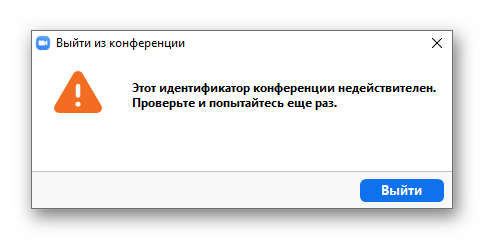
Ошибка в ссылке
Если при копировании ссылки вы пропустили хоть один символ, то система на это отреагирует моментально. Чтобы избежать подобной ситуации, обратитесь к организатору конференции за разъяснением, попросите его проверить работоспособность линка или отправить его заново.
Решение для организатора
Если вы не можете войти в свою комнату:
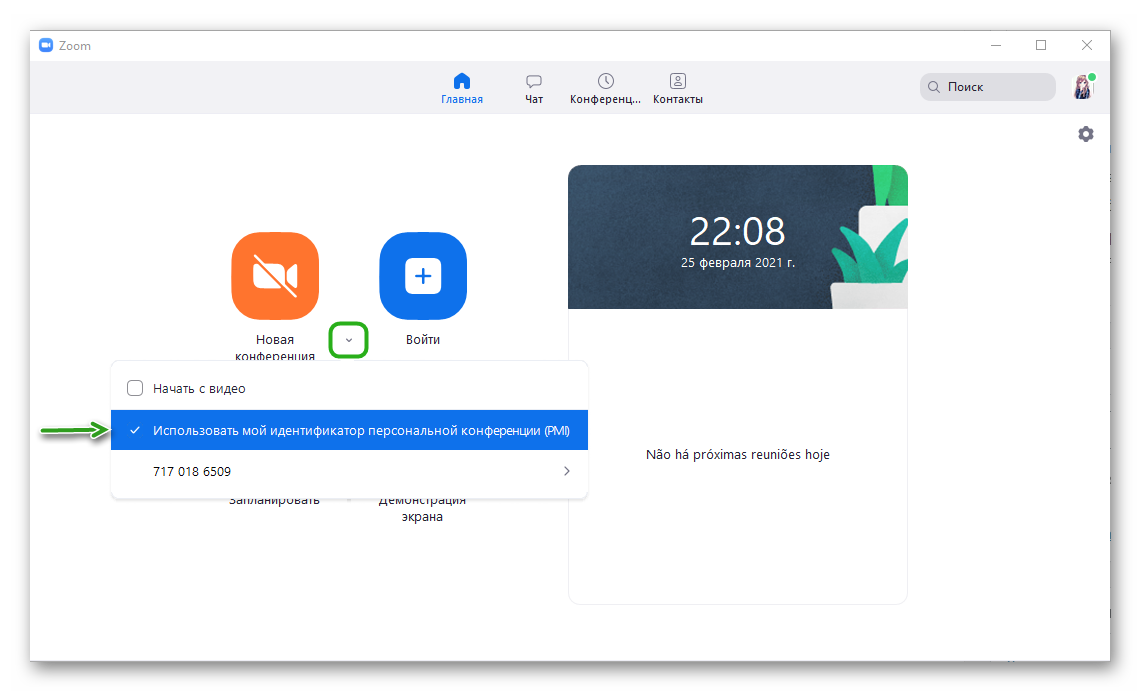
Осталось проверить, все ли работает в штатном режиме.
Что ещё можно сделать
Если вам не помогли советы и инструкции, описанные выше, есть еще несколько вариантов:
Также рекомендуем максимально подробно описать уже проделанные манипуляции, чтобы специалисты быстрее посоветовали сделать что-то дельное.
Заключение
Описанная выше ошибка, возникает из-за пользовательской невнимательности или сбоев в работе сервиса. Рекомендуем тщательно проверить правильность ввода идентификатора конференции, а также обратиться за помощью к организатору собрания. Также полезно и просто перезагрузить приложение и само устройство.
Недействительный идентификатор конференции в Zoom
Платформа Зум для видеоконференций удобна по многим причинам, одна из которых – стабильность работы. Но, к сожалению, пользователи иногда сталкиваются с различными проблемами при использовании программы для компьютера или мобильного приложения. Ошибка в Zoom «Этот идентификатор конференции недействителен» относится к их числу, ведь рискует появиться у любого человека. Но как с ней бороться? Мы разъясним суть проблемы и методы ее устранения по ходу данной статьи.
Подробная информация
В программе на компьютере данный сбой выглядит следующим образом: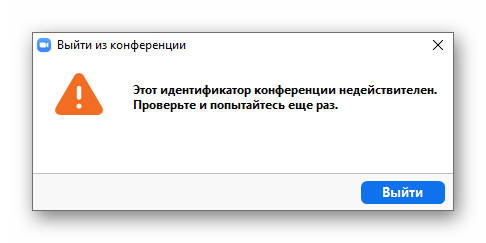
Также он может появляться и в мобильном приложении:
Говорит это о том, что при подключении к видеоконференции вы указали неправильные данные. Альтернативный сценарий – полученная ссылка на вход почему-то отправилось с ошибками или же изначально их содержала. В результате ко встрече попросту не подключиться.
В таком случае свяжитесь с организатором, уточните данные или попросите прислать корректную ссылку. В мобильном приложении нужная информация отображается сверху экрана: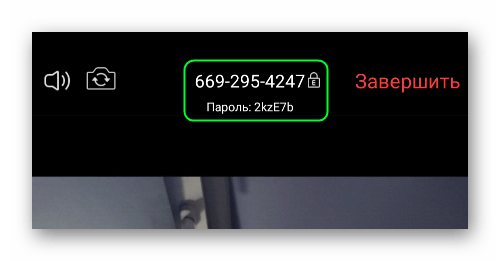
А в ПК-клиенте ее получится увидеть, если кликнуть на выделенный значок в верхнем левом углу окна: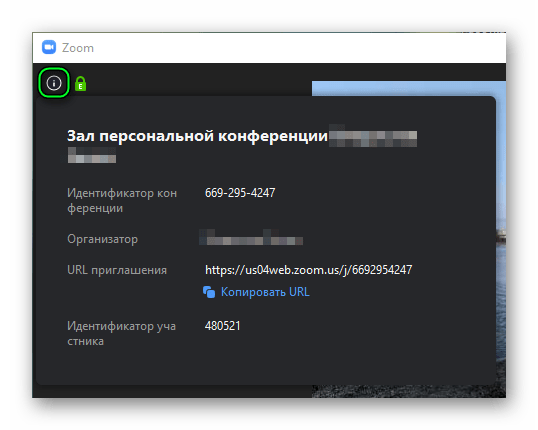
Решение для организатора
Еще один сценарий появления этой ошибки – при запуске своей онлайн-встречи. В таком случае решить ее довольно просто:
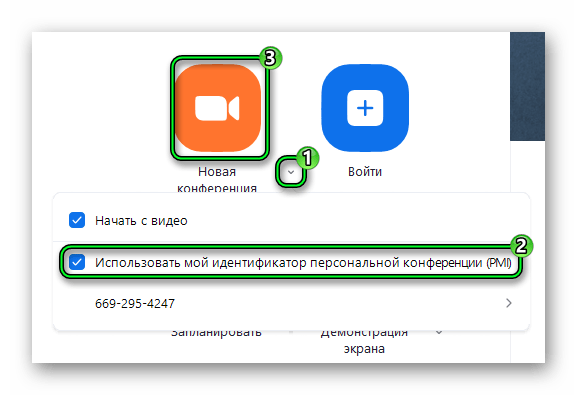
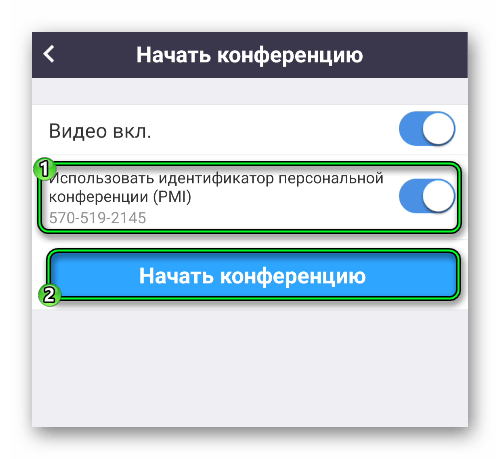
Крайние меры
В исключительных случаях предложенные нами решения не срабатывают. То есть идентификатор встречи и пароль для нее вы ввели правильно, а ошибка все равно не хочет исчезать. Это значит, что проблема не с самими данными для входа, она лежит на стороне сервера. Какие здесь рекомендации могут помочь?
Во-первых, попробуйте перезапустить у себя Зум, а в идеале – выключить и повторно включить компьютер.
Во-вторых, попросите организатора пересоздать беседу, если у него есть такая возможность, и заново дать ссылку для подключения. Ну или продиктовать тот же пароль и номер встречи.
В-третьих, когда уже совсем ничего не помогает, обратитесь в техническую поддержку Zoom. Подробно объясните свою ситуацию и ожидайте ответа.
Индификатор конференции в приложении Зум
Идентификатор конференции Zoom (PMI) — неизменный атрибут трансляции, с помощью которого можно приглашать и добавлять других участников к вебинару. Ниже рассмотрим, что это такое, где получить информацию, и как действовать при недействительности Зум-идентификатора.
Общее понятие
Для начала разберемся, что значит индификатор конференции в Зум, и для чего он нужен. Это специальный код, который присваивается вновь созданной трансляции. Состоит из набора цифр (чаще всего 10-11). Применяется для подключения к веб-конференции других пользователей. Входить с его помощью можно с телефона или ПК. Данные рассылаются с помощью встроенных методов или с применением сторонних программ.
Где взять
Зная особенности кода, и что это такое, можно переходить к следующему вопросу — где взять идентификатор конференции Zoom. Он создается сразу после запуска или планирования вебинара.
Для получения информации после пуска трансляции жмите на кнопку Информация (символ «i» слева окна) или войдите в раздел Участники, а там в пункт Пригласить.

Вверху будет указан необходимый параметр.

Существует еще один вариант, как узнать код Zoom. Информация доступна в общем меню программы. Для этого войдите в приложение и перейдите в раздел Конференции. Там вверху будут нужные данные, при клике по самому идентификатору появится более развернутая информация.


Создание и отправка ссылки
Много вопросов касается того, как создать ссылки на конференции Zoom, ведь работать с одним идентификатором не всегда удобно. Нужный URL создается сразу после запуска трансляции. Чтобы использовать его для приглашения других участников, сделайте следующее:

Еще кстати, если Вы отключите видео, то автоматически появится поле, из которого тоже можно выбрать нужный нам пункт. Выбирайте как удобнее.

Теперь про то как в Zoom отправить ссылку на конференцию. Это можно сделать встроенными методами (через контакты и электронную почту) или другими привычными способами (к примеру, с помощью мессенджеров). В первом случае жмите на кнопку Участники и Пригласить, а после выберите вариант отправки. Если выбран второй вариант, копируйте данные в буфер, а после отправьте ссылку любым доступным способом. Приглашение со ссылкой будет иметь следующий вид

Куда вводить идентификатор Zoom
Рассматриваемый в статье код необходим людям, которые планируют подключиться к трансляции. Для этого нужно знать, куда вводить идентификатор. Алгоритм действий такой:


Если данные введены правильно, пользователь должен подключиться к трансляции.
Что делать в случае недействительности кода
Бывает, когда программа не принимает имеющийся набор цифр. При этом пользователь впадает в ступор и не знает, в чем может быть причина. Разберемся, что делать, если идентификатор конференции Zoom недействителен или не принимается. Выполните следующие шаги:
Одна и причин — технический сбой в работе сервиса. В таком случае лучше подождать и через некоторое время попробовать подключиться снова.
Если в Zoom идентификатор конференции недействителен: как устранить проблему
В Zoom, как известно, по ссылке организатора приглашенный участник может зайти в конференцию немедленно. При условии, что она не заблокирована и его не предварительно не направили в Зал ожидания. Но иногда зайти не дает уведомление, что «Этот идентификатор конференции недействителен» (или «this personal link name is not valid»)…
Что это за «ошибка«, почему Zoom выдает такое уведомление, и как проблему устранить, мы и попробуем разобраться в этом посте.
Итак, если вкратце, то табличка «Этот идентификатор конференции недействителен. Проверьте и попытайтесь еще раз«, как правило, появляется, когда организатор пытается зайти в собственную запланированную конференцию по «старой» ссылке.
То есть, после того, как сам по какой-то причине изменил идентификатор персональной конференции (PMI).
Отсюда закономерный вопрос, что в такой ситуации делать и…
как обойти ошибку «Этот идентификатор конференции недействителен»
Поскольку проблема возникла по причине того, что PMI организатора поменялся (к слову, изменить его можно только в «Профессиональной» версии Zoom), то, к сожалению, придется отменить текущую конференцию и затем создать новую, с новым идентификатором и новой ссылкой.
Немного хлопотно, конечно, но при определенной сноровке и если действовать правильно, то проблемка на самом деле не такая уж сложная.

Поэтому, когда Zoom пишет «Этот идентификатор конференции недействителен«, то времени не теряем и действуем следующим образом:
#1 — полностью завершаем текущую конференцию
#2 — создаем новый идентификатор конференции
Создается новый идентификатор, напоминаем, следующим образом:

#3 — планируем новую конференцию с новым PMI
Теперь, когда новый идентификатор готов, снова переходим на страницу «Конференции» в онлайн-аккаунте (кнопка — слева) и далее:
Это всё. На странице данных новой конференции копируем ссылку-приглашение и рассылаем её все участникам.
Что значит идентификатор конференции в Zoom и где его найти!
Пользователи мессенджера нередко сталкиваются со следующей ошибкой Zoom — этот идентификатор конференции недействителен. В таких обстоятельствах возникает много предположений, что могло привести к появлению надписи, и как устранить проблему. Ниже рассмотрим, в чем суть этого кода, как его использовать, и что делать при появлении ошибки.
Что такое идентификатор конференции, и зачем он нужен
Начинающие пользователи, как правило, пользуются программой без понимания ее особенностей и принципов работы. В частности, они не разбираются, что значит ошибка Укажите идентификатор конференции в Zoom, и в чем вообще особенность опции.
Простыми словами, PMI — набор символов, состоящий из 10-11 знаков (это число может отличаться) и предназначенный для входа в веб-конференцию. Он задается автоматически программой Zoom при планировании трансляции или сразу при ее подключении.
При рассмотрении вопроса касательно идентификатора конференции в Зуме, и что это такое, важно понимать способы его получения. Здесь имеется несколько вариантов:


Не менее важные моменты, касающиеся идентификатора персональной конференции в Zoom — что это, и где его найти. Это фиксированная информация, которая индивидуальна для каждого пользователя. Ее изменение возможно только при покупке подписки на программу. Для получения информации перейдите в раздел Конференции в программе Zoom и копируйте данные. Интересующие цифры находятся слева вверху и в центре.
После этого можно купировать ссылку и отправить любому пользователю одним из доступных каналов связи — через сообщение, мессенджер, почту или другими путями. Если код вдруг оказался недействителен, нужно обратиться к создателю веб-конференции. На этом вопросе мы еще остановимся ниже.
Как войти в конференцию по идентификатору
Выше мы рассмотрели базовый вопрос — что такое индикатор конференции в Zoom, и где его получить в программе. Допустим, вы имеет в руках эту информацию, но теперь необходимо сделать следующий шаг, а именно зайти в трансляцию по имеющемуся коду. Для решения вопроса можно использовать разные устройства — компьютер или телефон. Приведем пошаговую инструкцию для разных девайсов.


Как видно, идентификатор конференции Zoom — ключ для входа в прямой эфир другого пользователя. В большинстве случаев подключение происходит без проблем. Если же код недействителен, важно знать, как исправить ситуацию. Об этом мы поговорим ниже.
Что значит — идентификатор конференции недействителен
В процессе пользования программой на ПК или приложением на смартфоне бывают ситуации, когда софт не принимает набор символов. При этом выпадает сообщение, что этот идентификатор конференции недействителен в Zoom, и почему так происходит не ясно. Здесь необходимо рассматривать ситуацию с двух сторон — с позиции администратора трансляции и участника, который хочет подключиться к уже созданному ранее прямому эфиру.
Недействителен для пользователя
Если вы пытаетесь войти в трансляцию Zoom рассмотренным выше способом, но система пишет, что идентификатор недействителен, не торопитесь писать в службу поддержки. Во многих случаях проблема решается одним из следующих шагов:
Недействителен для администратора
Часто надпись, что этот идентификатор конференции недействителен, появляется в ситуации, когда администратор пытается войти в ранее запланированную конференцию. Если код был изменен, войти по старым данным уже не получится. Придется отменять старый прямой эфир и создавать новую веб-конференцию. Этот процесс не вызывает трудностей. При этом имеется три варианта:
На официальном сайте техподдержки Zoom сказано, что больше программа не будет указывать, действителен или недействителен идентификатор. При очередной попытке страница будет загружаться и пытаться подключиться к собранию. Благодаря этой особенности, хакер не сможет быстро проверить разные трансляции для подключения к ним.
Итоги
Теперь вы знаете, что значит идентификатор конференции в Zoom, как его найти, и что делать, если код недействителен. Знание этих особенностей упрощает процесс пользования приложением и уменьшает вероятность ошибок со стороны пользователя.



