
Как исправить ошибку «Извините, этот тип файла не разрешен по соображениям безопасности» в WordPress

Вы пытаетесь загрузить файл в свою медиатеку WordPress но получаете сообщение «Извините, этот тип файла запрещен по соображениям безопасности» и / или «не удалось загрузить [имя файла]»?
Как следует из сообщения, WordPress ограничивает типы файлов, которые вы можете загружать на свой сайт по соображениям безопасности. Однако, добавив небольшой фрагмент кода в файл wp-config.php вашего сайта или используя бесплатный плагин, вы можете вручную расширить список разрешенных типов файлов, чтобы вы могли загружать файлы любого типа.
Что вызывает сообщение «Извините, этот тип файла не разрешен из соображений безопасности»?

Сообщение «Извините, этот тип файла запрещен по соображениям безопасности»
Как мы объясняли выше, конфигурация WordPress по умолчанию ограничивает типы файлов, которые вы можете загружать на свой сайт по соображениям безопасности.
Сообщение об ошибке «Извините, этот тип файла не разрешен по соображениям безопасности» в WordPress:
Появляется сообщение об ошибке при попытке загрузить тип файла, который по умолчанию не поддерживается в WordPress.
WordPress ограничивает типы файлов, которые вы можете загружать через администратора вашего сайта – изображения, видео, документы, аудио.
По умолчанию вы можете загружать следующие типы файлов:
Картинки:
Видео :
Документы :
Аудио :
Если вы пытаетесь загрузить тип файла, которого нет в приведенном выше списке, вы, скорее всего, столкнетесь с ошибкой «Извините, этот тип файла запрещен по соображениям безопасности». Или вы также увидите, что «[имя файла] не удалось загрузить».
Вот пример, где мы пытались загрузить файл .woff на наш тестовый сайт:
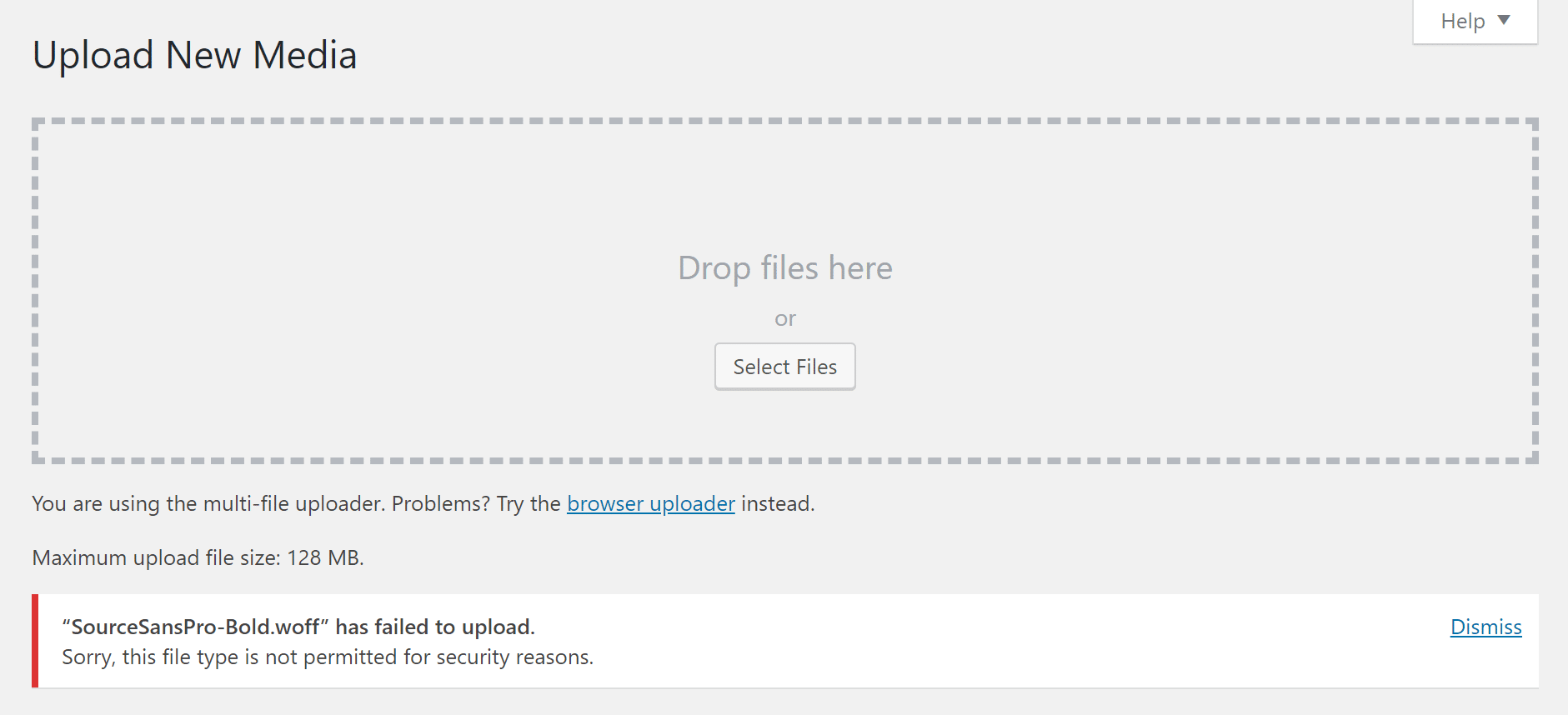
Как исправить ошибку «Извините, этот тип файла не разрешен по соображениям безопасности» в WordPress
Ниже мы покажем вам несколько способов исправить ошибку в WordPress:
1. Добавьте новые разрешенные типы файлов, используя wp-config.php
WordPress включает опцию ALLOW_UNFILTERED_UPLOADS, которую вы можете включить в файле wp-config.php вашего сайта. После включения вы сможете загружать файлы любого типа в медиатеку WordPress.
Вот как это сделать, но сначала, поскольку вы будете редактировать файл wp-config.php, мы рекомендуем выполнить резервное копирование сайта, прежде чем продолжить.
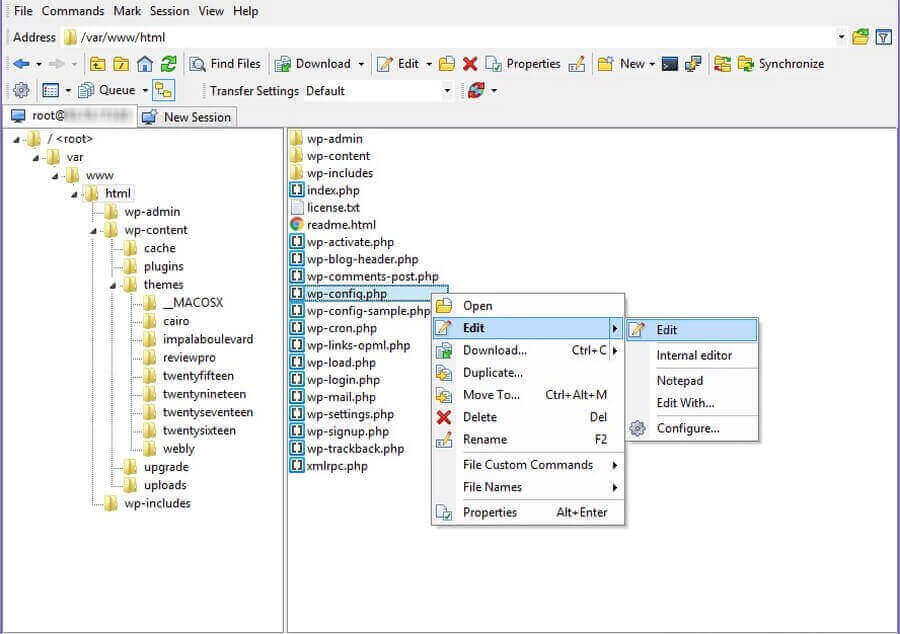
Для начала подключитесь к своему сайту WordPress через FTP / SFTP. Файл wp-config.php вашего сайта находится в корневой папке, в той же папке, где находятся папки wp-admin и wp-include.
Щелкните правой кнопкой мыши, чтобы отредактировать файл или загрузить его на свой компьютер:
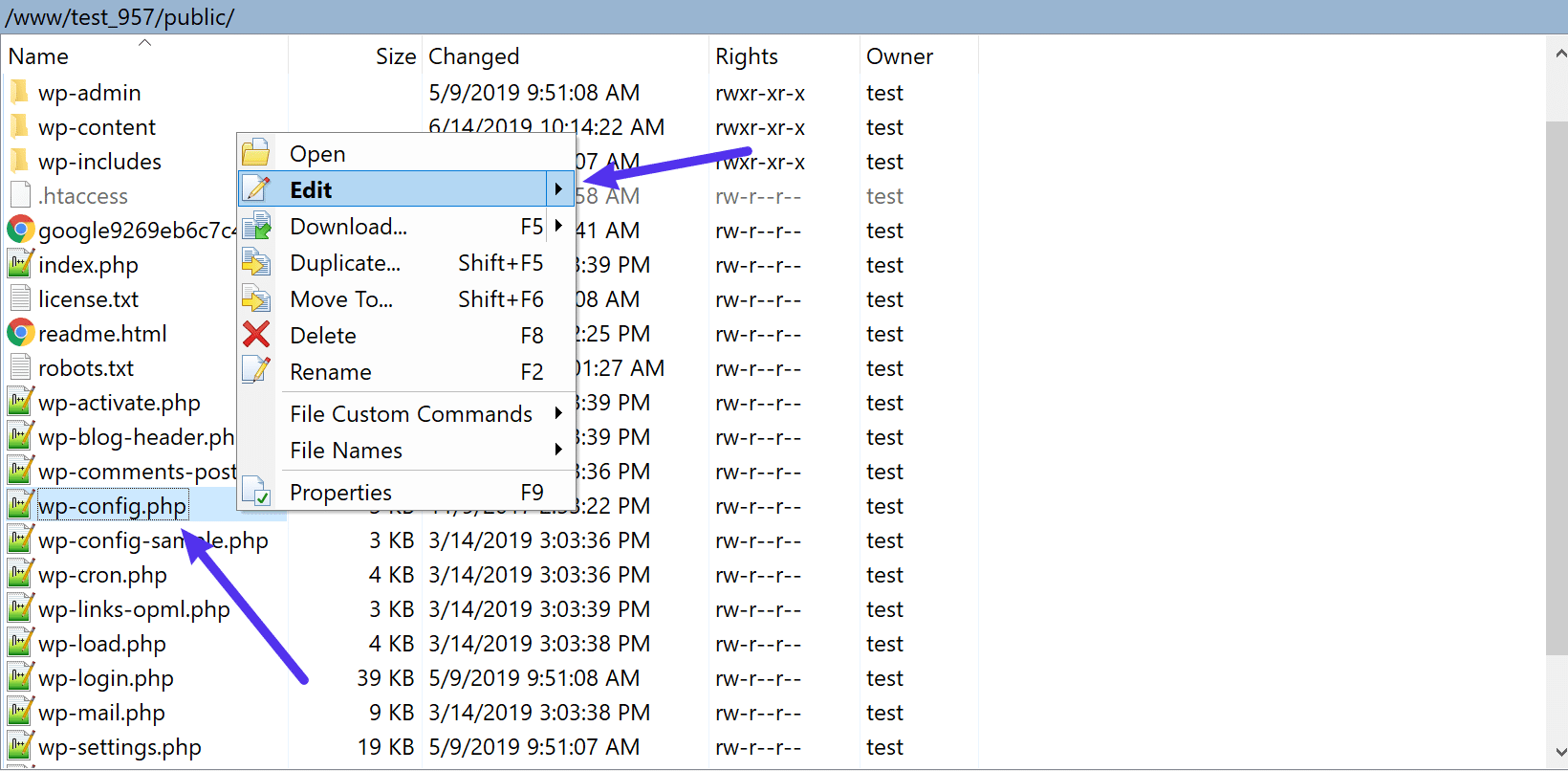
Как отредактировать файл wp-config.php
Затем, редактируя файл wp-config.php, добавьте следующий фрагмент кода строка:
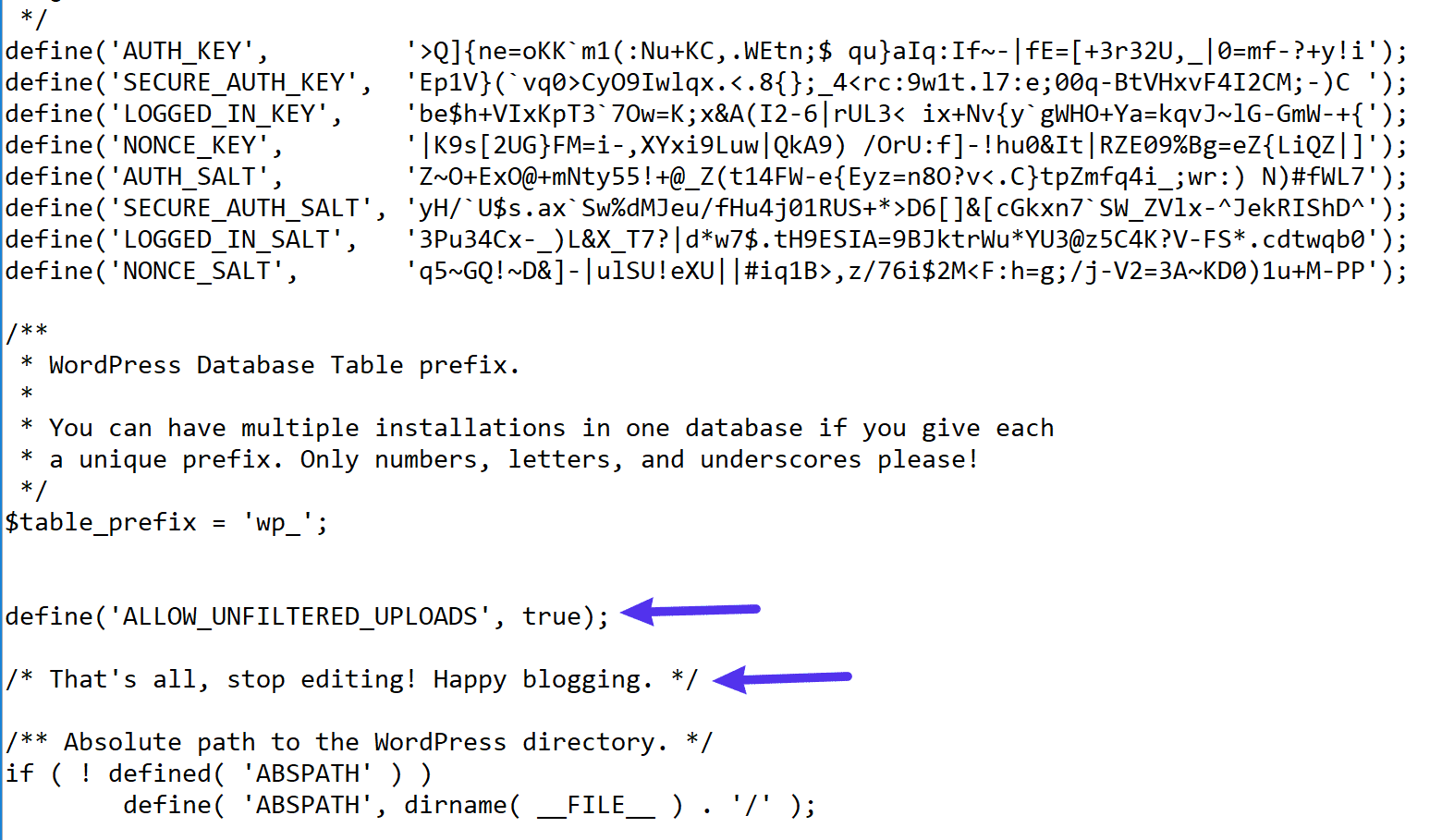
Где добавить код в ваш файл wp-config.php
Обязательно сохраните изменения и повторно загрузите файл, если это необходимо.
Чтобы завершить процесс, вам нужно перейти на панель управления WordPress и выйти из своей учетной записи WordPress. Затем вы можете сразу же войти в систему.
После того, как вы вышли из системы, вы сможете загрузить любой файл, не вызывая сообщения об ошибке:
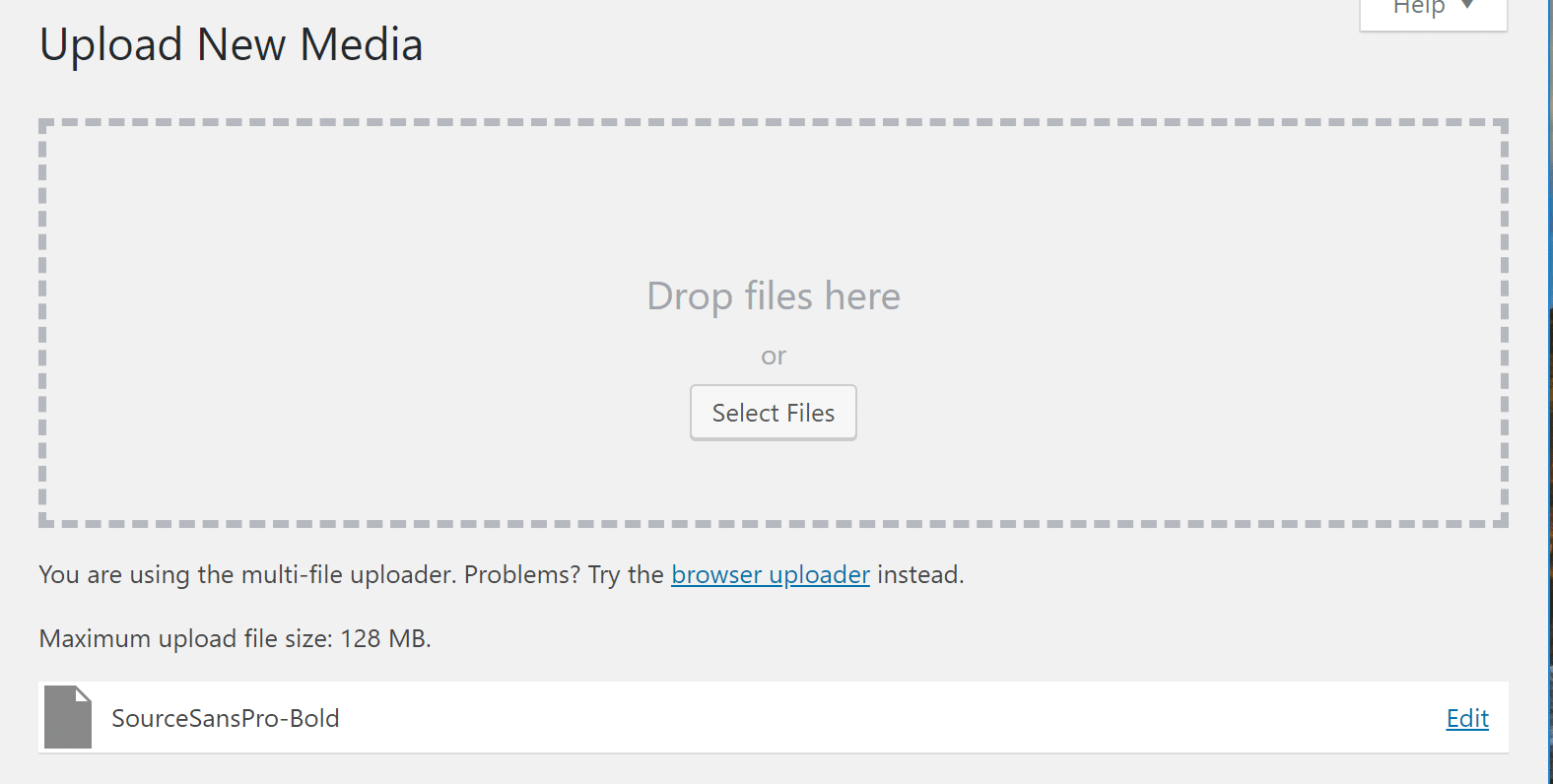
2. Используйте бесплатный плагин WP WP Extra Types
Если вы предпочитаете не редактировать файл wp-config.php и / или хотите больше контролировать, какие именно типы файлов могут быть загружены на ваш сайт, вы можете использовать бесплатный плагин WP Extra File Types на WordPress.org.
После установки и активации плагина перейдите в « Настройки» → «Дополнительные типы файлов» на панели инструментов WordPress.
Там вы увидите длинный список типов файлов. Установите флажок рядом с типами файлов, которые вы хотите загружать, и нажмите «Сохранить изменения» внизу:
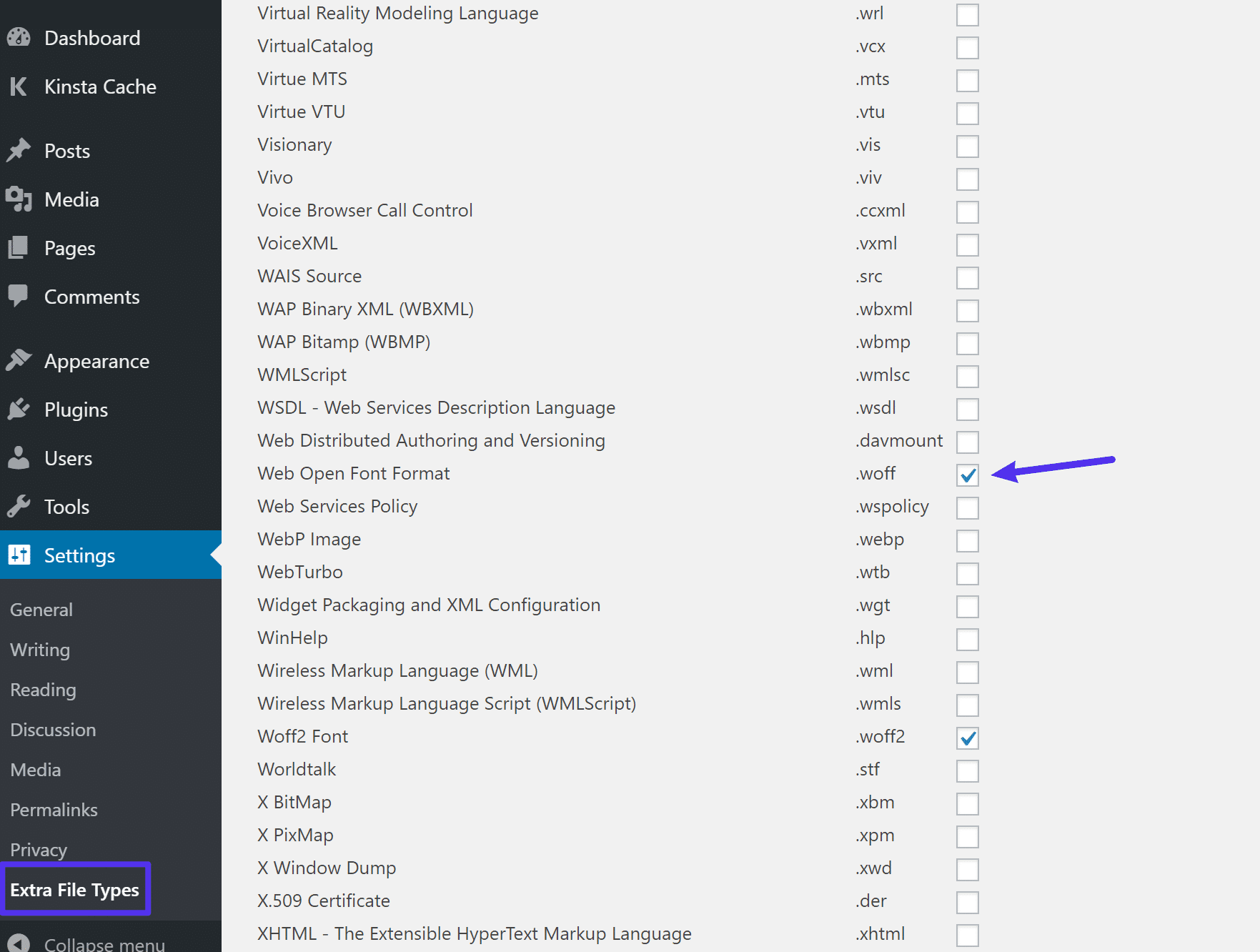
Как разрешить типы файлов в настройках плагина
Если вы не видите тип файла, который вы хотите загрузить в список, вы также можете добавить свои собственные типы файлов внизу списка настроек плагина:

Как добавить свой собственный тип файла
Альтернативные плагины
В некоторых случаях могут быть более эффективные альтернативные плагины для включения определенных типов файлов. Например бесплатный плагин Safe SVG. Он не только включает SVG-тип файла в медиатеке WordPress, но также очищает их при загрузке.
Резюме
По умолчанию WordPress ограничивает типы файлов, которые вы можете загружать на свой сайт по соображениям безопасности.
Исправлена ошибка «Формат файла и расширение не совпадают» в Excel
Ошибка «Формат файла и расширение не соответствует» появляется, когда пользователь пытается открыть определенные файлы в Excel. Даже если пользователь нажмет на «Да», чтобы открыть его, вся ранее сохраненная информация об этом файле исчезнет.

Что вызывает ошибку «Формат файла и расширение не совпадают»?
Способ 1: изменение расширения вручную
В большинстве случаев сообщение об ошибке указывает на правильную причину. Если вы видите ошибку «Формат файла и расширение не совпадают», то файл Excel, который вы пытаетесь открыть безуспешно, скорее всего, имеет другое расширение, а не то, которое в настоящее время установлено аппаратно.
Несколько затронутых пользователей, которые также сталкивались с этой проблемой, сообщили, что им удалось решить проблему, вручную изменив расширение (с помощью переименования) на различные популярные форматы Excel, пока они не нашли правильный.
Вот краткое руководство о том, как это сделать:
Если ни один из вышеуказанных форматов не работает или вы ищете другое решение проблемы, перейдите к следующему способу ниже.
Способ 2: разблокировка файла (если применимо)
Оказывается, ошибка «Формат файла и расширение не совпадает» также может возникать из-за того, что она заблокирована на уровне свойств. Это типичный случай, когда файлы загружаются через Интернет или принимаются в виде вложений электронной почты в качестве опции безопасности.
Если этот сценарий применим, вы можете очень легко решить проблему, открыв окно «Свойства» файла, который вызывает сообщение об ошибке, и разблокировав его на вкладке «Безопасность».
Вот краткое руководство по разблокировке файлов Excel, которые вызывают ошибки «Формат файла и расширение не совпадают» при запуске:
Если ошибка «Формат файла и расширение не совпадает» все еще появляется, перейдите к следующему потенциальному исправлению ниже.
Способ 3: открытие файла сторонним аналогом
Несколько затронутых пользователей, которые также сталкивались с этой проблемой, подтвердили, что наконец смогли открыть файл Excel и редактировать, не обнаружив ошибки «Формат файла и расширение не совпадают», установив бесплатный эквивалент Excel и используя его, чтобы открыть проблемный файл.
Вот что вам нужно сделать, чтобы открыть файл в стороннем эквиваленте:
Если ошибка «Формат файла и расширение не соответствует» все еще появляется, или вы ищете другое исправление, не требующее установки других сторонних компонентов, перейдите к следующему способу ниже.
Способ 4: отключение защищенного просмотра
Как выясняется, ошибка «Формат файла и расширение не совпадает» часто возникает из-за того, что довольно новый параметр безопасности (защищенное представление) не позволяет приложению Excel открывать определенные файлы, полученные с помощью вложений электронной почты.
Если этот сценарий применим, вы можете обойти этот параметр безопасности, открыв меню настроек Excel и полностью отключив функцию защищенного просмотра. Несколько затронутых пользователей, которые также были затронуты этой проблемой, подтвердили, что проблема была полностью решена.
Вот краткое руководство о том, как отключить защищенный просмотр в настройках Excel:
Примечание. Приведенные ниже шаги должны работать для каждой последней версии Excel (2010 и выше).
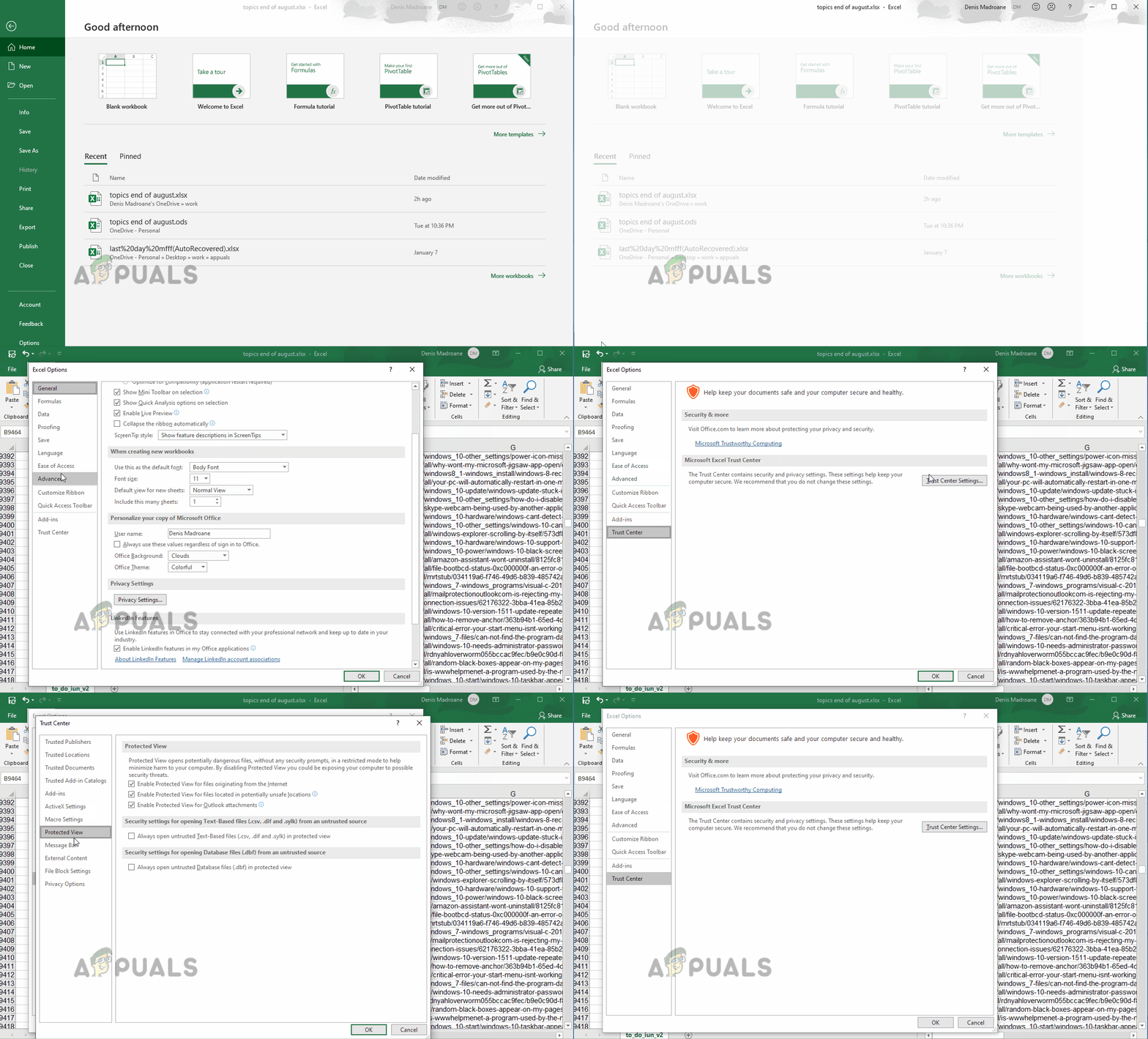 Отключение защищенных представлений
Если ошибка формата и расширения файла не совпадает, перейдите к следующему способу ниже.
Способ 5: подавление предупреждающего сообщения
Если ни один из указанных выше методов не позволил вам исправить сообщение об ошибке «Формат файла и расширение« Не совпадать »», и вы не хотите обновлять установку Office до более новой версии, в которой проблема устранена, у вас также есть возможность создать раздел реестра, способный полностью подавить предупреждение об ошибке.
Но прежде чем сделать это, имейте в виду, что этот путь может сделать вашу систему уязвимой для эксплойтов в будущем. Но в случае, если затронутый компьютер является частью сети организации, это никоим образом не должно повлиять на вас.
Вот краткое руководство по подавлению сообщения об ошибке «Формат файла и расширение не соответствует» с помощью редактора реестра:
Примечание: Вы также можете вставить местоположение прямо в навигационную панель и нажать там, чтобы попасть туда немедленно. Кроме того, имейте в виду, что X — это просто заполнитель — замените его текущей версией установки Office.
Сообщение о недопустимом формате файла при воспроизведении с помощью проигрывателя Windows Media
Проблема
При попытке воспроизведения файла с помощью проигрывателя Windows Media появляется одно из следующих сообщений об ошибке:
Недопустимый формат файла. (Код ошибки=8004022F)
Не удается воспроизвести файл. «Не удается воспроизвести файл. Формат не поддерживается. (Код ошибки=80040265)
Не удается воспроизвести поток видео: не найдена соответствующая программа сжатия. (Код ошибки=80040255)
Не удается найти комбинацию фильтров для просмотра потока. (Код ошибки=80040218)
Фильтр источника для этого файла не может быть загружен. (Код ошибки=80040241)
Не удается открыть файл. Проверьте путь и имя файла, затем повторите попытку (Код ошибки=8007000D).
Причина
Подобная ошибка наблюдается в следующих случаях:
Проигрыватель Windows Media не поддерживает формат или кодек для данного файла.
Некоторые файлы проигрывателя Windows Media отсутствуют или повреждены.
Файл мультимедиа поврежден.
Не установлен кодек, необходимый для обработки файла мультимедиа.
Операционная система не поддерживает воспроизведение аудиофайлов по одной из следующих причин. Например:
На компьютере не установлено звуковое устройство.
Отсутствует или отключен драйвер звукового устройства.
Используются Windows NT и Windows 2000 Terminal (в такой конфигурации воспроизведение звука не предусмотрено).
В Windows XP Terminal отключена поддержка воспроизведения звука.
Решение
Для решения проблемы воспользуйтесь описанными ниже способами (выполняя действия в указанном порядке). После выполнения каждого из действий проверяйте, не была ли устранена неполадка.
Внимание! Проигрыватель Windows Media поддерживает воспроизведение наиболее распространенных типов файлов мультимедиа. Убедитесь, что файл относится к одному из этих типов. В противном случае не используйте описанные ниже способы (кроме первого). Обратитесь к поставщику содержимого файла за сведениями о программе для его воспроизведения.
Дополнительные сведения о соответствующем сообщении об ошибке см. в следующих статьях базы знаний Майкрософт.
156286 Сообщение об ошибке «Не удается воспроизвести поток видео»
195880 Сообщение «Не удается найти комбинацию фильтров для просмотра. » в Microsoft Windows 95/98
Способ 1. Проверка наличия поддержки файлов определенного формата
Проигрыватель Windows Media обеспечивает воспроизведение файлов следующих форматов.
Файлы Windows Media (файлы с расширениями ASF, ASX, AVI, WAV, WAX, WMA, WM, WMV).
Примечание. Проигрыватель Windows Media версий 6.4 и более поздней поддерживает формат WMV.
Файлы группы MPEG (файлы с расширениями M3U, MP2V, MPG, MPEG, M1V, MP2, MP3, MPA, MPE, MPV2).
Файлы интерфейса MIDI (файлы с расширениями MID, MIDI, RMI).
Файлы Apple QuickTime, Macintosh AIFF Resource (файлы с расширениями QT, AIF, AIFC, AIFF, MOV).
Файлы Unix (файлы с расширениями AU, SND).
Примечание. Проигрыватель Windows Media поддерживает файлы, созданные с помощью Apple QuickTime версий 1 и 2. Файлы с расширениями RA, RM, RAM теперь не поддерживаются.
Способ 2. Проверка целостности воспроизводимого файла
Попробуйте воспроизвести с помощью проигрывателя Windows Media другой файл с таким же расширением. Отсутствие в этом случае сообщения об ошибке свидетельствует о возможном повреждении первого файла. Если сообщение об ошибке появляется при попытке запуска всех файлов данного типа, воспользуйтесь следующим способом.
Дополнительные сведения о типах файлов, которые поддерживаются проигрывателем Windows Media 7, см. в следующей статье базы знаний Майкрософт:
316992 Форматы файлов мультимедиа проигрывателя Windows Media
Способ 3. Переустановка проигрывателя Windows Media
Удалите проигрыватель Windows Media и после перезагрузки компьютера установите повторно.
Примечание. Используйте проигрыватель Windows Media последней версии. Для получения последней версии проигрывателя Windows Media обратитесь на следующий веб-узел корпорации Майкрософт:
Способ 4. Установка последней версии Microsoft DirectX
Дополнительные сведения об устранении проблем и использовании Microsoft DirectX см. в следующих статьях базы знаний Майкрософт:
179113 Загрузка и установка DirectX
157730 Как определить версию DirectX с помощью средства диагностики DirectX
Способ 5. Проверка наличия соответствующего кодека
Дополнительные сведения об установке аудиокодеков, определении их версий и решении возникающих проблем см. в следующих статьях базы знаний Майкрософт:
141801 Устранение неполадок с аудио- и видеокодеками в Windows 95 и Windows 98
191533 Проигрыватель Windows Media не воспроизводит сжатые с помощью кодека Indeo 4.x файлы с расширением AVI
221831 Сообщение об ошибке «Не удается загрузить соответствующую программу сжатия»
Дополнительная информация
Дополнительные сведения о проигрывателе Windows Media см. на веб-узле корпорации Майкрософт по следующему адресу:
Как исправить ошибку ‘Извините, этот тип файла недопустим по соображениям безопасности’ в WordPress
Главное меню » Блог-платформа wordpress » Как исправить ошибку ‘Извините, этот тип файла недопустим по соображениям безопасности’ в WordPress

Возможно, вы создаете веб-сайт, который позволяет пользователям загружать файлы, или, возможно, вы хотите добавить загружаемый файл в свою почтовую форму.
Однако вскоре вы обнаружите, что WordPress на самом деле не нравится, когда вы загружаете файлы определенных типов. Если вы попытаетесь загрузить файл, который не нравится WordPress, вы получите сообщение об ошибке «Извините, этот тип файла недопустим по соображениям безопасности».
К счастью, есть легкое решение этой проблемы, и мы будем шаг за шагом рассказывать вам о ней.
Что означает «Извините, этот тип файла недопустим по соображениям безопасности»?
Прежде всего, это распространенная ошибка для большинства блогеров и пользователей WordPress. Так что не пугайтесь и не паникуйте. Проблема также может быть легко решена.
В этой ошибке виновата собственная система WordPress. Несмотря на то, что WordPress является системой управления контентом, она все еще имеет очень строгую систему фильтрации, позволяющую принимать в систему только несколько типов файлов.

Что вызывает эту ошибку?
Это полный список типов файлов, разрешенных в WordPress по умолчанию.
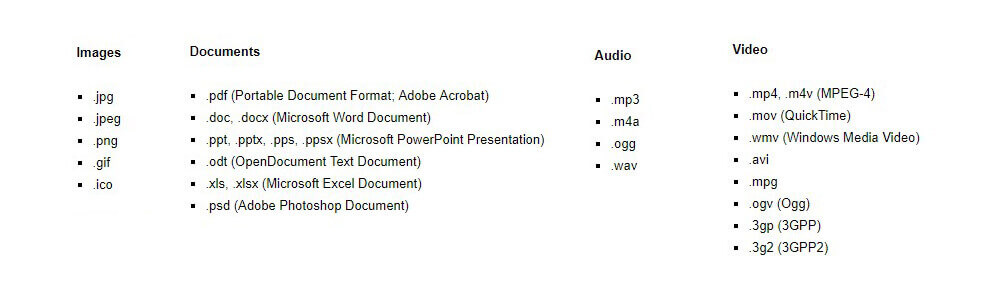
Удивительно, что WordPress по-прежнему не поддерживает популярные и распространенные типы файлов, такие как Illustrator, по умолчанию. И это только один из десятков типов файлов, которые WordPress до сих пор не поддерживает.
Так что да, на этот раз вы можете обвинить WordPress в том, что он провел вас через эту запутанную ошибку. Но вы можете исправить эту проблему вручную, чтобы загрузить любой тип файла, который вы хотите.
Как исправить ошибку
Существует два простых способа исправить ошибку «Извините, этот тип файла недопустим по соображениям безопасности». Один метод требует использования плагина, а другой требует редактирования основного файла WordPress.
Прежде чем продолжить, мы настоятельно рекомендуем сделать резервную копию вашего сайта. Если у вас еще нет системы резервного копирования, вы можете настроить ее с помощью бесплатного плагина.
Метод 1: Используйте плагин Mime Types
Мы используем плагин WP Add Mime Types для этой статьи, так как он был обновлен для поддержки последних версий WordPress. Не стесняйтесь попробовать и использовать другой плагин, если хотите.
Шаг 1: Установка плагина WP Add Mime Types
Чтобы установить плагин, войдите в свою панель управления WordPress и перейдите в раздел Плагины >> Добавить новый.

Найдите плагин WP Add Mime Types и нажмите кнопку «Установить», а затем «Активировать», чтобы включить плагин.
Шаг 2: Настройка плагина
После установки на странице настроек появится новая страница, которая называется Mime Type Settings. На этой странице вы можете добавить определенные типы файлов, чтобы добавить их в систему WordPress.
Затем нажмите кнопку Сохранить, чтобы сохранить изменения. Как только тип файла будет включен, он будет выделен красным цветом в списке.
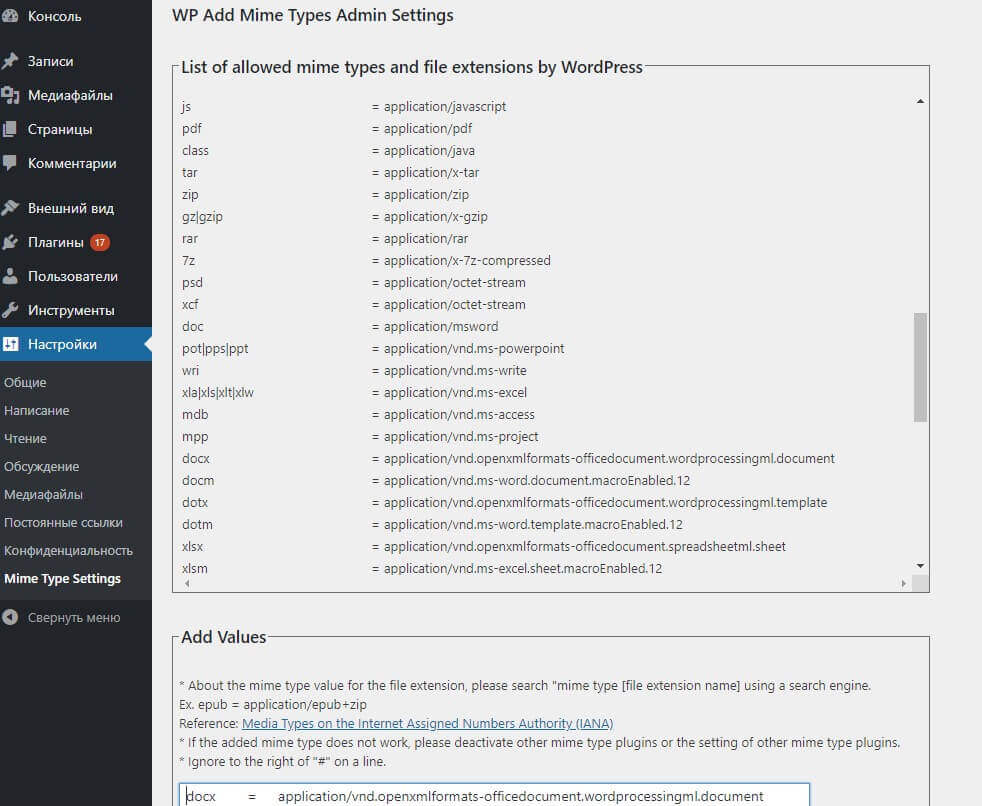
Способ 2: Отредактировать файл wp-config
wp-config.php – это основной файл, используемый WordPress, который обрабатывает многие функции WordPress. Вы можете отредактировать этот файл, чтобы отключить систему, которая предотвращает загрузку файлов определенных типов. После этого вы сможете загружать файлы любого типа.
Шаг 1: Доступ к вашему серверу
Вы можете редактировать файл wp-config, используя клиентское приложение FTP или войдя в свой сервер CPanel и используя Диспетчер файлов.
Перейдите в общую папку, где расположен ваш веб-сайт WordPress, и где находятся все основные файлы WordPress.
Шаг 2: Отредактируйте wp-config.php
Как только вы откроете файл, просто найдите строку /* That’s all, stop editing! Happy blogging. */.
Затем вставьте следующую строку кода прямо над ней.
define (‘ALLOW_UNFILTERED_UPLOADS’, true);

Все еще получаете ту же ошибку?
Вышеуказанные методы должны помочь вам загрузить практически любой тип файла, который вы хотите в WordPress. Однако, если вы все еще получаете ту же ошибку, вы должны попытаться связаться с вашим хостинг-провайдером и обратиться за помощью.
Некоторые веб-узлы запрещают загрузку определенных типов файлов по соображениям безопасности. Если вы продолжаете получать сообщение об ошибке и вам крайне необходимо загрузить файл в WordPress, обратитесь в службу поддержки хостинг-провайдера и посмотрите, есть ли у них фильтры, которые не позволяют вам загружать какие-либо файлы.
Если вы нашли ошибку, пожалуйста, выделите фрагмент текста и нажмите Ctrl+Enter.
Ошибка WordPress: извините, этот тип файла недопустим по соображениям безопасности
Извините, этот тип файла недопустим по соображениям безопасности
Привет, друзья! Иногда, при попытке загрузить файлы в WordPress, появляется сообщение об ошибке следующего содержания: Извините, этот тип файла недопустим по соображениям безопасности.

Давайте разберемся, почему появляется данная ошибка и как с ней бороться.
Причины данной ошибки безопасности
Рассмотрим каждую причину и опишем их устранение.
Ограничение хостинга
Данная ошибка может возникать при попытке установить из админки WordPress архив с плагином, размер которого ограничен хостинг-провайдером. При загрузке этого же архива через ftp-клиент, например через FileZilla, данной ошибки не возникает в 99% случаев.
Решение первой причины проблемы:
Как увеличить максимальный размер загружаемых файлов в WordPress
Для начала давайте узнаем, какой максимальный размер файла разрешен для загрузки на Ваш сайт. Это сделать очень просто, так как WordPress использует php для загрузки файлов в библиотеку. Для удобства пользователей, разработчики отобразили максимальный размер загружаемых файлов прямо в панели управления. Зайдите в админке по следующему пути:
Медиафайлы => Добавить Новый (подпункт)
Откроется окно загрузчика файлов, в котором будет указано значение максимального размера загружаемых файлов.
 Как узнать максимальный размер загружаемых файлов в WordPress
Лимит зависит от хостинг-провайдера и настроек CMS WordPress, но его, как правило, достаточно для загрузки большинства файлов. В случае загрузки файла, превышающего лимит, WordPress выдаст ошибку:

Увеличить максимальный размер загружаемых файлов можно следующими способами:
Увеличение максимального размера загружаемого файла в ISPmanager
Самый простой способ.
Заходим в панель управления хостингом. Далее переходим по следующему пути:
WWW => PHP
Выбираем нужную версию php, на которой работает ваш сайт (указывается в настройках домена в панели) и заходим в настройки

Нас интересует строка, которая отвечает за максимальный размер загружаемого файла
Заходим в настройки и меняем значение на собственное:

Настройка php.ini
Не все провайдеры разрешают редактировать файл php.ini, поэтому, если у вас не получается изменить настройки php, обратитесь в техподдержку хостинга.
Для этого подключитесь по ftp на свой хостинг, найдите файл php.ini, откройте его и вставьте следующий код:
В настоящее время ISPmanager позволяет устанавливать разную версию php для каждого домена, поэтому, будьте внимательны, настраивайте ту версию, на которой работает ваш ресурс. В данном случае, зайдите по ftp на свой хостинг, найдите папку php-bin, откройте папку с именем домена, на котором нужно изменить настройки php и уже там вставьте вышеуказанный код в файл php.ini


Если нет доступа к панели управления, но есть доступ к хостингу по ftp-протоколу, то изменить максимальный размер файлов для загрузки можно внесением соответствующих директив в файл .htaccess, который расположен в корневой папке с сайтом.

Откройте файл для редактирование и добавьте в него следующий код:
Сохраните изменения и проверьте загрузку.
Следующая причина того, что файлы могут не загружаться, это ограничения MIME типов.
Ограничение MIMO типов в WordPress
По умолчанию в WordPress можно загружать только определенные типы файлов, и если Вы попытаетесь загрузить файл в запрещенном формате, то получите ошибку:
Разрешенные форматы файлов для загрузки в WordPress по умолчанию.
Изображения:
Аудио-форматы:
Дополнительные форматы:
Документы:
Видео-форматы:
Решить вопрос загрузки файлов неразрешенных форматов можно несколькими способами:
Редактирование wp-config.php
Для редактирования файла wp-config.php Необходимо подключиться к сайту при помощи ftp-клиента или файлового менеджера своей системы управления хостингом (ispmanager, cpanel или др.), и открыть для редактирования файл wp-config.php, который располагается в корневой папке сайта.
Вставьте код, приведенный ниже, после строк «That’s all, stop editing! Happy blogging» или «Это всё, дальше не редактируем. Успехов!»:
Данный код отключит проверку типов загружаемых файлов.
Рекомендуем не оставлять проверку типов загружаемых файлов отключенной постоянно. После загрузки нужных файлов, удалите директиву, или измените ее значение на false вместо true.
Использование плагина WP Add Mime Types.
Для добавления файлов с нужным mime-типом также используется плагин Wp Add Mime Types.
 Плагин Wp Add Mime Types для WordPress
После установки и активации плагина, зайдите в консоли WP в «Настройки => Mime Type Settings».
Справа откроется вкладка с настройками плагина. Вверху в разделе «WP Add Mime Types Admin Settings» Вы сразу же увидите список разрешенных для загрузки файлов по умолчанию.
Разрешить загрузку файлов других типов можно ниже в разделе «Add Values». Например, чтобы добавить в список разрешенных для загрузки svg-файлы, нужно прописать в поле следующий код:
После не забываем нажать кнопку «Save».
Более полный список поддерживаемых форматов расположен по ссылке http://www.iana.org/assignments/media-types/media-types.xhtml, обязательно ознакомьтесь с ним.
Выводы
Мы рассмотрели варианты решения проблемы «Ошибка WordPress: извините, этот тип файла недопустим по соображениям безопасности». Вы можете использовать любой из них. Самый простой способ — использования специализированных плагинов, но мы не рекомендуем его использовать, так как нецелесообразно ставить громоздкий плагин для задачи, которую можно решить всего парой строчек кода.



