
Недостаточно физической ошибки памяти в VMware
Приложение VMware показывает «Недостаточно физической памяти» в основном из-за конфликтующих обновлений Windows. Также эта ошибка может быть вызвана неоптимальными настройками VMware или устаревшей версией VMWare. Это сообщение об ошибке появляется, когда пользователь пытается загрузить компьютер из неактивного состояния. Это сообщение об ошибке обычно не означает, что у вас меньше физической памяти; вместо этого обычно это связано с несоответствиями программного обеспечения между VMware и компьютером.
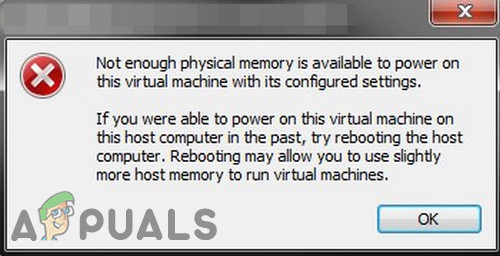
Мы обнаружили, что эта проблема возникает в основном после обновления программного обеспечения VMware или изменения настроек приложения. Это очень распространенное сообщение об ошибке, и его можно устранить с помощью методов, перечисленных ниже, если на самом деле у вас недостаточно памяти для включения виртуальной машины.
Что вызывает ошибку «Недостаточно физической памяти» в VMware?
Как исправить «Недостаточно физической памяти» в VMware?
Прежде чем приступить к решению, приведенному ниже, убедитесь, что в вашей системе достаточно оперативной памяти для запуска VMware. Если нет, то добавьте больше памяти в вашу систему и установите размер файла подкачки не менее 16 ГБ.
1. Используйте безопасный режим или чистую загрузку Windows
Могут быть приложения, которые могут мешать нормальной работе VMware, особенно другие приложения виртуальной среды, такие как Virtual Box и т. Д. Чтобы исключить это, используйте встроенный безопасный режим Windows или чистую загрузку Windows.
Если VMware работает нормально в среде чистой загрузки или в безопасном режиме, попробуйте найти конфликтующее приложение и попытаться решить проблему между приложениями.
2. Удалите конфликтующее обновление Windows
Microsoft выпускает обновления для своих продуктов для улучшения функций и исправления лазеек. Но у Microsoft есть известная история выпуска обновлений с ошибками. Если ошибка VMware из-за недостатка физической памяти начала возникать сразу после обновления Windows, то удаление этого обновления может помочь нам.
Предупреждение: отключение обновления не рекомендуется, так как это может стать угрозой безопасности; действовать на свой страх и риск.
Помните, что вы должны удалить последние обновления Windows по одному и проверять VMware, пока не найдете проблемное обновление. После удаления проблемного обновления переустановите другие обновления и скрывайте это конкретное обновление, пока проблема не будет решена Microsoft или VMware.
3. Запустите VMware от имени администратора
VMware необходим неограниченный доступ к различным системным файлам, сервисам и ресурсам. Если безопасность Windows ограничивает доступ VMware к определенным файлам, службам и ресурсам, то VMware выдаст ошибку «Недостаточно физической памяти». В этом случае запуск VMware с правами администратора может решить проблему.
4. Обновите VMware до последней сборки
Новые технологии появляются изо дня в день на горизонте И.Т. Мир. Каждое программное приложение обновляется в соответствии с этими новыми технологиями. Если среда вашего хоста была обновлена до последней сборки, но вы используете устаревшую версию VMware, то вы можете столкнуться с обсуждаемым сообщением об ошибке. В этом случае обновление VMware до последней сборки может решить проблему.
Обычно, когда доступно обновление, пользователи получают приглашение при запуске VMware. Пользователи также могут использовать пользовательский интерфейс рабочей станции и выбрать «Справка»> «Обновления программного обеспечения». Но если у вас возникли проблемы с использованием VMware, выполните следующие действия.
5. Измените настройки VMware на Оптимальные
Настройки VMware позволяют пользователю настроить систему по своему вкусу. Но во время этого процесса пользователи иногда устанавливают неоптимальные настройки VMware, что в конечном итоге приводит к тому, что VMware выдает ошибку нехватки физической памяти.
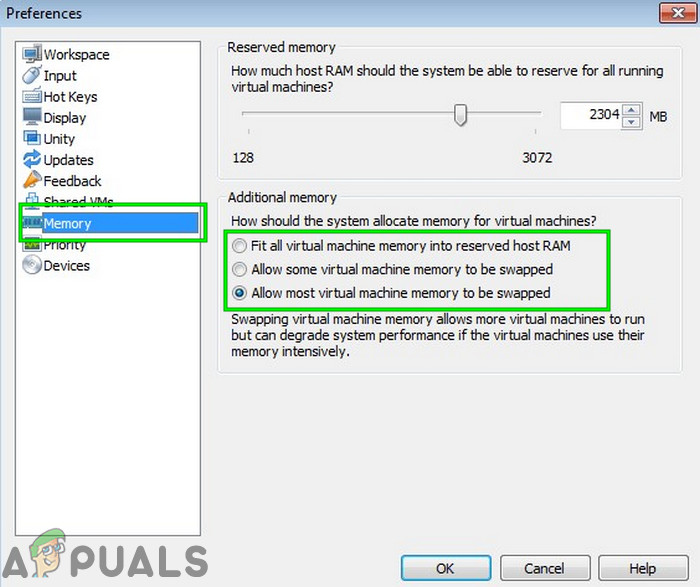 Включите параметр «Разрешить обмен большей части памяти виртуальной машины»
В данном сценарии вы должны выбрать второй или третий вариант в соответствии с вашим состоянием, но мы рекомендуем использовать третий вариант.
6. Измените файл config.ini
Если до сих пор у вас ничего не получалось, проблема может быть решена путем добавления или изменения файла конфигурации, чтобы ограничить использование VMware Workstation в процентах от доступной оперативной памяти хоста. Это гарантирует, что виртуальная машина будет использовать только 75% оперативной памяти хоста.
C: ProgramData VMware VMware Workstation.
и откройте файл config.ini. Если его там нет, создайте его.
vmmon.disableHostParameters = «ИСТИНА».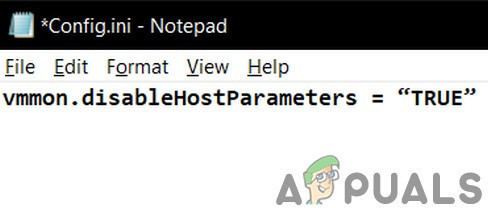 Изменить файл Config.ini
Затем сохраните файл и перезагрузите систему.
Если у вас по-прежнему возникают проблемы с работой гостевой ОС, то вам может помочь создание новой виртуальной машины с правильным объемом памяти и последующее подключение существующего жесткого диска к новой виртуальной машине.
Ошибка Windows: на компьютере недостаточно памяти

На компьютере недостаточно памяти

Как поставить пароль на файл Excel

Как посчитать среднее значение в Excel

Как исправить Знач в Excel

Ошибка Поля не соответствуют размеру страницы Excel

Что делать, если Эксель не отвечает
Возникновение ошибки «На компьютере недостаточно памяти» обусловлено нехваткой оперативной, а также виртуальной памяти. В этой связи, наиболее вероятные причины, которые могут вызвать эту ситуацию, следующие:
Именно по этим причинам операционная система выдает ошибку «Недостаточно памяти на компьютере,чтобы освободить память закройте программы».
Собственно, решение данной проблемы зависит от первопричины.
В случае физической нехватки оперативной памяти разумеется потребуется увеличить ее объем, приобретя планки RAM в магазине. В большинстве компьютеров сейчас используется 8 Гб, однако здесь все зависит от задач, для которых компьютер был куплен. При выборе оперативной памяти для ПК стоит также обратить внимание на поддержку большого числа планок материнской платой. Также, если компьютер не новый и в планах не стоит его апгрейд, то, к сожалению, придется смириться с такой работой системы.
Если причина в том, что жесткий диск полностью занят и на компьютере недостаточно памяти, то чтобы ее освободить потребуется утилита очистки диска. Прелесть ее в том, что она не позволит удалить файлы, которые используются системой и привести к ее неработоспособности. Другими словами, очистка диска утилитой Windows поможет безопасно удалить временные и ряд других, в большинстве случаев бесполезных, файлов. Запустить ее можно, нажав правой кнопкой мыши на диск C: и выбрав «Свойства» и затем «Очистка диска».

Утилита проведет первичный анализ и покажет, какие файлы можно удалить. Как правило, в данном случае это будет не очень большой объем. Нажав на «Очистить системные файлы» пройдет еще один этап анализа и объем освобождаемого пространства наверняка будет увеличен.

Также следует проверить, включен ли файл подкачки. Он используется в том случае, если для работы программ недостаточно памяти и требуется больше, чем в данный момент имеется физически – в этом случае нехватка будет компенсирована за счет свободного места на жестком диске. Необходимо открыть «Панель управления», далее «Система».

После открываем «Дополнительные параметры системы».

Далее нажимаем «Параметры» в разделе «Быстродействие».

Переключаемся на вкладку «Дополнительно».


В данном окне можно управлять размером файла подкачки. Рекомендуется установить его размер автоматически.
В том случае, если памяти недостаточно из-за другой программы или множества процессов, то логично будет понять, какие это из них. В этом случае можно использовать Диспетчер задач, отсортировав процессы по столбцу «Память» на вкладке «Подробности».

Проведя анализ процессов в списке, Вы сможете решить, что с ними делать. Это может быть как штатным режимом работы (например, при обновлении), так и нештатным (внутренний сбой приложения), либо же это вообще может быть вредоносным ПО. В любом случае, проверка на вредоносные объекты не помешает. Как бы то ни было, если ошибку о том, что памяти недостаточно вызывает определенное приложение, то рекомендуется обратиться в поддержку данного ПО для устранения негативных эффектов.
Недостаточно памяти
Каждая новая редакция WinRAR отличается усовершенствованиями, а также исправлением различных проблемных ситуаций (багов).
Впрочем, часть ошибок в процессе архивирования характерны для всех выпусков утилиты. Они связаны с возникновением конкретных ситуаций.
В частности коду возврата 8, соответствует случаю, когда недостаточно памяти для выполнения операции.
Способы решения проблемы
Недостаток RAM или дискового пространства может проявляться при любых операциях с WinRAR: создании архивов, в процессе декомпрессии файлов.
Важно определить какой именно памяти не хватает системе. Если проблема с ОЗУ, то вероятно сжимаются большие объемы и выбрана опция создания непрерывного архива.
Тут способов решения несколько:
Дополнительно рекомендуется почистить системный диск. Делать это можно самостоятельно, но мест, где скапливается электронный мусор достаточно много.
Поэтому чистка вручную TMP-директорий не обязательно поможет. Также следует удалить все содержимое корзины, но делать это последним шагом.
Тут лучше довериться специальному софту. Существует множество бесплатных утилит, которые удалят ненужные файлы безопасно, эффективно и быстро.
Именно такой подход рекомендуется, если ошибка WinRAR с кодом 8 вызвана недостатком системного пространства. Тогда появляется следующее диагностическое сообщение.

Дополнительно, окно архиватора также информирует об ошибке.

Когда места не хватает на не системном диске, ситуация намного проще. Можно переместить часть файлов на другие носители.
Категории

Рекомендуем
В разделе «Помощь пользователю» можно найти решения возможных проблем при работе с архиватором. Подробнее »
Решаем проблему с нехваткой памяти на ПК
Не хватает памяти
Память компьютера – это самый востребованный приложениями системный ресурс и при ее нехватке мы увидим на экране монитора известное сообщение.
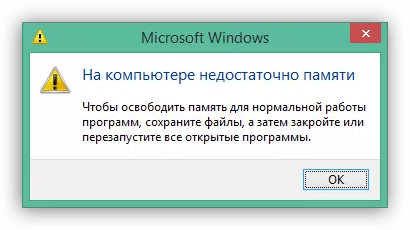
Причин этому несколько:
Ниже разберемся с каждой из этих причин и постараемся их устранить.
Причина 1: ОЗУ
Оперативная память – это то место, где хранится информация, передаваемая на обработку центральному процессору. Если ее объем мал, то могут наблюдаться «тормоза» в работе ПК, а также возникать проблема, о которой мы сегодня говорим. Многие приложения с заявленными системными требованиями на деле могут потреблять гораздо больше «оперативки», чем написано на официальном сайте разработчика. Например, тот же Adobe Premiere, при рекомендованном объеме 8 Гб может «употребить» всю свободную память и «остаться недовольным».
Ликвидировать недостаток ОЗУ можно только одним способом – докупить дополнительные модули в магазине. При выборе планок следует руководствоваться своими потребностями, бюджетом и возможностями текущей платформы вашего ПК.
Причина 2: Файл подкачки
Файлом подкачки называют виртуальную память системы. Сюда «выгружается» вся информация, которая не используется в данный момент ОЗУ. Делается это с целью высвобождения пространства последней для приоритетных задач, а также для более быстрого повторного доступа к уже подготовленным данным. Из этого следует, что даже при большом объеме оперативной памяти, файл подкачки необходим для нормальной работы системы.
Недостаточный размер файла может быть воспринят ОС, как нехватка памяти, поэтому при возникновении ошибки необходимо увеличить его размер.
Подробнее: Увеличение файла подкачки в Windows XP, Windows 7, Windows 10
Существует еще одна скрытая причина сбоя, связанного с виртуальной памятью – расположение файла, полностью или частично, на «битых» секторах жесткого диска. К сожалению, без определенных навыков и знаний, невозможно точно определить его местоположение, но проверить диск на ошибки и принять соответствующие меры вполне возможно.
Причина 3: Процессы
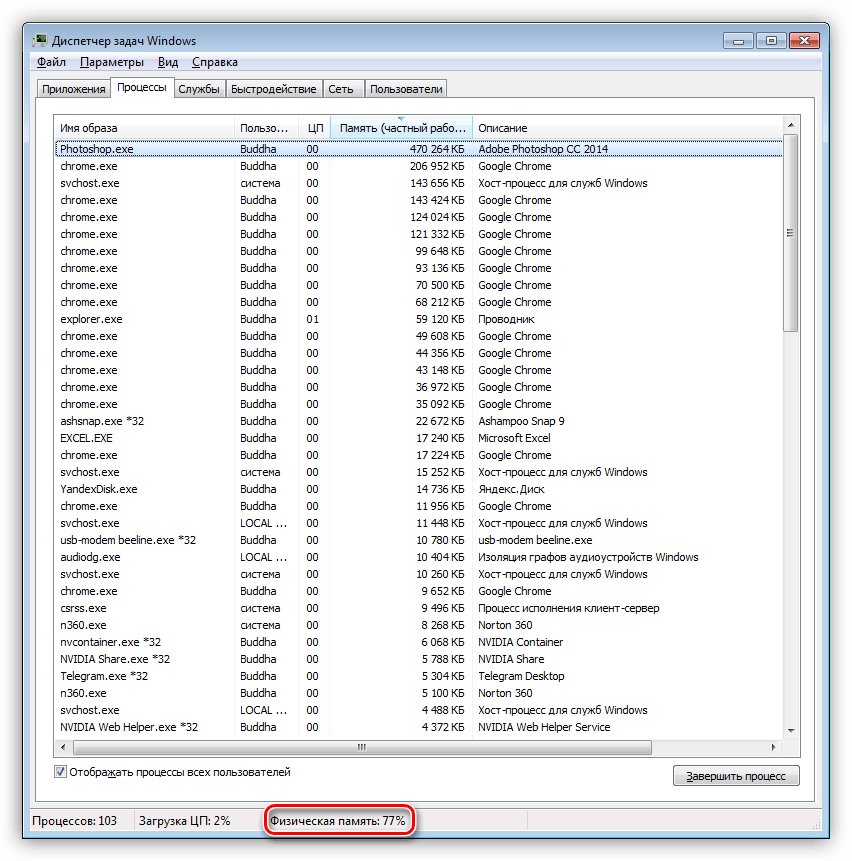
По своей сути процесс – это совокупность ресурсов и некой информации, необходимых для работы приложения. Одна программа при работе может запускать несколько процессов – системных или собственных — и каждый из них «висит» в оперативной памяти компьютера. Увидеть их можно в «Диспетчере задач».

При малом объеме ОЗУ определенным процессам, которые должны быть запущены непосредственно операционной системой для выполнения каких-либо задач, может не хватить «места». Разумеется, Windows немедленно об этом сообщает пользователю. При возникновении ошибки загляните в «Диспетчер» (нажмите CTRL+SHIFT+ESC), там вы увидите текущее потребление памяти в процентах. Если значение превышает 95%, то нужно закрыть те программы, которые в данный момент не используются. Вот такое простое решение.
Причина 4: Жесткий диск
Жесткий диск – это основное место хранения данных. Из написанного выше мы уже знаем, что на нем также «лежит» и файл подкачки – виртуальная память. Если диск или раздел заполнен более чем на 90%, то нормальная работа последней, а также приложений и Windows не может быть гарантирована. Для устранения проблемы необходимо освободить пространство от ненужных файлов и, возможно, программ. Сделать это можно как системными средствами, так и с помощью специализированного софта, например, CCleaner.
Причина 5: Одно приложение
Немного выше, в параграфе о процессах, мы говорили о возможности занятия всего свободного места в памяти. Это может сделать и всего одно приложение. Такие программы чаще всего бывают вредоносными и потребляют максимальное количество системных ресурсов. Обнаружить их довольно просто.
В том случае, если файл располагается в одной из системных подпапок Windows, ни в коем случае нельзя его удалять. Это может говорить исключительно о том, что на компьютере завелся вирус и от него необходимо немедленно избавиться.
Заключение
Причины, вызывающие ошибку нехватки памяти на компьютере, в большинстве своем, весьма очевидны и устраняются довольно просто. Самый простой шаг – покупка дополнительных планок ОЗУ – поможет решить почти все проблемы, за исключением вирусного заражения.
Помимо этой статьи, на сайте еще 12501 инструкций.
Добавьте сайт Lumpics.ru в закладки (CTRL+D) и мы точно еще пригодимся вам.
Отблагодарите автора, поделитесь статьей в социальных сетях.
ИСПРАВЛЕНИЕ: 7-Zip Ошибка недостаточно места на диске
Чтобы исправить различные проблемы с ПК, мы рекомендуем DriverFix: это программное обеспечение будет поддерживать ваши драйверы в рабочем состоянии, тем самым защищая вас от распространенных компьютерных ошибок и сбоев оборудования. Проверьте все свои драйверы сейчас за 3 простых шага:
Бесчисленное количество пользователей описывают один и тот же сценарий: они пытаются создать резервную копию папки, скажем, с помощью 7-Zip, или разбивают большую папку на куски, чтобы записать их на DVD, и они знают, что свободное место – не проблема.
Ну, при запуске резервного копирования действительно сразу же отображается сообщение об ошибке – Системная ошибка: недостаточно места на диске.
Возникновение этой проблемы довольно неприятно, поэтому, если вы тоже находитесь в одной лодке, то пора узнать, что 7-Zip обычно создает временный файл в папке Toucan.
Скорее всего, виноват в этом, поэтому не бойтесь принимать немедленные меры. Мы здесь, чтобы помочь вам в подробностях решить эту проблему с дисковым хранилищем.
Как исправить ошибку 7-Zip недостаточно места на диске?
1 Попробуйте WinZip
Начнем с основной причины вашей текущей проблемы. Инструменты сжатия файлов должны быть удобны, если у вас мало места на диске, и они не будут мешать вам из-за дисковых ошибок.
Поэтому вместо того, чтобы придерживаться 7-Zip и искать трудоемкие советы по устранению неполадок, мы предлагаем взглянуть на вещи с другой точки зрения.
Это означает, что вы можете попробовать WinZip самостоятельно, чтобы убедиться, что об ошибках, таких как «Недостаточно места на диске», не может быть и речи.
Более того, это программный инструмент, который развертывает шифрование банковского уровня и позволяет подключать несколько учетных записей облачных хранилищ, таких как OneDrive, Dropbox и Google Drive.
2 Переместите папку программы Toucan на резервный диск.

Как было сказано ранее, 7-Zip имеет плохую привычку создавать временный файл в папке Toucan. Обычно он находится на системном диске вашей резервной машины.
Как вы понимаете, такие временные файлы в конечном итоге заполняют якобы пустой системный диск. Поэтому все, что вам нужно сделать, это быстро переместить папку программы Toucan на резервный диск.
Скорее всего, у вас осталось достаточно места, и есть шанс решить проблему в кратчайшие сроки.
3 Избегайте перетаскивания в проводник

Вы также можете столкнуться с раздражающей ошибкой «Недостаточно места на диске» при перетаскивании из окна 7-Zip в Проводник.
Как бы странно это ни звучало, это ошибка, подтвержденная бесчисленным количеством затронутых пользователей. Таким образом, вы также знаете, что следует избегать перетаскивания.
Однако, если вы предпочитаете этот метод, имейте в виду, что проблема связана исключительно с Internet Explorer.
Он был заменен на Microsoft Edge в качестве браузера по умолчанию для Windows 10, поэтому не удивляйтесь, столкнувшись со всевозможными сбоями, если вы собираетесь продолжать его использовать.
4 Измените временную папку извлечения

Папка temp снова в центре внимания. Вы можете столкнуться с ошибкой из-за той же папки, о которой мы говорили, поэтому не стесняйтесь изменять настройки временной папки.
Примените вышеуказанные шаги в этом отношении и убедитесь, что проблема наконец решена.
Если у вас есть какие-либо предложения, а также другие решения, не стесняйтесь сообщить нам, используя раздел комментариев ниже.
Другие читатели будут благодарны за ваше вмешательство.



