
Что интересно: сам «щелчок» при создании скрина/фото происходит, но он не сохраняется ни на внутреннюю память, ни на SD-карту.
Если у вас на смартфоне происходит что-то подобное — возможно вам пригодится мой скромный опыт решения этой проблемы. 👌
Что делать, если телефон не позволяет сохранять скриншоты/фото
👉 ШАГ 1
Вынимаем из телефона SD-карту (если она есть) и перезагружаем его. Не сочтите за банальность, но этот шаг важен (нередко из-за сбойной SD-карты происходит внутренняя ошибка системы, блокирующая ряд функций).

Перезагрузка смартфона (для этого зажмите кнопку включения на 2-5 сек.)
👉 ШАГ 2
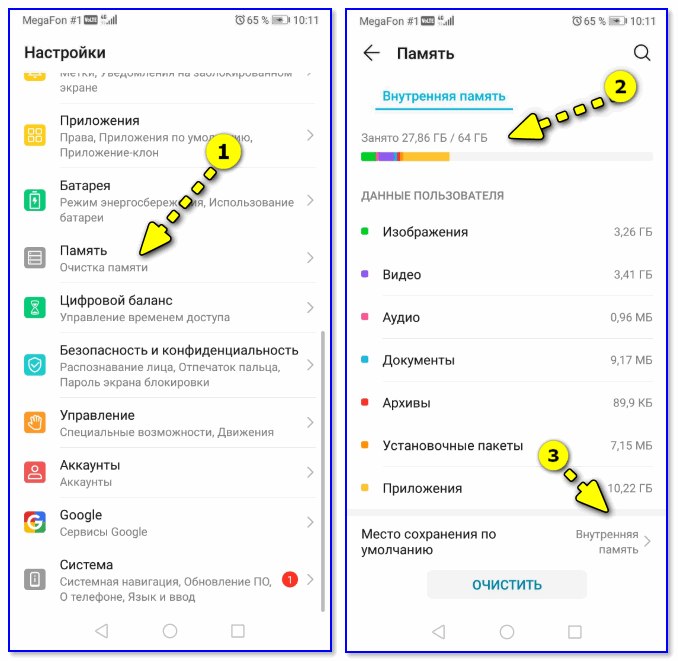
Место на внутренней памяти еще есть!
👉 ШАГ 3
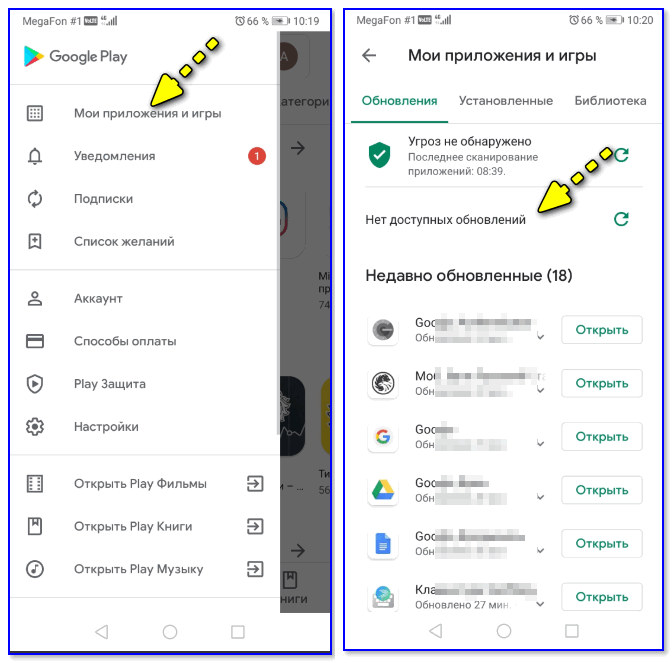

👉 ШАГ 4

Подключаем телефон к компьютеру с помощью USB кабеля
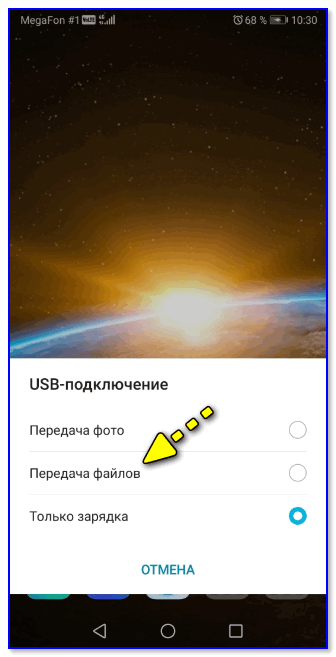
Далее разрешить работу с файлами, нажав на соответствующее меню на телефоне (оно, обычно, появляется автоматически при подключении телефона к компьютеру).
После нужно зайти в папку Pictures (она должна быть во внутренней памяти!).
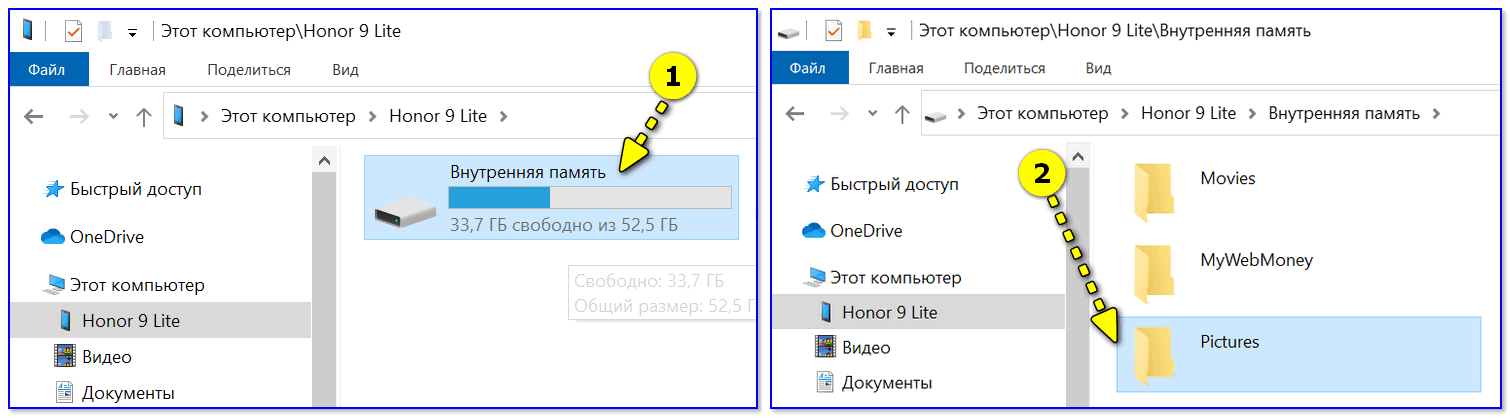
Открываем папку Pictures во внутренней памяти телефона
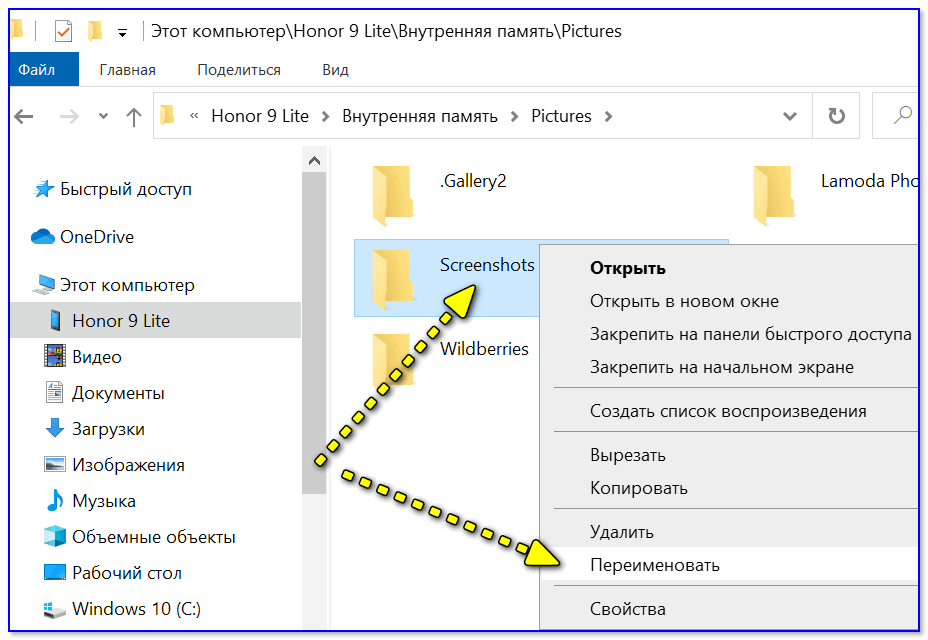
Тоже самое относится и к папке DCIM (в ней хранятся фото). Лучше, ее просто переименовать.
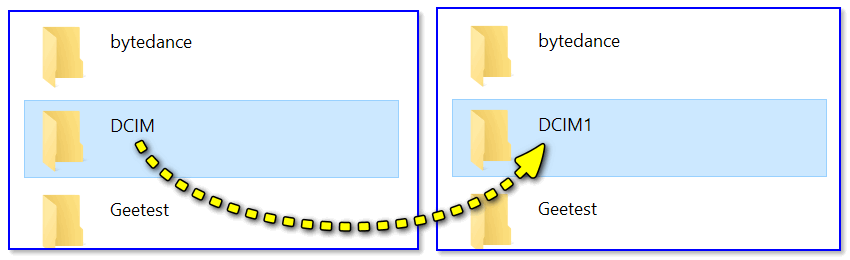
Каталог DCIM также переименовываем!
После, отключите телефон от ПК, перезагрузите его и попробуйте создать новый скрин/фото. Взамен каталогов, которые мы переименовали, появятся новые (куда и будут сохраняться скриншоты). 👌
Прим. : в моих случаях именно такая простая операция переименования и помогла.
👉 ШАГ 5
Если у вас на телефоне, вдобавок к невозможности сохранения скриншотов, стали появляться рекламные баннеры, всплывающие окна, система часто подвисает и пр. — возможно вы «поймали» вирус (рекламное ПО). В ряде случаев, оно и явл. причиной всевозможных ошибок и проблем.
1) Как удалить вирус с телефона Андроид — инструкция
2) Как сбросить настройки Андроид до заводских [Hard Reset] (т.е. удалить все данные с телефона, планшета)
Если вы решили вопрос как-то иначе — сообщите в комментариях (заранее благодарю!).
Ошибка: Недостаточно памяти на смартфоне Xiaomi Андроид — что делать?
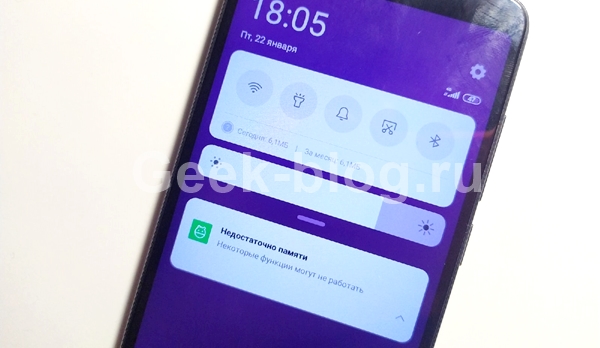
Современные смартфоны иногда показывают странные ошибки, которые непосвященные пользователи не могут решить без помощи специалиста. Многие владельцы Xiaomi сталкиваются с ошибкой «Недостаточно памяти» на своем устройстве на базе ОС Андроид. Обычно она возникает, если пользователь хранит много данных – фотографии, гифки, фильмы, установочные файлы приложений. При этом не задумывается о том, что у телефона есть ограничения по объему хранимой информации. Что делать, если вы столкнулись с данной проблемой? Расскажем подробно в нашем обзоре.
Суть проблемы с памятью на смартфонах Xiaomi
Уведомление о недостаточном количестве свободной памяти может появляется на смартфонах Xiaomi 4х, 5, 7a, 8, Redmi Note 8t и других моделях. Для решения аналогичной проблемы на любом другом устройстве достаточно было бы просто почистить кеш и удалить лишние приложения. Но в случае с Сяоми через день-два ошибка снова начинает появляться, надоедая пользователю постоянными уведомлениями.
Суть кроется в том, что для стабильной работы мобильного устройства должно быть свободно не менее 1-1,5 Гб от объёма собственной постоянной памяти смартфона. Именно такое количество в идеале нужно для кеширования данных при работе приложений, а также для хранения временных файлов, которые создает система Андроид.
Соответственно, если свободное место на вашем устройстве станет меньше 1Гб, то вы столкнетесь с регулярным уведомлением о том, что память заканчивается. Это чревато для владельца смартфона тем, что гаджет станет работать медленнее, начнутся «глюки» и постоянные зависания экрана в самый неподходящий момент.
Что делать, если ваш смартфон Сяоми постоянно пишет «Недостаточно памяти»
Для начала нужно проверить, сколько свободной памяти есть на вашем смартфоне. Это легко сделать через настройки гаджета, зайдя в системный раздел « Хранилище », который находится в разделе « О телефоне ».
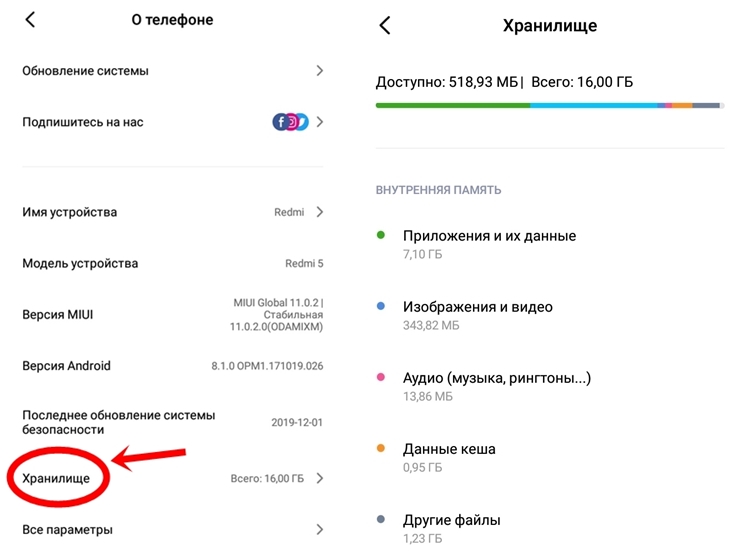
Как видно, в данном случае 518 Мб места свободно. Но при этом телефон постоянно пишет, что на нем недостаточно памяти, хотя память есть.
Решить проблему можно несколькими способами. Рассмотрим первый, который поможет убрать уведомление на некоторое время:
Данный способ обычно помогает тем пользователям, которые сталкиваются с проблемой впервые. Но что делать, если даже после очистки ошибка не пропадает?
Разберем более сложный, но действенный второй способ:
Если вы обнаружили, что какие-то приложения, которыми вы пользуетесь редко, занимают большую часть свободной памяти, можно нажать на « Удалить обновления ». Это поможет освободить место в памяти устройства.
Есть еще третий способ:
Такое решение поможет убрать напоминание о том, что в системе Android недостаточно памяти для корректной работы Xiaomi Redmi, на более долгий срок. Но полностью избавиться от проблемы не получится при активном ежедневном использовании смартфона.
Как еще можно решить проблему с ограничением памяти на Xiaomi
Чтобы в будущем реже сталкиваться с надоедливой ошибкой, придерживайтесь следующих советов:
Теперь вы точно знаете, что же нужно делать, если на вашем смартфоне Xiaomi постоянно появляется уведомление «Недостаточно памяти». Делитесь в комментариях, помог ли данный способ решить проблему!

Автор блога
Лебедева Евгения
эксперт в области IT и онлайн-покупок
«Не удалось сохранить скриншот. Возможно, накопители заняты» — как исправить?
В операционной системе Android присутствует функция создания скриншотов. Делаются они посредством одновременного зажатия на несколько долей секунд клавиш «выключение» + «уменьшение громкости». Почти всегда эта манипуляция срабатывает и снимок экрана сохраняется. Однако некоторые пользователи при определенных обстоятельствах могут увидеть следующее сообщение при попытке сделать скриншот: «Не удалось сохранить скриншот. Возможно, накопители заняты» – как решить эту проблему попробуем разобраться ниже.
Причины ошибки «Не удалось сохранить скриншот» в Android

Первая причина, по которой Андроид может пожаловаться на занятость накопителей при попытке создания скриншота, может заключаться в том, что они банально в действительности заполнены под завязку. То есть во внутренней памяти смартфона/планшета и на карте памяти отсутствует место для сохранения картинки.
Вторая причина не такая очевидная. Сообщение о занятости накопителей Android может выдать и тогда, когда в файловой системе отсутствует папка, предусмотренная системой для сохранения соответствующих файлов. Да, обычно, она создает директорию Screenshots автоматически, если она отсутствует, но может что-то пойти не так. Как исправить дисфункцию «Не удалось сохранить скриншот. Возможно, накопители заняты» далее.
Как исправить ошибку с созданием скриншота на Андроид

Устранить проблему с сохранением скриншота на Android довольно просто. В первую очередь потребуется проверить, имеется ли достаточное количество места на носителе, на который происходит сохранение скриншотов. Это можно сделать в любом файловом менеджере (в том числе и стандартном). Если накопитель заполнен под завязку, то понадобится удалить какие-нибудь файлы, чтобы освободить место. Для этого можно проверить систему на мусор приложением CCleaner или удалить кэш приложений («Настройки» – «Приложения» – «Очистить кэш»). Также можно удалить пару ненужных файлов или программ.

Если на накопителе достаточно свободного места (для создания скриншота его требуется немного), то, вероятно, проблема заключается в отсутствующей папке. В таком случае, чтобы устранить проблему с тем, чтобы сделать скриншот потребуется выполнить следующий ряд действий:
После выполнения всех этих манипуляций должно заработать создание снимков экрана штатными средствами системы. Если Андроид по-прежнему сообщает об ошибке «Не удалось сохранить скриншот. Возможно, накопители заняты», тогда попробуйте, например, сделать любую фотографию. Если она сохранится, то проблема не с памятью и можно с облегчением выдохнуть. Дело в том, что флеш-память телефона (и, в особенности, карты памяти) иногда ломаются, из-за чего система и не может на нее записать новые файлы.
Следующий шаг – это зайти в Google Play Market и загрузить из него любое понравившееся приложение для создания скриншотов. Ознакомьтесь с инструкцией, описывающей, как пользоваться программой, и делайте снимки экрана при помощи нее. Это самый простой и гарантированно рабочий способ, позволяющий создавать скриншоты, когда соответствующая стандартная функция Android не работает.
Телефон пишет, что недостаточно места, но оно есть. Вот решение проблемы.
Часто не самые опытные пользователи Android могут столкнуться с некоторыми проблемами, решение которых им не по силам. Часто это бывают какие-то мелочи, решение которых требует буквально пары тапов по экрану, но при этом не лежит на поверхности. Одной их таких проблем является нехватка свободного места. Бывает такое, что человек пользуется телефоном с большой памятью, но в какой-то момент при попытке скачать не самое крупное приложение, он сталкивается с неприятным предупреждением. Оно гласит, что в памяти нет места и приложение не может быть скачано. Паника и разочарование сменяют друг друга, а на самом деле надо всего лишь сделать несколько простых действий.
Телефон пишет, что нет места? Сейчас запихнем все, что надо.
Как проверить, сколько памяти в телефоне
Начнем с банального. Как-то раз мне сказали, что в телефоне кончилась память и не получается сделать фото. При этом уверяли, что реально память точно не могла кончиться. Естественно, я решил проверить и оказалось, что все хранилище было забито видео, автосохранениями из WhatsApp и тому подобным. Чтобы проверить, действительно ли в телефоне нет свободного места, надо просто зайти в настройки и проверить, что там хранится.
Для этого откройте настройки телефона и пролистайте до пункта ”Память”. Открыв его, можно сразу увидеть все, что относится к хранилищу, включая тип файлов, которые занимают место, общий объем накопителя и свободное место.
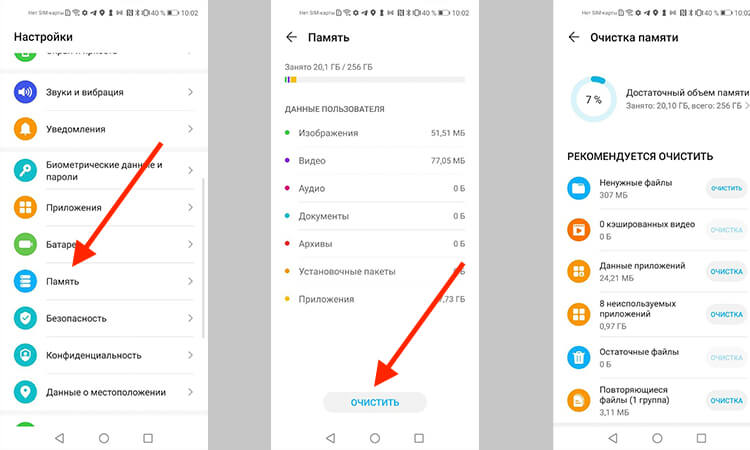
Тут можно посмотреть объем свободной памяти.
В некоторых смартфонах раздел находится в одном из пунктов. Например, в последних версиях Samsung его спрятали в ”Обслуживание устройства”. Проще будет найти его поиском по настройкам. Просто напишите в строке поиска ”Память” и получите то, что вам нужно.
Приложения из закона о российском софте сливают ваши данные за рубеж
Очистка кэша Google Play
Еще одной частой причиной проблем с нехваткой места является кэш Google Play. Если вы уверены, что накопитель не мог переполниться большим количеством файлов, сделайте следующее. Заодно и скорость работы можете повысить.
Откройте настройки и пройдите путь: ”Приложения” — ”Все приложения” — выберите ”Google Play Маркет” — ”О приложении” — ”Память” — ”Очистить кэш”.
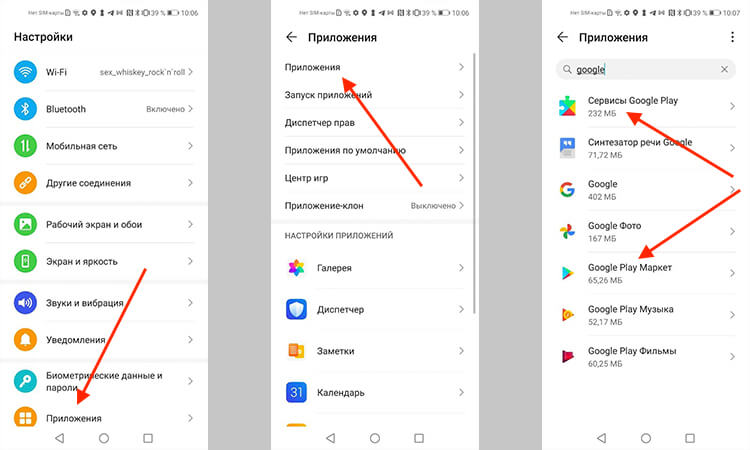
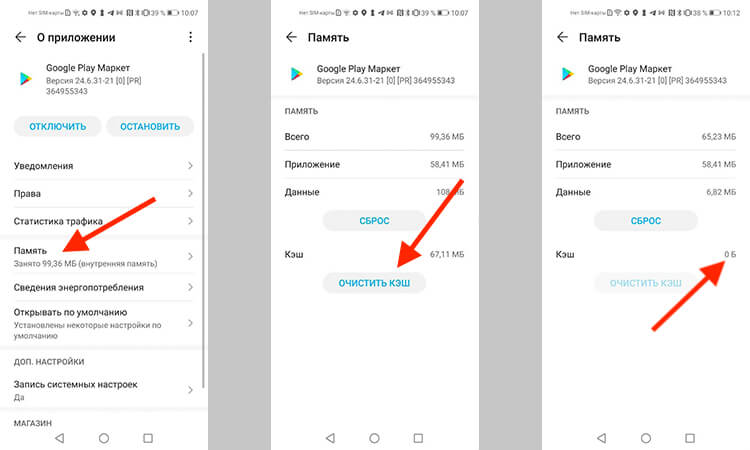
Заодно проделайте такую же процедуру для ”Сервисы Google Play”. Так вы сделаете шаг в сторону более чистого телефона, который может даже начать работать быстрее. Если на последнем этапе вы выберете не ”Очистить кэш”, а ”Сброс”, удалится больше данных, и, скорее всего, это будет даже лучше, но вам придется заново залогиниться (вспомнить пароль) и внести все данные.
Как узнать версию Android и обновить его
Как почистить телефон на Android
Есть способ почистить память смартфона штатными средствами и сделать это довольно неплохо. Для этого все производители оснащают свои устройства системами очистки. Чаще всего приложение, которое за это отвечает, называется ”Диспетчер телефона” или что-то в этом духе. Название может отличаться в зависимости от производителя. У Samsung, например, этот пункт вообще спрятан в настройки и называется ”Обслуживание устройства”.
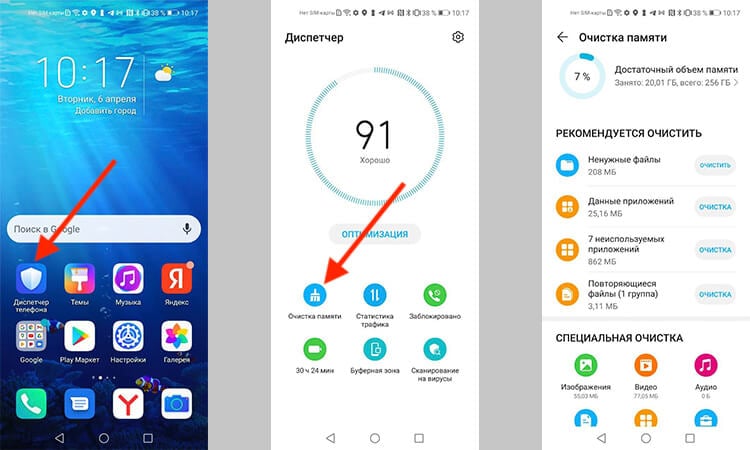
Оптимизация телефона на примере Honor 20 Pro.
Открывая его, можно оптимизировать работу смартфона в целом или пройтись по хранилищу. Вам предложат умную очистку и покажут, сколько места она освободит. Некоторые смартфоны даже предложат список приложений, которыми вы пользуетесь очень редко, и скажут, что их можно удалить, показав, сколько памяти высвободится при такой очистке.
Приложения для очистки телефона
Последним, как по значимости, так и по тому, насколько я готов это рекомендовать, являются сторонние приложения для оптимизации работы смартфона. К ним относятся Clean Master, CCleaner и даже фирменные решения от производителей антивирусов — Avast и Лаборатории Касперского.
Все эти приложения действительно могут оптимизировать работу смартфона, но я так и не нашел для себя то, что подходило бы мне. В этом отношении я даже больше доверяю встроенным в смартфон системам очистки. Просто не хочется доверять сторонним приложения свой смартфон и хранящиеся в нем данные. Многие со мной не согласятся, но я точно знаю, что многие меня поддержат.

Многие приложения-клинеры используют этот символ. Он говорит о многом.
Как сохранить память телефона
Советы, как сохранить память телефона, могут быть очень банальными, но они самые действенные. При съемке видео не выбирайте разрешение выше 1080p. Если снимаете что-то в 4K, останавливайте запись, когда в кадре нет ничего интересного, а потом сразу скидывайте материал на компьютер или в облако. Про разрешение видео я подробно рассказывал в этой статье.
А еще, сразу после установки отключите автосохранение материалов из мессенджеров. Вот они настоящий рассадник ненужного контента. Все, что вам пришлют, сохранится в память телефона, если вы не отключите эту функцию. В итоге, некоторым пользователям потом приходится удалять гигабайты ненужных фото и видео, которые плотно переплетаются с галлереей.
Будьте внимательны! Не зря говорят, что чисто не там, где убирают, а там, где не мусорят. Так и с телефоном. А если это системный кэш, то выше я рассказал, как его удалить.

Новости, статьи и анонсы публикаций
Свободное общение и обсуждение материалов


Сколько оперативной памяти нужно Google Chrome? Вопрос хороший. Тем более, что как такового ответа на него почти ни у кого нет. Практика показывает, что браузер поискового гиганта способен израсходовать любой объём ОЗУ, сколько ему ни дай. Поэтому, когда в Сети появилась информация о том, что новая версия Google Chrome будет работать только на компьютерах минимум с 16 ГБ оперативки, большинство в неё охотно поверило. В конце концов, Google вполне могла установить такое требование, учитывая ресурсоёмкость фирменного браузера. Значит, нужно разобраться, что к чему.

Что обычно вы делаете перед покупкой чего-то относительно дорогого? Наверняка, многие скажут, что изучают рынок, смотрят обзоры, ищут в Интернете отзывы и тому подобное. Угадал? Скорее всего, да, ведь подход к этому вопросу у всех одинаковый. Но что происходит дальше? Что случается между моментом принятия решения о покупке и тем, как заветный гаджет (или другая вещь) оказывается в руках. Ответить на этот вопрос попыталось известное аналитическое агентство, которые уже много раз делилось интересными результатами своего труда. Теперь мы знаем еще больше и и можем, посмотрев на себя, понять, насколько мы похожи или не похожи на других.
Как избавиться от бага, из-за которого Андроид пишет, что нет места, хотя оно есть
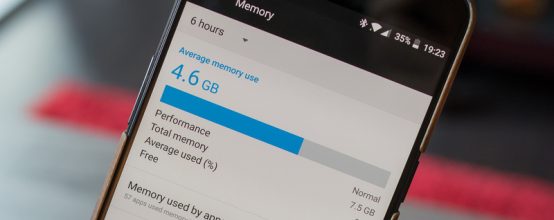
Порой случаются ситуации, когда телефон буквально сходит с ума и начинает выдавать ошибку типа «Нет памяти». Но при просмотре соответствующих разделов смартфона становится понятно, свободного места на дисковом пространстве ещё очень много, а вызывать панику хозяина подобными сообщениями бессмысленно. Конечно, можно просто закрыть глаза на проблему, так как на производительность это не влияет, но всё же лучше ошибку исправить.
Почему телефон пишет, что нет памяти, хотя память есть
Чтобы разобраться в ошибке «Нет памяти», необходимо понимать структуру дискового пространства на операционных системах Android. В отличие от Windows, где винчестер используется как угодно и хаотично, память смартфона разделена на сегменты. Каждый из них является «ящиком» и отвечает за конкретный тип данных. И если хотя бы в одном из этих хранилищ отведённый лимит байт будет превышен или стремиться к этому, возникает вышеуказанная ошибка.
Однако это не единственная причина. Нередко возникает простой системный сбой, который выливается в аналогичную проблему. В таких случаях простая чистка не поможет и придётся прибегать к более радикальным методам. Тогда приходится сбрасывать настройки, потому что данные о размерах хранилища были переписаны, а восстановить их или изменить попросту невозможно.
Как исправить проблему
Существует несколько способов для устранения ошибки «Недостаточно памяти». Каждый — это очистка определённого хранилища:
Это три основных «ящика», которые наиболее часто и быстро переполняются от активного использования смартфона. Если удаление этих данных не помогает — можно смело сбрасывать установки устройства, так как велика вероятность, что причиной ошибки стал именно программный сбой.
Очистка кэша телефона
Кэш смартфона — это первая остановка в лечении проблемы «нет памяти». Временные данные скапливаются в огромных количествах как от приложений, игр, медийных файлов, так и от стандартных системных программ. Потому чистку кэша необходимо проводить и без рассматриваемой ошибки с некоторой периодичностью, хотя бы раз в полгода.
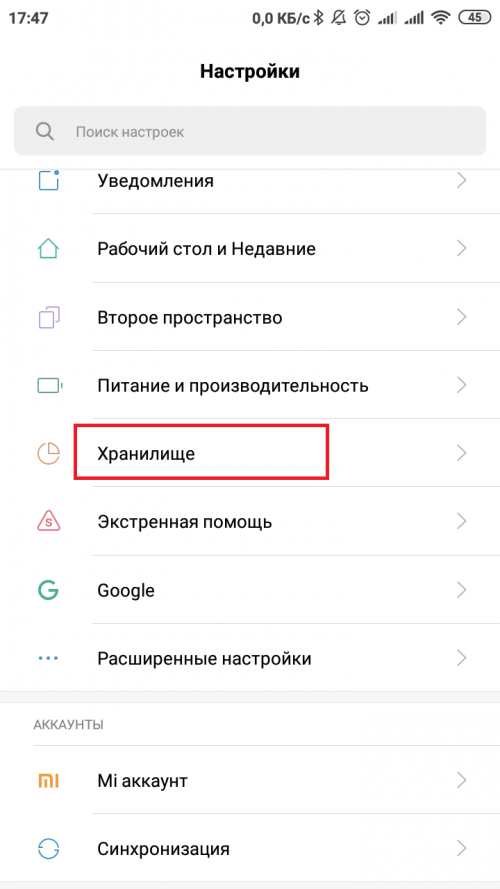
В настройках смартфона переходим в «Хранилище»
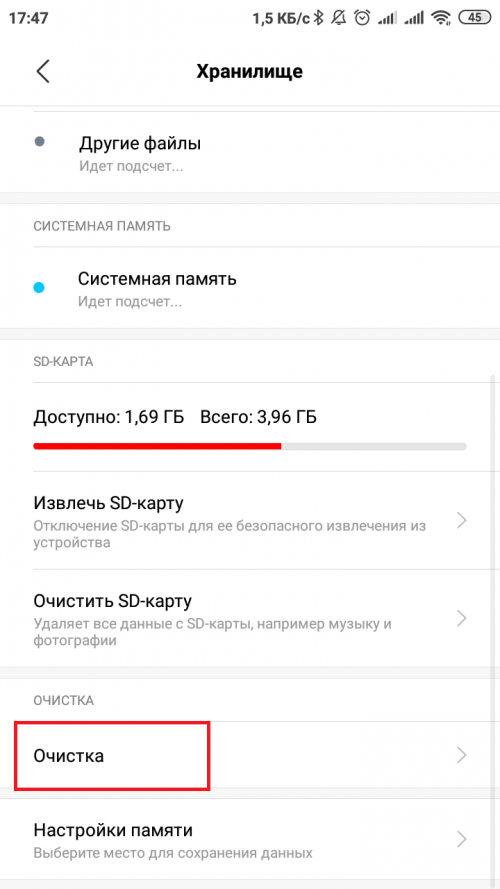
Открываем вкладку «Очистка»
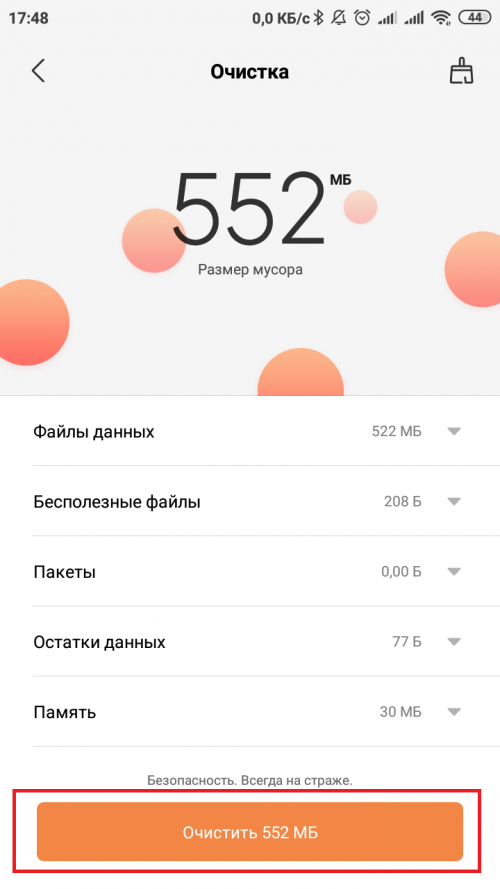
После анализа файловой системы нажимаем кнопку «Очистить»
После этого лучше перезагрузить смартфон, чтобы система начала работу с более свободной файловой конфигурацией.
Удаление неиспользуемых приложений
Хранилище приложений также не резиновое и переполнение программ в нём приводит к подобной ошибке. Но в отличие от кэша, неполадка типа «Нет памяти» в хранилище утилит может приводить к последствиям: игры могут зависать и вылетать, аналогично и с более простыми приложениями. Потому, если при ошибке вы не можете что-либо установить на смартфон, программы работают некорректно — вероятнее всего переполнено именно хранилище приложений.
Очистить эту область памяти просто — нужно лишь удалить часть неиспользуемых приложений и игр.
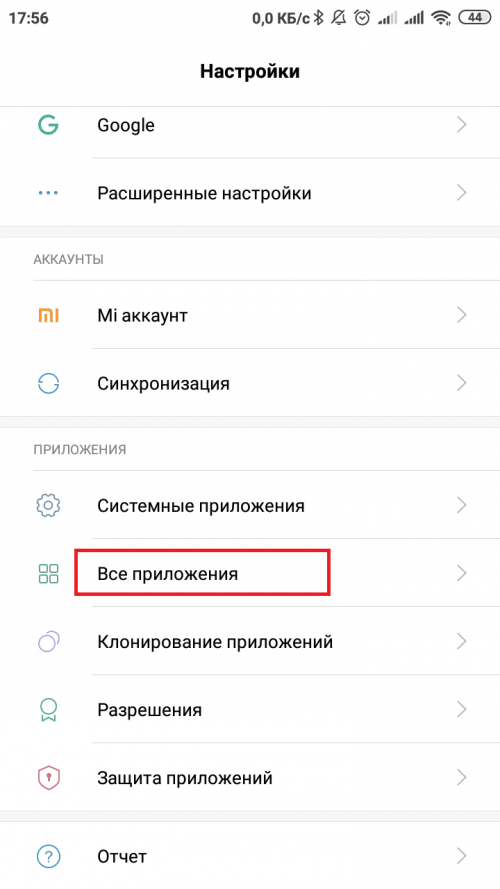
В настройках смартфона переходим в графу «Все приложения»
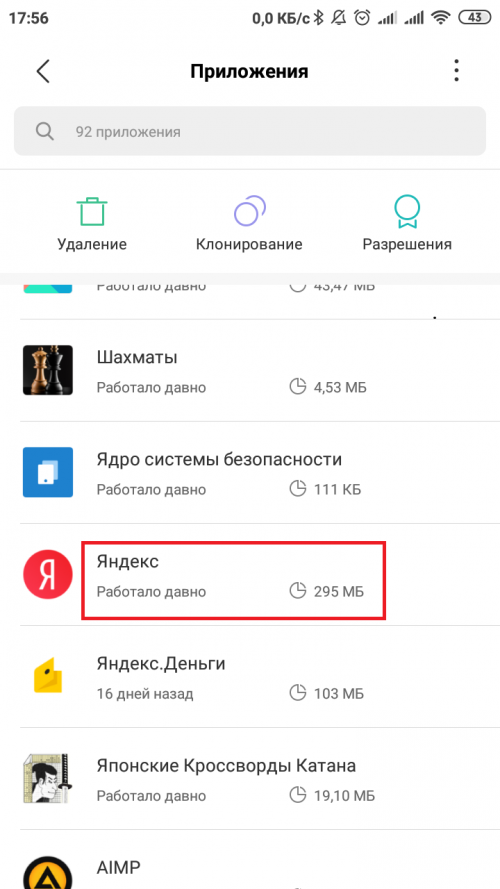
Тапаем по строке с приложением
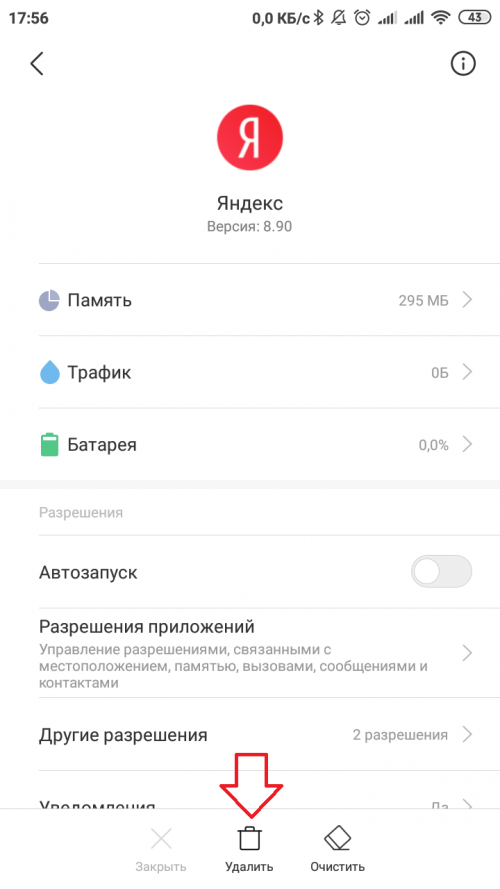
На странице приложение нажимаем кнопку «Удалить» и подтверждаем действие
Видео: как удалить приложение на смартфоне
Уничтожение эскизов и прочих мусорных файлов
Галерея также кэширует и создаёт уйму мини-файлов и эскизов для быстрой навигации по медиатеке. К сожалению, эти файлы накапливаются и не удаляются, даже если их первоисточник был убран с телефона. Рано или поздно, но папка с эскизами будет переполнена, а это уже влечёт за собой известную ошибку.
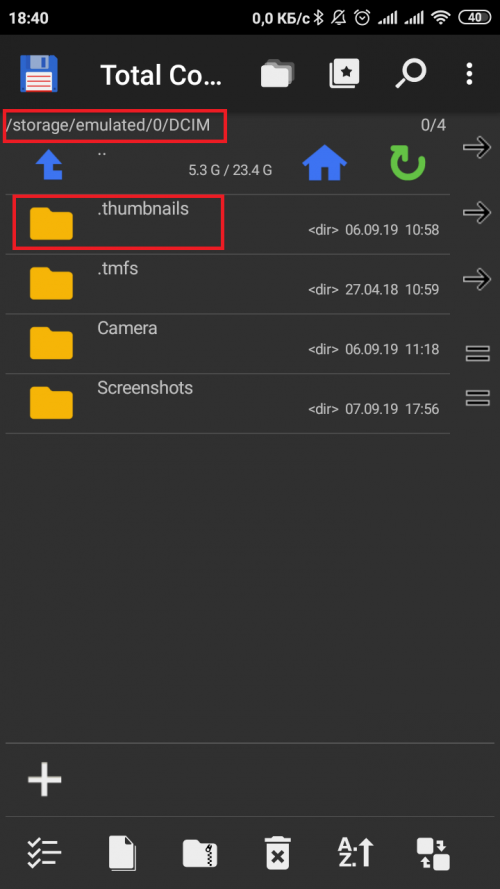
Открываем папку DISM/.thumbnails
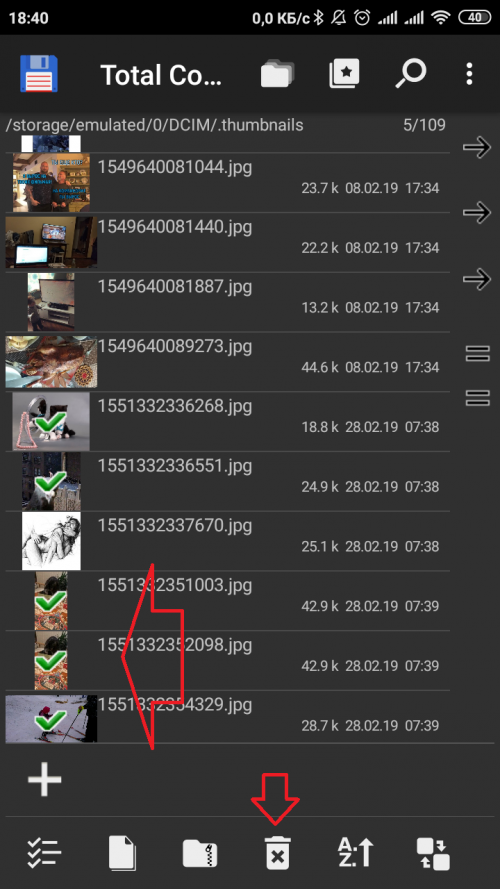
Долгим нажатием выделяем все файлы в папке, затем удаляем их
Сброс настроек
Если ничего из вышеперечисленного вам не помогло, поздравляю, вы поймали редкий баг в виде системного сбоя. Единственная возможность для исправления ситуации — это сброс настроек. Однако эта мера сотрёт все изменения, что вы внесли в смартфон, потому необходимо подойти к процессу ответственно и сделать несколько подготовительных вещей:
После этого можно не бояться потери данных, так как вся информация может быть легко восстановлена.
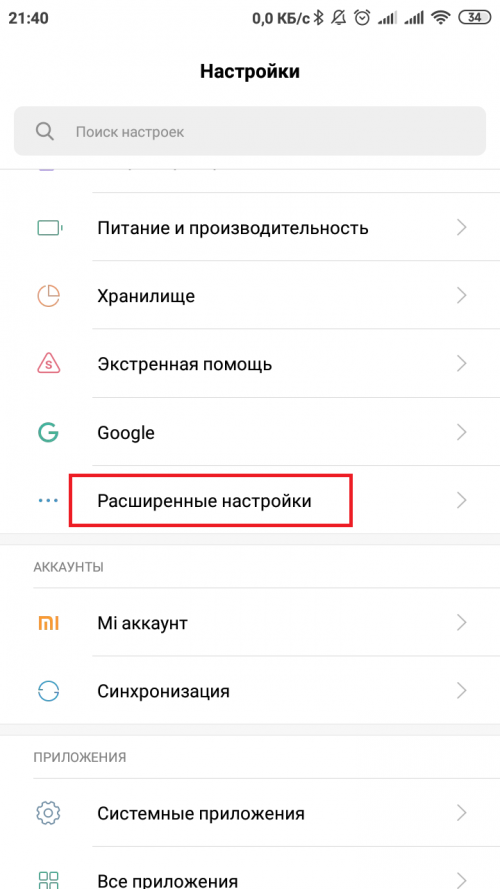
Через меню смартфона открываем «Расширенные настройки»
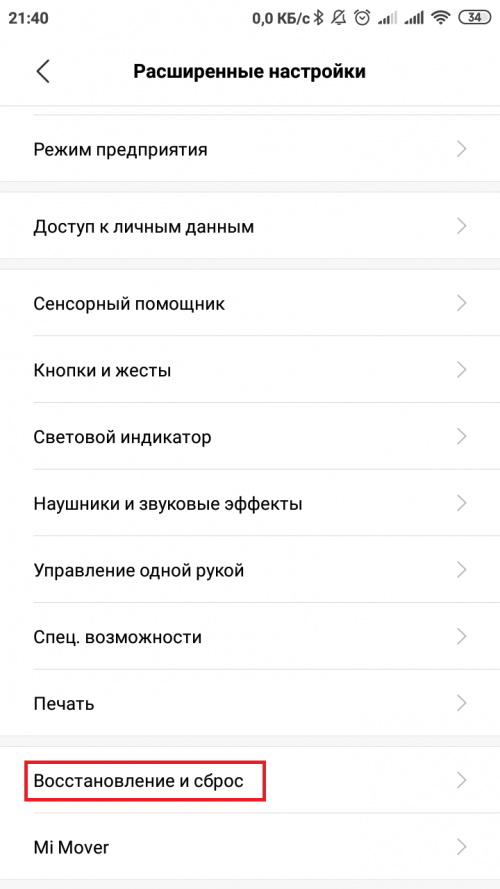
Находим и открываем пункт «Восстановление и сброс»
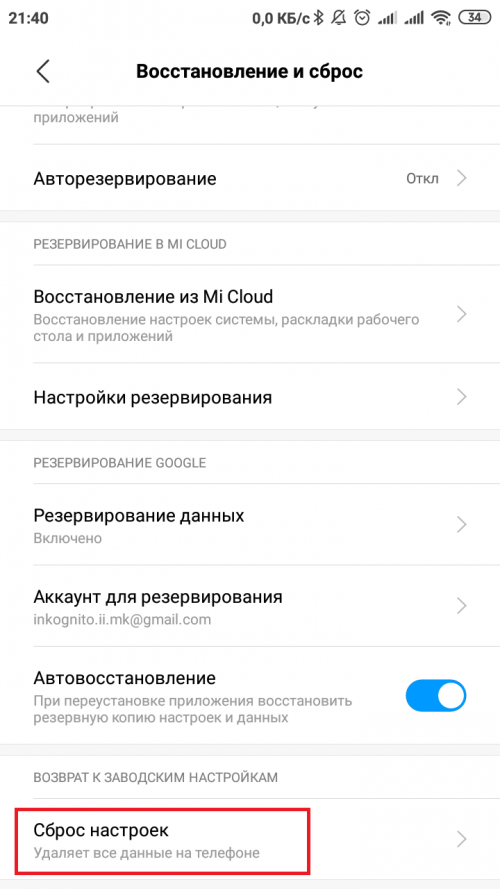
Нажимаем «Сброс настроек» и соглашаемся с операцией
Во время сброса телефон будет самопроизвольно перезагружаться, потому лучше оставить его в покое, пока всё не закончится. Если же вышеупомянутой функции в вашей версии Android нет, то для восстановления заводских установок следует воспользоваться меню Recovery.
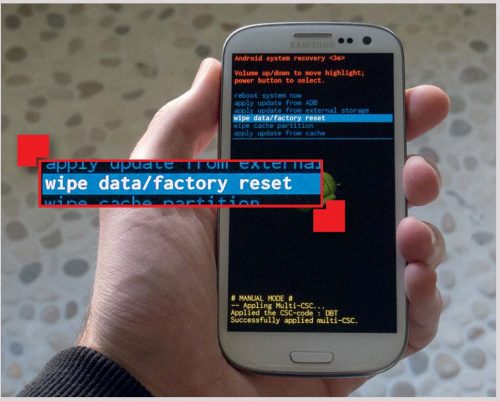
В меню Recovery запускаем пункт Wipe data
После последней перезагрузки вы получите свежий смартфон без любых программных изъянов.
Видео: как правильно сбрасывать настройки смартфона
Исправить ошибку «Нет памяти» очень просто, для этого не нужно даже вставать с кресла. Задача лишь выявить первоисточник проблемы и очистить соответствующий раздел памяти.



