
Недостаточно прав для удаления
Проблемы в компьютерной системе порой появляются там, где, казалось бы, их быть не может, и зачастую люди, которые далеки от программирования, впадают в ступор, когда с ними происходит нечто подобное. К счастью, почти у любой системной неполадки есть множество способов устранения. Недостаточно прав для удаления – та ошибка, о которой мы расскажем в этот раз.
Недостаточно прав для удаления utorrent, Sims и других программ
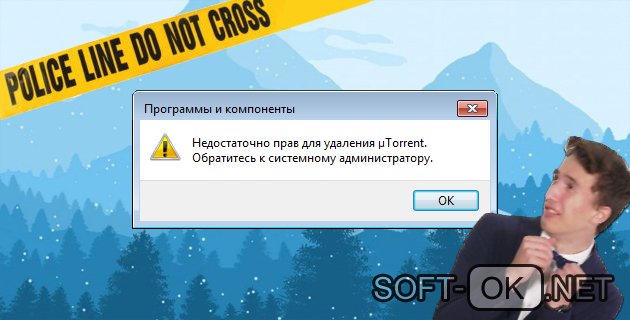
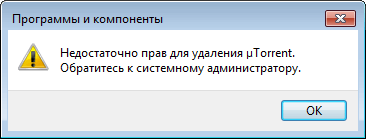
Довольно часто пользователи сталкиваются с проблемой, когда при попытке удаления определенной программы возникает ошибка – система сообщает о том, что пользователь не наделен соответствующими правами, и предлагает обратиться к системному администратору (Рисунок 2).
Такая ситуация способна легко ввести человека в замешательство, особенно если он работает на своем личном компьютере, и никакого системного администратора рядом нет и в помине. Давайте разберемся, в чем же здесь все-таки дело и как в таком случае действовать.
Обходим ошибку недостаточных прав с помощью безопасного режима
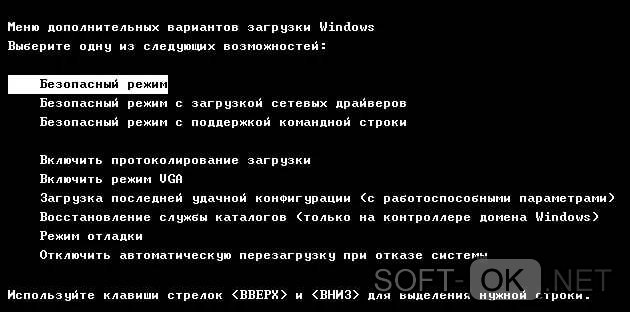
Первое, что стоит попробовать, когда прав для удаления недостаточно – это попробовать удалить программу через безопасный режим операционной системы. Чтобы включить его, нужно перезагрузить компьютер, и нажать клавишу F8 до появления заставки Windows (Рисунок 3).
Далее, просто зайдите в панель управления, а затем попробуйте удалить необходимую программу так, как бы вы это делали в обычном режиме работы. Если этот способ вам не подошел – двигаемся дальше.
Как исправить недостаточно прав для удаления — меняем значение UAC
Один из простейших вариантов, чтобы устранить возникшие трудности – изменить значение UAC. Для этого найдите параметры контроля над учетными записями в панели управления. После того, как вы успешно справились с этим, кликните по кнопке изменения его настроек.
Перед вами появится ползунок и вам предложат перетащить его в одну из четырех точек. Из них вам нужна та, которой соответствует минимальное значение UAC. Затем, сохранив такие настройки, отправляйтесь в «программы и компоненты» и удаляйте программу. Если и это не сработало, и система все еще сообщает, что у вас недостаточно прав для удаления, придется перейти к более сложному варианту.
Применение специальных деинсталляторов
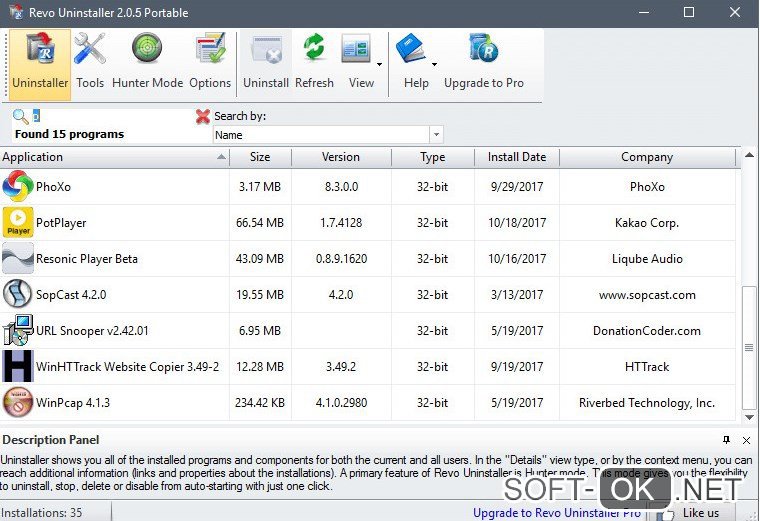
Существуют специальные программные обеспечения, позволяющие быстро и без лишних нервов удалять с компьютера разнообразные приложения. От вас требуется лишь запустить программу-деинсталлятор и выбрать приложение для удаления. Одни из самых широко используемых программ такого типа «Uninstall Tool» и «Revo Uninstaller».
Недостаточно прав для удаления: проверяем компьютер на вирусы
Возможен такой расклад, что на самом деле корень вашей проблемы все это время крылся во вредоносном программном обеспечении, присутствующим в вашей операционной системе.
Что же в таком случае делать? Очевидно, от вируса придется избавляться.
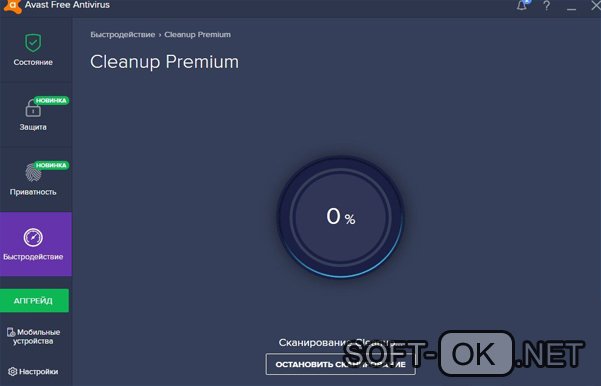
Единственный действенный способ, доступный простому обывателю – установить антивирус, и с его помощью просто-напросто удалить вирус. На деле это часто так же просто, как и на словах, так что затруднений быть не должно. Рекомендуем использовать антивирус Avast для данных действий (Рисунок 5).
Скрытые учетные записи администратора
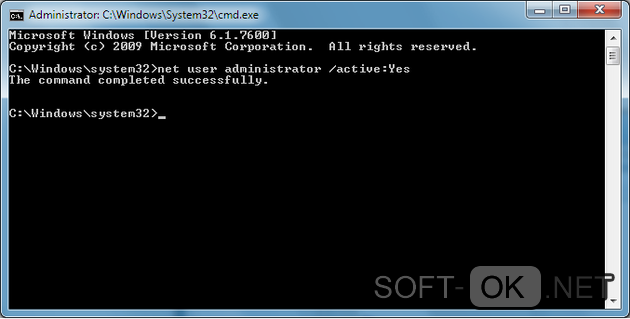
Существует вероятность, что администраторская учетная запись на вашем ПК была скрыта. В таком случае, вам нужно ее активировать. Для этого вам, прежде всего, нужно открыть командную строку, зажав комбинацию клавиш «Windows+R» и в появившемся окне ввести cmd.exe.
Примечание: После этой манипуляции перед вами появится строка, в которой нужно ввести следующую команду: net user administrator /active:yes (Рисунок 6).
Скорее всего, после этого уведомления о недостаточных правах для удаления пропадет и дальше все заработает корректно.
Недостаточно прав для удаления: устанавливаем необходимые права
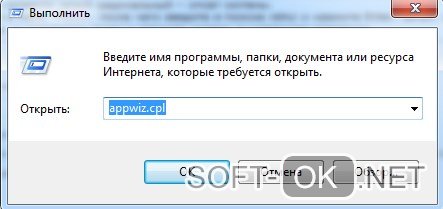
В качестве следующего способа, в меню «Пуск» введите в строке поиска appwiz.cpl, а затем, кликнув правой клавишей вашей мыши, выставьте более подробное отображение расположения удаляемой программы, чтобы видеть папку, в которой она находится (Рисунок 7).
Затем, направляйтесь к этой папке, и в свойствах безопасности предоставляем полный доступ всем имеющимся пользователям, после чего перезапускаем систему и снова пробуем удалить программу.
Недостаточно прав для удаления: делаем откат системы
Какое бы огромное множество способов исправления подобной неполадки ни было описано выше, все же существует малейшая вероятность того, что проблема так и останется с вами. В этой ситуации единственным вариантом остается самый радикальный – откат системы.
Перейдите в меню «Пуск», после чего введите в поиске rstrui и нажмите Enter. Затем, просто выберите самую стабильную из последних точек и верните систему в указанное состояние.
Недостаточно прав для удаления Обратитесь к системному администратору
Решение проблемы
Первоочередно решать неисправность стоит при загрузке ОС в безопасном режиме и повторением попытки удаления. Если это не поможет, то пробуйте следующие способы, предварительно закрыв окно удаления и убедившись, что в Диспетчере задач не запущена утилита-деинсталлятор:
Если ничего из вышеперечисленного не устранило ошибку « Обратитесь к системному администратору », то значит приложение столь стойкое, что не «переживет» лишь переустановку Виндовс.
Обычно удаление файлов и папок проходит быстро и безболезненно, если не считать предостерегающих сообщений Windows, являющихся защитой от случайного нажатия кнопки. Но в некоторых случаях система отказывается совершать действие, ссылаясь на невозможность выполнения команды. Пора разобраться с причинами появления подобных ошибок.
Не могу удалить папку требует права администратора
Причины почему возникают трудности при удалении следующие:
Не удаляйте директории, если неизвестно их предназначение. Убедитесь, что они не повлияют на работоспособности системы. Если сотрете важную информацию, ПК может нестабильно работать.
Рассмотрим, что нужно знать, чтобы стереть не удаляемую директорию.
Учетные записи
При инсталляции Windows автоматически создается пользователь «Администратор». У него есть полные права к редактированию информации. Если вы работаете один за ПК, то и пользуетесь правами администратора. Но если купили ПК в магазине с установленной системой, или за ним работает не один человек, для удобства создается несколько пользователей. В режиме администратора файлы создаются, переименуются, удаляются. Если работать в качестве «Гостя» возможности ограничиваются. Система разрешает работу с файлами только в режиме просмотра.
Действия от имени Администратора
Как удалить папки, которые запрашивают права администратора
Начиная с седьмой версии Windows, даже если вы единственный пользователь, система запрашивает права администратора на удаление. Почему так происходит? Система создала Суперадминистратора. Это с максимальными привидениями.
Иногда такие сообщения появляются если вы пытаетесь удалить важные системные файлы.
Вопрос как удалить папки, которая просит права администратора решается просто. Рассмотрим удалить папку с правами администратора Windows 10. Чтобы не приходилось каждый раз запрашивать разрешение на изменение или удаления, сделаем так чтобы мы сами решали, что делать.
Изменение пользователя
Нажимаем правой кнопкой мыши по файлу, выбираем «Свойства»-«Безопасность»-«Дополнительно». Возле пункта «Владелец», нажимаем ссылку «Изменить». В новом окне нажимаем «Дополнительно». Кликните по кнопке «Поиск». Найдите пользователя, нажмите «ОК». Если меняется владелец папки, а не файла отметьте пункт «Заменить».
Как установить разрешения пользователя
Став владельцем стереть директорию еще не получится. Мало разрешений. Заходим «Свойства»-«Безопасность», далее «Дополнительно». Посмотрите есть ли нужный пользователь:

Что делать, если недостаточно прав
Первым делом пытаемся предотвратить любые сторонние вмешательства сторонних утилит в нашу работу. Для этого снизим риски в шкале UAC. Придется немного покопаться в настройках «Пуска»:

Разрешаем доступ через свойства
Находим папку с не удаляемой игрой, софтом. Если расположение неизвестно, тогда потребуется открыть расширенные данные в панели установленных программ. Обращаем вниманием на последний столбик, но предварительно кликаем по «Имени» через правую клавишу мышки и заходим в «Подробнее». Среди множества опций галочку выставляем напротив «Расположения».

Принудительное удаление через сторонний софт
На помощь могут прийти следующие утилиты: Unlocker или Uninstall Tool. Хотя никто не запрещает найти более новый софт текущего года, что тоже поможет решить ошибку. Упомянутые же программы проверенные временем, а также отлично зарекомендовали себя в решении бага «Недостаточно прав для удаления, обратитесь к администратору»:

Еще варианты решений
Удаление некоторых приложений может завершиться безуспешно из-за возникновения окна, в котором будет указано, что «Недостаточно прав для удаления. Обратитесь к системному администратору ». Чаще всего причина неисправности в том, что утилита-деинсталлятор не отыскала в реестре параметров, необходимых для удаления.
Отключаем суперадминистратора
Если же вы сталкиваетесь с уведомлением о том, что у вас недостаточно прав для удаления программы, которая была установлена путем запуска исполняемого файла инсталлятора как раз от имени админа (через меню ПКМ), придется полностью деактивировать суперадминистратора.

Для этого сначала обязательно от имени админа запустите командную строку, а затем впишите в ней сочетание net user Администратор /active:no. Данная команда позволит частично отключить «учетку» суперпользователя (но некоторые команды все равно придется запускать стандартным способом), а также позволит осуществлять старт основных процессов и программ без обязательно использования вышеозначенного пункта в меню ПКМ или даже выполнять другие действия, включая и установку, и деинсталляцию какого-то программного обеспечения.
Примечание: иногда причина может быть еще банальнее – программа может быть активна в данный момент, как, например, в случае с uTorrent, поскольку приложение «висит» в системном трее и в «Диспетчере задач». Поэтому сначала нужно будет выполнить выход из программы или завершить все ее процессы в соответствующем диспетчере.
Проводник с административными правами
Сделаем чтобы проводник работал с повышенными привилегиями. Для этого выполните последовательность таких действий:
Система выдаст предупреждение, введите пароль.
Удаляем файл вручную
Если файл не хочет удаляться, в сообщении с ошибкой обычно написано, какой процесс заблокировал его. Это может быть explorer.exe или любая программа, в которой он открыт. Если закрыть эту программу, файл удалится.

Если файл занят процессом explorer.exe
Скрытые учетные записи администратора
Существует вероятность, что администраторская учетная запись на вашем ПК была скрыта. В таком случае, вам нужно ее активировать. Для этого вам, прежде всего, нужно открыть командную строку, зажав комбинацию клавиш «Windows+R» и в появившемся окне ввести cmd.exe.
Примечание: После этой манипуляции перед вами появится строка, в которой нужно ввести следующую команду: net user administrator /active:yes (Рисунок 6).
Скорее всего, после этого уведомления о недостаточных правах для удаления пропадет и дальше все заработает корректно.
Рисунок 6. Командная строка с необходимой командой
«Недостаточно прав для удаления»: что делать в самом простом случае?
Предположим, вы пытаетесь удалить какой-то объект в «Проводнике». Однако система тут же начинает возмущаться и сообщает, что у вас недостаточно прав для удаления.

Самое простое решение состоит в том, чтобы через меню ПКМ вызвать свойства непокорного файла или папки и изучить их. Очень может быть, что там в поле «Только чтение» будет стоять галочка. Просто снимите ее и сохраните изменения, после чего повторите попытку.
Обходим ошибку недостаточных прав с помощью безопасного режима
Первое, что стоит попробовать, когда прав для удаления недостаточно – это попробовать удалить программу через безопасный режим операционной системы. Чтобы включить его, нужно перезагрузить компьютер, и нажать клавишу F8 до появления заставки Windows (Рисунок 3).
Далее, просто зайдите в панель управления, а затем попробуйте удалить необходимую программу так, как бы вы это делали в обычном режиме работы. Если этот способ вам не подошел – двигаемся дальше.
Рисунок 3. Выбор безопасного режима при загрузке Windows
Сторонние приложения
Для принудительного удаления программ можно воспользоваться сторонними утилитами, среди которых можно выделить две самые простые, но эффективные:

Контроль учетных записей
Попробуйте снизить уровень контроля учетных записей (так называемый UAC). Для этого проделайте следующие действия:

Как исправить проблему недостатка прав для удаления
Решение дисфункции отсутствия необходимых прав для удаления может проводиться различными способами, которые мы рассмотрим ниже в порядке ранжирования. Перед выполнением указанных способов рекомендую завершить процесс удаляемой программы в «Диспетчере задач» (при наличии оного), так как без данной операции корректное удаление софта может стать невозможным.
Перезагрузите PC в безопасном режиме (чтобы перейти в него быстро нажимайте по F8 после включения компьютера), и попробуйте удалить проблемную программу. Обычно это получается очень легко.

Ещё одним способом решения проблемы является понижение значения контроля учётных записей (UAC).

Хорошую эффективность в удалении проблемного софта показали специализированные решения уровня «»Uninstall Tool » и «Revo Uninstaller ». Достаточно установить и запустить упомянутые программы, выбрать в них необходимый для удаления софт, и нажать на «Удалить».
В некоторых случаях зловреды является непосредственной причиной невозможности удаления какого-либо софта. Проверьте вашу систему на вируса, в чём помогут «Dr.Web CureIt! », «AdwCleaner » и другие проверенные аналоги.

Используйте «AdwCleaner» для удаления зловредов
В некоторых ОС (например, в Виндовс Виста) учётная запись администратора может быть скрыта. Для исправления ситуации введите в командной строке:
net user administrator /active:yes
Перейдите в панель удаления программ (жмём на «Пуск», в строке поиска вводим appwiz.cpl и нажимаем ввод). Там переводим курсор мыши на свободное место, кликаем правую клавишу мышки, выбираем «Сортировка» — «Подробнее».

В открывшемся списке ставим галочку напротив «Расположение». Теперь мы будем видеть, где расположена папка с проблемной программой.
Идём туда, выбираем данную папку, кликаем на правую клавишу мыши, в появившемся меню выбираем «Свойства». В открывшемся окне переходим на вкладку «Безопасность».
По очереди выбираем каждого из имеющихся сверху пользователей, жмём на «Изменить», и в разрешениях даём им полный доступ. После выполнения всех операций перезагружаем PC и пробуем удалить проблемный софт.

Не удаляется программа с компьютера
И конечно программа или игра не может быть установлена заново, ведь утилиты Unlocker, Ccleaner, Revo Uninstaller и подобные, могут оказаться бесполезны. На одном сайте я прочитал как с помощью одной из этих программ, можно удалить антивирусную программу, я долго смеялся, на деле всё конечно будет не так, иногда принципы работы этих программ, оказываются неэффективными. Давайте подумаем, что мы будем делать, если все вышеупомянутые программы нам не помогли.
Как удалить файл если он не удаляется, требует права администратора или открыт в другой программе?
Здравствуйте друзья! Сегодняшний материал посвящен тонкостям работы с файлами в Windows. Информация будет полезна для начинающих пользователей, профессионалы всё уже знают. Не все файлы и не всегда возможно удалить обычным путем — перемещением в Корзину.
Часто это нужно делать и делать правильно. Периодически возникают трудности при обновлении, переустановке некоторых программ, редактировании отдельных служебных файлов. Зная, что и для чего, легко можно справиться с ситуацией самостоятельно.
Я постарался разместить материал от простого к более сложному на жизненных примерах. На самом деле все делается довольно просто. Сегодня вы научитесь и давать пользователям разрешения в отношении файлов и папок.

Как удалять файл от имени Администратора в Windows 10
Начинающие пользователи при попытке вырезать некоторые файлы и папки (или удалить) могут столкнуться с предупреждением:
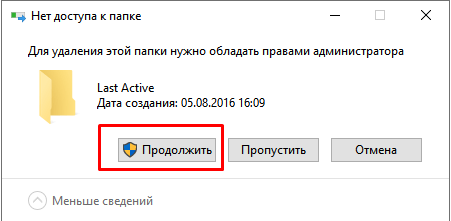
Ключевым моментом являются права доступа к тому объекту, который Вы хотите удалить. На компьютере может быть установлено несколько учетных записей из которых ваша — обычный пользователь. Обычный пользователь не имеет доступа к файлам других пользователей компьютера, а так же не имеет полномочий на изменение настроек системы.
Удаление, редактирование определенных файлов и папок относиться как раз к изменению настроек. Полными полномочиями обладает Администратор. Можно зайти в систему под администратором, (включить учетную запись Администратора если ее нет на ПК). Если вашей учетке даны такие права, просто нажимаем «Продолжить». В противном случае система запросит пароль от учетной записи Администратора,
Как удалить файл через командную строку если отказано в доступе?

Жмем Enter. Для примера я хочу удалить текстовый файл из папки программы Winrar. Попали туда? Просмотрим далее содержимое папки в командной строке командой DIR:
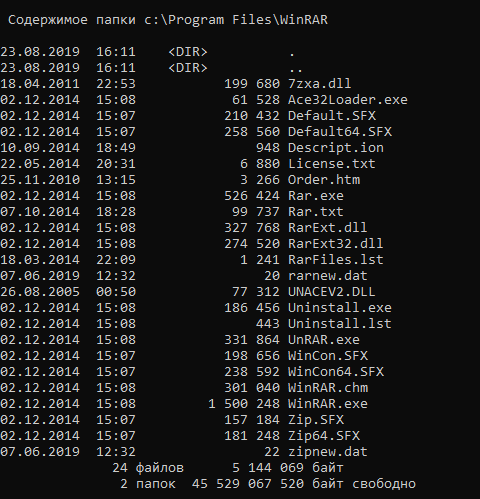
Теперь используем команду Del для удаления нужного файла. НЕ забудем указать расширение через точку.

Жмем Enter, проверяем результат снова командой Dir. MS DOS — жив!
Удаляем файл если пишет что он открыт в другой программе
Другой распространенный случай среди начинающих пользователей — это попытка удаления файла который в данный момент используется. Например документ открыт, а мы забыли об этом:
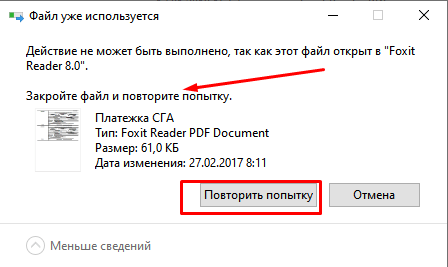
Если мы чистим компьютер от мусора иногда требуется экстренно удалять папки ненужных программ. А оснастка «Удаление программ» перестала запускаться. В нашем примере пусть будет программа для просмотра PDF файлов. Нажимаем сочетание клавиш Ctrl+Alt+Del заходим в «диспетчер задач»…
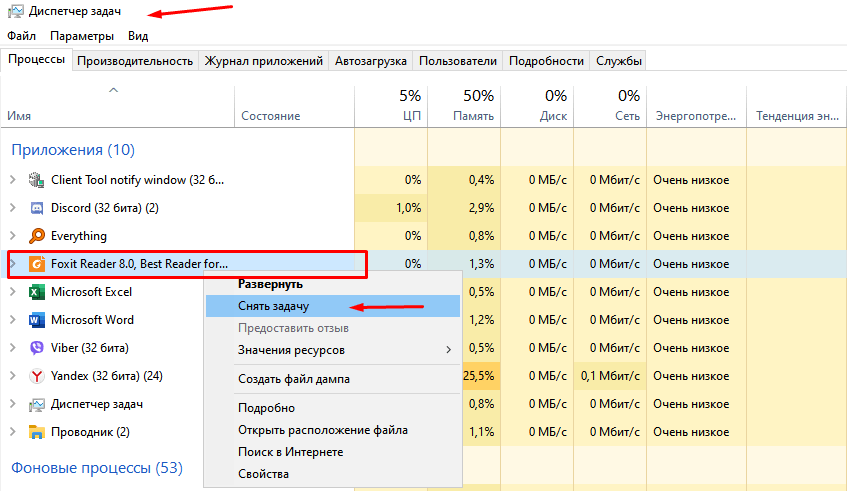
Снимаем задачу; теперь можно удалять папку глючной программы целиком с диска. Правильнее конечно будет найти в этой папке инсталлятор данной программы и им корректно пробовать удалять.
Следующий момент, с которым сталкиваются пользователи при попытке удалить/обновить некоторые программы — это когда файлы программ используются в качестве службы Windows. Программа может работать в фоновом режиме; при попытке удалить файл, выдается предупреждение.
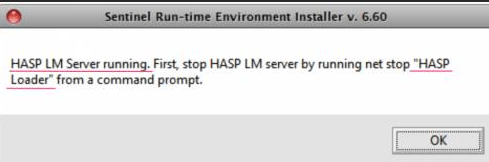
В том же диспетчере задач но уже на вкладке «Службы» ищем службу которая использует ресурсы программы и временно отключаем ее
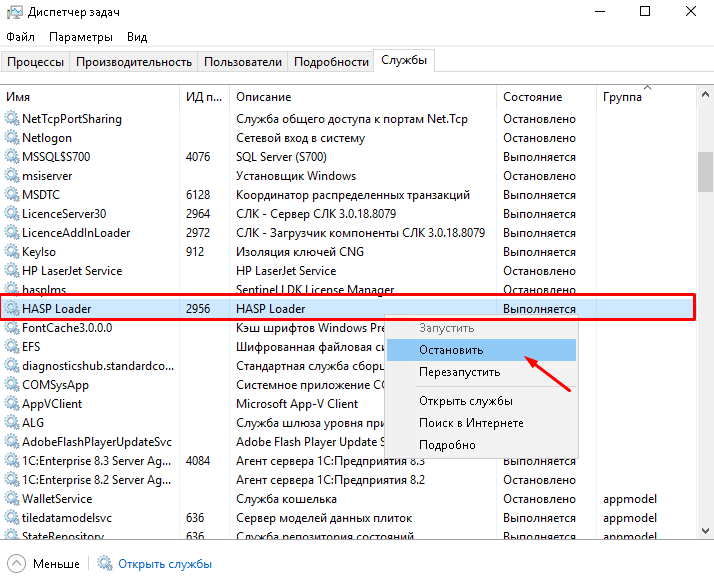
В моем примере удаляется/обновляется платформа 1С, но так как она использует в своей работе службу защиты HASP, приходиться останавливать ее в процессе.
Удаление файла с длинным именем если он не удаляется
Файлы с длинными именами — это часто системные файлы, которые использует Windows или драйвера или службы в своей работе. Разберем конкретный случай — нам нужно заново активировать Windows 7 и сначала удалить в папке Windows\System32 два файла с длинными именами такого вида:
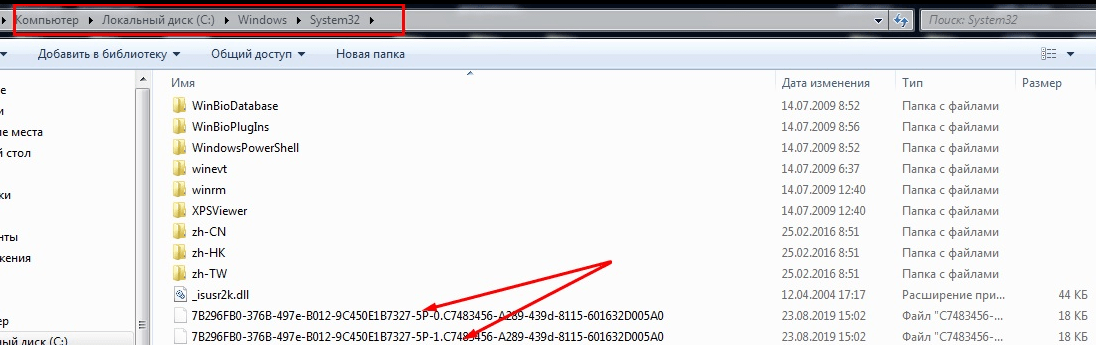
Одним из способов удаления СИСТЕМНЫХ файлов с длинными именами является запуск компьютера в безопасном режиме. Такой режим не использует при запуске многие драйвера и службы и удалять некоторые файлы позволяет.
Как удалить файл если он открыт в System отсутствуют разрешения на открытие этого файла
Случаи запрета удаления файлов могут быть связаны и справами доступа к различным файлам и папкам пользователя. Довольно раздражающий фактор; даже если у вас есть права администратора иногда приходится повозиться. Но, не долго.
Всего лишь нужно настроить права пользователя на просмотр, изменение либо удаление конкретного файла или папки. Чаще всего пользователи сталкиваются с ограничениями пользователя на действия с файлами в папке Program Files. На ее примере и покажу.
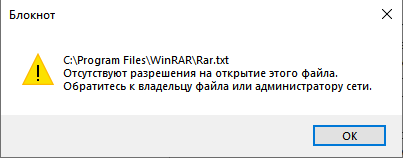
У меня установлена некая программа, настройки которой содержаться в одном из файлов. Задача — отредактировать файл настроек либо заменить его актуальным. Если на редактирование файла и удаление стоит запрет то пользователь может увидеть такое сообщение:
Нам нужно дать доступ к файлу настроек (для примера я взял обычный текстовый файл). Заходим через ПКМ в «свойства» нужного файла и идем на вкладку «Безопасность»:
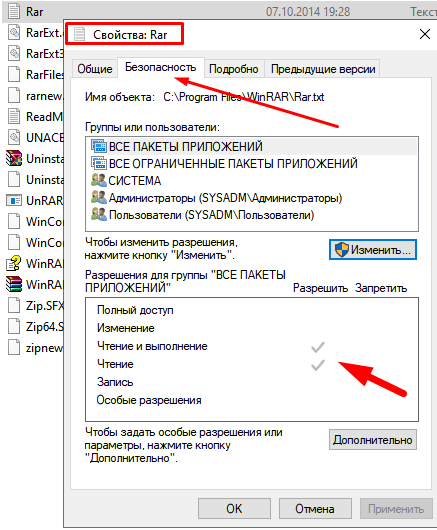
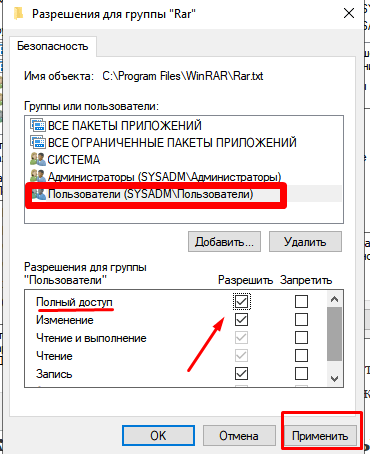
Можно делать то же самое и для папок пользователя, но аккуратно, безопасность прежде всего!
Удаляем файлы с диска если они не удаляются обычным путем
Иногда не удается удалить старые файлы и папки, которые занимают много места. К таким относятся Windows.old В ней определенное время хранится информация о предыдущей версии операционной системы и нужна она бывает для отката. А еще в ней храняться все документы пользователей.
Винда ее «держит», не давая удалять оттуда ничего. Как быть? Будем пользоваться сторонними программами.
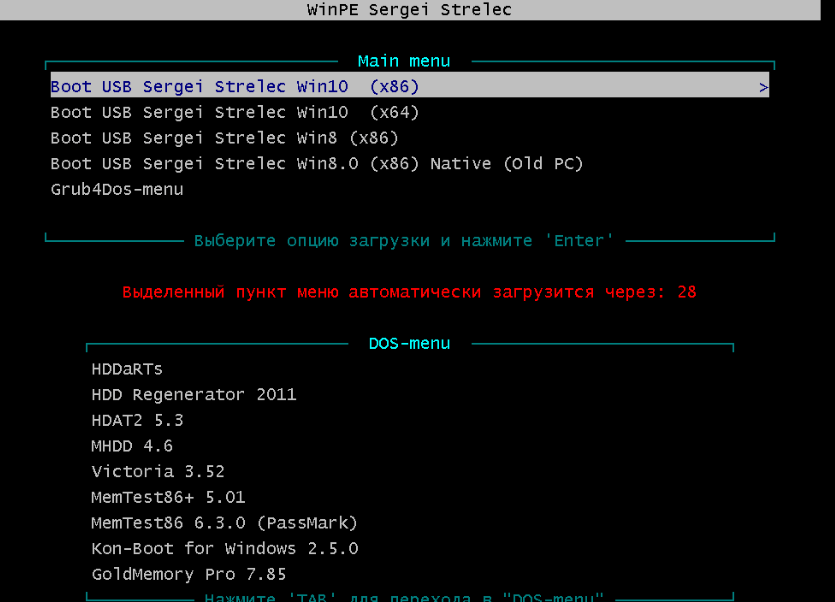
Можно использовать загрузочную флешку с одной из версий Windows PE с различными вспомогательными инструментами для лечения. Загружаемся с такой флешки…
Как удалить файл с флешки если он не удаляется?
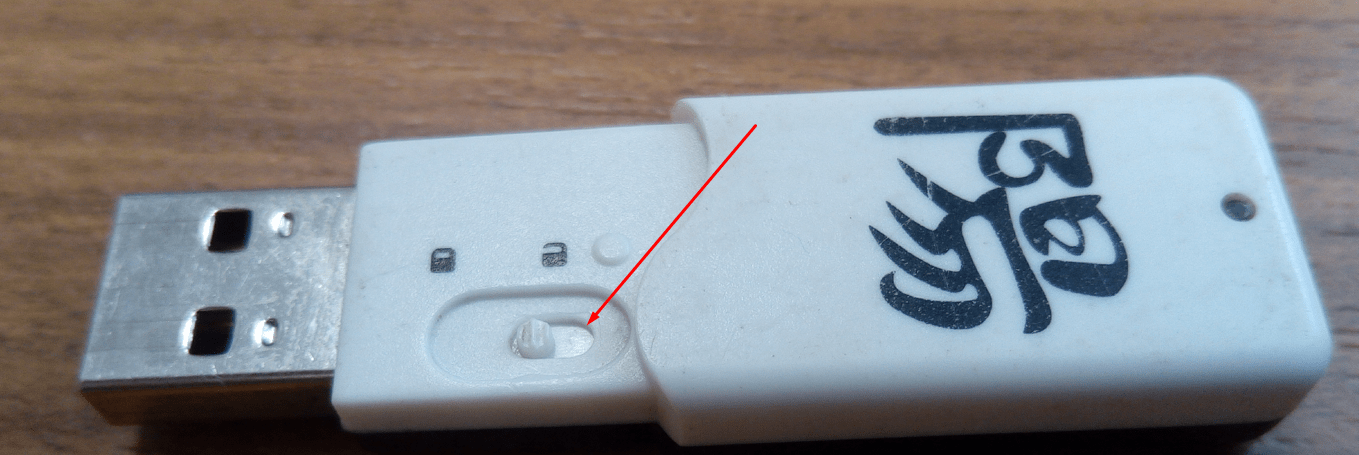
С флешкой обычно никаких проблем не возникает, за исключением тех случаев, когда ее файлы заняты системой. Пользуемся приемами, уже перечисленными. Однако, есть такие модели флешек, на них установлен переключатель, который блокирует полный доступ. У меня переключатель помечен «замочками»:
На картах памяти имеется переключатель Lock, который выполняет ту же функцию:
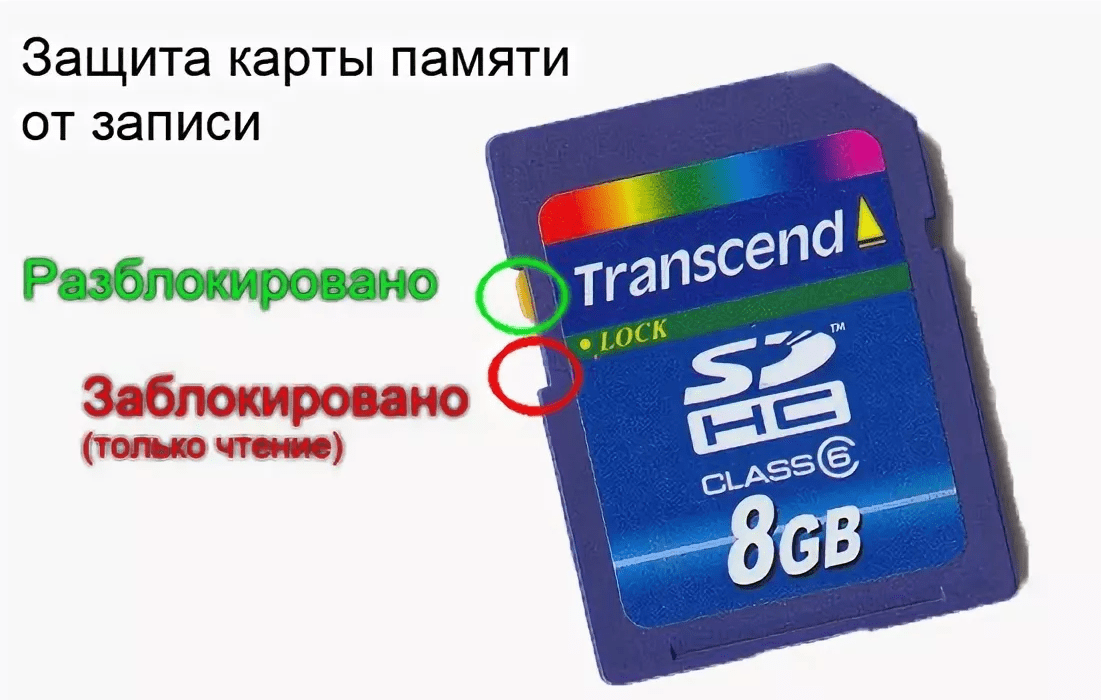
Проверьте, все должно получиться. Вот и все на сегодня. Материал получился объемнее чем думалось вначале. Но зато перечислены самые «поплярные» ситуации. До встречи на блоге!



