
Антивирус не дает запустить программу? Выход есть!
Рассказываем, как открыть программу, даже если антивирус бьет тревогу при ее запуске.


Задача любого защитного решения — обеспечивать безопасность системы и сообщать пользователю об угрозах. А что делать, если вместо зловреда антивирус блокирует безобидную программу или без причины бьет тревогу во время сканирования? Возможно, вы столкнулись с ложноположительным срабатыванием.
Как показывают независимые тесты, наши решения крайне редко поднимают ложную тревогу, но иногда такое все же случается. В таком случае не нужно отключать антивирус — это поставит ваш компьютер под угрозу. Лучше добавить приложение, в котором вы уверены, в список исключений. Рассказываем, как это сделать в решениях «Лаборатории Касперского» для домашних пользователей.
В чем разница между доверенными программами и добавлением в исключения
Мы хотим, чтобы пользователям было удобно работать с нашими программами. Поэтому в наших самых популярных решениях — Kaspersky Internet Security, Kaspersky Total Security и Kaspersky Security Cloud — исключения настраиваются одинаково. Но прежде чем перейти к подробным инструкциям, позволим себе отступление, чтобы вам было легче понять, что именно вы будете делать дальше.
Современные защитные решения подходят к защите комплексно: они не только проверяют (при антивирусном сканировании и перед запуском), нет ли чего-то вредоносного в коде программ, но еще и следят за подозрительными действиями установленных в системе программ.
Такие дополнительные проверки нужны потому, что злоумышленники в стремлении обойти защиту иногда засылают на компьютеры вполне безобидные приложения, которые позже скачивают более опасных товарищей, а также создают зловредов, которые долго «спят», прежде чем начать подрывную деятельность.
Поэтому наши разработчики разделили настройки для этих двух типов проверок:
Теперь подробнее о том, где и как можно настроить обе эти опции в Kaspersky Internet Security, Kaspersky Total Security или Kaspersky Security Cloud.
Что делать, если антивирус не дает запустить программу
Как правило, антивирус блокирует запуск программы, если видит в ее активности что-то потенциально опасное. Если вы уверены, что ваше приложение делает только то, что нужно, добавьте его в список доверенных. Для этого в настройках исключений:
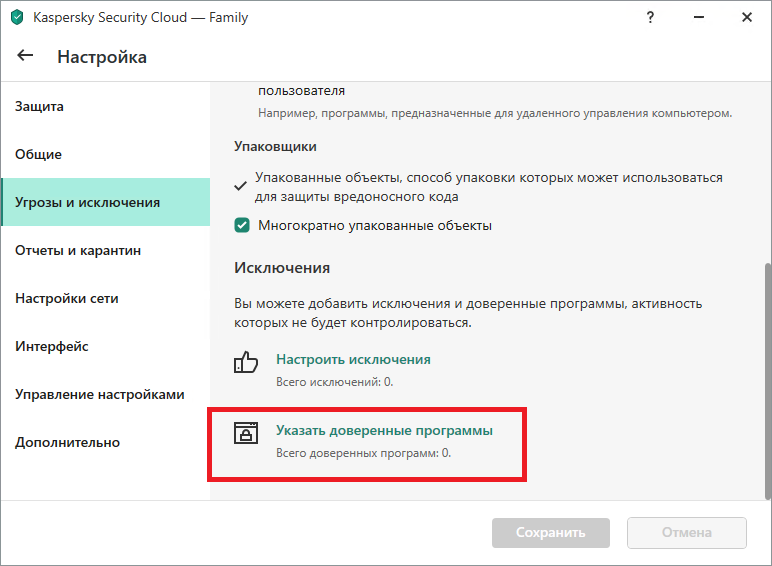
Настройки доверенных программ в Kaspersky Internet Security, Kaspersky Total Security и Kaspersky Security Cloud
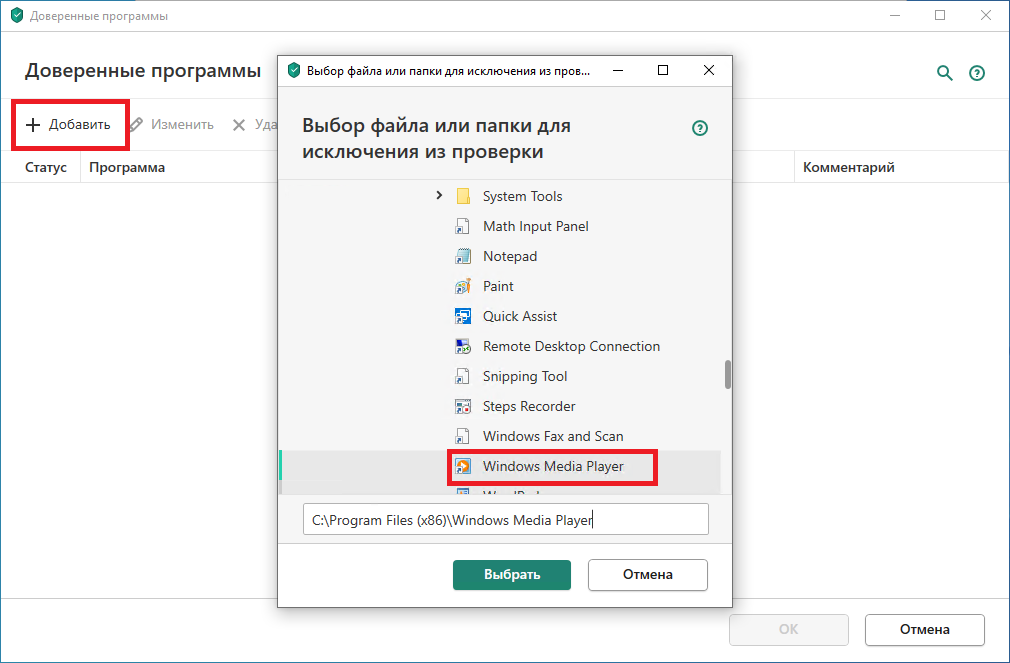
Выбор доверенной программы
Общее правило тут простое: чем меньше галочек, тем лучше. Мы советуем поэкспериментировать, поочередно включая и отключая следующие три:
Никогда не разрешайте взаимодействие с интерфейсом защитного решения! Добропорядочным приложениям это не нужно.
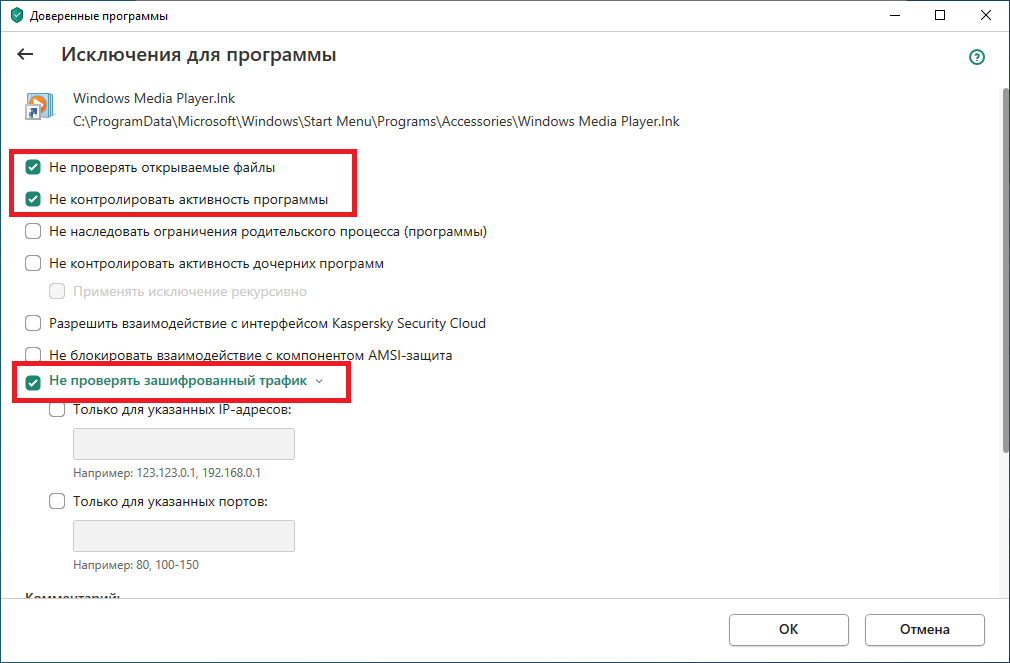
Допустимые опции для исключения из защиты
Что делать, если антивирус ругается на программу при сканировании
Если программа вызывает у антивируса вопросы при сканировании, или же вы попробовали добавлять ее в список доверенных, но это не помогло, можно попробовать добавить ее в исключения из проверки. Для этого вернемся к разделу Угрозы и исключения в настройках.
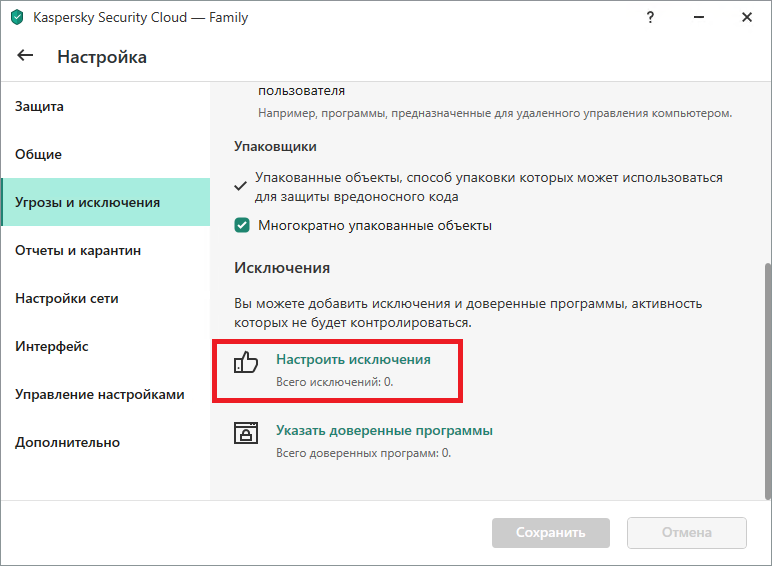
Настройки исключений в Kaspersky Internet Security, Kaspersky Total Security и Kaspersky Security Cloud
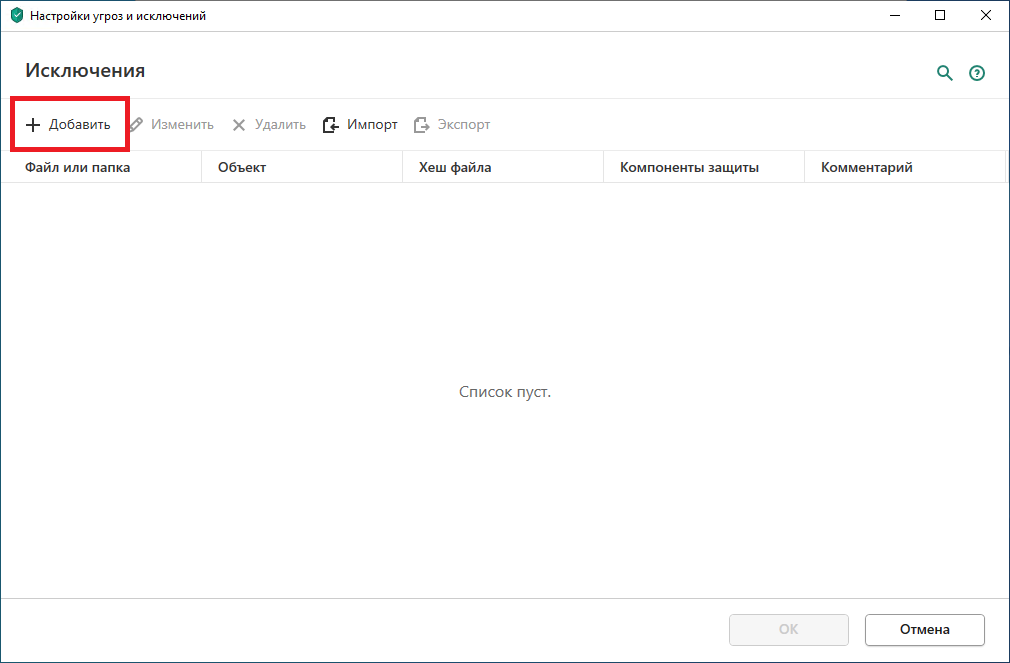
Добавление нового исключения
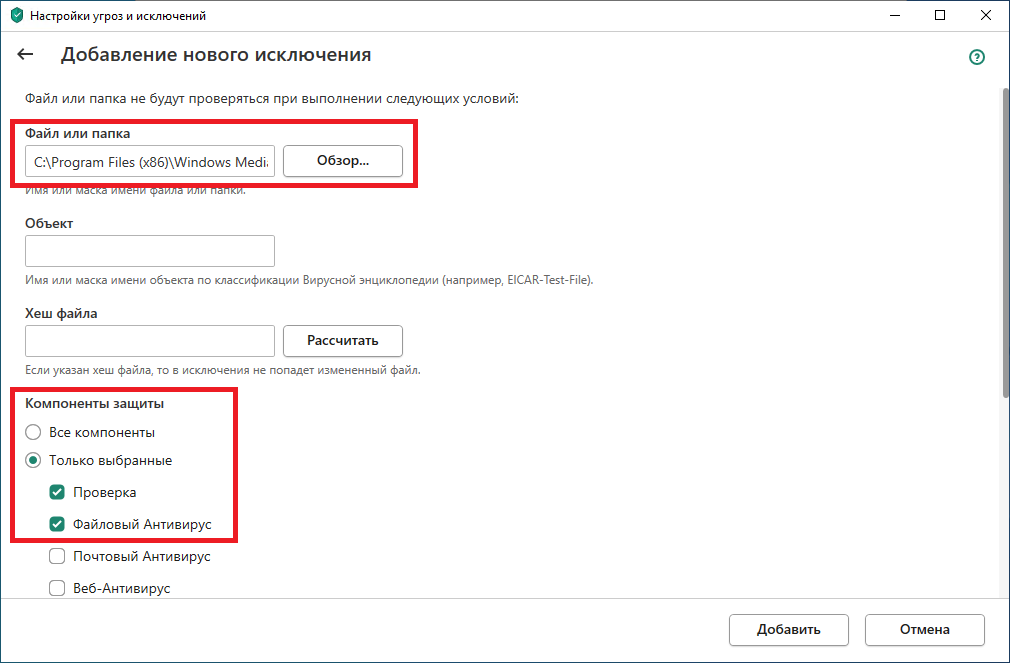
Путь к файлу-исключению и выбор компонентов, которые будут его игнорировать
Заключение
Теперь вы знаете, как настроить антивирус под свои нужды, если вам кажется, что он мешает работе. Однако помните, что его цель — защитить ваш компьютер, а не помешать вам. Поэтому не стоит увлекаться и злоупотреблять списком исключений, чтобы не пропустить реальную угрозу.
Помогите с проблемой Касперского.
Некоторые компоненты защиты повреждены.
Отключен файловый антивирус (при попытке включить выдает ошибку 80000070).
Отключен почтовый антивирус.
Отключен контроль программ (ошибка: 80010102).
Отключен сетевой экран (ошибка: 80010102)
Kaspersky Internet Security 2013.
Kaspersky Internet Security 2013.
Kaspersky Internet Security 2013.
Возможно была несколько раз произведена установка программы. Удаляя стандартными средствами или программой удаления kavremover в реестре и в папках остаются следы от Касперского. Нужна тщательная ручная чистка или переустановка ОС.
И вообще все программы устанавливай на диск D создав папку допустим Program Files и все скачивай в папки на тот же диск на диск С оставляй только ОС, что бы не было проблем с переустановкой самой ОС. И проблем с Каспером не будет.
Проверь систему, лучше с загрузочного диска.
Для записи загрузочной флешки достаточно подключить USB-устройство к компьютеру и запустить Dr.Web LiveUSB — приложение само определит доступные носители и предложит выбрать нужный. Дальнейшее создание диска аварийного восстановления полностью автоматизировано.
LiveCD ESET NOD32 – загрузочный диск, при помощи которого Вы сможете быстро запустить компьютер и восстановить работоспособность выведенной из строя операционной системы.
Кроме того, LiveCD ESET NOD32 позволит гарантированно удалить вирусы, потенциально опасные файлы и сложное вредоносное ПО, которое не удалось обезвредить в обычном режиме работы.
Некоторые компоненты защиты повреждены касперский что делать
По умолчанию Kaspersky Endpoint Security запускается при старте операционной системы и защищает ваш компьютер в течение всего времени работы. Все компоненты защиты (Защита от файловых угроз, Защита от веб-угроз и Защита от сетевых угроз) включены и работают.
Вы можете выключить защиту полностью или выключить некоторые компоненты защиты.
Важно! Специалисты «Лаборатории Касперского» настоятельно рекомендуют не выключать защиту компьютера или компоненты защиты, так как это может привести к заражению компьютера и потере данных.
Если защита компьютера выключена:
Если выключен один или несколько компонентов защиты, индикатор состояния защиты компьютера красного или желтого цвета.
Примечание. Выключение или приостановка работы компонентов защиты не оказывает влияния на выполнение задач проверки и задачи обновления.
Выключить и снова включить защиту компьютера можно двумя способами:
Если вы хотите выключить защиту, появляется окно запроса учетных данных администратора.
Откроется окно настройки программы.
Важно! Если вы выключили защиту компьютера, то после перезапуска Kaspersky Endpoint Security она не включится автоматически. Вам потребуется включить ее вручную.
Откроется окно настройки программы.
Важно! Если вы выключили компонент защиты, то после перезапуска Kaspersky Endpoint Security он не включится автоматически. Вам потребуется включить его вручную.
Откроется окно настройки программы.
Также вы можете включить защиту компьютера или компоненты защиты в Центре защиты. Выключение защиты или компонентов защиты значительно повышает риск заражения компьютера, поэтому информация о выключении защиты отображается в Центре защиты.
Проблемы с обновлением антивирусных баз и их решение
Иногда случается так, что продукт «Лаборатории Касперского» внезапно выдает красный сигнал, сообщая вам тот прискорбный факт, что вирусные базы устарели и их нужно срочно обновить. Однако, даже если вы выполняете обновление, статус баз не изменяется. Как решить эту проблему?


Иногда случается так, что продукт «Лаборатории Касперского» внезапно выдает красный сигнал, сообщая вам тот прискорбный факт, что вирусные базы устарели и их нужно срочно обновить. Однако, даже если вы выполняете обновление, статус баз не изменяется. Как решить эту проблему? Разумеется, проще всего обратиться в техподдержку, но на самом деле большую часть проблем с обновлением вы можете устранить самостоятельно. Сейчас мы поговорим о наиболее частых ситуациях, приводящих к проблемам с обновлением.
Самая популярная из них — некорректно установленная дата на вашем устройстве. Именно дата — время на это не влияет. Причем обычно дата опережает текущую, а не отстает от нее. Что же происходит с антивирусом, если дата неверна? Обычно пользователь запускает обновление вручную, получает уведомление, что оно успешно завершено меньше минуты назад, но статус баз по-прежнему не меняется… Антивирус успешно выкачивает все новые базы, применяет их, проверяет, каким числом они датированы, сверяет с датой на вашем компьютере и… видит, что дата выпуска баз — это вчерашний день. А в мире киберугроз вчерашние базы уже могут считаться устаревшими. Так что первым делом при возникновении проблемы с базами следует проверить корректность системной даты. Увидеть ее можно в правом нижнем углу экрана. Если у вас там отображается только время, то открыть календарь вы сможете двойным щелчком по часам. В Windows 8 дату можно увидеть, вызвав боковую панель с инструментами (charms). С чем может быть связано изменение системной даты, сказать сложно. Обычно пользователи говорят, что самостоятельно ее не изменяли. Но как бы то ни было, наверное, 80% обращений от пользователей с ошибками обновления решаются исправлением системной даты.
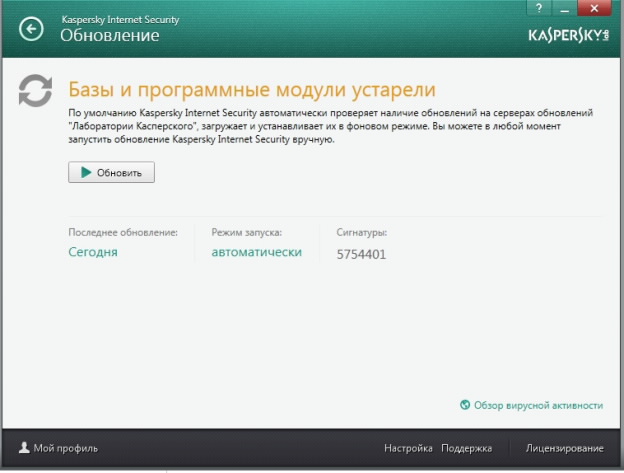
Не следует забывать, что иногда батарейка на материнской плате разряжается, и тогда системная дата при каждой перезагрузке будет сбиваться к некорректным значениям. Это может привести не только к сбою обновления, но и к проблемам с лицензией. Поэтому, если вы заметили, что каждый раз при запуске вам приходится заниматься настройкой календаря, рекомендую поменять батарейку.

Вторым узким местом может оказаться стандартный браузер Internet Explorer. Часто пользователи активно применяют другие браузеры (Chrome, Firefox, Opera и т.д.), забывая о том, что когда-то давно заходили в Сеть через Internet Explorer, используя прокси. И это может привести к проблемам, если у пользователя выбран режим «Автоматически определять параметры прокси-сервера» (как на предыдущей картинке). Дело в том, что в таком режиме наш продукт берет настройки именно из Internet Explorer, где у пользователя в этот момент указаны параметры, скорее всего, давно уже отключенного прокси-сервера. Решение в данном случае одно — сбросить настройки прокси в IE.
И в заключение коснемся еще трех незначительных, но также возможных проблем. Одна из них касается исключительно владельцев ноутбуков. Дело здесь в одной настройке, включенной по умолчанию, а именно в режиме энергосбережения.

Предназначение этой галочки очень подробно описано в окне приложения, так что повторяться не стану. Из всего описания следует вынести одно — пока эта галочка включена, а ноутбук работает от батареи, наша программа обновляться не будет.
Вторая проблема может возникнуть из-за каких-либо задержек в процессе обновления или проверки лицензии, предоставляемой интернет-провайдером по подписке. В версии 2014 эта ошибка звучит как «Обновление программы было отменено после проверки загруженных баз».

В таком случае необходимо нажать на ссылку «Управление подпиской» в правом нижнем углу главного окна антивируса, а затем нажать на кнопку «Обновить статус подписки». После обновления статуса можно запустить обновление вручную, а можно дождаться его планового запуска.
Ну и завершим мы еще одной проблемой, связанной с невнимательностью пользователей. Среди настроек существует возможность настроить параметры учетной записи, с правами которой должна запускаться задача обновления.
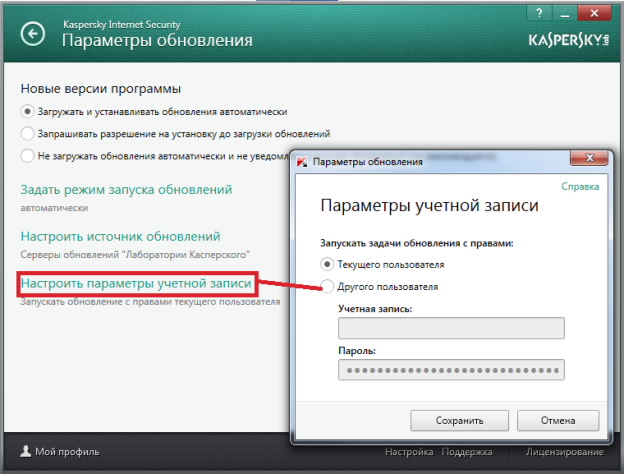
Эта настройка обеспечивает возможность обновления баз из-под ограниченных учетных записей. Например, вы создали ребенку ограниченную учетную запись, но хотите, чтобы базы всегда были в актуальном состоянии. В таком случае можно указать здесь логин и пароль вашей учетной записи с правами администратора.
Однако иногда в настройках оказывается выбран второй пункт, но параметры учетной записи остаются незаполненными. В таком случае вы можете увидеть уведомление «Ошибка обновления» и перестать получать свежие базы. Как вы сами, скорее всего, догадались, необходимо просто вернуть опцию в верхнее положение или корректно заполнить параметры учетной записи.
На этом наш обзор будем считать законченным. Если ваша проблема не решается ни одним из перечисленных способов, значит, наступило время для обращения в Службу технической поддержки!
Некоторые компоненты защиты повреждены касперский что делать
В противном случае вы можете выполнить одно из следующих действий:
Вмешательство пользователя может потребоваться при обновлении программ сторонних производителей или при закрытии уязвимостей в программах сторонних производителей на управляемом устройстве. Например, пользователю может быть предложено закрыть программу стороннего производителя.
Закрытие уязвимостей с помощью задачи закрытия уязвимостей
Вы можете выполнить одно из следующих действий:
Чтобы закрыть уязвимости, которые соответствуют определенным правилам, выполните следующие действия:
Эти правила применяются при установке обновлений на клиентские устройства. Если правила не указаны, задача не выполняется. Дополнительную информацию о работе с правилами см. в разделе Правила установки обновлений.
Если флажок установлен, установка обновления выполняется перед перезагрузкой или выключением устройства. В противном случае установка обновлений выполняется по расписанию.
Установите этот флажок, если установка обновлений может повлиять на производительность устройств.
По умолчанию параметр выключен.
Если флажок установлен, перед установкой обновления программа автоматически устанавливает все общесистемные компоненты (пререквизиты), необходимые для установки этого обновления. Например, такими пререквизитами могут являться обновления операционной системы.
Если этот параметр выключен, необходимо установить пререквизиты вручную.
По умолчанию параметр выключен.
Если этот параметр включен, обновления можно устанавливать, только если это приведет к установке новой версии программы.
Если этот параметр выключен, программа не обновляется. Можно позднее установить новые версии программ вручную или с помощью другой задачи. Например, можно использовать этот параметр, если инфраструктура вашей компании не поддерживает новую версию программы или если требуется проверить обновление в тестовой инфраструктуре.
По умолчанию параметр включен.
После установки новой версии программы может быть нарушена работа других программ, установленных на клиентских устройствах и зависящих от работы обновляемой программы.
Если флажок установлен, программа загружает обновления на устройство, но не устанавливает их автоматически. Затем вы можете вручную установить загруженные обновления.
Если этот параметр выключен, обновления автоматически устанавливаются на устройство.
По умолчанию параметр выключен.
Эта папка используется для загрузки обновлений сторонних программ (программ, выпущенных производителями, отличными от «Лаборатории Касперского» и Microsoft).
Если эта функция отключена, Агент администрирования записывает трассировку в соответствии с параметрами утилиты удаленной диагностики Kaspersky Security Center. Дополнительная трассировка не записывается.
При создании задачи нет необходимости включать расширенную диагностику. В дальнейшем вам может потребоваться использовать эту функцию, например, если на каком-либо устройстве запуск задачи завершился с ошибкой и вам нужно получить дополнительную информацию во время следующего запуска задачи.
По умолчанию параметр выключен.
По умолчанию указано значение 100 МБ и допустимые значения от 1 до 2048 МБ. Специалисты Службы технической поддержки «Лаборатории Касперского» могут попросить вас изменить заданное по умолчанию значение, если в отправленных вами файлах расширенной диагностики недостаточно информации для устранения проблемы.
Клиентские устройства не будут автоматически перезагружаться после выполнения операции. Для завершения операции потребуется перезагрузить устройство (например, вручную или с помощью задачи управления устройствами). Информация о необходимости перезагрузки сохранена в результатах выполнения задачи и в статусе устройства. Этот вариант подходит для задач на серверах и других устройствах, для которых критически важна бесперебойная работа.
В этом случае перезагрузка всегда выполняется автоматически, если перезагрузка требуется для завершения операции. Этот вариант подходит для задач на устройствах, для которых допустимы периодические перерывы в работе (выключение, перезагрузка).
На экране клиентского устройства будет выводиться сообщение о том, что устройство должно быть перезагружено вручную. Для этого варианта можно настроить дополнительные параметры: текст сообщения для пользователя, периодичность сообщения, а также время, после которого перезагрузка будет выполнена принудительно (без подтверждения пользователя). Этот вариант является оптимальным для рабочих станций, чтобы пользователи могли выбрать наиболее удобное время для перезагрузки.
По умолчанию выбран этот вариант.
Если выбран этот вариант, программа с определенной частотой предлагает пользователю выполнить перезагрузку операционной системы.
По умолчанию параметр включен. По умолчанию интервал составляет 5 минут. Допустимые значения: от 1 до 1440 минут.
Если параметр выключен, предложение перезагрузки отображается только один раз.
После предложения пользователю перезагрузить операционную систему, программа выполняет принудительную перезагрузку по истечении указанного времени.
По умолчанию параметр включен. По умолчанию интервал времени составляет 30 минут. Допустимые значения: от 1 до 1440 минут.
Запущенные программы могут не позволить перезагрузить клиентское устройство. Например, если выполняется работа с документом в текстовом редакторе и изменения не сохранены, программа не позволяет перезагрузить устройство.
Если этот параметр включен, такие программы на заблокированных устройствах принудительно закрываются перед перезагрузкой устройства. В результате пользователи могут потерять несохраненную работу.
Если этот параметр выключен, заблокированное устройство не перезагружается. Состояние задачи на этом устройстве указывает на необходимость перезапуска устройства. Пользователям необходимо вручную закрыть все программы, которые запущены на заблокированных устройствах, и перезагрузить эти устройства.
По умолчанию параметр выключен.
Выберите расписание, в соответствии с которым выполняется задача, и настройте выбранное расписание.
Задача выполняется регулярно, с заданным интервалом в часах, начиная с указанных даты и времени.
По умолчанию задача запускается каждые шесть часов, начиная с текущих системной даты и времени.
Задача выполняется регулярно, с заданным интервалом в днях, начиная с указанных даты и времени.
По умолчанию задача запускается каждый день, начиная с текущих системной даты и времени.
Задача выполняется регулярно, с заданным интервалом в неделях, в указанный день недели и в указанное время.
По умолчанию задача запускается каждый понедельник в текущее системное время.
Задача выполняется регулярно, с заданным интервалом в минутах, начиная с указанного времени, в день создания задачи.
По умолчанию задача запускается каждые 30 минут, начиная с текущего системного времени.
Задача выполняется регулярно, с заданным интервалом в днях. Это расписание не поддерживает соблюдение летнего времени. Это значит, что когда время переводят на один час вперед или назад в начале или конце летнего времени, фактическое время запуска задачи не изменяется.
Не рекомендуется использовать это расписание. Это необходимо для обратной совместимости Kaspersky Security Center.
По умолчанию задача запускается каждый день в текущее системное время.
Задача запускается каждую неделю в указанный день и в указанное время.
Задача выполняется регулярно, в указанные дни недели, в указанное время.
По умолчанию задача запускается каждую пятницу в 18:00:00.
Задача выполняется регулярно, в указанный день месяца, в указанное время.
В месяцах, у которых нет указанного дня, задача выполняется в последний день.
По умолчанию задача выполняется в первый день каждого месяца, в текущее системное время.
Задача не запускается автоматически. Вы можете запустить задачу только вручную.
Задача выполняется регулярно, в указанные дни каждого месяца, в указанное время.
По умолчанию дни месяца не выбраны; время начала по умолчанию – 18:00:00.
Запускать задачу после возникновения события Вирусная атака. Выберите типы программ, которые будут отслеживать вирусные атаки. Доступны следующие типы программ:
По умолчанию выбраны все типы программ.
Вы можете запускать разные задачи в зависимости от типа программы безопасности, сообщающей о вирусной атаке. В этом случае удалите выбор типов программ, которые вам не нужны.
Текущая задача будет запущена после завершения другой задачи. Вы можете выбрать, как должна завершиться предыдущая задача (успешно или с ошибкой), чтобы запустить текущую задачу. Например, вы можете запустить задачу управления устройствами с помощью параметра Включить устройство и после ее завершения выполнить задачу Поиск вирусов.
Этот параметр определяет поведение задачи, если клиентское устройство не отображается в сети, когда задача вот-вот начнется.
По умолчанию параметр включен.
Если параметр включен, задача запускается на клиентских устройствах не точно по расписанию, а случайным образом в течение определенного интервала времени, то есть происходит распределенный запуск задачи. Распределенный запуск задачи помогает избежать одновременного обращения большого количества клиентских устройств к Серверу администрирования при запуске задачи по расписанию.
Период распределенного запуска рассчитывается автоматически при создании задачи, в зависимости от количества клиентских устройств, которым назначена задача. Позже задача всегда запускается в расчетное время запуска. Однако когда в параметры задачи вносятся правки или задача запускается вручную, рассчитанное значение времени запуска задачи изменяется.
Если параметр выключен, запуск задачи на клиентских устройствах выполняется по расписанию.
Если параметр включен, задача запускается на клиентских устройствах не точно по расписанию, а случайным образом в течение определенного интервала времени. Распределенный запуск задачи помогает избежать одновременного обращения большого количества клиентских устройств к Серверу администрирования при запуске задачи по расписанию.
Если параметр выключен, запуск задачи на клиентских устройствах выполняется по расписанию.
По умолчанию параметр выключен. По умолчанию интервал времени равен одной минуте.
Дополнительно к параметрам, которые вы указываете при создании задачи, вы можете изменить другие параметры этой задачи.
Если результаты задачи содержат ошибку 0x80240033 «Windows Update Agent error 80240033 («License terms could not be downloaded.»)», решить эту проблему можно с помощью реестра Windows.
Чтобы закрыть требуемую уязвимость и аналогичные ей, выполните следующие действия:
Откроется мастер закрытия уязвимости.
Функционал мастера закрытия уязвимости доступен при наличии лицензии на Системное администрирование.
Если этот параметр включен, мастер закрытия уязвимости выполняет поиск существующих задач для закрытия выбранной уязвимости.
Если этот параметр выключен или не было найдено применимых задач, мастер закрытия уязвимости предлагает создать правило или задачу для закрытия уязвимости.
По умолчанию параметр включен.
Обновления, которые закрывают уязвимость, будут одобрены к установке. Включите этот параметр, если некоторые применяемые правила установки обновлений разрешают установку только одобренных обновлений.
По умолчанию параметр выключен.
Клиентские устройства не будут автоматически перезагружаться после выполнения операции. Для завершения операции потребуется перезагрузить устройство (например, вручную или с помощью задачи управления устройствами). Информация о необходимости перезагрузки сохранена в результатах выполнения задачи и в статусе устройства. Этот вариант подходит для задач на серверах и других устройствах, для которых критически важна бесперебойная работа.
В этом случае перезагрузка всегда выполняется автоматически, если перезагрузка требуется для завершения операции. Этот вариант подходит для задач на устройствах, для которых допустимы периодические перерывы в работе (выключение, перезагрузка).
На экране клиентского устройства будет выводиться сообщение о том, что устройство должно быть перезагружено вручную. Для этого варианта можно настроить дополнительные параметры: текст сообщения для пользователя, периодичность сообщения, а также время, после которого перезагрузка будет выполнена принудительно (без подтверждения пользователя). Этот вариант является оптимальным для рабочих станций, чтобы пользователи могли выбрать наиболее удобное время для перезагрузки.
По умолчанию выбран этот вариант.
Если выбран этот вариант, программа с определенной частотой предлагает пользователю выполнить перезагрузку операционной системы.
По умолчанию параметр включен. По умолчанию интервал составляет 5 минут. Допустимые значения: от 1 до 1440 минут.
Если параметр выключен, предложение перезагрузки отображается только один раз.
После предложения пользователю перезагрузить операционную систему, программа выполняет принудительную перезагрузку по истечении указанного времени.
По умолчанию параметр включен. По умолчанию интервал времени составляет 30 минут. Допустимые значения: от 1 до 1440 минут.
Запущенные программы могут не позволить перезагрузить клиентское устройство. Например, если выполняется работа с документом в текстовом редакторе и изменения не сохранены, программа не позволяет перезагрузить устройство.
Если этот параметр включен, такие программы на заблокированных устройствах принудительно закрываются перед перезагрузкой устройства. В результате пользователи могут потерять несохраненную работу.
Если этот параметр выключен, заблокированное устройство не перезагружается. Состояние задачи на этом устройстве указывает на необходимость перезапуска устройства. Пользователям необходимо вручную закрыть все программы, которые запущены на заблокированных устройствах, и перезагрузить эти устройства.
По умолчанию параметр выключен.
В этом случае задача назначается набору устройств. В набор устройств вы можете включать как устройства в группах администрирования, так и нераспределенные устройства.
Например, вы можете использовать этот параметр в задаче установки Агента администрирования на нераспределенные устройства.
Вы можете задавать NetBIOS-имена, DNS-имена, IP-адреса, а также диапазоны IP-адресов устройств, которым нужно назначить задачу.
Вы можете использовать этот параметр для выполнения задачи для заданной подсети. Например, вы можете установить определенную программу на устройства бухгалтеров или сканировать устройства в подсети, которая, вероятно, заражена.
Задача назначается устройствам, входящим в выборку устройств. Можно указать одну из существующих выборок.
Например, вы можете использовать этот параметр, чтобы запустить задачу на устройствах с определенной версией операционной системы.
В этом случае задача назначается устройствам, входящим в ранее созданную группу администрирования. Можно указать одну из существующих групп или создать новую группу.
Например, вы можете использовать этот параметр, чтобы запустить задачу отправки сообщения пользователям, если сообщение предназначено для устройств из определенной группы администрирования.
Выберите расписание, в соответствии с которым выполняется задача, и настройте выбранное расписание.
Задача выполняется регулярно, с заданным интервалом в часах, начиная с указанных даты и времени.
По умолчанию задача запускается каждые шесть часов, начиная с текущих системной даты и времени.
Задача выполняется регулярно, с заданным интервалом в днях, начиная с указанных даты и времени.
По умолчанию задача запускается каждый день, начиная с текущих системной даты и времени.
Задача выполняется регулярно, с заданным интервалом в неделях, в указанный день недели и в указанное время.
По умолчанию задача запускается каждый понедельник в текущее системное время.
Задача выполняется регулярно, с заданным интервалом в минутах, начиная с указанного времени, в день создания задачи.
По умолчанию задача запускается каждые 30 минут, начиная с текущего системного времени.
Задача выполняется регулярно, с заданным интервалом в днях. Это расписание не поддерживает соблюдение летнего времени. Это значит, что когда время переводят на один час вперед или назад в начале или конце летнего времени, фактическое время запуска задачи не изменяется.
Не рекомендуется использовать это расписание. Это необходимо для обратной совместимости Kaspersky Security Center.
По умолчанию задача запускается каждый день в текущее системное время.
Задача запускается каждую неделю в указанный день и в указанное время.
Задача выполняется регулярно, в указанные дни недели, в указанное время.
По умолчанию задача запускается каждую пятницу в 18:00:00.
Задача выполняется регулярно, в указанный день месяца, в указанное время.
В месяцах, у которых нет указанного дня, задача выполняется в последний день.
По умолчанию задача выполняется в первый день каждого месяца, в текущее системное время.
Задача не запускается автоматически. Вы можете запустить задачу только вручную.
Задача выполняется регулярно, в указанные дни каждого месяца, в указанное время.
По умолчанию дни месяца не выбраны; время начала по умолчанию – 18:00:00.
Запускать задачу после возникновения события Вирусная атака. Выберите типы программ, которые будут отслеживать вирусные атаки. Доступны следующие типы программ:
По умолчанию выбраны все типы программ.
Вы можете запускать разные задачи в зависимости от типа программы безопасности, сообщающей о вирусной атаке. В этом случае удалите выбор типов программ, которые вам не нужны.
Текущая задача будет запущена после завершения другой задачи. Вы можете выбрать, как должна завершиться предыдущая задача (успешно или с ошибкой), чтобы запустить текущую задачу. Например, вы можете запустить задачу управления устройствами с помощью параметра Включить устройство и после ее завершения выполнить задачу Поиск вирусов.
Этот параметр определяет поведение задачи, если клиентское устройство не отображается в сети, когда задача вот-вот начнется.
По умолчанию параметр включен.
Если параметр включен, задача запускается на клиентских устройствах не точно по расписанию, а случайным образом в течение определенного интервала времени, то есть происходит распределенный запуск задачи. Распределенный запуск задачи помогает избежать одновременного обращения большого количества клиентских устройств к Серверу администрирования при запуске задачи по расписанию.
Период распределенного запуска рассчитывается автоматически при создании задачи, в зависимости от количества клиентских устройств, которым назначена задача. Позже задача всегда запускается в расчетное время запуска. Однако когда в параметры задачи вносятся правки или задача запускается вручную, рассчитанное значение времени запуска задачи изменяется.
Если параметр выключен, запуск задачи на клиентских устройствах выполняется по расписанию.
Если параметр включен, задача запускается на клиентских устройствах не точно по расписанию, а случайным образом в течение определенного интервала времени. Распределенный запуск задачи помогает избежать одновременного обращения большого количества клиентских устройств к Серверу администрирования при запуске задачи по расписанию.
Если параметр выключен, запуск задачи на клиентских устройствах выполняется по расписанию.
По умолчанию параметр выключен. По умолчанию интервал времени равен одной минуте.
Дополнительно к параметрам, которые вы указываете при создании задачи, вы можете изменить другие параметры этой задачи.
Закрытие уязвимости с помощью добавления правила в существующую задачу закрытия уязвимостей
Чтобы закрыть уязвимость с помощью добавления правила в существующую задачу закрытия уязвимостей, выполните следующие действия:
Откроется мастер закрытия уязвимости.
Функционал мастера закрытия уязвимости доступен при наличии лицензии на Системное администрирование.
Если этот параметр включен, мастер закрытия уязвимости выполняет поиск существующих задач для закрытия выбранной уязвимости.
Если этот параметр выключен или не было найдено применимых задач, мастер закрытия уязвимости предлагает создать правило или задачу для закрытия уязвимости.
По умолчанию параметр включен.
Обновления, которые закрывают уязвимость, будут одобрены к установке. Включите этот параметр, если некоторые применяемые правила установки обновлений разрешают установку только одобренных обновлений.
По умолчанию параметр выключен.
Также вы можете просмотреть свойства существующих задач, запустить их вручную или создать задачу.



