
Исправляем ошибку «Необходимо войти в аккаунт Google»
Подобный сбой может возникнуть как на ровном месте, так и после очередного обновления системы Android. Налицо проблема с мобильным пакетом сервисов Google.

Хорошая новость заключается в том, что исправить данную ошибку проще простого.
Как устранить сбой самостоятельно
Исправить вышеописанную ошибку сможет любой пользователь, даже начинающий. Для этого необходимо выполнить три простых шага, каждый из которых в отдельном случае самостоятельно может решить вашу проблему.
Способ 1: удаление Google-аккаунта
Естественно, полноценное удаление учетной записи Гугл нам здесь совсем не нужно. Речь идет об отключении локального аккаунта Google на мобильном устройстве.
После выполнения этих действий проблема уже может исчезнуть. Если же ошибка все еще на месте, придется перейти к следующему шагу.
Способ 2: очистка данных Google Play
Этот метод предполагает полное стирание файлов, «накопленных» магазином приложений Google Play за время его работы.
Затем желательно повторить действия, описанные в первом шаге, и уж потом пробовать снова установить нужное приложение. С большой долей вероятности никакого сбоя уже не произойдет.
Способ 3: удаление обновлений Play Маркета
Этот метод стоит применить, если ни один из вышеописанных вариантов устранения ошибки не принес желаемого результата. В таком случае проблема скорее всего кроется в самом приложении сервиса Google Play.
Здесь отлично сработать может откат Play Маркета к исходному состоянию.
Все, что нужно сделать теперь — включить Play Маркет и снова установить обновления.
Теперь проблема должна исчезнуть. Но если она все же продолжает вас беспокоить, попробуйте перезагрузить устройство и повторить все шаги, описанные выше, еще раз.
Проверка даты и времени
В редких случаях устранение вышеописанной ошибки сводится к банальной корректировке даты и времени гаджета. Сбой может возникать именно по причине неверно указанных временных параметров.
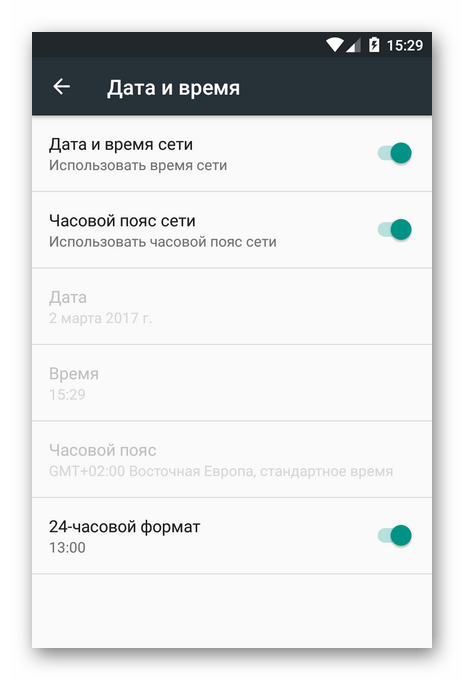
Поэтому желательно включить настройку «Дата и время сети». Это позволяет использовать данные о времени и текущей дате, предоставленные вашим оператором.
В статье мы рассмотрели основные способы устранения ошибки «Необходимо войти в аккаунт Google» при установке приложения из Play Маркета. Если ничего из вышеперечисленного в вашем случае не сработало, пишите в комментариях — постараемся разобраться со сбоем вместе.
Помимо этой статьи, на сайте еще 12505 инструкций.
Добавьте сайт Lumpics.ru в закладки (CTRL+D) и мы точно еще пригодимся вам.
Отблагодарите автора, поделитесь статьей в социальных сетях.
 Илья – главный редактор сайта softdroid.net. Является автором нескольких сотен руководств и статей по настройке Android. Около 15 лет занимается ремонтом техники и решением технических проблем iOS и Android. Имел дело практически со всеми более-менее популярными марками мобильных смартфонов и планшетов Samsung, HTC, Xiaomi и др. Для тестирования используется iPhone 12 и Samsung Galaxy S21 с последней версией прошивки.
Play Market — удобный онлайн-магазин для владельцев смартфонов с операционной системой Андроид. Приложения, фильмы, музыка — все собрано в одном месте и абсолютно безопасно. Но часто при попытке скачать нужную программу или игру появляется сообщение «Необходимо войти в аккаунт Гугл». Почему оно возникает и как его убрать, чтобы оно больше не раздражало? Рассмотрим возможные способы.
Почему важно решить проблему?
Если не устранить проблему, вы не сможете:
Для начала попробуйте перезагрузить телефон. Если ничего не изменилось — последовательно выполните каждый из описанных ниже шагов.
Удаление данных и очистка кеша
Удаление обновления Плей Маркета
Не бойтесь удалять установленное обновление. Спустя некоторое время система снова предложит его загрузить или сделает это в автоматическом режиме, если разрешения на это выставлены в настройках (пример – автоматическая загрузка при подключении к сети Вай-Фай).
Удаление/добавление аккаунта
Если сообщение «Необходимо войти в аккаунт Google» не исчезло — воспользуйтесь более эффективным способом — удалением Гугл-аккаунта. Перед началом операции выполните резервную копию важных данных, чтобы после восстановить их из облачного хранилища. В автоматическим режиме сохраняется не вся информация.
Чтобы добавить аккаунт обратно, там же в «Настройках» зайдите в раздел «Аккаунты» и нажмите «Создать аккаунт» — Google. Дождитесь проверки и автоматической загрузки данных из резервной копии. Убедитесь, что включен интернет, иначе появится ошибка. После этого вновь перейдите в приложение и повторите загрузку.
Управление аккаунтом доступно в настройках. Выберите «Сервисы Google», нажмите на «Аккаунт Google». Перед вами откроется страница, с которой можно перейти в нужный раздел. Основной, касающийся входа в аккаунт Google Play – «Безопасность». Здесь можно изменить пароль, установить защитный код, выбрать способ подтверждения личности, посмотреть список устройств и т.д.
Вход в аккаунт
Если система требует осуществить вход в аккаунт Google Play – значит, так и нужно сделать. В процессе создания учетной записи вы придумывали имя пользователя и пароль. Их и надо ввести. Проблема в том, что эти данные мало кто помнит, поэтому требуется их восстановление.
Восстановление доступа, если неизвестен пароль:
Восстановление доступа, если неизвестно имя пользователя (логин):
Создание новой учетной записи без удаления прежней
Войти в аккаунт Google можно быстрее, если сделать новый, не удаляя старый. Выберите в настройках «Аккаунты» – «Добавить» – «Google». Нажмите «Создать» в левом нижнем углу.
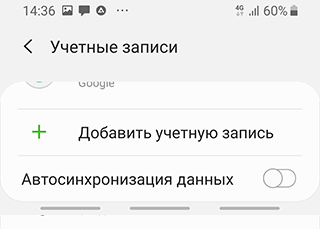
Далее выполните следующие действия:
После этого вновь зайдите в «Гугл Плей» и повторите загрузку или обновление. В процессе заполнения полей. Вводите настоящую информацию, чтобы не возникало проблем при восстановлении.
После произведенных изменений вход в аккаунт Google Play и дальнейшее скачивание нужных файлов должно пройти без проблем.
«Необходимо войти в аккаунт Google»: что делать?
Довольно часто пользователи Android-устройств сталкиваются с ошибкой «Необходимо войти в аккаунт Google» при попытке скачивания контента с Play Маркета. Но ведь до этого все работало отлично, да и авторизация в Гугл выполнена.
Подобный сбой может возникнуть как на ровном месте, так и после очередного обновления системы Android. Налицо проблема с мобильным пакетом сервисов Google.
Хорошая новость заключается в том, что исправить данную ошибку проще простого.
Как устранить сбой самостоятельно
Исправить вышеописанную ошибку сможет любой пользователь, даже начинающий. Для этого необходимо выполнить три простых шага, каждый из которых в отдельном случае самостоятельно может решить вашу проблему.
Способ 1: удаление Google-аккаунта
Естественно, полноценное удаление учетной записи Гугл нам здесь совсем не нужно. Речь идет об отключении локального аккаунта Google на мобильном устройстве.
После выполнения этих действий проблема уже может исчезнуть. Если же ошибка все еще на месте, придется перейти к следующему шагу.
Способ 2: очистка данных Google Play
Этот метод предполагает полное стирание файлов, «накопленных» магазином приложений Google Play за время его работы.
Затем желательно повторить действия, описанные в первом шаге, и уж потом пробовать снова установить нужное приложение. С большой долей вероятности никакого сбоя уже не произойдет.
Способ 3: удаление обновлений Play Маркета
Этот метод стоит применить, если ни один из вышеописанных вариантов устранения ошибки не принес желаемого результата. В таком случае проблема скорее всего кроется в самом приложении сервиса Google Play.
Здесь отлично сработать может откат Play Маркета к исходному состоянию.
Теперь проблема должна исчезнуть. Но если она все же продолжает вас беспокоить, попробуйте перезагрузить устройство и повторить все шаги, описанные выше, еще раз.
Проверка даты и времени
В редких случаях устранение вышеописанной ошибки сводится к банальной корректировке даты и времени гаджета. Сбой может возникать именно по причине неверно указанных временных параметров.
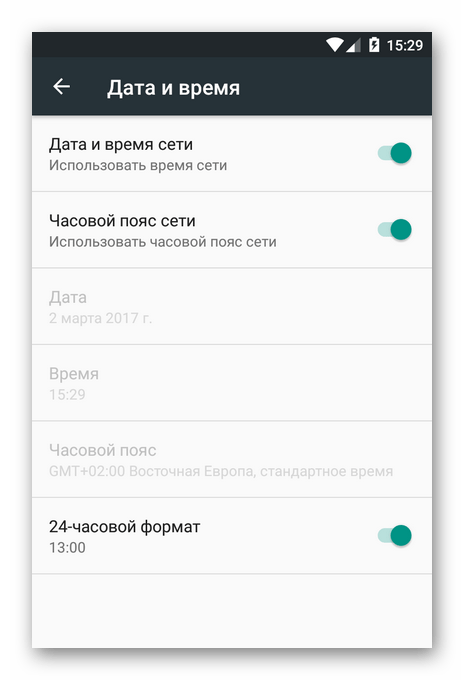
Поэтому желательно включить настройку «Дата и время сети». Это позволяет использовать данные о времени и текущей дате, предоставленные вашим оператором.
В статье мы рассмотрели основные способы устранения ошибки «Необходимо войти в аккаунт Google» при установке приложения из Play Маркета.
Ошибка «Необходимо войти в аккаунт Google». Что делать
Сам не знаю, как так получается, но я практически никогда не сталкиваюсь с проблемами, с которыми сталкивается большинство пользователей. Поэтому иногда мне бывает сложно поверить в недостатки Android, о которых обычно рассказывают. Но сегодня я лично столкнулся с проблемой, решение которой мне пришлось вырабатывать самому, просто потому что те, что описаны в интернете, абсолютно не подходили. Поэтому настоятельно рекомендую сохранить статью в закладки, ведь никогда не знаешь, когда она пригодится.
Вот такая ошибка может затронуть каждого, но решить её могут не все
Проблема, о которой я говорю, — это уведомление с текстом «Необходимо войти в аккаунт Google», которое я получил, когда запустил Google Play. Сам не знаю, что именно побудило каталог выдать мне эту ошибку. Поэтому первым делом я просто перезагрузил смартфон, но ничего не произошло. Всё, что я видел, — был полупустой экран с кнопками принять или передать приложение через Nearby Sharing или поиграть в казуальные игры, которые доступны без интернета.
Вылетел аккаунт Гугл. Как исправить
В интернете рекомендуют в таком случае сбросить кэш Google Play и удалить обновления каталога, потому что скорее всего сбой спровоцировали они. Вот как это сделать:
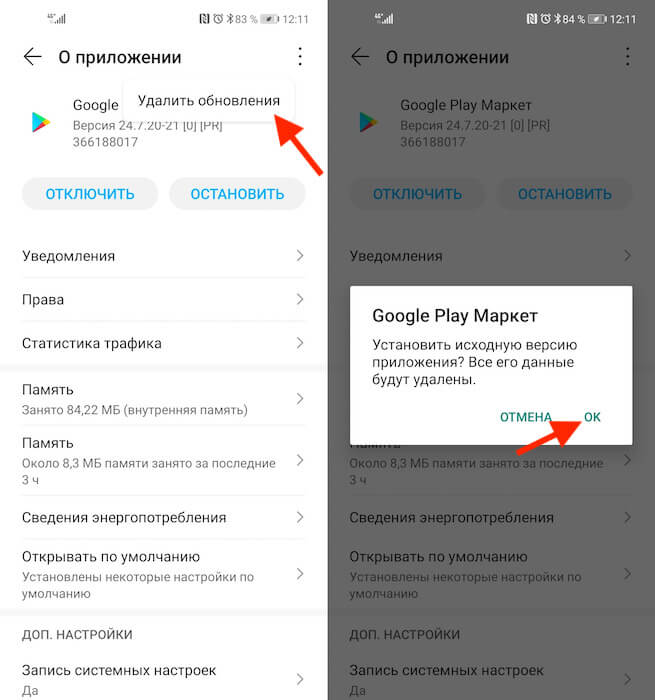
Очистка кэша и удаление обновлений — самый базовый способ, которым можно попытаться решить эту проблему
Важное уточнение: даже если Google Play не принимает вашу повторную авторизацию, вы сможете устанавливать приложения из фирменного каталога поискового гиганта. Для этого можно воспользоваться веб-версией Google Play. Просто найдите в поиске нужное приложение и нажмите на кнопку установки, а затем подтвердите действие. В этом случае приложение всё равно установится, даже если приложение Google Play требует авторизацию.
После этого выйдите на рабочий стол и попробуйте запустить Google Play заново. Несмотря на то что каталог откатится к исходной версии, в которой он был установлен на ваш смартфон производителем, в этом нет ничего страшного. Примерно через час-другой он подтянет все обновления и установит их автоматически. Однако важно не это, а то, чтобы ошибки, требующей войти в аккаунт Google, больше не было. Как правило, большинству этот способ помогает, но не мне.
Как выйти из аккаунта Google
Поэтому я решил попробовать удалить свою учётную запись Google и добавить её заново:
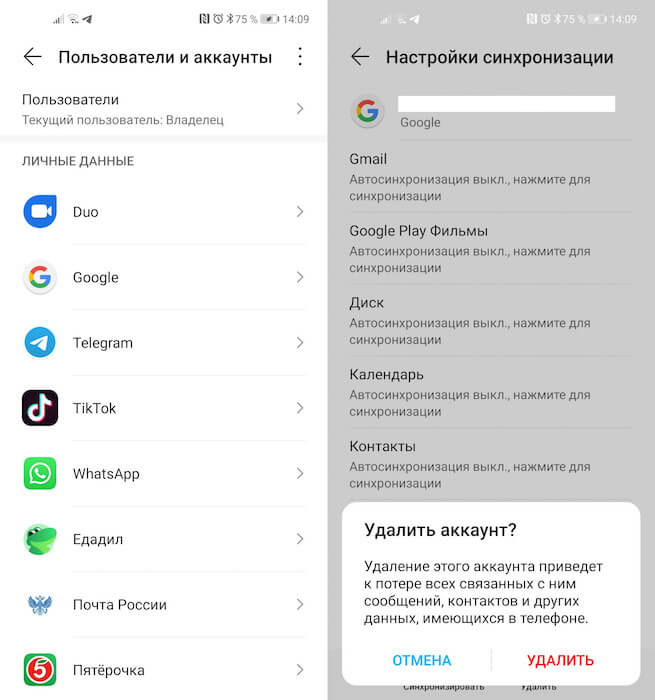
Если чистка не помогает, попробуйте удалить аккаунт
Несмотря на то удаление аккаунта приведёт к отключению всех сервисов Google, где требуется авторизация, повторный логин вернёт всё на место. Правда, кое-где, например, в Google Duo, придётся авторизоваться заново. Но не думаю, что это большая проблем, тем более что речь шла о спасении целого Google Play, который для многих пользователей куда важнее всех остальных приложений и служб Google.
Ошибка «необходимо войти в аккаунт Google»
Сообщение «необходимо войти в аккаунт Google» часто наблюдается из-за ошибок в ходе эксплуатации Android-смартфона. Вашей вины в этом нет, система может дать сбой, который простой перезагрузкой смартфона не решается.
Чтобы ошибка больше вас не тревожила воспользуйтесь указанными ниже советами. Но сперва проверьте стабилен ли ваш интернет. Если он работает с перебоями, это может вызвать данную ошибку.
Остановка сервисов и синхронизации
Если пишет: «необходимо войти в аккаунт Google», сделайте так:
1. Откройте «Настройки» – «Приложения» – «Все». Выберите поочередно «Play Маркет», «Google Services Framework» и «Сервисы Google Play».

2. Отключите и остановите все процессы, тем самым удалив обновления, кэш и восстановив заводскую версию приложения.

3. Очистите кэшированные данные через встроенный телефонный менеджер.

4. Зайдите в раздел «Настройки» – «Аккаунты» – «Google».

5. Откройте ваш профиль и снимите все метки для отмены синхронизации.

6. Перезагрузите устройство.
7. Зайдите в «Настройки» – «Аккаунты» – «Google» и выставите метки обратно. Если Андроид выдает ошибку, игнорируйте.

8. Перезагрузите телефон и проверяйте.
Корректировка даты и времени
Смартфоны имеют множество каналов для определения даты и времени автоматически:
К сожалению, система, подтягивая информацию о времени с одного из источников, может дать сбой и потянуть за собой неприятные последствия для других сервисов. Все платформы Гугл зависят от временных показателей и перестают работать, считав неверную дату. Ручная корректировка исправляет эту ошибку:
1. Зайдите в «Настройки» – «Система».

2. Выберите «Дата и время».

3. Деактивируйте ползунок в строке «Автонастройка» и введите актуальные время, дату и часовой пояс вручную.

Удаление профиля
Устранить ошибку поможет стандартная отвязка профиля от телефона:

Перезагрузите мобильный и займитесь привязкой этого же профиля обратно:
1. В разделе «Настройки» – «Аккаунты» в самом низу кликните «Добавить аккаунт».

2. Выберите Гугл, введите пароль разблокировки экрана и перейдите в окно ввода данных Гугл профиля.

3. После ввода данных проверяйте работу сервисов.
Сброс данных
Если ошибка не устранена, сделайте откат устройства до заводских настроек. Но перед этим в обязательном порядке запомните или запишите отдельно от смартфона логин и пароль от учетной записи Google. Если не отключить защитную функцию, гаджет попросит ввести данные учетки после восстановления начальных параметров. Почитать о защите и ее деактивации можно в статье сброс профиля Гугл.
Что делать для сброса:
1. После сохранения данных о профиле перейдите в раздел «Настройки» – «Система» – «Резервное копирование и восстановление». Выберите вариант создания бэкапа данных.

2. Далее войдите в «Настройки» – «Система» – «Сброс» – «Сброс телефона».

3. Пролистайте вниз и сделайте сброс настроек.

4. Включите гаджет и в начальном окне введите данных ранее синхронизированного со смартфоном устройства.

5. С помощью восстановления из бэкапа подтяните пользовательские данные и проверяйте на наличие ошибки.
Заключение
Уведомление «необходимо войти в аккаунт Гугл» может проявиться из-за нестабильного интернета. Но если ошибка постоянна или появляется с определенной периодичностью, нужно синхронизировать данные учетки вручную, отвязать и привязать ее обратно в системе или откатить гаджет до заводского состояния с последующим восстановлением.



