
Как исправить ошибку «Не удалось аутентифицировать ваше соединение» в Minecraft
Многие игроки Minecraft сообщают об ошибке «Не удалось аутентифицировать ваше соединение» при попытке присоединиться к серверу Minecraft. Сообщение об ошибке блокирует возможность подключения геймеров к серверу. Обычно это результат ошибки на самом сервере.
Эта конкретная ошибка обычно возникает, когда на серверах Minecraft возникают проблемы или ваше интернет-соединение нестабильно. Геймеры должны иметь стабильное соединение, чтобы успешно войти и играть в свою любимую игру. Это означает, что ошибка может быть вызвана либо вашей стороной, либо серверами Minecraft. Давайте посмотрим на возможные решения с вашей стороны.
Устраните ошибку, включив и отключив питание вашего интернет-маршрутизатора.
Иногда ошибка проверки подлинности вашего соединения возникает, когда интернет-кеш, созданный маршрутизатором, забит, что не позволяет игроку установить безопасное соединение с серверами Minecraft. Поврежденный кеш может также вызвать тайм-аут соединения. Таким образом, нам нужно избавиться от этого кэша, полностью отключив и отключив питание интернет-маршрутизатора. Вот как это сделать:
Перезапустите пусковую установку Minecraft
В некоторых случаях игра не запускается правильно, из-за чего некоторые файлы не будут загружены полностью или вообще. Эта проблема также может помешать игре подключиться к миру. Вот как перезапустить программу запуска:
Используйте опцию прямого подключения
Иногда вместо подключения через список серверов мы можем использовать функцию прямого подключения в мультиплеере для подключения к серверу. Вот как:
Вам придется использовать функцию прямого подключения, переустановить игру или подождать, пока она не будет исправлена.
Попробуйте войти снова.
Иногда вы можете не иметь прав доступа к серверу из-за ошибки. Выйдите из системы и попробуйте войти снова, чтобы убедиться, что это исправляет ошибку.

Как следует из сообщения об ошибке, это ошибка аутентификации. Чтобы иметь доступ ко всем играм, Minecraft сделал обязательным для игроков использование учетной записи Microsoft. Теперь эта ошибка в основном возникает, когда игроки Minecraft пытаются войти на внешние серверы и области. Эта ошибка может быть результатом временного технического сбоя. Если вы один из тех, кто столкнулся с этой ошибкой в Minecraft, этот пост вам поможет. Здесь мы собираемся перечислить все возможные исправления, которые вы можете попробовать решить эту ошибку. Просто убедитесь, что у вас есть правильные учетные данные, то есть учетная запись Microsoft и пароль, и приступайте к решениям.
Вам необходимо пройти аутентификацию в Microsoft Services Minecraft error
Вот основные методы, которые вы можете попробовать при обнаружении ошибки «Вам необходимо пройти аутентификацию в службах Microsoft» в Minecraft:
Давайте подробно рассмотрим приведенные выше решения прямо сейчас!
1 ] Перезагрузить игру
Кроме того, вы также можете попробовать выключить ПК с Windows или Xbox и подождать некоторое время. Примерно через минуту попробуйте перезагрузить компьютер / консоль, запустите Minecraft и проверьте, исчезла ли проблема. Если этот обходной путь не поможет вам исправить ошибку, вы можете попробовать другое решение, чтобы исправить эту проблему.
2] Выйдите, затем войдите
Если перезапуск Minecraft не работает для вас, вы можете попробовать обновить свою учетную запись. Это может сработать для вас, как и для некоторых других затронутых пользователей.
Теперь подождите некоторое время, а затем попробуйте войти в свою учетную запись в Minecraft. Введите правильные учетные данные и войдите в свою учетную запись. После успешного входа в систему вам будет предложено выбрать параметры «Сохранить в учетной записи Microsoft» и «Оставить на устройстве». Вам нужно нажать кнопку «Сохранить в учетной записи Microsoft», а затем нажать кнопку «Продолжить» в следующем запросе. Теперь нажмите «Продолжить», а затем введите имя пользователя и пароль своей учетной записи Microsoft при появлении запроса «Вы пытаетесь войти в Minecraft PE?». Вы можете попробовать повторно подключиться к внешним серверам, и, надеюсь, проблема теперь решена.
Прочтите: Исправить ошибку при размещении заказа для Minecraft через официальный магазин Mojang
3] Проверить ваши настройки времени
4] Исправление сервера Bedrock
В случае сервера Minecraft Bedrock вы можете попробовать решить эту проблему, запустив исполняемый файл сервера Bedrock с права администратора. Для этого вам необходимо выполнить следующие шаги:
Теперь попробуйте повторно подключиться к внешнему серверу и посмотрите, решена ли проблема для вас или нет.
Прочтите: Исправить Minecraft не удалось подключиться к миру
5] Установите приложение Xbox Identity Provider
Если вы столкнулись с этой ошибкой при подключении к Xbox Live, попробуйте использовать приложение Xbox Identity Provider. Вы можете установить это приложениеиз Microsoft Store. Запустите его после завершения установки и следуйте инструкциям на экране, чтобы подключить Minecraft к Xbox Live. Надеюсь, это решит проблему для вас.
Чтобы исправить ошибку «Вам необходимо пройти аутентификацию в службах Microsoft» на серверах Minecraft для Bedrock, вы можете попробовать запустить сервер bedrock с правами администратора. Мы обсудили пошаговую процедуру для этого. Вы можете проверить это и запустить сервер Bedrock от имени администратора, чтобы решить эту проблему. Кроме того, вы также можете попробовать другой обходной путь. Попробуйте перезапустить сервер, а затем перейти в автономный режим. Затем подождите минуту и снова включите его. Посмотрите, решит ли это проблему для вас.
Прочтите: Невозможно принудительно загрузить Minecraft на ПК с Windows 10
Как аутентифицировать свой Xbox WiFi?
Если у вас возникают проблемы с аутентификацией WiFi на Xbox, вы можете попробовать использовать свой физический адрес. Сначала просто откройте меню настроек на Xbox One. Затем в разделе «Консоль» выберите «Сеть». После этого перейдите в Дополнительные настройки и выберите Альтернативный MAC-адрес. Следующий. вам нужно ввести альтернативный MAC-адрес и затем нажать Enter. Наконец, вы можете перезапустить консоль, чтобы применить изменения.
Что делать, если Minecraft не может подтвердить ваш логин?
Ошибка «Извините, нам не удалось подтвердить ваш логин» в Minecraft происходит при попытке подключения к внешнему. Чтобы исправить это, вы должны попробовать выйти из своей учетной записи, а затем снова войти в свою учетную запись. Мы уже упоминали, как это сделать, в методе (2) выше. Просто попробуйте указанные шаги, а затем посмотрите, устранена ли проблема.для вас.
Теперь прочтите: Исправить сбой игры Minecraft с кодом выхода 0.
Вам необходимо пройти аутентификацию в службах Microsoft
В этом руководстве мы обсудим исправления для устранения сообщения об ошибке «Вам необходимо пройти аутентификацию в службах Microsoft» в Minecraft. Minecraft — отличная видеоигра, которая день ото дня становится популярной среди геймеров. Однако в нем есть свои ошибки и недочеты, с которыми пользователи сталкиваются снова и снова. Одна из таких ошибок — «Вам необходимо пройти аутентификацию в службах Microsoft».
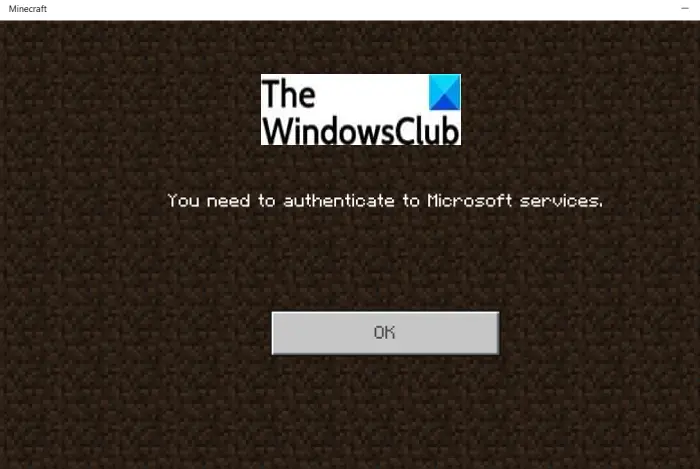
Как следует из сообщения об ошибке, это ошибка аутентификации. Чтобы иметь доступ ко всем играм, Minecraft сделал обязательным для игроков использование учетной записи Microsoft. Теперь эта ошибка в основном возникает, когда игроки Minecraft пытаются войти на внешние серверы и области. Эта ошибка может быть результатом временного технического сбоя. Если вы один из тех, кто столкнулся с этой ошибкой в Minecraft, этот пост вам поможет. Здесь мы собираемся перечислить все возможные исправления, которые вы можете попробовать решить эту ошибку. Просто убедитесь, что у вас есть правильные учетные данные для входа, то есть учетная запись Microsoft и пароль, и приступайте к решениям.
Вам необходимо пройти аутентификацию в Microsoft Services Minecraft error
Вот основные методы, которые вы можете попробовать при обнаружении ошибки «Вам необходимо пройти аутентификацию в службах Microsoft» в Minecraft:
Давайте теперь подробно рассмотрим вышеупомянутые решения!
Первое, что вы должны попытаться исправить эту ошибку, — это попробовать перезагрузить игру. В общих сценариях это решает проблему за вас. Итак, попробуйте закрыть приложение Minecraft, а затем перезагрузите систему. Перезапустите Minecraft и снова подключитесь к сети, а затем снова подключитесь к внешним серверам, как и раньше. Если вы можете подключиться к серверу без каких-либо ошибок, ошибка исправлена. Если нет, вам нужно попробовать другой метод устранения неполадок. Итак, переходим к следующему потенциальному исправлению.
Кроме того, вы также можете попробовать выключить ПК с Windows или Xbox, а затем подождать некоторое время. Примерно через минуту попробуйте перезагрузить компьютер / консоль, запустите Minecraft и проверьте, исчезла ли проблема. Если этот обходной путь не поможет вам исправить ошибку, вы можете попробовать другое решение, чтобы исправить эту проблему.
2]Выйдите, затем войдите в систему
Если перезапуск Minecraft не работает для вас, вы можете попробовать обновить свою учетную запись. Это может сработать для вас, как и для некоторых других затронутых пользователей.
Просто откройте Minecraft, а затем перейдите к параметру «Настройки». После этого нажмите вкладку «Профиль» в нескольких параметрах «Настройки». Теперь справа вы увидите выход из своей учетной записи Microsoft; просто нажмите на эту опцию, чтобы выйти из своей учетной записи.
Теперь подождите некоторое время, а затем попробуйте войти в свою учетную запись на Minecraft. Введите правильные учетные данные и войдите в свою учетную запись. После успешного входа в систему вам будет предложено ввести Сохранить в учетной записи Microsoft а также Оставить на устройстве параметры. Вам нужно щелкнуть Сохранить в учетной записи Microsoft, а затем нажать кнопку Продолжать в следующем запросе. Теперь нажмите Продолжать а затем введите имя пользователя и пароль своей учетной записи Microsoft при появлении запроса Вы пытаетесь войти в Minecraft PE? Вы можете попробовать повторно подключиться к внешним серверам, и, надеюсь, проблема решена.
3]Проверьте настройки времени
Другой способ решения этой проблемы — изменить настройки времени, чтобы устранить проблему. Вы можете попробовать исправить настройки времени, чтобы автоматически настраивать время и часовые пояса на своем ПК, который вы используете для размещения сервера Minecraft. Для этого откройте приложение «Настройки», а затем перейдите на вкладку «Время и язык» слева. Теперь перейдите на вкладку «Дата и время» на правой панели и включите «Установить время автоматически» и «Установить часовой пояс автоматически». Кроме того, вы можете нажать кнопку «Синхронизировать сейчас». Посмотрите, решит ли это проблему для вас.
4]Исправление сервера Bedrock
В случае сервера Minecraft Bedrock вы можете попробовать решить эту проблему, запустив исполняемый файл сервера Bedrock с правами администратора. Для этого вам необходимо выполнить следующие шаги:
Теперь попробуйте повторно подключиться к внешнему серверу и посмотрите, решена ли проблема для вас или нет.
5]Установите приложение Xbox Identity Provider.
Если вы столкнулись с этой ошибкой при подключении к Xbox Live, попробуйте использовать приложение Xbox Identity Provider. Вы можете установить это приложение из Магазин Microsoft. Запустите его после завершения установки и следуйте инструкциям на экране, чтобы подключить Minecraft к Xbox Live. Надеюсь, это решит проблему.
Как исправить Minecraft Bedrock Вам необходимо пройти аутентификацию в службах Microsoft?
Чтобы исправить ошибку «Вам необходимо пройти аутентификацию в службах Microsoft» на серверах Minecraft для Bedrock, вы можете попробовать запустить сервер bedrock с правами администратора. Мы обсудили пошаговую процедуру для этого. Вы можете проверить это и запустить сервер Bedrock от имени администратора, чтобы решить эту проблему. Кроме того, вы также можете попробовать другой обходной путь. Попробуйте перезапустить сервер, а затем перейти в автономный режим. Затем подождите минуту и снова включите его. Посмотрите, решит ли это проблему для вас.
Как аутентифицировать свой Xbox WiFi?
Если у вас возникла проблема с аутентификацией Wi-Fi на Xbox, вы можете попробовать использовать свой физический адрес. Сначала просто откройте меню настроек на Xbox One. Затем в разделе «Консоль» выберите «Сеть». После этого перейдите в Дополнительные настройки и выберите Альтернативный MAC-адрес. Следующий. вам нужно ввести альтернативный MAC-адрес и затем нажать Enter. Наконец, вы можете перезапустить консоль, чтобы изменения вступили в силу.
Что делать, если Minecraft не может подтвердить ваш логин?
Ошибка «Извините, нам не удалось проверить ваш логин» в Minecraft возникает при попытке подключиться к внешнему устройству. Чтобы исправить это, вы должны попробовать выйти из своей учетной записи, а затем снова войти в свою учетную запись. Мы уже упоминали, как это сделать, в методе (2) выше. Просто попробуйте указанные шаги, а затем посмотрите, решена ли проблема для вас.
Теперь прочтите: игра Fix Minecraft вылетела с кодом выхода 0.
.
Как активировать двухфакторную аутентификацию для аккаунта Microsoft
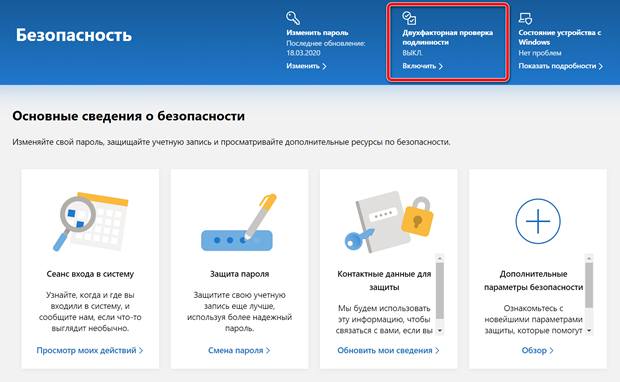
В учетной записи Microsoft двухэтапная проверка (также известная как «двухфакторная проверка подлинности», «2FA» или «многофакторная проверка подлинности») – это функция, которая добавляет второй этап проверки, чтобы повысить безопасность и усложнить доступ для злоумышленников.
Если кто-то завладеет вашим паролем, без второй формы аутентификации, будет практически невозможно получить доступ к вашей учетной записи.
Если вы используете учетную запись Microsoft, вы можете использовать три способа включения двухэтапной проверки, включая использование альтернативного адреса электронной почты, номера телефона, и вы даже можете использовать приложение Microsoft Authenticator. Как только функция безопасности включена, каждый раз, когда вы входите с нового места или нового устройства с паролем, вам нужно будет ввести код безопасности, чтобы подтвердить, что вы являетесь тем, кем себя называете.
В этом руководстве по Windows 10 мы расскажем, как настроить двухэтапную проверку вашей учетной записи Microsoft, чтобы добавить дополнительный уровень безопасности для предотвращения несанкционированного доступа к Outlook, OneDrive, Office 365, Xbox Live и другим службам.
Как включить двухэтапную проверку Microsoft
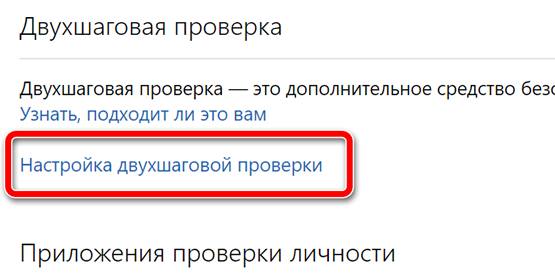
Чтобы включить двухэтапную проверку своей учетной записи Microsoft, выполните следующие действия.
Важное замечание: прежде чем продолжить, важно иметь несколько форм контактной информации, чтобы предотвратить блокировку вашей учетной записи.
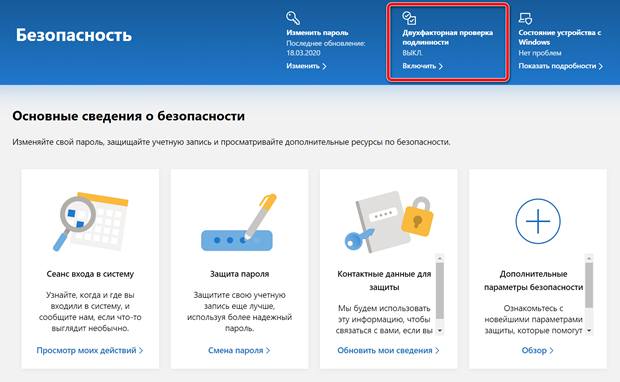
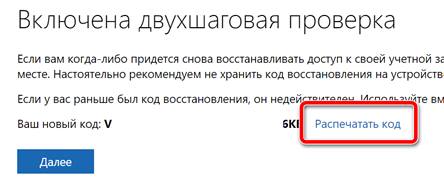
Совет. Важно сохранить этот код восстановления в безопасном месте.
После того, как вы выполните шаги при попытке войти на нераспознанное устройство, вы получите код безопасности в своей учетной записи электронной почты или на телефоне, с помощью которого можно подтвердить, что это вы пытаетесь войти в свою учетную запись.
Как добавить информацию о безопасности
При включении двухэтапной аутентификации при каждом входе в систему вам будет предложено указать вторую форму аутентификации. Кроме того, если вы забудете свой пароль, вам потребуется два способа контакта, чтобы восстановить доступ к вашей учетной записи. Это означает, что перед включением двухэтапной проверки вы должны убедиться, что у вас есть как минимум три типа контактных данных, которые могут представлять собой сочетание адресов электронной почты или телефонных номеров.
Чтобы добавить информацию о безопасности в свою учетную запись Microsoft, выполните следующие действия:
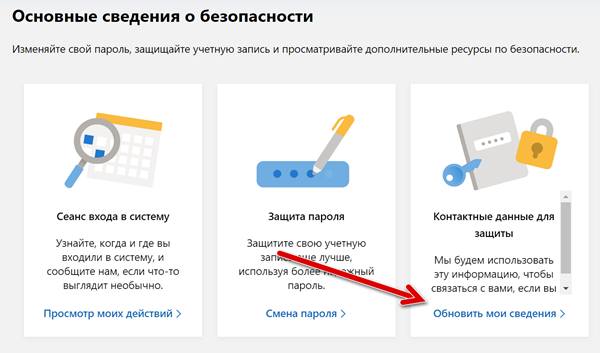
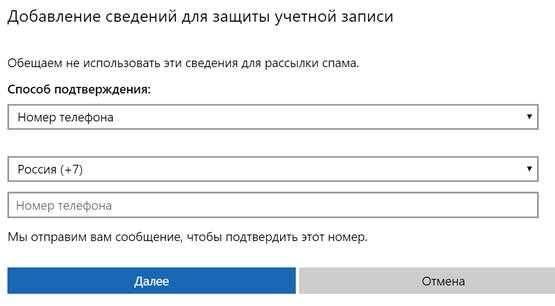
После выполнения этих шагов, каждый раз, когда вы попытаетесь войти в систему, когда включена двухэтапная проверка, вы можете получить код безопасности, используя методы связи, которые вы добавили в учетную запись.
Как настроить приложение Authenticator
В случае, если вы не хотите иметь дело с электронной почтой, телефонными звонками или текстовыми сообщениями, вы можете использовать приложение Microsoft Authenticator для входа без необходимости использования пароля.
Приложение Authenticator доступно для Android и iOS. В следующих шагах мы покажем вам инструкции по настройке приложения на устройстве Android, но процесс аналогичен для устройств iOS.
Чтобы настроить приложение Authenticator, выполните следующие действия:
После выполнения этих шагов при входе в свою учетную запись вы получите на свой телефон уведомление, с помощью которого можете подтвердить и продолжить вход в систему.
Как создать пароль приложения
Если вы используете устройство или приложение, которое не поддерживает двухэтапную проверку, вам необходимо создать пароль приложения.
Чтобы создать пароль приложения, выполните следующие действия:
После выполнения этих действий приложение или устройство смогут получить доступ к вашей учетной записи, когда включена двухэтапная проверка.
Как отключить двухэтапную проверку на аккаунте Microsoft
В том случае, если вам больше не нужно использовать функцию безопасности, вы можете отключить её, чтобы использовать менее безопасную одношаговую проверку.
Чтобы отключить двухэтапную проверку, выполните следующие действия:
Выполнив эти шаги, вы будете продолжать получать коды безопасности время от времени, и когда Microsoft обнаружит угрозу безопасности вашей учетной записи.
Помимо отключения этой функции, вам также может потребоваться обновить пароль в тех приложениях и службах, которые вы настроили с помощью пароля приложения.
Вам необходимо пройти аутентификацию в службах Microsoft-ошибка Minecraft
Published by IT Info on October 17, 2021

Как следует из сообщения об ошибке, это ошибка аутентификации. Чтобы иметь доступ ко всем играм, Minecraft сделал обязательным для игроков использование учетной записи Microsoft. Теперь эта ошибка в основном возникает, когда игроки Minecraft пытаются войти на внешние серверы и области. Эта ошибка может быть результатом временного технического сбоя. Если вы один из тех, кто столкнулся с этой ошибкой в Minecraft, этот пост вам поможет. Здесь мы собираемся перечислить все возможные исправления, которые вы можете попробовать решить эту ошибку. Просто убедитесь, что у вас есть правильные учетные данные, то есть учетная запись Microsoft и пароль, и приступайте к решениям.
Вам необходимо пройти аутентификацию в Microsoft Services Minecraft error
Вот основные методы, которые вы можете попробовать при обнаружении ошибки «Вам необходимо пройти аутентификацию в службах Microsoft» в Minecraft:
Перезагрузите игру. Выйдите из системы, затем войдите в систему. Проверьте настройки времени. Исправление сервера Bedrock. Установите Xbox Identity Provider. app.
Давайте теперь подробно рассмотрим приведенные выше решения!
1] Перезагрузить игру
Первое, что вы должны попытаться исправить эту ошибку,-это попробовать перезагрузить игра. В общих сценариях это решает проблему за вас. Итак, попробуйте закрыть приложение Minecraft, а затем перезагрузите систему. Перезапустите Minecraft и снова подключитесь к сети, а затем снова подключитесь к внешним серверам, как и раньше. Если вы можете подключиться к серверу без каких-либо ошибок, ошибка исправлена. Если нет, вам нужно попробовать другой метод устранения неполадок. Итак, переходите к следующему потенциальному исправлению.
Кроме того, вы также можете попробовать выключить ПК с Windows или Xbox, а затем подождать некоторое время. Примерно через минуту попробуйте перезагрузить компьютер/консоль, запустите Minecraft и проверьте, исчезла ли проблема. Если этот обходной путь не поможет вам исправить ошибку, вы можете попробовать другое решение, чтобы исправить эту проблему.
См. Minecraft продолжает вылетать или зависать
2] Выйдите, затем войдите
Если перезапуск Minecraft не работает для вас, вы можете попробовать обновить свою учетную запись. Это может сработать для вас, как и для некоторых других затронутых пользователей.
Теперь подождите некоторое время, а затем попробуйте войти в свою учетную запись в Minecraft. Введите правильные учетные данные и войдите в свою учетную запись. После успешного входа в систему вам будет предложено выбрать параметры «Сохранить в учетной записи Microsoft» и «Оставить на устройстве». Вам нужно нажать кнопку «Сохранить в учетной записи Microsoft», а затем нажать кнопку «Продолжить» в следующем запросе. Теперь нажмите «Продолжить», а затем введите имя пользователя и пароль своей учетной записи Microsoft при появлении запроса «Вы пытаетесь войти в Minecraft PE?». Вы можете попробовать повторно подключиться к внешним серверам, и, надеюсь, проблема теперь решена.
Прочтите: Исправьте ошибку при размещении заказа для Minecraft через официальный магазин Mojang.
3] Проверьте настройки времени
Другой способ решения этой проблемы-изменить настройки времени, чтобы устранить проблему. Вы можете попробовать исправить настройки времени, чтобы автоматически настраивать время и часовые пояса на своем ПК, который вы используете для размещения сервера Minecraft. Для этого откройте приложение «Настройки», а затем перейдите на вкладку «Время и язык» слева. Теперь перейдите на вкладку «Дата и время» на правой панели и включите «Установить время автоматически» и «Установить часовой пояс автоматически». Кроме того, вы можете нажать кнопку «Синхронизировать сейчас». Посмотрите, решит ли это проблему для вас.
4] Исправление сервера Bedrock
В случае сервера Minecraft Bedrock вы можете попробовать решить эту проблему, запустив исполняемый файл сервера Bedrock с правами администратора. Для этого вам необходимо выполнить следующие действия:
Во-первых, найдите исполняемый файл сервера Bedrock на своем ПК и щелкните его правой кнопкой мыши. В контекстном меню, вызываемом правой кнопкой мыши, выберите параметр «Свойства». В окне «Свойства» перейдите на вкладку «Совместимость». Здесь вы увидите опцию «Изменить настройки для всех пользователей» в нижней части окон. Теперь нажмите кнопку «Изменить настройки для всех пользователей». Вы увидите еще одно всплывающее окно. В этом окне в разделе «Привилегии» внизу просто установите флажок «Запускать эту программу от имени администратора», чтобы включить эту опцию. Наконец, нажмите кнопку «Применить»> «ОК», чтобы применить изменения.
Теперь попробуйте повторно подключиться к внешний сервер и посмотрите, решена ли проблема для вас или нет.
Прочтите: Исправьте Minecraft, неспособный подключиться к миру
5] Установите Xbox Приложение поставщика удостоверений
См. Переадресация портов не работает в Minecraft
Как исправить Minecraft Bedrock Вам необходимо пройти аутентификацию к службам Microsoft?
Чтобы исправить ошибку «Вам необходимо пройти аутентификацию в службах Microsoft» на серверах Minecraft для Bedrock, вы можете попробовать запустить сервер bedrock с правами администратора. Мы обсудили пошаговую процедуру для этого. Вы можете проверить это и запустить сервер Bedrock от имени администратора, чтобы решить эту проблему. Кроме того, вы также можете попробовать другой обходной путь. Попробуйте перезапустить сервер, а затем перейти в автономный режим. Затем подождите минуту и снова включите его. Посмотрите, решит ли это проблему для вас.
Прочтите: Невозможно принудительно загрузить Minecraft на ПК с Windows 10
Как проверить подлинность моего Xbox WiFi?
Если у вас возникают проблемы с аутентификацией по Wi-Fi на Xbox, вы можете попробовать использовать свой физический адрес. Сначала просто откройте меню настроек на Xbox One. Затем в разделе «Консоль» выберите «Сеть». После этого перейдите в Дополнительные настройки и выберите Альтернативный MAC-адрес. Следующий. вам нужно ввести альтернативный MAC-адрес и затем нажать Enter. Наконец, вы можете перезапустить консоль, чтобы применить изменения.
Что делать, если Minecraft не может подтвердить ваш логин?
Ошибка «К сожалению, нам не удалось проверить ваш логин» на Майнкрафте возникает при попытке подключения к внешнему. Чтобы исправить это, вы должны попробовать выйти из своей учетной записи, а затем снова войти в свою учетную запись. Мы уже упоминали, как это сделать, в методе (2) выше. Просто попробуйте указанные шаги, а затем посмотрите, решена ли проблема для вас.
Теперь прочтите: Исправить Minecraft: игра вылетела с выходом Код 0.



