
Nero что это за программа и нужна ли она?
 Всем привет
  Поговорим сегодня о такой программе как Nero, я расскажу что это за программа и для чего она нужна. Думаю вы сможете понять, нужна она вам или нет и если что, то я покажу как ее удалить. В общем все покажу что нужно..
Программу Nero я уже знаю достаточно давно, и я честно говоря не буду утверждать, но вроде бы она уже даже стояла на компьютере, который мне подарили. А это было ну очень давно так бы сказать, лет десять точно. В то время, как мне кажется Nero была еще хорошо популярна, а вот сейчас уже нет такой популярности, или есть? Мне просто показалось что нет…
Но почему она уже не такая популярная? А все дело в том, что раньше Nero была простенькой и удобной программкой, внутри которой было несколько инструментов для работы с дисками. Я что-то совсем не написал, для чего нужна программа Nero. Тут все просто, на то время, когда я ее знал, то она нужна была для работы с дисками: записывать файлы на них, стирать, удалять данные с них, ну и еще что-то. Были там какие-то и фирменные технологии. Но со временем прога стала такой большой и крутой, такой блин комбайн в итоге получился, что для того чтобы записать данные на диск, то уж лучше воспользоваться какой-то простой утилитой типа UltraISO. Хотя вроде бы есть отдельные утилиты от Nero, ну те, которые предназначены чисто для записи дисков. Сами утилиты Nero качественные, ибо небольшие и безглючные
Хотя сначала и не кажется что она большая, стоит отдать должное тому, что интерфейс грамотно сделан, так бы сказать не напрягающий и при этом стильнючий 
Кстати, вместе с Nero у меня установилась еще такая программулина как Music Recorder.
Nero это платная программа, но есть бесплатный тестовый период, так что можно и оценить как работает программа 
Значит скачал я программу, установил ее, устанавливалась кстати не так уж и быстро, пару мину точно, что только подтверждает то, что Nero сегодня это уже такой себе нехилый комбайн с кучей возможностей! Это по сути несколько программ в одной. Свиду все нормалек, а весит то почти полтора гигабайта, вот подлянка какая!
Когда я запустил программу, то выскочило вот такое вот окошко, где было написано, что у меня осталось две недели на изучение проги:

Вот как выглядит программа Nero:

Сказать что она изменилась, то это ничего не сказать. Она никогда не была такой раньше, изменилась до неузнаваемости просто! Ну вот смотрите, это старя версия Nero 7, вот как она выглядит:

Ну как вам? Вроде бы куда лучше, есть какой-то свой интересный стиль, все удобно, в общем прогой пользоваться удобно. В современной версии, а я рассматриваю Nero 2016, то все сделано как-то уже без изюминки, все в стиле каком-то таком непонятном.. Но может быть это просто мне кажется
В общем в стартовом экране Nero собрано очень много всяких инструментов, есть и Nero Burning ROM, Nero Express, это то, что я помню, что было и в старых удобных версиях. В общем запускаю я Nero Burning ROM:

Кстати! После того как я нажал, то вся эта программа, а она была на весь экран развернута, а потом она быстро укатила налево! Потом появилось снова окошко, ну что нужно купить прогу и все такое. А потом, когда я закрыл это окошко, то увидел уже утилиту Nero Burning ROM. Там еще будет окошко, ну типа добро пожаловать, просить будут указать имя, фамилию, короче я там просто нажал Закрыть и все. Потом нужно было создать Новый проект:

Как создали проект, то уже будет окошко Nero Burning ROM, хорошо что они хотя бы его не сильно изменили:

Но что это за программа Nero Burning ROM? Это чтобы вы смоли записать какие-то файлы на диск. Можно записать музыку, фильмы, в общем что угодно. Можно даже скачать в интернете образ диска в формате ISO (ну или в каком-то другом) и его тоже записать на обычный диск.
В самой программе Nero Burning ROM вам нужно выбрать тип диска, это выбирается вначале, потом в программе закинуть все файлы на будущий диск. Внизу в проге будет шкала заполнения от общего обьема, но зависит это все еще от того, какой диск вы выбрали. Обычные CD диски вмещают где-то 700 мегов, а DVD где-то 4.6 гига, ну примерно так. Ну вот я тут накидал какие-то файлы, ну просто так чтобы проверить, в общем смотрите:

Внизу видите зелененькое, это значит все океюшки, тут все норм, а вот там где красное, то это уже не влезет на диск. Справа выбираете и перекидываете файлы в левую часть, мышкой перетягиваете, нет никакого сложняка.
А еще есть Nero Express:

Ну и вы подумаете, а что это за программа такая Nero Express? Это почти тоже самое что и Nero Burning ROM, только упрощенная версия типа! Вот я ее запустил, вот как она выглядит:

Как мне кажется, то тут немного проще, вам сразу нужно выбрать что вы будете записывать и на какой диск. Потом, в следующем окне вам нужно добавить файлы (кнопка Добавить):

Ну и потом уже записать диск (перед этим вставив чистый диск в дисковод):

Ну то есть как видите, все работает нормально. Nero достаточная простая программа, просто нужно никуда не спешить и вы освоите ее точно. Ничего сложного как по мне нет. Когда захотите записать файлы на диск, то я советую это делать именно в Nero Express. Очень внимательно смотрите все там настройки и все такое, просто обычные диски, ну то есть CD-R, DVD-R, то они только для одноразовой записи. Потом вы уже ничего не сможете оттуда удалить. Поэтому у вас есть только одна попытка чтобы нормально записать файлы на диск. Мультисессионная запись, это такая запись, при которой можно еще что-то дописать потом на диск. Но это такое дело, такой диск потом комп точно сможет прочитать, а вот другое устройство, это не известно. Но часто нет проблем с чтением, капризными могут быть только какие-то бытовые DVD-проигрыватели.
В общем если вы новичок, то советую вам использовать именно Nero Express
Много чего есть там еще в Nero, если интересно, то можете посмотреть. Но как по мне, то раньше прога Nero была лучше, было только основное. Ну может быть немного хлама, но как-то он мне не мешал. Да и тут не мешает, но блин, я устанавливал прогу Nero несколько минут, это очень странно, ну потому что долго! То есть она не маленькая, хотя утилиты Nero Burning ROM и Nero Express совсем небольшие, что тогда много занимает места? По поводу размера, я посмотрел и вот смотрите, сколько весит установленная прога Nero:

Как по мне, то 1.39 гига, это не так уж и мало..
Так что думайте и если что, то я сейчас напишу как удалить Nero с компьютера, чтобы вы на всякий случай знали как это сделать. Я буду удалять с Windows 7, но в других виндовсах все почти также!
Для удаления можно вообще использовать такой удалятор как Revo Uninstaller, он и прогу удалит и винду от следов почистит. Удалятор годный, давно уже существует, работает четко, в общем советую, ничего плохого в нем я не вижу..
Ну а теперь как удалить по-простецки так бы сказать. Значит зажимаем кнопки Win + R и пишем туда такую команду:

Находим там значок Программы и компоненты, ну и запускаем его:
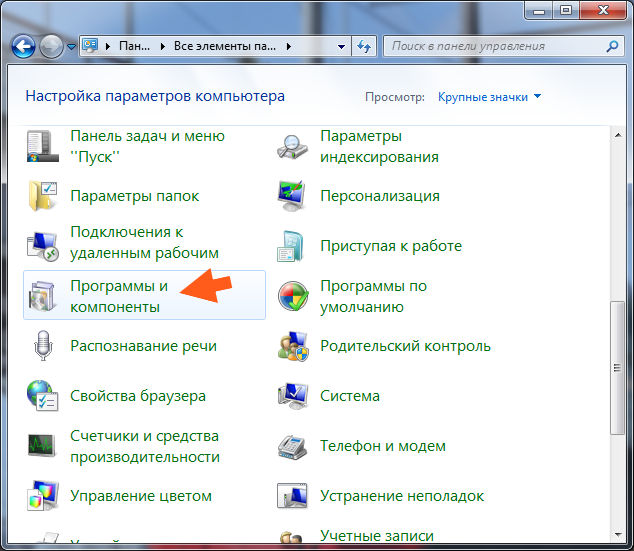
Потом находим в списке Nero 2016, нажимаем правой кнопкой и выбираем Удалить:

Появится сообщение такое, в нем вы тоже нажимаете Да:

Выскочит вот такое окошко, оно повисит немного, это типа идет процесс удаления:

В общем окошко у меня повисело так сказать прилично, если сравнивать с удалением других программ. Я так понимаю что тут удаляются компоненты по очереди и все это в автоматическом режиме происходило у меня. Висело окошко минуты три так точно, так что вы не удивляйтесь что оно долго висит. Во время того как будет висеть окошко, то я вам советую ничего за компом не делать, чтобы там все нормально удалилось. Как видите, все таки сегодня прога Nero уже увесистая так бы сказать и если вам нужно тупо записать файлы на диск, то может быть стоит использовать другую прогу? Хотя, если у вас супер мощный комп с процом Intel Core i7, то можно и Nero 2016 использовать…
После удаления Nero у вас еще что-то может остаться в компе, ну я имею ввиду еще какие-то маленькие проги от Nero, их тоже вы можете удалить таким способом (имею ввиду через окно Программы и компоненты).
Все ребята, на этом уже все, надеюсь что все вам тут было понятно, а если что-то не так, то извините. Удачи вам и чтобы у вас было все чики-пуки в жизни 
Программа Nero Express Лучшая программа для записи дисков
Программа Nero Express
Лучшая программа для записи дисков
Записывать диски средствами Windows неинтересно. Во-первых, скучно, а во-вторых, вам недоступны какие-либо настройки записи, вы даже не можете указать скорость, не говоря уже о выборе формата диска, методе записи. Вот поэтому и стоит использовать посторонние программы, совместимые с Windows. Лучшей из них для прожига (записи) дисков считается программа Nero. Долго и нудно говорить о ее возможностях не будем — вы и сами все поймете, когда ее установите.
Итак, где же взять эту программу? Если вы покупали привод DVD-RW отдельно, то программа Nero должна быть в комплекте. Если же привод DVD-RW был установлен в компьютер при покупке, а среди дисков, поставляемых с компьютером, этой программы нет, обратитесь в компьютерный магазин. Я думаю, вам не откажут и запишут эту программу.
Вместе с новыми приводами DVD-RW (которые приобретаются отдельно) поставляется программа Nero Express — это упрощенный вариант Nero, который мы и рассмотрим в данном приложении. Как показывает практика, 90 % пользователей, у которых установлен полный вариант, используют именно Nero Express. Почему? Да потому, что облегченный интерфейс позволяет сэкономить время подготовки файлов для записи.
Данный текст является ознакомительным фрагментом.
Продолжение на ЛитРес
Читайте также
Почтовая программа Outlook Express (Windows Mail)
Почтовая программа Outlook Express (Windows Mail) Можно как угодно относиться к программам Microsoft вообще и к Internet Explorer в частности, но даже самые заядлые скептики признают, что Outlook Express – очень хорошая программа.Напомним, что в более ранних версиях Internet Explorer работа с почтой и новостями
Почтовая программа Outlook Express
Почтовая программа Outlook Express Почтовых программ существует достаточно много. Начнем знакомство с ними с программы Outlook Express (рис. 7.4), которая входит в состав операционной системы Windows и, скорее всего, уже установлена на вашем компьютере. Кстати, один из недостатков почтовых
5.4.3. Программа Nero для Linux
2. Программа для записи аудио и видео
2. Программа для записи аудио и видео Инфобизнесмену нужны программы для записи. Для аудио на Windows мы используем Audacity, а на Mac есть встроенная программа Garage Band. Для создания видео: для Windows – программа Camtasia Studio, для Mac –
Запись компакт-диска с данными с помощью Nero Express
Почтовая программа Outlook Express
Почтовая программа Outlook Express Почтовых программ существует достаточно много. Начнем знакомство с ними с Outlook Express (рис. 4.4), которая входит в состав операционной системы Windows и, скорее всего, уже установлена на компьютере пользователя. Кстати, один из недостатков почтовых
Запись Audio CD в приложении Nero Express
Запись Audio CD в приложении Nero Express Диск в формате Audio CD можно записать и в приложении Nero Express. Для этого нужно выполнить следующее.1. Вставьте чистый диск в записывающий привод компьютера и запустите программу Nero StartSmart.2. Перейдите на вкладку Rip and Burn (Перенос и запись).3.
6.1. Копирование диска средствами Nero Express
6.1. Копирование диска средствами Nero Express Рассмотрим алгоритм работы с программой при копировании диска на носитель. Последовательность действий при копировании CD и DVD одинакова.1. Вставьте в привод диск, который хотите скопировать. Совет Напоминаем, что обращаться с
6.3. Создание образа диска в Nero Express
6.3. Создание образа диска в Nero Express Не всегда у пользователя есть возможность сразу выполнить копирование дисков, например, ввиду отсутствия чистых дисков для записи. На помощь может прийти программа Nero 8. В ней есть специальная функция, позволяющая записать на жесткий
6.5. Запись образа диска в Nero Express
6.5. Запись образа диска в Nero Express Вы создали и сохранили образ диска, но вся расположенная на нем информация хранится в одном файле, недоступном для просмотра. Чтобы вся сохраненная в образе информация предстала перед вами в своем первоначальном виде и соответствовала
Nero Express – «начальная школа»
Nero Express – «начальная школа» Этой программой обычно становится Nero Express – программа для быстрой записи дисков. В принципе, со временем вы сможете запросто отказаться от услуг SmartStart и сразу же запускать Nero Express – тем более, что у этой программы есть свой собственный
Глава 17 Работаем с электронной почтой: программа Outlook Express
Глава 17 Работаем с электронной почтой: программа Outlook Express 17.1. Как работает электронная почта Принцип работы электронной почты практически аналогичен почте обычной. Предположим, что вам нужно написать письмо. Вы берете чистый лист бумаги, пишете текст, запечатываете лист
Программа многоканальной записи SAW Plus 32
Программа многоканальной записи SAW Plus 32 Преимущество новой 32-разрядной архитектуры, которую имеет программа SAW Plus 32, может быть реализовано только при использовании платформы Windows NT с 64 Мбайт оперативной памяти (32 Мбайт недостаточно, так как Windows постоянно будет
Программа многоканальной записи Samplitude2496
Программа многоканальной записи Samplitude2496 Samplitude 2496 позволяет записывать 24-разрядные аудиофайлы с частотой дискретизации до 96 кГц на стольких дорожках звукового канала, сколько позволяет мощность вашего компьютера. Внутренняя обработка и хранение данных могут быть
Программа ведения нотной записи Finale 98
Программа ведения нотной записи Finale 98 Программа предназначена для записи нотных партитур, их печати, воспроизведения через звуковую карту и преобразования в MIDI. Имеет богатейшие встроенные средства редактирования нот и музыкального строя, а также допускает установку
Что такое NERO? И с чем его едят
Приложение NERO – это универсальное программное обеспечение с широким набором возможностей, позволяющее записывать и обрабатывать мультимедийные данные любых видов. Программный продукт под названием НЕРО известен многим пользователям. Впервые он появился ещё много лет назад.

Тогда он представлял собой простую утилиту, которая позволяла производить запись компакт-дисков быстро и без особых трудностей. В то время были некоторые проблемы с этим. Впоследствии программа стала развиваться и обрастать дополнительными функциями и возможностями.
В итоге сейчас перед нами многофункциональный программный продукт, который в некоторой степени можно даже назвать уникальным. Если возникает необходимость записать диск и обработать для этого данные соответствующим образом, то тогда определенно стоит первым делом скачать НЕРО 12 бесплатно, так как именно она позволит решить все поставленные задачи. Иными словами, за свою многофункциональность и надежность она заслужила доверие пользователей, которые отдают ей предпочтение. Хотя, надо отметить, что сейчас нет никакого недостатка в качественном программном обеспечении для записи дисков.
Так чем же привлекает NERO? Почему именно она заняла лидирующие позиции в этом сегменте? Что такого особенного в ней? В наше время мы не так уж часто передаем информацию другим людям на дисках. Действительно, для чего это делать, если есть высокоскоростной интернет, вместительные и компактные флеш-накопитили, стоящие сущие копейки? Тем не менее, оптические диски никуда не исчезли и по-прежнему время от времени мы сталкиваемся с ними. Сюда можно отнести фильмы для домашних кинотеатров, игры, музыкальные альбомы и прочее.
Так вот когда перед нами встаёт необходимость создать подобный диск с каким-либо мультимедийным контентом, мы должны воспользоваться качественным и надёжным программным обеспечением. Причём не только непосредственно для записи, но и для обработки данных.
Ведь перед тем как записать музыку, следует конвертировать её в соответствующий формат, чтобы она читалась на музыкальных центрах. Аналогичным образом дело обстоит и с фильмами. Иными словами, мы не можем просто скопировать и перетащить те или иные файлы и запустить запись диска. В этом случае ничего просто не будет работать.
Разработчики НЕРО и всего этого программного комплекса заранее спрогнозировали подобный вариант развития событий, поэтому оснастили свой продукт всеми необходимыми утилитами. Последняя версия приложения NERO способна конвертировать любые файлы, воспроизводить их и обрабатывать. Пользователь может воспользоваться удобными инструментами, наглядно отображающими содержание будущего диска. Многие функции осуществляются в автоматическом режиме.
Таким образом, даже имея записанный на мобильный телефон ролик, пользователь сможет создать из него полноценный диск с дополнительными элементами и меню. В этом нет ничего сложного. Отдельно стоит поблагодарить разработчиков за то, что они подумали о создании удобного и наглядного интерфейса с обилием подсказок.
Сейчас каждый желающий сможет установить себе программу для записи NERO на свой компьютер с Windows 7, Windows 8 или любой другой операционной системой. Отличная оптимизация позволяет избавиться от любых проблем.
Видео по продукту
Откройте для себя инновации Nero Platinum Suite здесь
Nero — что это за программа?
«Nero что это за программа» — запрос, в котором речь идёт о программе, которая совмещает в себе целый ряд утилит, специализирующихся на работе с оптическими дисками. Разработчики позаботились о мультиплатформенности своего продукта, потому кроме Windows, Неро работает ещё и на Linux.
Забавная история связана с происхождением полного названия программы, а именно Nero Burning ROM. Названа программа в честь римского императора Нерона, который прославился тем, что сжег Рим. Потому, если прочитать полное название программы, то слышится фраза «Nero Burning ROME», что в переводе означает «Нерон, сжигающий Рим».
Но это всего-навсего игра слов, которая понятно лишь англоговорящим пользователям. Ведь в программном смысле слово «Burning» означает «прожиг» — запись данных на внешний оптический носитель. Потому Неро (программа) ничего не сжигает, а даже наоборот: записывает информацию на диск.
В его состав входит большое количество утилит, каждая из которых имеет своё значение. Вот неполный их перечень:

Nero что это за программа
Пакет программ Неро постоянно обновляется и усовершенствуется. Количество утилит так же в некоторых версиях увеличивается не только качественно, а и количественно.

За по-настоящему качественный продукт не жалко отдать немного кровно заработанных. Узнав из нашей статьи, что же это за программа – Nero, решите для себя сами, стоит ли она требуемых денег. Если же Вы являетесь обладателем старой версии, то обновить до последней её можно всего за 10$.
Nero Express 2021 23.0.1.20 русская версия
Возможности
Nero Express входит в состав пакета утилит, которые предназначены для работы с оптическими носителями. Конкретно в список возможностей данной утилиты входит следующее:
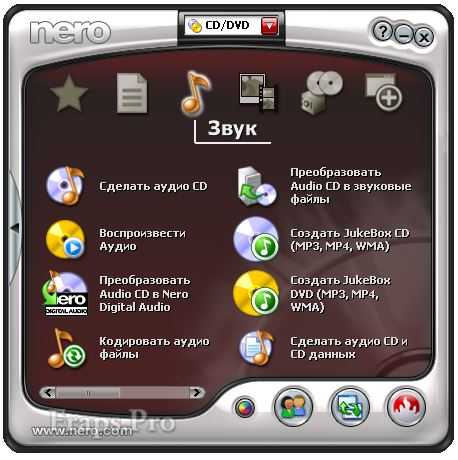
Все инструменты Nero синхронизируются между собой. Например, из утилиты Express можно быстро переместиться к Burning ROM, в котором пользователю доступны более широкие возможности прожига.
Плюсы и минусы
У любой утилиты есть ряд достоинств и недостатков. Nero Express не станет исключением, поэтому предлагаем ознакомиться с представленными списками.
Как пользоваться
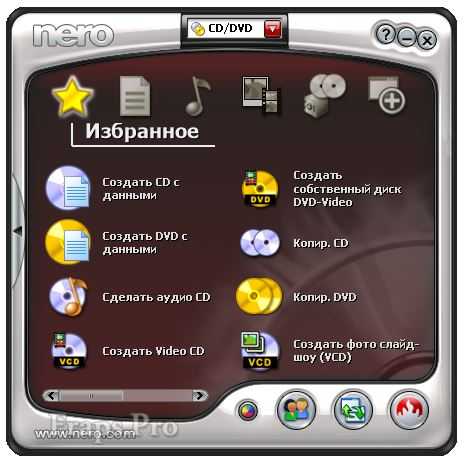
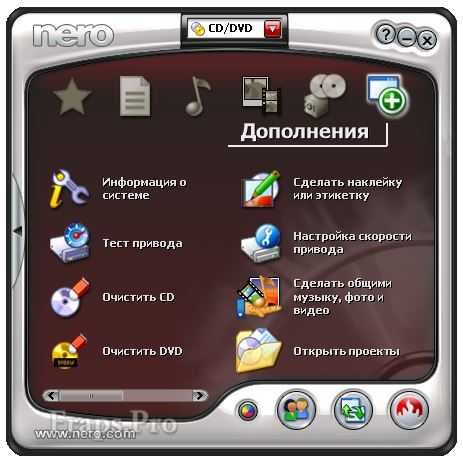
В главном окне программы вы увидите 4 основных раздела, которые отличаются по назначению:
Теперь рассмотрим стандартную процедуру прожига, осуществляемую через Nero Express:
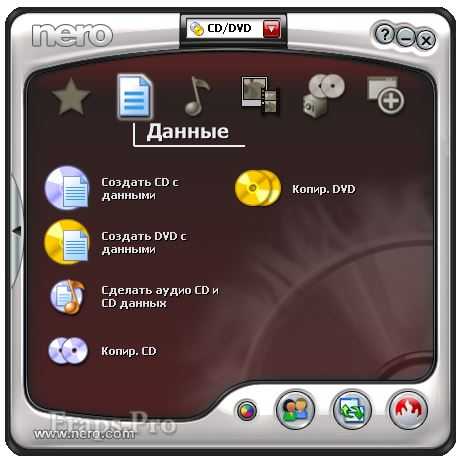
Если выбирать вариант записи носителя с защитой, то предыдущая инструкция дополняется несколькими моментами. Перед выбором состава диска необходимо определиться с уровнем шифрования:
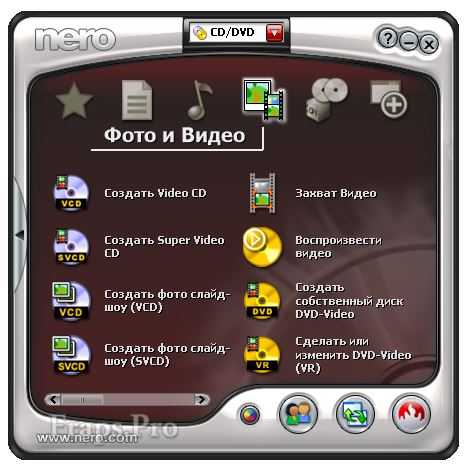
После выбора варианта с паролем необходимо ввести защитную комбинацию. Снизу отображается качество защиты от слабого до сильного. Процесс с записью образа на внешний носитель также ничем не отличается от вышеописанного примера.
Видео
В данном видеоролике вы сможете увидеть функционал приложения для создания дисков в действии.
Скачать
Предлагаем загрузить инсталлятор Nero Express с помощью нашего портала. Скачивайте полную версию софта и не тратьте время на дополнительные действия по поиску ключей и на активацию.



