
Устранение проблемы «Недопустимый ключ безопасности сети» при подключении к Wi-Fi в Windows 10
Способ 1: Ввод корректного пароля
В подавляющем большинстве случаев рассматриваемая ошибка возникает вследствие неправильно введённого пароля подключения к выбранной сети, и устранить её можно указанием верного.

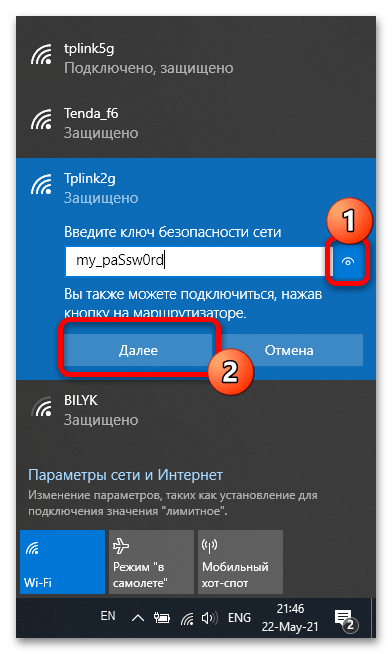
Подробнее: Как посмотреть пароль на Вай-Фай в Виндовс / Андроид
Если причина проблемы была в неправильно введённом ключе, после выполнения приведённых выше шагов она должна быть устранена.
Способ 2: Перезагрузка устройств
Если пароль заведомо верный, но ошибка наблюдается, не исключено, что дело в программном сбое как самой Windows, так и прошивки маршрутизатора. Обычно в таких случаях помогает простая перезагрузка компьютера, роутера или обоих девайсов вместе.
Способ 3: Установка драйверов
Иногда причиной появления рассматриваемой ошибки при заведомо верном ключе могут быть устаревшие или отсутствующие драйвера для модуля Wi-Fi, чипсета и/или систем электропитания (только ноутбуки). Дело в том, что при подобных программных проблемах устройство может функционировать непредсказуемо, выдавая также и сообщение о неверном ключе. О том, как устанавливать необходимое ПО, мы уже писали, поэтому рекомендуем обратиться к руководствам ниже.
Способ 4: Перезапуск адаптера Wi-Fi
Продолжением причины, описанной в предыдущем способе, является программный баг модуля беспроводной сети, когда драйвер некорректно вывел устройство из спящего режима или гибернации, отчего оно не может правильно соединиться с роутером. Обычно подобное устраняется перезагрузкой компьютера, но более практичным будет перезапустить только модуль Вай-Фай.
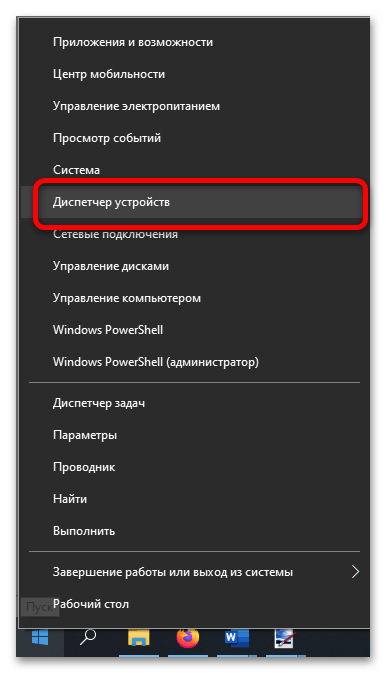
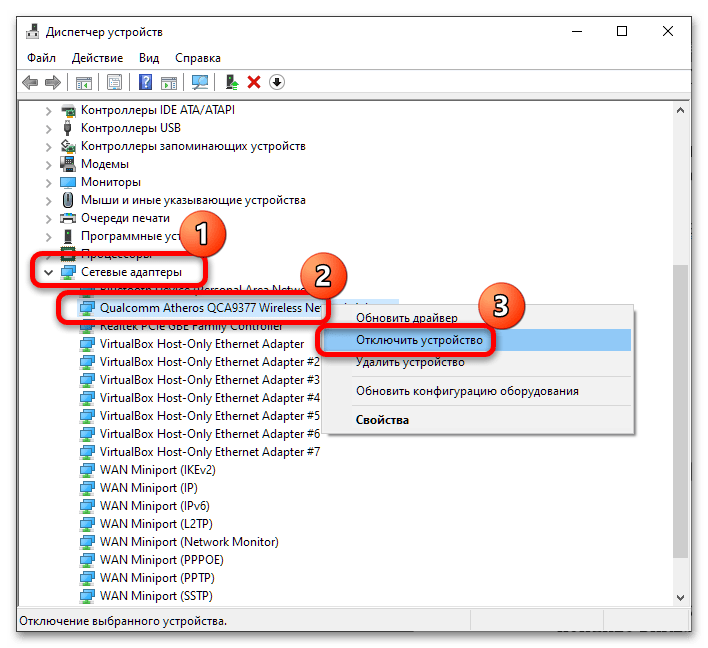

Проверьте наличие ошибки: если дело было в сбое драйвера, то описанных выше действий должно быть достаточно для её устранения.
Способ 5: Установка подключения вручную
Порой в устранении проблемы помогает метод с удалением сбойного соединения и добавлением его же вручную через «Центр управления сетями». Делается это следующим образом:
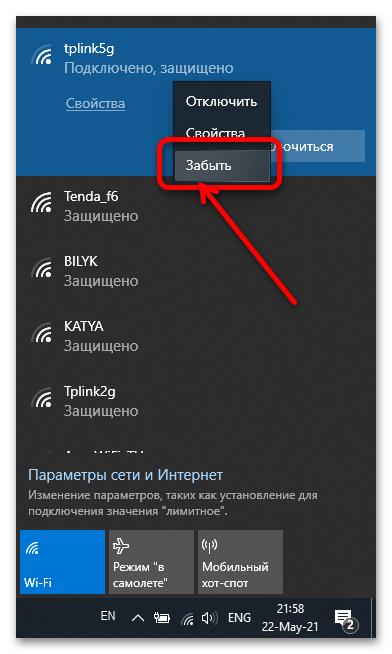
control.exe /name Microsoft.NetworkandSharingCenter

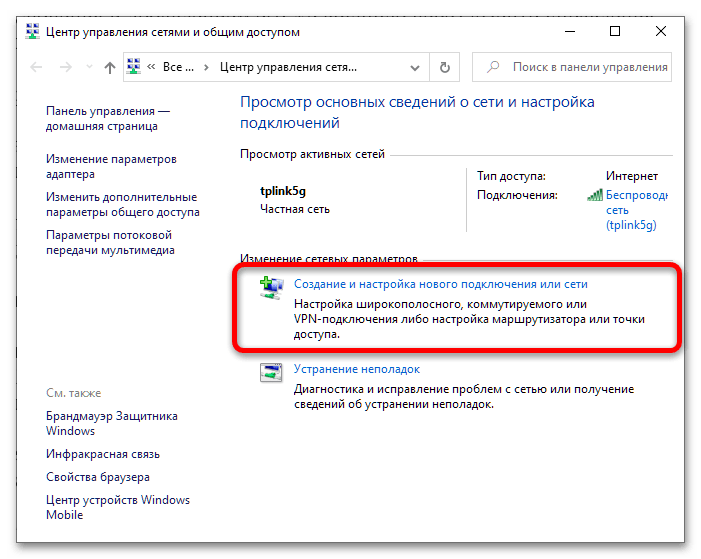
Воспользуйтесь пунктом «Подключение к беспроводной сети вручную», затем щёлкните «Далее».

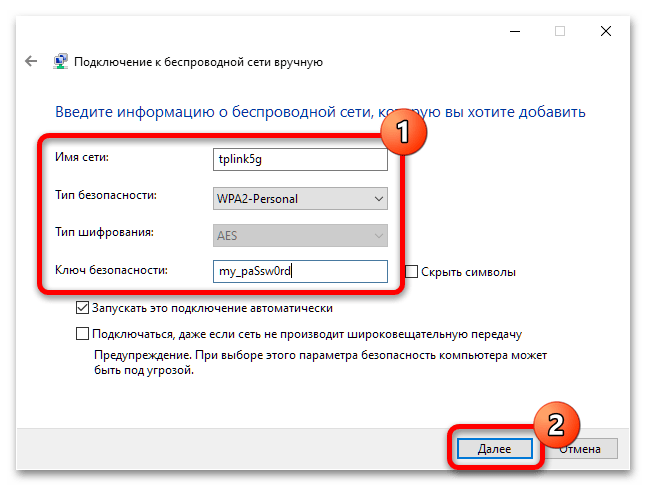
После сохранения соединения закрывайте оснастку, затем попробуйте подключиться к сети через менеджер в трее – на этот раз всё должно пройти без проблем.
Помимо этой статьи, на сайте еще 12506 инструкций.
Добавьте сайт Lumpics.ru в закладки (CTRL+D) и мы точно еще пригодимся вам.
Отблагодарите автора, поделитесь статьей в социальных сетях.
Исправить возможное несоответствие ключа безопасности сети
Обновление: Перестаньте получать сообщения об ошибках и замедляйте работу своей системы с помощью нашего инструмента оптимизации. Получите это сейчас на эту ссылку
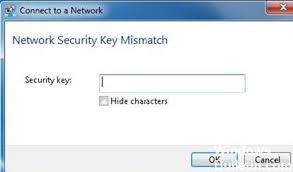
Что означает несоответствие ключа безопасности сети?
Когда вы подключиться к вашей сети, это сообщение может появиться во всплывающем окне, где вы вводите свой пароль. Проще говоря, это сообщение просто означает, что строка символов, которую вы вводите как сетевой пароль, не совпадает. Если ваш пароль настроен, он должен быть введен точно так, как это было при его создании. Это включает в себя добавление букв, цифр и символов, а пароль чувствителен к регистру. Если введен пароль, который не совпадает с паролем, хранящимся в сети, возникает эта ошибка.
Как устранить ошибки ключа безопасности сети
Ручная настройка беспроводного соединения
Убедитесь, что ваша версия WiFi поддерживается.
Обновление за декабрь 2021 года:

Некоторые маршрутизаторы выдают сообщение об отклонении ключа безопасности сети, даже если ключ правильный. Вы делаете это, потому что маршрутизатор в настоящее время не принимает сигналы вашего типа WiFi и, следовательно, не может получить сигнал от вашего устройства, содержащего ключ.
Чтобы изменить типы Wi-Fi, поддерживаемые вашим маршрутизатором, подключитесь к маршрутизатору и найдите этот параметр. У каждого маршрутизатора своя панель управления, поэтому мы не можем сказать вам, где именно она будет находиться, но обычно ее относительно легко найти. Если вы не можете найти вариант, попробуйте позвонить в службу поддержки компании-производителя вашего маршрутизатора, например Linksys или Netgear.
Убедитесь, что ваша сеть драйверы обновлены.
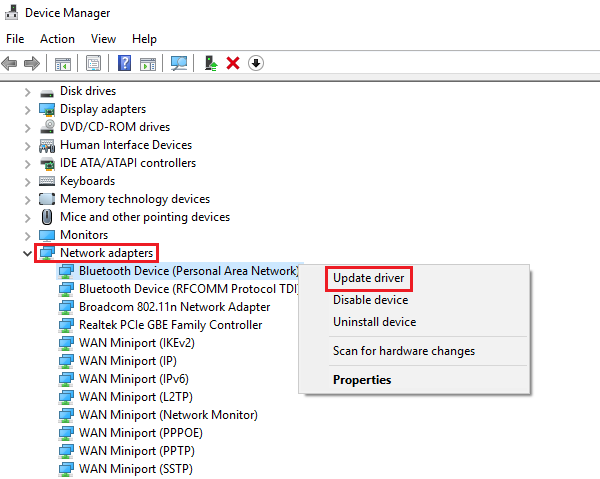
В зависимости от пользователей ваши драйверы могут иногда вызывать проблемы с ключом безопасности сети. Если вы не можете подключиться к беспроводной сети, убедитесь, что драйверы для вашего сетевого адаптера обновлены.
Существует несколько способов обновить драйверы, но лучше всего посетить веб-сайт производителя сетевого адаптера и загрузить последние версии драйверов для вашей модели. Для этого вы должны использовать соединение Ethernet или загрузить водитель на другое устройство, а затем перенести его на свой компьютер.
Отключите стороннюю антивирусную программу.

Сторонние антивирусные программы являются частой причиной этой проблемы. Они часто могут мешать протоколам подключения, и мы настоятельно рекомендуем отключить их на некоторое время, чтобы убедиться, что проблема не устранена. Если проблема не устранена, вам может потребоваться удалить ее и выбрать другой вариант безопасности.
Заключение
Если вы можете подключить маршрутизатор с помощью кабеля, но все еще испытываете трудности с исправлением проблемы неадекватности ключа безопасности сети после выполнения вышеуказанных исправлений, сам маршрутизатор может иметь проблему. Убедитесь, что вы заметили все мигающие индикаторы ошибок, а если ничего не помогло, позвоните на горячую линию и подождите, пока кто-нибудь вам поможет.

CCNA, веб-разработчик, ПК для устранения неполадок
Я компьютерный энтузиаст и практикующий ИТ-специалист. У меня за плечами многолетний опыт работы в области компьютерного программирования, устранения неисправностей и ремонта оборудования. Я специализируюсь на веб-разработке и дизайне баз данных. У меня также есть сертификат CCNA для проектирования сетей и устранения неполадок.
Ошибка “Недопустимый ключ безопасности сети” при подключении к Wi-Fi в Windows 10
Из-за ошибки “Недопустимый ключ безопасности сети” при подключении к Wi-Fi в Windows 10 выполнить это подключение становится невозможным. Однако это вполне стандартная ошибка и решается она, в большинстве случаев достаточно легко. Она может возникать как при подключении к какой-то конкретной Wi-Fi сети, так и подключении вообще к любой сети.

Как исправить ошибку “Недопустимый ключ безопасности сети” при подключении к Wi-Fi в Windows 10
Ошибка возникает только при подключении к какой-то конкретной сети или сетей, раздаваемых одним роутером. Отсюда можно сделать вывод, что это в первую очередь проблема настроек сети или адаптера, а не компьютера или операционной системы.
Дальше рассмотрим самые популярные причины, из-за которых при попытке подключения к Wi-Fi появляется ошибка с текстом “Недопустимый ключ безопасности сети”.
Вариант 1: Неправильно введен пароль
Если сеть защищена паролем и вы ввели его неправильно, то вы как раз и увидите сообщение об ошибке с текстом “Недопустимый ключ безопасности сети”, а само подключение произведено не будет. Устранить проблему можно просто введя правильный пароль от нужной сети. Вот несколько советов по устранению проблемы:

В случае, если причина появления ошибки все же не в неправильно введенном пароле, то ознакомьтесь с предложенными ниже вариантами решения проблемы.
Вариант 2: Перезагрузка устройств
Самое банальное, что можно сделать в возникшей ситуации — перезагрузить компьютер и роутер. Есть вероятно, что ошибка с текстом “Недопустимый ключ безопасности сети” вызвана мелкими сбоями в работе оборудования. Перезагрузить роутер можно просто выдернув его из сети на несколько секунд или воспользовавшись специальной кнопкой на корпусе. Процесс перезагрузки компьютера, наверное, объяснять не нужно.
Если манипуляции с перезагрузкой не дали результатов, то рассмотрите варианты решения проблемы, предложенные ниже.
Вариант 3: Перезапуск адаптера Wi-Fi
Как вариант вы можете перезапустить сетевой адаптер в Windows. Сетевым адаптером обозначается само подключение, а не конкретное устройство. Обнаружить и взаимодействовать с ним можно через “Диспетчер устройств” операционной системы. Обычно перезапуск именно адаптера не требуется, так как проблема решается простой перезагрузкой роутера и компьютера. Однако, если перезагрузка не дала нужных результатов, то придется выполнять перезапуск адаптера через “Диспетчер устройств”:


После повторного включения попробуйте снова подключиться к нужной сети. Если проблема действительно была в мелком сбое драйвера, то проведенные манипуляции должны помочь.
Вариант 4: Установка драйвера
Также возможно, что вам требуется переустановка уже имеющегося драйвера. Сетевые драйвера практически всегда устанавливает сама операционная система и делает это корректно. Сбой может возникнуть во время использования компьютера. Некорректно может работать не только сетевой драйвер, но и драйвер материнской платы, правда, в более редких ситуациях.
В таком случае можете попытаться удалить сетевой драйвер и перезапустить компьютер. При повторном запуске система должна обнаружить, что у нее недостает одного драйвера и выполнить его установку в автоматическом режиме. Процесс удаления сетевого драйвера выглядит так:
После перезагрузки система должна будет самостоятельно установит нужный драйвер. Если проблема заключается в драйверах материнской платы, то вам остается только попытаться самостоятельно найти их на сайте производителя и установить. Тут дать универсальную инструкцию не получится.
Вариант 5: Наладить подключение вручную
Вы можете удалить сбойное соединение и попытаться подключиться к нему вручную. В данном случае вы только удалаете информацию о соединении: пароль, логи и т.д. Само соединение все равно будет в списке доступных для подключения. Выполнить ручное подключение к нужному соединению можно по следующей инструкции:


Мы рассмотрели основные варианты исправления ошибки с сообщением “Недопустимый ключ безопасности сети” при подключении к Wi-Fi в Windows 10. В большинстве случаев такая ошибка появляется из-за неправильно введенного пароля. Но бывают и исключения, решения которых мы тоже рассмотрели.
Несовпадение ключа безопасности: ошибка подключения к Wi-Fi
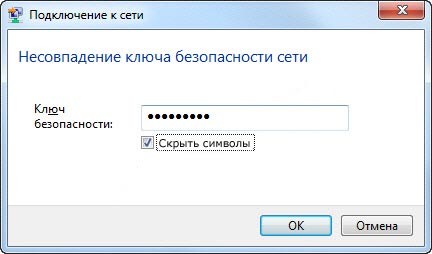
Всем привет! Решили вы подключиться к беспроводной сети Wi-Fi, но вместо подключения видите вот такое сообщение: «Недопустимый ключ безопасности сети. Попробуйте еще раз.». Именно это сообщение можно увидеть на Windows 10 и иногда на восьмерке. Если же у вас Windows 7 – то сообщение будет иметь немного другой текст: «Несовпадение ключа безопасности сети». Текст может быть и разный, но суть одна и та же.
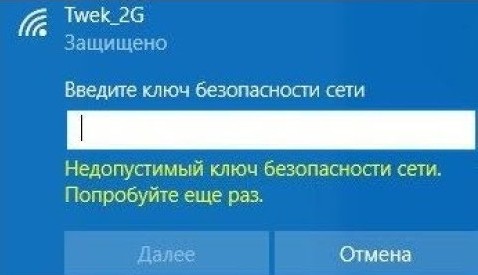
Итак, для начала давайте разберемся – что такое ключ безопасности? Как ни странно, но этот вопрос мне часто приходит на почту, поэтому рассмотрим сначала его. Ключ безопасности, или как его обычно называет домашний обыватель – пароль от Wi-Fi сети. Wi-Fi или беспроводная сеть дома, на работе или в общественном месте чаще всего имеет так называемый пароль. Именно его запрашивает роутер (маршрутизатор) при подключении нового пользователя.
По умолчанию пароль есть почти на всех роутерах. Также его меняют и устанавливают при первичной настройке аппарата. Итак, надеюсь с этим мы разобрались. Теперь давайте разберемся с ошибкой.
ПОМОЩЬ СПЕЦИАЛИСТА! Если у вас в процессе возникнут проблемы или трудности – пишите в комментарии, и я вам постараюсь как можно быстрее помочь.
Почему вылезает ошибка и как это исправить
Итак, в 99% процентов случаев – вы и правда вводите неправильный пароль. Всё-таки, это машина, и она действует по строгим правилам, которые указаны в настройках роутера. В первую очередь проверьте, что у вас стоит правильная раскладка.
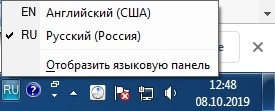
Смена раскладки с русского на английский обычно происходит при нажатии по клавишам: «Ctrl+Shift» или «Alt+Shift». Бывает такой баг, когда при нажатии на клавиатуру раскладка не меняется с русского на английский или наоборот. В таком случае можно изменить её вручную, нажав на нужный раздел в правом нижнем углу. Далее выбираем английскую раскладку.
Теперь убедитесь, чтобы у вас на клавиатуре был выключен «Caps Lock» – данная клавиша делает все буквы большими, символы нижнего и верхнего регистра считаются разными для маршрутизатора. Например, пароли «password» и «PASSWORD» – будут восприниматься по-разному, и один из них будет неверным.
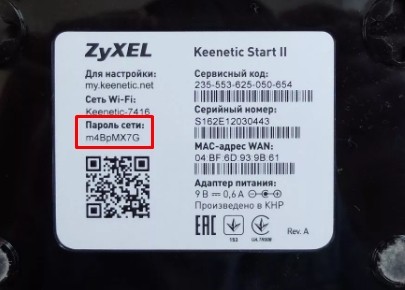
Если вы забыли пароль – то его можно без проблем вспомнить. Об этом у нас на портале есть отдельная статья. Как вариант, если вы его не меняли при начальном значении, то его можно подсмотреть на бумажке, которая наклеена на маршрутизаторе. Правда не на всех роутерах есть изначальный пароль. На мой взгляд самый верный способ — это зайти в настройки аппарата и поменять ключ. Об этом у нас также есть очень подробная статья – так что «дуем» туда.
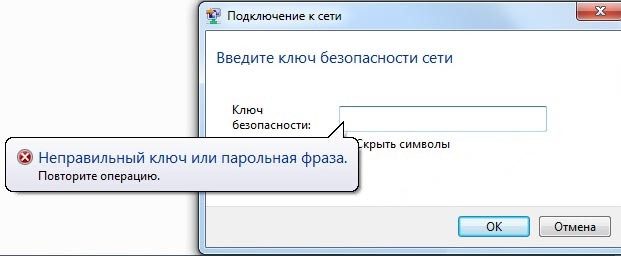
Если при вводе заветного ключа вы видите вот такую надпись: «Неправильный ключ или парольная фраза», значит вы ввели пароль, который имеет меньше восьми символов. Дело в том, что сейчас чаще всего в настройках по умолчанию используется тип аутентификации как WPA2-PSK. Данный тип шифрования запрещает использовать пароли меньше 8 символов. Поэтому нужно или зайти в настройки интернет-центра и поменять ключ или вспоминать остальные символы. Для ввода я бы также советовал убрать галочку «Скрыть символы», чтобы вы видели, что вводите.
Всё равно не принимает пароль
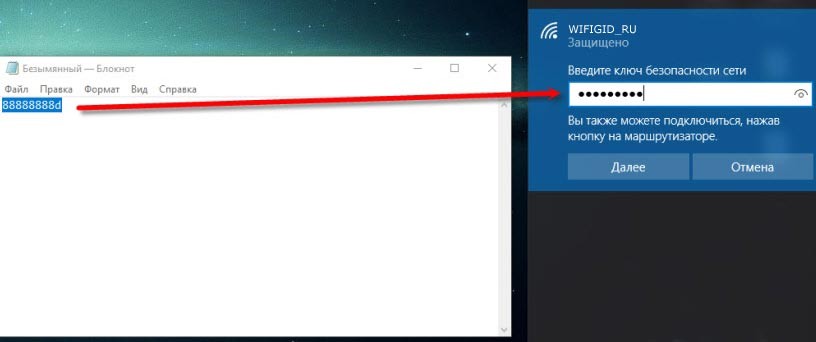
Один раз столкнулся с такой проблемой, когда ввожу ключ, а он не принимается. Проблема была в том, что я его постоянно вводил и помнил наизусть. Несколько раз проверил, что вводимые данные были верные. Но помогло совсем другое. Откройте блокнот и введите пароль туда. Далее выделите его, нажмите правой кнопкой и скопируйте. Далее останется просто вставить его в строку.
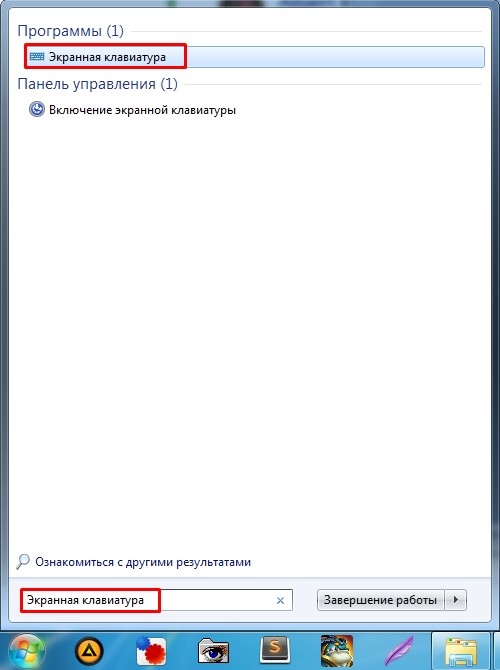
Если это не помогло, то попробуйте включить «Экранную клавиатуру». Для её запуска в меню «Пуск» введите это название. После запуска электронной клавиатуры можно сначала попробовать ввести нужный пароль в окно подключения к вай-фай. Второй способ будет аналогичен первому – вводим с доп. клавы ключ в блокнот, а уже потом копируем его оттуда.
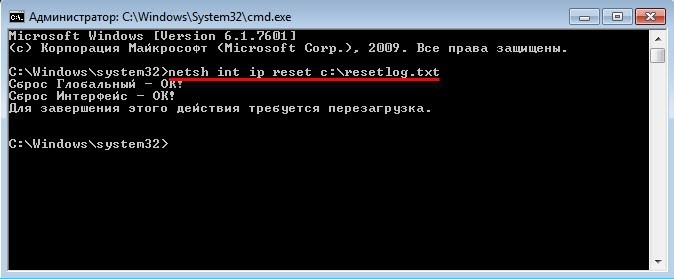
Если и это не поможет, то совет только один – нужно зайти в настройки маршрутизатора и поменять как имя сети, так и ключ от Wi-Fi. Ссылку на инструкцию я оставлял выше. Если и это не поможет, а ошибка «Недопустимый ключ безопасности сети» всё также продолжает висеть – то можно попробовать сбросить сетевые настройки, а также DNS. Откройте командную строку от имени администратора и поочередно пропишите команды:
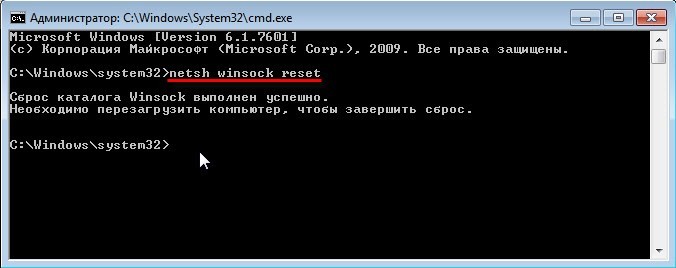
netsh int ip reset c:\resetlog.txt
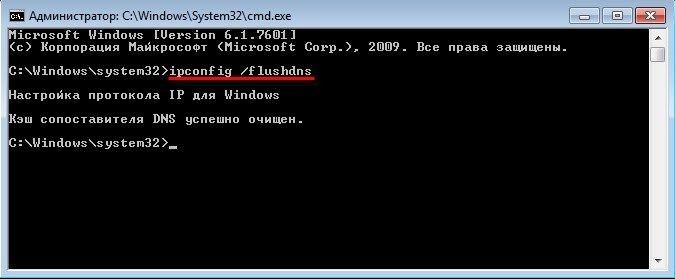
После этого перезагрузите компьютер и роутер. Чтобы перезагрузить интернет-центр, достаточно на короткое время отключить его от сети или нажать два раза на кнопку «выключения/включения». Если это не поможет – то я бы советовал переустановить сетевой драйвер на Wi-Fi адаптер. Я уже писал подробную инструкцию по данной теме – идём сюда. Инструкция подходит для всех Windows.
Если и это не поможет, то возможно у вас есть какие-то проблемы с вирусами. Скачайте, установите антивирусную программу и полностью проверьте систему. После этого проблема может быть решена. Но если система будет сильно побита, то можно ещё выполнить восстановление или откат ОС. Вы также можете более детально описать именно свой случай в комментариях, и я постараюсь помочь.
Ошибка Wi-Fi: «Несовпадение ключа безопасности сети» в Windows 7
Рассмотрим в этой статье ошибку, с которой сталкиваться наверное все кто подключает свой компьютер к Wi-Fi по беспроводной сети. Это ошибка «Несовпадение ключа безопасности сети», которая появляется в Windows 7 при подключении к Wi-Fi. Увидеть такую ошибку можно не только в Windows 7. В Windows 8, и Windows 10 она так же появляется, правда выглядит немного иначе.
Мы просто из списка доступных для подключения сетей выбираем нашу Wi-Fi сеть, указываем пароль, и появляется ошибка «Несовпадение ключа безопасности сети». Выглядит это вот так:

Ничего не происходит, и просто снова появляется запрос пароля к Wi-Fi сети.
Ошибка «Несовпадение ключа безопасности сети» на ноутбуке. Что делать?
Практически всегда, эта ошибка появляется из-за неверно указанного пароля. Компьютер, это машина, и если он пишет что пароль неверный, значит так и есть.
Если вы забыли пароль, то его можно посмотреть в настройках роутера, или на другом компьютере, который раньше подключался к этой сети. Как вспомнить пароль, я писал в статье: Как узнать свой пароль от Wi-Fi, или что делать, если забыли пароль?.
Если не получилось исправить ошибку «Несовпадение ключа безопасности сети», то смените пароль на своем Wi-Fi роутере по этой инструкции: https://help-wifi.com/nastrojka-zashhity-wi-fi-setej/kak-zashhitit-set-wi-fi-parolem/. С новым паролем должно все подключится.
Ошибка: «Неправильный ключ, или парольная фраза»
После ввода пароля, и нажатия на кнопку Ok, может еще появится в всплывающем окне сообщение: «Неправильный ключ, или парольная фраза».

После установки правильного метода шифрования, и пароля, ваш ноутбук подключится к Wi-Fi сети. Если будет появляться ошибка «Windows не удалось подключиться к. «, то решение я описывал на этой странице.



