
Узнайте, что делать если пропадает ADSL линк
Дата: 13.01.2013 | Рубрика: Общие вопросы
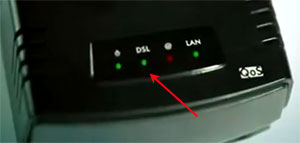
Нестабильная работа интернета по технологии ADSL, как правило, связана с падением DSL линка. В 95% случаев данная проблема возникает из-за некачественной телефонной линии и/или при неправильной топологии подключения модема в квартире.
Остальные 5% приходятся на сбой станционного или абонентского оборудования (неисправен модем или сплиттер). В этой статье я постараюсь рассказать вам, как можно сделать соединение более стабильным.
Пытаемся устранить неполадку самостоятельно
Если вы заметили, что Интернет стал работать нестабильно или вообще не работает, по причине неустойчивого линка, вы можете попробовать устранить неполадку самостоятельно. Вот несколько советов:
Если описанные выше способы не дали результатов, то обратитесь в техническую поддержку вашего интернет-провайдера, они отправят электромонтера для устранения неполадок. Поверьте, сделать что-то еще своими силами, у вас вероятнее всего не получится.
Немного теории, или почему пропадает DSL соединение
На каждый ADSL порт подаваемый с АТС на телефонную линию, устанавливается ADSL профиль. Этот профиль определяет линковую скорость, то есть ту скорость, на которую залинкуется модем. И если линия плохого качества, то она не будет выдерживать тот профиль, для которого требуется линия более хорошего качества или меньшей протяженности. Понимаю, понять сложно, но вы уж попытайтесь.
В чем смысл? Да в том, что если профиль не выдерживается, то линк будет постоянно пропадать, т.к. модем старается залинковаться на тот профиль, который выставлен на порту.
Приведу пример. На скриншоте ниже вкладка Status, из WEB-интерфейса ADSL модема D-LINK. 8128 Кбит/с — это скорость, на которую залинковался модем. А профиль на порту выставлен 10000 Кбит/с. Линк будет падать.
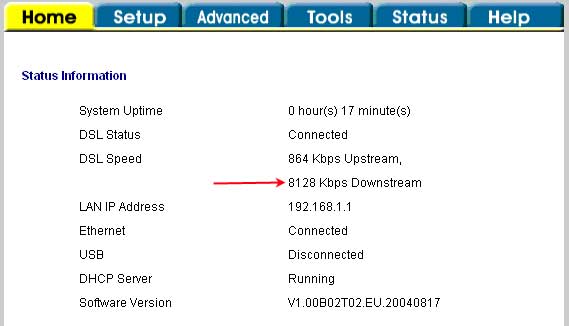
В такой ситуации (да и вообще почти во всех ситуациях) проблемы с линком можно решить путем смены профиля, на более подходящий для вашей тел. линии. Правда, есть одно НО! Линковая скорость должна быть хотя бы на 1 Мбит/с выше скорости тарифного плана абонента. Ну и конечно, сделать это могут только сотрудники тех. поддержки (с помощью специального софта, которым они модерируют оборудование на АТС). Ну а если вы абонент, то запросто сойдете за своего, блеснув такой информацией при звонке в ту же тех. поддержку.
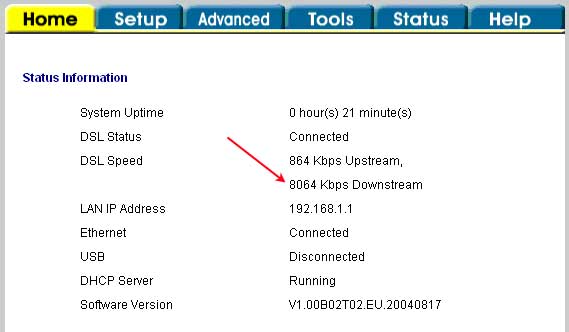
Вернемся к скриншоту. Я выставил на порту профиль 8064 Кбит/с. Всё! Теперь соединение будет стабильным. До поры до времени конечно, пока параметры линии не станут еще хуже.
Всем спасибо за внимание. Вопросы?
Понравилась статья? Лучшей благодарностью для меня будет Ваш репост этой страницы в социальных сетях:
В настоящее время всё более широкое применение получает технология FTTB, которая позволяет получить качественную бесперебойную связь компьютера с интернет-провайдером. Однако, большое количество пользователей в силу определённых причин до сих пор пользуется ADSL-модемами (например, в местах, отдалённых от города, куда нецелесообразно тянуть кабель). Реалии таковы, что подключение ADSL довольно капризное, если так можно выразиться, и требует соблюдения многих условий. Самой распространённой проблемой эксплуатации такого оборудования бывает то, что на модеме не горит лампочка DSL. Как правило, пользователи пытаются решить проблему, позвонив в техническую службу. Тем не менее, далеко не всегда отсутствие сигнала связано с проблемами интернет-провайдера. По статистике, неисправность оборудования имеет место в менее, чем 1% случаев. Потеря соединения зачастую происходит на участке кабеля от распределительной коробки до непосредственно аппаратного устройства. Попробуем разобраться, почему наше устройство теряет связь с интернетом и как это оперативно устранять.
Устраняем потерю интернет-соединения модема ADSL — Lan
Если всё равно на модеме не горит DSL, это свидетельствует о нарушении коммуникации модема с интернет-провайдером. Случается это вследствие следующих факторов:
Сначала проверяем телефонную линию. Для этого нужно удостовериться, что в телефонной трубке слышится характерный гудок.

Если гудка нет, подключаем телефон прямо к кабелю без использования сплиттера. Если теперь гудок в трубке появился, значит, не работает сам сплиттер. Отсутствие гудка указывает на отключенную телефонную линию. Если гудок прослушивается с хрипами, треском и тому подобными шумами, то на телефонной линии присутствуют какие-то помехи.
Если гудок в трубке нормальный, можно включить устройство напрямую, игнорируя сплиттер. В таком случае, если лампочка DSL загорелась, значит, интернет появился, а проблема кроется в сплиттере.
Если лампочка все равно не загорается, выполняем такой порядок действий:
Если ни один из перечисленных способов не помог, звоним на горячую линию.
На модеме должна гореть лампочка ДСЛ. Если лампочка не горит, значит, нет связи между модемом и сетью. Выполняем такие шаги:
Иногда потеря соединения может быть спровоцирована отключением функции интернет-соединения операционной системой пользователя. Чтобы включить эту опцию, выполняем такие действия:
Если неисправность не устранена, звоним в техподдержку.
Если страница не грузится. Это ещё не указывает на проблемы соединения. Может быть, проблемы с сервером, на котором расположен запрашиваемый сайт. Откройте другие страницы. Если и они не грузятся, звоните в техподдержку.
Налаживаем работу модема ADSL — USB
Если нет интернет-соединения, проверяем корректно ли подключено аппаратное устройство к кабелю. На корпусе модема должны гореть светодиоды «USB» и «DSL». Если хотя бы один из светодиодов не горит, переподключаем все кабеля.
Проверяем настройки модема.
В некоторых случаях проблемы с интернетом появляются из-за некорректно установленного драйвера. В таком случае стоит удалить настоящую версию программного обеспечения и установить новый драйвер.
В отдельных случаях, если у вас установлена ОС Windows 98 или Windows ME, следует удостовериться в присутствии «контроллера удалённого доступа». Если он не установлен, воспользуйтесь стандартной установкой в меню «Установка и удаление программ» в «Панели управления».
В случае необходимости, за подробными инструкциями по настройке оборудования ADSL USB обратитесь к Руководству Пользователя. В комплекте с модемом прилагается подробная инструкция к установке и использованию устройства. При возникновении вопросов, можете поискать нужную информацию там.
Наиболее частые ошибки сети:
При таких ошибках помогает обновление драйвера устройства.
Ошибка №769 — Указанный параметр недоступен.
Заключение
В итоге, рассмотрев все проблемы, связанные с нарушением работы модема, можно сделать вывод, что наиболее часто причинами отсутствия интернет-соединения является не аппаратная ошибка, а неправильное подключение устройства. Такую проблему довольно просто решить, следуя инструкциям, описанным выше. Если самостоятельно устранить неполадки не выходит, всегда можно обратиться за помощью в службу технической поддержки, которая, как правило, работает круглосуточно.
Нет adsl соединения что делать
Модем чувствителен к скачкам напряжения в электросети, в результате чего может ”зависнуть”.
Поэтому, в первую очередь, перезагрузите модем, это можно сделать двумя способами,
отсоединить блок питания из электророзетки или выключить модем,
нажав кнопку «ON/OFF» на задней стороне модема.
Подождите несколько минут и включите модем.
Чтобы полностью загрузиться модему нужно приблизительно 30 секунд.
После перезагрузки модема, проверьте горят ли индикаторы на верхней стороне модема.
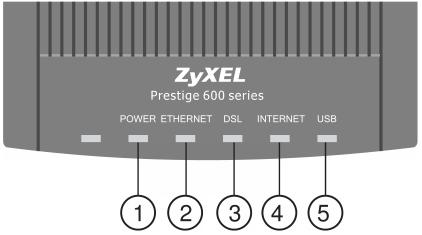
1. Индикатор «POWER» (Питание).
| Не горит | Модем выключен |
| Зеленый, мигает | Запуск модема. Если модем продолжает мигать спустя две минуты после включения, то имеет место аппаратная неисправность. |
| Зеленый, горит | Модем включен и функционирует нормально |
| Красный, горит | Модем получает недостаточное электропитание. Работа невозможна. |
2. Индикатор «ETHERNET» или «10/100» (Локальная сеть).Индикатор состояния сетевого порта ADSL-модема.
| Не горит | Соединение с сетевым устройством не установлено |
| Горит или мигает | Порт установил соединение с сетевым устройством, идет передача информации |
3. Индикатор «DSL» (ADSL-соединение с провайдером).
| Не горит | ADSL-соединение с провайдером не установлено |
| Мигает редко | модем пытается установить ADSL-соединение с провайдером |
| Горит | ADSL-соединение с провайдером успешно установлено |
4. Индикатор «INTERNET» (Интернет).
| Не горит | Соединение с Интернетом не установлено. Возможно, не правильно заданы сетевые настройки. Либо модем настроен в режиме моста (Bridge) |
| Горит или мигает | Соединение с Интернетом установлено и функционирует нормально |
| Мигает часто | Модем активно передает информацию через Интернет-соединение |
Основные ошибки и пути их решения:
При включении модема не горит или горит красным цветом индикатор «POWER» или «PWR» (Питание).
Причина: Модем не правильно подключен к электросети
Решение: Убедитесь, что блок питания модема надежно подсоединен к электророзетке 220В, а на модеме нажата кнопка «ON/OFF». Проверьте исправность электророзетки. Если индикатор по-прежнему не загорается или горит красным цветом, возможна аппаратная неисправность.
Если не горит индикатор «DSL» (ADSL-соединение с провайдером).
Причина: Модем не правильно подключен к телефонной линии.
Решение: Проверьте соединение и целостность кабеля между разъемом «DSL» модема и сплиттера и убедитесь в правильности подключения сплиттера (схему включения модема и сплиттера смотрите ниже). Попробуйте подключить модем напрямую к телефонной линии, минуя сплиттер. Если и в этом случае индикатор «DSL» не загорается, то, возможно, существует проблема на линии. Обратитесь в службу технической поддержки.
При подключении сетевого кабеля не загорается индикатор «ETHERNET» или «10/100» (Локальная сеть), и Windows не обнаруживает подключения к сети.
Причина: Неверный или поврежденный сетевой кабель
Решение: Убедитесь, что для подключения модема к компьютеру используется сетевой кабель Ethernet. Он по внешнему виду напоминает телефонный, но имеет более широкий коннектор (RJ-45) с восемью контактами, в то время как у более узкого телефонного коннектора (RJ-11) только четыре контакта. Убедитесь, что кабель Ethernet надежно подключен в разъемах с обеих сторон (в момент фиксации коннектора в разъеме должен быть слышен щелчок). Проверьте целостность кабеля.
Причина: Сетевой адаптер (сетевая карта) отключен или настроен неправильно.
Решение: Запустите «Диспетчер устройств» в Windows, выберите раздел «Сетевые адаптеры» и удостоверьтесь, что сетевой адаптер включен и настроен на автосогласование скорости.
Компьютер обнаруживает сеть, но она не работает, при этом индикатор «ETHERNET» или «10/100» горит, что означает наличие соединение с компьютером на физическом уровне.
Причина: Неверные сетевые настройки, некорректные сетевые параметры на сетевой карте.
Решение: Проделать действия описанные в соответствующем разделе
Схема подключения ADSL – модема: 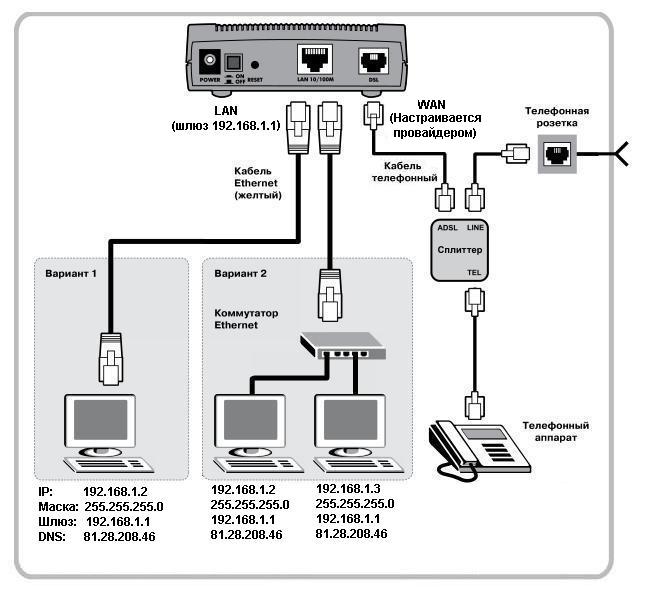
Схема подключения сплиттера: 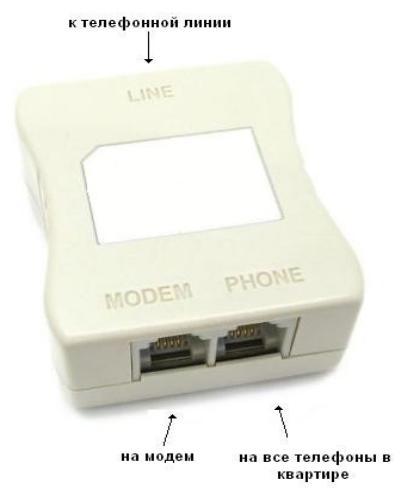
LINE – подключается телефонная линия.
PHONE – подключается телефонный аппарат.
MODEM – подключается модем.
ADSL-СОЕДИНЕНИЕ: ПРОБЛЕМЫ, ОТВЕТЫ, РЕШЕНИЯ
Одним из самых массовых и доступных способов подключения к Всемирной паутине сегодня является ADSL-соединение. Аббревиатура ADSL расшифровывается, как «Asymmetric Digital Subscriber Line» — несимметричная цифровая абонентская линия. Несмотря на простоту и практически стопроцентную доступность, мобильное подключение значительно проигрывает по своим возможностям ADSL-подключению: скорость передачи данных ниже, набор услуг меньше, а стоимость подключения значительно выше. Подключение же по технологии ETTH («Ethernet в каждый дом»), GPON и FTTH (с помощью оптико-волоконного кабеля) сегодня доступны пока ещё лишь для жителей многоквартирного сектора в крупных населённых пунктах, так как экономически оправданы при массовых подключениях. Поэтому, сегодня АДСЛ-соединение актуально для большинства пользователей, особенно в небольших населённых пунктах.
Содержание:
Проблемы ADSL-соединения
Несмотря на свою массовую доступность и достаточно приличные технические характеристики:
Эта технология использует в своей работе телефонную абонентскую линию со всеми вытекающими отсюда проблемами.
Рассмотрим типовую схему подключения абонента по технологии ADSL:

Практика эксплуатации данной технологии показывает, что наиболее частыми проблемами, приводящими к тому, что у пользователя устанавливается медленная скорость при адсл-соединении, или вообще, отсутствует выход в интернет, являются:
Неисправность телефонной линии
Это наиболее частый вид повреждений, возникающий в цепочке «Абонент-Провайдер». К сожалению, телефонная линия связи далека о совершенства. Пока она «добирается» от провайдера интернета к пользователю, она может проходить достаточно много различных участков: магистральный, кабель, кабели распределения, кабели между шкафами и даже так называемые воздушки — провода, идущие от шкафа к абоненту воздушным путём. Каждый из таких участков помимо затухания полезного сигнала, может вносить и различные помехи, приводящие как к общему снижению скорости, так и к тому, что у абонента появляются частые разрывы связи при адсл-соединении.
Конечно, для того, чтобы выполнить измерение физических параметров телефонной линии для получения её качественных характеристик, необходимо наличие специальных приборов и умение ими пользоваться. Но обыкновенный пользователь также может легко оценить её состояние, чтобы понять по какой причине возникают те или иные проблемы с доступом. Для этого необходимо подключиться к ADSL-модему и посмотреть статистику АДСЛ-соединения.
Пример данных статистики одного из ADSL-модемов:

К основным параметрам, которые необходимо периодически контролировать относятся:
Неверное подключение на стороне пользователя
Не только проблемы с линией связи или с оборудованием провайдера приводят к проблемам в работе с интернетом. Задаваясь вопросом – «Как увеличить скорость при адсл-соединении?», пользователь порой забывает, что неверно работающее оборудование или некорректно выполненное подключение на его стороне тоже может стать причиной сбоев и низкой скорости. Поэтому, прежде чем звонить в службу технической поддержки, необходимо проверить — правильно ли выполнено подключение телефонной линии, модема и телефонного аппарата.
Начать, прежде всего, следует со сплиттера – специального устройства, которое предназначено для того, чтобы высокочастотный шум от работы модема не мешал телефонным разговорам. По сути дела, он представляет собой специальный фильтр для разделения рабочих частотных полос модема и телефонного аппарата.

Рассмотрим корректную схему подключения пользовательских устройств:

Следует помнить о том, что нельзя подключать телефонные аппараты и какие-либо другие телефонные устройства до сплиттера! Все телефоны должны быть строго подключены к гнезду PHONE! В противном случае, соединение будет неустойчивым, и, как правило, с низкой скоростью. Разрывы связи при адсл-соединении будут в этом случае практически постоянными.
Подключение adsl-модема без сплиттера приведёт к появлению шума во время телефонного разговора и как в первом случае, к низкому качеству соединения. Однако, если вы не используете телефонный аппарат, то модем можно подключать к телефонной линии и без этого устройства.
Следует избегать чрезмерно длинных телефонных удлинителей. Если уж без него никак не удаётся обойтись, необходимо выбирать такие, в которых используется не четыре, а два проводника. Это уменьшит уровень помех и повысит качество соединения.
К сожалению, adsl-модем также не застрахован от повреждений. Причём есть повреждения явные, то есть, когда он просто не работает или работает некорректно, а есть скрытые, связанные с повреждением его линейной части. Особенно часто такие неисправности довольно часто возникают после грозы. При этом сам модем рабочий и даже может устанавливать соединение с оборудованием провайдера, но оно нестабильно, или соединение происходит на низкой скорости. Первое впечатление, которое возникает – неисправность телефонной линии, так как «симптомы» очень похожи. В этом случае, следует снять показания основных характеристик соединения из его меню в разделе «Статистика», и проверить его на стенде у провайдера, попросив снять те же самые данные. Если показания будут схожими – скорее всего, линейная часть модема «подгорела» и требует ремонта.
Почему Wi-Fi роутер не соединяется с ADSL-модемом? (Синий интерфейс)
Убедитесь, что ADSL-модем работает корректно при прямом подключении к компьютеру без использования Wi-Fi роутера.
Описание проблемы:
При подключении Wi-Fi роутера к ADSL-модему отсутствует интернет. В веб-интерфейсе маршрутизатора откройте вкладку Дополнительные настройки – Состояние и проверьте получение адресов роутером.

Примечание: если вы не знаете, как открывать веб-интерфейс Wi-Fi роутера, или у вас возникли проблемы, воспользуйтесь инструкцией Как войти в настройки роутера? (Синий интерфейс)
Решения:
1. Проверьте физическое соединение роутера и модема.
Откройте в веб-интерфейсе роутера Дополнительные настройки – Сеть – Интернет.
Если на этой странице вы видите сообщение «В порт WAN не вставлен кабель», то проверьте, подключен ли ваш модем к WAN-порту роутера (синий).

2. Клонируйте MAC-адрес вашего компьютера
Некоторые провайдеры используют привязку по MAC-адресу. Если до этого вы использовали интернет на компьютере, то попробуйте клонировать его MAC-адрес на роутер:
— Откройте настройки Wi-Fi роутера с компьютера, на котором совершался доступ в интернет через ADSL-модем.
— Перейдите в меню Дополнительные настройки – Сеть – Интернет
— В разделе Клонирование MAC-адреса выберите Использовать текущий MAC-адрес компьютера и нажмите Сохранить.

3. Измените LAN IP-адрес роутера.
Большинство роутеров используют стандартные IP-адреса 192.168.0.1/192.168.1.1.
При конфликте адресов роутер не сможет соединиться с модемом, поэтому следует изменить подсеть IP-адреса вашего роутера. Например: 192.168.10.1
Откройте меню Дополнительные настройки – Сеть – Локальная сеть. В строке IP-адреса измените стандартный адрес роутера.
Примечание: Адрес веб-интерфейса роутера изменится на IP-адрес, который вы установите. Так же не забудьте обновить IP-адрес вашего компьютера.
4. Перезагрузка устройства
Роутеры TP-LINK работают с большинством модемов по принципу Plug&Play и не требуют настройки, но если соединение не было установлено, может помочь перезагрузка.
— Отключите роутер и модем от электросети.
— Включите роутер, подождите пару минут пока он полностью загрузится.
— Включите модем, подождите, пока он не установит соединение с интернетом и подключите его к роутеру.
— Проверьте доступ к интернету.
5. Выберите Тип подключения WAN
— Свяжитесь с вашим интернет-провайдером и уточните тип подключения. Так же вы можете определить тип подключения по данной инструкции.
— Откройте меню Дополнительные настройки – Сеть – Интернет. Выберите необходимый Тип подключения (не забудьте ввести параметры для вашего типа подключения) и нажмите Сохранить.

6. Обновите ПО роутера
Для обновления ПО на роутере воспользуйтесь данной инструкцией.



