
Как заставить виджет «Фото» на домашнем экране iOS 14 показывать статичное изображение или определённый альбом вместо случайных изображений
На аппаратах iPhone в последнее время появилась поддержка виджетов. По мнению некоторых пользователей, у них есть кое-какие недостатки. Один из виджетов позволяет видеть избранные фотографии вместе с приложениями, но эти изображения каждый час случайным образом меняются. Поведение виджета «Фото» изменить невозможно, но можно поставить на домашний экран нужное вам изображение.
С появлением iOS 14 разработчики сторонних приложений предложили множество виджетов для домашнего экрана и режима отображения «Сегодня». Многие из них исправляют недостатки собственных виджетов Apple. Мы рассмотрим сторонние приложения, которые позволяют выбрать изображения для виджетов домашнего экрана и момент их появления.
Шаг 1. Выбор стороннего приложения
Имеется достаточно широкий выбор фотовиджетов сторонних разработчиков. Некоторые позволяют устанавливать одно или множество изображений, другие разрешают добавлять текст. Некоторые даже позволяет вставить информацию из календаря. Если вы ищете только виртуальную рамку изображения для домашнего экрана, подойдёт любой виджет, простой или продвинутый.
Custom Widgets. Можно поставить максимум три изображения, одно для каждого виджета. Можно вносить изменения в виджеты и ставить фотографии в разные позиции, добавлять фоновый цвет или использовать аналоговые часы, текст, текущую дату.
Home Photo Widget. Можно добавлять неограниченное количество изображений в приложения, а затем делать статический виджет для каждого из них.
Locket — Photo Widgets ($0,99). Выбирается альбом для каждого виджета, сколько последних изображений вы хотите видеть из него и как часто изображения должны меняться.
MemoWidget (Memo&Photo Widget). Выбирается одно изображение для каждой заметки и создаётся виджет. Также можно добавлять текст, делать изображение ярче, менять его выравнивание.
Photobox Widget. Даётся один виджет трёх разных размеров, можно выбирать многочисленные изображения для него, которые каждые 10 минут меняются. Также можно добавлять сообщения и обрезать фотографии.
PHOTO ALBUM (Photo Widget). Создаётся альбом для каждого виджета с неограниченным количеством изображений. Можно менять яркость изображения, промежуток времени между сменой изображений и показывать название альбома.
Photo Widget. Создаются альбомы, где может быть максимум 6 изображений. Можно показывать их одновременно в раздельном режиме и в сетке.
Photo Widget. Можно добавлять одну фотографию или множество в один виджет трёх разных размеров. Можно менять интервал обновления изображений, добавлять или удалять данные и заголовки сверху.
Photo Widget — Pin Photo. Можно иметь виджет только с одним изображением для каждого приложения или виджеты с альбомами, где изображения меняются каждую минуту. Для каждого виджета можно добавлять заголовок.
Photo Widget : Simple. Создаются альбомы с многочисленными изображениями, затем для каждого из них добавляется виджет. Есть выбор из 6 интервалов времени для смены изображения в каждом виджете.
Photo Widget — The best ever. Можно добавлять один или множество изображений для каждого виджета, настраивать виджет на использование одного из альбомов из приложения «Фотографии». Изображения периодически меняются, можно заставить каждый виджет открывать определённый веб-сайт, когда вы нажимаете на него.
Photo Widgets. Можно создавать альбомы в списке для каждого виджета, они могут содержать одно или множество изображений. Можно менять промежуток времени для смены изображений, есть 9 вариантов. Также можно сдвигать основную фотографию, чтобы видеть больше объектов списка на заднем плане. Фотографии могут отображаться по порядку и случайным образом, можно добавлять дату и пометку к каждому виджету.
PictureWidget. Добавляйте фотографии в приложения по пять за раз. Для виджета домашнего экрана появляется только одно изображение. Есть больше вариантов настроек для виджета в классическом стиле.
В этой статье будет рассматриваться виджет Photo Widget. Если вы выберете любой другой из списка выше, он будет достаточно простой для понимания.
Шаг 2. Выберите фотографию
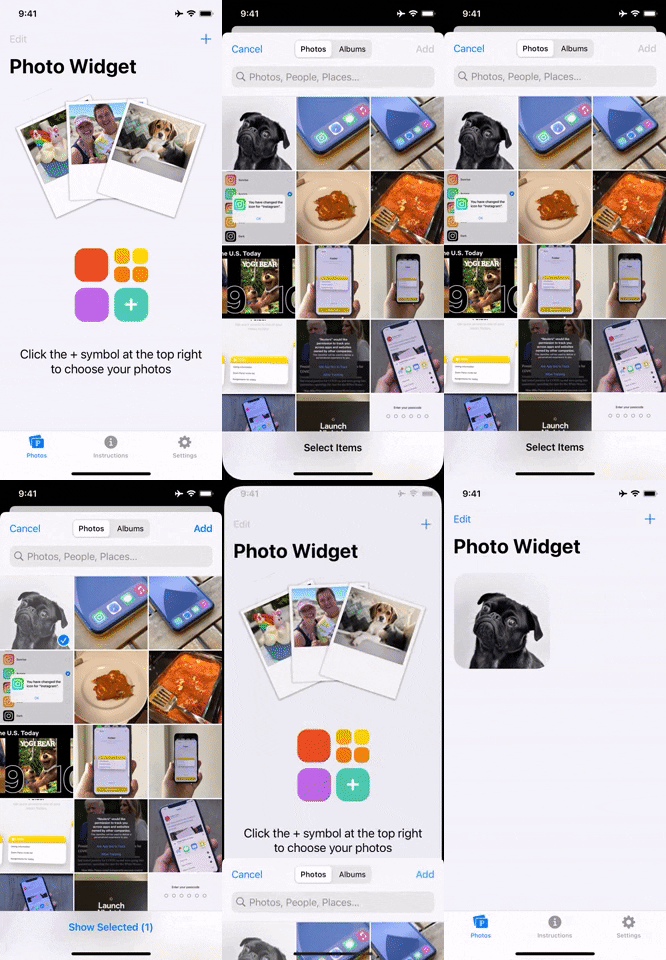
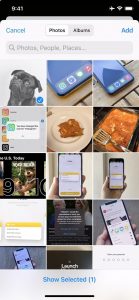
Когда вы установили одно из описанных выше приложений на iPhone, запустите его. Найдите кнопку «Добавить». В приложении Photo Widget она находится справа наверху. Нажмите на неё, дайте приложению разрешение на доступ к галерее фотографий и увидите выбор фотографий. Тут можно просматривать все файлы в приложении «Фотографии», а также все альбомы.
Чтобы выбрать нужное фото, нажмите на него. Можно выбрать множество изображений сразу, виджет будет прокручивать их вместо отображения одного. Сделав выбор, нажмите «Добавить».
Шаг 3. Отключите «Показывать дату в виджете» (необязательно)
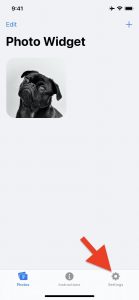
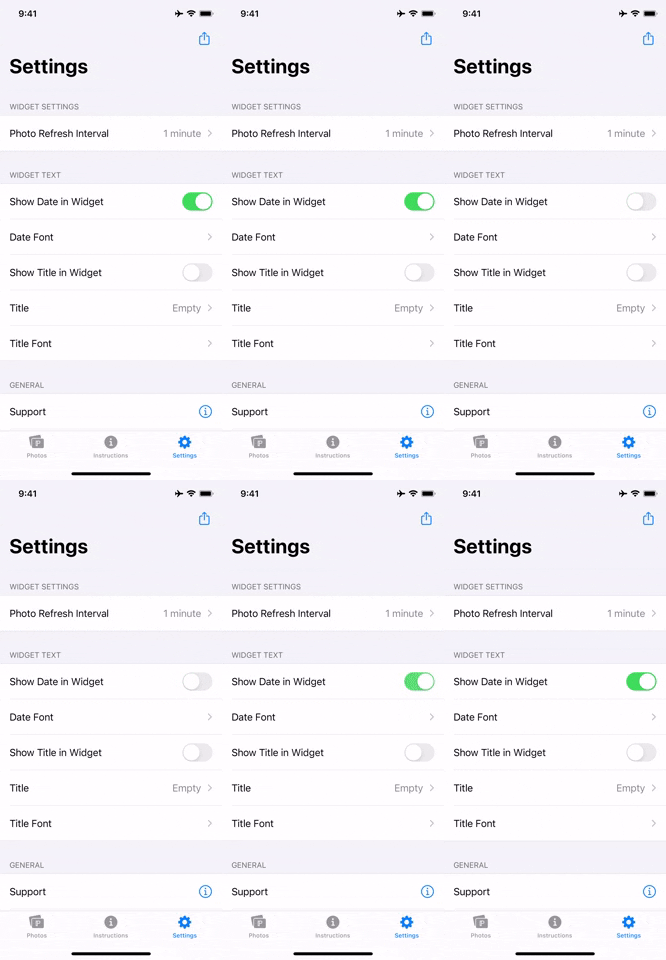
По умолчанию приложение показывает на изображении дату. Если вас это устраивает, переходите в следующий шаг. Если вы хотите чистое изображение, можно отключить дату. Откройте настройки и снимите переключатель рядом с надписью «Показывать дату в виджете».
Шаг 4. Добавьте свой виджет
Теперь можно добавлять виджет на домашний экран. Выполните продолжительное нажатие по домашнему экрану, пока не перейдёте в режим редактирования. Нажмите на значок +. В списке найдите Photo Widget. Он может появиться в предлагаемых виджетах или вы можете прокрутить вниз и выбрать его из списка.
После этого вы увидите три размера виджета: маленький, средней и большой. Выбрав нужный вам, нажмите «Добавить виджет» или перетащите виджет прямо на домашний экран.
Баги и решения для Виджетов в iOS 14
iOS 14 наделал много шума среди пользователей интернета, и в этот раз ажиотаж по большей части связан с появлением полноценных виджетов прямо на домашнем экране. Кто-то считает реализацию Apple инновацией, мол, красиво, удобно и просто, как должно быть. Многие другие скептичны и твердят, что «Android пришёл в iOS», повторяя друг за другом одно и то же бесконечно скучное выражение.
Виджеты iOS 14 очень далеко уходят от текущего стиля, применяемого в последних поколениях iOS. В предстоящей iOS 14 они станут не только более информативными, но и более «живыми» в эстетическом плане. Apple также поработает над функциональными возможностями, поэтому обновленные виджеты смогут складываться в папки и размещаться на экране в трёх разных размерах.
Чем примечательны виджеты в iOS 14

Проблемы виджетов на iOS 14
1. Для начала можно попробовать отключить и заново включить виджет. С главного экрана сделайте свайп слева направо, промотайте вниз, нажмите на кнопку «Изменить». В списке найдите виджет, отключите, затем повторите данный действия и включите его.
2. Добавлять виджет еще раз. Нажмите и удерживайте палец на пустом месте главного экрана, пока иконки приложений не начнут покачиваться. Нажмите на «–» в левом верхнем углу виджета. В появившемся всплывающем окне нажмите «Удалить»(или нажмите и удерживайте на значок любого приложения → Изменить экран «Домой»). Нажмите значок + в левом верхнем углу. Нажмите на виджет, выберите нужный размер, затем нажмите «Добавить виджет», чтобы разместить его на главном экране.
Что делать, если виджет не работает
Если все описанные выще действия не исправили ошибку, и виджет не работает на iOS 14 по-прежнему, тогда можно воспользоваться утилитой Tenorshare ReiBoot, которая решает большинство проблем на iOS-платформе с помощью входа и выхода в режим восстановления.


1. Скачайте программу Tenorshare ReiBoot с официального сайта, установите ее на ваш компьютер и запустите.
2. Далее подключите ваш iPhone, на котором не работает виджет после обновления iOS 14, к компьютеру с помощтю USB провода. Программа распознает ваше устройство.
3. Нажмите на активную кнопку «Войти в режим восстановления». Программа автоматически введет ваш iPhone в режим восстановления. На его экране вы увидите логотип iTunes и шнур USB.
4. Когда кнопка «Выйти из режима восстановления» станет активной, нажмите на нее. Программа выполнит перезагрузку вашего iPhone. После перезагрузки устройство будет готово работать, все данные на нем останутся. Проверьте и заново настройте при необходимости виджет.
Скачать программу Tenorshare ReiBoot можно бесплатно. Утилита работает на Windows и Mac. С помощью входа и выхода из режима восстановления вы можете решить самые распространенные системные ошибки на iOS-платформе.
Если ваш айфон завис при звонке, или сбросить пароль айфона, завис в режиме восстановления, завис в режиме DFU, завис при обновлении ios 14, Tenorshare ReiBoot pro может исправить все эти проблемы.
Обновление 2020-08-14 / Обновление для iOS 14
Почему Widget Smith не работает в iOS 14 и как решить проблему?
Недавно Apple выпустила новую версию iOS 14. Компания еще не объявила дату запуска. Эта новая версия применима для всех продуктов, поддерживающих iOS 13. Обновление iOS 14 включает в себя несколько новых эмодзи, библиотеку Apple, приложение «Переводчик», картинку в картинке и виджеты. Эта статья будет посвящена тому, как использовать Widget Smith в iOS 14.
С помощью iOS 14 вы можете добавлять виджеты на домашний экран. Это будет впервые, поскольку Apple никогда не позволяла своим клиентам играть с домашним экраном. Когда мы говорим о Widget Smith, это лучшее приложение для управления всеми виджетами на главном экране. Поскольку вы можете разместить их в фиксированном размере и установить продолжительность отображения на главном экране.
Это лучшее приложение для управления всеми вашими виджетами, но несколько пользователей iPhone столкнулись с проблемой после установки этого приложения. Виджеты не отображаются или не загружаются должным образом и отображаются в сером поле. Вы должны внимательно прочитать эту статью, чтобы решить эту проблему на вашем iPhone.
Как использовать Widget Smith в iOS 14?
Эта проблема может возникнуть по разным причинам. В iOS 14 виджеты могут не загружаться из-за проблемы с приложением Widget Smith или может возникнуть проблема с самими виджетами. Даже это может быть ошибка iOS 14, которая создает эту проблему для пользователей iPhone.
Многие пользователи iPhone после обновления iOS 14 обнаруживают, что не только Widget Smith, но и другие виджеты не работают в этой версии. Как могут видеть пользователи iPhone, после добавления виджета Смита или виджета с главного экрана + значок виджеты появляются на главном экране, но не работают.
Как исправить приложение Widget Smith?
Людям, которые ищут, как использовать приложение Widget Smith или как решить эту проблему, есть несколько решений, которым мы порекомендуем следовать ниже.
Решение 1. Обновите виджет, нажав на него
Прежде всего, вы должны увидеть, работает ли виджет, когда он один. Если он не работает, это означает, что проблема связана с iOS 14 или с этим конкретным виджетом, а не с Widget Smith.
Если отдельный виджет тоже не загружается, обратите внимание, что в iOS 14 многие виджеты не обновляются. Но нет никаких сообщений о проблемах с виджетами погоды и часов.
Виджеты, которые не обновляются или не загружаются, могут иметь проблемы с IOS 14 или некоторые другие проблемы, связанные с этим виджетом.
Решение 2. Убедитесь, что контент доступен для виджета.
Убедитесь, что для виджета представлен контент, иначе проблема может возникнуть из-за недоступности контента. Содержимое виджета зависит от мультимедиа, календаря или содержимого вашего iPhone для отображения. Если на вашем телефоне нет соответствующих данных, тогда виджет сможет отображать любой контент и будет отображаться в виде серого поля.
Например, когда кто-то спрашивает, как использовать Widget Smith для фотографий? Ответ будет; он делает фотографии из приложения для фотографий на вашем телефоне. Тогда из раздела фото приложения «Для вас» появятся все фотографии, которые будут отображаться в виджете фотографий. Если фотографий нет вообще, то нельзя будет показать какой-либо контент.
Решение 3. Удалите и повторно добавьте виджеты Виджет Смита.
Если два вышеуказанных решения не работают, пользователи iPhone должны удалить Widget Smith и повторно добавить его, а затем проверить, работает ли он.
Вы также можете прочитать, Новый Emojis iOS 14
Решение 4. Попробуйте Widget Smith с другим Widget
Если конкретный виджет не загружается или не обновляется, вам следует рассмотреть другой виджет и попробовать. Если это не работает со всеми виджетами, которые вы пробовали, значит, проблема в iOS 14. Теперь вам нужно перезагрузить iPhone или выполнить полное восстановление.
10 фишек iOS 14, которые нужно попробовать сразу после обновления
Новая мобильная операционная система Apple уже доступна для загрузки, обновиться могут все гаджеты, которые поддерживают установку iOS 13.
Апдейт доступен на iPhone 6s/SE или новее, на iPod Touch 7-го поколения, iPad Air 2/mini 4 или более свежих устройствах.
Сразу после обновления рекомендуем обратить внимание на такие полезные возможностей новой системы.
1. Виджеты на рабочем столе
Главное визуальное отличие новой версии iOS – информационные карточки для большинства стандартных и некоторых сторонних приложений. Такие виджеты позволяют получать данные без запуска определенной программы.
Так, например, можно посмотреть погоду, узнать курс акций, выбрать нужную заметку или напоминание. Виджеты могут быть трех размеров: 4, 8 или 16 позиций стандартных иконок.
Информация на них обновляется в реальном времени, а расположить карточки можно в любом месте любого рабочего стола.
Где искать фишку: для начала переходим к редактированию иконок на рабочем столе (из контекстного меню любой иконки или просто зажав палец на пустом месте домашнего экрана). Нажимаем кнопку “+” в левом верхнем углу экрана и выбираем нужный виджет из доступных.
После выбора карточки следует указать желаемый размер и разместить виджет на рабочем столе.
2. Смарт-стопка виджетов
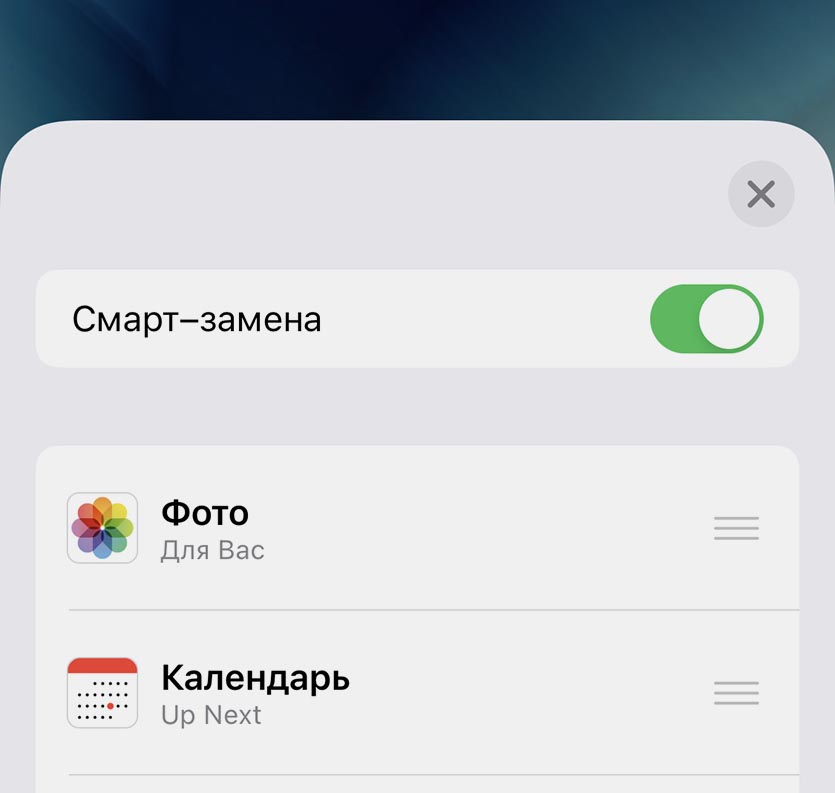
Одной из разновидностей новых виджетов является умная стопка. Такой информер занимает место всего одного виджета, но позволяет выводить несколько карточек с полезной информацией.
Пользователь может самостоятельно вертикальным свайпом прокручивать виджеты, а система проанализирует работу со смарфт-стопкодй и со временем начнет менять информеры самостоятельно. Так, например, получится утром смотреть погоду, днем курс акций, а вечером – уровень заряда подключенных к смартфону Bluetooth-гаджетов.
Где искать фишку: добавляем новый виджет уже известным способом, после этого выбираем смарт-стопку и добавляем в нее нужные виджеты. Если при настройке стопки включить опцию смарт-замена, то через несколько дней система проанализирует ваши предпочтения и будет автоматически отображать нужный виджет в стопке в то или иное время.
Для создания смарт-виджета можно просто перетянуть один виджет поверх другого во время настройки рабочего стола.
3. Библиотека приложений
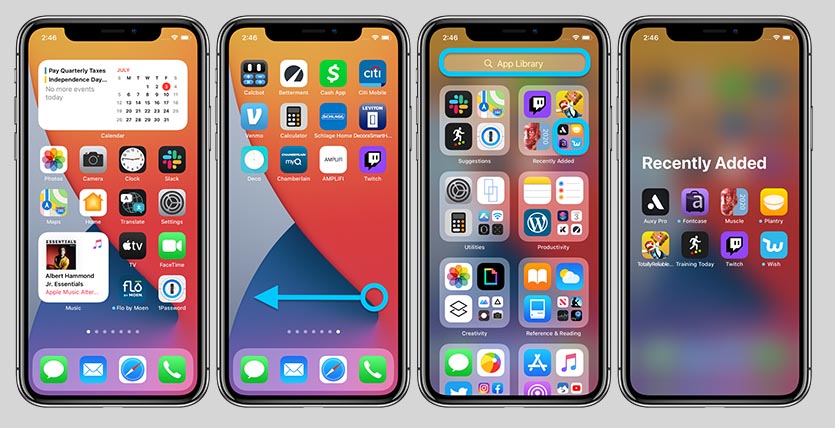
Это новый способ сортировки приложений на рабочем столе iPhone. Расположен он на последнем правом пространстве домашнего экрана. Программы и игры будут рассортированы по темам, что позволит быстро найти то или иное приложение.
Присутствуют отдельные папки для новых программ и недавно обновленных приложений.
Где искать фишку: прокручиваем домашний экран до самого правого пространства, там и будет располагаться новая библиотека приложений.
4. Компактная звонилка в виде баннера
Одним из самых обсуждаемых и ожидаемых многими нововведений стало компактное окно входящего вызова в iOS 14. Теперь во время звонка работа с гаджетом не останавливается до его приема или отклонения, нужный сайт или документ останется открытым, а сетевая игра не прервется.
Вместо этого увидите компактный баннер в верхней части экрана с возможностью приема или отклонения звонка. Претензия лишь к неудачному расположению небольших клавиш.
Где искать фишку: изначально опция должна быть включена после обновления, если этого не произошло, перейдите в Настройки – Телефон – Входящие вызовы и выберите новый внешний вид в стиле баннеров.
5. Новый интерфейс Siri
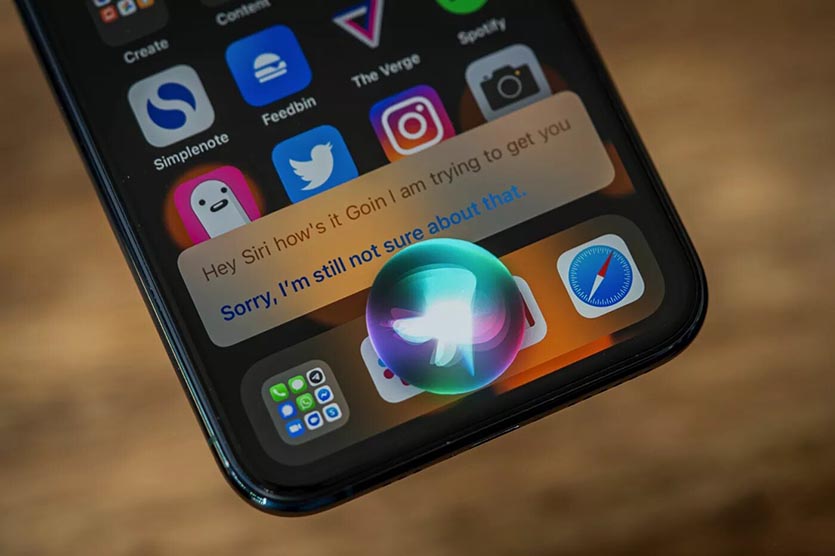
Разработчики серьезно переработали внешний вид голосового ассистента в iOS. Диалог с помощником, как и окно входящего вызова, теперь не будет занимать весь экран, перекрывая другую нужную информацию. Это особенно будет актуально на большом экране iPad.
После вызова иконка Сири будет располагаться в нижней части дисплея, а ответы появятся в виде небольших карточек рядом.
Где искать фишку: достаточно просто вызвать голосовой ассистент при помощи фразы “Привет, Сири” или нажатия на физическую кнопку смартфона.
6. Картинка в картинке на iPhone
Одна из фишек iPadOS перебралась на смартфоны по мере роста диагонали экранов iPhone. Большие фаблеты позволяют вполне комфортно работать с одним приложением и одновременно смотреть видеопоток из другого.
Так получится запустить ролик поверх мессенджера, браузера или другой программы, а при необходимости картинку можно скрыть за боковой гранью экрана.
Где искать фишку: включается в меню Настройки – Основные – Картинка в картинке. После этого во время просмотра видео в Safari или другом поддерживаемом приложении появится возможность открепить картинку и вывести ее поверх другой программы.
7. Стандартное приложение Перевод
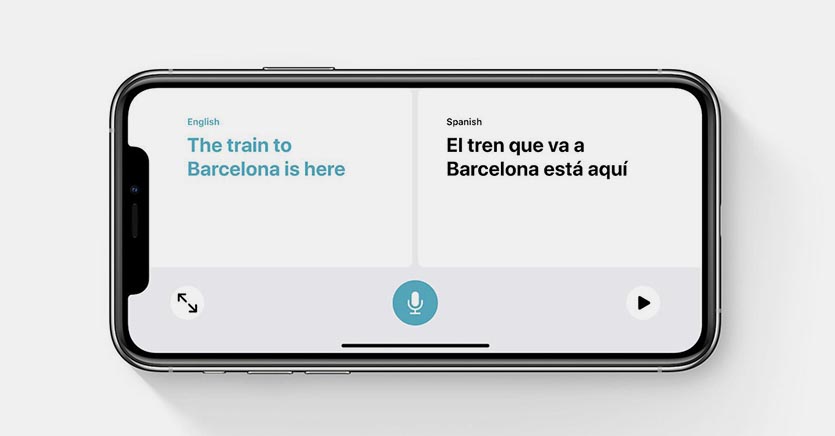
Работает все быстро, просто, без дополнительных учетных записей, аккаунтов и регистраций.
Где искать фишку: находим новое приложение на рабочем столе после обновления или через поиск Spotlight.
8. Новый жест для запуска частых действий
Одна из новых фишек iOS 14 изначально предназначена для пользователей с ограниченными возможностями. Однако, она может пригодится большинству владельцев iPhone.
После настройки нового жеста получится двойным или тройным постукиванием по задней крышке iPhone запускать любое приложение, активировать автоматизацию или любой подходящий скрипт из программы Команды.
Где искать фишку: настраивается новый жест по пути Настройки – Универсальный доступ – Касание – Коснуться сзади. Подробно про работу фишки и ее возможности мы рассказывали в отдельной статье.
9. Скрытие приложений и целых рабочих столов
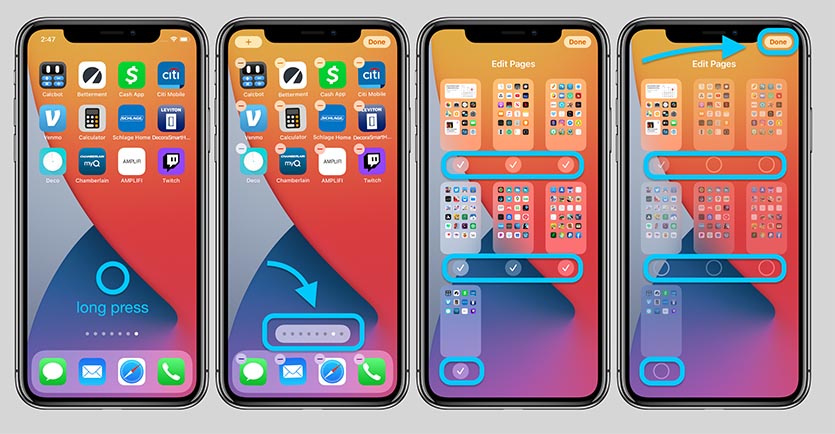
Новая логика организации рабочего пространства в iOS 14 и наличие описанной выше библиотеки приложений позволяет скрывать ненужные программы с рабочего стола смартфона.
Иконки при этом не будут занимать место, а найти программу получится другим доступным способом. Чтобы не скрывать иконки по одной, можно и вовсе скрыть один или несколько рабочих столов со всем содержимым.
Так получится навести порядок и не прятать ненужные приложения по папкам.
Где искать фишку: для скрытия иконки с главного экрана начните привычную процедуру удаления приложения и в последнем диалоговом окне выберите пункт Переместить в библиотеку приложений. Так иконка пропадет с рабочего стола, а найти программу получится в библиотеке или поиске Spotlight.
Для скрытия целого рабочего стола перейдите в режим редактирования иконок и нажмите на индикатор рабочих столов. Появится меню, в котором можно скрыть ненужные рабочие пространства с иконками. Можно оставить всего один рабочий стол.
10. Новые возможности редактирования фото
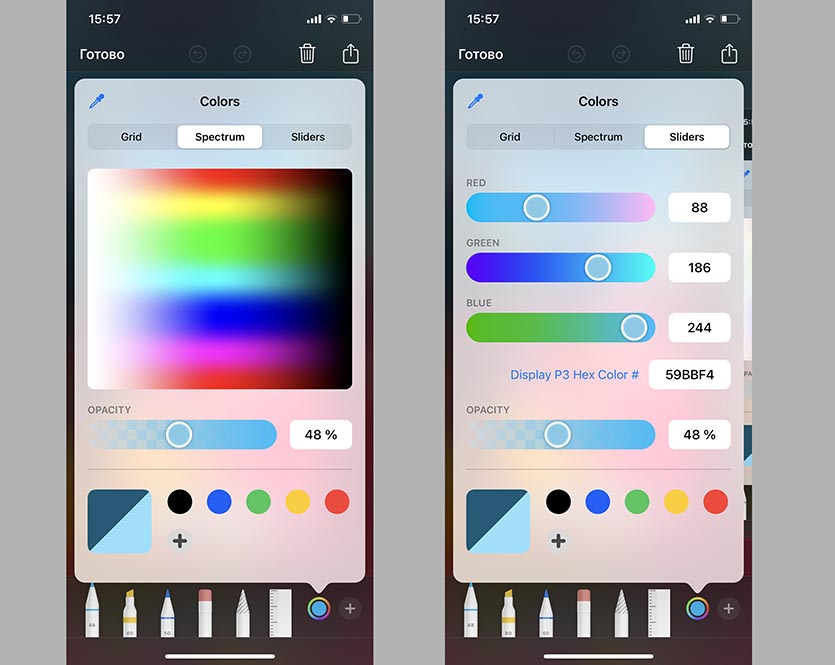
Стандартный редактор картинок серьезно прокачали в iOS 14. Больше не придется держать небольшие приложения для базовой коррекции фото.
Редактор доступен при изменении фото или во время создания скриншота. Для более точной работы появился инструмент Пипетка, помогающий выбрать цвет на снимке.
При выборе нужного цвета можно выбрать оттенок в удобном диалоговом окне. Кроме оттенка появилась возможность настройки прозрачности цвета.
Где искать фишку: во время создания эскиза в приложении Заметки, во время редактирования картинки в приложении Фото или в стандартном окне изменения скриншотов увидите новые меню и возможности редактора.
Это лишь самые существенные и заметные изменения iOS 14, еще в системы мы нашли 28 менее значимых новшеств и 25 скрытых фишек, с которыми рекомендуем ознакомиться.
Подробный обзор iOS 14: виджеты, новая звонилка и другие изменения
Собрали все нововведения в одном материале.
Главный экран iOS 14. Фото: Александр Побыванец / Wylsacom Media
На WWDC 2020 компания Apple анонсировала новые операционные системы, среди которых была iOS 14. Пришло время для полноценного обзора всех нововведений!
Какие устройства получили обновление?
iOS 14 доступна для установки на всех тех устройствах, где поддерживается iOS 13. Изменений в новой версии не так много, поэтому даже старенький iPhone 6s по-прежнему получит обновление. Скорее всего, в следующем году он уже не получит iOS 15, но до этого ещё далеко.
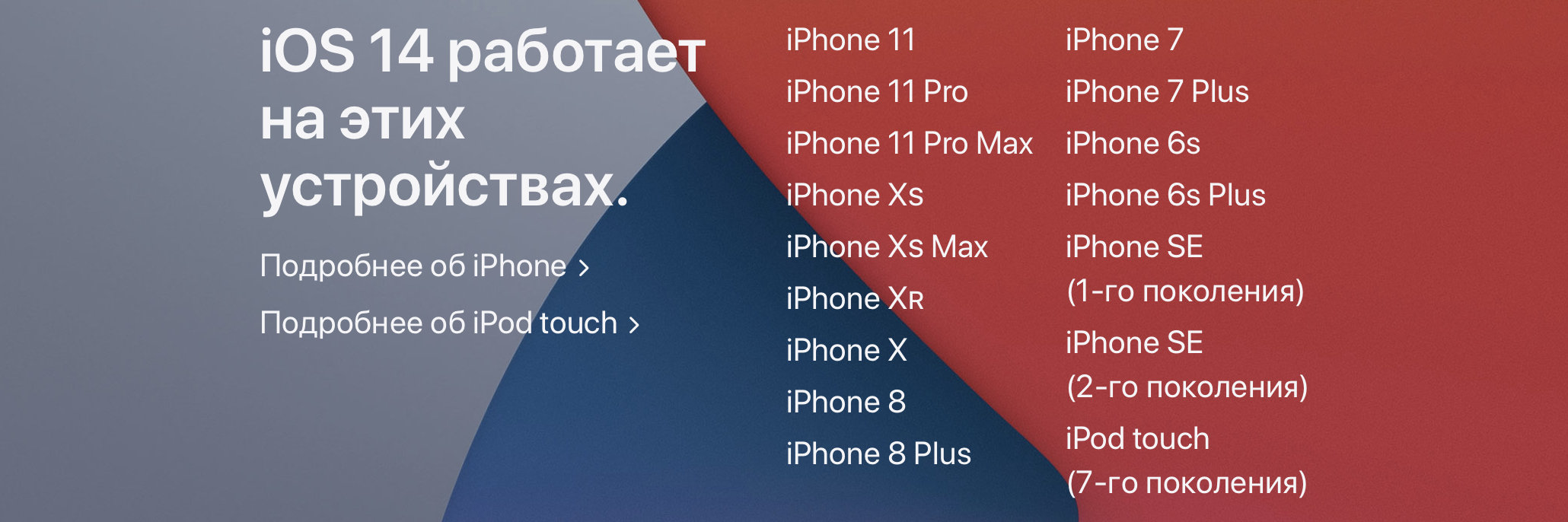
Новая iPadOS 14 также доступна для загрузки, но это тема для отдельного материала.
Главные изменения iOS 14
Как и в прошлом году, устанавливать первую бету я побоялся и никому не советую этого делать — система очень сырая, многие приложения не работают и всё это в совокупности не даст вам насладиться новыми функциями.
Установил седьмую бету и начал пользоваться. На удивление она оказалась очень стабильной, и вообще складывается ощущение, что в этом году устанавливать обновление можно сразу — багов минимум. На iPhone 11 особого прироста в производительности и скорости работы я не заметил, а вот iPhone 7 стал немного бодрее.
Не буду тянуть — переходим к фишкам.
Виджеты на рабочем столе
Пожалуй, главное изменение iOS 14 — виджеты на домашнем экране. И это не только главное изменение iOS 14 — это главное изменение домашнего экрана в целом с выхода самой первой iPhoneOS. Всегда на рабочем столе можно было размещать только иконки и папки, а теперь к ним добавились виджеты.
Виджеты доступны в нескольких размерах: 2×2, 4×2 и 4×4. Всё зависит от разработчика и того, какие виджеты он подготовил. Размещать виджеты можно только в определённых частях, отделить один ряд иконок не получится — только два. Точно так же и с самыми компактными — только с фиксацией к левому или правому краю, посередине не поставить.
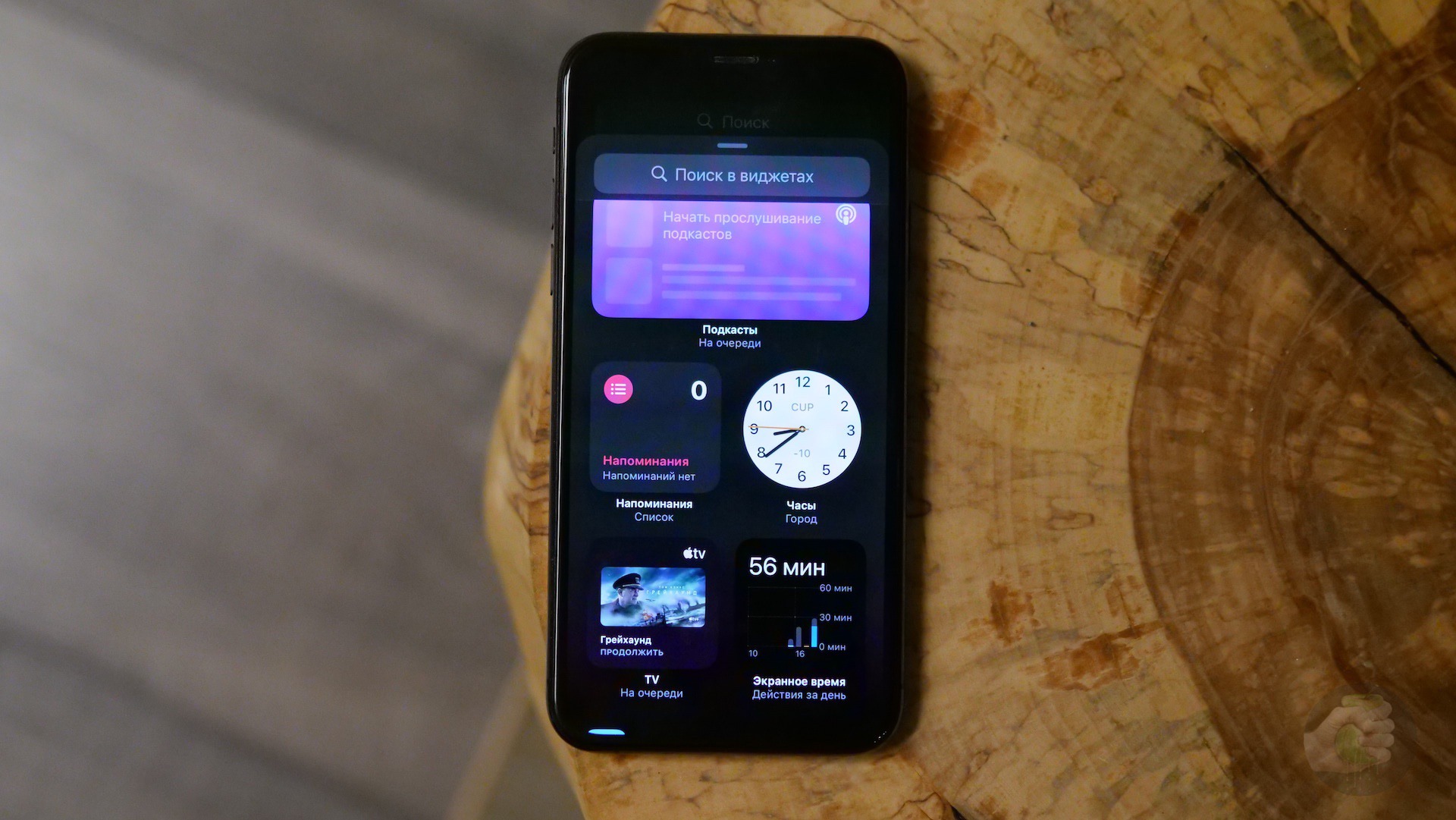 Меню выбора виджетов. Фото: Александр Побыванец / Wylsacom Media
Виджеты размером 2×2 — это растянутые иконки с дополнительной информацией. Работать с данными никак не получится, виджет выполняет исключительно роль иконки приложения. То есть перейти по нажатию к событию в календаре нельзя, открывается главная страница, а вот с виджетов 4×2 и 4×4 — пожалуйста. Мне не совсем понятно, почему не разрешили пользоваться данными с компактных иконок, но оставим это на совести Apple. Ждём какую-нибудь iOS 14.3, где такая возможность появится.
Экран с виджетами никуда не делся. Там можно размещать как виджеты нового типа, так и старые. Да, это очень большая проблема: новые виджеты нужно ждать, не все разработчики торопятся их представить. Старые разместить на главном экране не получится.
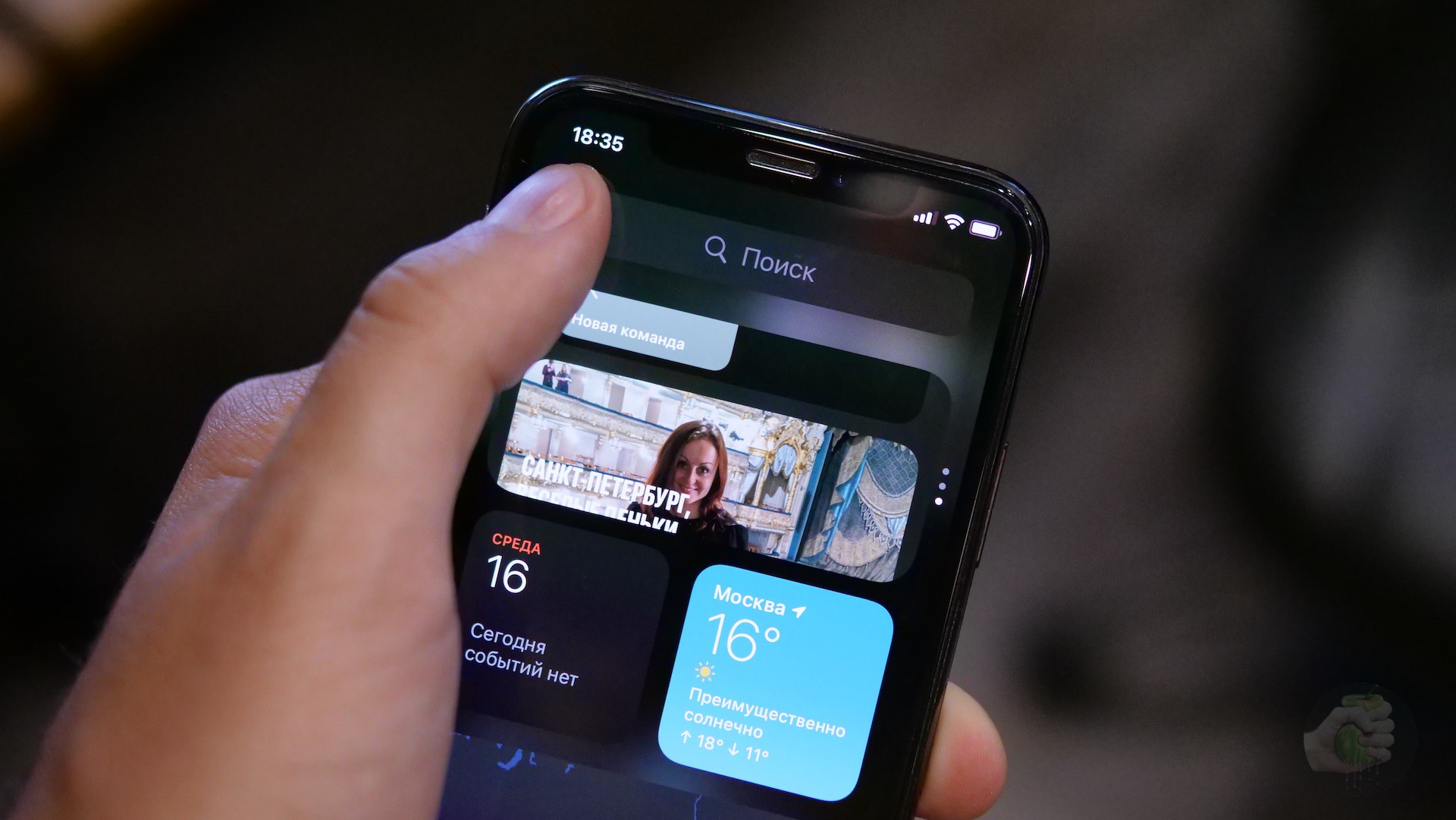 Смарт-стопка из виджетов. Фото: Александр Побыванец / Wylsacom Media
Виджеты, кстати, можно совмещать в смарт-стопки, до 10 виджетов в одной. Удобно разбить по категориям и быстро ориентироваться по календарю или акциям. Можно установить автоматическую смену виджетов в стопке.
«Библиотека приложений»
Ещё одно крупное нововведение — «Библиотека приложений». По сути, это меню со всеми вашими программами, которые автоматически группируются по категориям. Можно перейти и к списку для быстрого поиска.
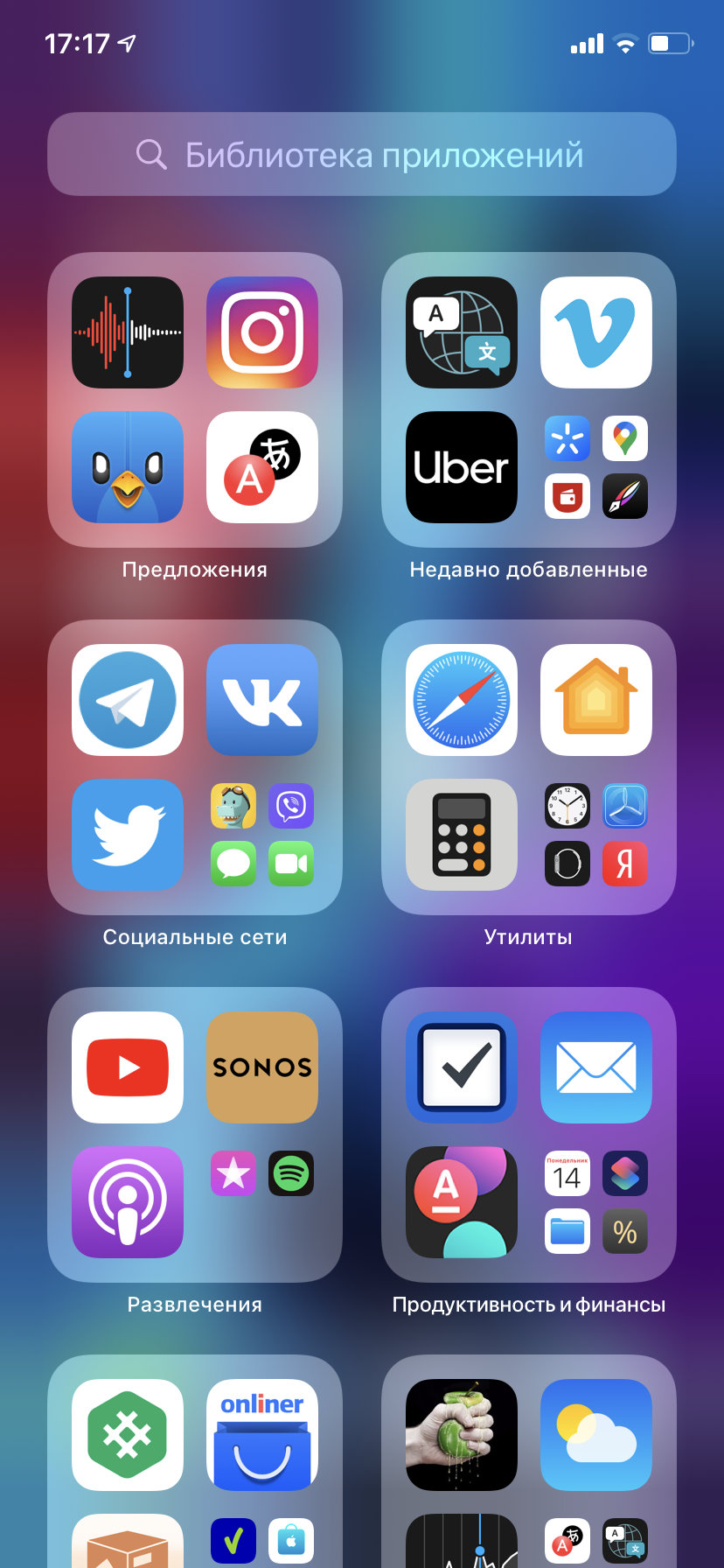
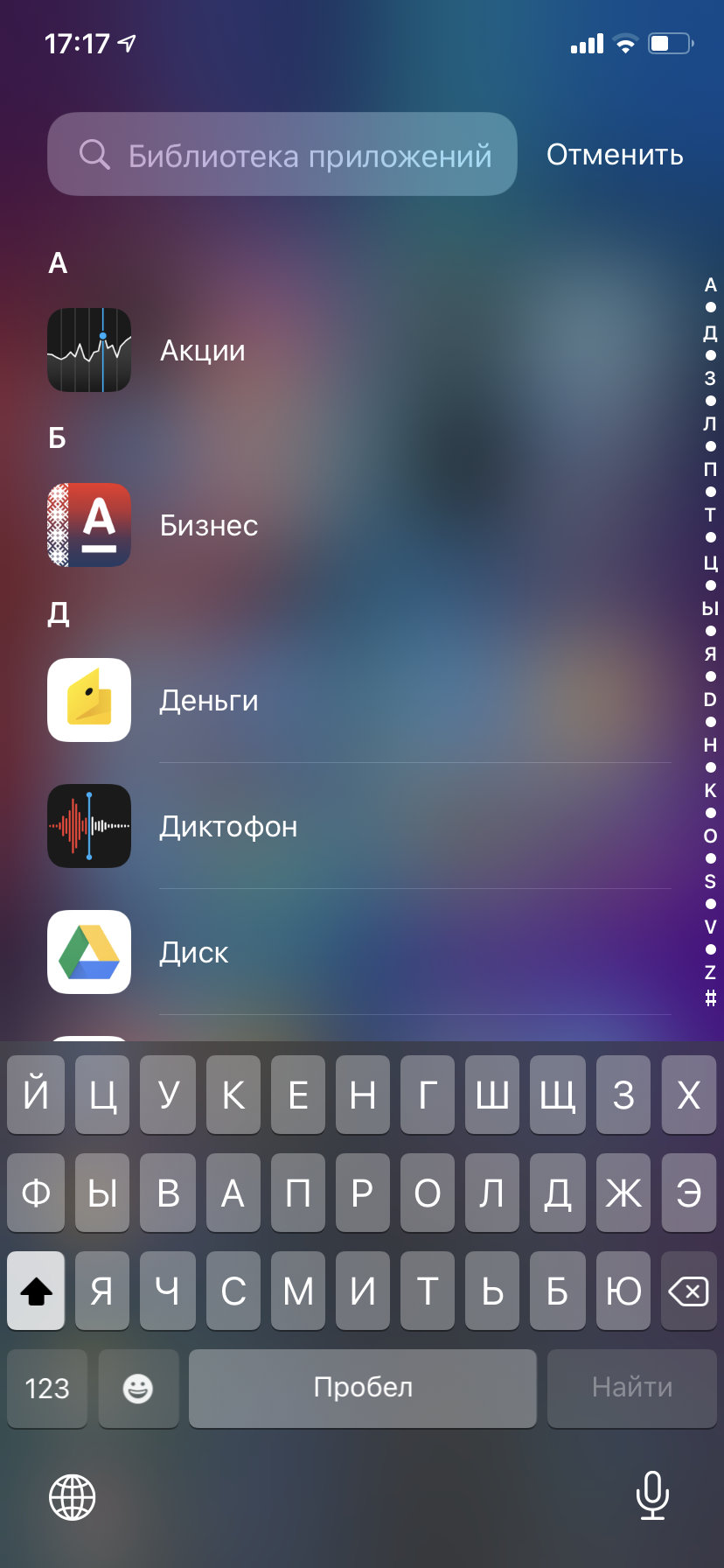
С рабочего стола иконки можно скрыть и они будут доступны только в «Библиотеке приложений». Удобно, что лишние рабочие столы также можно скрыть и оставить, например, только главный с парой виджетов и частозапускаемыми приложениями, а все остальные искать через «Библиотеку».
Компактная звонилка
Все этого ждали, и оно случилось: компактная звонилка в виде уведомления. Мне звонят мало, практически на все звонки я отвечаю сразу же, а в игры не играю и отображение звонка на весь экран меня не бесит, поэтому для меня это стало одной из тех фишек, без которой я могу спокойно обойтись.
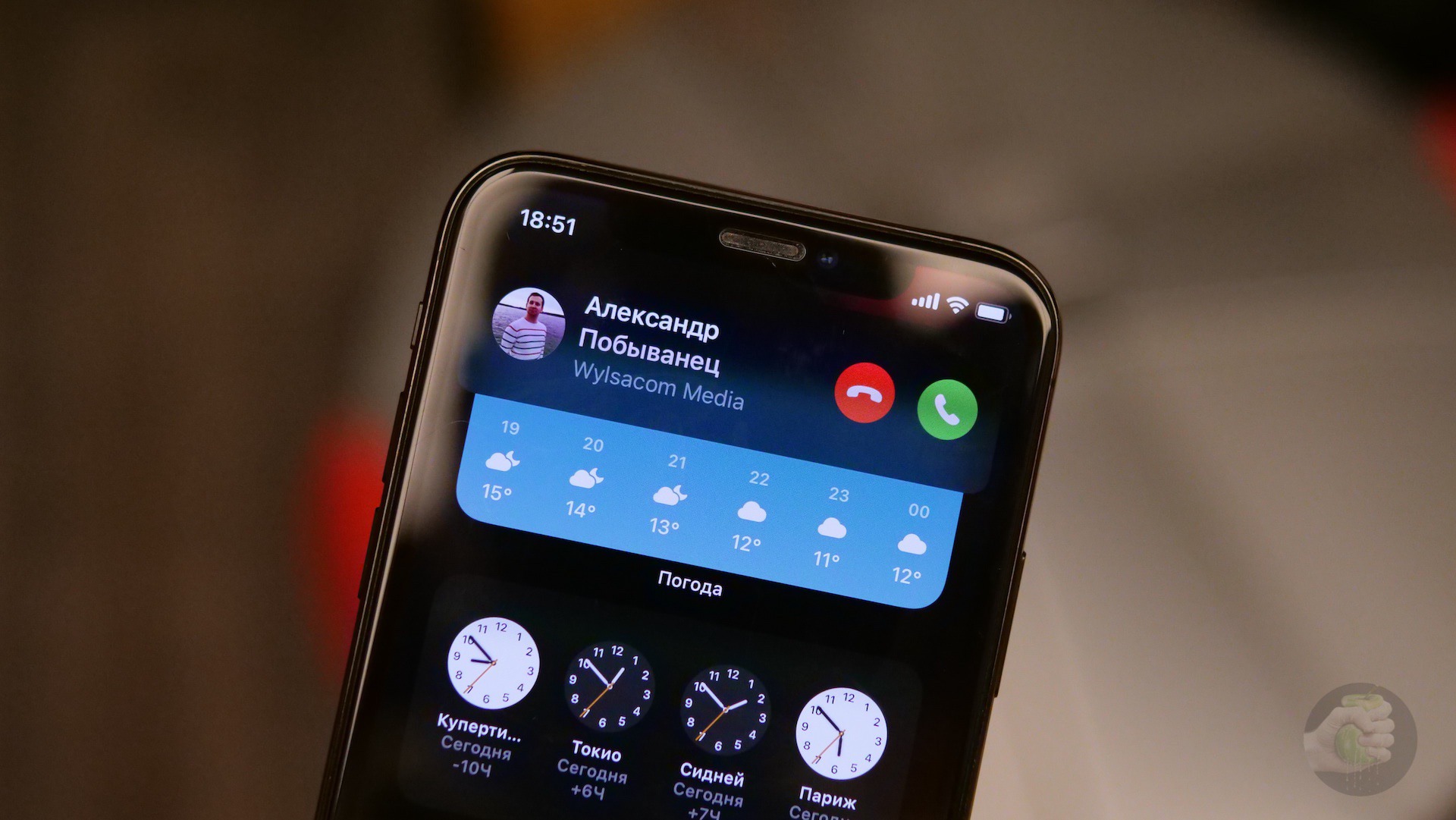 Окошко с отображением входящего звонка. Фото: Александр Побыванец / Wylsacom Media
Но мой опыт — это мой опыт, и очень многие пользователи обрадуются новому формату отображения звонка.
Режим «Картинка в картинке»
А вот эту фишку я оценил сполна. Наконец-то на большом экране можно смотреть видео в небольшом окошке и заниматься делами дальше. Работает со всеми видео, которые запускаются через стандартный проигрыватель, а поддержка в сторонних приложениях зависит от разработчика.
С подпиской YouTube Premium пару раз при сворачивании приложения ролик отображался в маленьком окошке, но закономерности у этого нет. Скорее всего, фишка появится позже и, что логично, только у подписчиков с Premium-аккаунтом. А вот в приложении Wylsacom всё хорошо работает!
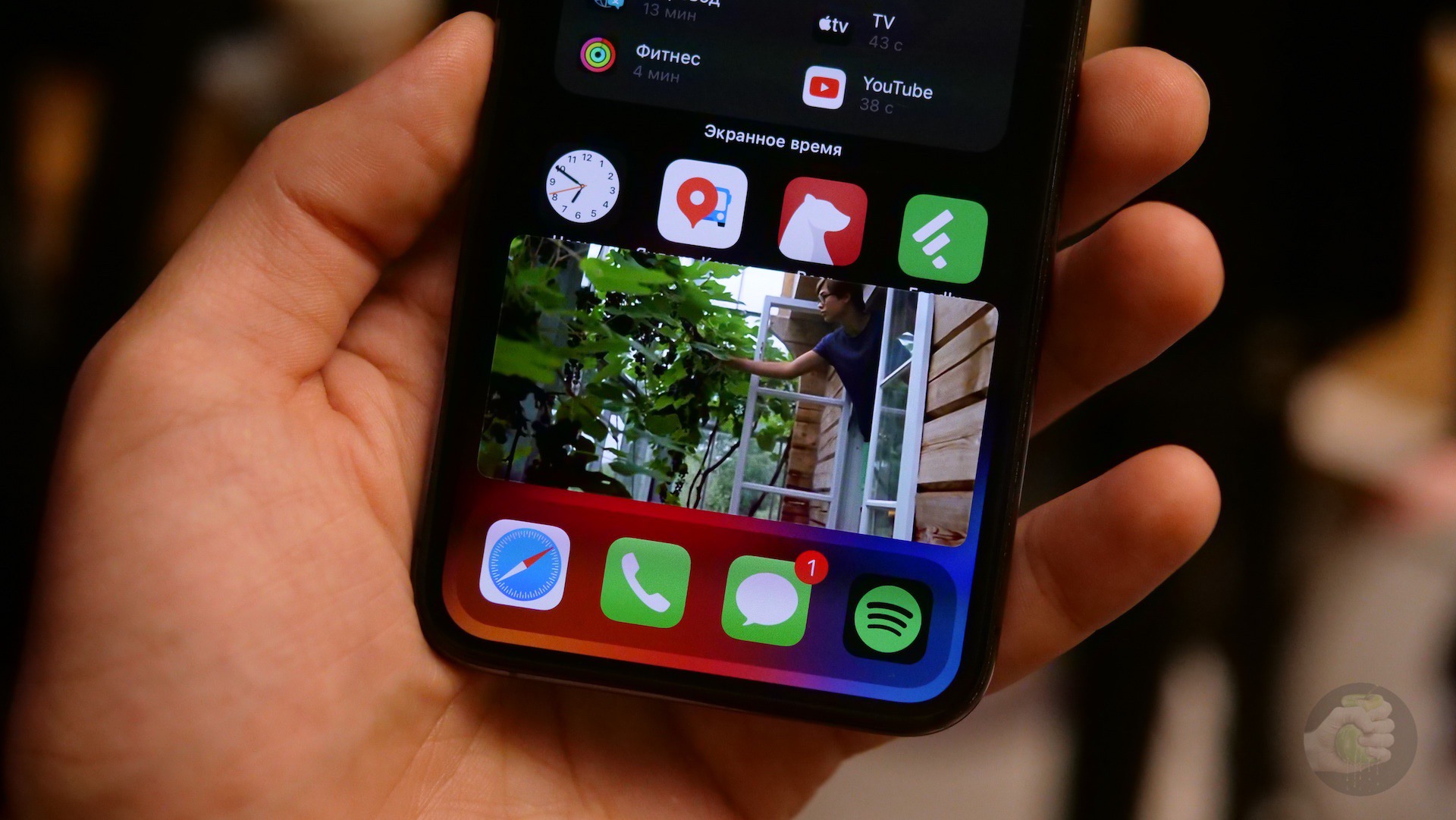
Режим «Картинка в картинке» доступен и для видеозвонков, поддержка FaceTime есть.
Spotlight и Siri
Обновили и поиск. Попытался скрыть социальные сети с главного экрана и запускать их только через Spotlight или «Библиотеку приложений» — кайфую. Во-первых, теперь для запуска программ не нужно тянуться к иконке, а достаточно нажать на «Перейти». Spotlight сильно прокачали: теперь быстрый переход доступен к файлам и сайтам, что очень ускоряет взаимодействие с устройством.
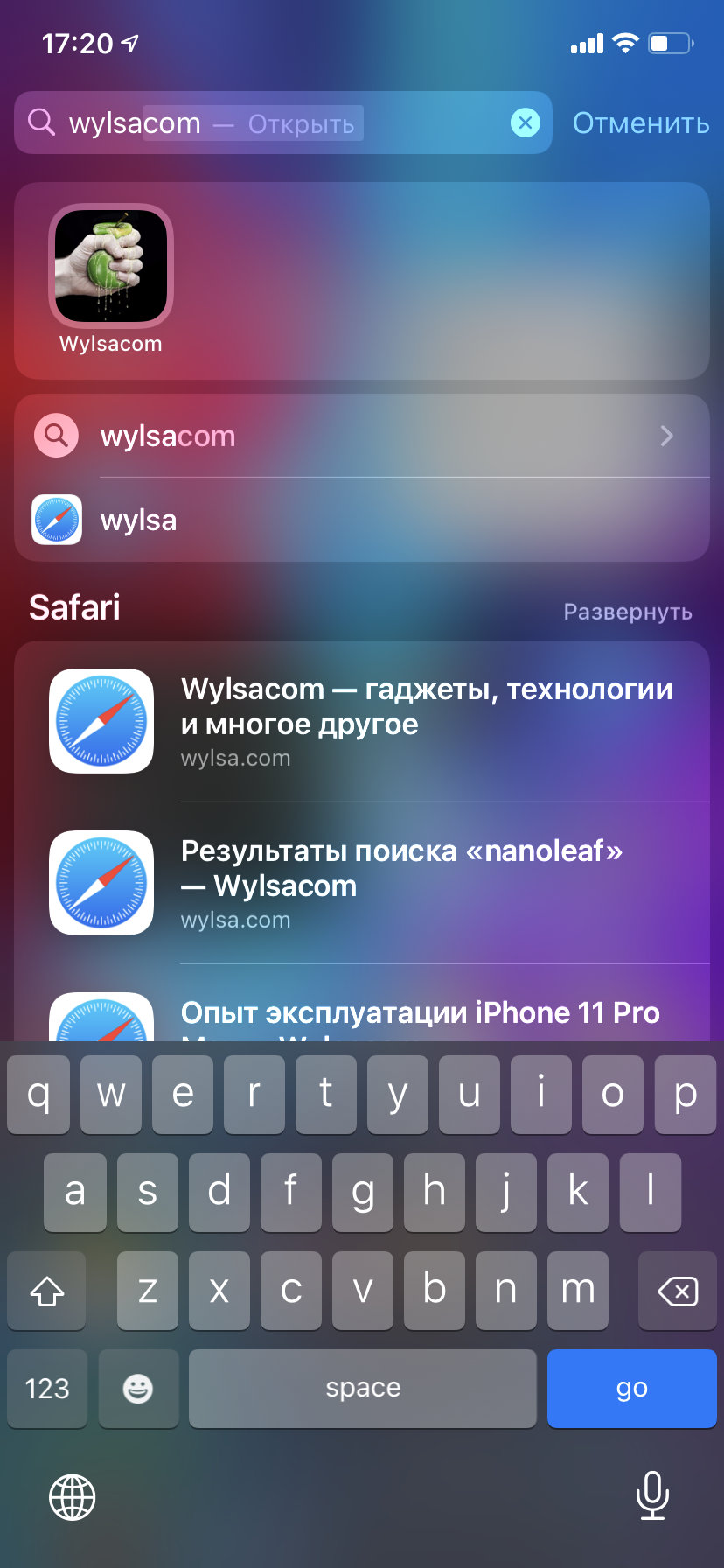
Поиск в интернете, подсказки, топ-результат и прочие штуки начали работать живее, чувствуется, что над поиском Apple серьёзно поработала. Если раньше мне было проще открыть браузер или «Заметки» для быстрого поиска, то теперь приучаю себя пользоваться Spotlight.
Что касается голосового ассистента Siri, то помощница получила компактный интерфейс. По ощущениям, Siri также стала лучше работать, особенно распознавать сказанное на двух языках одновременно.
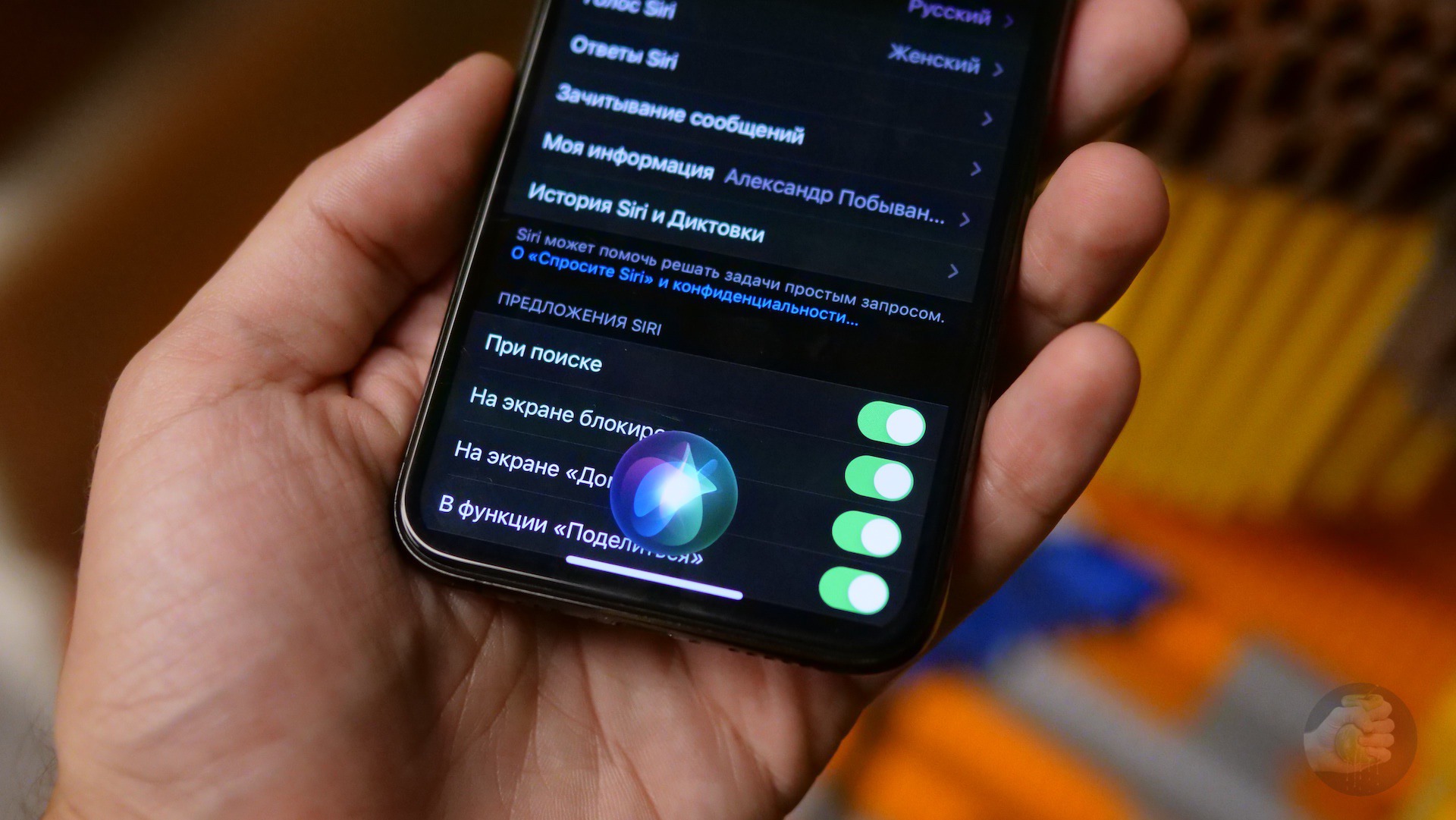
Теперь у Siri можно спросить перевод конкретного слова или целой фразы. Поддерживается более 65 языковых пар, среди которых есть самый популярный для СНГ вариант с английского на русский.
AirPods
Самые популярные в мире беспроводные наушники получили поддержку пространственного аудио, то есть эффект объёмного звука и присутствия в кинотеатре. Гироскоп и акселерометр в каждом наушнике отслеживает повороты головы и подстраивает звук так, чтобы смоделировать объёмную сцену.
Появилась и настройка звучания наушников. Можно выбрать заготовленные пресеты, а можно настроить под себя, сравнивая звук до и после.
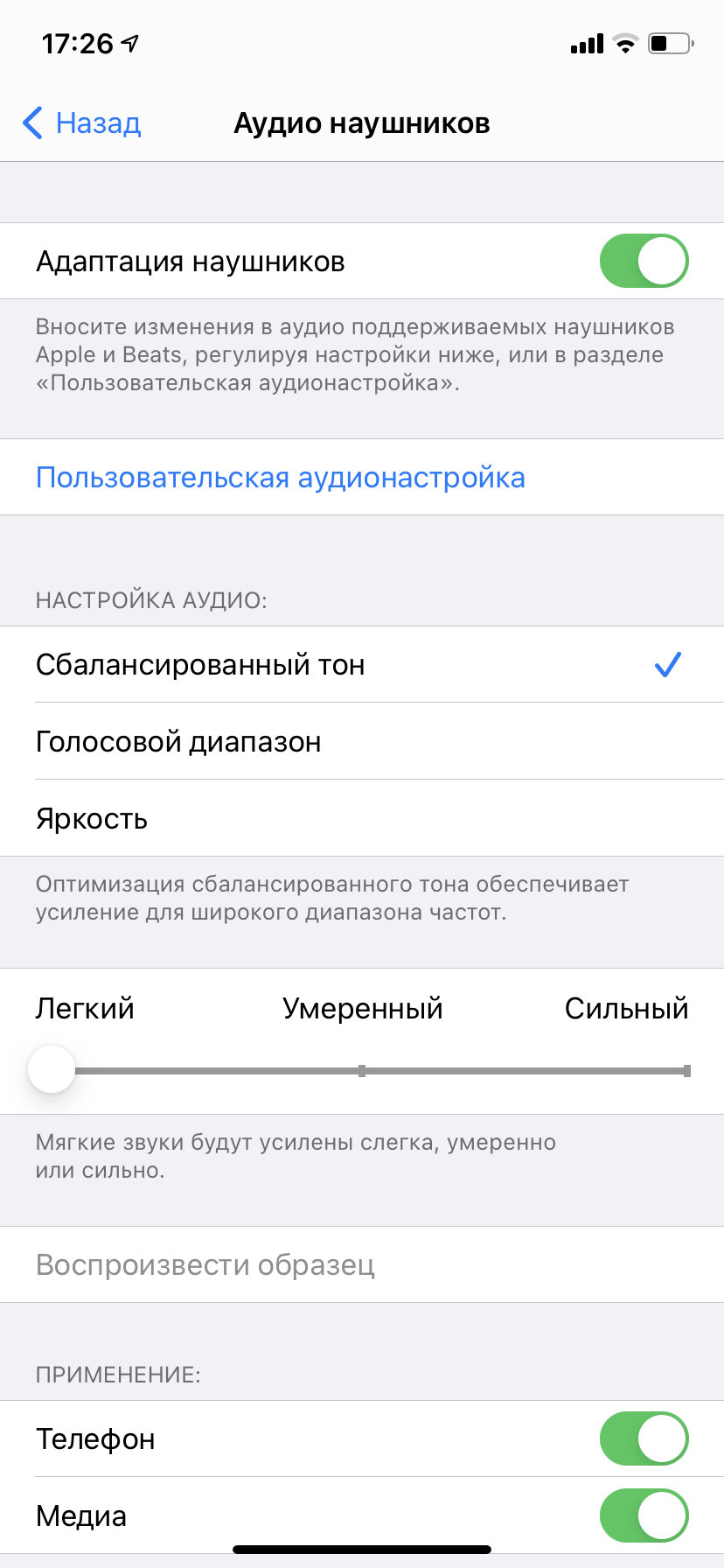
Также наушники научились автоматически переключаться между устройствами одной учётной записи: например, вы смо́трите фильм на iPad и вам позвонили на iPhone — наушники это поймут и ничего переключать не придётся. Также появились уведомления о низком уровне заряда наушников.
Обновление стандартных приложений
Много мелких, но важных нововведений. Главное — обновлённый дизайн-код, который прослеживается во всех стандартных программах.
«Сообщения»
В России и соседних странах iMessage не так популярен, как на Западе, поэтому большинство новых фишек для нас не так актуальны. Появилась функция закрепления чатов, добавления фото для групп, можно упоминать пользователей в беседе и следить за цепочкой ответов.
«Заметки»
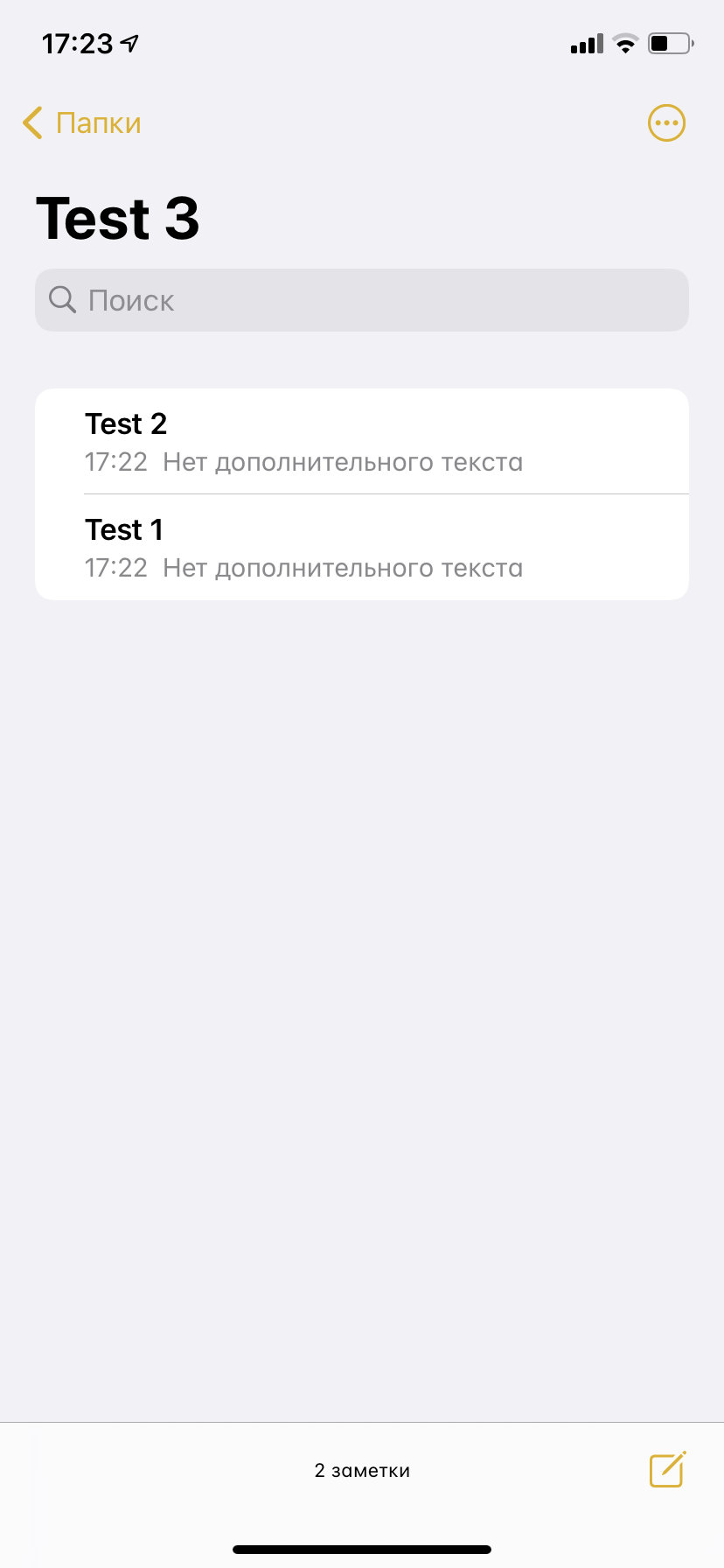
Как я уже сказал, обновили дизайн, в том числе и всех стандартных программ. Свежо, красиво, но многие будут привыкать. В «Заметках» улучшили меню действий, добавив несколько пунктов быстрого доступа, обновили закреплённые заметки (список можно сворачивать и разворачивать), добавили «Топ-результаты» в поиске и улучшили распознавание документов и фигур при рисовании.
Safari
Увеличили производительность, что сказалось на скорости запуска страниц. Поработали и над безопасностью. Также появился отчёт о конфиденциальности веб-сайта, где показана информация обо всех случаях перекрёстного отслеживания, заблокированных функциях интеллектуальной защиты от сбора данных в Safari.
Но если Safari вам никак не по душе — радуйтесь, стандартное приложение можно заменить на стороннее, как и почтовый клиент. Единственное, разработчик должен добавить такую возможность — Chrome уже поддерживает.
«Карты»
Стандартное приложение «Карты» обзавелось поддержкой велосипедных маршрутов, путеводителями для разных городов, маршрутами для электромобилей с отметками зарядных станций, а также научилось отображать зоны платного въезда и камеры на дорогах. Разумеется, в России это всё заработает ой как не скоро.
При активации устройства с поддержкой HomeKit будет отображаться новое окно добавления устройства, точно такое же, как при активации AirPods. Сразу же будут предложены сценарии, куда устройство можно интегрировать.
Изменилось отображение статуса дома, все ваши гаджеты будут отображаться в пункте управления.
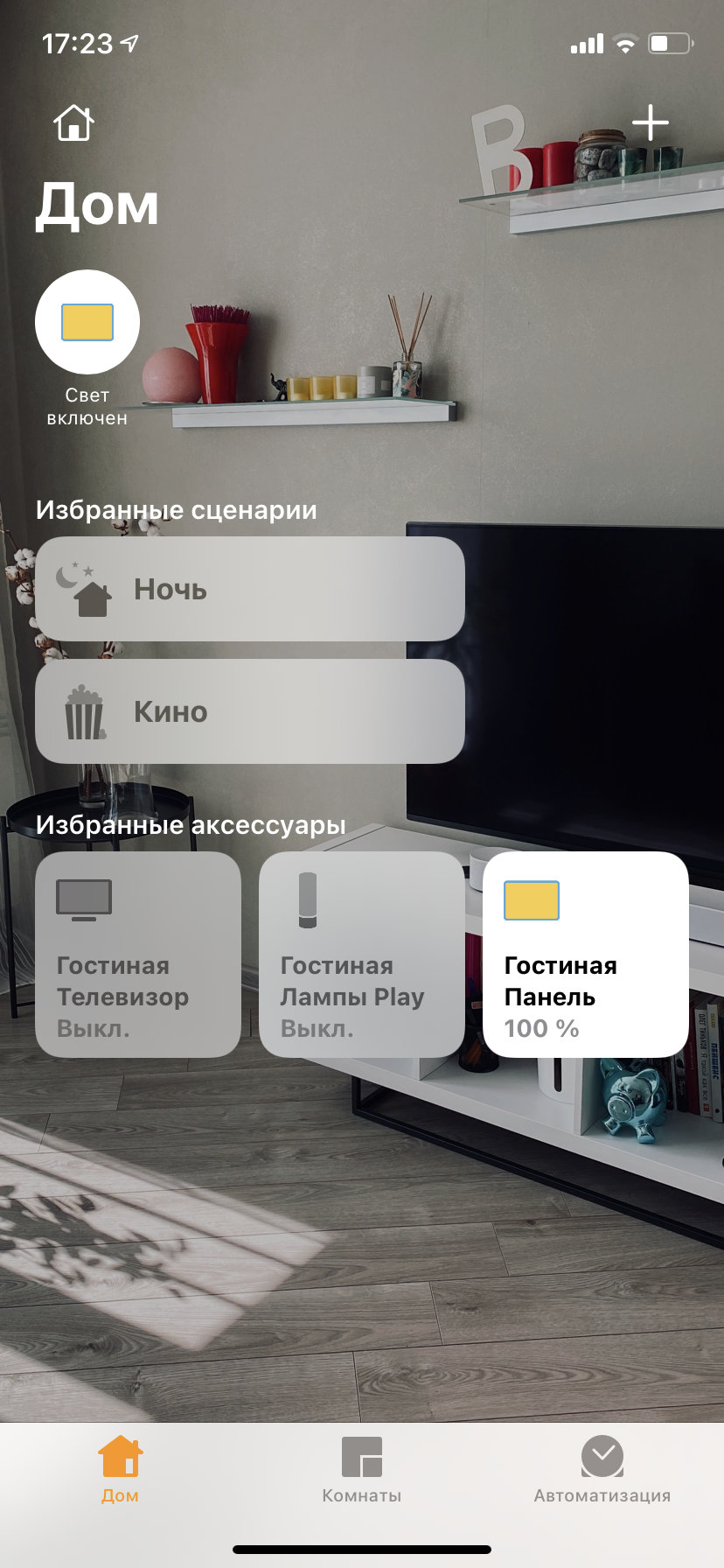
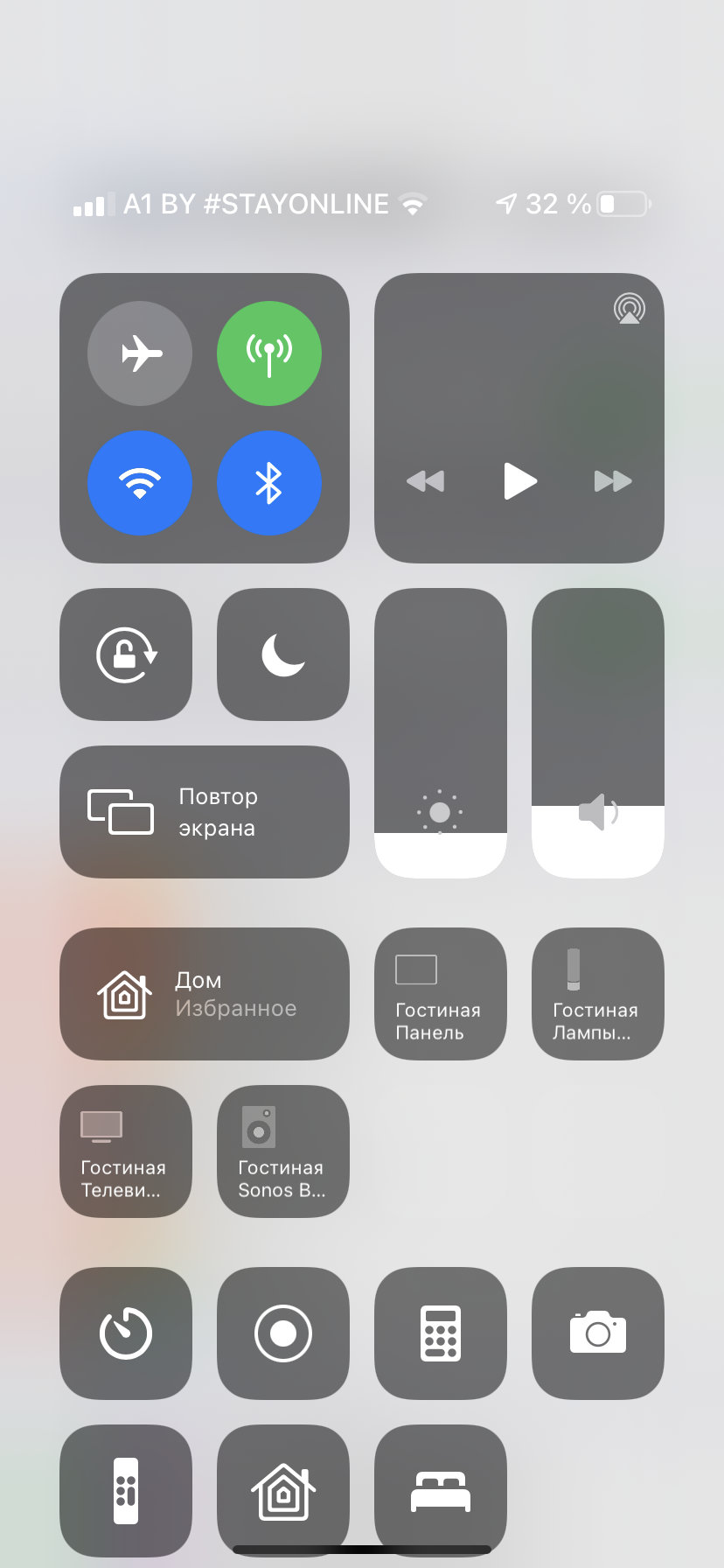
Для ламп появилось адаптивное освещение: цветовая температура будет меняться в зависимости от времени суток. С моими лампами не заработало — видимо, необходимо обновление от производителя. Также добавили распознавание лиц через камеры и возможность указывать зоны активности и «мёртвые зоны».
«Переводчик»
Новое приложение, которое заменит большинству переводчик Google или «Яндекс». Почему? Он интегрирован в систему. Можно спросить перевод фразы Siri, а можно и скопированный текст перевести. Голосовой ввод также доступен.
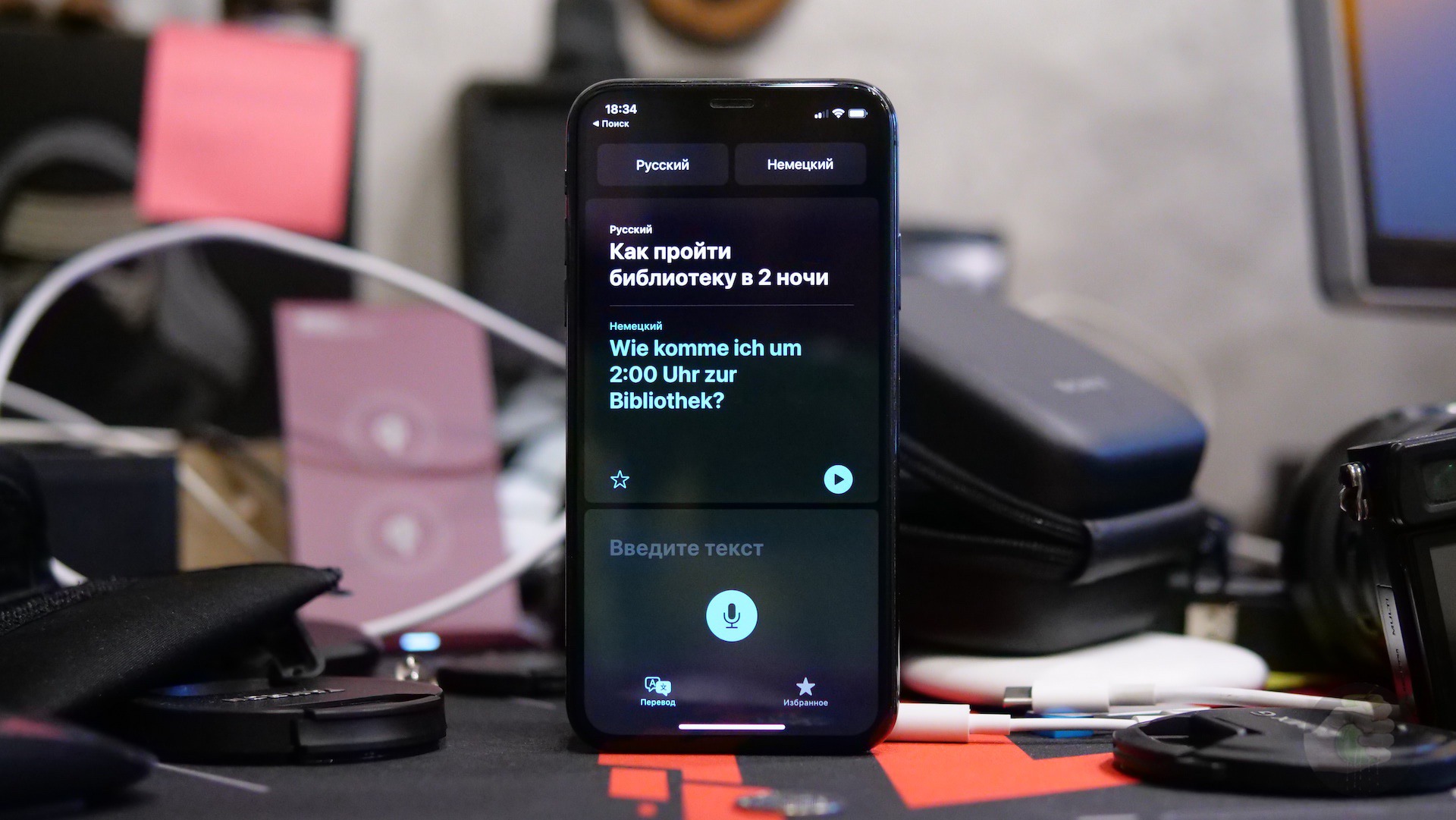 Интерфейс приложения «Переводчик». Фото: Александр Побыванец / Wylsacom Media
К сожалению, в России одна из главных фич недоступна, речь про перевод веб-страниц. Ограничение региональное, если выбрать регион «США», то всё работает, с переводом система справляется хорошо. Ждём появления в других странах.
Мелкие изменения
Стоит ли устанавливать обновление?
Да. Система работает стабильно, разработчики релизят приложения с виджетами, и на старых устройствах всё работает как положено.
От себя советую сразу добавить несколько виджетов на главный экран и попробовать пользоваться ими на постоянной основе — всё-таки это одна из главных фишек системы.
P. S. Обои со скриншотов доступны по этой ссылке.



