
Как очистить память на Андроиде


Содержание
Содержание
Одна из распространенных проблем, с которыми сталкиваются владельцы старых или бюджетных смартфонов и планшетов — это нехватка внутренней памяти. Подобное затруднение приводит к необходимости каждый раз выкраивать свободное пространство для новых приложений, а также делает невозможным установку обновлений имеющегося софта, что ведет к дестабилизации системы. Рассмотрим основные способы очистки памяти на Android-устройствах.
Посмотреть статистику загруженности внутренней памяти и SD-карты можно в разделе «Память» («Хранилище», «Накопители») настроек устройства, либо открыв приложение «Проводник», после чего уже переходить к очистке и оптимизации.
Очистка кэша
Большинство установленных на смартфоне или планшете приложений имеют собственную папку, где хранятся временные файлы (кэш), необходимые, как правило, для ускорения загрузки и экономии интернет-трафика. Ничего особо важного, типа данных для авторизации, в кэше обычно не хранится, поэтому можно смело его очищать. Для этого нужно открыть «Настройки» — «Память» — «Данные кэша» и в открывшемся окне нажать «Да». Очистка кэша может занять несколько минут.

Кэш некоторых приложений нельзя очистить таким образом, придется сделать это в персональном режиме. В браузере Google Chrome следует открыть «Настройки» — «Дополнительно» — «Личные данные» — «Очистить историю». Поставить здесь галочку возле «Изображения и другие файлы, сохраненные в кэше», выбрать период, например, «Все время» и нажать «Удалить данные».

Из приложений одним из самых прожорливых до постоянной памяти является Telegram. Если он установлен и имеется много подписок, стоит озаботиться оптимизаций его настроек. Открыть «Настройки» — «Данные и память» — «Использование памяти».

Установить «Хранить медиа» 3 дня. Затем произвести очистку кэша, нажав «Очистить кэш Telegram». В открывшемся окне можно выбрать, что конкретно нужно удалить, таким образом, чтобы не получилось конфликта с экономией трафика.

Перенос приложений на SD-карту
При наличии SD-карты и свободного места на ней, часть приложений можно перенести туда, если прошивка и версия Android это позволяют. Перенос доступен, как правило, для сторонних программ, установленных самим пользователем. Чтобы проверить доступность данной процедуры для конкретного приложения нужно открыть раздел «Приложения» в настройках устройства, выбрать в списке приложений нужное и нажать на него.
Если в открывшемся окне будет присутствовать кнопка «Перенести на: MicroSD» или аналогичная, значит перенос доступен и можно его осуществить нажав сюда. После переноса здесь появится кнопка «Перенести на: Память устройства», с помощью которой можно будет перенести приложение обратно на ПЗУ девайса.

В Android 5 и последних версиях операционной системы данная функция недоступна, однако здесь и в других версиях Android можно воспользоваться опцией выбора SD-карты в качестве основной (внутренней) памяти, после чего новые приложения и их обновления будут полностью или частично устанавливаться туда. Там же будут кэшироваться данные. При этом карта памяти отформатируется, соответственно, ее содержимое будет удалено. Для использования на другом устройстве ее снова придется отформатировать. Карту памяти для этого лучше использовать быструю, UHS-I или выше.
Для смены основной памяти открываем «Настройки» — «Хранилище» («Память», «Носители») — «SD-карта» — «Меню» — «Настройки хранилища».

Далее «Внутренняя память» — «SD-карта: форматировать».

Для того, чтобы перенести данные на отформатированную карту памяти, нажимаем на «SD-карта», далее «Меню» — «Перенести данные» — «Перенести контент».

Для превращения установленной в качестве внутренней памяти SD-карты в прежней формат, с возможностью использования на другом устройстве, вновь заходим в настройки «Хранилища», жмем «SD-карта» — «Меню» — «Портативный носитель» — «Форматировать». Соответственно, все ее содержимое будет ликвидировано.

Перенос файлов в облачное хранилище
Различные файлы (фото, видео, аудио и прочее) можно сохранять в облачных сервисах. Таких, как Google Диск, Яндекс.Диск, Облако Mail.ru, Dropbox. Для сохранения фото удобен сервис Google Фото. У всех этих сервисов имеются специальные приложения. На устройствах под OC Android приложения Google Диск и Google Фото, как правило, уже предустановлены. После установки соответствующий программы, в файловых менеджерах добавляется возможность отправить в облако выделенный файл или несколько сразу — посредством кнопки Отправить/Поделиться.

После отправки в облако файлы можно удалить. В дальнейшем файлы доступны через приложение с любого устройства. Бесплатно сервисы предоставляют от нескольких Гб свободного места. Дополнительное пространство в облаке можно докупить за относительно небольшую плату.
Очистка с помощью сторонних приложений
Очистку памяти можно осуществить также с помощью одного из специальных приложений — например, CCleaner, KeepClean, AVG Cleaner. Перечисленные утилиты бесплатны в базовой версии и достаточно просты в использовании.
В программе CCleaner нужно открыть «Быструю очистку». После анализа хранилища отобразится все, что в принципе можно удалить для освобождения свободного места в ПЗУ. В разделе «Удаление безопасно» представлен в основном кэш приложений, который можно смело зачищать, в разделе «На ваше усмотрение» — различные файлы и данные. Выбираем подлежащее удалению и жмем «Завершить очистку». В платной Pro-версии CCleaner доступна автоматическая очистка по расписанию.
Память заполнена на Android, хотя там ничего нет: почему и что делать
Практически каждый пользователь смартфонов на Android сталкивался с той проблемой, когда память телефона заполнена, видя соответствующее предупреждение в шторке уведомлений. Эта неполадка может проявить себя на любом смартфоне, будь то Samsung, Huawei и Xiaomi, никто не застрахован, но особенно в зоне риска устройства с 8 и 16 Гб встроенной памяти. Бывает, что память заполнена, хотя там ничего нет, это вводит пользователей в замешательство. Поэтому и появляется так много людей, которые ищут информация о том, как очистить память на телефоне и что для этого нужно сделать.
Почему память телефона заполнена, хотя там ничего нет?
Когда смартфон пишет “память заполнена”, все начинают искать личные файлы и удалять их. Под раздачу попадают фотографии, музыка, видео. Но даже после удаления сотен фотографий оказывается, что внутренняя память телефона заполнена и освободилась совсем немного. Это распространенная проблема, каждому необходимо знать, как почистить память телефон и что для этого нужно иметь. Но изначально нужно разобраться в самых распространенных причинах ее появления.
Порой пользователи даже не догадываются о том, что файлы были загружены в системе, они нажимают на загрузку с сайта, происходит закачка нескольких гигабайт и помещаются все эти файлы в папке «Загрузки». Пользователь может забыть об этих файлах, а найти их без файлового менеджера не так просто, они не отображаются в галерее.
Распространенной причиной появления предупреждения является и то, что в телефоне малый размер постоянной памяти. Пользователь устанавливает карту памяти, но файлы все же продолжают сохраняться в смартфоне. Необходимо узнать, как перенести с телефона на карту памяти свои файлы и тем самым решить проблему.
Как узнать, что занимает место в памяти Android
Чтобы определиться с тем, что делать с заполненной памятью, изначально необходимо определить причину проблемы. В данном случае – изучить данные, что потреблвюят место в системе. Первое, о чем думает пользователь, это зайти в настройки смартфона и открыть встроенный инструмент для анализа пространства. Это верное решение, если войти в данную настройку, то можно посмотреть, какие файлы занимают больше всего пространства. Если данный инструмент показывает, что большую часть места в памяти занимают фото и видео, то читатель может быстро догадаться, как освободить память на телефоне – необходимо просто удалить ненужные фото и видео.

В приложении пользователь увидит удобную диаграмму из файлов, а также сможет посмотреть на информацию о том, сколько места тот или иной файл занимает в памяти. За считанные секунды удастся узнать, какие файлы отнимают больше всего места. Это даст самое полное представление, почему память телефона заполнена и даст толчок для исправления проблемы. В зависимости от типа файлов, а, как правило, это кэш тех или иных приложений, их можно удалить и освободить пространство. Программа видит даже скрытые файлы, поэтому можно будет увидеть все, что есть в памяти.
Важно: программа не отображает системные файлы, удаление которых может навредить системе, никакого вреда пользователь не сможет нанести своему смартфону.
Как очистить память на телефоне?
Чтобы очистить память на телефоне, можно использовать, как встроенное ПО, так и загружать специализированное. Для начала стоит попробовать выполнить эту процедуру автоматически. Для более детального анализа может понадобиться и ручной метод перебора данных. Ничего сложного в процедуре очистки памяти смартфона нет, по крайней мере в случае, если память занимают простые файлы пользователя, такие как фотографии, видео, загруженные данные.
Если в галерее пусто, в папке «Загрузки» также нет никаких больших файлов, но память заполнена, то это уже говорит о более сложных проблемах. Необходимо использовать специальное программное обеспечение или вовсе выполнять сброс. Но следует детально изучать каждый отдельный случай, искать файлы в системе и удалять их, теми или иными способами.
Решение 1: очистка лишних файлов
Следует помнить о том, что сегодня смартфоны могут снимать видео в разрешении 4К, а такие файлы занимают очень много пространства в памяти. Поэтому, в первую очередь, следует обратить внимание именно на то, что находится в галерее. Там может быть огромное количество фотографий, которые вам совершенно не нужны: там может быть 25 похожих снимков, много неудачных фото, размазанные изображения, дубликаты
Помните о том, что после удаления фотографий и видео они не исчезают и не освобождают память, а попадают в корзину. Специальный альбом с названием «Корзина», находится в той же галерее. Такая папка нужна для защиты, чтобы пользователь не мог случайно потерять важные фотографии и видео, их всегда можно восстановить из корзины. Чтобы освободить память здесь и сейчас, необходимо в корзине также удалить фотографии и видео, которые в нее были перемещены.
Также рекомендуется открыть встроенный файловый менеджер, а потом перейти в папку «Загрузки». В этом месте хранятся все те файлы, которые вы загрузили с различных сайтов, через свой браузер или получали эти файлы через электронную почту, беспроводное соединение с другим смартфоном. Проверьте, действительно ли все загруженные файлы вам нужно, возможно, большую часть из них можно безвозвратно удалить. Там могут быть и те файлы, которые были случайно загружены.
Решение 2: удаление кэша
Каждое приложение, которое установлено в телефоне, создает свою папку с кэшем. Так работает любое программное обеспечение, ведь тогда программа работает намного быстрее, файлы всегда загружены и распакованы. Но случается так, что обновление кэша приложения не приводит к удалению старых файлов. Это приводит к тому, что в системе накапливается огромное количество файлов, которые, по сути, совершенно не нужны. Пользователь их не видит и использовать никогда не будет, программа также не задействует устаревший кэш. Есть смысл в том, чтобы удалить весь кэш приложения. Это освободит память, а программа создаст новые файлы, только актуальные для нее сейчас.
Также там вы увидите еще один пункт под названием «Удалить все данные». Если после удаления кэша память не освободилась, то следует выбрать его. Но следует помнить о том, что личная информация (переписки, чаты, пароли и т. п.) будут удалены.
Решение 4: удаление всех временных файлов
Временные файлы создаются различными приложениями и накапливаются в системе. Система должна работать таким образом, когда устаревшие временные файлы будут удаляться или обновляться новыми. Но, на самом деле, не все программы так работают, в результате память на телефоне заполняется очень быстро. Даже карты из навигации будут загружаться в кэш, после чего там и останутся, даже если вы не будете их использовать.
Для быстрой очистки всех временных файлов необходимо сделать следующее:
Все временные файлы будут удалены из системы, это может освободить огромное количество места. Порой именно временные файлы являются причиной того, что свободная память на телефоне закончилась и появляется предупреждение об этом в шторке уведомлений.
Решение 5: перенос приложений и данных на карту памяти
Программы являются одной из самых распространенных причин загруженности внутренней памяти смартфона. Даже если она небольшая и занимает при загрузке несколько десятков мегабайт, после установки приложение увеличится в размере, при чем в разы. После первого запуска приложение может загрузить необходимые данные для работы из своего сервера, а это сделает программу 50 Мб размером в несколько сотен мегабайт, а порой объем достигает и гигабайта или больше. Отказаться от некоторых приложений нельзя, да и не обязательно. Можно перенести приложение на карту памяти и тем самым освободить внутреннее пространство смартфона.
Как перенести приложения:
Не все смартфоны поддерживают эту функцию, не все приложения могут работать на карте памяти. Но, как правило, это срабатывает и все данные программы будут перенесены на карту, а память телефона будет очищена.
Пользователь может найти в фирменном магазине приложений программы, которые переносят данные на карту памяти, в том числе и программы. Но необходимо понимать, что для их эффективной работы необходимы Root-права, которые получить не так просто, да и это не самая безопасная процедура. Поэтому, если программа не может работать на карте памяти, то перенести ее не получится.
Что делать, если память заполнена, хотя там ничего нет?
Если пользователь проверяет файловую систему и видит, что память полностью заполнена, но при этом никаких файлов он найти не может, необходимо делать сброс. Эта процедура есть в любом смартфоне, она создана для того, чтобы полностью вернуть смартфон в исходное состояние. Удаляются все файлы пользователя, все сторонние приложения, все данные, поэтому заблаговременно нужно перенести все самое важное на флешку или компьютер.
Выполнить эту процедуру довольно просто:
После того, как сброс будет выполнен, необходимо будет заново настраивать смартфон, входить в аккаунт Google, загружать все необходимые приложения и задать им параметры работы. Но при этом память телефона очистится и проблема будет решена.
Нет места на телефоне андроид непонятно куда делось что делать
Нехватка свободного места. Заполнена внутренная память
Lenovo Vibe shot
ОС и прошивка: Android 5.1 официальная z90a40_s240
Описание проблемы:
Внутренняя память заполнена на 100%.
Файлы прочие 9.5 Gb
Удалось выяснить что 6,5Gb это файлы в каталоге /data/anr/*_traces.txt
Вопрос как запретить создание данных файлов (временно запретил доступ на запись), либо найти приложение которое их создаёт и запретить. Проблема интересна с точки зрения устройств без ROOT.
Предпринимались действия:
Сделан Root,
Через adb shell su rm /data/anr/*.txt удалены текущие файлы
Файлы продолжают создаваться и забивать память.
Временное решение установка запрета за запись в данную папку.
если не ошибаюсь, то это файлы, которые создаются при запуске каких-либо «отлаживаемых» в процессе разработки программ.
Возможно, что Вы используете бета-версии каких-то программа, которые и ведут такие «логи» полезные для разработчиков программ.
Можете попробовать почитать эти файлы, чтобы понять, какие программы их создают.
Без рут-прав у Вас выход только один = удалять все программы «по одной» и проверять, когда же перестанут создаваться такие файлы.
Так же проверьте настройки «для разработчиков», может быть там что-то лишнее включено.
Добавлено 19.07.2018, 11:20:
 Zmejj, спасибо. На рутованном устройстве прога супер. Но без рут прав не информативна:
Xiaomi Redmi 4X :
Папка /data 8.7 из 9.7 занято, файлы пользователя 1.7. что ещё занимает 7Gb нет возможности проанализировать.
Добавлено 19.07.2018, 11:52:
W.Master, кроме ручного удаления и проверки есть какое либо средство обнаружить что программа ведёт такие логи? Имеется ввиду на не рутованном устройстве?
Добавлено 19.07.2018, 11:53:
А загрузка в recovery/fasrboot mode + adb? Может тут можно что то сделать?

В данном случае разобрался, в настройках-хранилище-приложение и их данные занято 6.5 плюс кэш 500мб получается потерянные 7гигов. Будем считать что нашлась потеря.
Но в тоже время указано что «Другие файлы» занимают 2.5 Gb. Знать бы что это за «другие». На Леново это оказались логи.
Добавлено 19.07.2018, 12:22:
Эх.
Это слово «другие» многих смущает.
Но по сути, ОС Андроид в эту категорию запихивает всё, что не захотел распределять по другим категориям. Это могут быть, как полезные файлы, так и мусор.
Мусор при наличии рут-прав SD Maid Вам очистит почти весь, останутся только папки и файлы «на карте памяти» от каких-либо ранее установленных программ и игр, которые теперь удалены, но при удалении не произошло удаление таких папок. Вот это анализировать ОС не умеет совсем. Они такие папки от ранее удаленных программ считает файлами созданными «зачем-то» самим пользователем, и если не способна эти файлы классифицировать, как «картинки/видео/музыка» и т.п., то не считает их мусором, но называет «другие», так как не знает, что это такое.
Если Вы хотите качественно анализировать занятое место, то забудьте о стандартных/встроенных «средствах» анализа занятой памяти ОС, перестаньте даже заглядывать туда, тогда и слово «другие» видеть не будете, и оно перестанет Вас смущать.
Как видите, нет тут ни одного встроенного в ОС инструмента.
Подобный случай случился и у меня, год назад тоже не мог понять куда исчезает память пока не поставил рут и не обнаружил что в папке anr что по пути /data/anr/ лежат какие то неизвестные файлы в итоге запретил этой папке создавать эти файлы Моя борьба с сообщением «Память телефона заполнена» (Пост MISSHANYA #68932450)
Что делать, если в телефоне не хватает памяти, но на нем ничего нет


При покупке нового мобильного устройства важно сразу определиться с размером внутренней памяти. Ее должно быть достаточно, чтобы в последствии не столкнуться с проблемами. Но бывают ситуации, когда в телефоне ничего объемного нет, но устройство постоянно сообщает о нехватке свободного места.
Как определить, что занимает память

Чтобы понять, почему в телефоне не хватает памяти, хотя на нем ничего нет, нужно разобраться, как она устроена. В смартфонах внутреннее хранилище разделено на сегменты, которые предназначены для хранения определенных данных.
На мобильных девайсах последовательность заполнения внутренней памяти отличается от принципов использования винчестера на компьютере. На ПК информация записывается на жесткий диск хаотично, а в телефонах сегменты заполняются в соответствии с типом сохраняемой информации.
Если один из разделов, например, с музыкой заполнится полностью, то сразу возникнет ошибка («Недостаточно памяти»). При этом остальные сегменты могут иметь свободное пространство.
Посмотреть, чем заполнена память, можно разными способами.
С помощью настроек телефона
В настройках операционной системы можно просмотреть информацию о том, какие файлы находятся в памяти девайса, для этого:
В большинстве версий Android, если кликнуть по названию информации, то откроются файлы этого типа. Например, при клике по строке «Изображение», появится галерея со всеми альбомами и картинками.
Использование диспетчера файлов
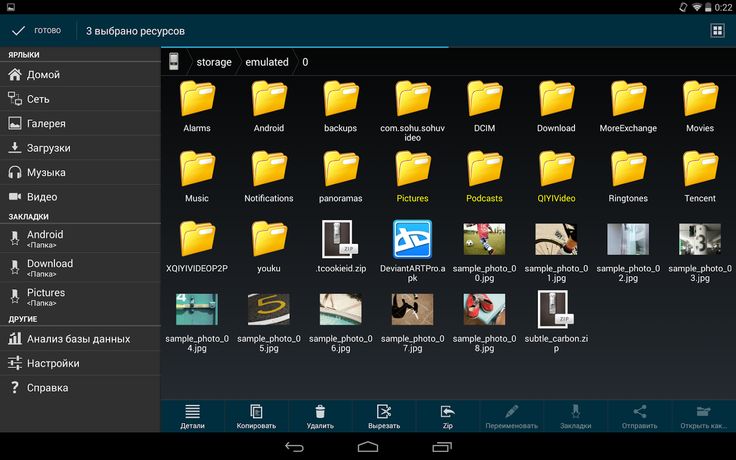
Диспетчер файлов – это специальное приложение, которое установлено по умолчанию. Здесь будут отображены все папки.
Как и в «Хранилище», доступна информация по типу и размеру свободного пространства.
В диспетчере файлов можно почистить такие папки, как «Загрузки» и «Архив». Про них часто забывают.
Чтобы понять, сколько занимает места конкретный объект, нажимают на него, пока не появится контекстное меню. Выбирают пункт «Информация» или «Подробности». Отобразится окошко с названием папки и занимаемым объемом.
Специальные программы
Несмотря на то, что с помощью встроенных приложений можно получить полную информацию о состоянии памяти, использовать их неудобно. Проверять свободное место и объем, который занимает папка, нужно для каждой отдельно.
Программы, с которыми делать это намного удобнее:
Они выводят информацию о свободном и занятом пространстве в более удобной для восприятия форме.
Почему в телефоне не хватает памяти, хотя на нем ничего нет: как это исправить
После того как появляется ошибка «Память заполнена», многие ищут причину в личной информации (видео, фотографии, музыка). Но после их удаления проблема не исчезает.
Чтобы эффективно и быстро освободить место на телефоне, нужно понимать, по каким причинам оно заполняется:
Часто при загрузке приложений в папке сохраняются установочные файлы большого размера (до нескольких гигабайт). Пользователь может забыть о них, а потом отыскать их сложно, так как в галерее они не будут отображаться.
В телефоне Самсунг
Чтобы увеличить объем внутренней памяти на Samsung, можно воспользоваться несколькими способами. Обычно ошибку вызывают временные файлы, которых в диспетчере просто не видно.
Очистка сообщений и почты
Все данные приложения «Сообщения» и «Почта» Android сохраняет в Самсунг во внутренней памяти. Для освобождения пространства удаляют неактуальные переписки.
Также проводят чистку памяти установленных мессенджеров (WatsApp, Telegram, Viber). Они также сохраняют всю историю переписки, в том числе полученные и отправленные фото и видео.
Очистка кэша
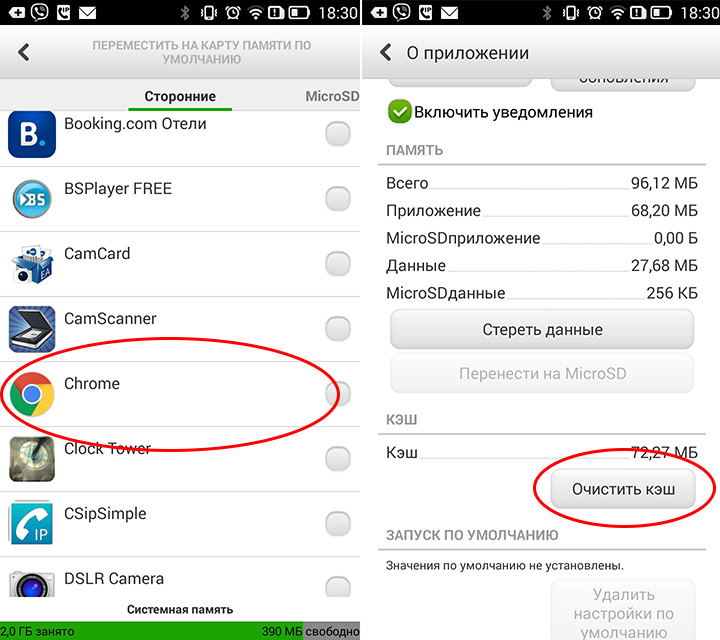
Кэширование данных помогает ускорить работу приложений, но есть и обратная сторона. Постепенно заполняется внутренняя память. Для очистки кэша выполняют последовательность действий:
Аналогичным образом поступают для всех установленных программ.
Установка карты памяти
SD-карты помогают расширить память. После установки часть программ и информацию можно перенести с хранилища устройства на флешку:
Приобретать флешку нужно хорошего качества от проверенных производителей. Некачественная может выйти из строя быстро, а личные данные — пропасть.
Поиск ненужной и удаленной информации
Часто после удаления информации со смартфона остается мусор, который занимает место. Очистить его можно несколькими способами:
Хорошие отзывы получили приложения CCleaner и Clean Master. Они прекрасно справляются с поставленной задачей.
В телефоне Хуавей
Частой проблемой устройств Huawei является именно нехватка памяти. Если установлена SD-карта, то не всегда будет телефон устанавливать приложения на нее. В «Настройках» вручную активируют флажок «Устанавливать приложения на накопитель».
Если ошибка появилась, то есть несколько простых способов, которые помогут исправить ситуацию:
Крайний вариант очистки внутренней памяти на Андроид для Хуавей – это сброс настроек. Чтобы не потерять важную информацию, предварительно делают резервную копию.
В телефоне Хонор
Если на Honor не хватает места, то можно попробовать стандартные способы очистки. Их реализация немногим отличается от других моделей. Сначала в настройках в разделе «Память» анализируют заполнение хранилища, а затем составляют план удаления ненужной информации.
Очистка кэша

Есть специальный способ, который поможет полностью очистить кэш ОС Андроид для Хонор 7а или другой модели:
После окончания процесса Хонор перезагружают.
Очистка ненужной информации
Удалить ненужные данные можно в разделе файлов. Здесь переходят в раздел «Категории», выбирают строку «Внутренняя память» и удаляют все лишнее.
Также очистить память можно с помощью «Диспетчера телефона». Кликают по строке «Очитка памяти» и стирают все ненужное.
Еще один способ почистить Honor – использование компьютера. Смартфон подключают с помощью кабеля, заходят через проводник на устройство и удаляют ненужные файлы и папки.
Сброс приложений, которые работают некорректно
Иногда приложения начинают работать некорректно и накапливают в памяти ненужную информацию. Если его сбросить, можно освободить нужное пространство.
Также следует проверить наличие приложений, которые вообще не используются. Если их нельзя удалить, то просто останавливают работу, чтобы они не занимали оперативную память.
В телефоне Айфон
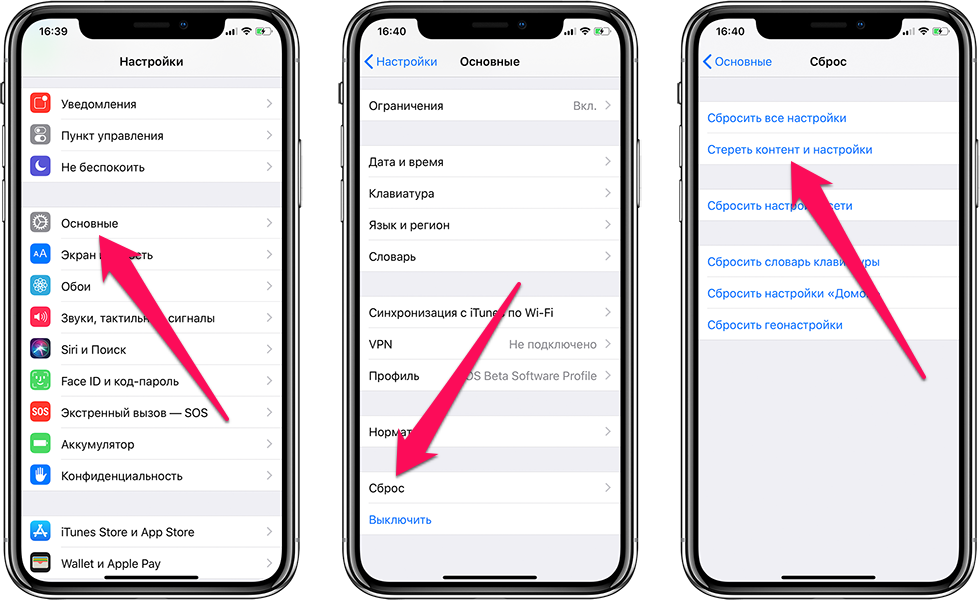
Каждый владелец iPhone сталкивается с проблемой нехватки места. Существует несколько способов, которые исправят ситуацию:
Простые советы помогают минимизировать проблемы с заполнением памяти.
В телефоне Ксиоми
Самый простой и популярный способ очистки памяти на Xiaomi – перетаскивание всех ненужных файлов в корзину. Если нет программ для удаления, то часть информации следует перенести на SD-карту.
Для переноса заходят в настройки программы и выбирают соответствующую команду. Но такая опция есть не у всех приложений.
Еще один вариант освободить пространство – привести в порядок папку DCMI. Заходят в файловый менеджер, открывают «DCMI», а затем «Thumbnails». Здесь удаляют все временные файлы (распознать их легко – они не являются изображением).
Если нет возможности вручную проводить удаление мусора, можно переложить эту функцию на специальные программы, например, CleanMaster или App Cache Cleaner.
Регулярная проверка памяти в смартфоне – полезная процедура. С ее помощью можно избежать многих ошибок в работе Android. Первоначально проводят анализ, а затем удаляют ненужную информацию.



