
Пропали миры в Minecraft 1.18.0.21?
Разработчики выпустили новую тестовую версию Майнкрафт 1.18.0.21, но игроки сразу же столкнулись с проблемой на Android устройствах, из-за которой все их миры пропали. В этом руководстве мы описали процесс восстановления ваших миров.
Этот метод подходит, если у вас нет компьютера или если хотите сделать всё сразу со своего мобильного устройства.
На разных оболочках файловый менеджер может отличаться внешне, но функционал у всех один и тот же.
Перейдите по пути /games/com.mojang/minecraftWorlds, там хранятся все ваши миры.
Теперь выделите папки с мирами и выберите опцию переместить или копировать.
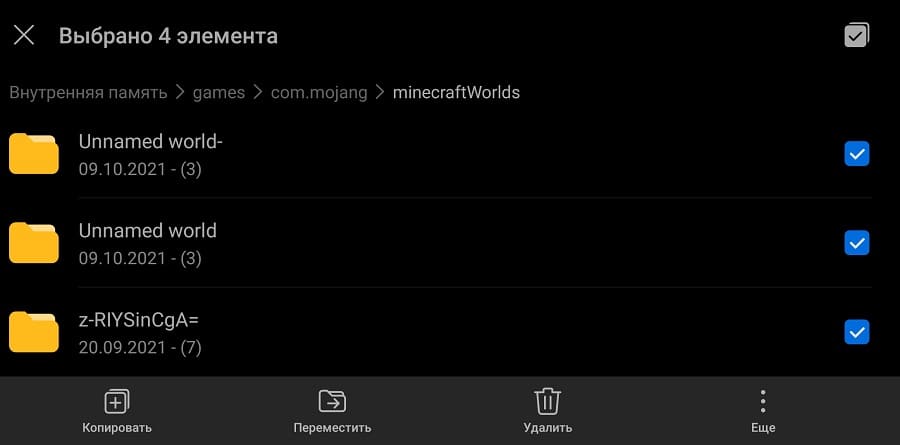
Перейдите по пути /Android/com.mojang.minecraftpe/files/games/com.mojang/minecraftWorlds.
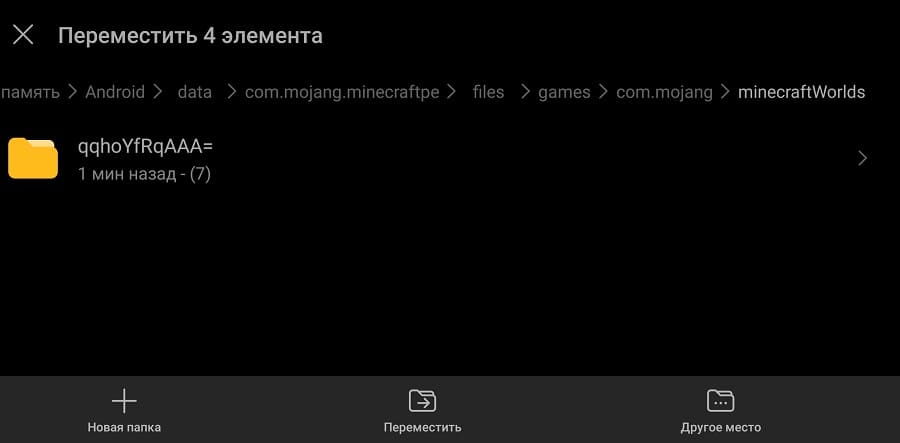
Нажмите переместить (или вставить).
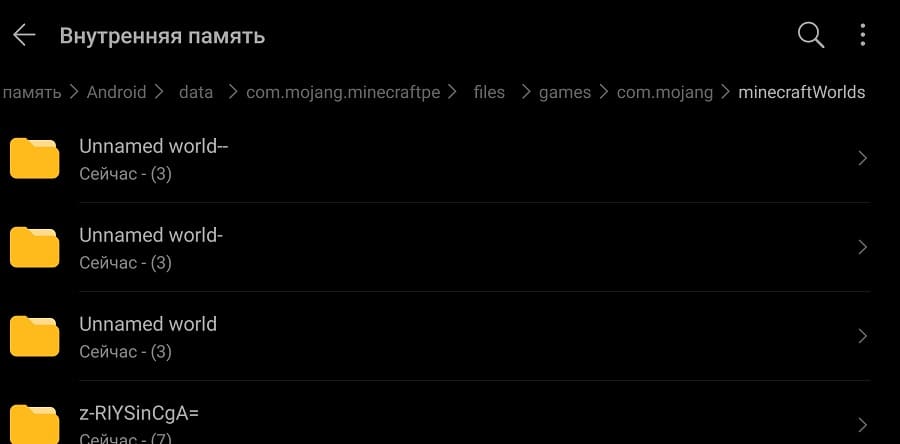
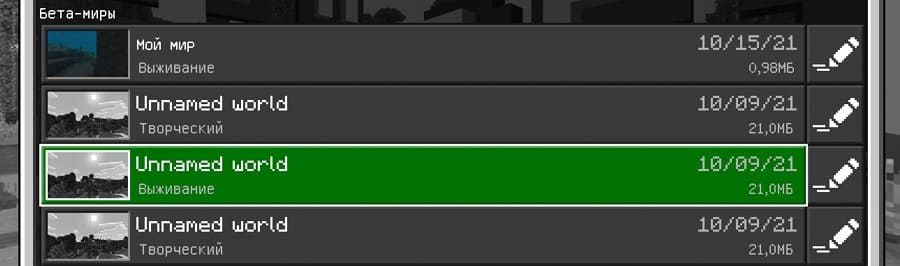
Теперь все ваши миры вновь появятся в Minecraft!
Этот метод подходит, если у вас есть компьютер.
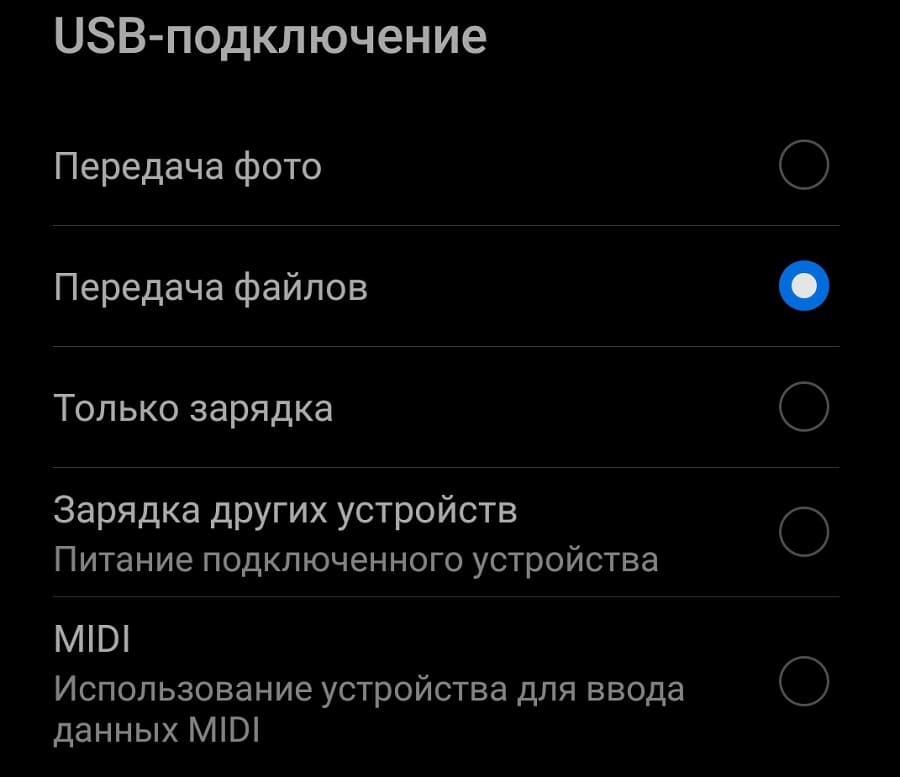
Подключите своё Android устройство по проводу к компьютеру и включите Передачу файлов.
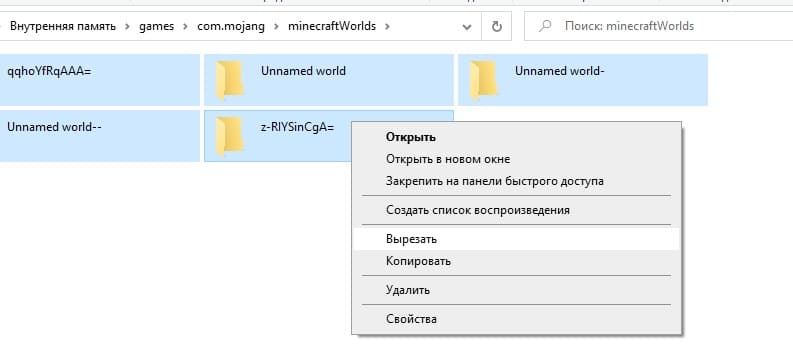
Перейдите по старому пути, выделите папки миров и нажмите вырезать.
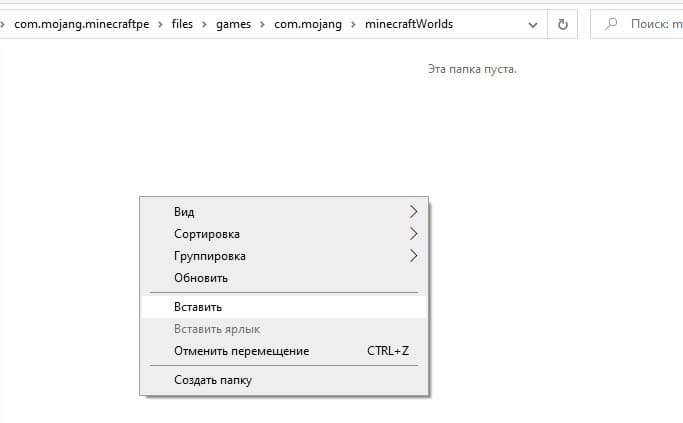
Перейдите по новому пути и нажмите вставить.
В результате папки ваших миров окажутся в новом расположении и вы сможете запустить игру, чтобы поиграть на своих мирах.
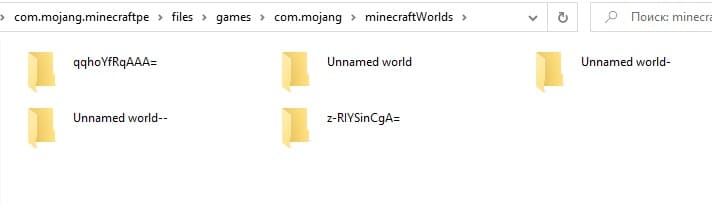
Эти действия нужно проделать один раз. В следующих версиях ваши миры уже не будут пропадать, но вам нужно запомнить новое расположение путей с папками карт.
Как установить карту?
Если Вы скачали карту для Майнкрафт и не знаете, как установить её, то в этом руководстве мы опишем процесс установки карт в разных форматах!
Формат карт .MCWORLD является основным для Майнкрафт Покет Эдишен. Его очень легко использовать для установки карт, давайте рассмотрим подробнее!
Загрузите файл с картой на своё устройство с Windows 10 и два раза нажмите левой кнопкой мыши по файлу карты.
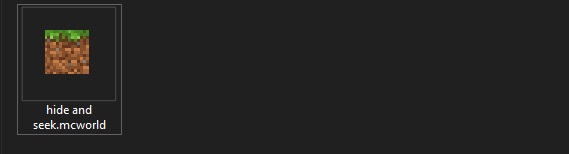
Игра автоматически запустится и начнётся процесс установки, после которого отобразится уведомление.

Не получается установить карту?
Если .mcworld-карту установить у Вас не получилось, то попробуйте переименовать её и указать расширение .zip и установите карту в ручную.
На любом устройстве нажмите на файл, чтобы запустить игру и начать процесс установки шаблона мира.

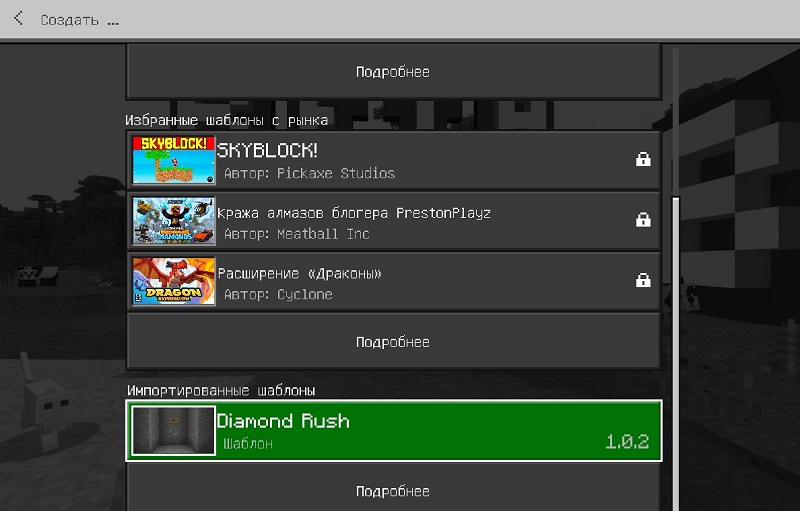
Перейдите к созданию мира и в окне шаблонов найдите импортированный шаблон мира. Нажмите на него, чтобы создать мир с ним.
Minecraft PE: Как создать свой предмет
Мод: Вечные приключения
Нет папки games minecraft pe что делать

Установка модов и текстур с помощью Pocket tool:
PT Free это программа для модификации Minecraft PE, скачать её вы сможете в главном меню(ссылки на скачивание) под названием Pocket Tool 1.5.6!
Начнем со скинов:
1. Сначала нужно скачать сам скин.
2. Ну вот мы и скачали картинку в формате png. Поместим ее в папку download на карте памяти (sdcard/download) Обратите внимание, что папка не downloads, а download
3. Запустим программу (PT Free) и нажмем на кнопку «Install Download Content»
4. Выберем свой скин и удерживающим нажатием на него вызовем меню
5. В меню будет пункт «Install»
6. Нажмем на него и выйдем в главное меню
7. Теперь выберем пункт «Tool Kit»
8. Следом выберем пункт «Change Textures/Skin»
9. Выберем свой скин и удерживающим нажатием на него вызовем меню
10. В меню будет пункт «Use»
11. Нажмем на него и выйдем в главное меню
12. Теперь жмем кнопочку «Меню» на вашем девайсе и выбарием «Apply Changes»
13. Соглашаемся на удаление, потом на установку Майнкрафта
14. Теперь можно зайти в игру и проверить скин
Теперь как установить моды:
1. Сначала нужно скачать сам мод.
2. Ну вот мы и скачали файл в формате mod. Поместим ее в папку sdcard/Android/data/com.snowbound.pockettool.free/Patches
3. Запустим программу (PT Free) и нажмем на кнопку «Tool Kit»
4. Затем выберем пункт «Patch mod»
5. Найдем свой мод и долгим тапом по нему вызовем меню
6. В меню нажмем кнопку «Patch of Course!»
7. Если хотим поставить несколько модов, повторяем п.5-6 с каждым, затем выйдем в главное меню
8. Теперь жмем кнопочку «Меню» на вашем девайсе и выбарием «Apply Changes»
9. Соглашаемся на удаление, потом на установку Майнкрафта
10. Теперь можно зайти в игру и проверить работоспособность мода
Как устанавливать аддоны в Minecraft PE 0.16.0?

Совсем недавно вышел Minecraft Pocket Edition 0.16.0 и практически сразу же к нему были выпущены официальные аддоны. Остался только один вопрос. Как устанавливать аддоны в Minecraft PE 0.16? Я постараюсь подробно показать вам весь процесс установки аддонов. Так что поделитесь этой записью с друзьями, что бы они тоже знали и продолжай читать 🙂
Шаг 1. Скачиваем аддон
Первым делом мы должны скачать нужное нам дополнение. На момент написания статьи существовало всего 2 аддона. Сейчас может быть уже больше. Так что переходи на эту страницу и выбирай понравившееся тебе дополнение. Я выбрал CASTLE SIEGE.
 Аддон CASTLE SIEGE для Minecraft PE 0.16.0
Шаг 2. Распаковываем аддон
Теперь нам нужно распаковать наше дополнение. Зайди в папку, куда загрузился аддон и перенеси его в папку « games «. Теперь мы должны поменять расширение дополнения на « .zip «. Мой аддон имеет название « castle-siege.mcworld «. Я меня его на « castle-siege.zip «. Думаю, тут все понятно.
Открываем архив. У нас там содержатся следующие файлы:
Аддон может содержать в себе ресурспак, карту и сам мод.
Красным цветом я выделил файлы аддона.
Синим — файлы текстур. Туда еще можно загрузить аудиофайлы и тогда у вас будет музыка в игре.
Коричневым — файлы карты.
Шаг 3. Проверяем установленный аддон.
Отлично! Если ты выполнил все правильно, то теперь твое дополнение должно корректно работать! Как проверить, установился ли аддон? Зайди в игру. У тебя должна появиться новая карта. После того, как ты откроешь карту, перейди в настройки. В разделах «Наборы ресурсов» и «Наборы параметров» должны появиться новые вкладки с названием аддона!
Что делать, если аддон установился не правильно?
Иногда бывает так, что вы все сделали правильно, даже карта появилась и текстуры и аддон отображаются в настройках, но при запуске мира ничего нет. В этом случае перейдите на страницу, где отображаются все карты, найди карту аддона и нажмите на кнопку «Редактировать«. В разделе «Наборы ресурсов» и «Наборы параметров» выберите строку, относящуюся к вашему моду. После этого можно играть.
 Раздел аддонов в настройках карты
  Раздел ресурспаков в настройках карты

Обнова в PojavLauncher разбор+как скачать моды для майнкрафт Java на телефоне.Подробнее
КАК ИГРАТЬ НА POJAVLAUNCHER? КАК НАСТРОИТЬ POJAVLAUNCHER? КАК ПОСТАВИТЬ МОДЫ? JAVA на ТЕЛЕФОНЕПодробнее
Установила фордж на майнкрафт с модом деко крафт🤤🥰😱😱😱🥰😍🤩 туториал у кого нет папки пожав лаунчер. Подробнее
Как правильно устанавливать моды для Майнкрафт Java на телефоне(PojavLauncher) ОЧЕНЬ ПОДРОБНО!!Подробнее
Нужно Больше Командной Работы ● Keep Talking and Nobody ExplodesПодробнее
😱 Майнкрафт, но у меня Новая СУПЕР ЕДА…Подробнее
как установить папку games на телефон. Подробнее
Исправляем ошибки в PojavLauncherПодробнее
|•Как исправить ошибку «произошел сбой» в pojavlauncher•|Подробнее
КАК УСТАНОВИТЬ Minecraft java на ТЕЛЕФОН, А так же Forge и МОДЫПодробнее
Почему нет папки GamesПодробнее
КАК УСТАНОВИТЬ МОД НА POJAVLAUNCHER! МОДЫ НА JAVA АНДРОЙД!!Подробнее
как скачать поджав лаунчер и моды на него?. ответ в ролике!Подробнее
МАЙНКРАФТ ДЖАВА 1.17 и 1.18 НА ТЕЛЕФОНЕ? КАК УСТАНОВИТЬ Forge и МОДЫ для Java Edition PojavlauncherПодробнее
Почему папки Games нет #2Подробнее
Обучение | Как скачать моды на PojavLauncher | 1.12.2Подробнее



