
У вас нет подходящих устройств, связанных с вашей учетной записью Microsoft
Вы пытаетесь установить игру или приложение, купленное в Магазин Microsoft и вместо этого получить ошибку? Это действительно расстраивает после всего волнения, которое вы испытываете, принимая решение о его покупке. Но, как это случается со многими людьми, есть причины, по которым возникают подобные проблемы.
Вы можете увидеть сообщение об ошибке:
«Где вы хотите установить? Похоже, у вас нет подходящих устройств, связанных с вашей учетной записью Microsoft. Чтобы установить, войдите на устройство с помощью своей учетной записи Microsoft ».

Кнопка установки неактивна, и единственный вариант — отменить. Это достаточно понятно, но может показаться непонятным, если вы знаете, что у вас есть устройство, на которое можно установить приложение или игру, которую вы только что купили на свой компьютер. У некоторых пользователей эта проблема возникает, когда нет совместимого Консоль Xbox связанные с их учетной записью Microsoft. Это не должно быть проблемой, потому что большинство игр также совместимы с ПК с Windows.
В Microsoft Store могут возникать проблемы с сервером, которые могли вызвать появление сообщения об ошибке на вашем экране. Возможно, возникнут трудности с подключением и согласованием данных с вашей учетной записью Microsoft. Есть и другие возможные причины, по которым вы столкнулись с ошибкой, но есть также способы ее исправить.
Как устранить неполадки и устранить проблему «У вас нет подходящих устройств, связанных с вашей учетной записью Microsoft» на ПК
Ниже приведены несколько решений, с помощью которых вы можете попытаться устранить неполадки и устранить «Не используйте никакие подходящие устройства, связанные с вашей учетной записью Microsoft» проблема с Microsoft Store на ПК с Windows 10. Вы можете попробовать использовать каждый метод по очереди и проверить, позволяет ли он установить приобретенное приложение или игру.
Метод №1 — дважды проверьте лимит вашего устройства
Microsoft разрешает только до 10 устройств. Чтобы совершить покупку, необходимо удалить лишнее устройство.
Метод № 2 — Подтвердите используемую учетную запись Microsoft
Метод № 3 — Выйти и снова войти в Microsoft Store
Метод №4 Сбросить приложение Microsoft Store

Метод № 5 — Установите доступное обновление Windows
Ряд пользователей заявили, что просто установив последние обновления на компьютер с Windows 10, ошибка исчезла.
Метод № 6 — Удалить файлы базы данных Microsoft Store
Метод № 7 — снова зарегистрируйте приложение Microsoft Store
Какой из вышеперечисленных методов помог вам исправить ошибку учетной записи Microsoft при установке игр из Microsoft Store? Вы можете сообщить нам, что работает, написав нам в разделе комментариев ниже.
Превышение лимита подключённых к Microsoft-аккаунту устройств: как удалить ненужные из них

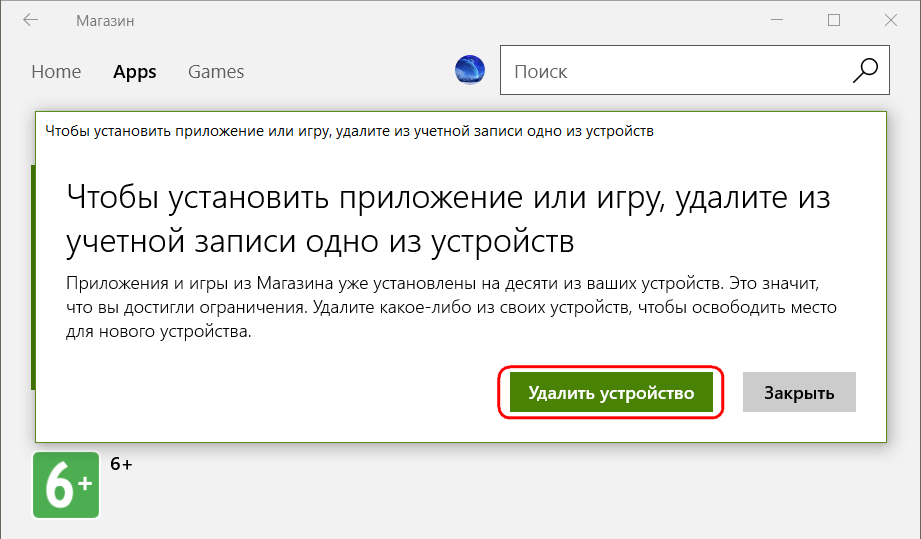
Только для 10-ти авторизованных устройств можно использовать возможности, которые открывает аккаунт Microsoft.
Для чего софтверный гигант установил такой лимит?
Всё очень просто: когда мы устанавливаем платные приложения из Windows Store, мы, соответственно, покупаем их. И они как уже приобретённые числятся не за каждым конкретным компьютером, а за нашим Microsoft-аккаунтом. Следовательно, единожды приобретённое приложение можем устанавливать на все Виндовс-устройства, которые используем. Если их, естественно, не больше 10-ти штук.
Трудно представить такой арсенал техники в руках обычного пользователя, однако для энтузиастов, тестирующих современный функционал последних версий Windows, к примеру, на виртуальных машинах, достижение лимита – вполне нормальная ситуация. Виртуальные машины энтузиастов обычно долго не живут. При крахе системы пользователи гипервизоров чаще удаляют виртуальные машины и создают новые, чем возится с переустановкой на них операционной системы.
Как удалить устройства, подвязанные к Майкрософт-аккаунту, если их уже нет и в помине?
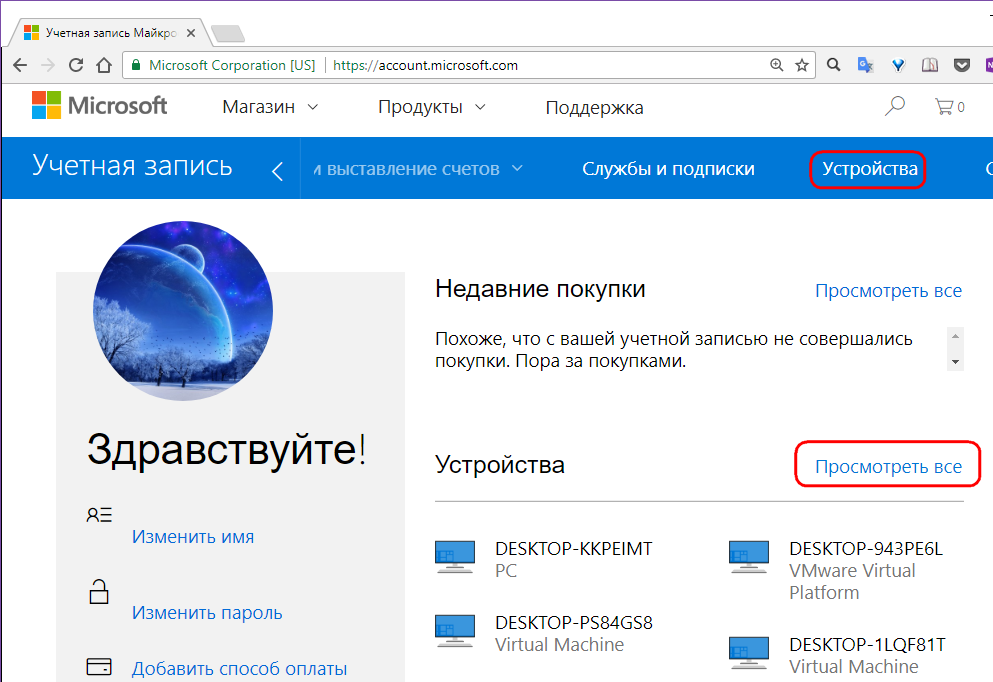
При получении указанного выше уведомления на страницах Магазина Windows можно нажать на кнопку «Удалить устройство». Эта кнопка перенаправит в интерфейс Майкрософт-аккаунта в окне браузера. Но туда можно попасть напрямую, авторизовавшись на сайте:
https://account.microsoft.com
Последние использованные компьютерные и мобильные устройства отображаются прямо на главной страничке. Чтобы получить доступ к полному перечню, либо кликаем «Просмотреть все», либо вверху в ленте меню переключаемся на раздел «Устройства».
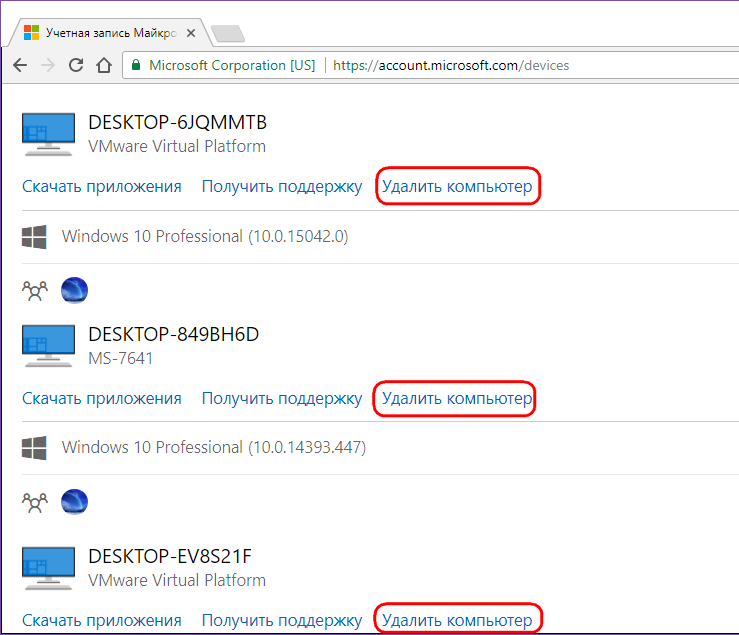
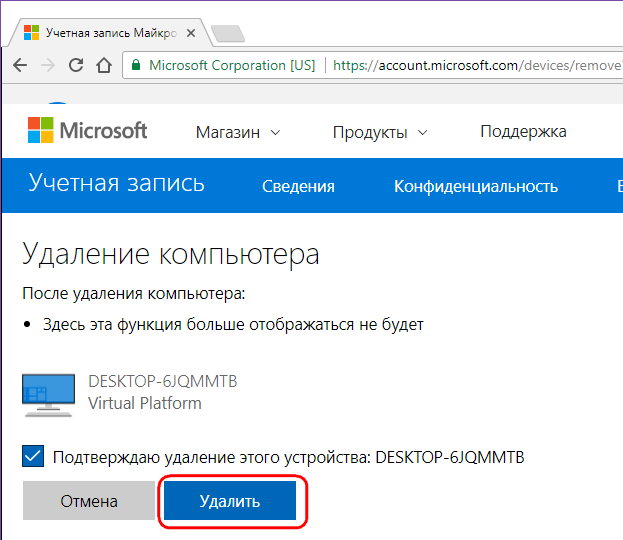
В этом разделе и удаляются ненужные из устройств. Жмём «Удалить компьютер».
Управление устройствами, которые используются с вашей учетной записью Майкрософт
Как добавить устройство в учетную запись Майкрософт.
Во sign in to your Microsoft account on an Xbox or Windows 10 device.
Во войти в Microsoft Store на компьютере Windows 10 компьютере.
Перейдите account.microsoft.com/devices, выберите Зарегистрировать устройство, а затем следуйте инструкциям.
На устройстве iOS: скачайте Microsoft Edge из Apple App Store и войдите в систему с помощью учетной записи Майкрософт.
На устройстве Android: скачайте Microsoft Edge, Microsoft Launcher или приложение «Диспетчер вашего телефона» из Google Play Маркет и войдите в систему с помощью учетной записи Майкрософт.
В настоящее время невозможно добавить устройства MacOS.
Зарегистрируйте устройство, чтобы увидеть его гарантию
Чтобы увидеть гарантии для вашего устройства Surface, аксессуара Surface, Xbox или аксессуара Xbox, необходимо зарегистрировать его серийный номер. При добавлении устройства этим способом вы не сможете использовать некоторые сетевые возможности.
Перейдите account.microsoft.com/devices, войдите и выберите Зарегистрировать устройство, чтобы продолжить.
Введите серийный номер устройства, чтобы зарегистрировать его в вашей учетной записи.
Выберите свое устройство, чтобы увидеть сведения о гарантии.
Примечание: Если ваша Surface управляется или принадлежит вашей компании или организации, вам не нужно регистрировать ее. Чтобы обратиться в службу поддержки и получить дополнительные ресурсы для этой ситуации, см. справку по Surface для бизнеса.
Fix a device
Если у вас возникли проблемы с вашим устройством, вы можете получить помощь онлайн и создать заказ на обслуживание. После того, как вы зарегистрируете свое устройство, вот как создать сервисный заказ:
Перейдите account.microsoft.com/devices, войдите и выберите устройство, на которое возникли проблемы.
Выберите Начать заказ и следуйте инструкциям.
Переименование устройства
Измените имя устройства по умолчанию, чтобы вы могли быстро определить его в своей учетной записи Microsoft. Если вы хотите загрузить приложение или игру на другое устройство, вы сможете найти устройство, используя его новое имя.
На ПК, который вы хотите переименовать:
Выберите элемент Переименовать этот компьютер.
Введите новое имя и нажмите кнопку Далее. Может появиться запрос на вход.
Выберите пункт Перезагрузить сейчас или Перезагрузить позже.
На Xbox, который вы хотите переименовать:
Выберите Параметры > System > Console info > Имя.
Введите новое имя и выберите Ввод.
Удаление устройства
Если вы не используете устройство, но оно все еще отображается на ваших устройствах, вот как его удалить:
Перейдите account.microsoft.com/devices, войдите и найдите устройство, которое вы хотите удалить.
Выберите устройство, чтобы увидеть все параметры, выберите Удалить, а затем следуйте инструкциям.
Удаление связи устройства с Microsoft Store
Если вы не можете загрузить контент из Microsoft Store, возможно, вы достигли предела своего устройства. В этом случае вы можете удалить устройства, которые вы не используете или доступа к которым у вас больше нет. Удаление связи с устройством
Во sign in with your Microsoft account at account.microsoft.com/devices/content.
Найдите устройство, которое необходимо удалить, а затем выберите Удалить связь.
Просмотрите сведения об устройстве и выберите Удалить связь.
После удаления связи с устройством оно не будет учитываться в ограничении устройств. Если вы не достигли ограничения и будете скачивать приложение или игру на это устройство позднее, оно будет учитываться в ограничении на количество устройств.
Примечание: Если у вас возникают проблемы с загрузкой или обновлением приложений на любом из ваших устройств, см. Устранение проблем с приложениями из Магазина Microsoft, или я не могу найти или установить приложение из Microsoft Store.
Найти или исправить устройство в вашей учетной записи Microsoft
Если ваше устройство отсутствует и вы вошли в него под своей учетной записью Microsoft, возможно, вы сможете найти его. Для этого выполните следующие действия.
Войдите вaccount.microsoft.com/devices и выберите Поиск устройства.
Выберите устройство, которое вы хотите найти, а затем выберите Найти.
Для получения дополнительной информации о поиске вашего устройства перейдите в раздел Поиск и блокировка потерянного устройства с Windows.
Повторная активация Windows после изменения оборудования
Активация позволяет убедиться, что ваша копия Windows подлинная и не используется на большем числе устройств, чем разрешено условиями лицензионного соглашения на использование программного обеспечения корпорации Майкрософт.
При установке Windows 11 цифровая лицензия связывается с оборудованием устройства. При внесении значительных изменений в оборудование, например при замене системной платы, Windows больше не сможет найти лицензию, которая соответствует устройству, и вам потребуется повторно активировать ОС Windows, чтобы она заработала.
Для активации Windows вам потребуется цифровая лицензия или ключ продукта. Чтобы узнать, каким способом следует воспользоваться, см. раздел «Какой способ активации использовать: цифровую лицензию или ключ продукта?» в статье Активация Windows. Затем воспользуйтесь следующей информацией, чтобы успешно подготовиться к изменению оборудования и повторно активировать Windows.
Подготовка устройства с Windows 11 к изменению оборудования
Сначала выполните следующие действия, чтобы узнать, активирована ли уже ОС Windows 11.
Если активация еще не выполнена, проведите ее с помощью действий, перечисленных на странице активации. Если при активации возникла ошибка, см. раздел Справка по ошибкам активации Windows.
Убедившись, что система Windows 11 активирована, выполните следующие действия.
В Windows 11 важно привязать вашу учетную запись Майкрософт к цифровой лицензии Windows 11 на вашем устройстве. Привязка учетной записи Майкрософт к цифровой лицензии позволяет повторно активировать Windows с помощью средства устранения неполадок активации в случае значительного изменения аппаратных компонентов.
ОС Windows активирована с помощью цифровой лицензии
Это значит, что ваша учетная запись Майкрософт не привязана к вашей цифровой лицензии.
Следуйте инструкциям, чтобы Добавить учетную запись.
ОС Windows активирована с помощью цифровой лицензии, привязанной к учетной записи Майкрософт
Это значит, что ваша учетная запись Майкрософт уже привязана к вашей цифровой лицензии.
Дальнейших действий не требуется. Вы уже можете использовать средство устранения неполадок активации.
Если ваша учетная запись Майкрософт не связана с вашей цифровой лицензией, выполните следующие действия, чтобы Добавить учетную запись.
Убедитесь, что учетная запись администратора также является вашей учетной записью Майкрософт, проверив, отображается ли адрес электронной почты над надписью Администратор. Если адрес электронной почты отображается, это учетная запись Майкрософт. Если нет, это значит, что вы выполнили вход с помощью локальной учетной записи. Если у вас еще нет учетной записи Майкрософт, см. раздел Как создать новую учетную запись Майкрософт.
После того как вы убедитесь, что являетесь администратором и используете свою учетную запись Майкрософт, вернитесь на страницу Активация, выберите Добавить учетную запись, введите свое имя пользователя и пароль для учетной записи Майкрософт, а затем выберите Войти.
После добавления учетной записи Майкрософт на странице Активация отобразится сообщение: Система Windows активирована с помощью цифровой лицензии, связанной с вашей учетной записью Майкрософт.
Убедитесь, что до и после изменения оборудования используется один и тот же выпуск: Windows 11 Домашняя или Windows 11 Pro. Цифровая лицензия и ключ продукта будут повторно активированы только в том случае, если выпуск останется прежним.
Если вы использовали ключ продукта для перехода на Windows 11, этот ключ снова понадобится после изменения оборудования. Инструкции по поиску ключа см. в разделе Поиск ключа продукта Windows.
Дополнительные сведения о ключах продукта и цифровых лицензиях см. в статье Активация Windows.
Повторная активация Windows 11 после изменения оборудования
Когда вы будете готовы к повторной активации, убедитесь, что устройство подключено к Интернету, а затем выполните действия для активации с помощью цифровой лицензии или ключа продукта.
Сначала добавьте свою учетную запись Майкрософт и свяжите ее с цифровой лицензией на устройстве. После привязки вашей учетной записи Майкрософт запустите средство устранения неполадок активации, чтобы снова активировать Windows 11.
Это средство устранения неполадок будет доступно только в случае, если ваша копия Windows 11 не активирована.
Использование средства устранения неполадок активации.
Войдите в систему в качестве администратора. Дополнительные сведения см. в разделе Создание учетной записи локального пользователя или администратора в Windows.
Выберите пункт На этом устройстве недавно были изменены аппаратные компоненты и нажмите кнопку Далее.
Введите свою подключенную учетную запись Майкрософт и пароль, а затем нажмите Вход. Средство устранения неполадок будет работать только с подключенной учетной записью Майкрософт.
В списке устройств, подключенных к вашей учетной записи Майкрософт, установите флажок Сейчас я использую это устройство.
Если вы не видите используемое устройство в списке результатов, убедитесь, вы вошли в систему с той же учетной записью Майкрософт, которую вы связали с цифровой лицензией Windows 11 на вашем устройстве.
Если при активации продолжают возникать ошибки, см. раздел Справка по ошибкам активации Windows и найдите ошибку, которая у вас возникает.
Если вы не связали вашу учетную запись Майкрософт с цифровой лицензией до изменения оборудования и использовали ключ продукта для обновления до Windows 11, перейдите к следующему разделу.
Если система Windows 11 не была предустановлена на вашем устройстве при его покупке, а для обновления до Windows 11 вы использовали ключ продукта, то после изменения оборудования вам потребуется этот же ключ продукта.
Нажмите кнопку Пуск и выберите Параметры > Обновление и безопасность > Активация > Изменить ключ продукта, а затем введите ключ продукта.
Если вы установили розничную копию Windows 11 на устройстве с помощью ключа продукта Windows 11, а затем изменили оборудование, выполните те же действия, используя ключ продукта Windows 11.
Если при активации продолжают возникать ошибки, см. раздел Справка по ошибкам активации Windows и найдите ошибку, которая у вас возникает.
Если у вас нет ни ключа продукта, ни цифровой лицензии
Если у вас нет ни ключа продукта, ни цифровой лицензии, вы можете приобрести цифровую лицензию Windows 11 после завершения установки. Выполните следующие действия, чтобы сделать покупку.
Требуется дополнительная помощь?
Если вам требуется дополнительная помощь в повторной активации Windows на устройстве, обратитесь в службу поддержки.
Активация позволяет убедиться, что ваша копия Windows подлинная и не используется на большем числе устройств, чем разрешено условиями лицензионного соглашения на использование программного обеспечения корпорации Майкрософт.
При установке Windows 10 цифровая лицензия связывается с оборудованием устройства. При внесении значительных изменений в оборудование, например при замене системной платы, Windows больше не сможет найти лицензию, которая соответствует устройству, и вам потребуется повторно активировать ОС Windows, чтобы она заработала.
Для активации Windows вам потребуется цифровая лицензия или ключ продукта. Чтобы узнать, каким способом следует воспользоваться, см. раздел «Какой способ активации использовать: цифровую лицензию или ключ продукта?» в статье Активация Windows. Затем воспользуйтесь следующей информацией, чтобы успешно подготовиться к изменению аппаратных компонентов и повторно активировать Windows 10.
Подготовка устройства с Windows 10 для внесения изменений в аппаратные компоненты
Во-первых, выполните следующие действия, чтобы узнать, активирована ли уже ОС Windows 10.
Если активация еще не выполнена, проведите ее с помощью действий, перечисленных на странице активации. Если при активации возникла ошибка, см. раздел Справка по ошибкам активации Windows.
Убедившись в том, что Windows 10 активирована, выполните следующие действия.
В Windows 10 (версии 1607 или более поздней) очень важно привязать свою учетную запись Майкрософт к цифровой лицензии Windows 10 на вашем устройстве. Привязка учетной записи Майкрософт к цифровой лицензии позволяет повторно активировать Windows с помощью средства устранения неполадок активации в случае значительного изменения аппаратных компонентов.
ОС Windows активирована с помощью цифровой лицензии
Это значит, что ваша учетная запись Майкрософт не привязана к вашей цифровой лицензии.
Следуйте инструкциям, чтобы Добавить учетную запись.
ОС Windows активирована с помощью цифровой лицензии, привязанной к учетной записи Майкрософт
Это значит, что ваша учетная запись Майкрософт уже привязана к вашей цифровой лицензии.
Дальнейших действий не требуется. Вы уже можете использовать средство устранения неполадок активации.
Если ваша учетная запись Майкрософт не связана с вашей цифровой лицензией, выполните следующие действия, чтобы Добавить учетную запись.
Убедитесь, что учетная запись администратора также является вашей учетной записью Майкрософт, проверив, отображается ли адрес электронной почты над надписью Администратор. Если адрес электронной почты отображается, это учетная запись Майкрософт. Если нет, это значит, что вы выполнили вход с помощью локальной учетной записи. Если у вас еще нет учетной записи Майкрософт, см. раздел Как создать новую учетную запись Майкрософт.
После того как вы убедитесь, что являетесь администратором и используете свою учетную запись Майкрософт, вернитесь на страницу Активация, выберите Добавить учетную запись, введите свое имя пользователя и пароль для учетной записи Майкрософт, а затем выберите Войти.
После добавления учетной записи Майкрософт на странице Активация отобразится сообщение: Система Windows активирована с помощью цифровой лицензии, связанной с вашей учетной записью Майкрософт.
Убедитесь, что выпуск — Windows 10 Домашняя или Windows 10 Pro — является тем же до и после изменения аппаратных компонентов. Цифровая лицензия и ключ продукта будут повторно активированы только в том случае, если выпуск останется прежним.
Если вы использовали ключ продукта для перехода на Windows 10, он вам понадобится повторно после внесения изменений в аппаратные компоненты. Инструкции по поиску ключа см. в разделе Поиск ключа продукта Windows.
Дополнительные сведения о ключах продукта и цифровых лицензиях см. в статье Активация Windows.
Повторная активация Windows 10 после внесения изменений в аппаратные компоненты
Когда вы будете готовы к повторной активации, убедитесь, что устройство подключено к Интернету, а затем выполните действия для активации с помощью цифровой лицензии или ключа продукта.
Сначала добавьте свою учетную запись Майкрософт и свяжите ее с цифровой лицензией на устройстве. После привязки вашей учетной записи Майкрософт запустите средство устранения неполадок активации для повторной активации Windows 10.
Это средство устранения неполадок будет доступно только в том случае, если ваш экземпляр Windows 10 (версии 1607 или выше) не активирован.
Использование средства устранения неполадок активации.
Войдите в систему в качестве администратора. Дополнительные сведения см. в разделе Создание учетной записи локального пользователя или администратора в Windows 10.
Выберите пункт На этом устройстве недавно были изменены аппаратные компоненты и нажмите кнопку Далее.
Введите свою подключенную учетную запись Майкрософт и пароль, а затем нажмите Вход. Средство устранения неполадок будет работать только с подключенной учетной записью Майкрософт.
В списке устройств, подключенных к вашей учетной записи Майкрософт, установите флажок Сейчас я использую это устройство.
Если вы не видите используемое устройство в списке результатов, убедитесь, что вход выполнен с той же учетной записью Майкрософт, которую вы связали с цифровой лицензией Windows 10 на вашем устройстве.
Если при активации продолжают возникать ошибки, см. раздел Справка по ошибкам активации Windows и найдите ошибку, которая у вас возникает.
Если вы не связали свою учетную запись Майкрософт с цифровой лицензией до изменения оборудования и использовали ключ продукта для обновления до Windows 10, перейдите к следующему разделу.
Если система Windows 10 не была предварительно установлена на вашем устройстве при его покупке и вы использовали ключ продукта для обновления до Windows 10, вам понадобится тот же ключ продукта после изменения оборудования.
Нажмите кнопку Пуск и выберите Параметры > Обновление и безопасность > Активация > Изменить ключ продукта, а затем введите ключ продукта.
Если вы установили розничную копию Windows 10 на своем устройстве с помощью ключа продукта Windows 10, а затем внесли изменения в оборудование, выполните те же действия, используя ключ продукта Windows 10.
Если при активации продолжают возникать ошибки, см. раздел Справка по ошибкам активации Windows и найдите ошибку, которая у вас возникает.
Если у вас нет ни ключа продукта, ни цифровой лицензии
Если у вас нет ни ключа продукта, ни цифровой лицензии, вы можете приобрести цифровую лицензию на Windows 10 после завершения установки. Выполните следующие действия, чтобы сделать покупку.
Требуется дополнительная помощь?
Если вам требуется дополнительная помощь в повторной активации Windows на устройстве, обратитесь в службу поддержки.
Содержание:
Если вы столкнулись с сообщением об ошибке «Похоже, у вас нет подходящих устройств, связанных с вашей учетной записью MS » тогда это происходит из-за отсутствия соединения между вашим ПК или учетной записью Microsoft. Обычно ошибка появляется, когда кто-то пытается установить игру, программное обеспечение или приложение из Microsoft Store. Компьютер может быть подключен, но давайте посмотрим на возможные исправления, чтобы решить эту проблему. Вот полное сообщение об ошибке:
Как исправить проблему «Отсутствие привязанных устройств к учетной записи MS»:
Лучше всего перезагрузить компьютер один раз и повторить попытку, прежде чем двигаться дальше. Иногда проблема возникает из-за проблем с сетью или отложенного перезапуска (к учетной записи MS не привязаны подходящие устройства).
Помните, что вам следует пытаться установить приложение после каждого совета по устранению неполадок.
Проверьте свой компьютер, чтобы исправить «Применимые устройства, связанные с учетной записью MS»
В случае, если это локальная учетная запись Windows, вы можете добавить учетную запись MS или изменить локальную учетную запись Windows на учетную запись Microsoft.
После этого вы можете открыть Microsoft Store и загрузить или установить программное обеспечение.
Microsoft Сброс магазина
Вы можете легко сбросить Microsoft Store, и он работает с учетной записью администратора.
Когда процесс входа будет успешным, проверьте, была ли проблема устранена после попытки установки приложения. Вы также можете выбрать запуск средства устранения неполадок Магазина в Windows 10.
Если вы по-прежнему сталкиваетесь с проблемой «похоже, что у вас нет подходящих устройств, связанных с учетной записью MS», погрузитесь ниже!
Удалить файлы базы данных Microsoft Store
Если вы все еще сталкиваетесь с проблемой «похоже, что у вас нет подходящих устройств, связанных с учетной записью MS», то погрузитесь ниже!
Обновите Windows до нужной модели
Некоторые пользователи утверждали, что обновление Windows также помогает решить проблему. Проверьте, доступно ли какое-либо ожидающее обновление. Если да, вы можете применить обновление и перезагрузить компьютер. Если игре нужна конкретная модель, ее обычно зовут. Но если это не тот сценарий, обновление может помочь вам в этом. Перейдите в «Настройки»> «Обновление и безопасность»> «Проверить наличие обновлений» или «Установить обновление».
Проверка пределов устройства
Microsoft позволяет установить приложение из Microsoft Store максимум на 10 ПК под одной учетной записью. Что ж, это относится как к ПК с Windows 10, так и к Xbox. Перейдите в раздел «Устройства Microsoft» и выберите удаление устройства из списка. Затем попробуйте удалить любое из ненужных устройств из списка, а затем успешно установите приложение.
Если вы все еще сталкиваетесь с проблемой «похоже, что у вас нет подходящих устройств, связанных с учетной записью MS», то погрузитесь ниже!
Проверьте, поддерживает ли ваше приложение ваше устройство
Некоторые приложения в Microsoft Store созданы для определенных устройств. Например, приложение, специально запущенное для Microsoft Surface, вероятно, не поддерживает ноутбук Lenovo. Итак, вам нужно проверить раздел Системные требования на странице приложения, чтобы убедиться, что приложение совместимо с вашим устройством.
После проверки страницы системных требований вы должны посмотреть минимальные требования к оборудованию для приложения.
Выполните вход и выход, чтобы исправить ошибку «похоже, у вас нет подходящих устройств, связанных с учетной записью MS»:
Приложение Microsoft Store не требует, чтобы вы входили в приложение Store, чтобы загрузить бесплатное приложение. Однако все, что вам нужно сделать, это войти в систему, чтобы совершить покупку. Если вы столкнулись с той же ошибкой: «Похоже, у вас нет подходящих устройств, связанных с вашей учетной записью Microsoft. Чтобы установить, войдите на устройстве с помощью своей учетной записи Microsoft »при попытке установить платное приложение. Затем вы можете выйти из Магазина, а затем снова войти.
Если вы все еще сталкиваетесь с проблемой «похоже, что у вас нет подходящих устройств, связанных с учетной записью MS», то погрузитесь ниже!
Повторно зарегистрируйте приложение Microsoft Store, чтобы исправить «похоже, что у вас нет подходящих устройств, связанных с учетной записью MS».
Заключение:
Итак, это были одни из лучших решений для исправления проблема «Отсутствие привязки подходящих устройств к учетной записи MS». Надеюсь, вы успешно решите проблему с помощью нашего контента. Если у вас есть какие-либо вопросы относительно этого руководства или любого другого решения для избавления от угрозы, не стесняйтесь и сообщите нам об этом ниже. Если вам известен какой-либо другой альтернативный способ исправить это, сообщите нам об этом ниже.



