
Как узнать, что вас заблокировали в Instagram
Черный список Инстаграм: как узнать, что вы в него попали?


Это более лояльный способ, который ограничивает лишь определенные действия в чужом аккаунте. Распознать этот вид блокировки сложнее, его можно спутать с настройками конфиденциальности. Поэтому запасной аккаунт для проверки здесь будет особенно актуален.
1 Признак: Вы оставили комментарий у пользователя под постом, но второму аккаунту он виден не сразу. Комментарий появляется только через какое-то время или не появляется вовсе. При этом в вашем аккаунте он отображается.
Причина в том, что ваши комментарии пользователь должен одобрить вручную. Если он его одобрит — его увидят все пользователи. Если нет — комментарий будет виден только вам.

Минус данного метода в том, что его можно спутать с настройками конфиденциальности. Например, пользователь может скрывать комментарии, которые содержат определенные слова или фразы.
2 признак: Из своего аккаунта вы не видите сетевой статус пользователя в Директ и отметки о прочтении вашего сообщения. Если со второго аккаунта видны эти данные — ваш аккаунт ограничили.
Чтобы этот метод проверки был корректен, убедитесь, что в настройках вашего аккаунта включена функция «Показывать сетевой статус». Для этого зайдите в «Настройки», далее «Конфиденциальность» и «Сетевой статус». Функция должна быть включена в обоих аккаунтах.
Проблемы и решения при загрузке постов в Инстаграм
Причин, почему не публикуется фото в Инстаграм может быть несколько: начиная от банального сбоя в Интернет-соединении и заканчивая обновлениями. Также, возникают ошибки внутри самой социальной сети: ошибки подключения и масштабные сбои.
Не загружается пост в Инстаграм
Ошибка с загрузкой файла появляется рядом со строкой, которая показывает процесс публикации. Пользователь добавляет фото или видео, но спустя одну-две минуты появляется сообщение: Ошибка загрузки или Опубликовать при подключении.
Первое, что должен сделать владелец страницы — проверить подключение к сети. Проблема может быть, как в мобильной передаче данных, так и в работе домашнего роутера. Рекомендуется отключиться и подключиться снова спустя 5 минут. Или же — выполнить перезагрузку Wi-Fi маршрутизатора.
Категории проблем, с которыми часто сталкиваются пользователи:
В отличие от других приложений, на экране нельзя увидеть номер ошибки или основную причину, почему не публикуется пост в Инстаграм. Поэтому, владельцу профиля предстоит вручную проверить каждый из методов решения.
Основные причины проблем с загрузкой фото в Инстаграм
Как только пользователь обнаруживает данную неполадку, он начинает искать проблему и ее решение в самом устройстве. Помимо программных и технических есть еще много факторов, которые могут влиять на некорректную работу приложения.
Основные причины, почему не публикуется фото в Инстаграм:
Последний тип проблем встречается все чаще: с 2018 года Инстаграм и Facebook регулярно отправляют отчеты о системных неполадках. Ошибки бывают региональными, то есть для определенных стран или городов.
Нестабильное соединение с интернетом
Так как проблема нестабильного интернет-соединения — одна из самых распространенных, ей будет отдано больше всего внимания.
Подобные проблемы с интернетом возникают, когда:
С последней проблемой сталкиваются люди, которые пользуются общественными точками доступа. Поэтому, сидя в кафе и тщетно пытаясь загрузить пост в Инстаграм, нужно для начала проверить Wi-Fi индикатор в углу экрана. Если смартфон находится слишком далеко от точки, то сигнал будет слишком слабым и влиять на работу приложения Instagram.
Ограничения по трафику становятся одной из распространенных причин, почему пользователи не могут загрузить видео и фото.
Чтобы отключить ограничения:
Сообщение: «Устройство находится вне зоны доступа мобильной сети»: переход, нулевой этаж, местность с заглушкой связи и интернета — связь или будет отсутствовать, или же будет непригодной для нормального выхода в интернет. Чтобы исправить это — нужно просто изменить свою геолокацию и следить за индикатором качества соединения в верхнем углу экрана.
Также, проблемы возникают при работе через анонимные сервисы: прокси или VPN. Чтобы исправить, пользователю нужно переподключиться на более быстрый сервер или отключить VPN.
Неполадки с работой приложения
Чтобы избежать данной проблемы, нужно всегда быть в курсе и следить за обновлениями приложения. Если в настройках смартфона разрешено автоматически обновлять приложения при подключении к Wi-Fi сети — то проблема кроется в другом.
А если данная функция отключена, в целях экономии трафика — необходимо чаще проверять наличие новых версий в App Store или Play Market и вручную их устанавливать.
Еще одной причиной может стать переполненный кэш приложения. Из-за переполненного кэша редко случаются ошибки и сбои в загрузке фото и постов в Инстаграме, но при этом работа устройства может значительно тормозить.
Что бы очистить его:
Или, перейти в «Приложения», выбрать удаление кеша только в Инстаграме. Функция очистки временной информации, отличается от очистки данных. В последнем случае будут удалены логины и пароли для входа в учетные записи.
Способы решения блокировки аккаунта Инстаграм
Последнее, из-за чего могут не публиковаться посты – это блокировка аккаунта. Чаще всего, это происходит с теми, кто ведет «неестественную» активность в соц.сети, а именно – прибегает к накрутке лайков, комментариев и подписчиков через сторонние сервисы и программы. Также связано с несоблюдением лимитов по публикации. В таком случае – Инстаграм не разместит фото и видео.
Еще есть вариант, что с аккаунта были нарушены правила сервиса, и в связи с этим работа аккаунта была приостановлена.
Решить проблему блокировки можно лишь двумя способами:
Указанные причины считаются распространенными, почему не публикуются фотографии или видео в Инстаграме. Чтобы исключить вероятность технического сбоя, стоит проверить версию операционной системы. Для iOS и Android требования различаются: минимально 10 и 5.1 соответственно.
Вы решили просмотреть профиль пользователя в инстаграм, но неожиданно для себя заметили сообщение “Пока нет публикаций”. Что же случилось с профилем, ведь ещё вчера вы видели множество опубликованных постов… Может быть юзер удалил их все? Сейчас разберемся!
Действительно, человек мог попросту удалить все свои записи в этой социальной сети, тогда вы увидите данное сообщение.

Существует множество способов это проверить. Итак, приступим!
Как проверить что меня заблокировали?
Способ 1:
Проверяем следующий факт: отсутствие профиля в разделах “Подписки” или “Подписчики” …

Но может быть вы просто не подписаны на него, а он не подписан на вас… Как видите, этой информации недостаточно, чтоб сделать утвердительный вывод о том, что сообщение “Пока нет публикаций” появилось из-за чёрного списка.
Способ 2:
Во-первых, просмотрите количество публикаций профиля (отображается в верхней части экрана). Если их количество равно нулю, то, вероятно, вы находитесь в черном списке. Более подробная инструкция:↓
Но, разумеется, это всё ещё ничего не объясняет! — иногда инстаграм отображает количество публикаций.
Способ 2: Попробуйте подписаться на пользователя!
По началу кажется, что это совершенно не логично и никак не поможет определить блокировку… Но, не всё так просто!) Дело в том, что по правилам инстаграма, вы не сможете подписаться на профиль, если находитесь у него в ЧС. Что же произойдёт при нажатии на кнопку “Подписаться”?
Сначала она станет белой, будто бы всё готово. Но по прошествию 2-3 секунд, она вновь станет синей, и подписка не активируется. Или же просто сервис укажет вам что «пользователь не найден»
Это верный признак того, что пользователь заблокировал вас и причина того, что вы видите “Пока нет публикации”, хотя они есть.
Способ 4: Написать юзеру в директ
Ещё один очень простой способ! При попытке отправить сообщение данному пользователю всё пройдёт нормально (на первый взгляд). Но как только вы обновите директ (пролистните вниз), то чат мгновенно удалится, а сообщение так и не дойдёт до адресата, что обозначает добавление в ЧС.
Для максимальной достоверности, советуем обратить внимание на список подписчиков у пользователя. Как его посмотреть?

Обратите внимание, что эти признаки могут указывать и на то, что страница профиля является “закрытой” (в этом случае вы не будете находиться в ЧС у юзера). Но всё же есть одно отличие. Вы без проблем сможете отправить запрос на подписку закрытому аккаунту, а если вы были заблокированы, то соответственно, нет (подробнее об этом написано выше).
А если сообщение “Пока нет публикации” остаётся, но при этом пользователь подписан на аккаунт, значит их действительно нет.
ТОП лучших фактов об Инсте
Здесь собраны самые интересные факты о данной социальной сети  Предупреждаем, будет очень увлекательно!
Вот, к примеру, знаете ли вы, что instagram был впервые запущен 6 октября 2010 года сторонними разработчиками? Но, спустя всего два года компания Facebook решила выкупить права на социальную сеть за 1 млрд. Долларов!

Ещё несколько фактов:
Время лайфхаков: как узнать, кто заблокировал в инстаграме
Ты точно вычислишь тех, кто кинул тебя в ЧС.

Фото Souvik Banerjee, unsplash
Блокировка определенных пользователей в социальных сетях позволяет решить множество проблем: начиная с нежелательного общения, заканчивая возможностью скрыть свой профиль от людей, чей интерес к твоей персоне вызывает настороженность. Однако случиться может наоборот, и ты сам окажешься в черном списке, того не подозревая.
Многие мечтают узнать о тайных недоброжелателях, которые заблокировали их в инстаграме. Однако сделать это не так просто, как может показаться на первый взгляд. Тайные функции приложения, о которых рассказывают некоторые «знатоки», чаще всего оказываются фейком. Дополнительные сайты и приложения, которые якобы могут показать тех, кто тебя заблокировал, чаще всего являются частью мошеннических схем по получению персональных данных. Поэтому одним из немногих действенных методов остается тот, о котором ты узнаешь сегодня.
Как понять, что ты заблокирован в инстаграм?
Есть несколько простых способов проверить это и несколько сигналов, свидетельствующих о том, что ты попал в бан. К сожалению, инстаграм не позволяет увидеть целиком список людей, которые ограничили тебе доступ к своей странице. Единственный вариант проверить это — зайти в профиль конкретного человека. Только так ты сможешь с высокой долей вероятности убедиться в том, что находишься в черном списке. Поэтому о блокировке со стороны малознакомых или неинтересных тебе людей ты можешь даже не узнать.
Как выглядит заблокированный аккаунт в инстаграм
Главным помощником в определении твоего бана будет сам профиль интересующего тебя пользователя. Тут возникает первая трудность: чтобы увидеть страницу человека, необходимо на нее зайти. Однако, если ты заблокирован, то найти профиль по поиску будет невозможно — он просто не отобразится в результатах поиска. В первую очередь надо найти прямую ссылку на страницу нужного пользователя. Можно попросить знакомых отправить ее, поискать в других социальных сетях или сделать поиск через браузер, предварительно выйдя из своего аккаунта.
Надо отметить, что отсутствие нужного аккаунта в поиске инстаграма не всегда говорит о том, что ты заблокирован. Это также может произойти, если человек удалил свою страницу или изменил название.
Теперь, когда ссылка у тебя, переходим по ней и смотрим на то, что появилось на экране.
Вместо фотографий пользователя на странице появится запись «Пока нет публикаций», однако некоторая информация все же будет доступна. Ты сможешь увидеть название профиля и заполненную шапку. В иных случаях также видно количество подписчиков и подписок, однако нажать на них не выйдет (аватарка и имя замазаны не будут). Теперь разберемся с другими признаками.

Подписка
Для опытных пользователей инстаграма не секрет, что при подписке на аккаунт человека синяя кнопка «подписаться» ставится белой. В случае, если тебя заблокировали, эта кнопка изменит свое название на «пользователь не найден», что станет сигналом о блокировке твоего аккаунта.
Можно использовать другой лайфхак с подписками. Если ты точно уверен, что был подписан на человека, а теперь нет — это значит, что тебя отправили в чс. Алгоритмы инстаграма работают таким образом, что при блокировке аккаунта любые подписки отменяются: как взаимные, так и нет.
Сообщения в Direct
Если тебя заблокировали, ты по-прежнему можешь отправлять этому пользователю сообщения в direct. Правда есть одно «но». Они никогда не дойдут до адресата. Сообщение будет отправлено, но человек, который заблокировал твой аккаунт, его не увидит. Ты можешь узнать о блокировке, если твое сообщение никогда не будет помечено как прочитанное. Тот, кто отправил тебя в бан не сможет зайти в вашу переписку и отправить сообщение.
Попытка подписаться
В некоторых случаях заблокированный пользователь может увидеть на странице того, кто это сделал, активную кнопку «Подписаться», которая будет гореть синим цветом. Однако сделать это не удастся, каждый раз она будет вновь загораться синим.
Как заблокировать пользователя?
Для того, чтобы заблокировать нежелательный аккаунт, нужно выполнить несколько простых действий.
Необходимо перейти на страницу того, кото ты хочешь заблокировать, нажать на три точке в верхнем правом углу и выбрать в высветившемся меню кнопку «Заблокировать» — она будет гореть красным цветом. кроме того, ты можешь заблокировать не только конкретный аккаунт пользователя, но и любые другие аккаунты, которые создаст этот человек.
Если блокировать целиком аккаунт не хочется, можно выбрать функцию, которая позволит ограничить пользователю доступ к комментариям под твоими публикациями, а также не даст их писать ему. Он также не сможет писать тебе личные сообщения, однако будет видеть твой профиль.
Чтобы разблокировать пользователя нужно повторить тот же алгоритм действий и нажать на кнопку «Разблокировать». Можно также просто зайти на страницу того, кого отправили в черный список и нажать на синюю кнопку «Разблокировать», которая появится на месте кнопки «Подписаться».
Приватный аккаунт
Если ты в целом не хочешь, чтобы твой профиль посещали незнакомые люди, ты можешь перевести статус аккаунта из открытого в приватный. Тогда прежде, чем другие люди смогут увидеть твои публикация, они будут вынуждены отправить запрос на подписку. А принимать его или нет — уже твое решение. Чтобы сделать аккаунт закрытым, нужно зайти в свой профиль и нажать на три полоске в верхнем правом углу экрана, далее выбрать «Настройки», затем «Конфиденциальность», в самом верху появится кнопка переключения профиля на закрытый. Чтобы аккаунт снова стал открытым нужно повторить те же действия.

Обычно блокировка в инстагрме не вызывает трудностей даже у неопытных юзеров. Определение того, что в черный список попал именно твой аккаунт также производится довольно легко. Никаких дополнительный сайтов и приложений, которые могут привести к утечке персональных данных, не потребуется, если просто быть чуточку внимательнее и пользоваться верными, а главное, безопасными советами.
Почему не показываются публикации в Инстаграме?
Синхронизация контактов из телефонной книги в Инстаграме
Как мы помним, владелец социальной сети «Инстаграм» компания « Facebook Inc. » ввела в функционал приложения возможность видеть, кто из записанных в вашей телефонной книге друзей имеет свой аккаунт в Instagram.
 При регистрации человека из вашей телефонной книги в Инстаграм вы будете об этом оповещены
Самый простой и эффективный способ
По причине того, что Инстаграм в новых версиях приложения удалил возможность смотреть контакты.
Полностью переустановите приложение Инстаграм, если контакты не показываются
Также можем порекомендовать полностью переустановить приложение Instagram, что исключит случайный сбой в работе программы. Перейдите в раздел приложений на вашем телефоне и удалите его стандартным путём.
 Удалите ваш Инстаграм
После этого перезагрузите ваш телефон, скачайте и установите на него свежую версию Инстаграма (Андроид, iOS).
 Установите свежую версию приложения Инстаграм
Останется запустить приложение, и активировать синхронизацию.
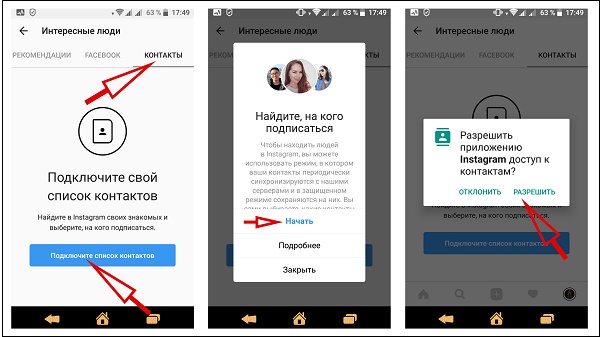 Подключите список ваших контактов
Далее проверьте, исправлена ли ошибка при которой Instagram не отображается контакты людей из памяти вашего мобильного устройства.
Почему не загружаются хештеги в инстаграме
Какие могут быть причины того работают или нет хештеги пользователя?
Возможные проблемы
Многое повлияет на попытки блоггера вернуть дееспособность хештегов в Инста-мире. На самом деле есть несколько сопутствующих факторов и они имеют вес.
Инстаграм в 2020 году используют больше 720 миллионов людей. Вполне вероятно, что в комментариях или под описанием был использован ну очень высокочастотный тег и он проскочил незамеченным. На это также могут повлиять:
Еще один, влияющий фактор – это время. В определенные промежутки суток посещаемость приложения выше и пост попросту «смоет» лавиной других, под хэштегом его просто не найдет ни один инстасыщик.
Инстаграм не работает поиск пользователей и хэштегов: почему
Другая причина – подписчик или пользователь жалуется в поддержку на профиль. Если жалоба оправдана – аккаунт попадает под санкции, если нет – претензий от модераторов не будет.
Почему не работают маски в Инстаграм на телефоне
На Андроиде
С ОС Android чаще возникают проблемы с отсутствием кнопок и пропажей масок. Первые действия при возникновении проблем на андроиде:
После всех этих действий перезагрузите телефон. Если эти действия не помогли и после включения фильтры не появились, проанализируйте ситуацию при помощи этой статьи. Ответ может быть на поверхности.
На Айфоне
Владельцы айфонов обычно не сталкиваются с подобными сложностями, однако, если у вас возникла проблема, попробуйте просто подождать некоторое время. Возможно разработчики проводят проверку функционала приложения и доступ к некоторым опциям пока закрыт.
Скрытая история
Иногда ваши друзья не видят историю, или у вас не отображаются «рассказы» друзей, потому что они скрыты (фотографии выкладываются, но не все их видят). Сделать это просто:
Скрыть можно и уже опубликованную историю:
Почему в Инстаграме не воспроизводится видео
Если все что написано выше не помогло, то придется самостоятельно копаться в настройках и искать, почему не загружается видео. Тут порядок действий схожий как для iOS, так и для Андроид.
В данном разделен можно найти все настройки связанные с видео. Например, чтобы они воспроизводились только при подключении к wi-fi. Так можно сэкономить мобильный трафик.
Не воспроизводится видео на Виндовс: что делать?
Скачать новый плеер можно на официальном интернет-ресурсе разработчиков. Нужно найти подходящую ОС и указать ее разрядность. Затем стоит кликнуть по «Установить сейчас».
Кроме этого можно попробовать просмотреть интересующий пост через другой интернет-браузер. Если ни один из установленных браузеров не подходит, стоит установить Google Chrome. С ним обычно проблем не возникает.
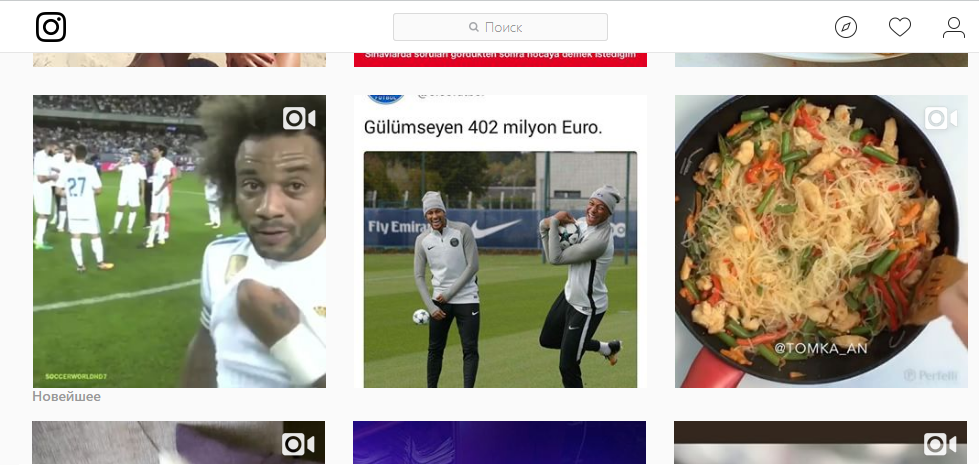
Также для воспроизведения видео через ПК можно скачать на компьютер эмулятор Андроид и установить на него Инстаграм. Это даст возможность пользоваться всеми функциями приложения.
Подытожим
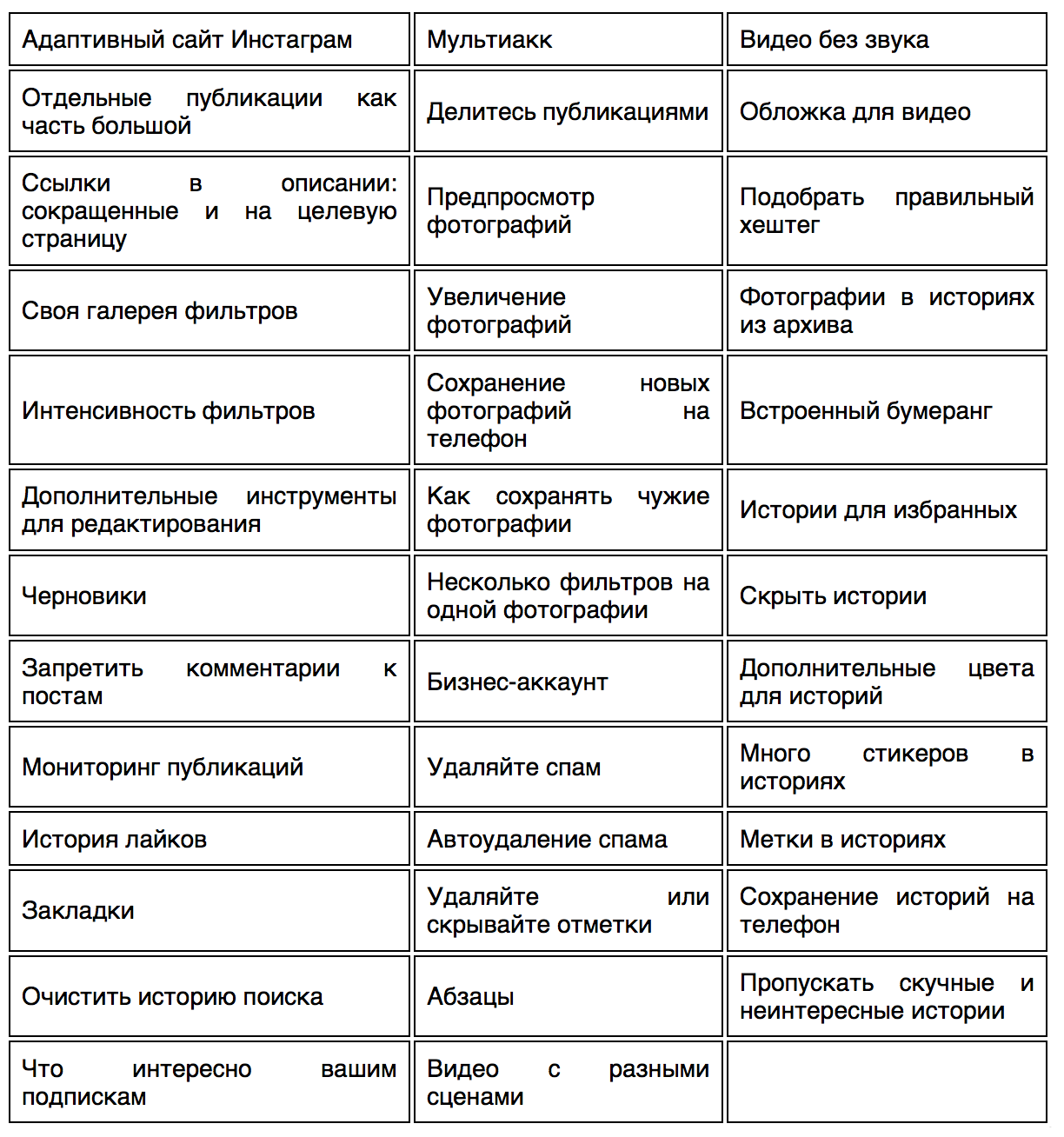
Мы рассмотрели 38 хитростей работы с Инстаграмом и особенности работы с ними. Вспомним все хитрости, озвученные в этой статье:
Материалы по теме:
SMM-гуру Папы Римского рассказал, как строится digital-стратегия Ватикана
3 эксперта по соцсетям – о настоящем и будущем визуального контента в SMM
Желание соцсетей заработать отражается на пользователях и брендах. Как?
Психологические триггеры: как заставить пользователей «делиться» вашим контентом
«Соцсети будут расти или медленно, или за деньги». Гид по SMM для B2B-стартапов
Как анализировать данные соцсетей? Гид по социальной аналитике
Нашли опечатку? Выделите текст и нажмите Ctrl + Enter
Преимущества Aori при запуске кампании в Instagram
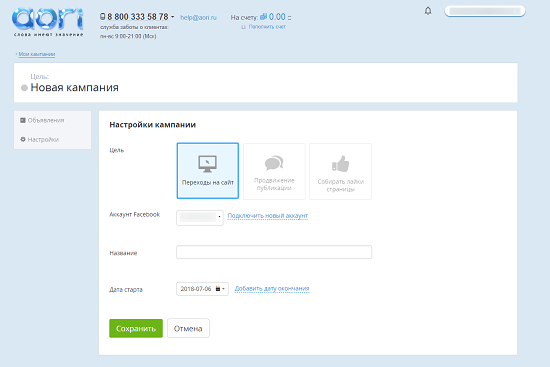
Зарегистрируйтесь в Aori и забудьте о необходимости заводить множество аккаунтов для ведения рекламы в каждой контекстной и социальной сети.
Почему не работают маски в Инстаграм на телефоне
На Андроиде
С ОС Android чаще возникают проблемы с отсутствием кнопок и пропажей масок. Первые действия при возникновении проблем на андроиде:
После всех этих действий перезагрузите телефон. Если эти действия не помогли и после включения фильтры не появились, проанализируйте ситуацию при помощи этой статьи. Ответ может быть на поверхности.
На Айфоне
Владельцы айфонов обычно не сталкиваются с подобными сложностями, однако, если у вас возникла проблема, попробуйте просто подождать некоторое время. Возможно разработчики проводят проверку функционала приложения и доступ к некоторым опциям пока закрыт.



