
Windows 10 — У вас нет разрешений на доступ к этой папке
GeekElectronics » Windows must die » Windows 10 — У вас нет разрешений на доступ к этой папке
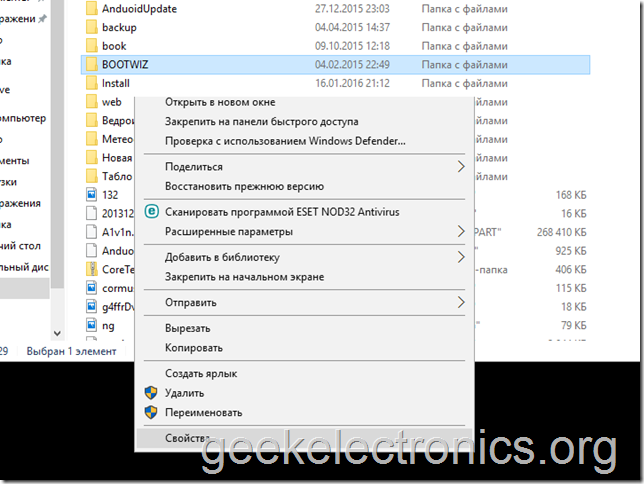
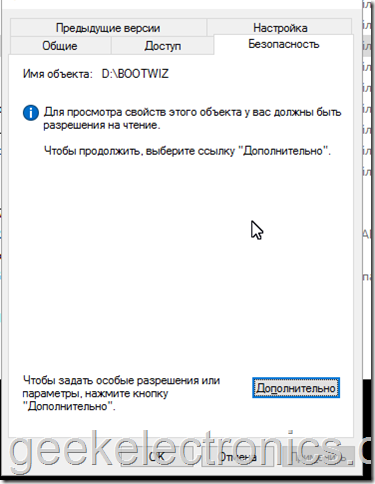
Открываем свойства папки.
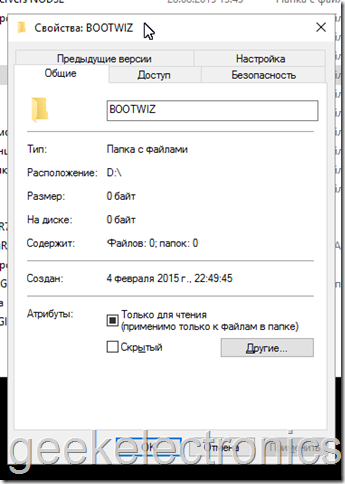
Затем переходим в раздел Безопасность.
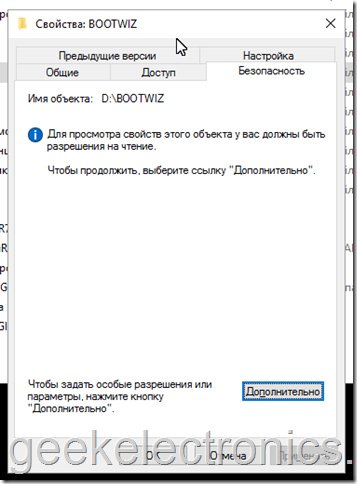
Снизу окна жмем на кнопку Дополнительно.
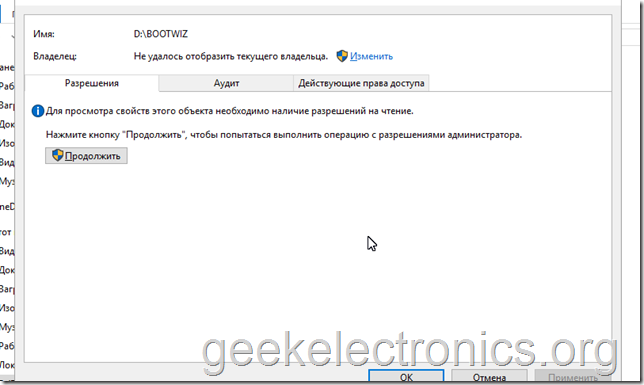
Вверху видим, что в строке Владелец написано “Не удалось отобразить текущего владельца” и ссылка Изменить.
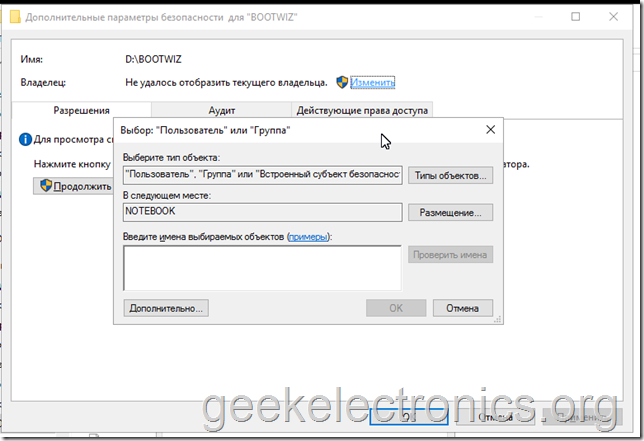
В появившемся окне вводим имя своего пользователя.
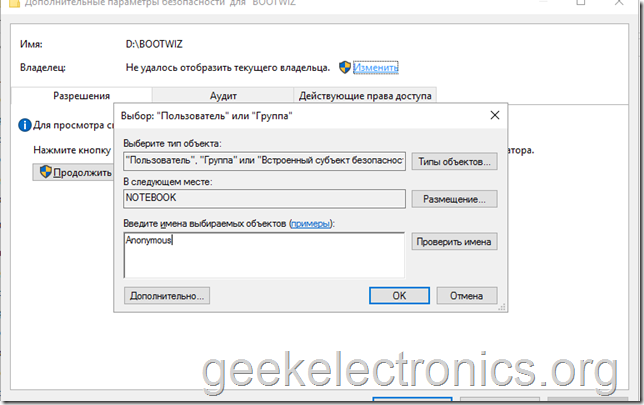
Чтобы лишний раз убедиться, что мы не допустили ошибки при вводе, жмем на кнопку Проверить имя.
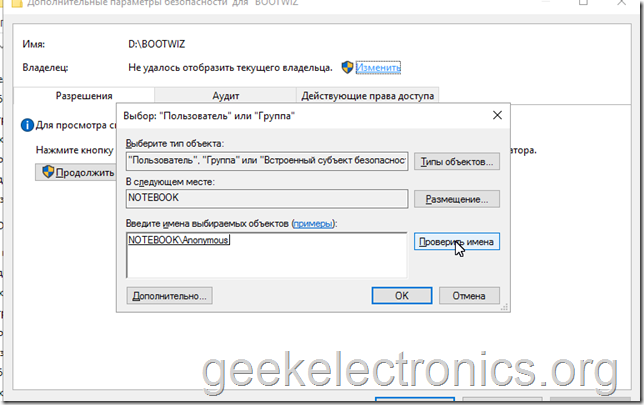
Отлично. Пользователь указан верно. Жмем на кнопку ОК в этом окне.
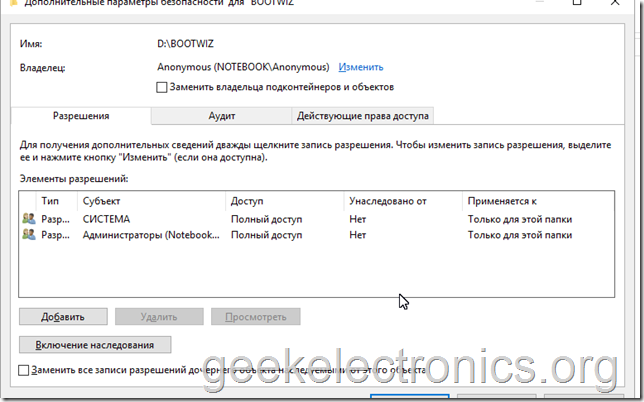
В верхней части окна ставим галочку “Заменить владельца подконтейнеров и объектов”, чтобы потом не повторять данную процедуру для всех вложенны папок и файлов.
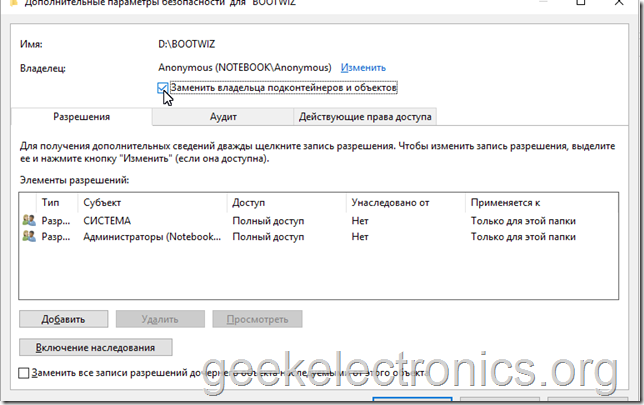
В зависимости от количества файлов в данном каталоге процесс смены владельца может занять какое-то время.
После завершения данной операции мы можем заново открыть Свойства – Безопасность – Дополнительно и убедиться, что смена владельца прошла успешно.
В папке нет доступ: как восстановить права и разрешения в Windows 7
Поскольку операционные системы как Windows 7 и выше часто дают сообщение, что папка не имеет доступа, привычном для большинства пользователей. Иногда она будет заблокирована для безопасности системы, Иногда проблема заключается в так называемой учетной записи «суперадминистратор» или вызванные. Сейчас вы узнаете, как получить доступ к папкам Windows 7, включая файлы и ключи реестра.
Проблема отсутствия доступа к файлы, папки и ключи реестра
Блокировка попыток с целью работы любого действия с файлами, папки или ключи реестра в большинстве случаев имеет отношение только к соображениям безопасности (чтобы по незнанию или случайно пользователь не смог изменить является жизненно важным для системы объектов).
 Вам будет интересно: Как в Windows 10 настройка: хитрости и советы
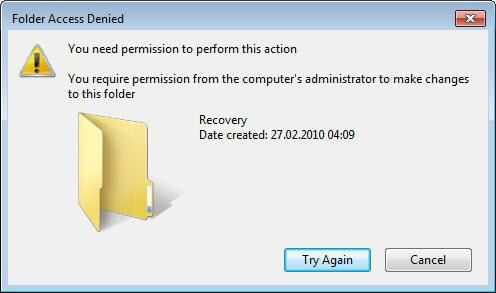
Однако, часто вы можете найти сообщения на эту папку нет доступа, даже, казалось бы, самых обычных предметов система не связана. Вполне может быть, что такие объекты просто атрибут, запретив им открывать или редактировать. В простейшем случае (например, исполняемые файлы), открытие должно быть сделано от имени администратора.
С другой стороны, иногда приходится использовать и компоненты системы, получить возможность контролировать компьютер процессов. Что делать в этой ситуации сейчас и посмотрим.
К папке нет доступа: проверьте разрешения
Первый шаг-проверить, есть ли замок. В стандартном «проводнике» или другой файловый менеджер щелкните правой кнопкой мыши на файл, чтобы открыть контекстное меню и перейти в свойства линии.
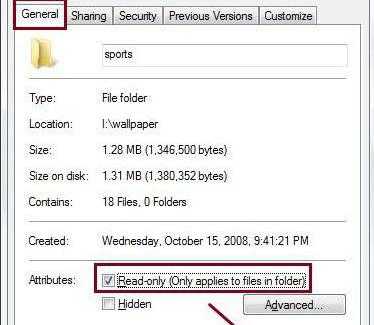
Дно имеет два атрибута. В данном случае, нас интересует первый (только для чтения). Если там стоит «галочка», чтобы просмотреть содержимое файла, но редактировать или сохранять изменения – нет. Но это самый примитивный вариант.
Нет доступа к папке Windows 7: настройка параметров безопасности
Чтобы получить доступ ко всем элементам в Windows 7 и выше, нужно настроить параметры безопасности.
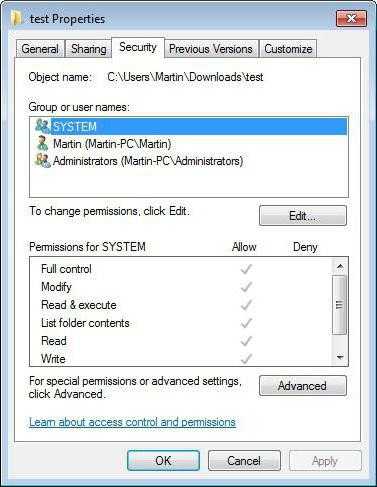
Открыть доступ к папке Windows, или отдельного файла может быть единственным способом. Нажмите на выбранный объект, щелкните правой кнопкой мыши и выберите меню Свойства, где перейдите на вкладку Безопасность. В нижней части окна имеется кнопка «Дополнительно», использование которых, включены в Расширенные настройки.
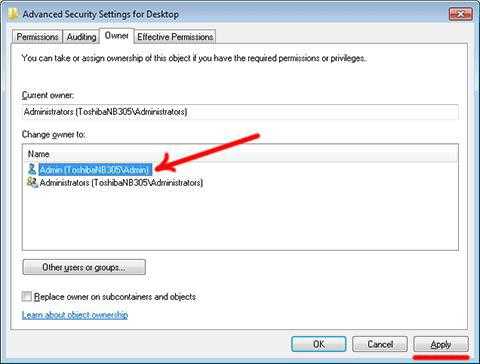
Здесь нас интересует вкладка «владелец». В нижней части окна нажмите на кнопку «Изменить», поставить курсор на собственный счет или на группу администратора и нажмите «OK». Если конфигурация не для файла и каталога, кроме того, нужно убрать галочку из строки замены владельца субконтейнеров и объектов.
В некоторых случаях, в «Проводнике» в меню » Вид » на той же вкладке, вам может понадобиться для удаления клеща от простого обмена, если объект имеет такой атрибут).
Возможность доступа к системе реестра
Чтобы получить доступ к клавиши редактирования и записи в реестре, это не всегда достаточно, чтобы запустить regedit или исполняемого файла. EXE файл от имени администратора. Некоторые разделы все еще может быть неконтролируемым, и система снова выдаст сообщение о том, что в папке нет доступа.
В данном случае, в левой части реестра выберите подраздел, то щелкните правой кнопкой мыши и вызвать контекстное меню, где нужно выбрать раздел Разрешения. Он использует кнопку «Дополнительно», а затем повторите описанные выше шаги.
Задать разрешения для своей учетной записи
На данном этапе, вы должны использовать ту же вкладку Безопасность, где активирована кнопка для групп и записей для конкретного объекта.
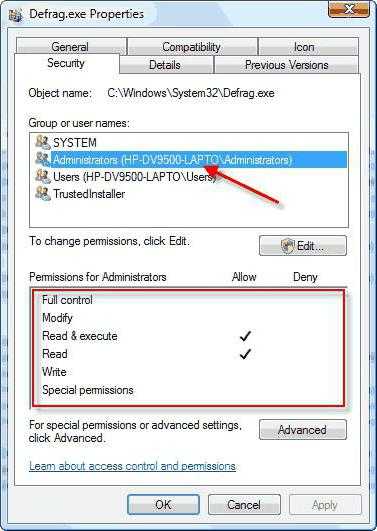
Далее нажимаем кнопку «Добавить», введите «учетку» и подтвердить добавление. Теперь в нижнем окне в столбце разрешения на все поля, поставить галочку и сохранить изменения. Обратите внимание, что этот способ установки годится только для отдельных объектов (файлов и каталогов).
Использовать командную строку
Теперь давайте посмотрим, как получить доступ к папке с помощью стандартной утилиты командной строки. Это команда icacls и takeown.
Запустите консоль от имени администратора из меню «Выполнить» (УМК). Запуск командной строки с правами администратора является обязательным, независимо от того, по счету которой пользователь работает в данный момент. Единственным исключением является доступ под учетной записью администратора, которая по умолчанию отключена.
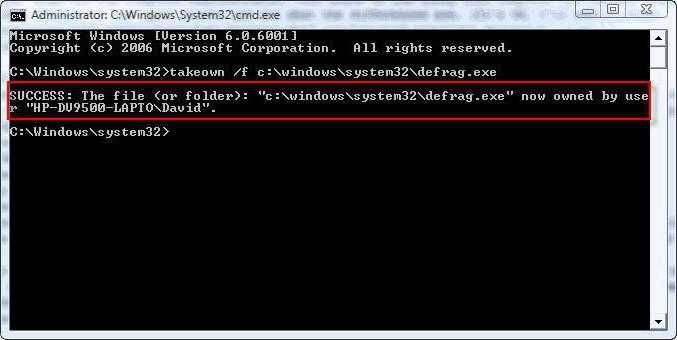
Кроме того, консоль регистрирует команду takeown /Ф «полный путь к файлу» (восстановление порядка доступа владельца). Путь к файлу указывается без кавычек.
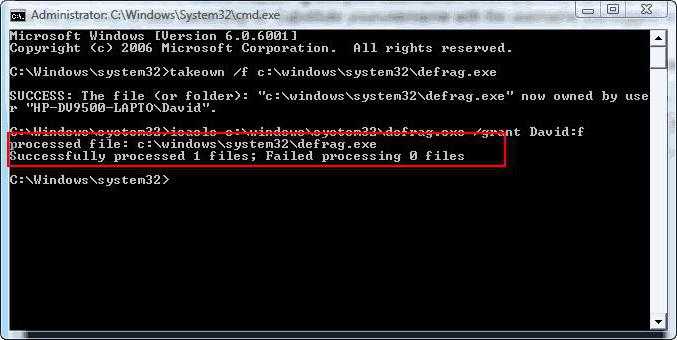
Вторая команда является следующее: Программа icacls «полный путь к файлу» /грант «имя учетной записи»:Ф. (снова без кавычек). Эта утилита передает права управлять выбранным объектом указанного счета.
Если по какой-либо причине, ввести эти две команды не принесли результата, необходимо перезагрузить систему в безопасном режиме (F8 при загрузке системы), а затем снова работать.
Заключение
13 лучших способов исправить ошибку отказа в доступе к папке в Windows
Вы получаете сообщение об ошибке «Доступ запрещен» при попытке открыть папку Windows? Внезапно у вас блокируется доступ ко всем файлам, сохраненным в этой конкретной папке. Это не может быть хорошо, но нам нужно понять, почему папка Windows 10 выбрасывает доступ запрещен всплывающие ошибки перед устранением неполадок.
Некоторые пользователи сталкиваются с ошибка отказа в доступе при попытке открыть файл вместо этого сохраняются в папке. Хотя мы в первую очередь фокусируемся на папках, эти решения также должны предоставлять вам доступ к рассматриваемым файлам из-за того, как Windows работает и обрабатывает эти два элемента.
1. Права администратора
Учетная запись пользователя, которую вы используете для доступа к папке, не имеет необходимых прав администратора для доступа к ней. Либо переключите учетную запись пользователя, либо обратитесь к системному администратору, отвечающему за ИТ-оборудование, если это ваш рабочий ноутбук.
2. Конфликт Google Диска
Если вы пытаетесь получить доступ к папке, которую вы синхронизировали с Google Диском, вы можете увидеть эту ошибку. Google Диск может вызвать конфликты с работой проводника, заставляя папку отображать ошибку отказа в доступе. Один из быстрых способов проверить это — закрыть процесс Google Диска из диспетчера задач. Простая перезагрузка повторно активирует ваше любимое приложение облачного хранилища.
Шаг 1: Нажмите клавиши Ctrl + Shift + Esc, чтобы открыть диспетчер задач. Найдите «googledrivesync.exe» на вкладке «Процессы», щелкните его правой кнопкой мыши и выберите «Завершить задачу».
3. Папка зашифрована / защищена паролем
Папка может быть заблокирована паролем или зашифрована администратором или кем-то, кто имеет доступ к вашему компьютеру Windows или контролирует его. Вам нужно будет связаться с администратором, парнем / девушкой или вашим начальником, чтобы разблокировать его.
Вы также можете попытаться расшифровать его самостоятельно, если ваша учетная запись пользователя Windows имеет правильные права и разрешения. Щелкните папку правой кнопкой мыши и выберите «Свойства» или нажмите Alt + Enter. Перейдите на вкладку «Общие»> «Дополнительно» и снимите флажок «Зашифровать содержимое для защиты данных». Сохраните эти новые настройки.
4. Папка повреждена
Папка, содержащая ваши файлы, может быть повреждена. Это также может повредить файлы внутри. К счастью, вы можете восстановить данные из поврежденной папки, не беспокоясь.
5. Изменить права доступа к папке.
Шаг 1: Щелкните правой кнопкой мыши папку, в которой возникает ошибка отказа в доступе, и выберите «Свойства». Вы также можете нажать клавиши Alt + Enter, чтобы открыть его.
Шаг 2: На вкладке «Безопасность» нажмите кнопку «Изменить». Выберите свое имя пользователя в появившемся всплывающем окне и предоставьте ему полный доступ.
6. Местоположение папки изменено
Переместить папку в Windows очень просто. Просто вырежьте (Ctrl + X) и вставьте (Ctrl + V) куда угодно. Может случиться так, что вы переместили папку в другое место, но из-за проблем с кешем или какой-то ошибки она все равно там отображается. Нажмите F5, чтобы обновить экран и проверить еще раз.
7. Добавить учетную запись в группу администраторов.
Если учетная запись пользователя не имеет прав администратора, он / она может добавить учетную запись в группу администратора.
Шаг 1: Нажмите клавиши Windows + X, чтобы выбрать «Управление компьютером», или найдите его в меню «Пуск».
Шаг 2: Перейдите в Системные инструменты> Локальные пользователи и группы> Пользователи и дважды щелкните, чтобы открыть имя учетной записи пользователя.
Шаг 3: Нажмите кнопку «Добавить» на вкладке «Членство».
Шаг 4: Введите слово «Администраторы» в появившемся всплывающем окне и нажмите кнопку «Проверить имена», чтобы найти учетную запись администратора. Затем нажмите ОК.
Шаг 5: Вы вернетесь к предыдущему всплывающему окну, где теперь вы увидите запись «Администраторы». Щелкните по нему один раз и выберите ОК.
Проверьте еще раз, если вы по-прежнему получаете сообщение об отказе в доступе при открытии этой папки.
8. Включите встроенную учетную запись администратора.
Каждая установочная копия Windows поставляется со встроенной учетной записью администратора, которую можно включить с помощью командной строки. После включения переключитесь на учетную запись администратора, и вы сможете получить доступ к этой запрещенной папке. Учетная запись администратора по умолчанию действует как супер-учетная запись со всеми включенными по умолчанию привилегиями.
9. Контролируемый доступ к папкам.
Продолжая вышесказанное, в Windows Security Suite также есть модуль вымогателей для защиты от таких угроз. Вы можете найти его в разделе Безопасность Windows> Защита от вирусов и угроз.
Отключите здесь параметр контролируемого доступа к папкам и повторите попытку. Теперь у вас должен быть доступ к папке.
10. Учетная запись пользователя повреждена
Ваша учетная запись пользователя Windows может быть повреждена, а не только файлы и папки. Создание новой стандартной учетной записи или учетной записи администратора выполняется быстро и может помочь исправить несколько распространенных ошибок, таких как отказ в доступе к папке.
11. Отключить контроль учетных записей пользователей.
Шаг 1: Найдите UAC в меню «Запуск» и откройте «Изменить настройки контроля учетных записей».
Шаг 2: Перетащите ползунок в нижнюю часть экрана в сторону Никогда не уведомлять и сохранять настройки.
Ошибка отказа в доступе Windows больше не должна появляться при открытии этой папки.
12. Взлом редактора реестра.
Мы рекомендуем сделать резервную копию файлов реестра, прежде чем вносить какие-либо изменения в случае, если что-то пойдет не так. Это файлы системного уровня, которые могут испортить ваш компьютер. Вы этого не хотите.
Шаг 1: Найдите редактор реестра в меню «Пуск» и откройте его.
Шаг 2: Перейдите к структуре папок ниже.
Шаг 3: На правой панели щелкните правой кнопкой мыши, выберите «Создать»> «Значение DWORD (32-разрядное)» и назовите файл «AllowInsecureGuestAuth».
Шаг 4: Дважды щелкните, чтобы открыть файл, введите значение 1 и сохраните изменения.
13. Запустите проверку на наличие вредоносного ПО.
Обычно на экране отображается какое-то сообщение с требованием вымогателя, уведомляющее о том, что ваш компьютер был взломан. Хакер заблокировал бы вам доступ к критически важным системным и пользовательским папкам / файлам, а затем попросил бы деньги, вероятно, в биткойнах. Некоторые сторонние приложения, такие как Malwarebytes, также предлагают проверку на наличие программ-вымогателей и вредоносных программ. Вы должны получить Malwarebytes и запустить проверку, чтобы убедиться, что папка не заражена.
В облаке
Такие проблемы можно решить с помощью облачного хранилища, такого как OneDrive или Google Drive. Поскольку на серверах поставщика облачных услуг есть копия файла, вы больше никогда в жизни не столкнетесь с такими проблемами. Некоторые приложения для облачного хранилища премиум-класса также предлагают сохранить несколько версий одного и того же файла, чтобы вы могли откатить сделанные изменения или изменения.
Рассмотрите возможность использования облачного хранилища для важных файлов, но если вы беспокоитесь о конфиденциальности и безопасности, приобретите жесткий диск / твердотельный накопитель и регулярно создавайте резервные копии. На данный момент мы надеемся, что одно из решений сработало для вас.
Следующий:
Хотите подсчитать количество файлов и подпапок в папке? Вот 5 способов подсчитать файлы и подпапки и посмотреть, сколько места они занимают.
Исправлено: у вас в настоящее время нет разрешения на доступ к этой папке
Обновление: Перестаньте получать сообщения об ошибках и замедляйте работу своей системы с помощью нашего инструмента оптимизации. Получите это сейчас на эту ссылку
Если вы столкнулись с проблемой «У вас в настоящее время нет разрешения на доступ к этой папке» при открытии папки, не беспокойтесь. Вы можете решить проблему, используя три представленных здесь эффективных метода.

Если эта проблема возникает после обновления с Windows 7 до Windows 10, вы не одиноки. Многие пользователи столкнулись с той же проблемой, которая помешала им получить доступ, удалить или даже переименовать свои файлы и папки. Те же самые ограничения также применяются, если пользователь вошел на свой компьютер с учетной записью администратора.
Что означает ошибка «У вас нет разрешения на доступ к этой папке»?
Если в прошлом вы сталкивались с кодом ошибки 0x80007005, возможно, вы знаете об этой проблеме. Обе эти ошибки вызваны изменениями, которые происходят в процессе обновления Windows 10.
Возможно, у вас был предыдущий пользователь в Windows 7. Помните, что эта функция больше не доступна в Windows 10. По этой причине папки автоматически блокируются. Вот как ваша система сообщает вам, что вам нужно переназначить владельца папки.
Чтобы исправить ошибку, необходимо изменить и назначить правильные разрешения. Как только вы это сделали, вы можете получить доступ к папке и даже изменить его при необходимости.
Обновление за декабрь 2021 года:

Получение доступа путем предоставления доступа каждому
Заменить владельца файла или папки
Вы также можете попробовать изменить владельца файла или папки, чтобы решить проблему «В настоящее время у вас нет прав доступа к этой папке» в Windows 10/8/7.
Смена владельцев из командной строки
Просто введя команду в поднятом окне командной строки, вы можете изменить свойства каталогов, которые вы пытаетесь открыть.
Вы должны быть в состоянии легко открыть папку на вашем компьютере. Исправлено сейчас.
Заключение
По понятным причинам некоторые папки в системе не могут быть открыты, изменены или удалены, даже если у вас есть права администратора. Это связано с тем, что владение системной папкой принадлежит системе, а не любому пользователю. Это защищает важные файлы и папки от случайного удаления или изменения нежелательными программами, такими как вирусы.
Однако, если вы действительно хотите получить доступ к заблокированной папке, вы можете выполнить описанные выше шаги для доступа к папке назначения. Если вы имеете дело с системной папкой, делайте это только в том случае, если вы знаете, что делаете, и это абсолютно необходимо.
Я надеюсь, что это поможет вам. Если вы застряли или вам нужна помощь, пожалуйста, дайте мне знать ваши комментарии ниже, и я постараюсь помочь вам как можно больше.

CCNA, веб-разработчик, ПК для устранения неполадок
Я компьютерный энтузиаст и практикующий ИТ-специалист. У меня за плечами многолетний опыт работы в области компьютерного программирования, устранения неисправностей и ремонта оборудования. Я специализируюсь на веб-разработке и дизайне баз данных. У меня также есть сертификат CCNA для проектирования сетей и устранения неполадок.
Оповещение «У вас нет разрешений на доступ к этой папке» – что делать?


У каждой папки есть свои инструкции. Созданные правила защищают и предотвращают потерю данных, что, увы, нередко вызывает проблемы у юзера. Видите оповещение: «У вас нет разрешений на доступ к этой папке», – что делать, чтобы открыть ее содержимое?

Причина отказа
Частенько, причиной является несоответствие имени владельца ПК. Так бывает при переустановке ОС, а особенно в процессе перехода с семерки на десятку или же при эксплуатации нескольких операционок на компе.
Можно ли оперативно получить доступ? Да, нужно лишь подобрать подходящее решение.
Для Виндоус 10

Альтернативный вариант состоит из повтора шагов 1-5 из предыдущей инструкции, но вместо подбора имени, мы будем задавать его самостоятельно.
В окошко «Введите имена выбираемых объектов» можно прописать один из вариантов:
Один из них точно подойдет. Убедитесь, в наличии всех разрешений.
Для Виндоус 7

С семеркой все намного проще. Зайдя в Безопасность и выбрав пункт «Дополнительно», сразу будут предложены имя вашей учетной записи и группа Администраторы. Если это вам не поможет, то в этом окне выбирайте кнопку «Изменить», и аналогичным образом находите или прописывайте владельца.
Не забывайте установить изменение для вложенного содержимого.
Более сложные способы
В большинстве случаев описанных ранее методов вполне достаточно, но, к сожалению, не всегда. Придется пойти по более сложному пути.
Назначаем владельца для раздела реестра.
Это решение необходимо в тех ситуациях, когда речь идет об установленных программах или играх. Подразумевается, что на компе используется несколько учеток, а софт установлен для конкретной из них.
Взаимодействие с командной строкой
Сразу нужно уточнить, что открывать консоль нужно от имени Амина, независимо от запущенной учетки.
«takeown» – команда, назначающая текущего пользователя владельцем.
«icacls» – команда, изменяющая разрешение к папке или объекту. В нашем случае интересует открытие полного набора действий, поэтому будем говорить только о них.

Для открытия полного доступа используйте команды:
Вместо имени пользователя можно использовать любую группу.
Помимо этого в сети можно найти батники, которые автоматически выполнят описанные процедуры.
В случае с флешками
Если у вас возникли аналогичная проблема с папками на флешке, то изменение владельца и разрешений не всегда избавляет от проблемы. Причины отказа в доступе могут крыться в блокирующем софте. К примеру, частенько в этом винят антивирусы и, собственно, вирусы. Отключение защиты или сканирование системы и самой флешки могут помочь в этом случае.
Подведем итоги
Если вы видите сообщение: «У вас нет разрешений на доступ к этой папке», – что делать, чтобы получить разрешения вы теперь знаете. В этом вам поможет следование нашим инструкциям.



