
Андроид устройство не видит карту памяти: как исправить
Одна из частых неполадок, с которой встречаются пользователи устройств с ОС Android после покупки карточки памяти типа Micro — гаджет не видит внешний накопитель. Как правило, система оповещает владельца смартфона о проблеме при помощи уведомления — «SD-карта не работает», «устройство SD-карта повреждено», не поддерживается системой и так далее.

В этой статье рассказано о причинах, почему Андроид устройство не видит карту памяти, видах неполадок и способах их решения. Не обязательно выкидывать внешнее хранилище и покупать новое, потому что проблема зачастую в ОС Андроид. Всего несколько минут и карта памяти заработает.
Имейте в виду, что следующие инструкции подходят для чистой версии Android. Названия настроек в смартфонах с модифицированными оболочками (Xiaomi, Samsung и пр.) отличаются. Однако суть не меняется.
SD-карта не работает» или «Устройство SD-карта повреждено»
Самый распространенный сценарий — когда смартфон видит внешний накопитель, который владелец подключил. Но устройство не работает, записывать на него и открывать файлы не получается. В уведомлениях «висит» надпись, которая означает, что телефон не поддерживает внешний накопитель, либо она повреждена. Надписи бывают разные в зависимости от причины неполадки и модели мобильного телефона или планшета. Самые распространенные случаи:


Существуют другие варианты. К примеру, один внешний накопитель отображается, как два, но они не работают. Или устройство не «видит» хранилище вообще.
Эти признаки не означают, что внешнее хранилище на самом деле повреждено или не поддерживается смартфоном, либо планшетом. Стоит попробовать открыть СД на компьютере через кард-ридер или адаптер. Если Android устройство отображает такие уведомления, то самая вероятная причина — планшет или телефон не поддерживает файловую систему, либо ее вообще нет. Последнее случается после неправильного использования SD на компьютере.
Что делать в такой ситуации? Предлагаем следующие решения проблемы.
Если на внешнем накопителе есть файлы, которые не хочется удалять, то вставьте его в компьютер или ноутбук. Используйте кард-ридер или адаптер. Для последнего есть гнездо практически во всех ноутбуках. После того, как хранилище откроется на ОС Windows или Mac, перетащите нужные файлы на рабочий стол или диск и отформатируйте хранилище в файловой системе FAT32 или ExFAT. Существует еще один вариант — сохраните файлы на персональном компьютере или ноутбуке, вставьте КП в Андроид устройство и отформатируйте при помощи телефона или планшета. Для этого нажмите на уведомление или сделайте следующее:
В телефонах Samsung директория такая: Меню настроек — Обслуживание устройства — Память — Карта памяти SD.
Если на хранилище нет важной информации — используйте функции операционной системы Андроид. Форматировать можно следующим образом: нажмите на уведомление, в котором написано, что КП работает некорректно или откройте настройки, перейдите во вкладку «Хранилище и USB накопители», далее в «Съемный накопитель». Нажмите на кнопку «SD карта» и отформатируйте ее, выбрав подходящий вариант.
Если после форматирования на компьютере проблема не решилась, либо Андроид не может отформатировать КП, то проблема связана не с файловой системой.
Обратите внимание, что уведомления о неисправности карточки или о том, что она не может прочитаться, а также СД не открывается на компьютере или ноутбуке, свидетельствуют также об использовании хранилища в качестве внутренней памяти на других смартфонах или планшетах. В таких случаях с 99-процентной вероятностью помогает форматирование.
Другие причины
Существуют более редкие случаи, когда Android устройство не «видит» внешнее хранилище.
SD не поддерживается телефоном или планшетом
Не все планшеты и телефоны поддерживают большие объемы памяти на внешних хранилищах. К примеру, с некоторыми моделями смартфонов Samsung работают накопители с емкостью до 64 гигабайт. Более давние китайские устройства поддерживают иногда 32 или 16 ГБ. Если установить в такие гаджеты SD с объемом 256 гигабайт, то система не прочитает их и появится уведомление о том, что смартфон не поддерживает внешнее хранилище.
Современные смартфоны работают, как правило, с хранилищами до 256 гигабайт. Однако некоторые китайские модели ограничены меньшим количеством памяти.
Перед тем, как покупать дополнительное хранилище, советуем найти на характеристики своего смартфона в интернете и проверить максимальный объем памяти SD и ее тип. Информация находится на официальных сайтах разработчиков, либо в обзорах на смартфон, интернет-магазинах.
Загрязненный слот или контакты карты памяти
Если телефон или накопитель не новые, то причина часто кроется в загрязнениях. В таких местах, как разъемы и слоты скапливается пыль, грязь. Кроме того, контакты окисляются из-за влаги. В таком случае устройство не сможет соединиться с SD. Чтобы решить проблему, часто достаточно просто протереть контакты карты при помощи ластика. Если в телефоне слот открытый, то стоит его также очистить. Не стоит совать посторонние предметы в труднодоступные места.
Редко случаются повреждения контактов или Micro SD. В первом случае попробуйте вставить накопитель в другой телефон или компьютер, который точно работает. Если он работает, то неполадка с телефоном. Во втором случае поменяйте накопитель. Если не работает только один, то очистите контакты.
Дополнительные советы
Если ни один из советов не решил проблему, и система не видит хранилище вообще или появляется уведомление о неполадке, то попробуйте следующие советы:
Таким образом решается проблема с подключением карты памяти к Андроид устройству.
Что делать, если смартфон или планшет не видит SD карту
Сейчас практически каждый девайс на операционной системе Android поддерживает карты памяти (microSD). Однако иногда случаются проблемы, связанные с ее обнаружением в устройстве. Причин возникновения такой неполадки может быть несколько, и для их решения требуется осуществить определенные манипуляции. Далее мы рассмотрим методы исправления такой ошибки.
Решаем проблему с обнаружением SD-карты на Android
Перед тем как вы перейдете к выполнению приведенных ниже инструкций, мы рекомендуем осуществить следующие действия:
Помимо таких проблем с обнаружением, возникает ошибка с уведомлением, что флешка была повреждена. Детальное руководство по ее исправлению читайте в нашем материале по ссылке ниже.
Если предыдущие советы не принесли никакого результата и носитель информации до сих пор не определяется смартфоном или планшетом, обратите внимание на приведенные ниже способы действий. Мы расставили их в порядке сложности, чтобы вы могли по порядку реализовать каждый из них, не прикладывая особых усилий.
Способ 1: Удаление кэш-данных
Ежедневно на устройстве накапливаются временные данные. Они не только занимают физическое пространство в памяти, но и могут вызывать различные сбои в работе девайса. В первую очередь мы рекомендуем стереть кэш через меню «Recovery». В нем вам следует выбрать пункт «Wipe Cache Partition», дождаться завершения процедуры и перезагрузить телефон.
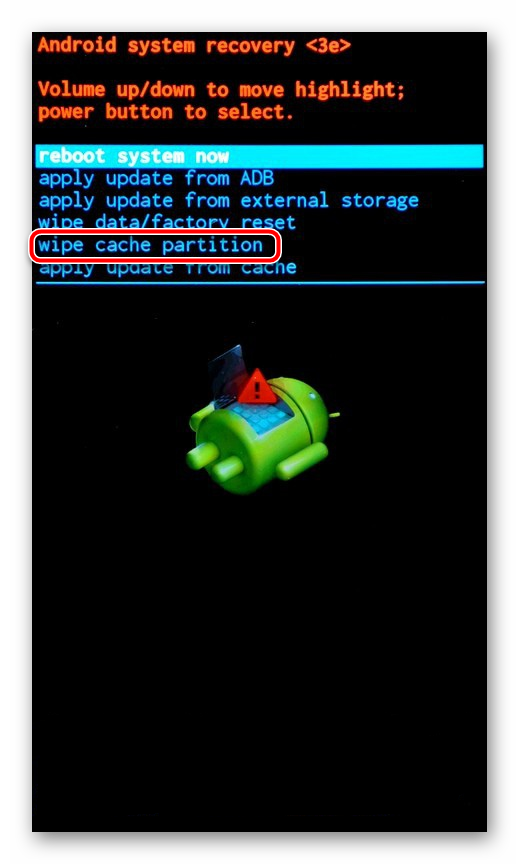
Развернутые инструкции о том, как перейти в режим Recovery в операционной системе Андроид и как еще можно удалить кэш, вы найдете в следующих статьях.
Способ 2: Проверка ошибок карты памяти
В рамках данного способа выполните ряд простых действий:
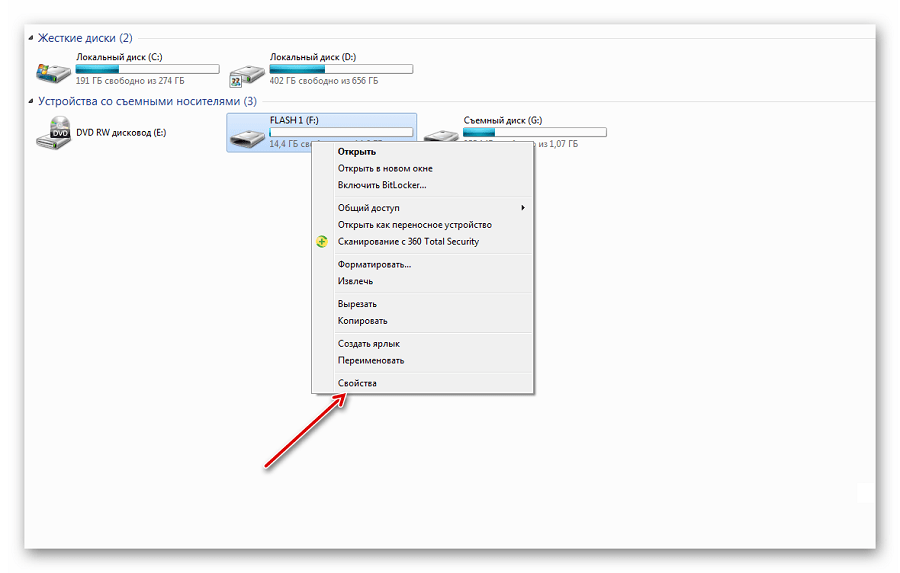
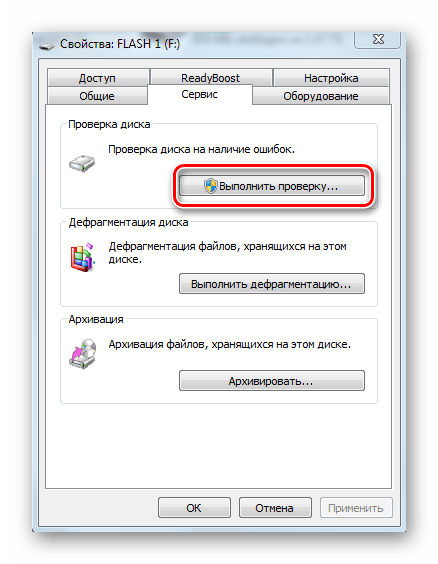
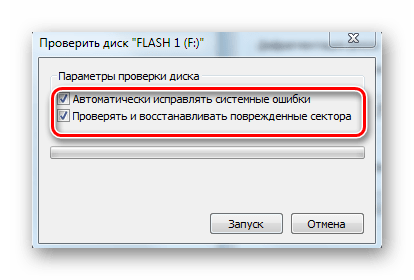
Если сканирование на ошибки не помогло, то нужно предпринять более кардинальные меры.
Способ 3: Форматирование носителя
Для выполнения этого метода вам также потребуется подключить SD-карту к компьютеру или ноутбуку, используя переходники или специальные адаптеры.
Обратите внимание, что при выполнении данной процедуры со съемного носителя будет стерта вся информация, поэтому перед началом советуем сохранить важные данные в любом другом удобном месте.
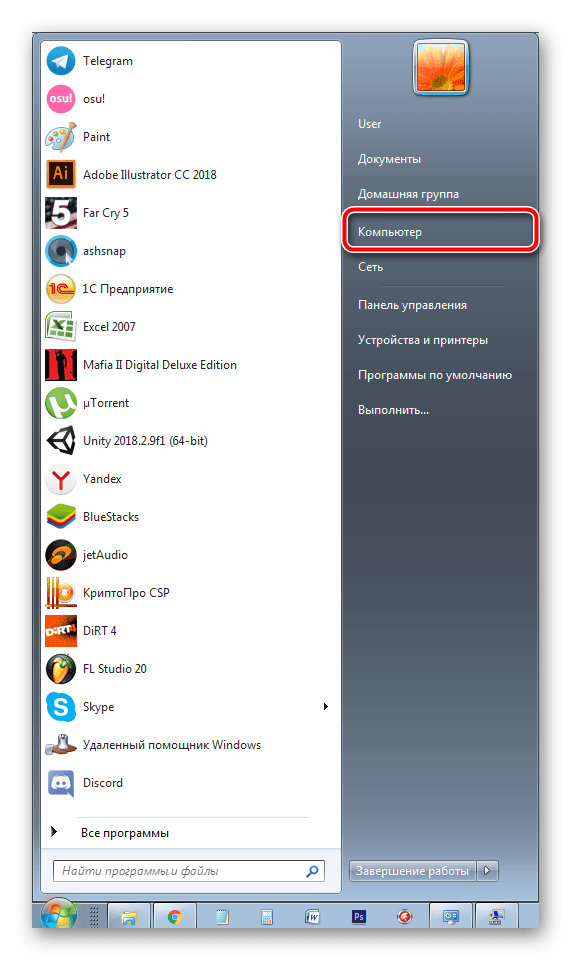
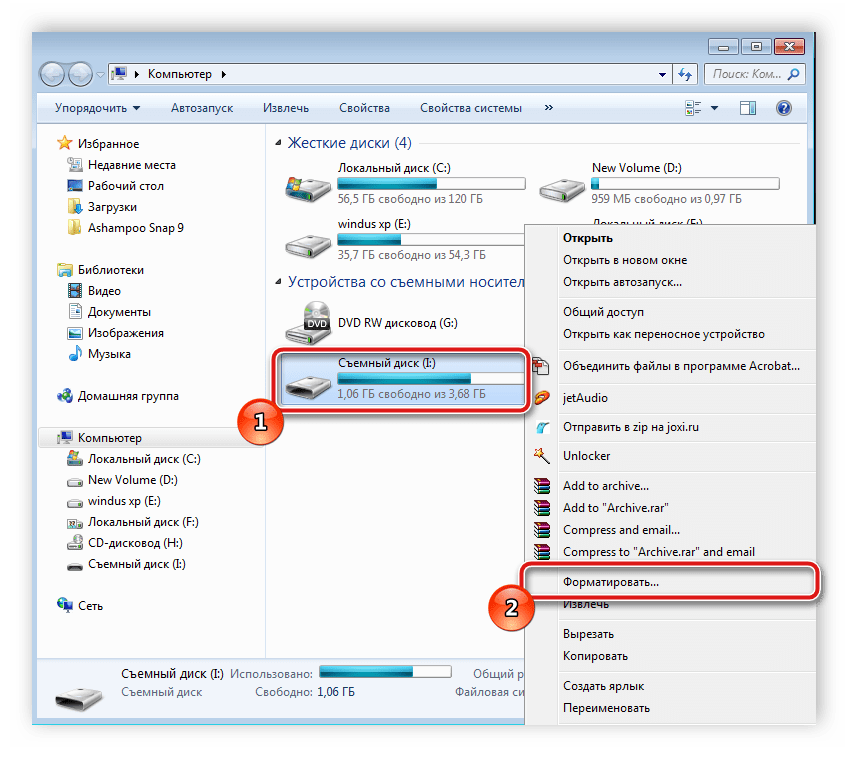
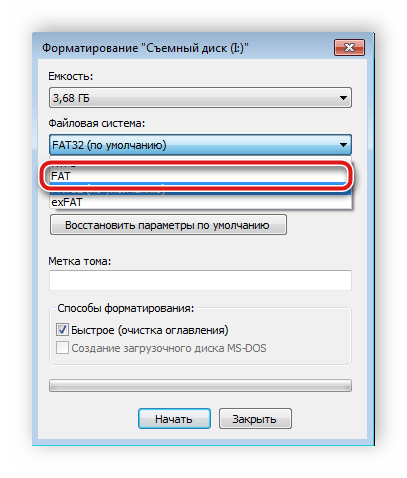
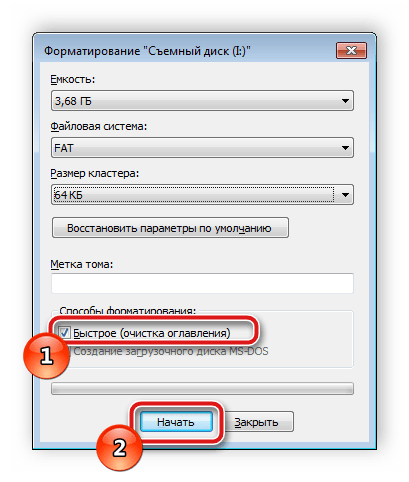
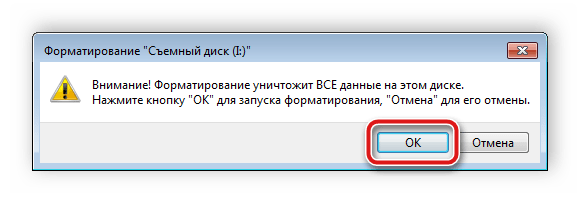
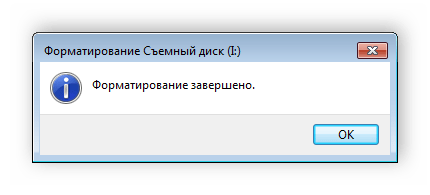
Если у вас возникли сложности с форматированием, рекомендуем ознакомиться с другой нашей статьей по ссылке ниже. Там вы найдете семь способов решения данной проблемы, и сможете с легкостью исправить ее.
Чаще всего удаление данных с карты помогает в тех случаях, когда она перестала обнаруживаться после подключения к другому оборудованию. Вам достаточно выполнить инструкцию выше, после чего сразу же вставить носитель в смартфон или планшет и проверить его работоспособность.
Способ 4: Создание чистого тома
Иногда в связи с тем, что карта имеет скрытый раздел, ее памяти недостаточно для сохранения информации со смартфона. Помимо прочего, в таком случае возникают проблемы с обнаружением. Для их устранения вам нужно подключить карту к ПК и выполнить следующие действия:
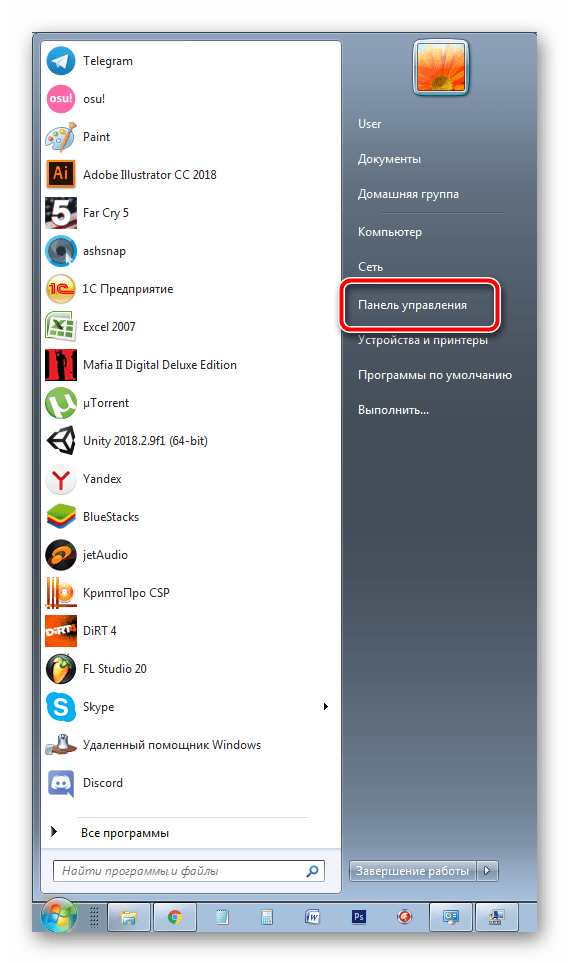
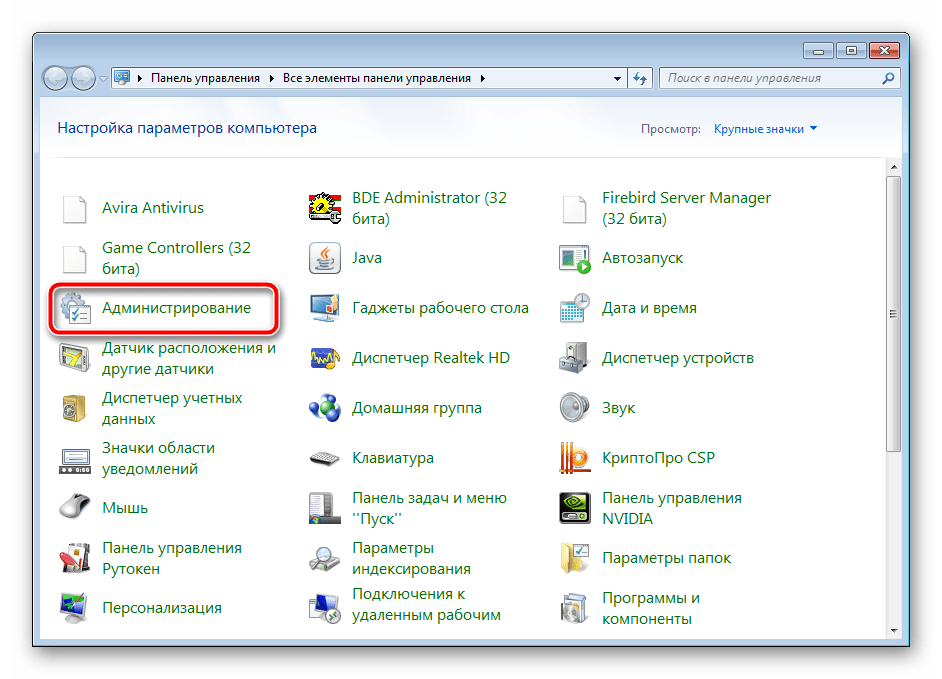
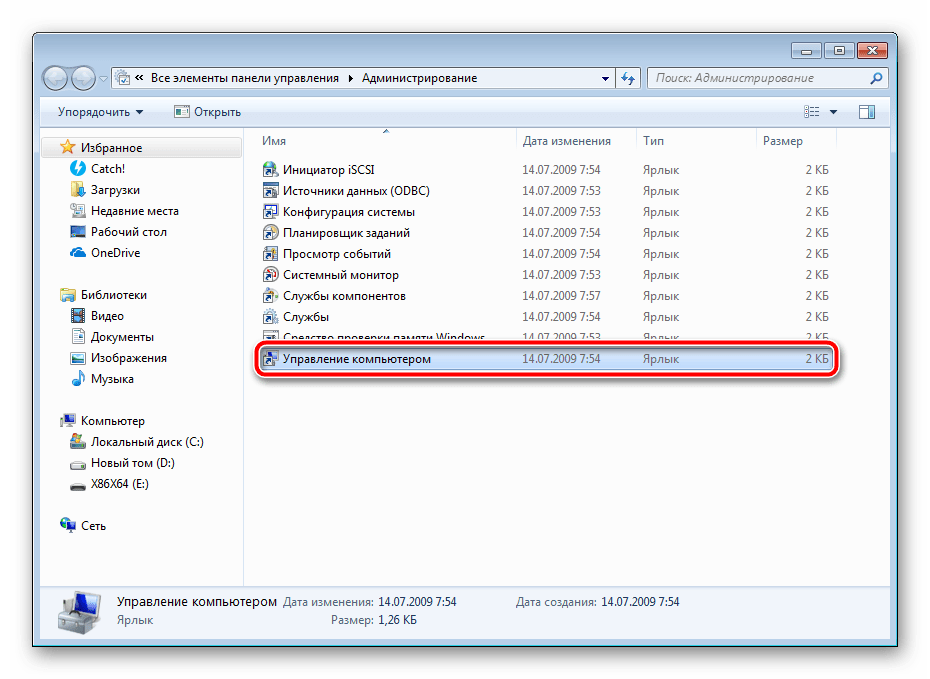
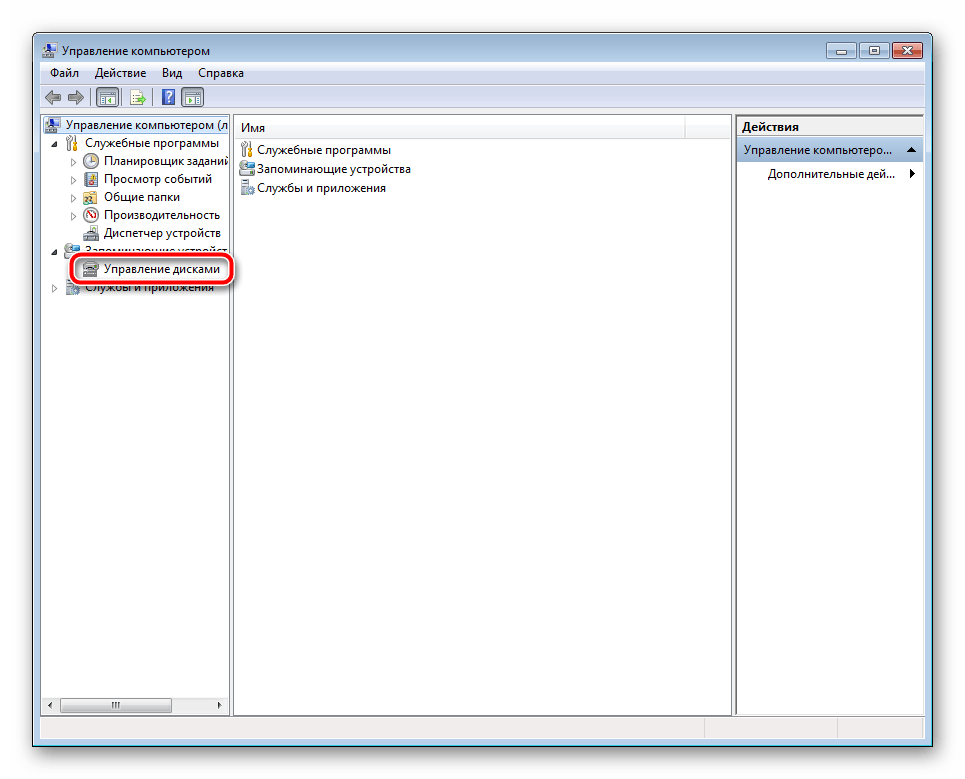
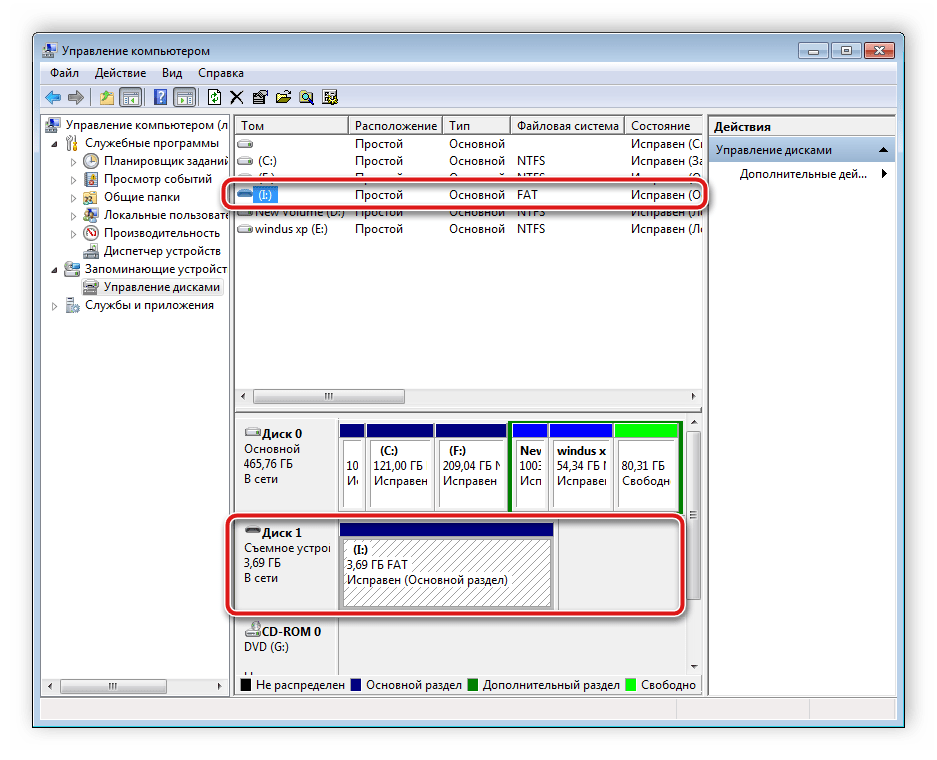
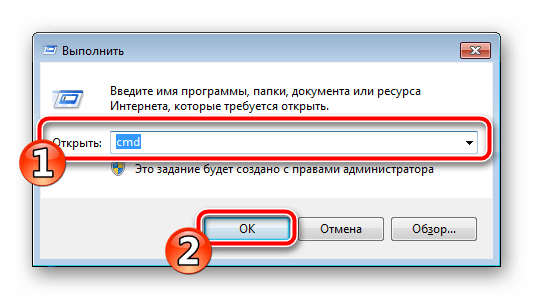
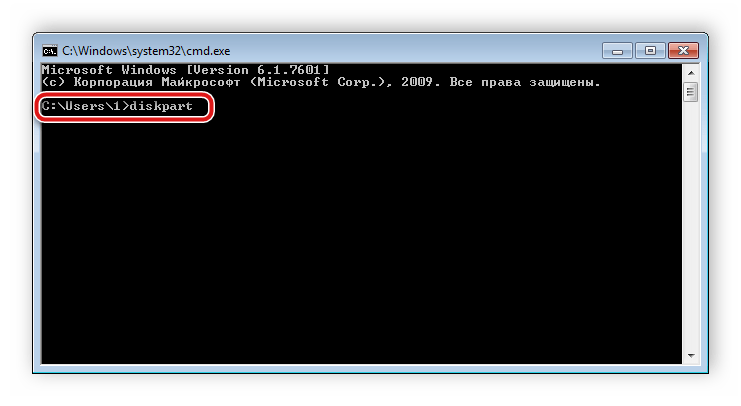
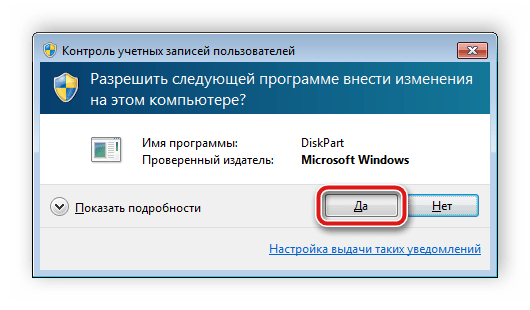
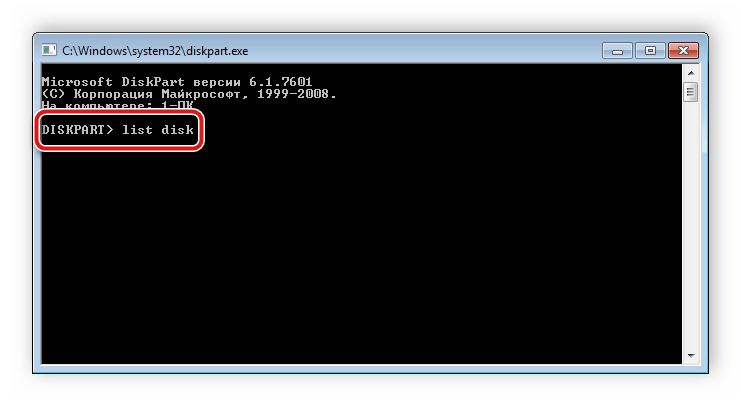
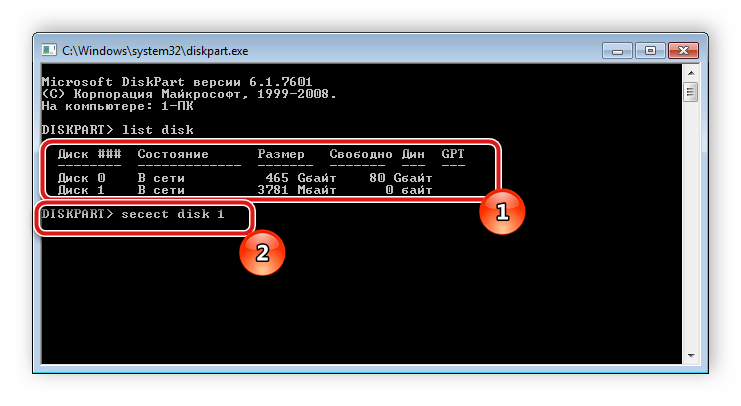
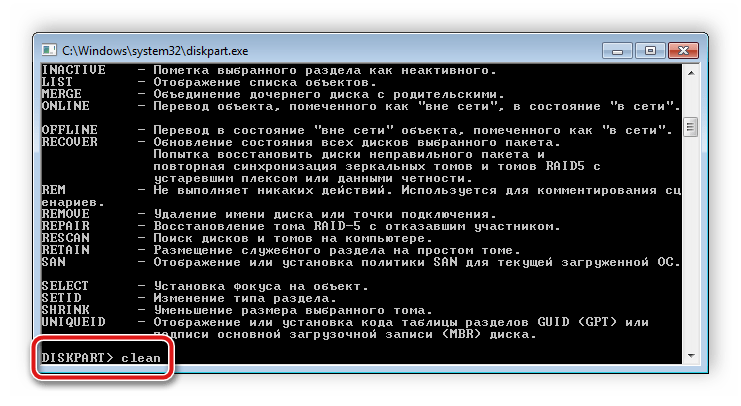
Сейчас мы добились того, что SD-карта является полностью чистой: с нее была удалена вся информация, открытые и скрытые разделы. Для нормального функционирования в телефоне следует создать новый том. Делается это так:
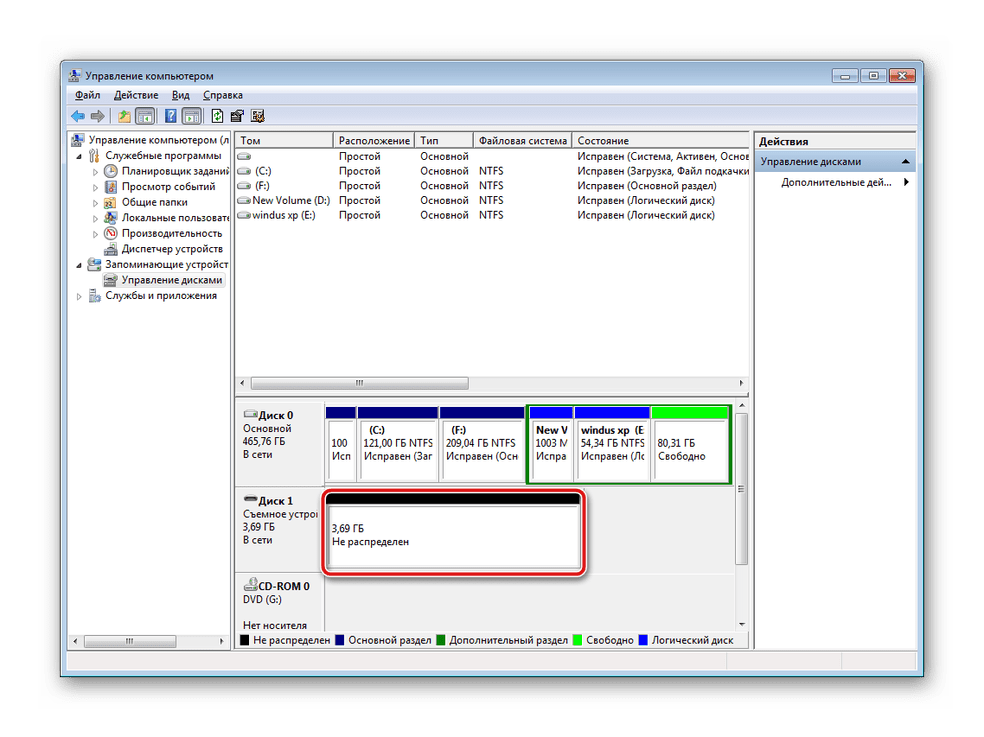
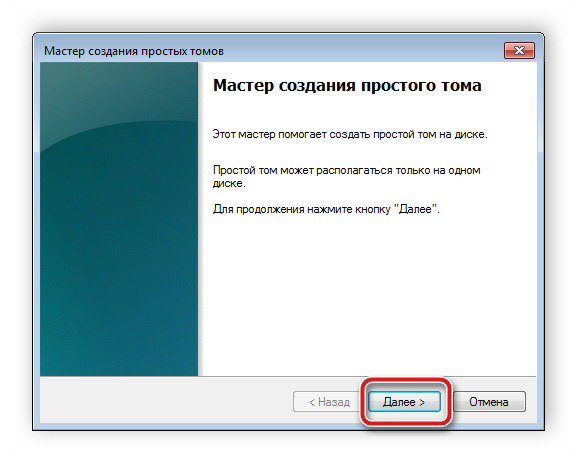
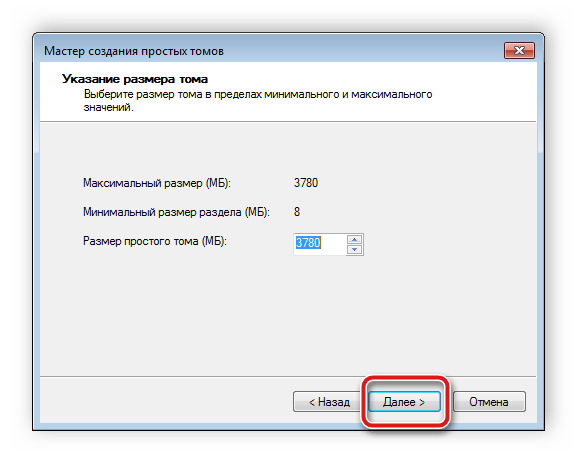
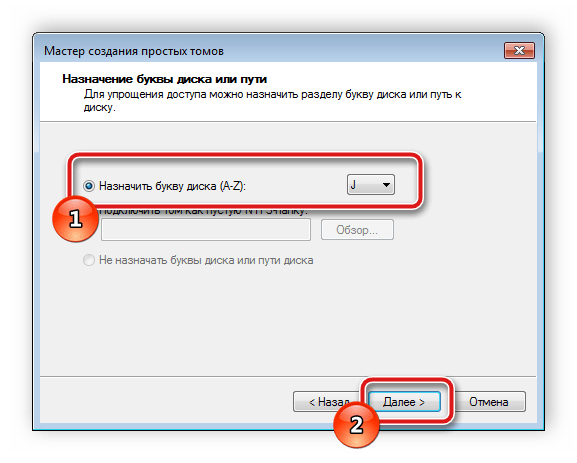
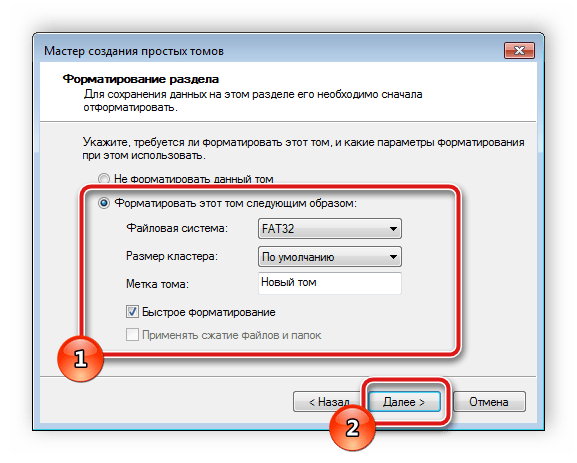
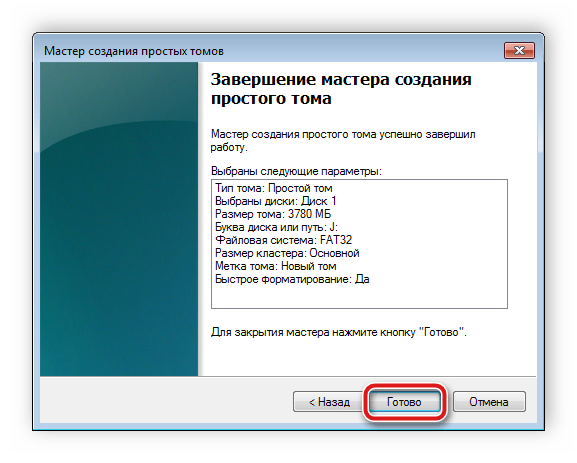
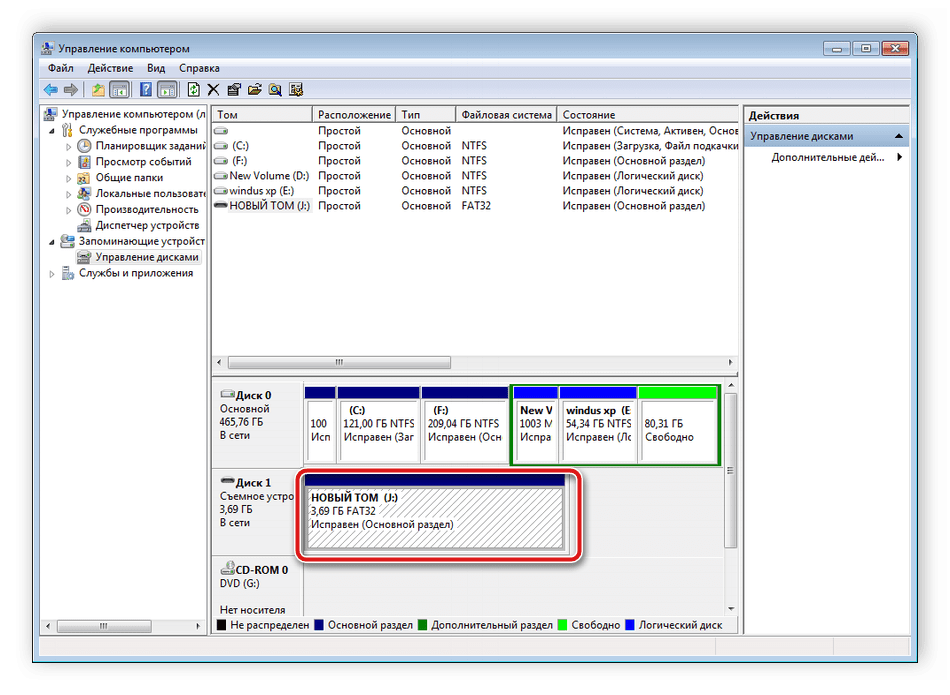
Осталось только извлечь флешку из ПК или лэптопа и вставить ее в мобильный девайс.
На этом наша статья подходит к концу. Сегодня мы постарались максимально детально и доступно рассказать о методах исправления ошибки с обнаружением карты памяти в мобильном устройстве на базе операционной системы Android. Надеемся, наши инструкции были полезны, и вам удалось без проблем справиться с поставленной задачей.
Помимо этой статьи, на сайте еще 12509 инструкций.
Добавьте сайт Lumpics.ru в закладки (CTRL+D) и мы точно еще пригодимся вам.
Отблагодарите автора, поделитесь статьей в социальных сетях.
Почему смартфон не видит карту памяти и что с этим делать


Содержание
Содержание
Смартфон перестал видеть привычную карту памяти или не хочет работать с новой? Выдает ошибки вроде «SD‑карта не работает», «SD‑карта не поддерживается»? Чаще всего проблема решается самостоятельно и быстро. Вот, что делать, если смартфон не видит карту памяти.
Неправильная установка
Если вы устанавливаете новую карту памяти, убедитесь, что она зашла в подпружиненный слот до конца. Должен раздаться легкий щелчок, и SD-карта должна быть полностью «утоплена» внутрь.

Если же лоток съемный, устанавливаем карту памяти согласно миниатюрной схеме, указанной на самом лотке. Промахнуться не получится — карта займет положение как на скриншоте ниже, по-другому она просто не встанет. После этого смартфон должен сразу же увидеть накопитель. Если этого не произошло, перезагрузите девайс.

Программный сбой

В очень редких случаях ПО смартфона может глючить и не видеть SD-карту при подключении, либо в процессе использования выдать ошибку, что карта отключена. Рецепт от этой болезни одинаковый: вытаскиваем накопитель, переподключаем его, перезагружаем гаджет.
Иногда помогает обновление прошивки устройства.
Зайдите в настройки смартфона в «Система». Выберите пункт «Беспроводное обновление». Обновите устройство до актуальной версии.
Не поддерживается файловая система
Если карта памяти раньше использовалась в связке с ПК или смартфоном с другой ОС, то девайс может не распознать накопитель. Чтобы избавиться от проблемы, отформатируйте SD-карту в нужный формат.
Помните: форматирование уничтожает с накопителя все данные, поэтому заблаговременно скопируйте их на ПК или в облако.
Если первый способ не сработал, отформатировать накопитель можно из меню Recovery. На разных моделях данный режим включается по-разному, но чаще всего нужно:

Если форматирование со смартфона по каким-то причинам невозможно, то «обнулите» карту памяти, используя компьютер. Для этого:


Также можно отформатировать накопитель сторонними программами, например, SD Card Formatter, которые как раз для этого и предназначены.
Отсутствие разрешений
В последних версиях ОС Android в целях безопасности многие приложения требуют предоставить им дополнительные права, в том числе, и на использование памяти устройства. Если права не предоставить, то, например, приложение «Камера» не будет видеть SD-карту, хотя, в целом, накопитель в настройках смартфона отображаться будет. Чтобы исправить проблему:
Карта несовместима со смартфоном

Большинство SD-карт совместимы с любыми устройствами, включая смартфоны, планшеты и т. д. Но в очень редких случаях можно столкнуться с несовместимостью карты памяти и конкретного мобильного устройства. Чаще всего это происходит с накопителями большой емкости, например, 256 ГБ.
Бюджетные смартфоны могут иметь ограничения на работу с такими объемными SD-картами. Чтобы исключить проблему, заранее изучите спецификации вашего смартфона и убедитесь, поддерживает ли он накопители такого объема.
Окислились контакты
Если накопитель хранился в условиях повышенной влажности, или ваш смартфоном попал под дождь, контакты карты памяти могли окислиться.

Чтобы справиться с проблемой, достаточно вынуть накопитель и потереть контакты (желтые полоски) обычным ластиком. Также можно протереть контакты ватной палочкой, смоченной в спирте.
Карта просто сломана

Никакая электроника не застрахована от поломок. Поэтому, если вы испробовали все предыдущие шаги и не добились успеха, возможно SD-карта просто неисправна. Для проверки установите ее в другой девайс (ПК/смартфон). Если результат будет тот же, возможно, накопитель «умер».
Восстанавливать его в специализированных сервисах экономически невыгодно, да и не всегда возможно. Проще приобрести новый, более надежный.
Неисправное гнездо установки карты памяти
Если смартфон технически поддерживает ваш накопитель, и он без проблем функционирует в других устройствах, то, возможно, есть проблемы в гнезде установки накопителя. Чтобы это проверить, вставьте в гаджет другой накопитель. Если девайс не увидит и его, то имеет смысл отнести телефон на диагностику в сервисный центр.
Смартфон не видит карту памяти – что делать?
Речь пойдёт о карте памяти MicroSD, которую в силу разных причин перестаёт видеть смартфон с операционной системой Android, о методах устранения этой неполадки. С таким затруднением пользователи мобильных гаджетов сталкиваются нечасто. Тем не менее, если оно возникает, то уж точно приносит одни сложности. Мы расскажем, что же делать если смартфон не видит карту на смартфоне.
Почему это важно?
Структура памяти мобильного телефона подразумевает, как правило, внутренний накопитель и внешнюю карту. Она расширяет объём собственной памяти гаджета до необходимого значения.
Случается, что пользователь пожелал хранить свои фотографии, видеофайлы, приложения преимущественно на стороннем носителе, то есть на внешней карте памяти. Зашёл в настройки и указал MicroSD в качестве основного места сохранения.
Если вдруг начинаются перебои с внешним носителем, система перестаёт видеть его, то данные, которые ранее лежали на карте мигрируют в интегрированную память телефона. Она имеет существенно меньший объём. Тогда, в связи с недостаточностью свободного места начинаются зависания и прочие неприятности с гаджетом.
Пройдёмся последовательно по всем действиям, которые надо выполнить, чтобы устранить неприятности, связанные с тем, что смартфон не видит карту памяти MicroSD.
Базовые манипуляции
Первым делом при возникновении этой неисправности следует выполнить простую перезагрузку или же выключить гаджет, а затем включить. Программные сбои, которые иногда приводят к тому, что смартфон не замечает карту, могут таким образом ликвидироваться. А если проблема останется?
Тогда попробуйте снять с устройства крышку, затем вынуть аккумулятор и несколько минут подождать. Затем снова подсоедините плотно аккумулятор, крышку закройте. Снова безрезультатно?
Следует проверить качество контактов внешней карты и плотность их прилегания. Выньте карту памяти и осмотрите внимательно контакты на целостность. Затем снова поставьте её в слот.
Если ничего не помогло, значит проблема возникла на других уровнях. Перечислим оставшиеся возможные способы её искоренения, разобрав подробно вопрос: «почему смартфон не видит карту памяти?».
Неправильный формат карты памяти
Конечно, сама карта может быть повреждена. Но прежде, чем спешить с выводами, нужно проверить: вдруг у неё несовместимый со смартфоном формат файловой системы?
Такое несоответствие возникает по нескольким причинам. Мог возникнуть сбой разметки памяти или ваша карточка уже работала когда-то с файловой разметкой, которую не понимает ваш гаджет. К тому же разметка может быть такой, что Android её в принципе не понимает. А может быть Вы сами провели форматирование, не обратив внимание на то, что настройки выбрали некорректно? Так или иначе, а смартфон не видит MicroSD. Что же делать?
Если ваша карта сравнительно велика по объёму, и он свыше 32 Гб, проблема кроется по-видимому вот в чём. Устаревшие и даже некоторые современные модели телефонов просто не воспринимают тот формат, в котором размечено сегодня большинство флеш-накопителей. Имеется в виду exFAT. Тогда выход в том, чтобы переформатировать MicroSD и создать таблицу файлов другого типа – FAT32.
Рекомендуем обратиться к профессионалам, ведь неверно выбрав раздел, можно потерять вообще все данные телефона. Но если вы уверены, что справитесь самостоятельно, вот небольшая пошаговая инструкция, как это сделать. Сначала не забудьте создать резервную копию карты на персональном компьютере или ноутбуке. Поставьте карту в гаджет и войдите на нём в режим Recovery. Далее нужно выбрать «Wipe cache partition»:
.png)
В результате произойдёт форматирование. Создастся таблица файлов FAT32, которую любое устройство прочитает без затруднений.
Компьютер в помощь!
Более надёжный способ связан с вовлечением в процесс компьютера. На компьютер или ноутбук устанавливается приложение SD Formatter. Ещё понадобится такое устройство, как картридер. О том, как работать с этой утилитой можно ознакомиться в многочисленных видеоматериалах, имеющихся в интернете.
Если вы не хотите скачивать стороннюю программу, можно использовать внутренние резервы Windows. Можно соединить смартфон и компьютер кабелем, но предпочтительнее применять картридер. Рассмотрим именно этот вариант.
Сначала необходимо вставить в считывающее устройство карту MicroSD. В зависимости от имеющихся слотов это можно сделать прямо либо через переходник:
.png)
Теперь подключаем картридер к персональному компьютеру. Раздел «Мой компьютер» должен отобразить новый диск. После щелчка правой кнопкой мыши по его изображению следует выбрать «Форматировать». В появившемся окошке нужно, не меняя прочих параметров, проставить файловую систему FAT или exFAT. Запускаем процесс нажатием кнопки:
.png)
Выбор другого типа файловой системы, NTFS тоже иногда может помочь. Но с этим форматом работает весьма ограниченное число смартфонов.
Таковы методики, в которых принимает участие компьютер или ноутбук. И ещё: пользоваться специальным программным обеспечением для низкоуровневого форматирования следует с осторожностью. Далеко не все разновидности карт MicroSD с ним совместимы.
Форматирование средствами Android
Если у вас нет под рукой компьютера, а смартфон не видит SD-карту, попробуйте воспользоваться внутренними инструментами операционной системы телефона. Это возможно, если таковые имеются в версии Android вашего мобильного устройства.
Для этого надо открыть «Настройки», в разделе «Память» которых найти строку под названием «Форматировать SD» (или «Очистить SD»). Хотим вас предупредить: все данные карты с неё удалятся, и восстановлению они уже фактически не подлежат:
.png)
Кстати, данное меню содержит ещё один полезный пункт – «Безопасное извлечение». Пренебрегать этой функцией не стоит, так как «горячее извлечение», то есть выполненное прямо в процессе работы, может само явиться причиной неполадок с картой. Грамотное же излечение карты не только сохраняет её данные, но и продлевает срок службы приспособления.
Если не работает сама карта
Неисправность может возникнуть и непосредственно в самой карте в результате механического повреждения или сильного перегрева. К великому сожалению, в таком случае ничего не остаётся делать, как попробовать обменять её в магазине, где она была приобретена, на новую.
Для этого на вышедшую из строя карточку должен распространяться гарантийный срок, предоставленный производителем. К тому же приспособление не должно иметь видимых повреждений, и вам придётся предоставить чек на покупку. Именно по этой причине мы настоятельно рекомендуем делать резервные копии наиболее ценной информации. Помимо компьютерной и внешней памяти (жёсткий диск) можно прибегнуть к «облачным» ресурсам.
Несовместимость
Бывает, что вы купили совершенно новую карту MicroSD, а она не подошла к модели смартфона по вполне очевидным причинам. Просто телефон этой серии не поддерживает такие карты или же у него нет возможности работать с картами такого объёма. А вы об этом не знали. Обидно, правда?
Советуем проявлять элементарную внимательность к «мелочам», чтобы подобная ситуация не возникла. Уточняйте у консультантов, подойдёт ли конкретная «карточка» вашему смартфону. Грамотным решением будет одновременное приобретение в одной точке и мобильного гаджета, и внешнего носителя к нему.
Проверка ошибок на компьютере
Ещё один момент, имеющий отношение к ситуации, когда смартфон перестал видеть карту памяти. Это попытка реставрировать внешний носитель, содержащий битые сектора, с помощью персонального компьютера.
Для этого нужно подсоединить к компьютеру карту, применяя картридер или другое считывающее устройство. Пройдя в папку «Мой компьютер», отыщите отображённый новый диск, щёлкните правой кнопкой мышки по нему и выберите «Свойства»:
.png)
Возникнет меню, где следует выбрать вкладку «Сервис». Выскочит окошко, в котором надо найти раздел «Проверка диска на наличие ошибок».
Осталось совсем немного. Щёлкните кнопку «Выполнить проверку», чтобы появилось окошко прогресса выполнения процесса. В нём необходимо поставить галочки в обоих квадратиках: «Автоматически исправлять системные ошибки» и «Проверять и восстанавливать повреждённые сектора». Теперь нажмите «Запуск»:
.png)
Пойдёт проверка, по окончанию которой проверенную и исправленную карту надо вновь вернуть в слот смартфона или планшета.
Если вам потребуется помощь, то обратитесь к специалистам «Службы добрых дел». Мы решаем проблему с помощью удаленного доступа или оперативно выезжаем к вам. Оставьте заявку в чате или позвоните нам – и через несколько минут проблема будет решена!



