
Ваш смартфон Xiaomi, Redmi, POCO разве в нем нет Второго Пространства? Вот как это активировать
Многие не отказываются от функциональности Dual SIM на своем смартфоне, на самом деле, если бы это был кто-то, они бы даже захотели вставить 3 карты в одно устройство, потому что вам, возможно, нужно иметь номер, предназначенный для рабочей жизни и один к этому частному, без необходимости нести вес другого терминала.

Интересная функция, о которой вы, возможно, даже не подозреваете, среди тех, что доступны в MIUI, но, возможно, причина в том, что некоторые смартфоны, такие как Redmi Note 10, не предлагают эту функцию. Итак, как это сделать? Что ж, нет ничего более простого и доступного для всех, без необходимости прибегать к рутам или прочей дьявольщине.
Ваш смартфон Xiaomi, Redmi, POCO нет второго места? Вот как это активировать
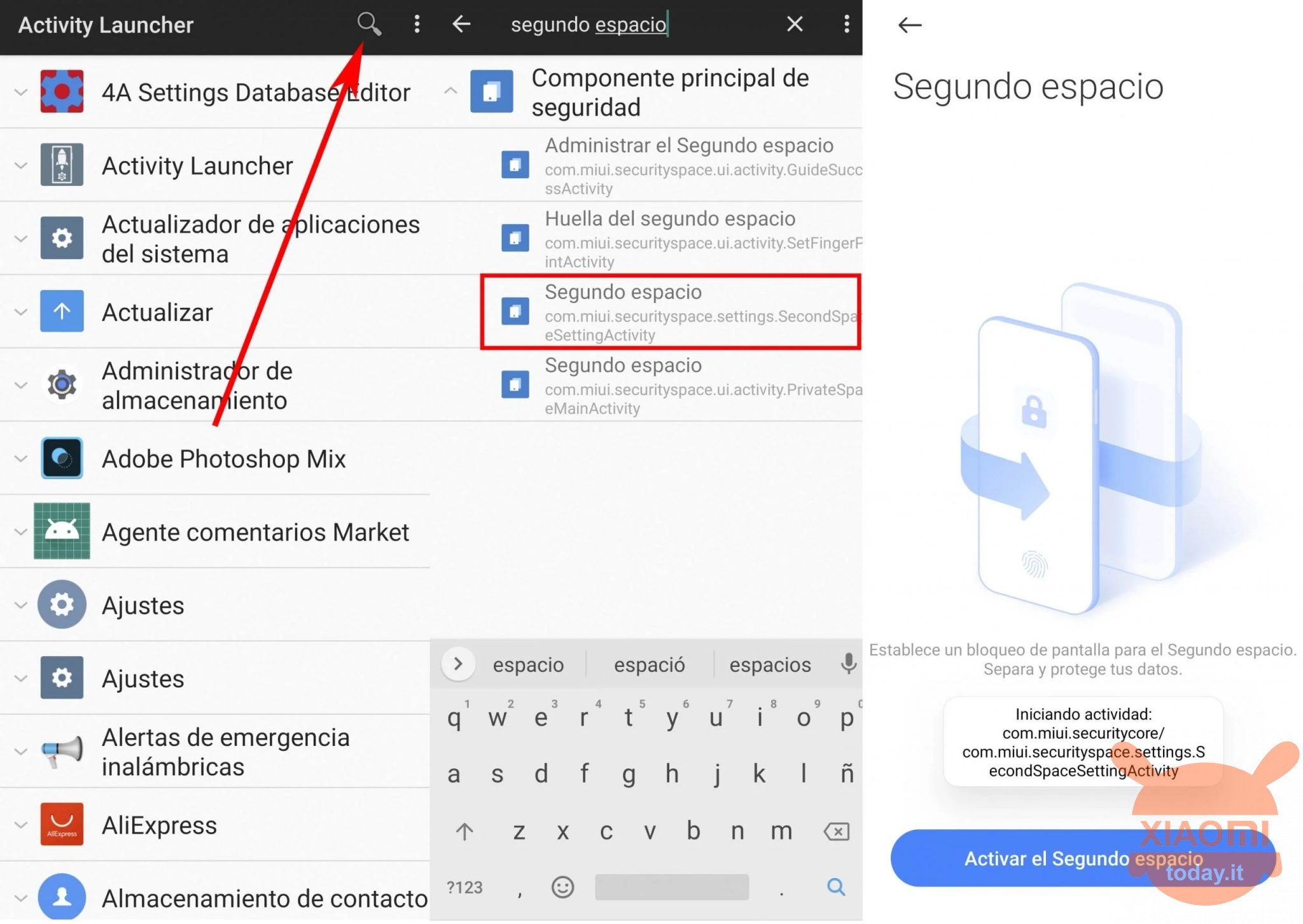
Если ваш Xiaomi, Redmi или POCO у него нет функции Second Space, которую вы обычно найдете в меню Настройки> Специальные функции, вам просто нужно выполнить следующие действия:
Таким образом, запрошенная функция откроется автоматически, более того, если мы удерживаем опцию из Activity Launcher, мы можем создать ссылку для доступа к ней из дома в любое время. Теперь вам просто нужно указать в поле ниже название модели вашего смартфона и сообщить нам, есть ли у вас Second Space изначально или нет.
Почему пропало второе пространство на Xiaomi Redmi и Poco?
После последних обновлений MIUI 12 и MIUI 12.5 многие пользователи жалуются на то, что пропало второе пространство на Xiaomi, Redmi или Poco.

С последними обновлениями MIUI 12 и MIUI 12.5 у пользователей некоторых моделей смартфонов Xiaomi Redmi и Poco исчезли различные функции — разделение экрана, клонирование приложений, закрепление приложений, а также пропало второе пространство. Однако, данные возможности не пропали, а просто были по неизвестным причинам отключены разработчиками MIUI.
Чтобы найти пропавшее второе пространство необходимо установить из Play Market на устройство приложение Activity Launcher, запустить его и в поиске написать «второе пространство». Жмем по нему в результатах поиска, а дальше пользуемся вторым пространство как обычно.
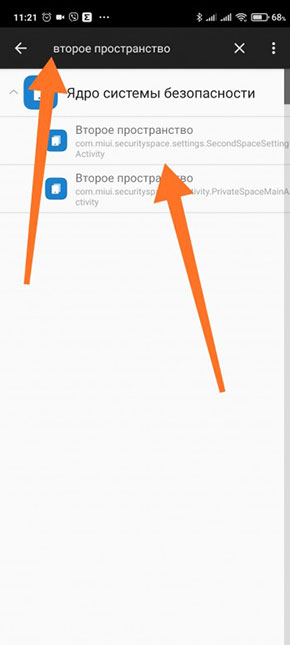
При необходимости можно создать ярлык запуска второго пространства на рабочем столе. Сначала проверяем, есть ли у Activity Launcher разрешение для создания ярлыков на рабочем столе. Долгое нажатие на иконку приложения — О приложении — Другие разрешения. Если нужного разрешения нет — предоставляем. Теперь долго жмем найденному пункту Второе пространство и выбираем в появившемся меню Создать ярлык.
Что такое второе пространство в смартфонах Xiaomi, Redmi и Poco и как им пользоваться мы недавно подробно рассказывали в этом материале.
[Инструкции] Как добавить второе пространство на Miui 12
| Данные действия могут привести в негодность ваш аппарат или все действия выполняются на ваш страх и риск. |
Большинство пользователей потеряли возможность создавать второе пространство после перехода на Miui 12, чтобы восстановить эту функцию нужно приложение Activity launcher.
Что такое второе пространство?
Второе пространство, это создание отдельного закрытого от остальной системы пространствa, в которой вы можете делать все что захотите. Зделать для рaботы, или теста каких то приложений.
Выйти можно из второго пространства можно заблокировав телефон, и разблокировав вы тут же появляетесь на главном основном экране, или нажав на виджет.
Чтобы начать нужно открыть приложение Activity launcher и спуститься в самый низ, дальше нажать на Ядро системы безопасности и второе пространство. И тут начинается настройка (скриншоты в конце)
Для удаленния созданого пространства нужно зайти через Activity launcher и сделать то что мы делали в начале, и у нас уже в место создания личного пространства меняется на вход в нее (синяя большая кнопка снизу). Нажимаем на кнопку мусорной корзины в верхнем правом углу. Подтвердите удаление (при необходимости, введите пароль от Mi account) и второе пространство удалено 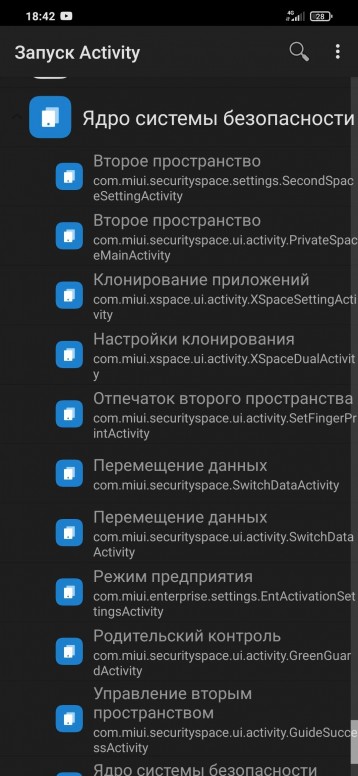
Как создать, настроить и удалить второе пространство на Xiaomi

С каждым последующим обновлением официальной оболочки MIUI на смартфонах Xiaomi появляется все больше интересных возможностей. При этом многие пользователи даже не догадываются о предлагаемых опциях и узнают об их присутствии совершенно случайно. А ведь некоторые возможности заслуживают пристального внимания. Среди них опция «Второе пространство Xiaomi», позволяющая создавать вторую учетную запись с возможностью ее детальной настройки. А главное – без использования стороннего софта или сервисов. В этой статье мы расскажем, что такое второе пространство Xiaomi, а также поговорим о том, как включить, настроить и удалить второе пространство на Xiaomi Redmi и смартфонах других серий.
Что такое второе пространство Xiaomi
Дать этому понятию однозначное определение довольно-таки сложно. Второе пространство Xiaomi можно сравнивать с секретным хранилищем данных, с обособленной учетной записью и даже с виртуальным устройством. Во всех этих сравнениях определенно есть смысл.
Второе пространство Xiaomi – это предустановленная опция, позволяющая создавать второй (независимый от основного) рабочий стол, а затем заполнять его по собственному усмотрению. Владельцам смартфонов Xiaomi доступны перенос и установка приложений, персонализация различных настроек и многие другие стандартные функции. Можно сказать, что второе пространство на Xiaomi Redmi Note и прочих моделях телефонов – это своеобразный разделитель, позволяющий сформировать два профиля, каждый из которых предназначен для решения конкретных задач.

Для чего нужно второе пространство Xiaomi
Наличие двух независимых рабочих областей является отличным решением во многих ситуациях:
Выше указаны только самые популярные причины использования дополнительного пространства. Полный перечень вариантов ограничен лишь фантазией владельцев телефонов Xiaomi.

Как включить второе пространство в Xiaomi
Для создания второй рабочей области необходимо выполнить несколько последовательных действий:
Последний пункт предполагает возможность выбора между созданием пароля второго пространства Xiaomi и размещением специального ярлыка для перехода между пространствами на рабочем столе телефона. При выборе первого варианта понадобится задать пароли и отпечатки пальца:
Теперь после разблокировки экрана смартфона можно будет выбирать необходимое пространство, вводя соответствующий пароль и подтверждая право доступа отпечатком.
При выборе второго варианта (создание ярлыка на десктопе) процесс перехода между пространствами будет активироваться нажатием на иконку. Этот способ немного быстрее, но используется преимущественно в ситуациях, когда телефоном пользуется один человек. Если пользователей несколько, то лучше применить первый вариант и установить пароли.

Как настроить второе пространство на Xiaomi Redmi или Mi
Отметим, что недавно созданное второе пространство является точной копией основного на момент первого включения телефона. На десктопе будут представлены те же ярлыки. Контакты, сообщения, фотографии и прочие личные данные будут отсутствовать. Все это можно будет увидеть только при переходе в первое пространство.
Для изменения каких-либо опций во втором пространстве Xiaomi Redmi Note необходимо перейти в меню «Настройки», затем нажать на вкладку «Второе пространство» и установить подходящие настройки, тем самым облегчив процесс адаптации созданного пространства под конкретные нужды.
Владелец смартфона вправе:
Одним из несомненных преимуществ использования второго пространства на Xiaomi Redmi Note 8 Pro, Mi 10 Pro и любых других топ смартфонах Xiaomi является отсутствие необходимости в повторной установке приложений. Достаточно настроить доступ. Инсталлировать софт повторно, тем самым тратя свободное место, не нужно. То же относится и к старым моделям смартфонов из экосистемы Xiaomi.

Как удалить второе пространство на Xiaomi
Во многом процесс отключения схож с процедурой создания этого самого пространства. Чтобы удалить второе пространство на Xiaomi Redmi, нужно:
После этого останется дождаться, пока система удалит второе пространство Xiaomi. Процедура проводится в полностью автоматическом режиме. От пользователя не требуется никаких действий, кроме постановки задачи.
Важно: если вы не помните пароля от личного Mi аккаунта, то предварительно смените его. Инструкция по восстановлению пароля Ми аккаунта прилагается (она размещена в последнем разделе статьи). Иначе удалить второе пространство на Xiaomi не получится.
Если у вас остались вопросы по включению, настройке или удалению второго пространства Xiaomi, то посмотрите прилагаемое видео. Там наглядно показаны все моменты использования опции и приведены рекомендации, как быстро создать и удалить второе пространство на Xiaomi Redmi и на других телефонах китайского бренда.
[Обсуждения] Как включить и использовать второе пространство в MIUI

151907l6t9hhn76n9nny7z.jpeg.jpg (140.06 KB, Downloads: 38)
2017-08-29 18:55:08 Upload
Давайте начнем с того, как включить и начать использовать эту новую функцию «второе пространство».
1. Откройте настройки Второе пространство

Screenshot_2017-08-28-01-32-49-180_com.android.settings.png (311.81 KB, Downloads: 38)
2017-08-29 00:08:53 Upload
2. Нажмите «Cоздать второе пространство» это создаст второе пространство и вы перенесётесь на главную страницу второго места, как показано на снимке ниже.

Screenshot_2017-08-28-01-34-28-885_com.miui.securitycore.png (255.52 KB, Downloads: 35)
2017-08-29 00:08:54 Upload

Screenshot_2017-08-28-01-35-31-136_com.miui.home.png (197.28 KB, Downloads: 32)
2017-08-29 00:08:56 Upload
3. Чтобы управлять вторым пространством, вы можете нажать кнопку управления на главном экране это приведет вас к процессу настройки, где мы можем настраивать второе пространство по нашему вкусу.

Screenshot_2017-08-28-01-35-43-546_com.miui.securitycore.png (257.67 KB, Downloads: 25)
2017-08-29 00:08:59 Upload

Screenshot_2017-08-28-01-35-48-961_com.miui.securitycore.png (257.95 KB, Downloads: 27)
2017-08-29 00:09:00 Upload

Screenshot_2017-08-28-01-37-01-568_com.android.settings.png (62.13 KB, Downloads: 33)
2017-08-29 00:09:01 Upload

Screenshot_2017-08-28-01-37-16-207_com.miui.securitycore.png (248.1 KB, Downloads: 31)
2017-08-29 00:09:02 Upload
5. Во время настройки вы можете импортировать / экспортировать фотографии, файлы и приложения из пространства «По умолчанию» во «Второе пространство» и наоборот и нет необходимости устанавливать новое приложение. Выполнение всего этого является дополнительным и может быть выполнено для отдельных приложений и файлов.

Screenshot_2017-08-28-01-37-21-677_com.miui.securitycore.png (245.39 KB, Downloads: 25)
2017-08-29 00:09:05 Upload

Screenshot_2017-08-28-01-37-25-225_com.miui.securitycore.png (244.92 KB, Downloads: 31)
2017-08-29 00:09:06 Upload

Screenshot_2017-08-28-01-37-28-165_com.miui.securitycore.png (246.52 KB, Downloads: 27)
2017-08-29 00:09:07 Upload

Screenshot_2017-08-28-01-37-47-660_com.miui.securitycore.png (245.61 KB, Downloads: 28)
2017-08-29 00:09:09 Upload
1. Вы можете изменить пароль, который вы установили для второго пространства.

Screenshot_2017-08-28-01-38-05-197_com.miui.securitycore.png (407.05 KB, Downloads: 31)
2017-08-29 00:09:10 Upload
2. Включение / отключение значка «Второе пространство» на панели уведомлений

Screenshot_2017-08-28-20-56-21-103_com.miui.home.png (329.75 KB, Downloads: 26)
2017-08-29 00:59:26 Upload

Screenshot_2017-08-28-20-56-55-416_com.miui.home.png (315.83 KB, Downloads: 24)
2017-08-29 00:59:29 Upload

Screenshot_2017-08-28-01-39-09-007_com.miui.securitycore.png (410.16 KB, Downloads: 25)
2017-08-29 00:09:11 Upload
4. Вы можете включить отображение личных сообщений из пространства по умолчанию во второе пространство.

Screenshot_2017-08-28-01-39-21-457_com.miui.securitycore.png (272.61 KB, Downloads: 34)
2017-08-29 00:26:39 Upload
5. Переместите данные (импорт / экспорт) между пространствами, если вы не импортировали их во время установки.

Screenshot_2017-08-28-01-39-37-139_com.miui.securitycore.png (308.76 KB, Downloads: 34)
2017-08-29 00:09:13 Upload
6. Вы также можете включить определенное приложение для одновременного использования в любом или обоих пространствах.

Screenshot_2017-08-28-01-40-27-916_com.miui.securitycore.png (389.08 KB, Downloads: 23)
2017-08-29 00:09:14 Upload

Screenshot_2017-08-28-01-40-34-693_com.miui.securitycore.png (265.99 KB, Downloads: 23)
2017-08-29 00:09:15 Upload
7. Удалите второе пространство, если это необходимо и вернитесь к пространству по умолчанию со всеми вашими настройками.

Screenshot_2017-08-28-01-40-54-021_com.miui.securitycore.png (292.83 KB, Downloads: 33)
2017-08-29 00:09:16 Upload

Screenshot_2017-08-28-01-41-07-688_com.android.settings.png (56.57 KB, Downloads: 28)
2017-08-29 00:09:17 Upload

Screenshot_2017-08-28-01-41-16-211_com.miui.securitycore.png (348.76 KB, Downloads: 25)
2017-08-29 00:09:18 Upload

Screenshot_2017-08-28-01-41-27-671_com.miui.securitycore.png (269.31 KB, Downloads: 26)
2017-08-29 00:09:19 Upload
Примечание. Если вы удаляете второе пространство, оно предложит переместить данные в пространство по умолчанию и если выбранные данные будет перемещены, другие будут удалены с вместе с простанством. После удаления вы не сможете восстановить данные.
Почему я рекомендовал добавить пароль, вот почему.
На пространствах стоят разные пароли к примеру и переходить между пространствами можно из экрана блокировки, а если учесть, что можно убрать все упоминания о другом пространстве внутри основного девайса(прям матрёшка) то ваш друг/приятель будет видеть, что вы набираете какой то пин-код и телефон разблокируется открыв второе пространство и недав усомниться в том, что вы что то прячете, такой же фокус можно проводить и со сканером отпечатков тк у второго пространства своя база пальчиков, то можно забить в неё один ли несколько отпечатков и в зависимости от того каким вы пальцем разблокируете телефон то пространство и откроется



