
Мышь плохо реагирует на движение по столу

В этой статье будут рассмотрены причины проблемной работы только той мышки, которая ранее не имела нареканий. Если у вас очень плохо функционирует новая мышь и, несмотря на выполнение рекомендаций из Причины 1, улучшения не наступило, скорее всего, экземпляр бракованный. Сдайте его по гарантии обратно в магазин, а если была куплена очень дешевая китайская мышь, лучше присмотритесь к более надежным аналогам, например, A4Tech или Logitech.
Причина 1: Неподходящая поверхность
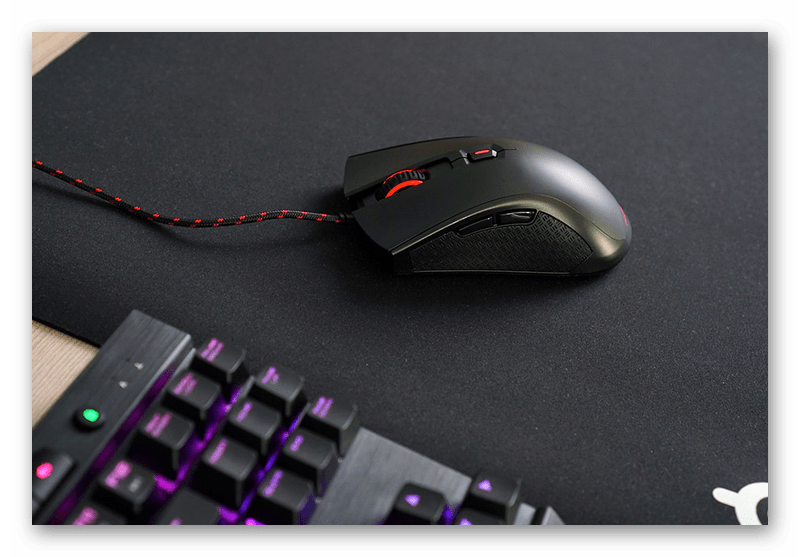
Все современные компьютерные мышки бывают двух типов: оптические и лазерные. И хотя оба вида сенсора в целом не привередливы к поверхности, на которой находятся, есть небольшая разница: оптика не работает на стекле и глянце из-за особенностей диода. Лазерный манипулятор, обладая повышенной чувствительностью, тоже может проблемно функционировать на неровной поверхности с царапинами, сколами и трещинами.
Причина 2: Попадание внутрь мусора
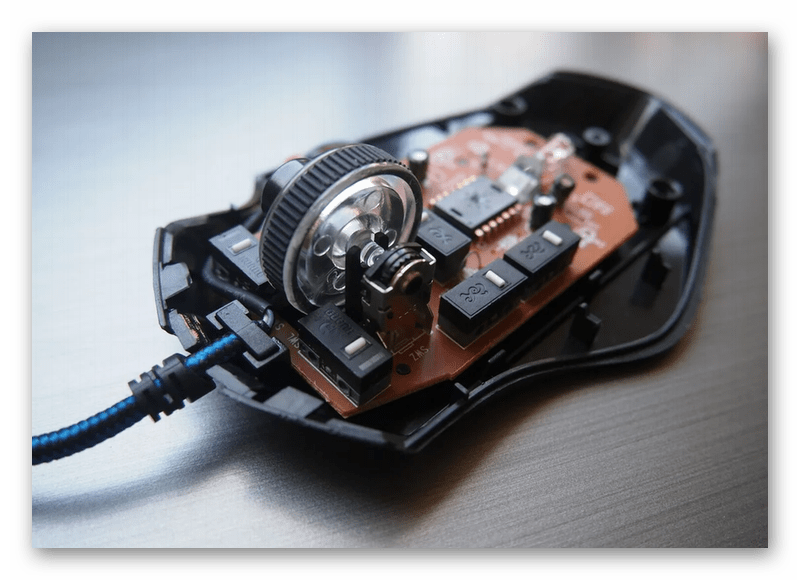
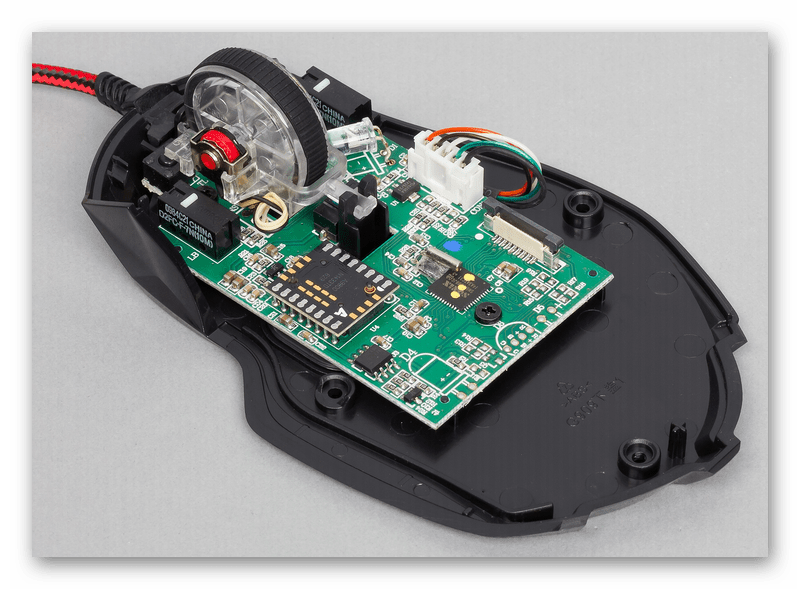
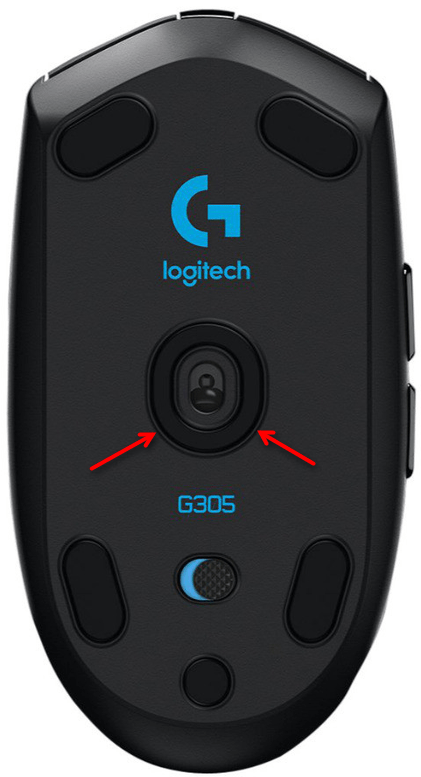
Не очень чистые поверхности с крошками, пылью и волосинками неизбежно поспособствуют попаданию мусора в корпус, поскольку конструкция манипуляторов не герметична. Сперва аккуратно попробуйте прочистить сенсор, находящийся в нижней части мышки, например, ватной палочкой. Продуйте феном или сжатым воздухом отверстия под кнопками, у колесика. Если это не помогает и вы понимаете, что пыль и грязь вполне могли стать виновниками проблемы, придется разбирать корпус и прочищать устройство изнутри. Процедура эта несложная, но требует дополнительных знаний. Поищите инструкцию по разбору вашей модели мышки (или похожей) и повторите действия за автором.
Причина 3: Переключенный режим DPI
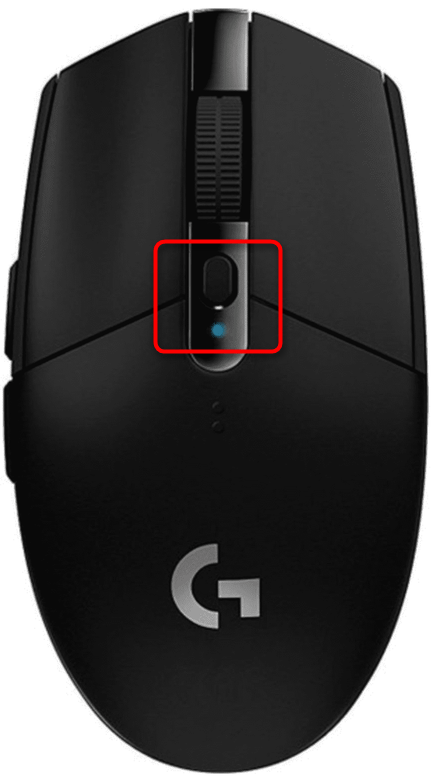
Во многих моделях на корпусе за колесиком часто можно встретить дополнительную кнопку, обычно не имеющую никаких обозначений. Она отвечает за DPI, проще говоря, меняет скорость передвижения курсора. У нее есть режимы от низкого до высокого, и если вы случайно активировали низкий DPI, понадобится совершить много движений, чтобы провести курсор в сторону. Нажимайте на кнопку до тех пор, пока не подберете оптимальную скорость (обычно их 4). Если для устройства устанавливаются фирменные драйверы от производителя в виде приложения, DPI можно более тонко настроить уже там.
Причина 4: Повреждение тефлоновых ножек
Для удобного скольжения без срывов многие мышки оснащаются специальными тефлоновыми ножками. Со временем, особенно при работе на неопрятной, неровной поверхности, они могут сильно износиться и перестать выполнять свою основную функцию. По этой причине манипулятор перестает слушаться, а курсор начинает двигаться хаотично. К сожалению, в комплекте к мышке почти никогда не идут запасные ножки. Подобное можно встретить лишь у игровых дорогостоящих моделей, и то не всегда.
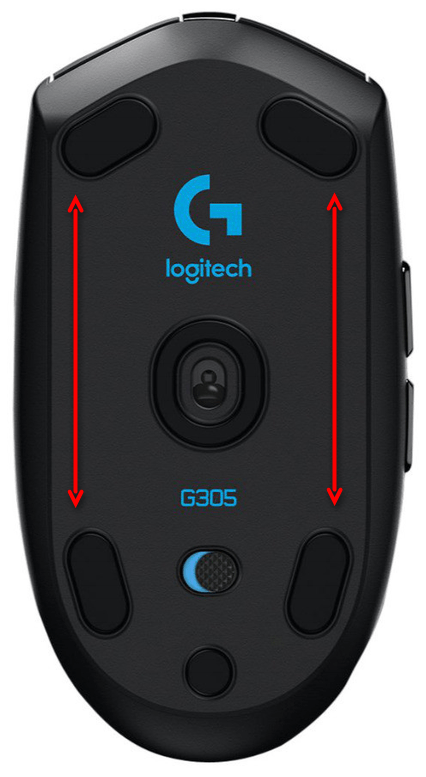
Крупные производители геймерской продукции (у офисной техники ничего такого, увы, нет) предлагают купить новый комплект ножек на своем официальном сайте, что не очень удобно. Вы можете поискать их на площадках с объявлениями типа Авито или купить нерабочую мышь такой же модели с хорошими ножками, которые можно переклеить. Если мышь бюджетная, естественно, проще купить новую.
Некоторым пользователям и вовсе помогает удаление ножек — это сокращает расстояние между сенсором и поверхностью. Точность передвижения, конечно, будет снижена, однако может восстановиться в ситуации, когда до этого были более серьезные проблемы.
Причина 5: Разряженный аккумулятор
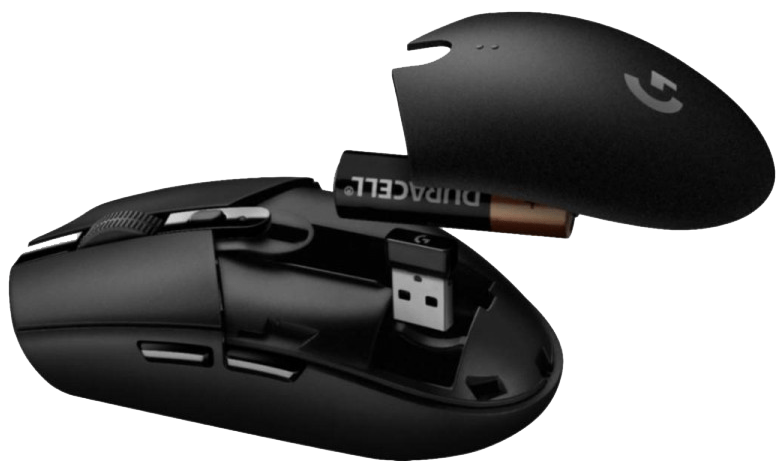
Эта причина актуальна только для беспроводных мышек. Многие манипуляторы сообщают о разрядке аккумулятора или обычной пальчиковой батареи по-разному: уведомлением в операционной системе, мигающим диодом на корпусе. Но иногда при отсутствии специальных драйверов, перегоревшей лампочке диода или в других ситуациях узнать о севшем АКБ удается только когда это уже случилось. Так как низкий заряд вполне может стать причиной проблем передвижения курсора мыши, следует подзарядить аккумулятор или вставить новую батарею, чтобы проверить, была ли устранена проблема.
Причина 6: Механические повреждения
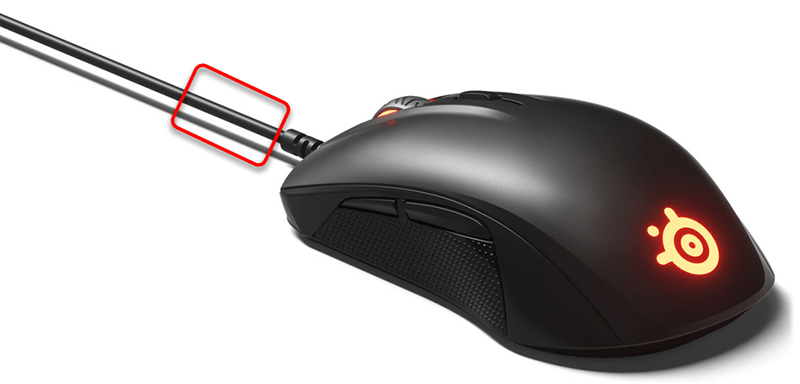
Немало причин механического характера может спровоцировать неполадки в работе манипулятора:
Не забудьте переустановить драйвер, фирменное приложение производителя. Хотя это очень избитый совет, он все же упоминается не просто так — как и все предыдущие рекомендации, переустановка драйвера тоже помогает определенному числу пользователей. И, наконец, не пользуйтесь мышкой в очень влажном помещении — это грозит не только ухудшением отзывчивости устройства, но и утратой работоспособности.
Помимо этой статьи, на сайте еще 12509 инструкций.
Добавьте сайт Lumpics.ru в закладки (CTRL+D) и мы точно еще пригодимся вам.
Отблагодарите автора, поделитесь статьей в социальных сетях.
7 ошибок при выборе компьютерной мыши


Содержание
Содержание
Компьютерная мышь — неотъемлемая часть любой сборки, будь то офисная или геймерская. От функционала и формы этого гаджета во многом зависит удобство эксплуатации компьютера или ноутбука. Учитывая огромный ассортимент моделей, выбирать мышку «пальцем в небо» ни в коем случае нельзя. Мы же расскажем о типичных ошибках, которые могут допустить неопытные покупатели.
Ориентироваться только на бренд, цену или внешний вид
Компьютерная мышь — это не украшение, которое вы будете исключительно выставлять напоказ. Это рабочий гаджет, поэтому приоритетом для вас должно быть максимальное удобство использования, а только потом внешний вид устройства. Соответственно, покупать мышку только из-за бренда или высокой/низкой цены достаточно опрометчиво.
Например, в линейке каждого бренда есть как бюджетные, так и дорогостоящие модели. При этом для офисной работы совсем не обязательна топовая мышь с самым высоким ценником. Аналогичная проблема и с теми, кто гонится за самым дешевым — всегда есть вероятность, что для ваших задач простенькой мыши будет недостаточно. На внешний вид стоит обращать внимание только тогда, когда выбранная мышь удовлетворяет вас по всем другим параметрам — форме, разрешению, сенсора и количеству кнопок.

Выбирать по внешнему виду — самая большая ошибка, поскольку вы фактически покупаете компьютерную мышь вслепую, не обращая внимания ни на какие характеристики.
Не учесть сферу применения
Тут мы плавно подходим к ошибке, которая часто вытекает из предыдущей — не учесть, для каких целей вы покупаете компьютерную мышь. Конечно, офисная модель может использоваться для игр, а геймерская — для обычной работы, но комфортным это будет не всегда.
Для офисных моделей в приоритете максимальная надежность, удобный хват и сенсор, который должен работать на различных поверхностях. Здесь стоит обращать внимание на количество и качество скользящих ножек, защиту от перегиба провода и материал оплетки. Дополнительные кнопки при работе с офисными программами, фото и видеоредакторами не приоритетны, поскольку многие привыкли к горячим клавишам на клавиатуре. Однако пара дополнительных клавиш может пригодиться.
Для геймеров мышь имеет приоритетное значение, поскольку от этого во многом зависит исход боя в шутерах. Необходимо обращать внимание на разрешение сенсора, а также форму мышки, поскольку геймеры держат ее в руке по несколько часов подряд. Для любителей RPG, ММО и стратегий будут важны дополнительные клавиши, на которые можно поставить различные комбинации из игры.
Если вы параллельно играете и работаете на компьютере, то лучше купить именно геймерскую модель, поскольку в этом случае они более универсальны, чем недорогие офисные мыши.
Избыточное число кнопок
Дополнительные кнопки будут полезны лишь в том случае, если вы найдете к ним применение. В остальном — это элементы, которые занимают дополнительное место на корпусе мыши. Хорошо, если они не мешают в ходе игры или работы, но бывает такое не всегда.
Типичная проблема — боковые кнопки мешают комфортному расположению большого пальца, что вызывает дискомфорт. Свободного пространства под кнопками не хватает, из-за чего приходится волочить палец по столу или цеплять боковые клавиши.

В некоторых моделях мышек сбоку предусмотрен целый набор клавиш. Если вы ими не пользуетесь, то они могут вызывать ложные срабатывания. Придется их отключать программно, если это в принципе возможно. Иногда разработчики умудряются сделать некомфортным использование даже левой и правой клавиш мышки.

Пренебречь эргономикой и хватом
Это очень субъективный параметр, но многие просто не придают ему должного значения. Когда мышка неудобно сидит в руке, появляется несколько проблем. Во-первых, у вас быстро устает рука и пальцы, что сказывается на производительности в целом. Во-вторых, для геймеров это может стоить нескольких сотен миллисекунд, что в бою крайне важно.
Компьютерные мыши могут быть разных форм. Классическая мышь имеет стандартный «горбик» по центру или ближе к запястью, а также ровные или слегка вогнутые боковые панели. Существуют и модели со специальной подставкой с левой стороны, благодаря чему большой палец не болтается в воздухе.

Также на рынке появились геймерские мыши с разрозненными панелями корпуса. Выглядят они действительно стильно и футуристично, но у некоторых пользователей могут вызывать дискомфорт при использовании.

Не забывайте, что рынок предлагает и другие модели, которые на первый взгляд могут показаться странными, например, вертикальные, со встроенным трекболом и даже с платформой под всю ладонь. Прежде чем покупать такие модели обязательно рекомендуем их «примерить». Вполне возможно, что они окажутся намного комфортнее классических мышек. Единственная проблема — такие нестандартные устройства сложнее найти в продаже.

Гоняться за DPI и не обращать внимания на сенсор
Когда дело заходит о чувствительности компьютерной мыши, следует обращать внимание на ряд параметров, таких как DPI и тип сенсора.
DPI оптической мыши — это расстояние (количество пикселей), на которое сдвинется курсор на экране, если мышь физически передвинется на один дюйм. В зависимости от модели DPI лежит в пределах от 400 до 25 000. Большинству пользователей хватает DPI до 3000 — этого достаточно для ежедневной работы и неторопливых игр. DPI выше двух-трех тысяч актуален для геймеров, где важна максимальная отзывчивость. Соответственно, если вы не геймер, то гнаться за сверхвысоким DPI нет смысла.
Также не стоит пренебрегать клавишами смены режимов DPI. Обычно это можно сделать программно с помощью специализированного софта, но в ходе игры или работы с каким либо фото- или видеоредактором не всегда удобно. Здесь выручает тот самый переключатель DPI. Как правило, встроенная подсветка или отдельный светодиод своим цветом говорят, какое именно включено разрешение.

Второе, на что следует обращать внимание — тип сенсора. Светодиодные мыши из-за своей специфики не будут работать на идеально гладких поверхностях, например, на стекле. Лазерные мышки лишены этого недостатка, но быстрее теряют «ориентацию» при отрыве от поверхности. Как и почему — мы рассказали подробно.

Покупая мышь, обязательно учитывайте поверхность, на которой предполагается ее использование. А если не хотите сильно заморачиваться, не поскупитесь на стильный коврик для компьютерной мышки.
Купить беспроводную мышь вместо проводной и наоборот
Для стационарного ПК практически всегда будет удобнее проводная компьютерная мышь. Обычно системный блок располагается в непосредственной близости, поэтому провода в 1,5-1,8 метра хватает с запасом. Когда для ПК нужна именно беспроводная мышь:
Также учитывайте, что для подключения мыши по Bluetooth или радиоканалу к ПК потребуется специальный адаптер, который займет один порт USB.

Для мобильных гаджетов и ноутбуков предпочтительной будет беспроводная мышь из-за своей мобильности. Однако бывают случаи, когда для ноутбука пригодится и проводная. Например, если у вас геймерский лэптоп. У проводных мышек минимально возможная задержка и они не подвержены помехам. Также проводная модель будет актуальна для тех, кого не устраивает автономность Bluetooth или радиомышек.
Выбрать мышку, не учитывая размер ладони
Для начала определите, какой у вас тип хвата:


Если хотите максимальной точности, то можно измерить длину и ширину своей ладони, после чего соотнести эти параметры с аналогичными у мышки. Однако лучший способ проверить удобство — это лично потрогать и обхватить желанную модель.
Как видите, покупать мышь бездумно — не самая лучшая идея. Лучше хотя бы минимально изучить характеристики и проанализировать свои сценарии использования. Первый вопрос при покупке — «как я буду пользоваться мышью». После ответа на него многое прояснится и выбор подходящего девайса не доставит проблем.
Упомянутые товары

высосано из пальца ради продвижения, нужнобольшебукавбезпробелов, много воды и бреда, типичный СЕОшник).

Вот это совет. «Также учитывайте, что для подключения мыши по Bluetooth или радиоканалу к ПК потребуется специальный адаптер, который займет один порт USB»
Как будто если использовать проводную мышь, она порт usb не займёт. 😆

Особенно актуален такой совет для связки компьютеров с бортовым радиомодулем и мышей, которые штатно без свистка Bluetooth поддерживают. Будем волноваться за свободный USB порт, ыыы 😝
Для своего стационарного ПК использую беспроводную потому что во первых удобнее, во вторых проводов и так много и в третьих использую ее как пульт дистанционного управления например при просмотре кино, лежа/сидя на диване.
Для офисных моделей в приоритете максимальная надежность, удобный хват
Ага, у офисных то моделей самый удобный хват😂 ИМХО, офисные мыши, это просто дешман. Они имеют наиболее универсальную форму, а размер порой такой, что в ладони теряется.
Светодиодные мыши из-за своей специфики не будут работать на идеально гладких поверхностях, например, на стекле. Лазерные мышки лишены этого недостатка
вы работаете с несколькими экранами и нужно постоянно перемещать мышку в разные части вашего компьютерного стола.
Вот это вообще не аргумент к BT-мыши, только если мониторы стоят на разных столах в разных углах комнаты)) Уже давно в работе и дома юзаю два монитора, но мыши беру только проводные и никаких проблем, связанных с количеством мониторов, нет и быть не может.
Выбрать мышку, не учитывая размер ладони
Мышка плохо реагирует на движение по столу
Компьютерное оборудование, как и другая техника, требует к себе ответственного подхода. Правильный уход за оборудованием не только улучшает комфортность работы, но также и значительно увеличивает срок эксплуатации изделий, и защищает их от различных поломок: как технических, так и механических. Казалось бы, даже один из самых простых компьютерных элементов – мышка, требует от пользователя особого внимания. Именно от ее владельца, по большей степени, зависит то, насколько эффективно будет она работать.
Если мышка плохо реагирует на движение по столу
Несмотря на техническую сложность комплектующих компьютера, именно мышка чаще всего первой выходит из строя. Происходит это по причине банального изнашивания, то есть когда пользователь долго ее не меняет, либо просто плохо следит за ней. Это основная причина, почему мышка тормозит на компьютере или ноутбуке.
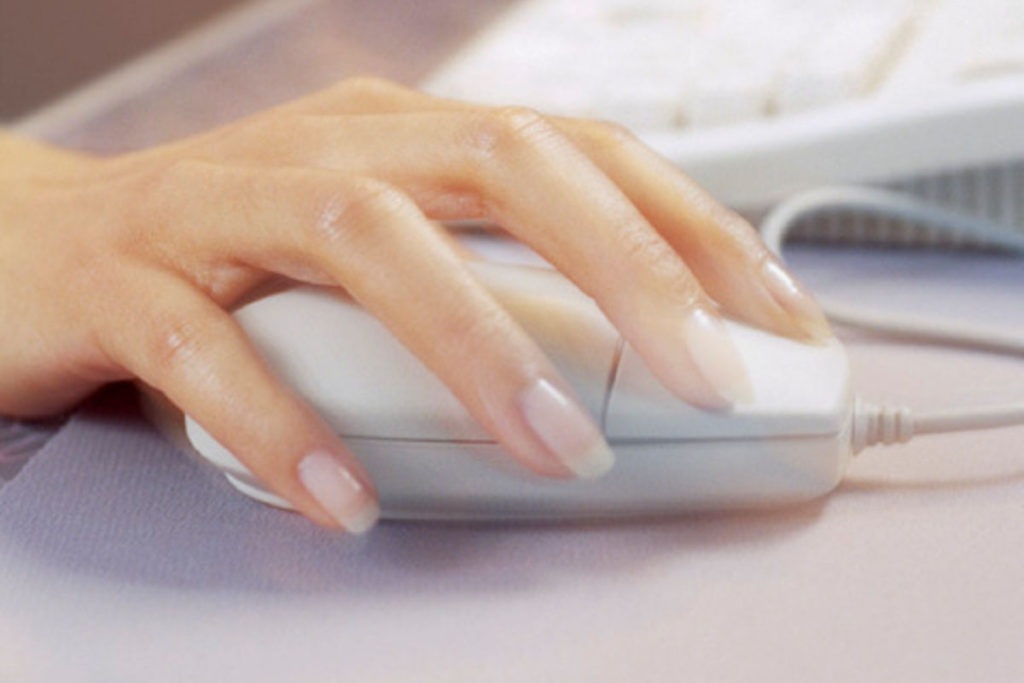
Наиболее распространенным признаком неисправностей мышки является плохое реагирование лазера на поверхность. Это может быть связано как с плохой поверхностью, так и с нарушением работы самого лазера. Поэтому, если работа мышкой стала заметно хуже, плохо реагирует, либо приходится передвигать ее в несколько раз больше, чтобы получить необходимый результат – в этом случае, в первую очередь, необходимо провести тестирование ее работы на другой поверхности.
Часто случается так, что люди не очищают свой компьютерный стол от пыли, либо даже едят за ним, из-за чего на рабочем месте скапливается больше количество грязи. Именно из-за нее может быть сильно нарушена работа компьютерной мышки. Достаточно даже одного маленького волоска, чтобы сенсор плохо отзывался и неправильно реагировал на поверхность.
Кроме того, многие неопытные пользователи не знают, что существует и настройка чувствительности оптической мыши. Так, например, профессиональные киберспортсмены устанавливают у себя минимальную чувствительность, из-за чего рукой приходится выполнять быстрые и короткие движения несколько раз. Для людей, кто больше уделяет внимания работе за компьютером – это не нужно, им нужно будет установить среднюю скорость, либо чуть выше.
Чтобы ее изменить, необходимо в компьютере войти во вкладку «Мышь» в панели управления, после чего выбрать «Параметры указателя», и задать соответствующее значение скорости. Дополнительно, для более точного управления мышкой, можно установить параметр «Повышенная точность указателя». При установке данного значения, движения мыши будут более плавные и точные.
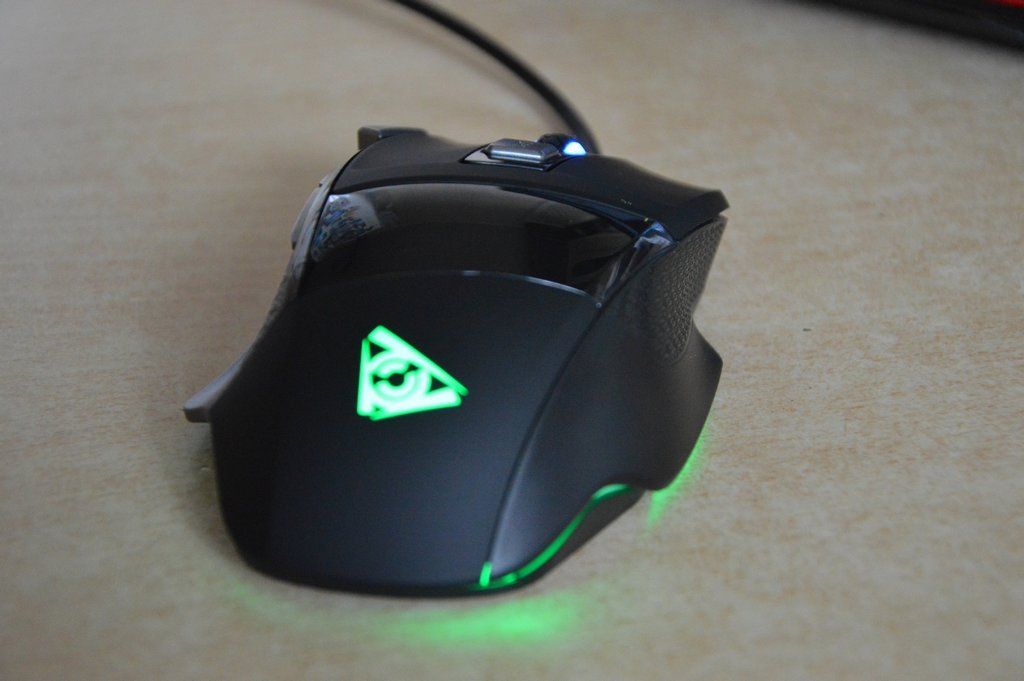
Важно: Более усовершенствованные и дорогостоящие модели мыши имеют возможность настройки скорости одним лишь нажатием пальца. На поверхности устройства имеется специальная кнопка, при нажатии на которую изменяется и скорость передвижения курсора. Как правило, данная кнопка имеет подсветку, цвет которой изменяется, в зависимости от выбранного режима скорости. Данное значение называется DPI. Профессиональные киберспортсмены уделяют ему особое внимание, так как оно играет важную роль при точном и быстром управлении.
Самые распространенные причины
Полностью описать все существующие причины плохой работы практически невозможно. Это может быть связано как с механическими и техническими повреждениями мыши, так и из-за проблем с самим компьютером. Однако стоит выделить наиболее распространенные проблемы, которые встречаются у пользователей. Как правило, это:
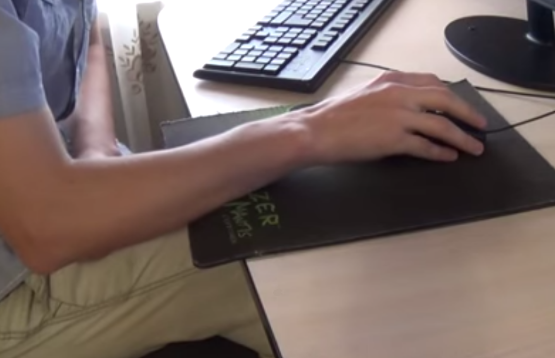
Что делать, если мышка плохо двигается
Изначально стоит проверить общее состояние мыши, осмотреть ее на наличие повреждений и дефектов. Если визуально с ней все будет в порядке, необходимо выполнить несколько шагов:
Мало кто знает, но вредоносные вирусы также негативно влияют на работоспособность мыши. Поэтому в случае неполадок с устройствами управления, дополнительная проверка антивирусной программой будет необходимым и полезным решением.
Как исправить лаги мыши в Windows 10 (и сделать это снова быстро)
Отставание мыши – это серьезное препятствие, которое повлияет на ваш пользовательский опыт, и похоже, что некоторые пользователи Windows 10 сталкиваются с этой проблемой, поэтому давайте посмотрим, есть ли способ ее исправить.
В Windows 10 может возникнуть много проблем, связанных с мышью, и в этой статье мы рассмотрели следующие проблемы:
По словам пользователей, эта проблема возникает после перехода на Windows 10, и проблема сохраняется при использовании Windows 10, а также при использовании любого другого программного обеспечения. Задержка мыши также является серьезной проблемой, когда речь идет об играх, и она серьезно влияет на ваш пользовательский опыт и производительность, но не волнуйтесь, есть несколько решений, которые вы можете попробовать.
Как я могу решить лаги мыши в Windows 10?
Решение 1 – включить/отключить прокрутку неактивных Windows
Если вы не можете получить доступ к приложению «Настройка», ознакомьтесь с этим руководством, которое поможет вам решить проблему.
Решение 2 – Изменить порог проверки Palm
Решение 3. Установите для сенсорной панели значение «Без задержки».
Решение 4 – Выключить Кортану
Это кажется необычным решением, но многие пользователи сообщают, что после отключения Cortana проблемы с задержкой мыши также исчезают. Чтобы отключить Кортану, сделайте следующее:
Все еще не можете избавиться от Кортаны? Заставь ее уйти с этим простым руководством.
Решение 5 – Отключить звук высокой четкости NVIDIA
Некоторые пользователи утверждают, что эти проблемы могут иногда вызывать NVIDIA High Definition Audio и другие аудио драйверы. Если вы используете карту NVIDIA, попробуйте выполнить следующие действия:
То же самое может работать для других аудио драйверов, таких как Realtek, поэтому попробуйте отключить их. Если отключение аудио драйверов не помогает, вы можете удалить их.
Если вы используете Realtek audio, вы должны знать, что эта проблема может быть вызвана Realtek Audio Manager. По словам пользователей, это приложение запускается автоматически с Windows и вызывает эту проблему.
Не можете получить доступ к диспетчеру задач? Вот несколько решений, которые вы должны попробовать.
Решение 6 – Изменить частоту мыши
Иногда проблемы отставания мыши могут быть связаны с его частотой. Эта проблема обычно затрагивает беспроводных мышей, и если ваша мышь отстает, вы можете решить проблему, отрегулировав ее частоту.
Для этого откройте программное обеспечение для настройки мыши и измените его частоту с 500 до 250 Гц. После этого ваша мышь начнет работать нормально.
Если ваша мышь подключена через Bluetooth и она не работает, эта статья может помочь вам исправить это.
Решение 7 – Отключить быстрый запуск
Чтобы решить эту проблему, многие пользователи рекомендуют отключить функцию быстрого запуска. Это полезная функция, но пользователи сообщили, что она может вызвать определенные проблемы с вашим компьютером, такие как зависание мыши. Чтобы решить проблему, вам необходимо сделать следующее:
После отключения быстрого запуска проблема должна быть решена, и ваша мышь снова начнет работать. Не можете войти в панель управления? Ознакомьтесь с этим пошаговым руководством для решения проблемы.
Не можете отключить быстрый запуск? Не беспокойтесь, мы вас обеспечим.
Решение 8 – Изменить настройки Clickpad
Чтобы устранить проблемы с задержкой мыши на вашем компьютере, вам просто нужно изменить настройки Clickpad. Это относительно просто, и вы можете сделать это, выполнив следующие действия:
Иногда настройки мыши сбрасываются сами собой. Если у вас возникла эта проблема, у нас есть подробное руководство, которое поможет вам ее исправить.
Решение 9 – Установите официальный драйвер мыши
Несколько пользователей сообщили, что они исправили проблемы с задержкой мыши, просто установив официальный драйвер для своей мыши. В большинстве случаев Windows 10 автоматически устанавливает драйвер мыши по умолчанию, и хотя этот драйвер обычно работает, иногда могут возникать определенные проблемы.
Если вы используете фирменную мышь, посетите веб-сайт производителя и загрузите последние версии драйверов для вашей мыши.
Важное примечание: ручная установка и загрузка драйвера может привести к повреждению системы в случае, если это не та версия. Чтобы предотвратить это, мы настоятельно рекомендуем Средство обновления драйверов TweakBit (одобрено Microsoft и Norton) автоматически загружать все устаревшие драйверы на ваш компьютер.
Отказ от ответственности : некоторые функции этого инструмента не являются бесплатными.
Чтобы избежать проблем с драйверами в будущем, держите их в курсе с помощью этого удивительного руководства!
Решение 10. Откатите ваши драйверы
Если вы испытываете задержку мыши, вы можете решить эту проблему, просто откатив драйверы. Пользователи сообщали о проблемах как с мышью, так и с драйверами Realtek Audio, и после их отката проблема была решена.
Чтобы откатить ваши драйверы, вам нужно сделать следующее:
После отката проблемных драйверов проверьте, появляется ли проблема. Стоит отметить, что Windows может попытаться автоматически обновить ваши драйверы.
Если это произойдет, проблема появится снова. Чтобы увидеть, как это остановить, обязательно ознакомьтесь с нашей статьей о том, как запретить Windows автоматически обновлять определенные драйверы.
Кроме того, если курсор мыши внезапно исчез, вы можете вернуть его, выполнив следующие простые действия.
Решение 11. Подключите приемник мыши к порту USB 2.0
Пользователи сообщали о задержке мыши при использовании беспроводной мыши, и для решения этой проблемы вам просто нужно подключить приемник к порту USB 2.0. После этого проблема была решена, и отставание мыши полностью исчезло.
Знаете ли вы, что большинство пользователей Windows 10 используют мышь USB-C? Получите ваш сейчас!
Решение 12. Отключите другие USB-устройства.
Иногда другие USB-устройства могут мешать работе мыши и вызывать задержку мыши. Эта проблема преобладает, если вы используете USB-концентратор для подключения нескольких USB-устройств.
По словам пользователей, после отключения их портативного жесткого диска от USB-порта проблема была решена. Имейте в виду, что другие USB-устройства также могут вызывать эту проблему.
Решение 13 – Используйте удлинитель USB
Если вы испытываете задержку мыши при использовании беспроводной мыши, это может быть связано с помехами. Другие устройства могут создавать помехи, и для решения этой проблемы пользователи предлагают использовать удлинитель USB.
Просто подключите ресивер к удлинителю и отодвиньте его от компьютера и других устройств, которые могут создавать помехи. После этого проблемы с лагом мыши должны исчезнуть. Многие пользователи сообщили, что это решение работает для них, поэтому обязательно попробуйте его.
Решение 14 – Изменить параметры управления питанием
По словам пользователей, задержка мыши может иногда происходить из-за ваших настроек управления питанием. Тем не менее, вы должны быть в состоянии решить проблему, выполнив следующие действия:
Имейте в виду, что вам нужно повторить эти шаги для всех USB-концентраторов на вашем ПК. После внесения необходимых изменений проблемы с мышью будут решены.
Не забудьте проверить ваш порт USB. Если он не работает должным образом, вы можете исправить это, следуя этому руководству.
Как вы можете видеть, отставание мыши может быть большой проблемой в Windows 10, но мы надеемся, что некоторые из этих решений были вам полезны. Если у вас есть какие-либо вопросы, оставьте их в разделе комментариев ниже.
ЧИТАЙТЕ ТАКЖЕ



