
Обзор MailChimp
MailChimp достаточно простой в работе, однако отсутствие русскоязычной версии может вызвать сложности у новичков.
В своём обзоре я опишу подробно все ключевые моменты — регистрацию, создание писем, настройку кампаний и отчётов о результатах рассылки. Уверен, после этого вы с лёгкостью разберётесь со всеми нюансами.
Что такое MailChimp?
MailChimp — функциональный и удобный сервис почтовых рассылок.
Плюсы и минусы MailChimp
К достоинствам сервиса следует отнести:
Основной недостаток для пользователей — англоязычный интерфейс и техническая поддержка.

3 типа тарифов
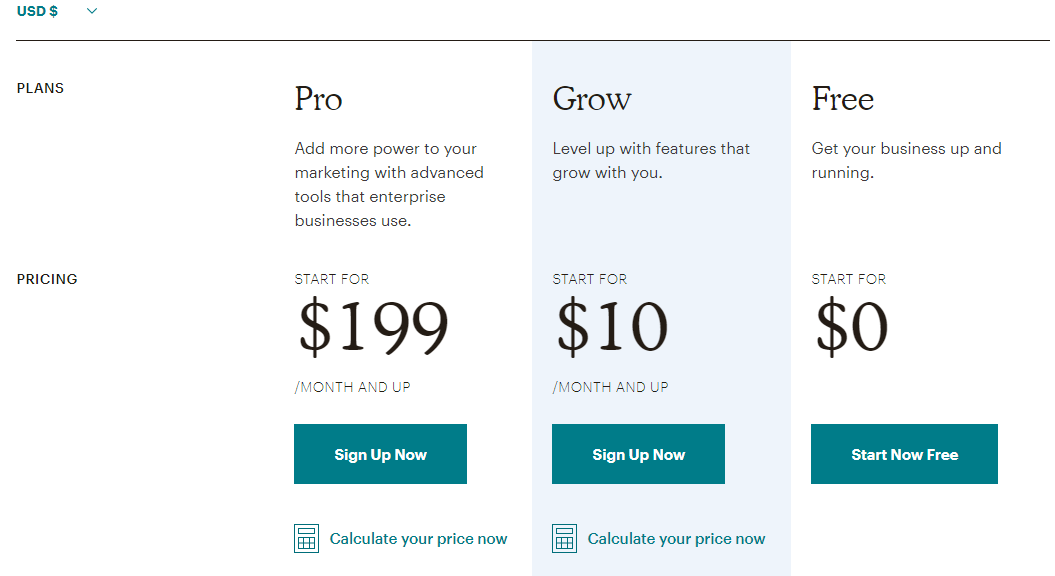
Регистрация в MailChimp
На главной странице MailChimp кликайте Sign Up Free. Изначально вам выдаётся бесплатный тариф, который можно изменить в настройках аккаунта в разделе Billing.
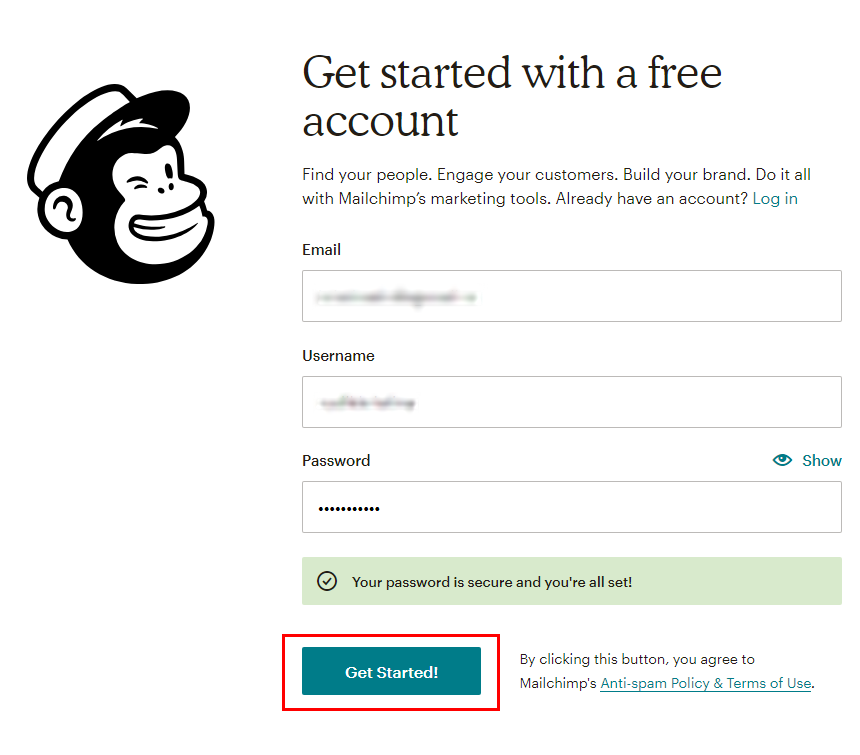
Заполните все необходимые поля —электронную почту, логин, пароль. Пароль должен содержать не менее 8 символов, прописные и заглавные буквы, минимум 1 цифру, а также специальный символ. Нажимайте Get Started!
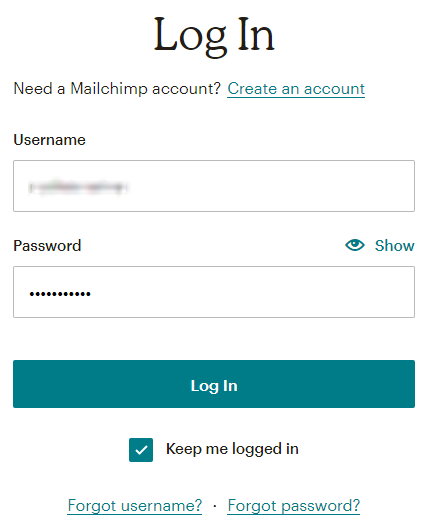
На указанный вами электронный ящик придет письмо с предложением активации аккаунта – Activate Account. Пройдите по ссылке и еще раз введите свои данные.
Настройка аккаунта
После подтверждения аккаунта введите запрашиваемую информацию.
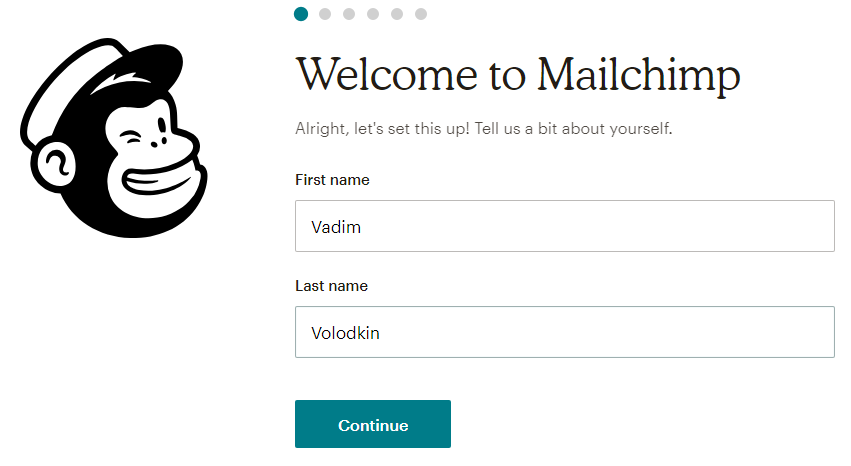
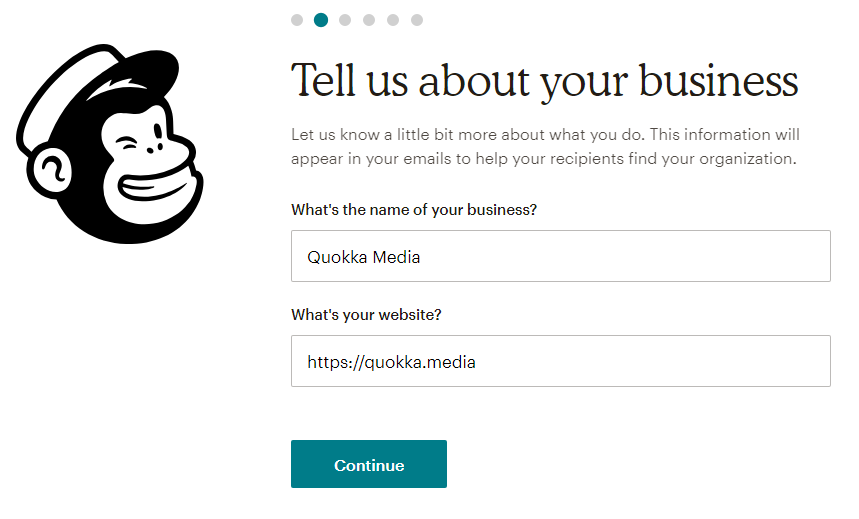
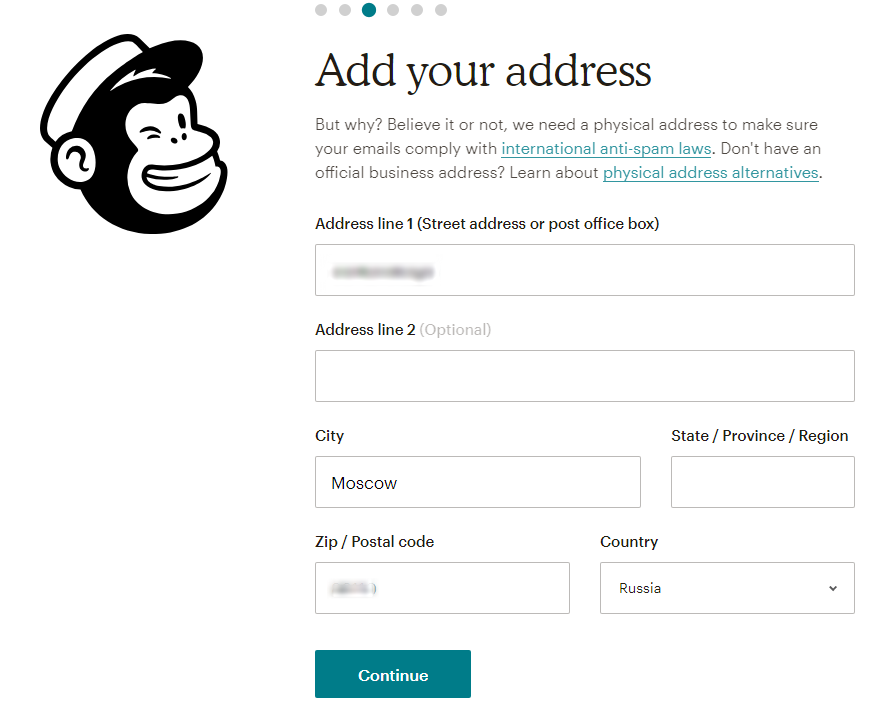
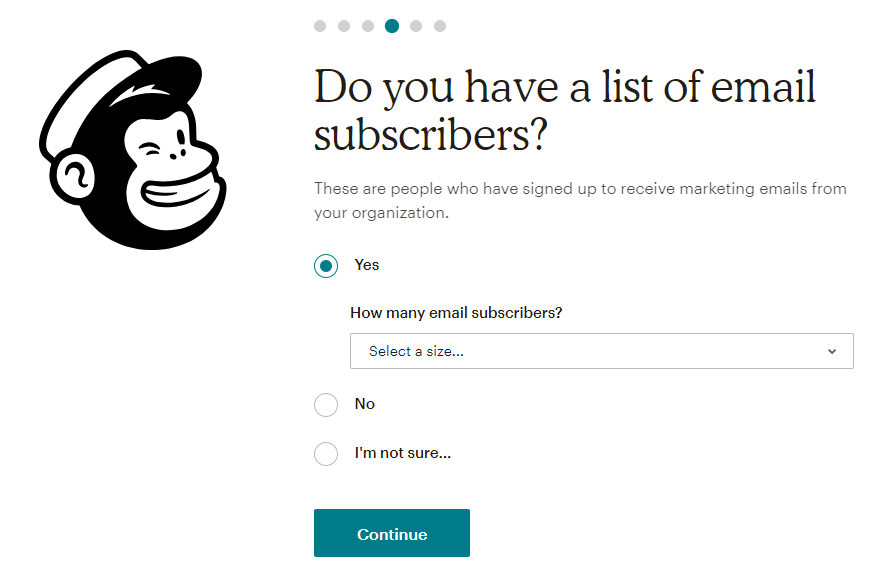
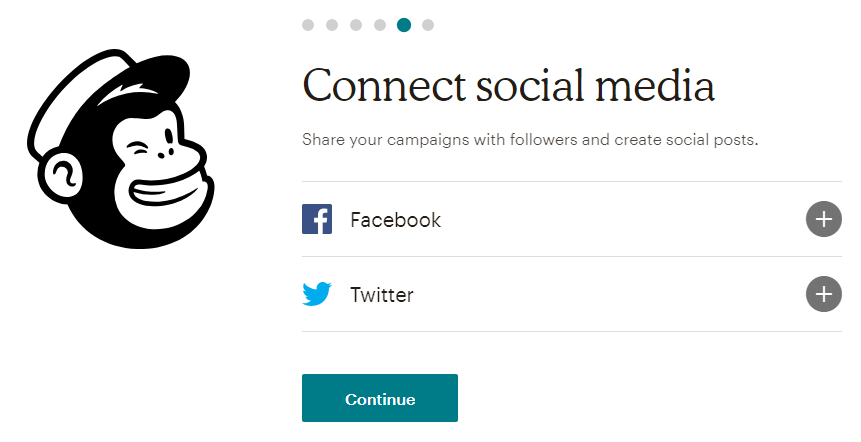
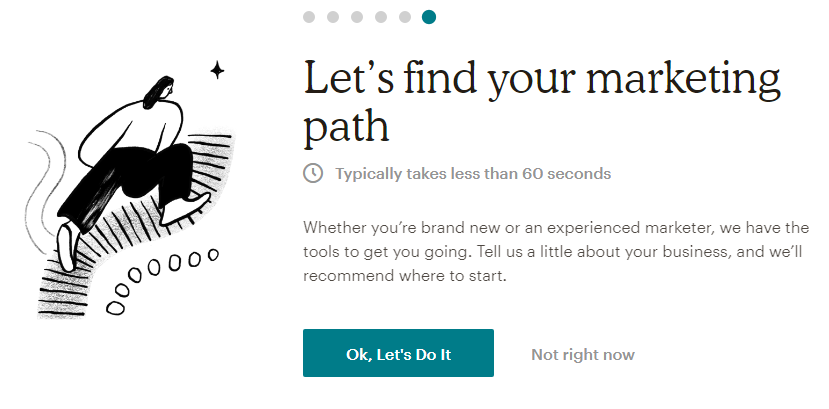
Наконец-то мы завершили настройки аккаунта. Теперь перейдём к рассмотрению интерфейса системы.
Интерфейс сервиса
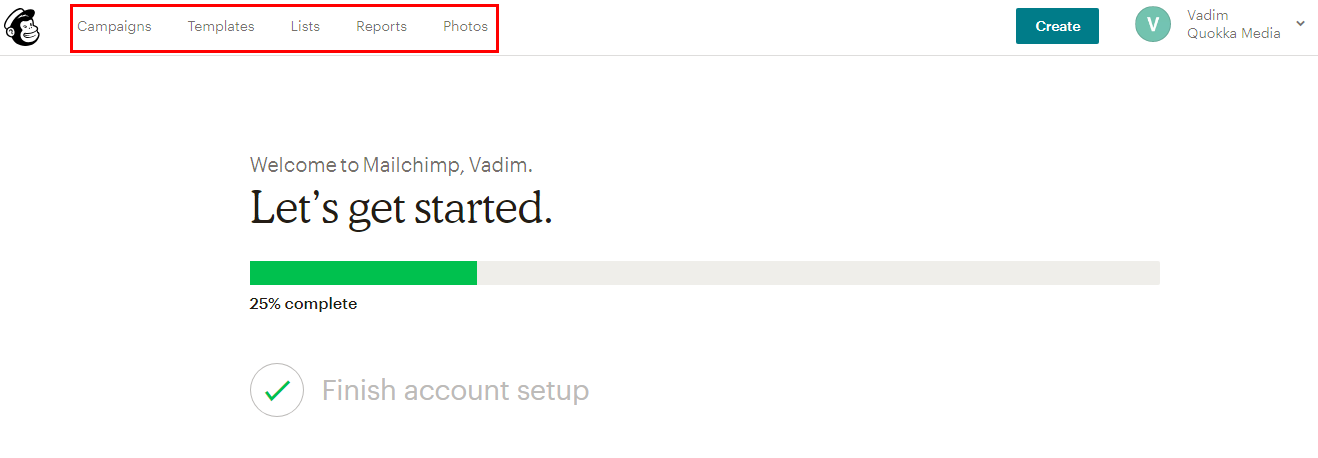
По окончанию всех настроек мы попадаем на страничку нашего аккаунта.
Горизонтальное меню
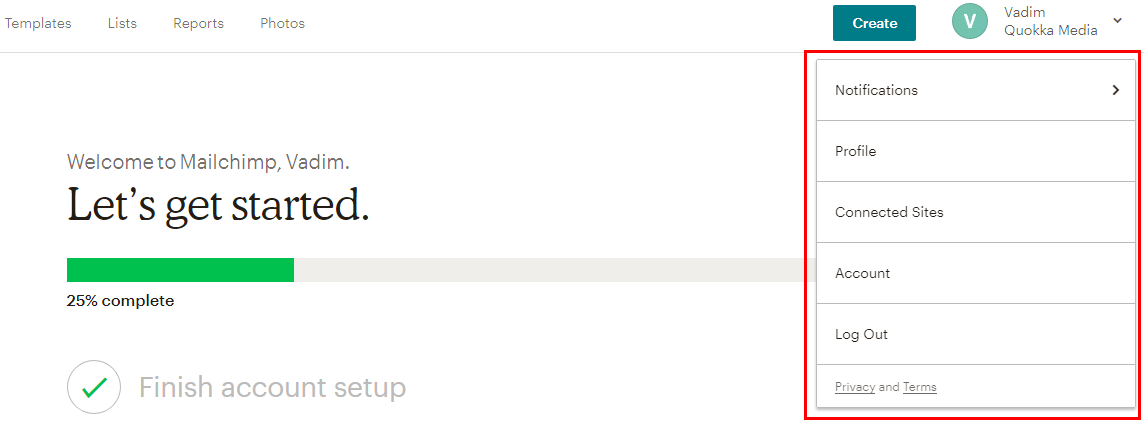
Вертикальное меню
Это всплывающий список, расположенный под вашим именем и названием компании.
Разработка формы подписки MailChimp: пошаговое выполнение
Чтобы пользователи вашего веб-сайта смогли оформить подписку на рассылку писем, следует поработать над формой. Нажимаем Lists – Signup forms. Вам доступны четыре инструмента.
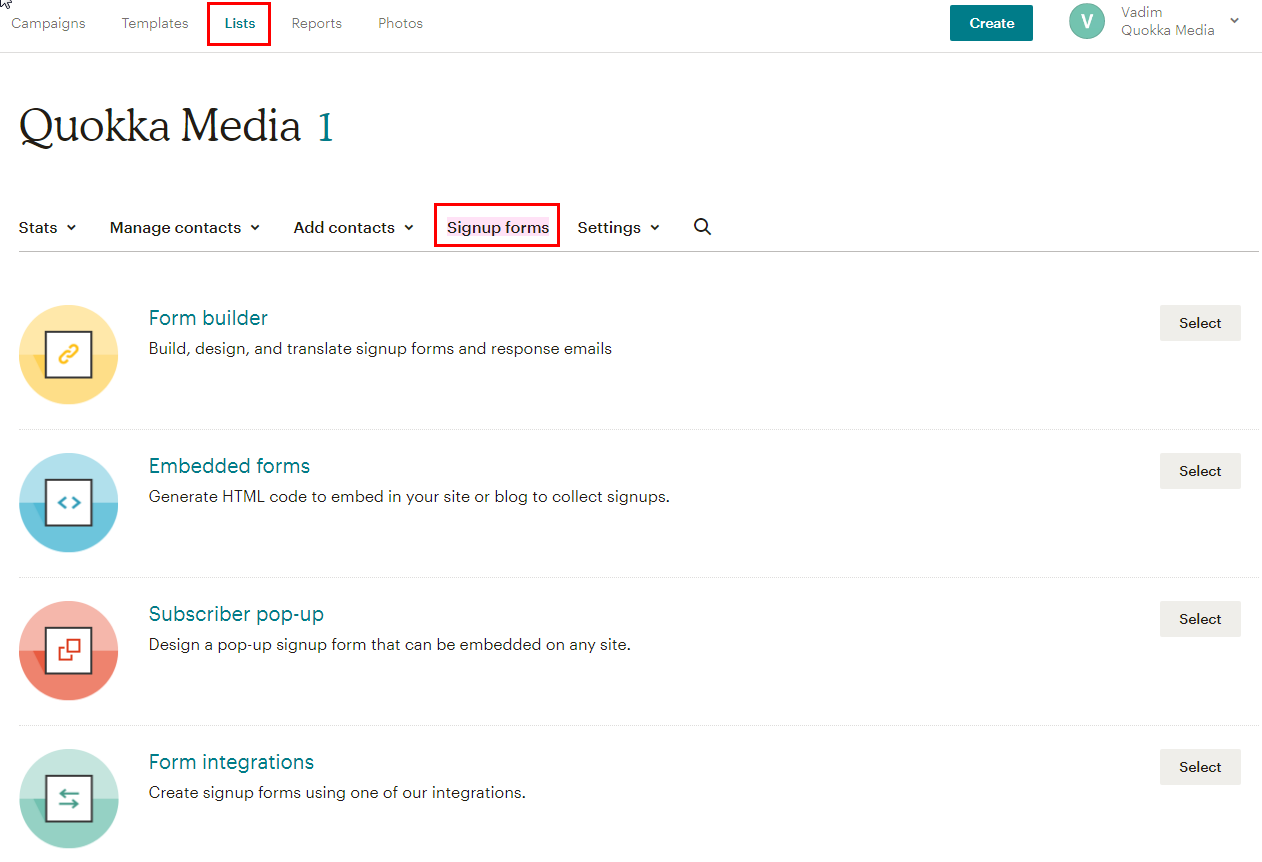
Form builder — конструктор форм
Здесь создаются формы, которые в дальнейшем встраиваются на веб-сайт, отправляются по электронной почте или предоставляются пользователю в виде ссылки.
Итак, кликаем Select и начинаем работу. Формы создаются при помощи готовых шаблонов. Если вы поставите галочку к Let subscribers pick email format, то предоставите возможность посетителям выбрать удобный для них формат — вёрстка HTML, простой текст. Здесь же указывается автоматически сгенерированная сервисом ссылка. А ещё ниже и сам конструктор (Build it).
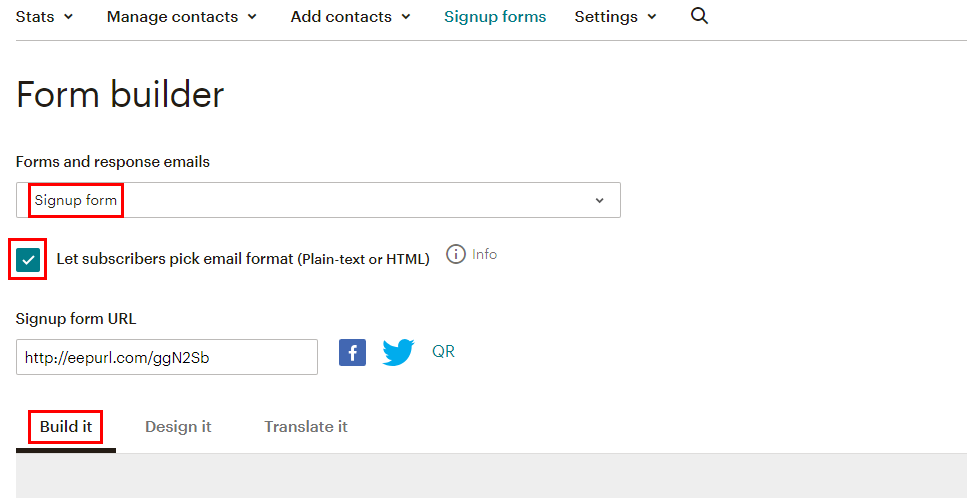
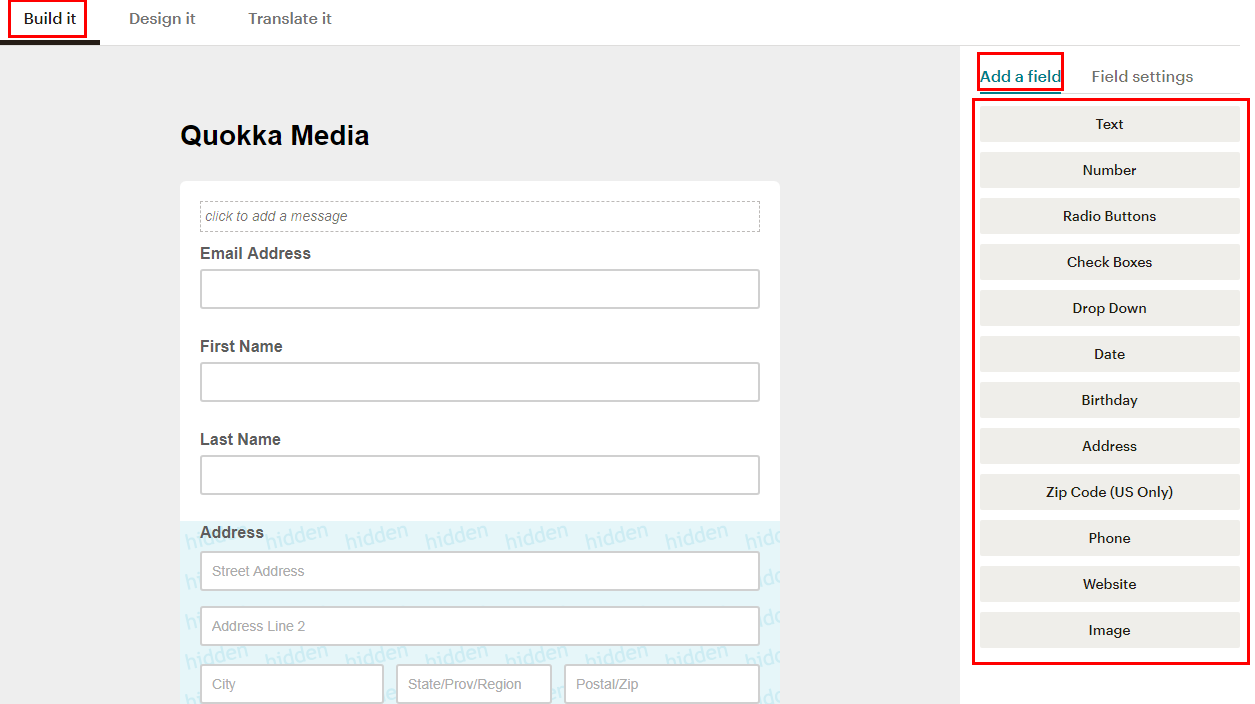
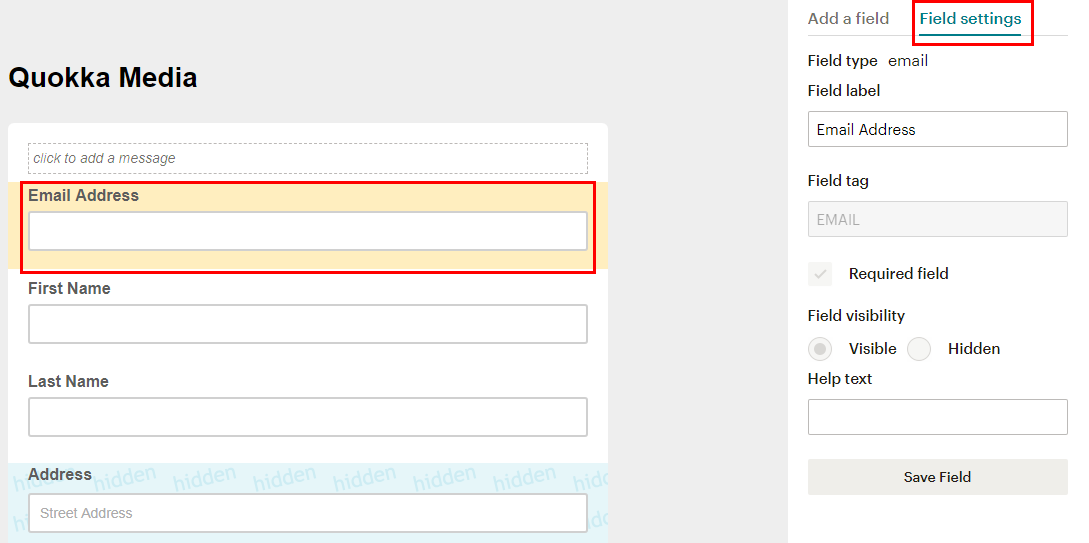
Редактирование выбранных строк осуществляется в Field settings.
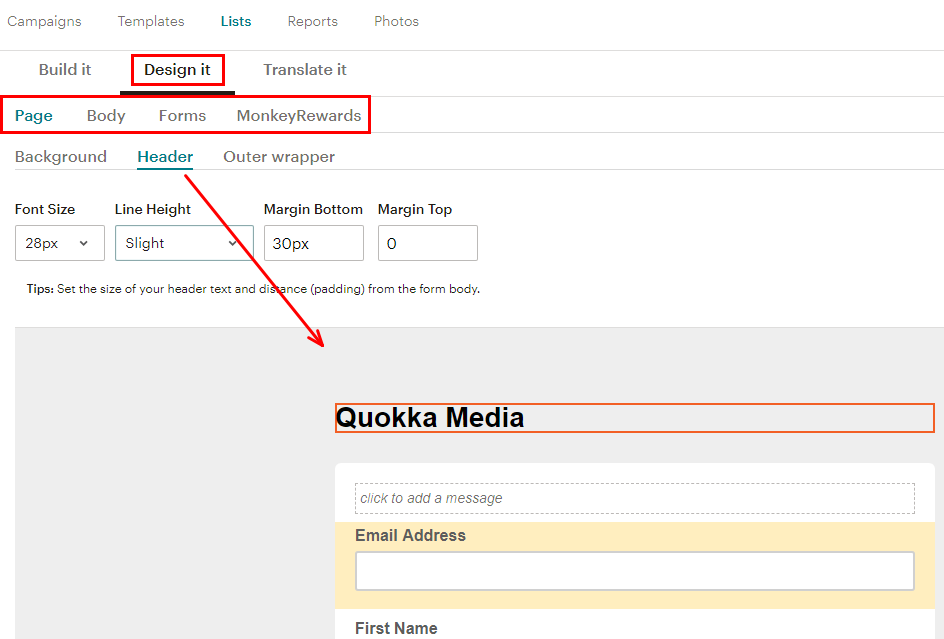
Embedded forms — подготовка формы для вставки на сайт
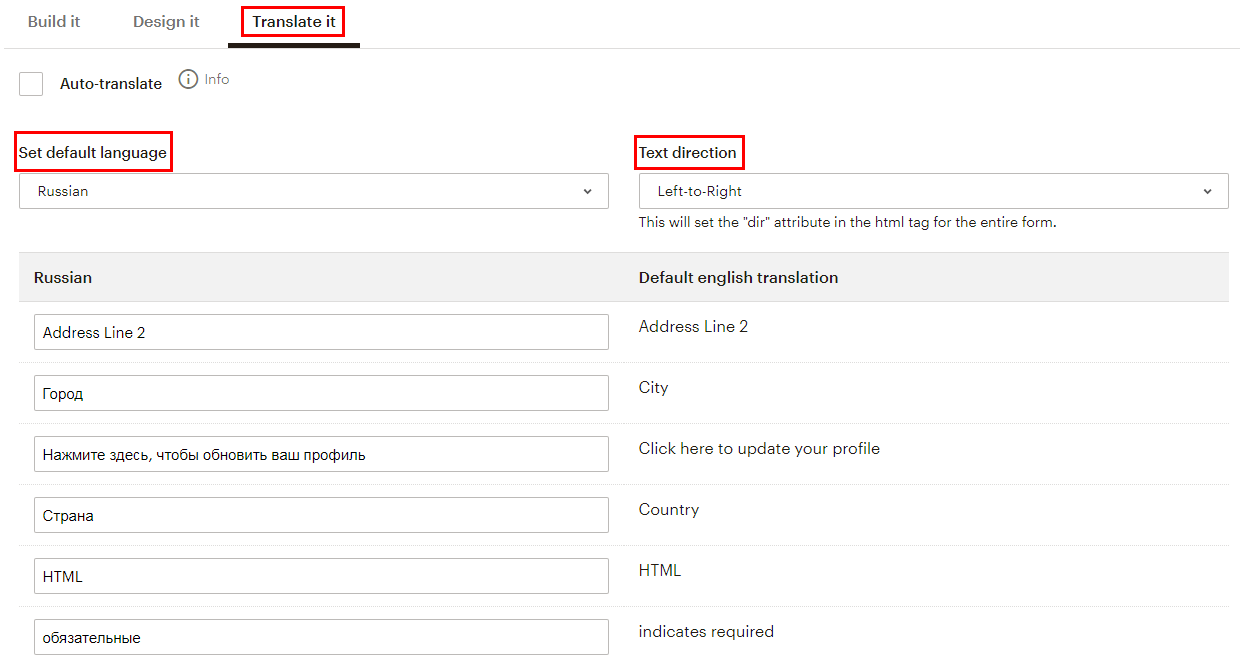
Возвращаемся в Lists – Signup forms и выбираем следующий раздел Embedded forms. Здесь генерируется HTML-код новой формы. При необходимости любая опция в настройках отключается путём снятия галочки. Разработчики предлагают выбрать внешний вид формы из 5 вариантов.
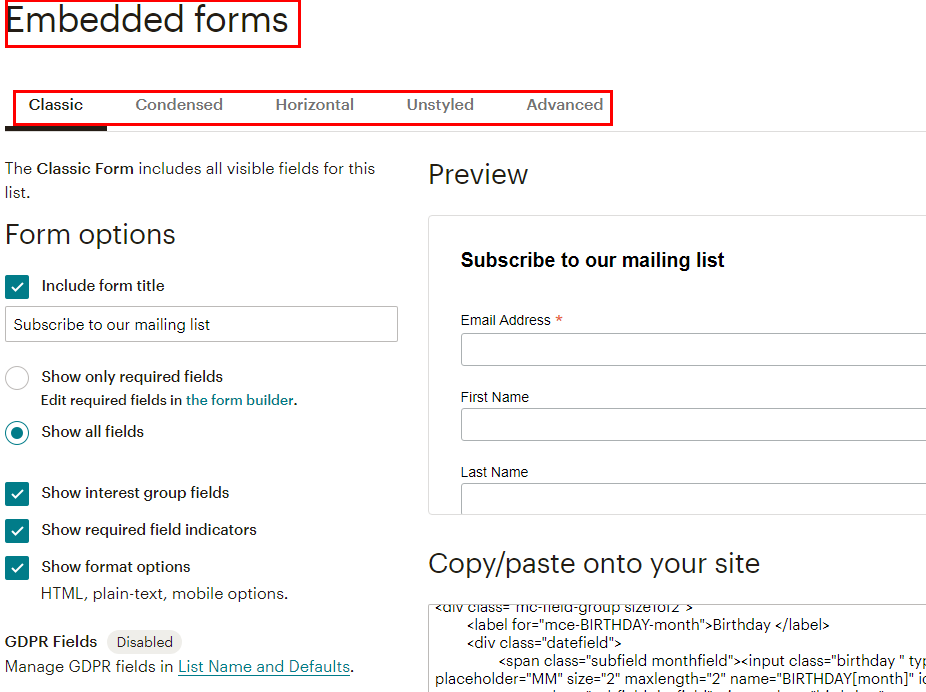
Набор инструментов включает:
Subscriber popup — настройка всплывающего окна с формой
Третий инструмент раздела Signup forms. Здесь создаётся всплывающее окно с формой на основе шаблона. Переключаясь между вкладками Desktop-Mobile, можно просматривать, как окно будет выглядеть в десктопной и мобильной версии.
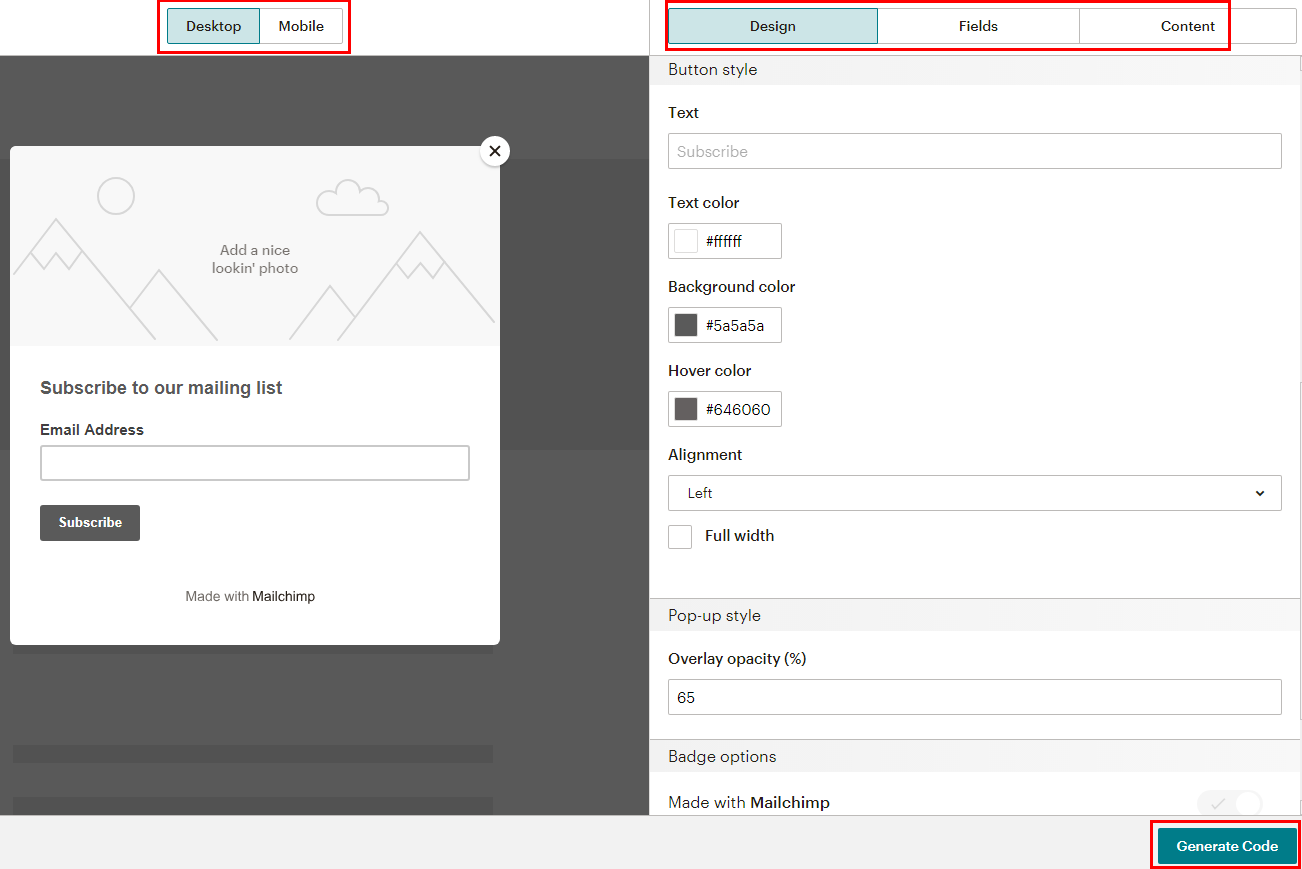
В вашем распоряжении есть несколько опций:
В самом низу раздела справа находится кнопка Generate Code. Сгенерированный код копируется и вставляется на сайт.
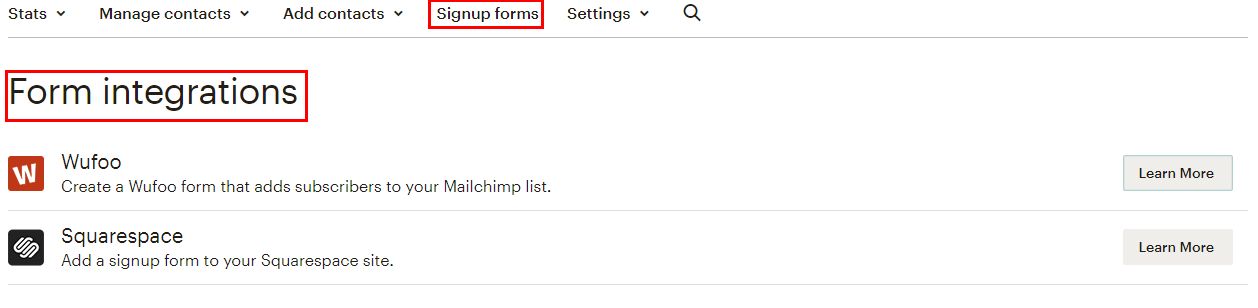
Form integrations – интеграции в Woofoo и Squarespace
Раздел содержит инструкции по интеграции форм подписки с двумя платформами. Язык официальных мануалов — English.
Поэтапное создание рассылки писем в MailChimp
Нам предстоит проделать следующие действия:
Этап 1: подтверждаем домен
MailChimp не даёт возможности использовать электронные ящики на mail.ru, gmail.com и других сервисах. Необходимо зарегистрировать почтовый ящик на домене вашего веб-сайта. После этого возвращайтесь в MailChimp, кликайте Account – Settings – Domains – Verify a domain.
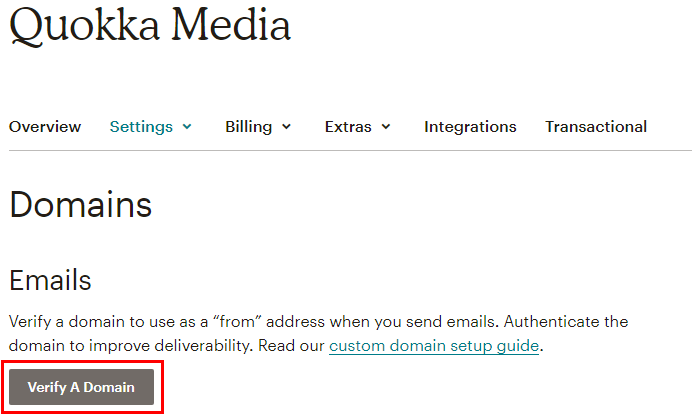
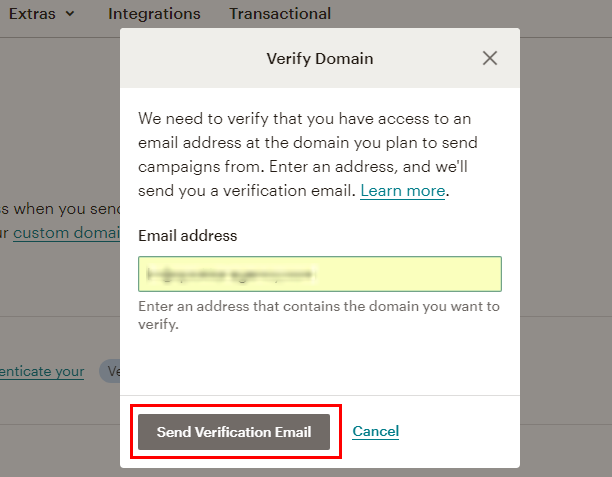
Указываем адрес, нажимаем Send Verification Email.
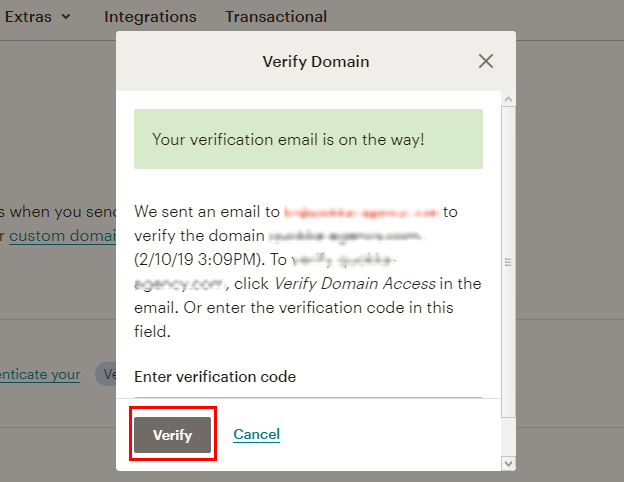
На указанную вами электронную почту придёт код. Скопируйте код в соответствующее поле.
Есть возможность верифицировать несколько доменов – кликайте Verify another. По завершению нажимайте Done.
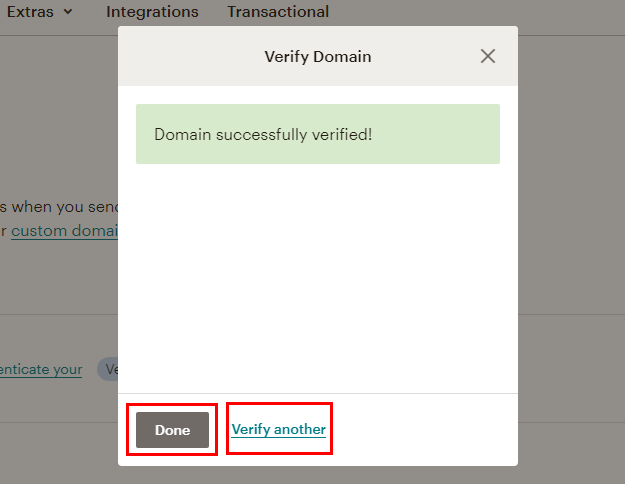
Теперь можно переходить непосредственно к организации рассылок.
Этап 2: формируем список рассылок
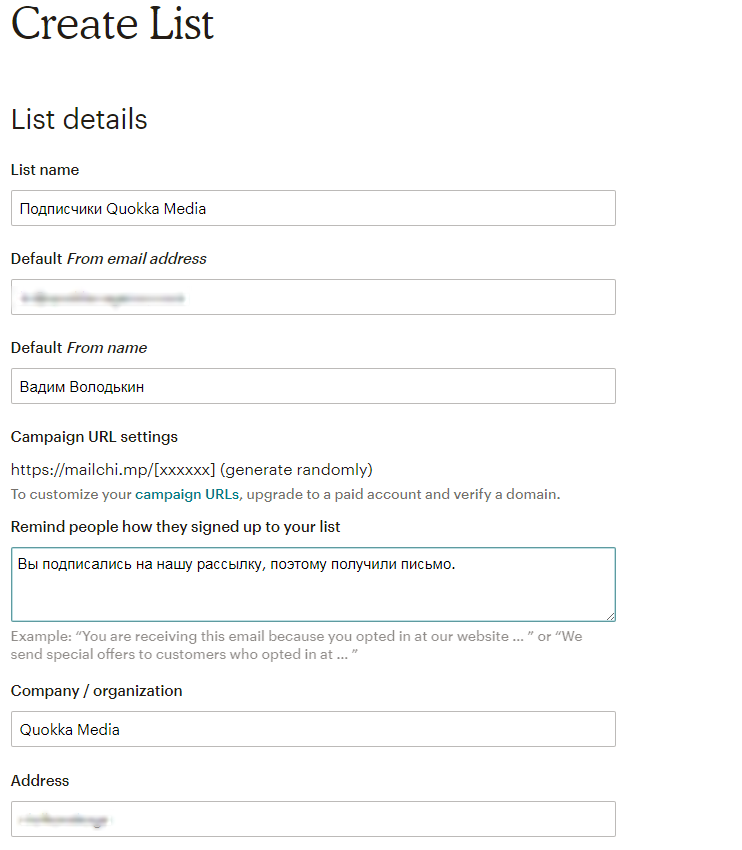
Список адресов создаётся здесь: Lists – Create List. И для начала разберёмся с блоком полей в List details:
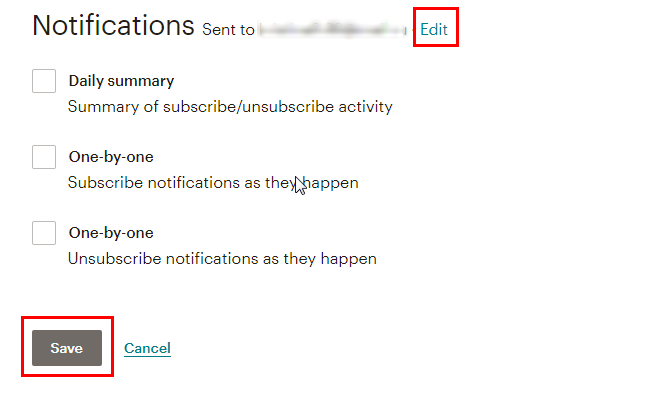
Кода всё будет готово, нажимайте Save (Сохранить).
Как добавлять подписчиков MailChimp в список: вручную и импорт
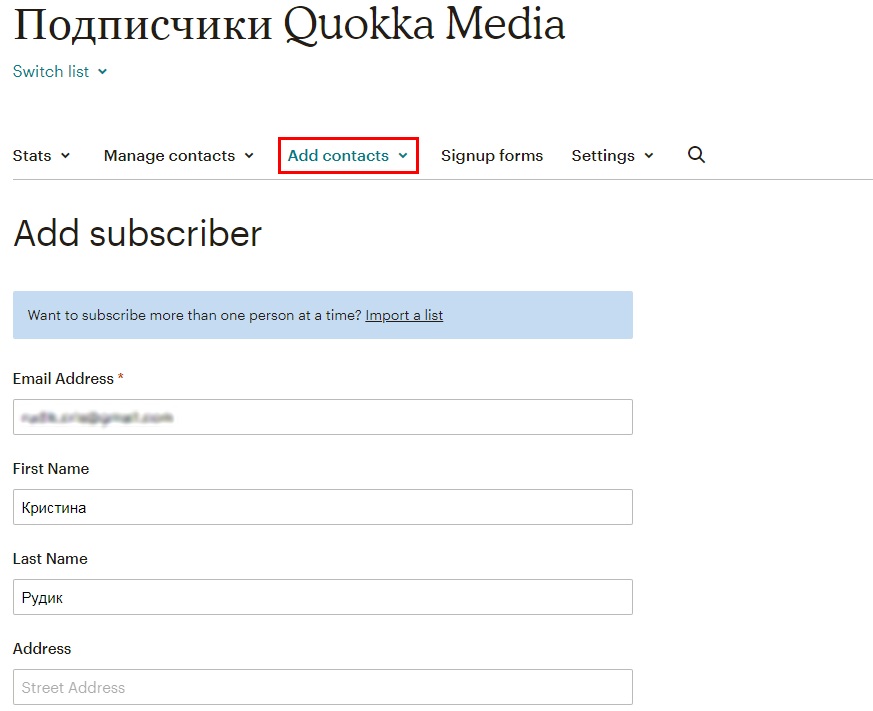
1 метод — через раздел Add subscriber (делается вручную).
Кликайте List – Settings – Add contacts – Add a subscriber. В следующем окне укажите email подписчика, фамилию и имя (если эти данные у вас есть). Остальные строчки разрешается пропустить.
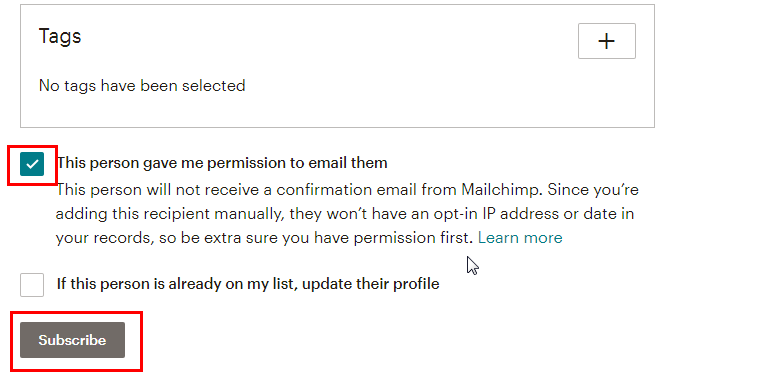
В конце обязательно ставьте галочку в This person gave me permission to email them (согласие интернет-пользователя на получение электронных писем). В противном случае, вы не имеете права отсылать ему письма. Теперь кликайте Subscribe. Отлично — подписчик внесён в список.
2 метод — через Import subscribers (импорт).
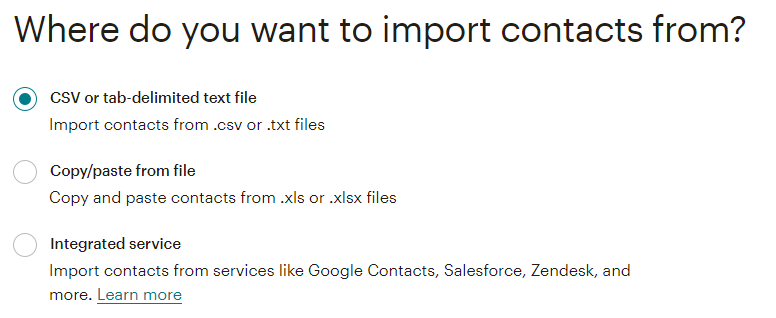
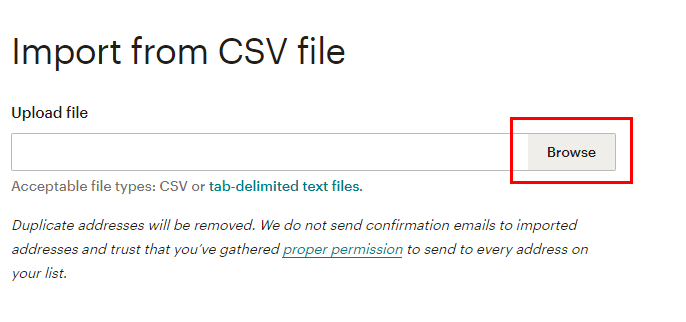
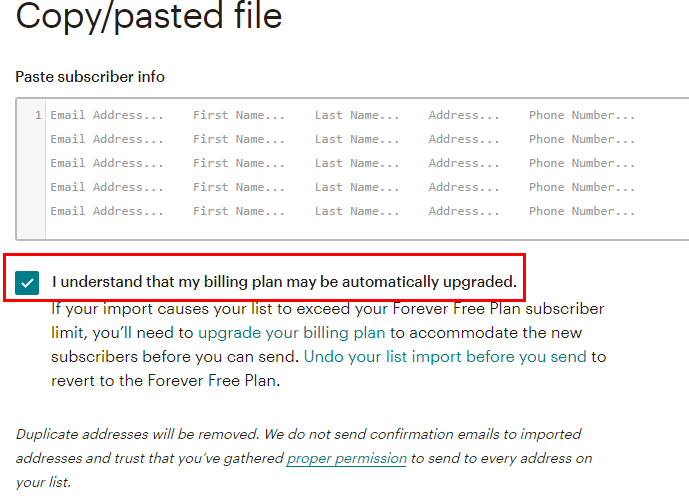
Нажимайте List – Settings – Add contacts – Import contacts. Выберите оптимальный для вас способ выгрузки адресов в сервис. Кликайте Next — кнопка расположена в самом низу справа.
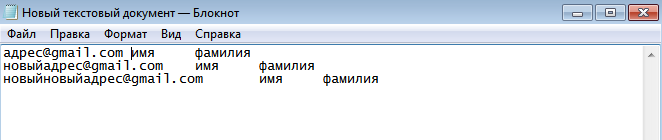
Соблюдайте правильное составление перечня контактов: введение информации о каждом подписчике начинается с новой строки, а между почтовым ящиком, именем, фамилией ставится Tab.
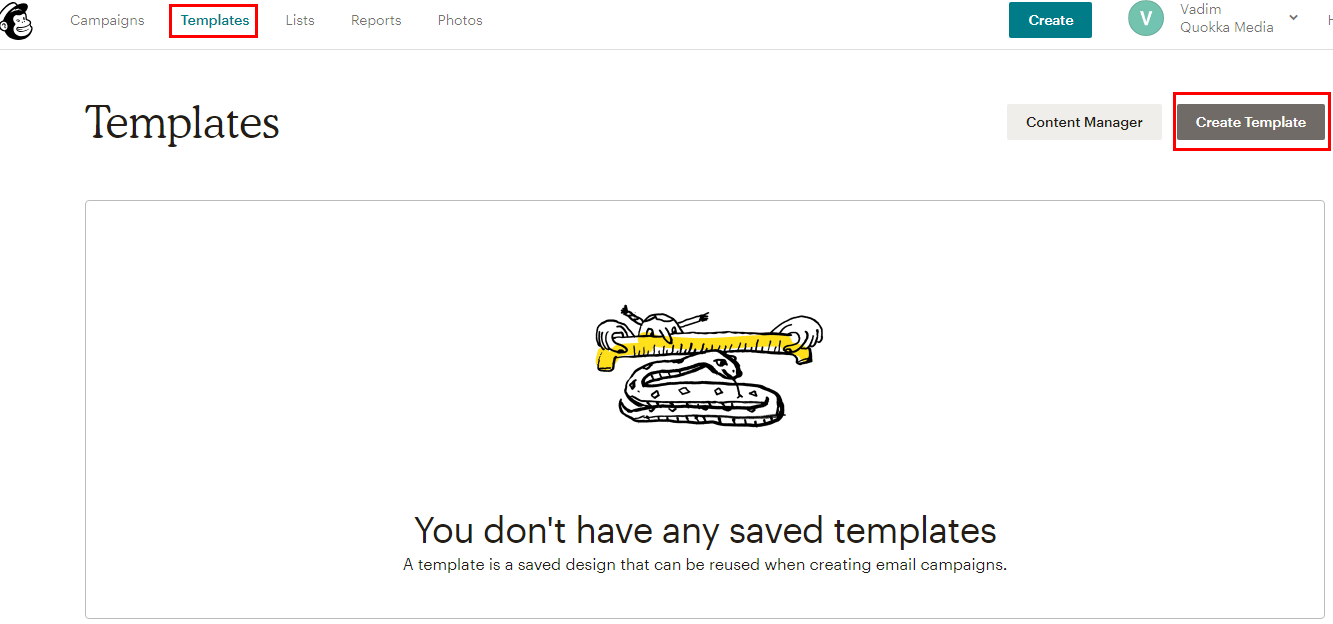
Этап 3: создаём шаблон письма MailChimp
Всё очень просто — ваши действия происходят в конструкторе. Нажимайте Templates – Create Template.
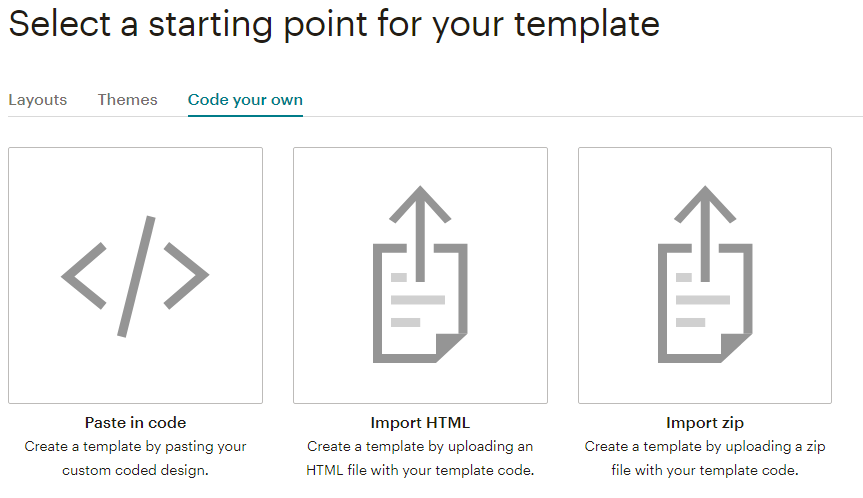
Перед вами откроются 3 подраздела с заготовками.
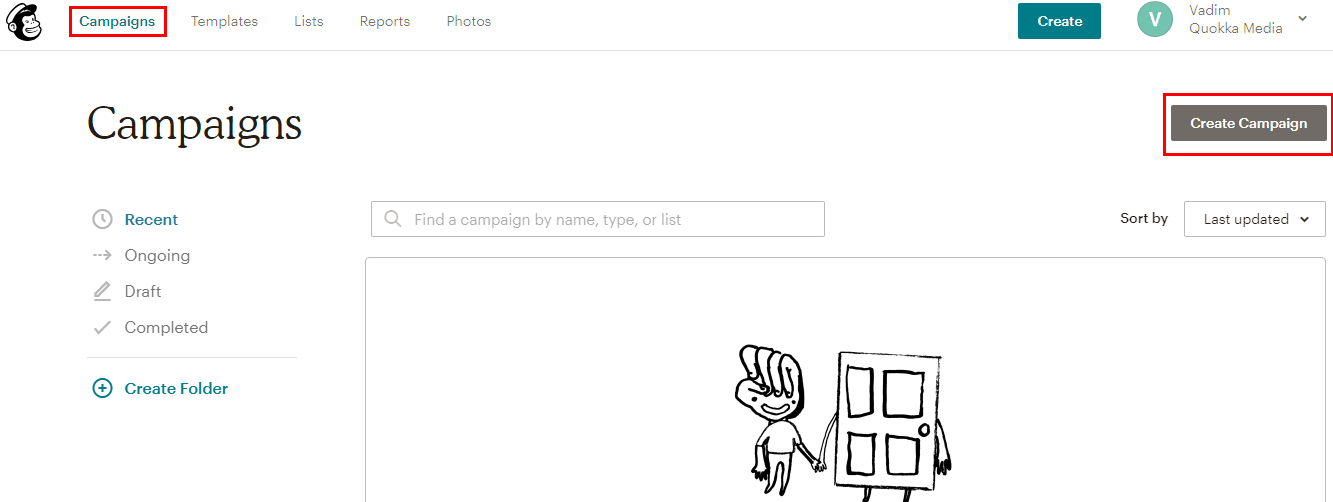
Этап 4 — настройка кампании MailChimp
Войдите в раздел Campaigns – Create campaign.
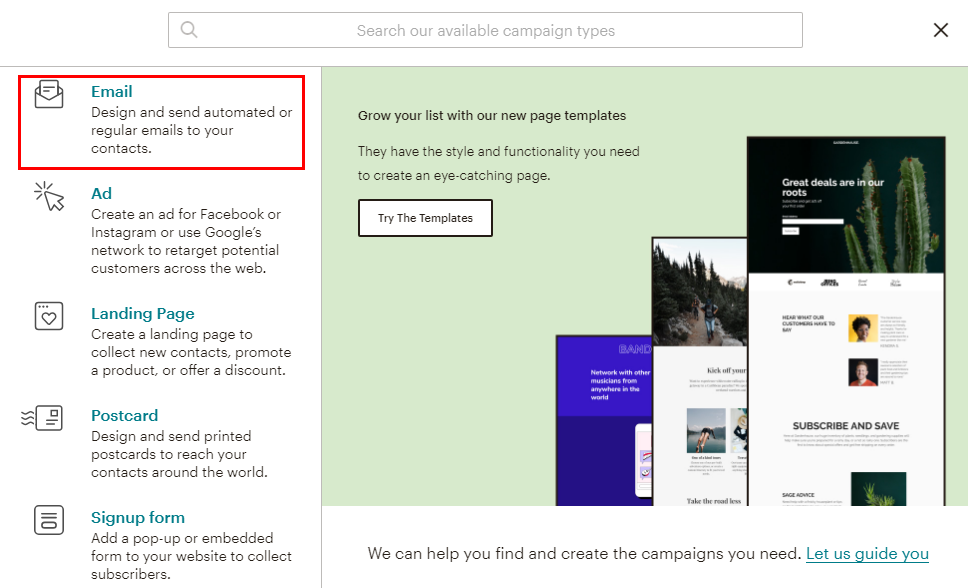
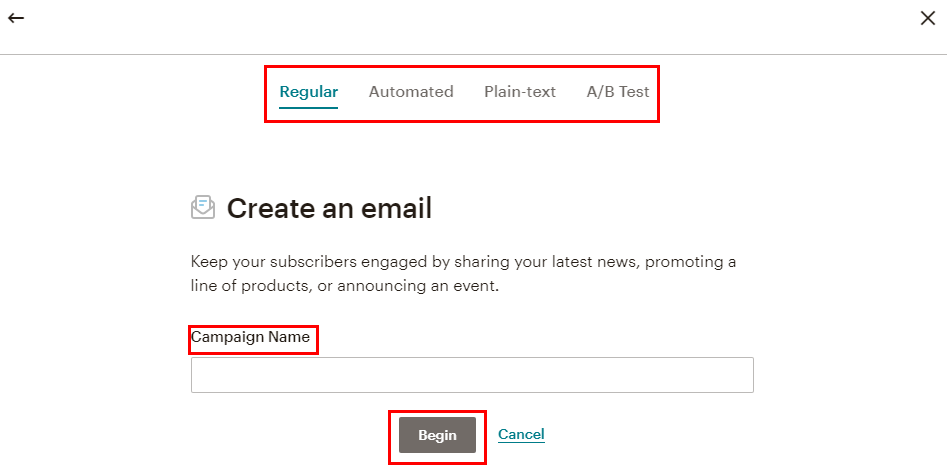
Перед вами откроется страница с 4-мя типами кампаний и поле для заполнения названия. Выбираете подходящий вариант и кликаете Begin.
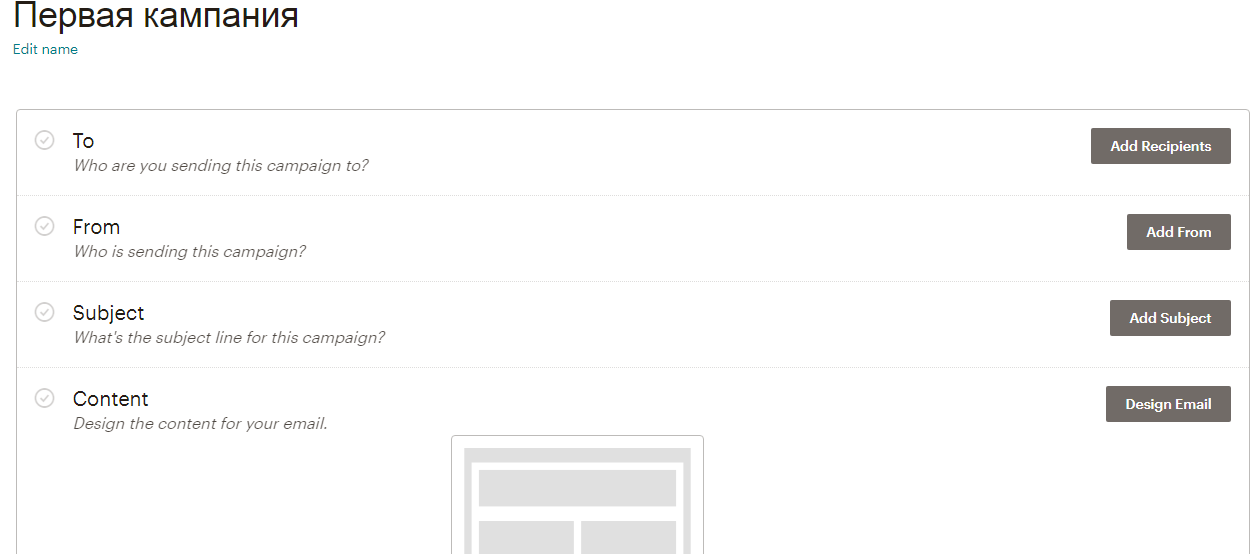
Пример настройки кампании MailChimp
Рассмотрим настройку кампании Regular. Заполняем все строки — получатель, отправитель, тема кампании, само письмо.
На этой же странице ниже вам будет предложено Share Your Campaign (расшарить). При этом важно указать условия настроек и мониторинга.
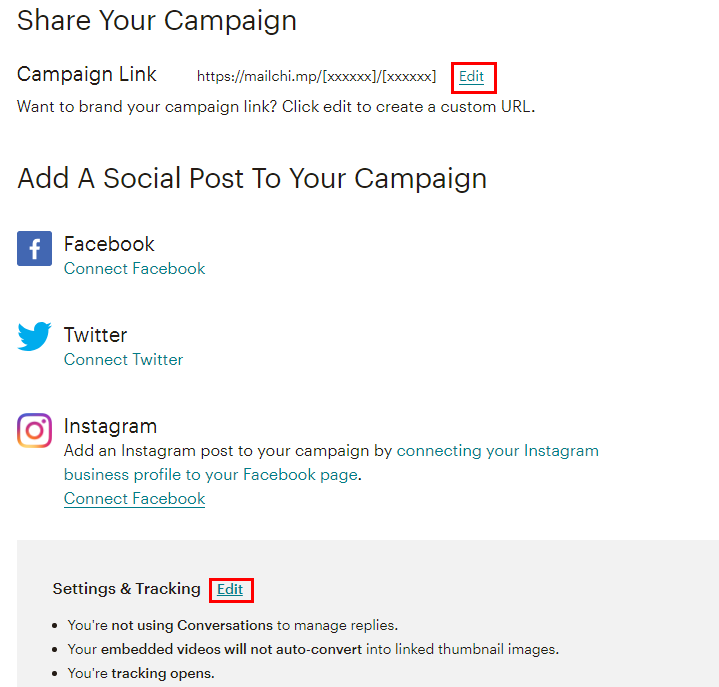
Можно собирать данные о:
Теперь нажимайте Save.
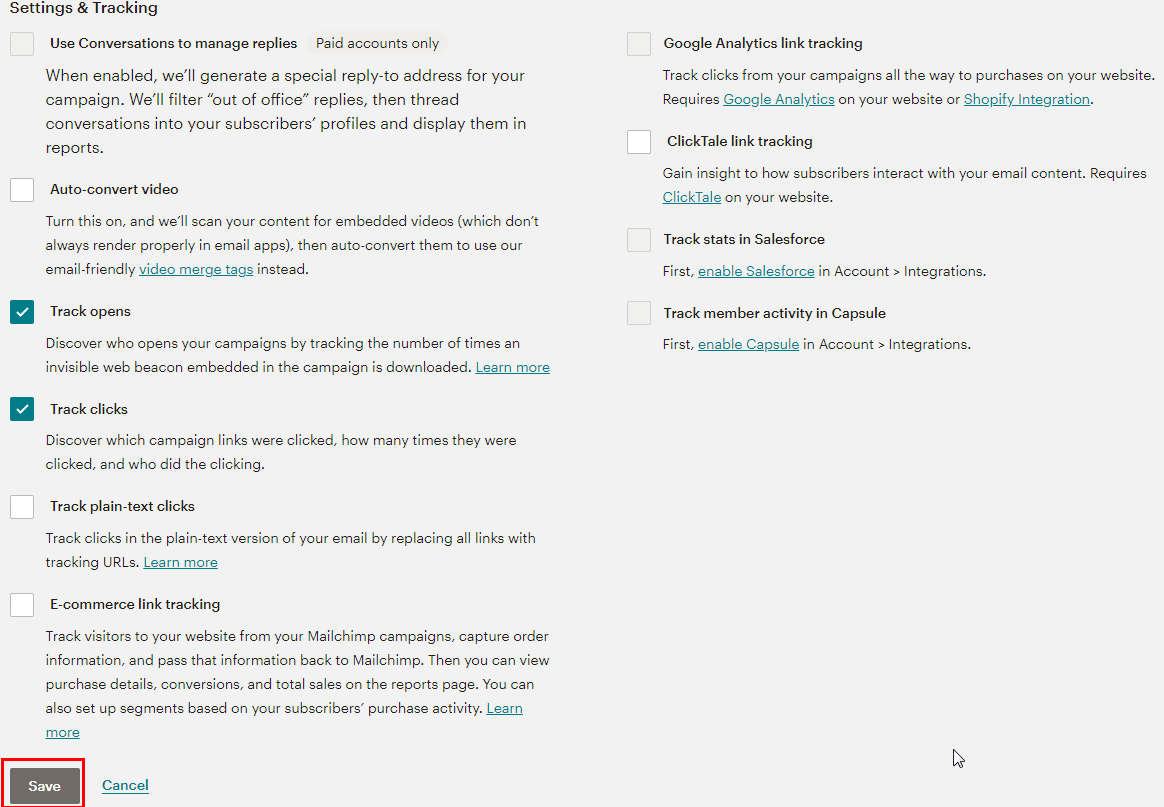
Нажмите Send, после чего письмо уйдёт к получателю. При помощи опции Schedule выбирается время рассылки: фиксированное, подписчик в онлайн, после выяснения оптимального времени отправки, по специальному алгоритму.
Где просматривать отчёты по рассылкам MailChimp?
Статистика отображается в Reports.
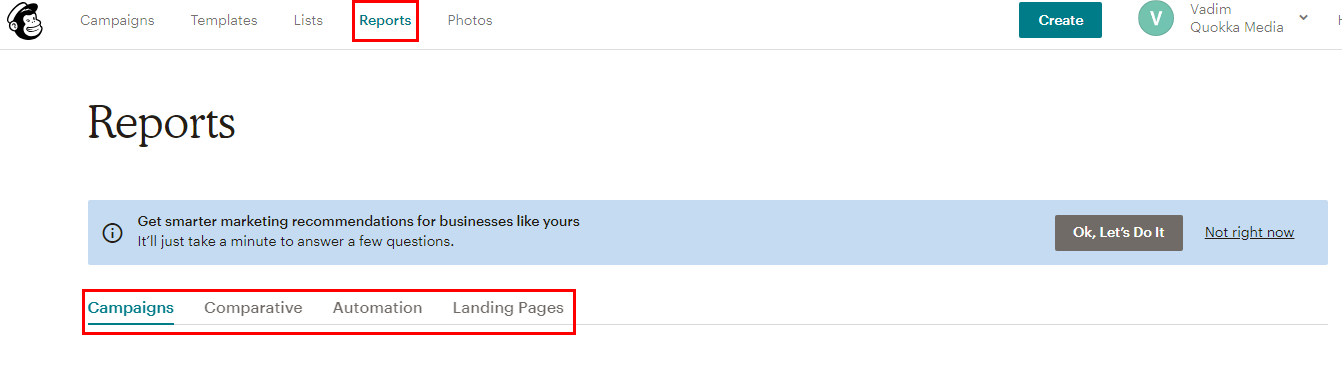
Вам предоставляется 4 типа отчётов:
Как выдать право доступа к аккаунту в MailChimp?
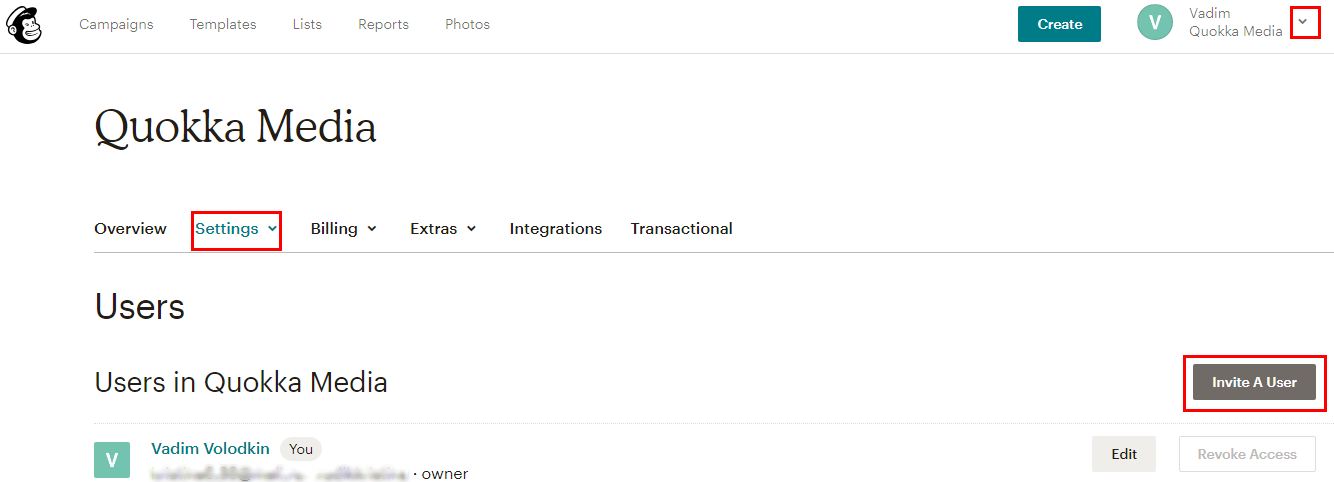
Когда возникает необходимость командной работы над созданием и отправкой рассылок, вы можете выдать право доступа к аккаунту другим пользователям. Откройте главную страницу сервиса и нажимайте на стрелочку возле имени аккаунта, далее Account – Settings – Users – Invite A User.
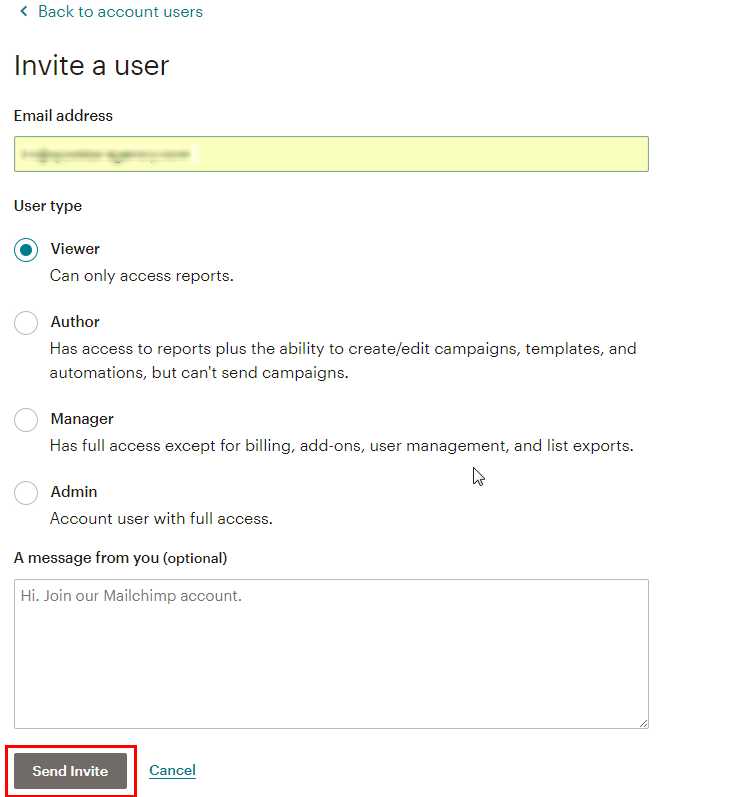
Впишите электронный ящик, выберите право доступа, при необходимости оставьте комментарий в соответствующем окне. Нажимайте Send Invite. Пользователь получит приглашение на электронку.
Вывод
На самом деле функционал MailChimp намного шире. Я прошёлся только по основным разделам. В платных тарифах вы найдёте массу полезных инструментов. В итоге отмечу, сервис имеет простой интерфейс — ничего лишнего, только самое необходимое и на виду.
MailChimp заслуженно пользуется популярностью среди специалистов, англоязычная версия практически не вызывает сложностей при работе. Это отличная платформа как для новичков, так и для тех, кто уже имеет опыт работы с подобными системами.
Руководство для начинающих по использованию Mailchimp

Сегодня я хочу написать о таком великолепном сервисе как Mailchimp. В этой статье я расскажу вам как настроить учетную запись и как работают основные функции.
Что такое Mailchimp и почему вы должны его использовать?
Mailchimp — это веб-маркетинговая платформа, которая позволяет вам делиться электронной почтой и рекламными кампаниями с пользователями, клиентами или другими заинтересованными сторонами. По своей сути, Mailchimp рассылает автоматические сообщения по электронной почте, в виде информационных рассылок или кампаний.
Что будет освещено в этом посте:
Определения
Прежде чем мы начнем, давайте поговорим об определениях. Mailchimp использует слова, которые немного отличаются от общих терминов, поэтому вы нужно сначала прочитать эти общие термины.
Как настроить учетную запись
Настроить учетную запись Mailchimp легко. Вам нужно будет указать свой адрес электронной почты, который будет связан с вашей учетной записью Mailchimp, и вы должны иметь доступ к этой учетной записи электронной почты. Вам понадобится уникальное имя пользователя, физический почтовый адрес и URL вашего сайта или блога.
1. Перейдите на домашнюю страницу MailChimp и нажмите кнопку «Sign Up Free» («Зарегистрироваться») в правом верхнем углу страницы.
2. На странице «Начало работы» введите свой адрес электронной почты, имя пользователя и пароль и нажмите кнопку «Get Started!» («Начать работу»).

3. Проверьте свой почтовый ящик и подтвердите, что это ваш адрес электронной почты, нажав кнопку «Activate Account» («Активировать учетную запись»), чтобы завершить настройку учетной записи.
4. На экране «Confirm Humanity» («Подтвердите, что вы человек») установите флажок «Я не робот» и нажмите «Confirm Signup» («Подтвердить регистрацию»).
5. Как только вы войдете в систему, Mailchimp попросит вас заполнить некоторую необходимую информацию, чтобы завершить настройку.
6. Готово! Теперь вы можете узнать особенности Mailchimp.
Работа со списками
«Список» — это то, что Mailchimp называет местом, где собраны все ваши подписчики. Вы можете иметь несколько списков, а также вы можете иметь различные группы и/или сегменты в списке.
Группа: Группа — это категория в вашем списке, которая организует ваших подписчиков по их интересам и предпочтениям. Они выбирают свои интересы при регистрации. т. е. любимый цвет.
Сегменты: Сегмент — это определенный набор из вашего списка подписчиков с общими качествами. Сегменты могут быть созданы для таргетинга подписчиков по местоположению, домену, приобретенным продуктам и многому другому.
Вам нужно создать список, чтобы получать подписчиков.
1. Сначала перейдите в «Lists» («Списки») вверху. Затем нажмите «Create List» («Создать список»).

2. Далее введите необходимую информацию в формы.

4. Теперь у вас есть пустой список, который вы можете начать заполнять подписчиками! Если у вас уже есть список из другого сервиса, вполне вероятно, что вы можете просто импортировать его в Mailchimp, используя функцию импорта.
Как настроить форму регистрации
Регистрационные формы размещаются на вашем сайте или в блоге и позволяют людям подписаться на вашу рассылку или рекламную кампанию, заполнив простую короткую форму.
Чтобы создать и изменить форму регистрации, нажмите «Lists» («Списки») в верхней части страницы после входа в Mailchimp, а затем выберите «Signup forms» («Формы регистрации») из представленных выше вариантов.

Как только вы попадаете на страницу форм регистрации, у вас есть четыре варианта:

Мы просто сосредоточимся на первых двух в этом посте.
Нажмите на значок «Generate forms» («Создать формы») и убедитесь, что в выпадающем меню отображается «Signup form» («Форма регистрации»). Обратите внимание, что для вашей формы есть «Signup form URL» («URL формы регистрации»). Вы можете использовать этот URL в социальных сетях, и это отличный способ поделиться своей формой с более широкой аудиторией и получить больше подписчиков.
Есть три варианта для этого общего раздела форм, и это:

Если вы хотите отправить своим новым подписчикам бесплатный подарок, например, электронную книгу, PDF, аудиофайл или печатную версию, вам следует отредактировать «Confirmation thank you page» («Страница с благодарностью»), щелкнув ее в раскрывающемся меню. Вы можете добавить свой бесплатный подарок в виде ссылки в разделе «Design it» («Дизайн»).
Как добавить форму регистрации на свой сайт
После того как вы создали и разработали свои общие формы регистрации, вы захотите добавить их на свой веб-сайт или в блог. Самое замечательное в популярности Mailchimp заключается в том, что существует множество способов сделать это.
Как создать новостную кампанию
Хорошо, теперь, когда вы успешно создали свой список и настроили свои формы регистрации, вы готовы создать кампанию по рассылке.
1. Перейдите к «Campaigns» («Кампании») в верхней части экрана.
2. Затем нажмите серую кнопку «Create Campaign» («Создать кампанию»), чтобы создать новую кампанию.

3. В следующем окне выберите «Create an Email» («Создать письмо»).
4. В следующем окне оставьте уже выбранный параметр «Regular» («Обычный») как есть. Есть три других варианта: «Automated» («Автоматизированный»), «Простой текст («Plain-text»)» и «A/B Test» («Тест А/Б»), но они не интересуют нас в этом сообщении.
5. Дайте название кампании, используя интересную строку темы, и нажмите серую кнопку «Begin» («Начать»).
Далее нам нужно пройти через экран настройки со следующей информацией:

Окно «Design» позволяет выбирать из множества шаблонов: «Layouts» («Макеты»), «Themes» («Темы»), «Saved templates» («Сохраненные шаблоны») (шаблоны, которые вы создали ранее), «Campaigns» («Кампании») или «Code your own» («Ваш код»).
Рекомендуемые макеты являются отличной отправной точкой для вашей первой информационной рассылки. Нажмите на макет, который вы хотите использовать, и вы попадете в окно создания макета. Здесь вы можете изменять текст, шрифты, цвета, менять изображения, добавлять ссылки и многое, многое другое. После того как вы закончили создание своего красивого макета новостной рассылки, я настоятельно рекомендую нажать «Save as Template» («Сохранить как шаблон») вверху. Это значительно облегчит выбор пользовательского шаблона в следующей рассылке, так что вам не нужно каждый раз создавать новый.
После того, как вы сохранили свою новостную рассылку, вы можете отправить тестовое электронное письмо себе, чтобы посмотреть, как оно выглядит в вашем почтовом ящике и телефоне, и вы можете проверить, что все ваши ссылки работают правильно.
Если вы довольны своей новостной рассылкой, вы можете либо нажать кнопку «Send» («Отправить»), чтобы отправить новостную рассылку сейчас, либо кнопку «Schedule» («Расписание») и сообщить Mailchimp, когда вы хотите отправить ее. Это означает, что вы можете создать свою рассылку задолго до того, как захотите ее отправить.

Это оно! Теперь вы можете официально называть себя маркетологом электронной почты.
Если у вас есть комментарий или вы хотите задать какие-либо вопросы о Mailchimp или новостных рассылках в целом, оставьте сообщение ниже в разделе комментариев.
Тарифы Mailchimp 2021 – почему они являются невыгодными
На первый взгляд, Mailchimp кажется отличным предложением. У этого популярного сервиса email-маркетинга есть бесплатный план, а его платные тарифы отличаются низкими первоначальными расходами.
Но после детального изучения сервиса, я быстро нашла его недостатки. Бесплатный тариф имеет ограниченные возможности отправки и функционал, а вот платные тарифы навязывают функции, которые другие платформы предлагают за более низкую цену. Кроме того, необычный способ подсчета контактов Mailchimp может привести еще к большим затратам.
Независимо от размера вашего списка рассылки, важно выбрать сервис email-маркетинга, от которого вы сможете получить максимальную отдачу. Именно поэтому я изучила цены Mailchimp и протестировала платформу, чтобы помочь вам сделать правильный выбор относительно ваших потребностей в email-маркетинге.
Обзор функций и цен Mailchimp
Достойное соотношение цены и качества – но только при тщательном расчете
У Mailchimp есть четыре типа тарифов: Бесплатный, Essentials (Базовый), Standard (Стандартный) и Premium (Премиум). Если вы являетесь членом некоммерческой или благотворительной организации, то можете получить скидку в размере 15%. Более того, вы можете сэкономить 10% на срок до трех месяцев, если настроите двухфакторную аутентификацию.
Платные тарифы Mailchimp привязываются к контактам, то есть стоимость плана определяется количеством подписчиков. Чем больше у вас контактов, тем выше цена. Итак, кто считается контактом?
Что это все значит для вашего списка? Если в вашей аудитории количество отписавшихся пользователей или тех, кто не подписывался, преобладает над количеством ваших подписчиков, вы можете в конечном итоге переплатить за услуги email-маркетинга, ведь ваши электронные письма будет получать лишь часть ваших контактов.
Pay-As-You-Go, доступный в плане Essentials, отличается более приятным соотношением цены и качества, но имеет ограниченные функции. Давайте подробнее рассмотрим тарифы Mailchimp, чтобы понять что к чему.
Бесплатный тариф
Бесплатный план Mailchimp предоставляет основные функции email-маркетинга: один список (или аудиторию, как его называет Mailchimp), до 2000 контактов и инструмент управления взаимоотношениями с клиентами (CRM) для отслеживания ваших контактов. Он также включает в себя поведенческий таргетинг для отправки кампаний, максимально релевантных для каждого подписчика. С бесплатным тарифом вы можете отправлять до 10 000 электронных писем в месяц, что делает его подходящим вариантом для маркетологов с небольшими списками и потребностями в электронной почте.
Бесплатный план предлагает около 70 шаблонов, которые вы можете использовать для email-кампаний и пошаговой автоматизации. Также в вашем распоряжении Creative Assistant (Творческий помощник), который использует цвета вашего логотипа и бренда с целью создания дизайна для ваших кампаний.
Бесплатный тариф Mailchimp не сводится лишь к email-маркетингу. Он включает в себя инструменты для охвата вашей аудитории по разным каналам. Вы можете создать простой сайт, разработать целевые страницы для покупок, а также создать рекламу и посты в социальных сетях – все это мы опробовали и протестировали в нашем обзоре на Mailchimp. И хотя вы можете увеличить функционал, подключив такие приложения, как Square, Canva и Zapier, 250 встроенных приложений Mailchimp – это лишь небольшая часть того количества приложений, которое предлагают многие другие сервисы email-маркетинга.
Хотя бесплатный тариф Mailchimp, на первый взгляд, может показаться достаточно приличным, как только я начала анализировать возможности, предлагаемые его конкурентами бесплатно, я поняла, что он довольно ограничен. Например, бесплатный план AWeber предоставляет динамический контент, благодаря которому можно отправлять более релевантные сообщения, а также поддержку 24/7, которая поможет вам в любое время суток.
Что касается Mailchimp, вам придется перейти на платный тариф, чтобы получить доступ к любой из вышеперечисленных функций. Бесплатный план Mailchimp предлагает всего 30 дней поддержки по электронной почте и не имеет необходимых инструментов для отслеживания реакции вашей аудитории на ваши email-кампании. Если вы хотите использовать динамический контент, создавать воронки для привлечения потенциальных клиентов или получить доступ к A/B-тестированию, чтобы понять, на что ваша аудитория охотнее реагирует, вам нужно будет потратиться на план Mailchimp Essentials. Обратите внимание на то, что поддержка доступна на английском, французском, испанском, итальянском, португальском и немецком языках, поэтому, к сожалению, вы не сможете общаться с ее представителями на русском.
План Essentials
План Essentials удаляет брендинг Mailchimp и включает три аудитории, более 100 шаблонов электронной почты и совместную работу для трех пользователей. Данный тариф предоставляет возможность добавления до 50 000 контактов и увеличения ежемесячной отправки писем в 10 раз. Однако вы можете выбрать ценовую категорию для меньшего списка контактов. Например, если вы оплачиваете до 10 000 контактов, то можете отправлять до 100 000 писем в месяц. Если у вас небольшой или средний список, и вам нужно отправлять электронные письма своим контактам только два раза в неделю, то этого будет вполне достаточно.
Тариф Mailchimp Essentials – самый дешевый вариант, предлагающий конструктор цикла взаимодействия с клиентом, который позволяет создавать и визуализировать автоматизацию маркетинга. Этот план также включает готовые маркетинговые воронки, помогающие эффективно настроить автоматизацию. Кроме того, вы можете использовать A/B-тестирование, чтобы поэкспериментировать с разными строками темы, именами отправителей и временем отправки, и таким образом определить, что именно привлекает внимание вашей аудитории.
Хотя стоимость тарифного плана Essentials определяется количеством ваших контактов, вы можете оплачивать услуги сервиса по мере использования. По сути, вы покупаете «кредиты» в большом объеме. Каждое электронное письмо стоит один «кредит». Этот вариант может показаться идеальным для отправителей с небольшими объемами, но может оказаться не самым выгодным в долгосрочной перспективе. Mailchimp не публикует свои цены Pay-As-You-Go, поэтому вам нужно зайти на свой аккаунт для получения более подробной информации.
Независимо от того, какую ценовую стратегию вы выберете, план Essentials включает круглосуточную поддержку по электронной почте и чату. Если вы предпочитаете поддержку по телефону, к вашим услугам тариф Mailchimp Premium, который стоит значительно дороже.
Стоит ли это дополнительных расходов? Доступ к нескольким вариантам поддержки может быть полезен, особенно если вы только начинаете пользоваться платформой и у вас много вопросов. Но после тестирования других инструментов электронной почты, я поняла, что отличную поддержку можно получить и без оформления подписки на премиум-план. Как я уже упоминала ранее, бесплатный план AWeber предлагает круглосуточную поддержку по телефону, электронной почте и чату.
| Контакты | Ежемесячная цена | Цена за год |
| 500 | $9.99 | $119.88 |
| 1,500 | $20.99 | $251.88 |
| 2,500 | $30.99 | $371.88 |
| 5,000 | $52.99 | $635.88 |
| 10,000 | $78.99 | $947.88 |
| 15,000 | $135 | $1,620 |
| 20,000 | $170 | $2,040 |
| 25,000 | $200 | $2,400 |
| 30,000 | $230 | $2,760 |
| 40,000 | $260 | $3,120 |
| 50,000 | $270 | $3,240 |
План Standard
План Standard от Mailchimp позволяет добавлять до 100 000 контактов, благодаря чему он является лучшим вариантом для маркетологов с большими списками. Вы можете создать до пяти аудиторий и таким образом настраивать списки для различных аспектов вашего бизнеса. Например, это отличный способ разделить списки прямых клиентов (DTC) и корпоративных (B2B). Вы также можете воспользоваться динамическим контентом и оптимизировать время отправки, чтобы по максимуму охватить свою аудиторию в правильное время.
Если вы хотите автоматизировать процесс работы в email-маркетинге, тариф Standard –самый дешевый вариант, который вам следует рассмотреть. С помощью этого плана вы можете получить доступ ко всему конструктору цикла взаимодействий с клиентом и создать автоматизацию с несколькими путями или отправными точками. Хотя конструктор цикла взаимодействий с клиентом от Mailchimp полезен для визуализации ваших воронок, другие платформы предлагают аналогичные инструменты за меньшие деньги.
Тариф Standard позволяет создавать автоматизацию на основе поведения. Это отлично подходит для брендов электронной коммерции, которые могут увеличить продажи, отправляя целевые сообщения на основе активности контактов.
Плана Standard может быть вполне достаточно для большинства маркетологов с более крупными списками контактов, но он явно проигрывает другим топовым сервисам email-маркетинга, которые предлагают больше возможностей по аналогичной цене. Например, данный тариф поддерживает совместную работу только для 5 пользователей, что не очень хорошо, если у вас большая команда. А вот более дешевый план Professional от ActiveCampaign обеспечивает совместную работу для 50 пользователей, благодаря чему идеально подходит крупным организациям.
Если вы владеете крупным бизнесом, которому нужно больше пользователей, а также расширенная аналитика и тестирование, то тариф Standard вам не подойдет. В такой ситуации вам понадобится тариф Mailchimp Premium, который значительно дороже и едва ли стоит своих денег.
| Контакты | Ежемесячная цена | Цена за год |
| 500 | $14.99 | $179.88 |
| 2,500 | $51.99 | $623.88 |
| 5,000 | $79.99 | $959.88 |
| 10,000 | $105 | $1,260 |
| 15,000 | $170 | $2,040 |
| 20,000 | $200 | $2,400 |
| 25,000 | $230 | $2,760 |
| 30,000 | $270 | $3,240 |
| 40,000 | $290 | $3,480 |
| 50,000 | $320 | $3,840 |
| 75,000 | $430 | $5,160 |
| 100,000 | $540 | $6,480 |
| Количество блоков | Количество писем в месяц | Цена за блок |
| От 1 до 20 | От 1 до 500,000 | $20 |
| От 21 до 40 | От 500,000 до 1 миллиона | $18 |
| От 41 до 80 | От 1 миллиона до 2 миллионов | $16 |
| От 81 до 120 | От 2 миллионов до 3 миллионов | $14 |
| От 121 до 160 | От 3 миллионов до 4 миллионов | $12 |
| Более 161 | Более 4 миллионов | $10 |
План Premium
Если вы ищете профессиональные функции Mailchimp и их стоимость, то найдете все это в тарифе Premium. Этот план корпоративного уровня разработан для маркетологов с большими списками – вы можете добавить до 200 000 контактов и создать неограниченную аудиторию.
Тариф Premium предлагает расширенную сегментацию, где вы можете включить неограниченные параметры и комплексную фильтрацию аудитории. Поскольку вам предоставляется возможность сегментировать контакты на основе покупок в интернет-магазине, эффективности email-кампаний, взаимодействий с сайтом, социально-демографических данных и других факторов, вы можете выполнять высокоцелевую рассылку писем, и таким образом, получать лучшие результаты.
Расширенная сегментация имеет решающее значение для крупного бизнеса, но действительно ли вам понадобится план Premium для получения этой функции? Не обязательно. Щедрый бесплатный план Sendinblue включает в себя расширенную сегментацию.
Давайте рассмотрим еще одну особенность тарифа Premium от Mailchimp: многовариантное тестирование – хороший шаг вперед по сравнению с A/B-тестированием, где вы можете сравнить эффективность своей кампании до трех переменных. Такая функция гарантирует получение лучших результатов от вложенных усилий в email-маркетинг. Тем не менее, с Mailchimp вы не сможете тестировать автоматизированные рабочие процессы. Опять же, у Mailchimp есть свои ограничения.
Если вы планируете приобрести корпоративный план, то лучше сделайте выбор в сторону другой платформы email-маркетинга. Например, план Enterprise от ActiveCampaign включает в себя настраиваемые отчеты, пользовательский домен и персонального представителя аккаунта – гораздо больше, чем то, что предлагает Mailchimp. С помощью этих персонализированных функций вы можете оптимизировать доставляемость писем и получить аналитические данные, необходимые вашему бизнесу.
| Контакты | Ежемесячная цена | Цена за год |
| 10,000 | $299 | $3,588 |
| 15,000 | $370 | $4,440 |
| 20,000 | $420 | $5,040 |
| 25,000 | $480 | $5,760 |
| 30,000 | $530 | $6,360 |
| 40,000 | $580 | $6,960 |
| 50,000 | $640 | $7,680 |
| 75,000 | $700 | $8,400 |
| 100,000 | $750 | $9,000 |
| 130,000 | $850 | $10,200 |
| 150,000 | $950 | $11,400 |
| 200,000 | $1,190 | $14,280 |
Если у вас более 200 000 контактов и вы отправляете электронные письма на постоянной основе, то скорее всего вам подойдет high-volume plan (тарифный план с большим объемом) Mailchimp. Он включает в себя функции плана Premium, но предоставляет больший объем писем и имеет индивидуальную структуру ценообразования. Об этой опции доступно не так много информации, поэтому свяжитесь с Mailchimp напрямую, чтобы узнать цену.
Сравнительная таблица цен Mailchimp
Политика отмены подписки и возврата денег Mailchimp
Будьте осторожны со строгой политикой закрытия аккаунта Mailchimp
Как и многие другие сервисы email-маркетинга, Mailchimp придерживается политики невозврата при большинстве случаев отмены подписки. Вы можете получить возврат в редких случаях, например, из-за системной ошибки.
Но вы не сможете вернуть свои деньги, если платформа закроет вашу учетную запись из-за нарушений требований. Честное предупреждение: при использовании Mailchimp может возникнуть немалое количество потенциальных проблем с соблюдением требований. Политика допустимого использования платформы является объемной и требует полного ознакомления перед принятием обязательств. Mailchimp запрещает использовать свои услуги для партнерского или многоуровневого маркетинга. Кроме того, вы не можете продвигать следующие товары и услуги:
Хотя Mailchimp позволяет продвигать множество других продуктов и услуг, некоторые из них подлежат строгой проверке. Ваш аккаунт будет тщательно изучен в случае, если вы предлагаете следующие продукты и услуги:
Если вы решите отказаться от своего тарифного плана Mailchimp, то сможете сделать это без каких-либо проблем. Просто перейдите к настройкам своей учетной записи и нажмите «Permanently delete this account» («Удалить эту учетную запись навсегда»). Только не забудьте сначала экспортировать списки ваших контактов и тех, кто отказался от подписки, чтобы потом загрузить их в другой сервис email-маркетинга.
Поскольку большинство тарифов Mailchimp требуют предоплаты за месяц, а не за весь год, вы потеряете только ежемесячную стоимость подписки. При выборе плана Pay-As-You-Go, вы потеряете все купленные «кредиты», поэтому учтите политику невозврата средств, если собираетесь запастись «кредитами».
Для снижения расходов вы также можете приостановить свою учетную запись Mailchimp до двух раз в год. В это время вы не можете отправлять кампании, а платежи замораживаются до тех пор, пока вы не возобновите свой аккаунт.
Бесплатный тариф Mailchimp может подойти бюджетным маркетологам с более ограниченными потребностями в отправке и автоматизации, а его доступные по цене планы среднего уровня могут стать неплохим вариантом для организаций, у которых есть возможность оплатить такие дополнения, как конструктор цикла взаимодействий с клиентом, A/B-тестирование и поведенческий таргетинг. Однако эти планы не включают в себя важные функции, которые необходимы опытным маркетологам для вывода своего бизнеса на новый уровень. Среди них – сегментация, сравнительная отчетность или поддержка по телефону. Для этого вам придется заплатить высокую цену за тариф Premium корпоративного уровня, чтобы эффективно продвигать свой бизнес – что, честно говоря, того не стоит.
Для выбора наиболее подходящей для вас платформы, советую ознакомиться с нашим списком лучших сервисов email-маркетинга в 2021 или рассмотреть следующие альтернативы:
У Mailchimp есть доступные варианты, если речь идет не о корпоративных тарифах
Да, хорошо, что Mailchimp предлагает бесплатный тариф, но это не долгосрочный вариант. Mailchimp заманит вас своим бесплатным планом и сделает все возможное, чтобы вы увлеклись настройкой email-маркетинга на своей платформе с целью заставить вас обновиться на платный тариф. Он не заинтересован в том, чтобы вы переходили на другой сервис, после того, как вы перерастете его. Для меня обновление на Mailchimp Standard или Premium просто не имеет смысла. Ни у одного из них нет достаточного количества индивидуальных функций или специализированных услуг, которые могли бы оправдать высокую стоимость, особенно когда такие альтернативные сервисы, как ActiveCampaign и GetResponse предоставляют более надежные корпоративные планы.
Часто задаваемые вопросы
Как работает система ценообразования Mailchimp? У Mailchimp есть бесплатный план, а также три тарифа на основе контактов, что, честно говоря, несколько сбивает с толку. Вы платите в зависимости от количества ваших контактов, включая подписчиков, отписавшихся и не подписавшихся пользователей. Хотя ограничение на количество контактов является обычным явлением, однако Mailchimp также ограничивает количество отправляемых вами электронных писем, из-за чего его услуги, в конечном счете, влетят вам в копеечку. При такой системе ценообразования вы потратите намного больше, чем при использовании других сервисов email-маркетинга. Mailchimp – действительно ли бесплатен? Mailchimp предоставляет бесплатный план, но он имеет ограниченные функции и возможности отправки, что мы подробно рассмотрели в нашем обзоре на Mailchimp. Если вы хотите создать цикл взаимодействий с клиентами, провести сплит-тестирование своих кампаний или получить более качественную поддержку, вам понадобится платный тариф Mailchimp. В качестве более гибкого инструмента email-маркетинга, советую рассмотреть бесплатный план Sendinblue, о котором я рассказываю более подробно выше. Сколько электронных писем я могу бесплатно отправлять с Mailchimp? С бесплатным тарифом Mailchimp вы можете добавить до 2000 контактов и отправлять до 10 000 писем в месяц. После того, как вы превысите эти цифры, я бы порекомендовала вам попробовать другой сервис email-маркетинга, с которым вы получите лучшее качество и более продвинутые функции.

Анна Сонненберг владеет цифровым агентством Sonnenberg Media, специализирующимся на email-маркетинге, контент-стратегии и СММ. Анна занимается этим уже более 6 лет, и ее фирма сотрудничала с компаниями, связанными с товарами широкого потребления, SaaS, маркетингом, а также индустрией здоровья и красоты.



