
Тема 3. Цифровые технологии в менеджменте. Тест для самопроверки
Поможем успешно пройти тест. Знакомы с особенностями сдачи тестов онлайн в Системах дистанционного обучения (СДО) более 50 ВУЗов. При необходимости проходим систему идентификации, прокторинга, а также можем подключиться к вашему компьютеру удаленно, если ваш вуз требует видеофиксацию во время тестирования.
Закажите решение теста для вашего вуза за 470 рублей прямо сейчас. Решим в течение дня.
Чему будет равно значение ячейки С1, если в нее ввести формулу =СУММ(A1:A7)/2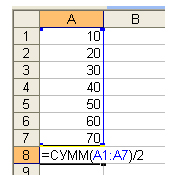
280
140
35
40
В общем случае столбы электронной таблицы:
обозначаются буквами русского алфавита
именуются пользователями произвольным образом
обозначаются буквами латинского алфавита
нумеруются
При перемещении или копировании в электронной таблице относительные ссылки:
преобразуются вне зависимости от нового положения формулы
преобразуются в зависимости от длины формулы
не изменяются
преобразуются в зависимости от нового положения формулы
Выражение 5(A2+C3):3(2B2-3D3) в электронной таблице имеет вид:
5(A2+C3)/3(2B2-3D3)
5*(A2+C3)/3*(2*B2-3*D3)
5*(A2+C3)/(3*(2*B2-3*D3))
5(A2+C3)/(3(2B2-3D3))
Активная ячейка — это ячейка:
для записи команд
содержащая формулу, включающую в себя имя ячейки, в которой выполняется ввод данных
формула в которой содержатся ссылки на содержимое зависимой ячейки
в которой выполняется ввод команд
Какая формула будет получена при копировании в ячейку С3, формулы из ячейки С2: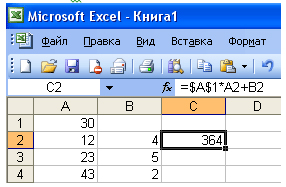
=A1*A2+B2
=$A$1*$A$2+$B$2
=$A$1*A3+B3
=$A$2*A3+B3
В электронной таблице формула не может включать в себя:
числа
имена ячеек
текст
знаки арифметических операций
Укажите правильный адрес ячейки:
А12С
В125
123С
В1А
Чему будет равно значение ячейки С1, если в нее ввести формулу =А1+B1: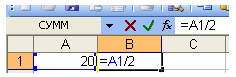
20
15
10
30
Для пользователя ячейка электронной таблицы идентифицируются:
путем последовательного указания имени столбца и номера строки, на пересечении которых располагается ячейка
адресом машинного слова оперативной памяти, отведенного под ячейку
специальным кодовым словом
именем, произвольно задаваемым пользователем
При перемещении или копировании в электронной таблице абсолютные ссылки:
не изменяются
преобразуются вне зависимости от нового положения формулы
преобразуются в зависимости от нового положения формулы
преобразуются в зависимости от правил указанных в формуле
В электронных таблицах нельзя удалить:
столбец
строку
имя ячейки
содержимое ячейки
Электронная таблица — это:
прикладная программа, предназначенная для обработки структурированных в виде таблицы данных
прикладная программа для обработки кодовых таблиц
устройство ПК, управляющее его ресурсами в процессе обработки данных в табличной форме
системная программа, управляющая ресурсами ПК при обработке таблиц
Выберите верную запись формулы для электронной таблицы:
C3+4*D4
C3=C1+2*C2
A5B5+23
=A2*A3-A4
Электронная таблица предназначена для:
обработки преимущественно числовых данных, структурированных с помощью таблиц
упорядоченного хранения и обработки значительных массивов данных
визуализации структурных связей между данными, представленными в таблицах
редактирования графических представлений больших объемов информации
Электронная таблица представляет собой:
совокупность нумерованных строк и поименованных буквами латинского алфавита столбцов
совокупность поименованных буквами латинского алфавита строк и нумерованных столбцов
совокупность пронумерованных строк и столбцов
совокупность строк и столбцов, именуемых пользователем произвольным образом
Основным элементом электронных таблиц является:
ячейка
строка
столбец
таблица
Строки электронной таблицы:
именуются пользователями произвольным образом
обозначаются буквами русского алфавита
обозначаются буквами латинского алфавита
нумеруются
Вычислительные формулы в ячейках электронной таблицы записываются:
в обычной математической записи
специальным образом с использование встроенных функций и по правилам, принятым для записи выражений в языках программирования
по правилам, принятым исключительно для электронный таблиц
по правилам, принятым исключительно для баз данных
Диапазон — это:
совокупность клеток, образующих в таблице область прямоугольной формы
все ячейки одной строки
все ячейки одного столбца
множество допустимых значений
Что электронных таблицах в ms excel нельзя удалить?
Что электронных таблицах в ms excel нельзя удалить?

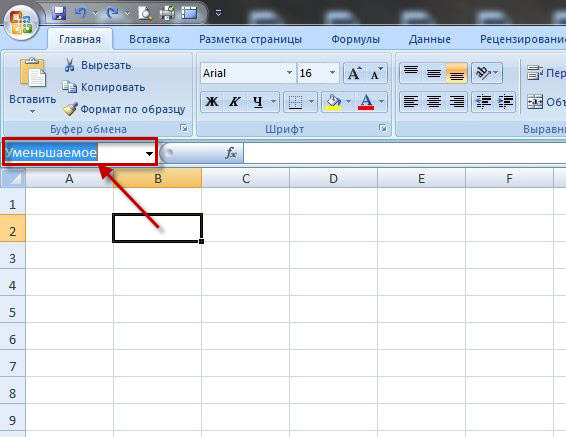
Вот мы её переименовали, но если на ячейку нажать и удерживать нажатой левую кнопку мыши, то в поле отобразится её подлинное имя! Вот как выглядят переименованный ячейки в формуле:
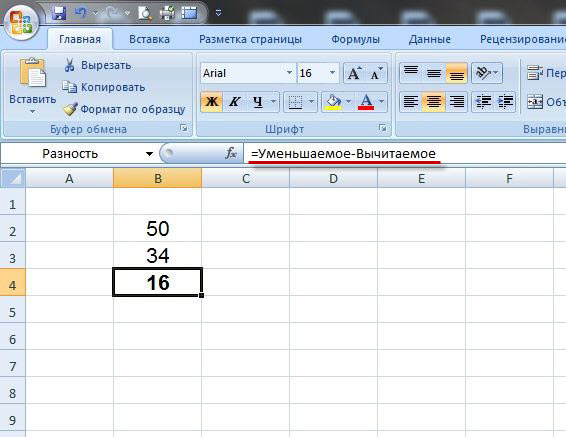
Реальные имена ячеек также можно увидеть, если открыть вкладку Формулы, а затем в блоке Определённые имена нажать на иконку с надписью Диспетчер имён:
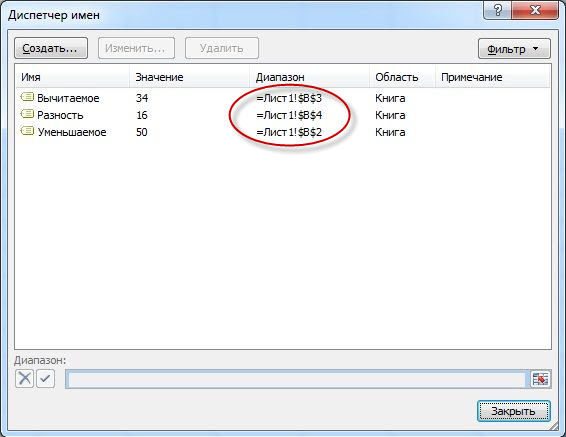
В столбце Диапазон мы увидим реальные имена ячеек! Кстати говоря, в этом же окне можно удалить созданные нами имена ячеек. Просто выделяете ненужное имя ячейки и нажимаете на кнопку Удалить.
P.S.: В конечном счёте получается всё-таки, что и имя ячейки в Excel тоже можно удалить, пусть и изменённое!
Если слово пишется в графе единицы измерения, в этом случае формула будет выглядеть так:
=ЕСЛИ( ИЛИ( ЦЕЛОЕ( ОСТАТ(A1;100)/10)=1 ; ОСТАТ(A1 ; 10)>=5;ОСТАТ(A1 ; 10)=0) ; «штук» ; ЕСЛИ( ОСТАТ(A1;10)=1 ; «штука» ; «штуки»))
Если требуется написать в тексте число и количество штук через пробел, в этом случае формула примет вид:
=A1&» «&ЕСЛИ( ИЛИ( ЦЕЛОЕ( ОСТАТ(A1;100)/10)=1 ; ОСТАТ(A1;10)>=5 ; ОСТАТ(A1;10)=0) ; «штук» ; ЕСЛИ( ОСТАТ(A1;10)=1 ; «штука»;»штуки»))
Обе формулы рабочие (можно копировать в свою таблицу, с заменой ячейки A1 на ячейку таблицы, в которой записано целое число определяющее количество штук)
Если слово надо писать в отдельную графу, то числа из ячейки A1 формула примет вид:
=ЕСЛИ( ИЛИ( ЦЕЛОЕ( ОСТАТ(A1;100)/10) = 1 ; ОСТАТ( A1 ; 10 )>=5 ; ОСТАТ(A1 ; 10)=0) ; «ящиков» ; ЕСЛИ( ОСТАТ( A1 ; 10)=1 ; «ящик» ; «ящика»))
Для использования в тексте потребуется писать число, а потом слово, формула будет выглядеть так:
=A1&» «&ЕСЛИ( ИЛИ( ЦЕЛОЕ( ОСТАТ(A1;100)/10) = 1 ; ОСТАТ( A1 ; 10 )>=5 ; ОСТАТ(A1 ; 10)=0) ; «ящиков» ; ЕСЛИ( ОСТАТ( A1 ; 10)=1 ; «ящик» ; «ящика»))
Эту формулу можно копировать отсюда в свою таблицу, но необходимо заменить A1 на нужную ячейку.
Не допускаются в качестве имён ячеек/массивов только зарезервированные слова.
Тест по Электронные таблицы с ответами
Правильные ответы отмечены +
Тесты по начальному уровню знаний excel
1. Основное назначение электронных таблиц-
а) редактировать и форматировать текстовые документы;
б) хранить большие объемы информации;
+в) выполнять расчет по формулам;
г) нет правильного ответа.
Тест. 2. Что позволяет выполнять электронная таблица?
а) решать задачи на прогнозирование и моделирование ситуаций;
+б) представлять данные в виде диаграмм, графиков;
в) при изменении данных автоматически пересчитывать результат;
г) выполнять чертежные работы;
3. Можно ли в ЭТ построить график, диаграмму по числовым значениям таблицы?
4. Основным элементом электронных таблиц является:
Тесты по среднему уровню знаний excel
1. Какая программа не является электронной таблицей?
2. Как называется документ в программе Excel?
3. Рабочая книга состоит из…
а) нескольких рабочих страниц;
+б) нескольких рабочих листов;
в) нескольких ячеек;
г) одного рабочего листа;
4. Наименьшей структурной единицей внутри таблицы является..
5. Ячейка не может содержать данные в виде…
6. Значения ячеек, которые введены пользователем, а не получаются в результате расчётов называются…
7. Укажите правильный адрес ячейки.
г) нет правильного ответа;
8. К какому типу программного обеспечения относятся ЕТ?
б) к языкам программирования;
г) нет правильного ответа;
10. Какая ячейка называется активной?
б) та, где находится курсор;
г) нет правильного ответа;
11. Какой знак отделяет целую часть числа от дробной
+г) нет правильного ответа;
12. Какого типа сортировки не существует в Excel?
г) все виды существуют;
Тесты по высокому уровню знаний excel
1. Как можно задать округление числа в ячейке?
+а)используя формат ячейки ;
б) используя функцию ОКРУГЛ();
в) оба предыдущее ответа правильные;
г) нет правильного ответа;
а)фрагмент строки или столбца ;
б) прямоугольная область;
+в) группа ячеек: А1,В2, С3;
3. Что не является типовой диаграммой в таблице?
4. К какой категории относится функция ЕСЛИ?
5. Какие основные типы данных в Excel?
+б) текст, числа, формулы;
в) цифры, даты, числа;
г) последовательность действий;
6. как записывается логическая команда в Excel?
а) если (условие, действие1, действие 2);
б) (если условие, действие1, действие 2);
+в) =если (условие, действие1, действие 2);
г) если условие, действие1, действие 2.
7. Как понимать сообщение # знач! при вычислении формулы?
а) формула использует несуществующее имя;
б) формула ссылается на несуществующую ячейку;
+в) ошибка при вычислении функции ;
8.Тест. Что означает появление ####### при выполнении расчетов?
+а) ширина ячейки меньше длины полученного результата;
б) ошибка в формуле вычислений;
в) отсутствие результата;
г) нет правильного ответа.
1. В электронных таблицах нельзя удалить:
— Текстовые данные ячеек
2. Минимальной составляющей таблицы является:
3. В электронных таблицах имя ячейки образуется:
— Путем соединения имен строки и столбца
+ Путем соединения имен столбца и строки
4. Табличный процессор – это:
+ Группа прикладных программ, которые предназначены для проведения расчетов в табличной форме
— Команда приложения Excel, вызов которой приводит к выполнению расчетов по введенным в таблицу данным
— Специальная компьютерная программа, помогающая преобразовывать массивы данных из текстового вида в табличный
5. Рабочая книга табличного процессора состоит из:
6. Табличный процессор – это программный продукт, предназначенный для:
— Создания и редактирования текстовой информации
+ Управления табличными базами данных
— Работы с данными, представленными в виде электронных таблиц
7. Основными функциями табличного процессора являются:
— Структурирование данных в таблицы; выполнение вычислений по введенным в таблицы данным
+ Все виды действий с электронными таблицами (создание, редактирование, выполнение вычислений); построение графиков и диаграмм на основе данных из таблиц; работа с книгами и т.д.
— Редактирование таблиц; вывод данных из таблиц на печать; правка графической информации
8. К табличным процессорам относятся:
+ Quattro Pro 10, Lotus 1-2-3
— Microsoft Excel, Freelance Graphics
— Paradox 10, Microsoft Access
9. К встроенным функциям табличных процессоров относятся:
тест 10. Какие типы диаграмм позволяют строить табличные процессоры?
+ График, точечная, линейчатая, гистограмма, круговая
— Коническая, плоская, поверхностная, усеченная
— Гистограмма, график, локальное пересечение, аналитическая
11. Математические функции табличных процессоров используются для:
— Исчисления средних значений, максимума и минимума
— Расчета ежемесячных платежей по кредиту, ставок дисконтирования и капитализации
+ Расчета тригонометрических функций и логарифмов
12. Документ табличного процессора Excel по умолчанию называется:
13. Табличный процессор обрабатывает следующие типы данных:
— Матричный, Временной, Математический, Текстовый, Денежный
— Банковский, Целочисленный, Дробный, Текстовый, Графический
+ Дата, Время, Текстовый, Финансовый, Процентный
14. Статистические функции табличных процессоров используются для:
— Проверки равенства двух чисел; расчета величины амортизации актива за заданный период
+ Вычисления суммы квадратов отклонений; плотности стандартного нормального распределения
— Расчета кортежа из куба; перевода из градусов в радианы
15. Какова структура рабочего листа табличного процессора?
— Строки, столбцы, командная строка, набор функций
— Ячейки, набор функций, строка состояния
+ Строки и столбцы, пересечения которых образуют ячейки
16. Как называется документ, созданный в табличном процессоре?
17. Финансовые функции табличных процессоров используются для:
— Вычисления произведения аргументов; определения факториала числа
— Определения ключевого показателя эффективности; построения логических выражений
+ Расчетов дохода по казначейскому векселю и фактической годовой процентной ставки
18. Табличные процессоры относятся к какому программному обеспечению?
19. В виде чего нельзя отобразить данные в электронной таблице?
тест_20. Дан фрагмент электронной таблицы с числами и формулами.
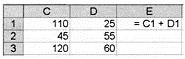
Чему равно значение в ячейке Е3, скопированное после проведения вычислений в ячейке Е1?
21. Расширение файлов, созданных в Microsoft Excel – это:
22. Координата в электронной таблице – это адрес:
+ Клетки в электронной таблице
23. Какие типы фильтров существуют в табличном процессоре Excel?
— Тематический фильтр, автофильтр
+ Автофильтр, расширенный фильтр
— Текстовый фильтр, числовой фильтр
24. Наиболее наглядно будет выглядеть представление средних зарплат представителей разных профессий в виде:
25. 30 ячеек электронной таблицы содержится в диапазоне:
26. Выберите абсолютный адрес ячейки из табличного процессора Excel:
27. Скопированные или перемещенные абсолютные ссылки в электронной таблице:
— Преобразуются в соответствии с новым положением формулы
— Преобразуются в соответствии с новым видом формулы
28. Активная ячейка – это ячейка:
— С формулой, в которой содержится абсолютная ссылка
+ В которую в настоящий момент вводят данные
— С формулой, в которой содержится относительная ссылка
29. Отличием электронной таблицы от обычной является:
+ Автоматический пересчет задаваемых формулами данных в случае изменения исходных
— Представление связей между взаимосвязанными обрабатываемыми данными
— Обработка данных различного типа
тест-30. Совокупность клеток, которые образуют в электронной таблице прямоугольник – это:
31. В табличном процессоре Excel столбцы:
+ Обозначаются буквами латинского алфавита
— Обозначаются римскими цифрами
— Получают имя произвольным образом
32. Символ «=» в табличных процессорах означает:
— Фиксацию абсолютной ссылки
+ Начало ввода формулы
— Фиксацию относительной ссылки
33. Какого элемента структуры электронной таблицы не существует?
34. Числовое выражение 15,7Е+4 из электронной таблицы означает число:
35. В одной ячейке можно записать:
— Одно или два числа
— Сколько угодно чисел
36. Подтверждение ввода в ячейку осуществляется нажатием клавиши:
37. Содержимое активной ячейки дополнительно указывается в:
38. Для чего используется функция Excel СЧЕТ3?
— Для подсчета ячеек, содержащих числа
— Для подсчета пустых ячеек в диапазоне ячеек
+ Для подсчета заполненных ячеек в диапазоне ячеек
39. Функция ОБЩПЛАТ относится к:
тест*40. Укажите верную запись формулы:
41. Маркер автозаполнения появляется, когда курсор устанавливают:
+ В правом нижнем углу активной ячейки
— В левом верхнем углу активной ячейки
— По центру активной ячейки
42. Диапазоном не может быть:
+ Группа ячеек D1, E2, F3
43. Можно ли убрать сетку в электронной таблицу Excel?
— Да, если снята защита от редактирования таблицы
44. Если при выполнении расчетов в ячейке появилась группа символов #########, то это означает, что:
+ Ширина ячейки меньше, чем длина полученного результата
— Допущена синтаксическая ошибка в формуле
— Полученное значение является иррациональным числом
45. В электронной таблице выделен диапазон ячеек A1:B3. Сколько ячеек выделено?
11. Электронная таблица Microsoft Excel. Тест, часть 1
11. Электронная таблица Microsoft Excel. Тест, часть 1
1. Электронная таблица – это …
A) Совокупность сведений о конкретных объектах реального мира в какой-либо предметной области или разделе предметной области
B) Программы для работы с данными, записанными в таблице
C) Массивы данных об объектах и явлениях реального мира
D) Специальная модель структурирования, представленная для обработки произвольной информации, тесно связанная с текстовыми документами и с базами данных
E) Приложение Windows, предназначенное для создания просмотра, модификация и печати текстовых документов
2. Microsoft Excel (MS Excel) – это …
A) Приложение Windows, предназначенное для создания просмотра, модификация и печати текстовых документов
B) Система управления информацией под контролем операционной системы Windows
C) Программа, предназначенная для обработки электронных таблиц под управлением Windows
D) Программа, предназначенная для создания и редактирования на экране изображений
E) Программы для работы с данными, записанными в таблице.
55. Запуск программы Microsoft Excel:
A) Пуск – Microsoft Excel
B) Пуск – Стандартные – Microsoft Excel
C) Пуск – Документы – Microsoft Excel
D) Пуск – Программы – Microsoft Excel
E) Пуск – Найти – Microsoft Excel
5. Документом (т. е. объектом обработки) MS Excel является …
A) Файл с произвольным расширением и именем xls
B) Файл с расширением doc и произвольным именем
C) Файл с расширением mdb и произвольным именем
D) Файл с расширением xls и произвольным именем
E) Файл с расширением tab и произвольным именем
7. Электронная таблица MS Excel состоит из …
A) 24 строк и 16384 столбцов
B) 65536 строк и 256 столбцов
C) 256 строк и 65536 столбцов
D) 16384 строк и 24 столбцов
E) 24 строк и 256 столбцов
8. В MS Excel на пересечении столбца и строки располагается основной структурный элемент таблицы –
3. В MS Excel указание на отдельную ячейку таблицы, составленное из обозначения столбца и номера строки называют…
A) результатом вычисления
B) формулой введенной в ячейку
4. Укажите верное обозначение адреса ячейки в MS Excel:
6. Какое количество рабочих листов может содержать рабочая книга в MS Excel?
F) это зависит от ОП компьютера
17. В MS Excel чтобы присвоить ячейке имя, необходимо:
A) выделить ее, ввести произвольное имя и нажать клавиатурную комбинацию Ctrl+ Shift+ F
B) выделить ее, ввести произвольное имя и нажать клавишу Enter
C) выделить ее и щелкнуть на строке формул, ввести произвольное имя и нажать клавишу Enter
D) в Excel нельзя присвоить ячейке другое имя
E) выделить ее и щелкнуть на поле имен, ввести произвольное имя и нажать клавишу Enter
27. MS Excel высота строки измеряется в …
28. MS Excel для изменения размеров столбца необходимо …
A) Установить указатель мыши на нижнюю границу в заголовке строки и переместить границу вверх или вниз методом « Drag and Drop»
B) Выделить хотя бы одну ячейку в столбце, затем выбрать команду Формат – Ячейки – Выравнивание
C) Установить указатель мыши на правую границу в заголовке столбца и переместить границу влево или вправо методом « Drag and Drop»
D) Выделить хотя бы одну ячейку в столбце, затем выбрать команду Сервис – Подбор – Параметры и установить соответствующие значения
E) Выделить хотя бы одну ячейку в столбце, затем выбрать команду Данные – форма
29. В Ms Excel для изменения размеров строки необходимо …
A) Выделить хотя бы одну ячейку в строке, затем выбрать команду Формат – Ячейки – Выравнивание
B) Установить указатель мыши на правую границу в заголовке столбца и переместить границу влево или вправо методом « Drag and Drop»
C) Выделить хотя бы одну ячейку в столбце, затем выбрать команду Сервис – Подбор параметра и установить соответствующие значения
D) Установить указатель мыши на нижнюю границу в заголовке строки и переместить границу вверх или вниз методом « Drag and Drop»
E) Выделить хотя бы одну ячейку в строке, затем выбрать команду Данные – форма
44. B MS Excel группу расположенных рядом и образующих прямоугольник ячеек можно назвать:
45. B MS Excel чтобы вставить новый столбец нужно:
A) Выделить столбец, левее которого надо вставить новый, и вызвать команду Столбцы из меню Вставка
B) Выделить два столбца, между которыми надо вставить новый, и вызвать команду Столбцы из меню Вставка
C) Выделить столбец, левее которого надо вставить новый, и вызвать команду Вставить из меню Правка
D) Выделить столбец, левее которого надо вставить новый, и вызвать команду Столбец из меню Формат
E) Установить указатель мыши в нижнюю часть ячейки и буксировать его при нажатой клавише Shift
10. В MS Excel диапазон ячеек А, В, С, D, Е, в строке 7 можно обозначить:
58. Сколько ячеек электронной таблицы в диапазоне А2:В4:
70. Какие имена можно давать листам электронной таблицы?
A) Любые, по желанию пользователя
C) Имя листа должно иметь вид «Лист*» где вместо звездочки должно стоять число
D) Имя листа должно обязательно содержать в себе его порядковый номер
E) Любое только буквами латинского алфавита и не более 31 символа
12. В MS Excel диапазон ячеек 3, 4, 5, 6, 7 в столбце С можно обозначить:
32. В MS Excel для удаления выделенных столбцов и строк необходимо:
A) Нажать клавишу Delete
B) Выполнить команду Правка – Удалить
C) Нажать клавишу Back Space
D) Командой Правка – Очистить – Всё
E) Используя клавиатурную комбинацию Ctrl + Alt + Delete
13. В MS Excel для назначения абсолютного адреса ячейки, необходимо перед номером столбца и (или) строки приставить знак:
C) номер столбца и номер строки
E) ничего не измениться
C) номер столбца и номер строки
D) ничего не измениться
16. В MS Excel в адресе С$5 не будет меняться …
A) номер столбца и номер строки
E) ничего не измениться
11. В MS Excel запрет на автоматическое изменение адреса ячейки при операциях копирования, удаления, вставки называется …
A) Относительным адресом
B) Абсолютным адресом
C) Произвольным именем
18. Укажите неверное утверждение:
A) зафиксировать данные в ячейке можно щелкнув на другой ячейке
B) для ввода данных в ячейку необходимо выделить ячейку, щелкнуть мышью на строке формул и набрать информацию
C) если щелкнуть по кнопке с крестиком, ввод прекращается и данные, поступившие в ячейку в текущем сеансе ввода удаляются
D) чтобы выделить целый столбец, надо щелкнуть мышью на соответствующем номере в заголовке столбца
E) для перемещения по тексту внутри ячейки используются клавиши перемещения курсором Left, p, Right, Down
19. В MS Excel чтобы присвоить ячейке абсолютный адрес необходимо:
A) Установить курсор в начало адреса ячейки и нажать клавишу F4
B) Проставить знак % перед обозначением столбца и (или) строки
E) Проставить знак * после обозначением столбца и (или) строки
20. Укажите неверное утверждение. В любую ячейку электронной таблицы можно ввести Формулу
C) Графическое изображение
21. В MS Excel числом считается последовательность символов
A) В которую входят цифры, а также знаки «+», «-» (в начале последовательности) или «. » как разделитель дробной и целой части
B) Разложенная в правой части ячейки
C) Начинающаяся со знаком «=» (равно)
D) В которую входят любые символы, а также знаки «+», «-» (в начале последовательности) или «:» как разделитель дробной и целой части
E) В которое можно записать только числа, адреса ячеек и функций, соединенные знаками арифметических операций
22. В MS Excel формула – это арифметическое выражение …
A) Начинающиеся со знака «=»
B) Начинающееся со знака «=», в которое можно записать только числа адреса ячеек и функции, соединенные знаками арифметических операций
C) В которое входят любые символы, а также знаки «+», «-«, (в начале последовательности) или «:», как разделитель дробной и целой частью
D) В которое можно записать только числа, адреса ячеек и функций, соединенные знаками арифметических операций
E) Разложенная в правой части ячейки
23. Выберите пример формулы, применяемой в MS Excе l:
24. В MS Excel назначение функции СУММ:
A) Возвращает одно значение, если указанное условие истинно, и другое, если оно ложно
B) Возвращает значение суммы значений своих аргументов (в качестве аргументов можно записывать адреса отдельных ячеек)
C) Суммирует ячейки, специфицированные заданным критериям (в качестве аргументов можно записывать адреса отдельных ячеек
D) Возвращает среднее своих аргументов (в качестве аргументов можно записывать адреса некоторых ячеек)
E) Возвращает значение суммы значений своих аргументов, если они все целые
25. В MS Excel назначение функции СУММЕСЛИ:
A) Возвращает значение суммы значений своих аргументов (в качестве аргументов можно записывать адреса отдельных ячеек)
B) Возвращает среднее своих аргументов (в качестве аргументов можно записывать адреса отдельных ячеек)
C) Возвращает одно значение, если указанное условие истинно, и другое, если оно ложно
D) Возвращает значение суммы значений своих аргументов, если они все целые
E) Суммирует ячейки, специфицированные заданным критерием (в качестве аргументов можно записывать адреса отдельных ячеек)
26. В MS Excel для изменения уже введенных данных можно использовать…
A) Щелчок на ячейке правой кнопкой мыши при нажатой клавише Ctrl
B) Щелчок на ячейке или двойной щелчок на строке формул
C) Щелчок на ячейке правой кнопкой мыши при нажатой клавиатурной комбинации Ctrl + Shift + R
D) Щелчок на строке формул или двойной щелчок на ячейке
E) Щелчок на ячейке правой кнопкой мыши при нажатой клавише Insert
30. В MS Excel назначение функции ЕСЛИ:
A) Возвращает одно значение, если указанное условие истинно, и другое, если оно ложно
B) Возвращает значение суммы значения своих аргументов (в качестве аргументов можно записывать адреса отдельных ячеек)
C) Возвращает среднее своих аргументов (в качестве аргументов можно записывать адреса отдельных ячеек)
D) Суммирует ячейки, специфицированные заданным критериям (в качестве аргументов можно записывать адреса отдельных ячеек)
E) Считает, сколько значений удовлетворяет условию
A) Используя клавиатурную комбинацию Alt + Shift
B) Одним щелчком мыши на кнопке с крестиком
C) Одним щелчком правой кнопки мыши на соответствующей ячейке
D) Используя клавиатурную комбинацию Ctrl + Shift
E) Одним щелчком мыши на соответствующей ячейке
33. При делении на нуль программа MS Excel выдает сообщение об ошибке
34. Если, указано имя, которое невозможно распознать, то программа MS Excel выдает сообщение об ошибке
35. При недопустимом значении аргумента в функции программы MS Excel выдает сообщение об ошибке
36. В MS Excel мастер диаграмм применяется …
A) Для упрощения создания функций
B) Для создания всевозможных графиков и диаграмм
C) Для упрощения форматирования текста в ячейке
D) Для защиты рабочей книги от несанкционированного доступа
E) Для упрощения ввода функции в ячейку
A) Щёлкнуть на левой пустой кнопке в заголовке столбца
B) Щёлкнуть мышью на соответствующем номере в заголовке столбца
C) Установить курсор в первую ячейку столбца и выполнить команду Правка – выделить – столбец
D) Щёлкнуть мышью на соответствующем номере в заголовке строки
E) Выполнить команду Правка – выделить все
A) Установить указатель внутри левой верхней ячейки блока, нажать левую кнопку и смещать указатель по диагонали к правому нижнему углу
B) При нажатой клавише Alt мышью указать ячейки для выделения
C) Выделить ячейку и воспользоваться клавишей Shift и стрелок курсора
D) При нажатой клавише Ctrl мышью указать ячейки для выделения
E) При нажатых клавишах Ctrl + Shift мышью указать ячейки для выделения
39. В Excel в ячейку А4 записана формула =СУММ(А1:С3). Данные из какого количества ячеек суммируются по этой формуле?
40. В 100; A1; ЕСЛИ(А1A1*2)?
A) Щёлкнуть на левой пустой кнопке в заголовке столбца
B) Установить курсор в первую ячейку строки и выполнить команду Правка – выделить – строку
C) Щёлкнуть мышью на соответствующем номере в заголовке столбца
D) Выполнить команду Вставка – Специальная вставка
E) Щёлкнуть мышью на соответствующем номере в заголовке строки
A) Выполнить команду Вставка – Столбцы
B) Воспользоваться клавиатурной комбинацией Ctrl + Shift + S
C) Выполнить команду Вставка – Объект – Строки
D) Выполнить команду Вставка – Строки
E) Выполнить команду Вставка – Лист
A) Установить указатель мыши в правую нижнюю часть ячейки и буксировать его при нажатой клавише Ctrl
B) Установить указатель мыши на рамку ячейки и буксировать его в необходимое место расположения
C) Установить указатель мыши на рамку ячейки и буксировать его при нажатой клавише Ctrl в необходимое место расположения
D) Установить указатель мыши в нижнюю часть ячейки и буксировать его при нажатой клавише Shift
E) Выполнить команду Вставка – Специальная вставка
46. B MS Excel если часть цифр десятичного числа, расположенных после запятой не помещается в ячейке, то:
A) В ячейке отображаются символы ####
B) Не помещающиеся цифры накладываются на соседнюю ячейку, если последняя не заполнена
C) Число округляется до стольких знаков после запятой, сколько поместится в ячейке
D) Появляется окно с сообщением об ошибке
E) Число будет отображаться в экспоненциальной форме
47. B MS Excel если в ячейке не был предварительно установлен формат данных, то вновь вводимая информация будет иметь формат:
48. B MS Excel в ячейке А1 содержится число 1, в В1 – число 6, в С1 – число 3. В результате вычисления формулы =А1+В1/2*С1 получится:
49. B MS Excel для построения графика по данным электронной таблицы следует использовать:
A) Команду Рисунок меню Вставка
B) Команду Итого меню Данные
C) Команду Зависимость меню Сервис
D) Команду Диаграмма меню Вставка
E) Команду Функция меню Вставка
50. B MS Excel число, хранящиеся в ячейке А1, надо разделить на сумму чисел, хранящихся в ячейках А2 и А3. Правильная запись формулы:
51. B MS Excel в ячейку С4 ввели формулу =В2*С$2-$ D$1. Скопировав содержимое ячейки С4 в ячейку D5 получим формулу:
52. B MS Excel выделен произвольный непустой диапазон ячеек, вызвав Мастера диаграмм на панели инструментов, а затем сразу нажав кнопку Готово получим:
A) Будет построена Круговая диаграмма по значениям выделенных ячеек
B) На листе появится пустая область диаграммы
C) Окно Мастера диаграмм закроется без видимых результатов
D) Будет построена Гистограмма по значениям выделенных ячеек
E) Будет построена Линейная диаграмма по значениям выделенных ячеек
53. Самый маленький элемент для ввода информации в MS Excel.
54. Какие действия нельзя выполнить в электронной таблице MS Excel?
A) Построение диаграмм
B) Вычислительные действия
C) Работа с базами данных
D) Вставка графических объектов
E) Удаление файла в активном окне
56. Типы данных в MS Excel:
A) Текстовые, числовые, кодированные
B) Числовые, даты, спец. форматы
C) Числовые, формулы, текстовые
D) Формулы, функции, текстовые
E) Формулы, текстовые, табельные номера
A) Вычисление суммы
B) Сортировка по возрастанию
C) Построение диаграммы
D) Сортировка по убыванию
E) Вызов мастера функции
59. При работе в электронной таблице MS Excel для чего предназначена кнопка, показанная на рисунке
A) Вычисление суммы
B) Построение диаграммы
C) Сортировка по возрастанию
D) Сортировка по убыванию
E) Вызов мастера функций
60. К арифметическим операторам не относится в табличном процессоре MS Excel
61. В каком месте окна программы MS Excel находится Калькулятор по умолчанию?
B) На Панели инструментов
C) Справа в Строке состояния
D) Выше Рабочего поля
E) В MS Excel Калькулятора нет
62. Чего нельзя сделать при помощи калькулятора программы MS Excel?
A) Просмотреть текстовое содержимое ячейки
B) Найти минимальное значение из выбранного диапазона
C) Вычислить сумму всех значений из выбранного диапазона
D) Определить среднее значение для чисел выбранного диапазона
E) Определить количество выделенных значений
63. Как можно вызвать динамическое меню Калькулятора?
A) Обратиться к команде Сервис из Основного меню
B) Установить стрелку мыши на Строке состояния и нажать на правую клавишу мыши
C) Двойным нажатием на клавишу Автосуммирование на Панели инструментов
D) Двойным нажатием на клавишу Вставка функции на Панели инструментов
E) Щелчком провой клавиши мыши в строке
64. После выполнения в электронной таблице команды: копировать B1 в B1:C2, в ячейке C1 появится значение…
65. B MS Excel в результате использования функции в ячейке D1 появилось число, равное 9. В ячейке D1 записана функция…
67. По данным столбца электронной таблицы построена диаграмма. При этом ячейка А4 содержит значение, равное…
68. Каким образом в MS Excel можно вызвать динамическое меню работы с листами?
A) Установить стрелку мыши на Панель управления листами таблицы и нажать левую клавишу
B) При помощи команды Правка из Основного меню
C) Установить стрелку мыши на Панель управления листами таблицы и нажать правую клавишу
D) При помощи нажатия кнопки на Панели инструментов, на которой нарисована открывающаяся папка
E) При помощи команды Лист из меню Формат
69. Как удалить один из листов электронной таблицы?
A) При помощи меню Сервис
B) При помощи меню Правка
C) При помощи меню Формат
D) При помощи меню Данные
E) При помощи меню Вид
71. Какие сочетания данных можно ввести в одну и ту же ячейку электронной таблицы?
C) Диаграммы и текст
D) Числа, формулы и текст
E) В одной и той же ячейке может быть только один тип данных
72. Как в MS Excel сделать видимой нужную часть Рабочего поля оставив активной текущую ячейку?
A) При помощи клавиш Home и End на клавиатуре
B) При помощи клавиш со стрелками на клавиатуре
C) При помощи клавиш Page p и Page Down на клавиатуре
D) При помощи Панелей горизонтальной и вертикальной прокрутки
E) При помощи клавиш Ctrl и клавиш со стрелками на клавиатуре
73. Что произойдет в MS Excel, если изменить имя ячейки в Поле имени ячейки и нажать Enter?
A) Ничего не произойдет, так как это поле пользователь изменить не может
B) В Строке состояния появится значение ячейки с этим именем
C) Активной ячейкой станет та, имя которой было введено
D) На Рабочем поле появится диалоговое окно Справки
E) Выйдет сообщение об ошибке
74. Как в MS Excel лучше всего восстановить содержимое ячейки, если Вы сделали ошибку и вышли из режима редактирования?
A) Необходимо нажать на кнопку Отменить на Панели инструментов
B) Снова сделать активной эту ячейку, постараться вспомнить ее содержимое до исправления и отредактировать заново
C) Выйти из файла не сохраняя его изменения и снова его открыть
D) При помощи команды Данные из Основного меню
E) С помощью команды Исправления меню Сервис
75. Как в MS Excel удалить из текущей ячейки ее формат?
A) Вызвать команду Правка из Основного меню и выбрать команду Удалить
B) При помощи выбора последовательно команд Правка –Очистить – Формат
C) Нажать на клавишу Delete на клавиатуре
D) Установить на ней курсор мыши, нажать на правую клавишу и из меню выбрать команду Очистить содержимое
E) С помощью команды Исправления меню Сервис
76. Для чего в MS Excel предназначена кнопка в Строке Формул?
A) Для удаления содержимого текущей ячейки и перехода к следующей
B) Для восстановления прежнего содержимого текущей ячейки и завершения ее редактирования
C) Для обнуления содержимого текущей ячейки и перехода к следующей
D) Текущая ячейка удаляется и следующие по столбцу ячейки сдвигаются на одну вверх
E) Для закрытия Рабочего листа
77. Что произойдет в MS Excel, если во время редактирования нажать одновременно клавиши Ctrl + Z на клавиатуре?
A) Восстановится прежнее содержимое ячейки
B) Редактирование ячейки завершится
C) Стирается содержимое ячейки
D) Стирается последний введенный в ячейку символ
E) В ячейку введется символ Z
78. При помощи комбинации, каких клавиш в MS Excel можно осуществить перемещение содержимого ячеек?
A) Сначала Ctrl + С, а затем Ctrl + V
B) Сначала Ctrl + V, а затем Ctrl + Х
C) Сначала Ctrl + X, а затем Ctrl + С
D) Сначала Ctrl + Z, а затем Ctrl + С
E) Сначала Ctrl + Х, а затем Ctrl + V
79. B MS Excel, какие строки меню Прогрессия будут заблокированы при включении режима Автоматическое определение шага?
A) Строки По строкам, По столбцам, Даты, Автозаполнение и все команды в рамке Единицы
B) Строки Шаг, Даты, Автозаполнение, Предельное значение и все команды в рамке Единицы
C) Строки По строкам, По столбцам, Шаг, Предельное значение, Даты и Автозаполнение
D) Строки Даты, Автозаполнение и все команды в рамке Единицы
E) Строки Автозаполнение, Предельное значение и все команды в рамке Расположение
80. Когда в MS Excel становится активной рамка Единицы в меню Прогрессия?
A) Когда выбрана строка Арифметическая в рамке Тип
B) Когда выбрана строка Геометрическая в рамке Тип
C) Когда выбрана строка Автозаполнение в рамке Тип
D) Когда выбрана строка Даты в рамке Тип
E) Когда выбран режима Автоматическое определение шага
81. Какие странички в MS Excel входят в диалоговое окно Формат ячеек?
A) Число, Выравнивание, Шрифт, Граница, Вид, Защита
B) Число, Выравнивание, Шрифт, Граница, Цвет, Защита
C) Число, Выравнивание, Шрифт, Диаграмма, Вид, Защита
D) Число, Цвет, Шрифт, Граница, Вид, Защита
E) Выравнивание, Шрифт, Диаграмма, Защита, Узор
82. Что кроме выравнивания текста можно сделать в MS Excel при помощи флажков на страничке Выравнивание диалогового окна Формат ячейки?
A) Установить защиту ячейки
B) Позволить перенос по словам
C) Сделать текст подчеркнутым
D) Изменить размер шрифта
E) Изменить формат шрифта
83. Которое из средств построения рамки ячейки в MS Excel обладает большими возможностями?
A) Страничка Граница из диалогового окна Формат ячейки
B) Клавиша Линии рамки на Панели инструментов форматирования
C) Страничка Вид из диалогового окна Форматирование объекта
D) Диалоговое окно Автоформат открывающее командой Формат – Автоформат
E) Панель инструментов Рисование
84. Как в MS Excel изменится число, если ему присвоить Процентный формат?
A) Добавляется знак %
B) Отрицательное число представляется положительным и добавляется знак %
C) Число умножается на 100 и добавляется знак %
D) Отрицательное число представляется положительным, умножается на 100 и добавляется знак %
E) Число умножается на 10 и добавляется знак %
85. B MS Excel, покажите невозможные варианты для числового формата Дата.
86. Какие числовые форматы в MS Excel можно применять с помощью кнопок на панели инструментов?
A) Основной, процентный, денежный
B) Финансовый, денежный, процентный
C) Финансовый и основной
D) Формат с разделителями, финансовый
E) Денежный и процентный
87. B MS Excel, какая возможность странички Шрифт диалогового окна Формат ячеек имеется на Панели инструментов форматирования?
A) Двойное подчеркивание и подчеркивания по ячейке
B) Изменение цвета текста
C) Эффект Зачеркнутый
D) Представление в виде верхнего или нижнего индекса
E) Верхний и нижний индексы
88. Каким образом в MS Excel можно узнать, как будет выглядеть созданный документ при печати?
A) При помощи клавиши Предварительный просмотр на Панели инструментов
B) При помощи клавиши Масштаб, сделав его равным 100%
C) При помощи диалогового окна Параметры из меню Сервис, отменив флажок Сетка
D) Только после печати документа
E) При помощи клавиши Схема документы на Панели инструментов
89. Как в MS Excel будет вычисляться формула, содержащая синтаксическую ошибку?
A) Результатом вычисления будет 0
B) В ячейке будет выведено сообщение об ошибке
C) Система не допускает ввода формул с синтаксическими ошибками
D) В ячейке будет выведено №№№№
E) В ячейке будет выведен результат вычисления
90. Что в MS Excel невозможно увидеть в диалоговых окнах Мастера функций?
A) Текущее значение выбранной функции
B) Аргументы выбранной функции
C) Описание выбранной функции и ее аргументов
D) Как выглядит функция, которую мы составляем в данный момент
E) Изменить размещение легенды
91. Как в MS Excel можно вызвать справку какую-либо функции, если Вы находитесь в режиме работы с Мастером функций?
A) Клавишей Справка на Панели инструментов
B) Командой вызова справки из Главного меню
D) Мастер функции предназначен для вызова функций и не позволяет вызывать Справку
E) Клавишей Справка в диалоговом окне Мастера функций
92. Какой в MS Excel знак используется при склейке текстовых данных в одну фразу?
93. Укажите правильную в MS Excel запись имени ячейки
94. Как в MS Excel можно удалить имя ячейки (блока) из списка имен?
A) Выбрать имя из списка в поле имени ячейки, войти в режим редактирования поля и нажать клавишу Delete
B) Вызвать динамическое меню для данной ячейки и выбрать строку Удалить
C) Выбрать имя из списка в поле имени ячейки и щелкнуть по кнопке
вырезать на панели инструментов
D) Последовательно выбирая пункты меню Вставка – Имя – Присвоить
E) Последовательно выбирая пункты меню Правка – Очистить – Содержимое
95. Как в MS Excel можно сделать текущий лист невидимым не удаляя его из Книги?
A) Последовательно вызывая меню Формат – Лист – Переименовать
B) Последовательно вызывая меню Формат – Лист – Скрыть
C) При помощи динамического меню листа
D) Последовательно вызвать пункты меню Сервис – Защита – Защитить лист
E) Последовательно вызвать пункты меню Окно – Скрыть
96. Укажите в MS Excel верную запись формулы при склейке нескольких текстовых данных.
97. Можно ли в MS Excel передвигать диаграмму, если установлен флажок Не перемещать и не изменять размера?
A) Нет, в этом случае диаграмму невозможно сдвинуть с места
B) Да, если добавить новые строки до диаграммы
C) Да, можно перетащить при помощи мыши
D) Да, если добавить новые столбцы до диаграммы
E) Да, с помощью клавиш управления курсора
98. Что происходит в MS Excel при двойном щелчке мыши по любому объекту диаграммы?
A) Вызов диалогового окна для форматирования, данного объекта
B) Вызов динамического меню для данного объекта
C) Копирование объекта в буфер
D) Вызов динамического меню диаграммы
E) Повторное обращение к Мастеру диаграмм
99. Какие из нижеприведенных параметров в MS Excel нельзя установить для линии графика?
B) Тип линии и ее толщину
E) Тень для маркера
100. Дан фрагмент электронной таблицы
Круговая диаграмма построена по значениям столбца (строки)
18. Как обозначаются заголовки столбцов?
A) латинскими буквами;
D) латинскими буквами и цифрами;
19. Какой минимальный формат хранения данных?
20. С какого символа начинается формула в Excel?
B) все равно с какого;
21. На основе чего строится любая диаграмма?
A) графического файла;
B) текстового файла;
18. По умолчанию числа выравниваются в EXCE L:
19. Ячейки, которые находятся слева, справа, вверху и внизу от текущей ячейки, называются:
20. Для переименования рабочего листа Excel нужно:
А) Дважды щелкнуть на ярлычке листа и ввести новое имя.
В) В меню Файл выбрать пункт Переименовать и ввести новое имя.
С) В меню Правка выбрать пункт Переименовать и ввести новое имя.
D) В меню Сервис выбрать пункт Лист и ввести новое имя.
Е) В меню Вид выбрать пункт Переименовать и ввести новое имя.
21. Какая из формул записана правильно:
22. Чтобы подтвердить ввод формулы в ячейку, надо:



