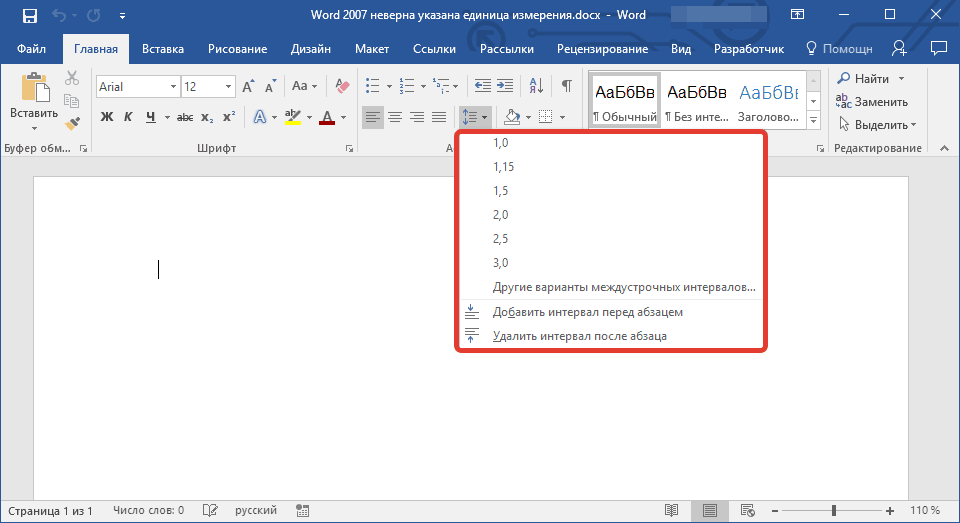
Ошибка в MS Word 2007 «Неверно указана единица измерения»

Многие сталкиваются с ошибкой «Неверно указана единица измерения» при изменении межстрочного интервала в Microsoft Word 2007, в результате диалоговое окно не удается закрыть.
Для исправления ошибки необходимо установить исправленную библиотеку wwintl.dll, которой нужно заменить оригинальный файл в следующей директории:
для 64-х разрядной системы:
После этого данная ошибка должна исчезнуть.
Комментарии (33)
Не помогло, стало только хуже, после этой процедуры. в Word вообще не заходить
Скачал библиотеку по предложенной ссылке и заменил оригинальный файл. Проблема исчезла сразу после запуска Word. Спасибо!
А у меня вообще этот документ есть, но ошибка остлась
realno pomoglo prosta zakroyte word potom sposibo
Спасибо ОГРОМНОЕ помогло. Помогло все СУПЕР.
Еще одно спасибо ко всем предыдущим! Автор прекрасно разбирается в существующих проблемах в отличие от остальных интернетовских лохов, засоряющих сеть своими дурацкими советами. Есть еще вопрос по Word. При печатании длинных строк Word автоматически переводит строку с одним интервалом, а при ручном переводе строки (например, написании стихов) Word переводит строку с существенно большим (примерно вдвое) интервалом. Как избавиться от этого бардака?
Выскакивает окно «Word – неверно указана единица измерения» — что делать
В процессе редактирования текста пользователи используют большое количество инструментов, в том числе размер шрифта или межстрочный интервал. Иногда необходимо использовать нестандартные значения этих параметров и тогда могут возникать различные ошибки. Сегодня расскажем, что делать, если в word неверно указана единица измерения. Для примера воспользуемся редактором 2007 года.
Панель управления компьютера
Названая ошибка возникает в настройках интервала между строками, если неверно указан разделитель числа.

Решение проблемы кроется в параметрах самого компьютера. Чтобы узнать, какие разделители принято использовать, необходимо проделать следующие действия:


Теперь Вы знаете, как убрать ошибку с единицами измерения, а также какой разделитель используется для десятичных чисел на персональном компьютере.
Жми «Нравится» и получай только лучшие посты в Facebook ↓
Как убрать в Word «Неверно указана единица измерения»
Решение проблемы
Пользователи, у которых часто появлялась рассматриваемая нами ошибка, нашли два действенных способа борьбы с ней. Поговорим подробнее об обоих методах. Первый способ подойдёт любому пользователю, поскольку он не предполагает замены каких-либо библиотек. Пользоваться вторым методом можно только в случае, если первый не помог.
Способ №1 – Изменение языка и разделителя
Первый метод реализуется через «Панель управления». Инструкция такова:
Далее нужно выполнить следующие действия:
После того, как изменения будут сохранены, нужно выполнить перезагрузку, запустить Word и попытаться изменить межстрочный интервал – если этот способ не помог решить проблему, переходите к следующему пункту данной статьи, где мы рассмотрим альтернативный вариант действий.
Способ №2 – Замена проблемной динамической библиотеки
Следующий метод предполагает замену одной из системных библиотек – если всё будет сделано правильно, то ошибка перестанет появляться:
При переносе библиотеки система уведомит вас о том, что в целевой папке уже содержится файл с таким названием – чтобы продолжить, нужно согласиться на замену оригинального файла. Рекомендуем перед переносом скопировать оригинальный файл и сохранить его в любом удобном месте – он пригодится, если что-то пойдёт не так. В результате выполнения описанных выше действий ошибка должна пропасть.
Видеоинструкция
Предлагаем ознакомиться с подробной видеоинструкцией – её автор наглядно демонстрирует способы исправления ошибки и разбирает некоторые причины её регулярного появления.
Заключение
Надеемся, что один из представленных в статье вариантов действий помог вам решить возникшую проблему и вернуть Word в работоспособное состояние. Если ничего не помогло, попробуйте выполнить восстановление системы к той точке, когда обновление, которое привело к появлению ошибки, ещё не было установлено, а затем запретить системе или MS Office устанавливать обновления.
Microsoft office word неверно указана единица измерения

Некоторые пользователи Microsoft Word во время попытки изменить междустрочный интервал сталкиваются с ошибкой, имеющей следующее содержание: «Неверно указана единица измерения». Появляется она во всплывающем окне, а происходит это, зачастую, непосредственно после обновления программы или, что реже, операционной системы.
Примечательно, что данная ошибка, из-за которой невозможно поменять междустрочный интервал, даже не связана с текстовым редактором. Наверное, по этой же причине и устранять ее следует отнюдь не через интерфейс программы. Именно о том, как убрать ошибку Word «Неверно указана единица измерения» мы и расскажем в этой статье.
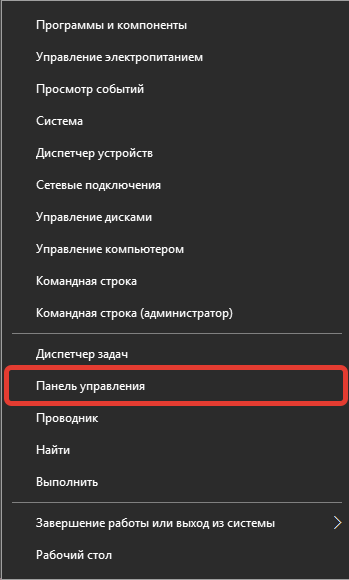
1. Откройте «Панель управления». Для этого откройте этот раздел в меню «Пуск» (Windows 7 и ранее) или нажмите клавиши «WIN+X» и выберите соответствующую команду (Windows 8 и выше).
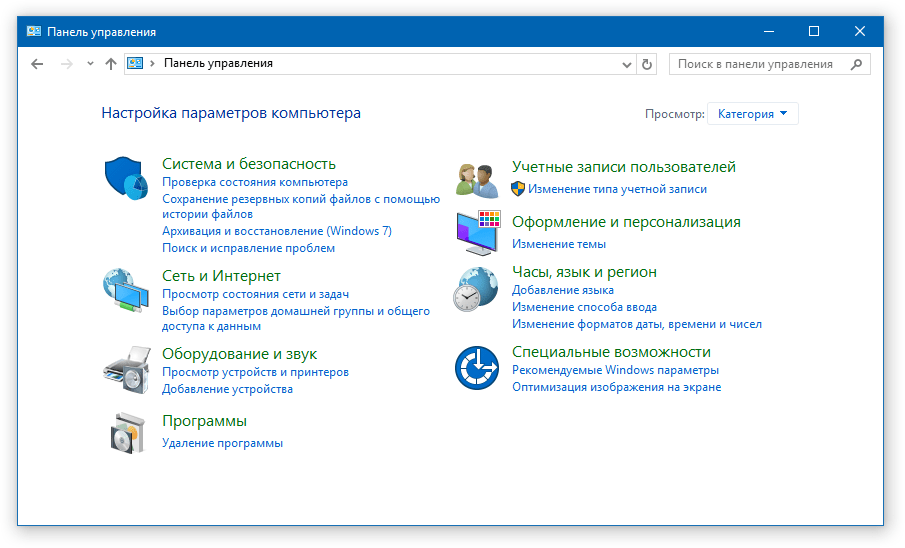
2. В разделе «Просмотр» измените режим отображение на «Крупные значки».
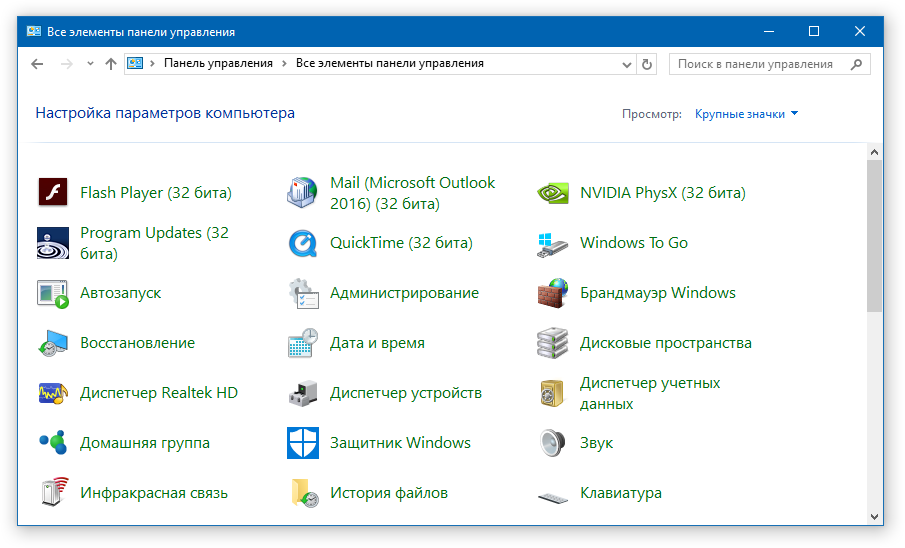
3. Найдите и выберите пункт «Региональные стандарты».
4. В открывшемся окне в разделе «Формат» выберите «Русский (Россия)».
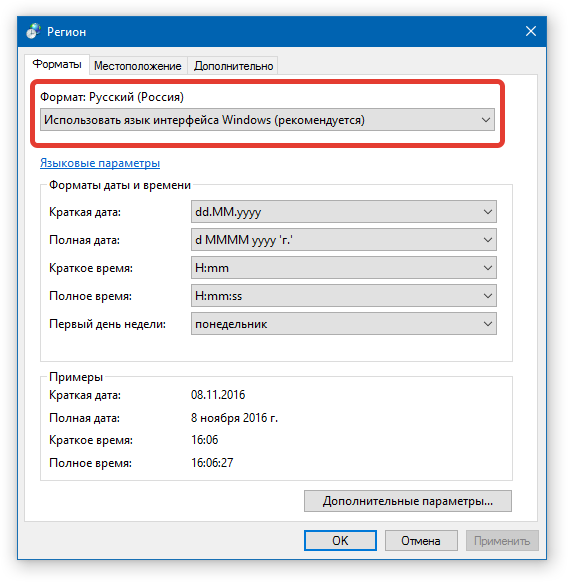
5. В этом же окне нажмите кнопку «Дополнительные параметры», расположенную внизу.
6. Во вкладке «Числа» в разделе «Разделитель целой и дробной части» установите «,» (запятая).
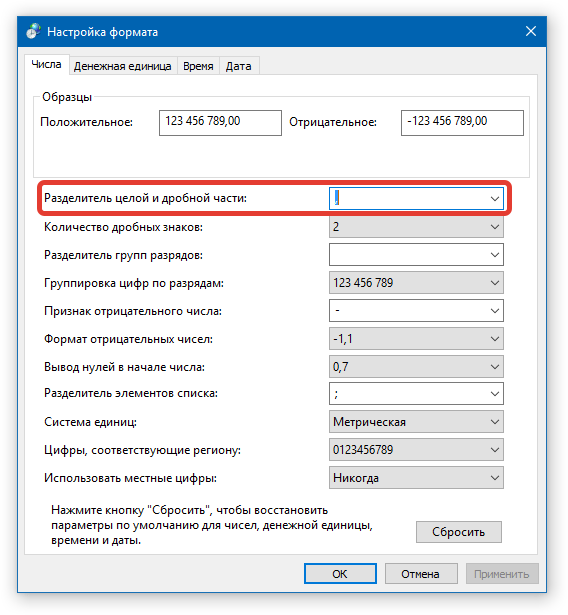
7. Нажмите «ОК» в каждом из открытых диалоговых окон и перезагрузите компьютер (для большей эффективности).
8. Запустите Word и попробуйте изменить междустрочный интервал — теперь все точно должно получиться.
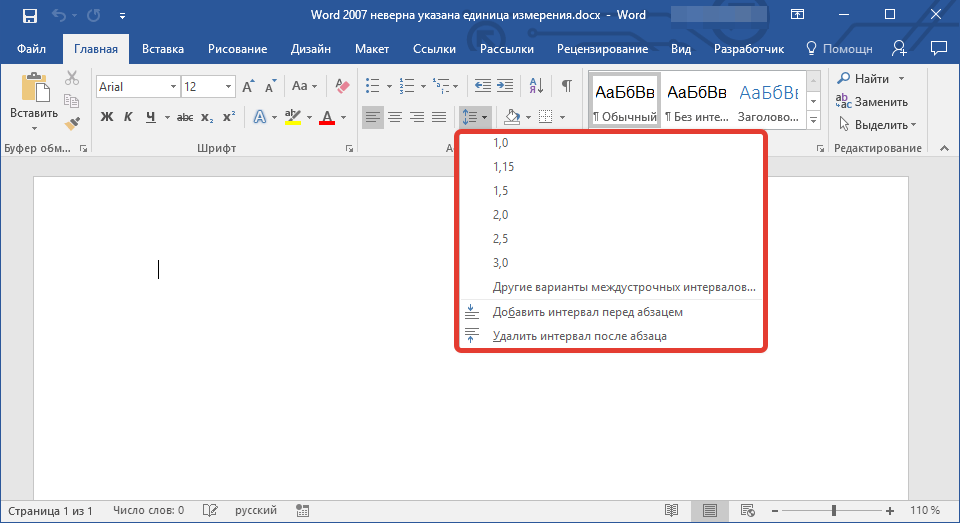
Вот так просто устранить ошибку Word «Неверно указана единица измерения». Пусть в дальнейшем у вас больше не возникает проблем в работе с этим текстовым редактором.
Отблагодарите автора, поделитесь статьей в социальных сетях.
Помогла ли вам эта статья?
Еще статьи по данной теме:
порой просто орд поражает меня, что он в каждом случает пытается выставить какую-о ошибку, из-за которой нельзяпродолжить работу,джаже из-за самых банальных приходится стопориться. вот сегодня как раз из-за этих едниц сидел и искал инфу как убрать эту ошибку пол часа. в общем спасибо что помогли
Мне не помогло(( все пробовала
Попробуйте кликнуть по главной кнопке программы (левая верхняя), а затем пройти к разделу «Параметры Word». В левой части окна пройдите ко вкладке «Дополнительно» и в блоке «Экран», возле пункта «Единицы измерения» выберите подходящий параметр. Сохраните изменения.
Добрый день. Я пыталась так сделать, но вместо разборчивого текста были лишь непонятные символы. Подскажите, что мне делать с этим
Дарья, здравствуйте. Опишите, пожалуйста, в чем заключается Ваша проблема, о каких символах идет речь? Так как статья об ошибке, связанной с междустрочными интервалами, сложно понять, что Вы имеете в виду.
а у меня там и стояла запятая, ничего не помогло
Все сделала по инструкции, но опять тоже самое. Междустрочный интервал не возможно изменить
Какую версию Ворда используете? Описанная в статье ошибка появляется или просто не получается изменить интервал?
ну я сделак как вы писали но оно не помогло что делать помогите пожалуста
У меня не сохранено очень много документови,что делать?
Здравствуйте. Опишите проблему подробнее и понятнее, как это произошло?
Не могу изменять междустрочный интервал, кликаю на клавишу а получаю — не верно указана единица измерения…. у меня word 2007 — всё перепробовал и в параметрах ворда где не нашёл пункта «единицы измерения» и в абзаце пробовал, скачивал какой-то файл и так же ничего не меняется… что делать.
Здравствуйте, Gairbeg. Делать нужно вот что — внимательнее читать статью, так как предложенное в ней руководство касается не столько параметров Microsoft Word, сколько настроек операционной системы, которые нужно выполнить в первую очередь. Проблема характерна как раз для 2007 версии Офиса, и единственное ее решение описано здесь. А вот качать всякие непонятные файлы как раз не стоит, лучше от этого не станет, а хуже — вполне.
Была подобная проблема в Word 2007. Помогло только скачивание «Непонятного файла». Так что вот.
не работает ваша инструкция
Здравствуйте. Если Вы напишете, какая версия Microsoft Word и Windows у Вас установлена, а также уточните, начиная с какого этапа инструкция не работает, вполне вероятно, что мы поможем устранить эту проблему.
здравствуйте. у меня стоит ворд 2007. я сделала всё по инструкции в статье — не помогло. пыталась сделать как предложено было:
«Kait.15:
07 сентября 2017 в 08:27
Попробуйте кликнуть по главной кнопке программы (левая верхняя), а затем пройти к разделу «Параметры Word». В левой части окна пройдите ко вкладке «Дополнительно» и в блоке «Экран», возле пункта «Единицы измерения» выберите подходящий параметр. Сохраните изменения.»
Но ни в блоке Экран, ни в блоке Дополнительно нет пункта «единицы измерения». да и в принципе, в разделе Параметры Ворд — очень много пунктов просто с «галочками» без описания или с иероглифами вместо текста.
Алена, здравствуйте. Давно ли Вы используете эту версию Word и если да, то когда появились эти проблемы с иероглифами и «смешанным» текстом? Если так было изначально, программу явно стоит переустановить, точнее, найти и установить другой дистрибутив, потому что «кривость» это видна невооруженным глазом.
Сделал все как указано в статье. Результат прежний — «неверно указазана единица измерения».
Александр, здравствуйте. Уточню, используете Word 2007, а ошибка появляется при попытке изменения междустрочного интервала? Попробуйте нажать по кнопке с логотипом «Офис», расположенной в левом верхнем углу панели, перейти в «Параметры», затем — «Дополнительно», пролистайте список опций до блока «Экран», проверьте, какая единица измерения там задана сейчас, и, если это потребуется, измените ее.
Здравствуйте! В общем, ситуация схожа с ситуацией у Алены — много пустых окон и оглавлений с иероглифами. Как я понимаю — лучше переустановить… Большое спасибо за попытку помощи! С наступающим! Будьте здоровы и счастливы!
Спасибо, Александр. Вас тоже с наступающим. Но я бы рекомендовал не просто переустановить Microsoft Word, но и выбрать более новую его версию, еще лучше — последнюю доступную. Версия 2007 года не только морально устарела, но и в целом была довольно проблемной.
Спасибо, Виталий! Именно так я и хотел поступить, ибо проблема с 2007-й версией и у некоторых моих знакомых!
Ничего не изменилось,хотя сделала все как написано в этой статье.
Здравствуйте. Скажите, какая версия Windows у Вас установлена? Ворд, я так понимаю, 2007 года? Оптимальное решение проблемы уже неоднократно было озвучено в комментариях, и заключается оно в переходе на более свежую и более стабильную версию Microsoft Office.
Здравствуйте. Почитайте комментарии под этой статьей, в них уже неоднократно писалось, что делать, когда «ничего не помогло».
У нас ничего не получилось. В настройках было всё то, что вы нам говорили, но ошибка не исправлена.
Здравствуйте. Вопрос, который здесь уже неоднократно задавался в случаях, когда «ничего не получилось» — какая версия Windows установлена и какой установлен Microsoft Word — 2007, взломанная версия? Как давно используется программа, и когда появилась эта ошибка?
Здравствуйте! Задавала вопрос здесь, в ответе направили сюда. Действовала по инструкции, не помогло, запятая не устанавливается. Почитала комментарии — похоже, нужно переустановить Word.
Нашла такой выход: вызываю диалоговое окно группы «Абзац», нажав на маленькую стрелочку, расположенную в правом нижнем углу этой группы, и устанавливаю в нем нужное значение.
Спасибо Вам большое за совет!
Ничего не изменилось
Катя, здравствуйте. Скажите, Вы делали то, что предлагается в комментариях к данной статье? Вносили ли изменения в «Параметры» программы Microsoft Word, пробовали ли восстановить ее работоспособность через «Панель управления»? Также, как и во всех вышеописанных случаях, для поиска конкретной причины и устранения проблемы важно знать, какая версия Windows у Вас установлена и какой Word — 2007, не лицензия?
Ни чего не помогло, в других Windods работает всё нормально.
Возможно, причина в том, что в других Windows и версия Word другая установлена, отличная от 2007, в которой возникает рассматриваемая в статье ошибка? В комментариях выше неоднократно писалось о том, что делать, если проблема не решается, и самые простые варианты — полная переустановка программы или, что более логично, переход на другую, актуальную и более стабильную версию.
У меня всеравно вылазиет окошечко
Здравствуйте. Если Вы выполнили все то, что предлагается в статье, и это не помогло, для начала попробуйте изменить единицы измерения в настройках программы (меню «Файл» или кнопка с логотипом MS Office, если используется версия 2007 и ниже, — затем пункт «Параметры» или «Параметры Word»). Оказавшись в окне «Параметры», перейдите во вкладку «Дополнительно» и в блоке «Единицы измерения» выберите значение, отличное от установленного по умолчанию, после чего нажмите «ОК» для подтверждения. Далее, изменяя значения, которые сейчас не удается изменить, учитывайте то, какие единицы Вы для них выбрали (дюймы, сантиметры, пункты и т.д.), то есть задавайте их исходя из этого.
Если и это не поможет, а случае с Word 2007 это вполне вероятно, попробуйте выполнить восстановление программы, а затем, если и после этого ошибка будет повторяться, переустановите ее. О том, как это сделать, рассказано в частях «Способ 3» и «Способ 4» представленной по ссылке ниже статьи.
Оптимальное решение проблемы — переход на актуальную версию Microsoft Office, потому что 2007, помимо того, что она морально устарела, в целом была самой кривой в своем семействе. Помимо этого, она же представлена только в виде всевозможных ломанных дистрибутивов, из которых «умный» автор убрал все, что посчитал ненужным.
Спасибо, тебе добрый человек! Все заработало! Ура!
Постоянные пользователи Microsoft Word 2007 при попытке изменить межстрочный интервал могут столкнуться с ошибкой, при которой система выводит уведомление с текстом «Неверно указана единица измерения». Оповещение выводится в отдельном окне и обычно начинает появляться либо после обновления самого Word, либо после установки обновлений от Microsoft для Windows. Стоит сразу отметить, что подобная ошибка никак не связана с самим офисным пакетом и текстовым редактором в частности, а значит и бороться с ней нужно не через Word. Расскажем, как убрать в Ворде «Неверно указана единица измерения».
Решение проблемы
Пользователи, у которых часто появлялась рассматриваемая нами ошибка, нашли два действенных способа борьбы с ней. Поговорим подробнее об обоих методах. Первый способ подойдёт любому пользователю, поскольку он не предполагает замены каких-либо библиотек. Пользоваться вторым методом можно только в случае, если первый не помог.
Способ №1 – Изменение языка и разделителя
Первый метод реализуется через «Панель управления». Инструкция такова:
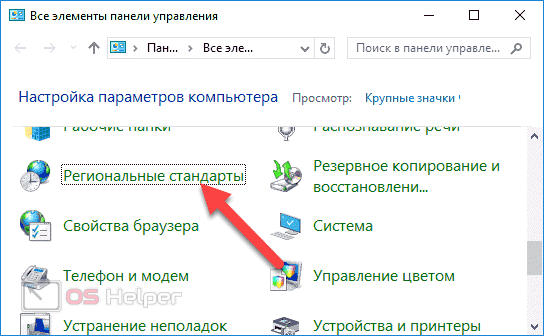
Далее нужно выполнить следующие действия:
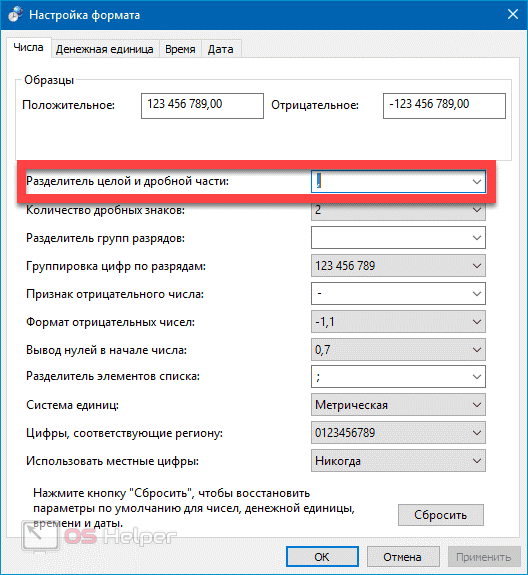
После того, как изменения будут сохранены, нужно выполнить перезагрузку, запустить Word и попытаться изменить межстрочный интервал – если этот способ не помог решить проблему, переходите к следующему пункту данной статьи, где мы рассмотрим альтернативный вариант действий.
Способ №2 – Замена проблемной динамической библиотеки
Следующий метод предполагает замену одной из системных библиотек – если всё будет сделано правильно, то ошибка перестанет появляться:
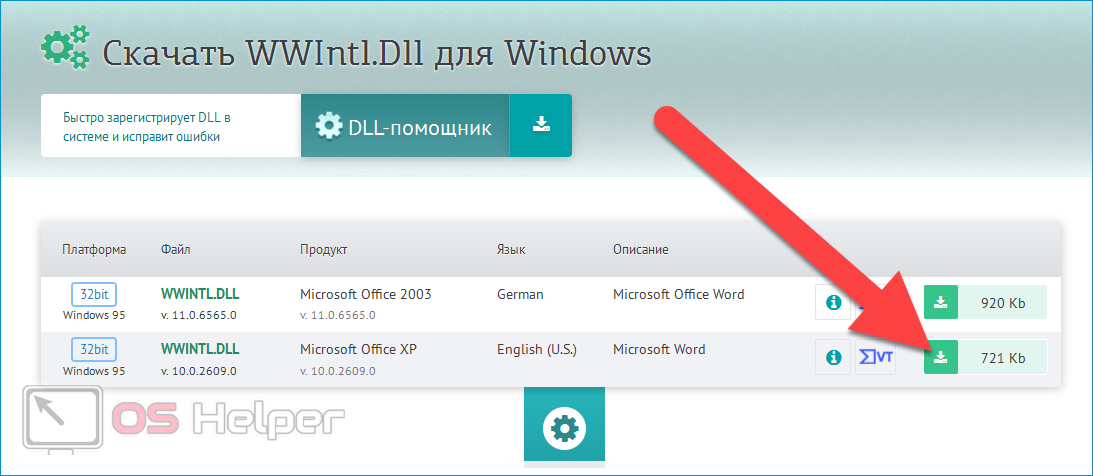
При переносе библиотеки система уведомит вас о том, что в целевой папке уже содержится файл с таким названием – чтобы продолжить, нужно согласиться на замену оригинального файла. Рекомендуем перед переносом скопировать оригинальный файл и сохранить его в любом удобном месте – он пригодится, если что-то пойдёт не так. В результате выполнения описанных выше действий ошибка должна пропасть.
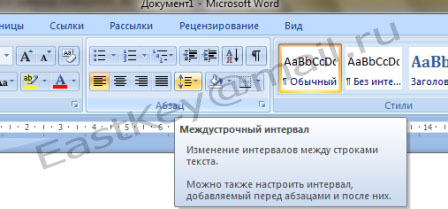
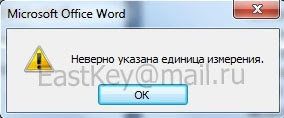
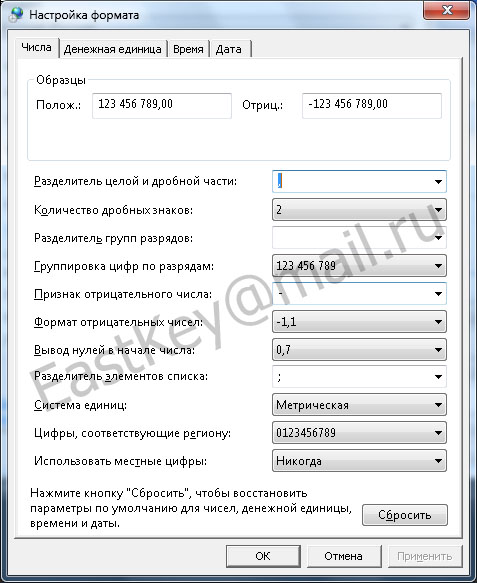
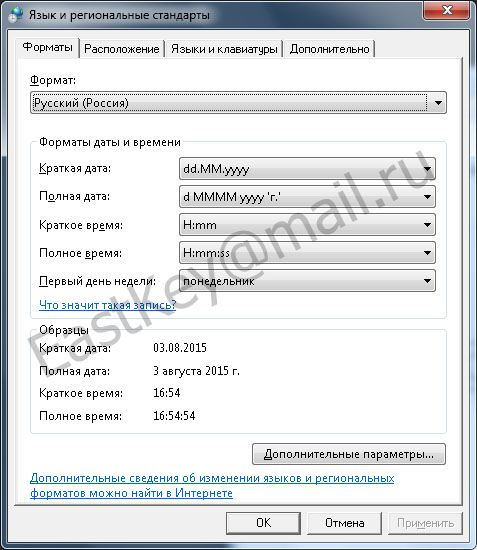
Если же вышеперечисленные способы программные проблемы с Office Word не устраняют – делаем следующее:
Надеюсь, что статья была вам полезной. Следите за новыми материалами на сайте.
Ворд выдает ошибку – «Неверно указана единица измерения»: причины, как убрать окно?
Статья расскажет, как исправить ошибку в «Word»: «Неверно указана единица измерения».
Иногда в текстовом редакторе «Word» при изменении межстрочного интервала у некоторых пользователей возникает ошибка: «Неверно указана единица измерения». Сама ошибка выскакивает в виде уведомления в окошке, и случается это обычно после обновлений «Word» или даже «Windows», хотя и реже.
Забегая вперед, хочется отметить, что такая ошибка, которая не дает возможности изменить межстрочный интервал, возникает не из-за неполадок с программой «Word». Поэтому исправить ее придется, скорее всего, и не при помощи текстового редактора. Как исправить ошибку «Неверно указана единица измерения», поговорим в нашем обзоре.
Как исправить ошибку «Неверно указана единица измерения»?
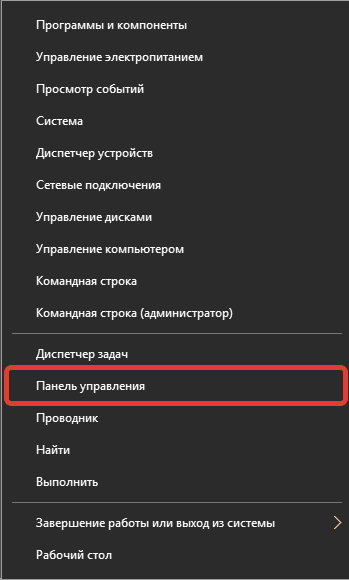
Зайдите в «Панель управления»
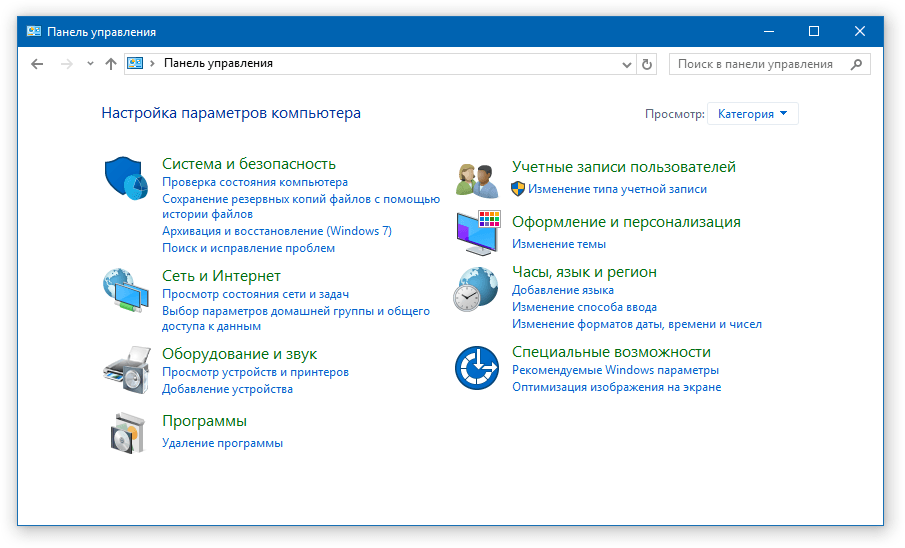
Смените в верхнем правом углу пункт «Категория»
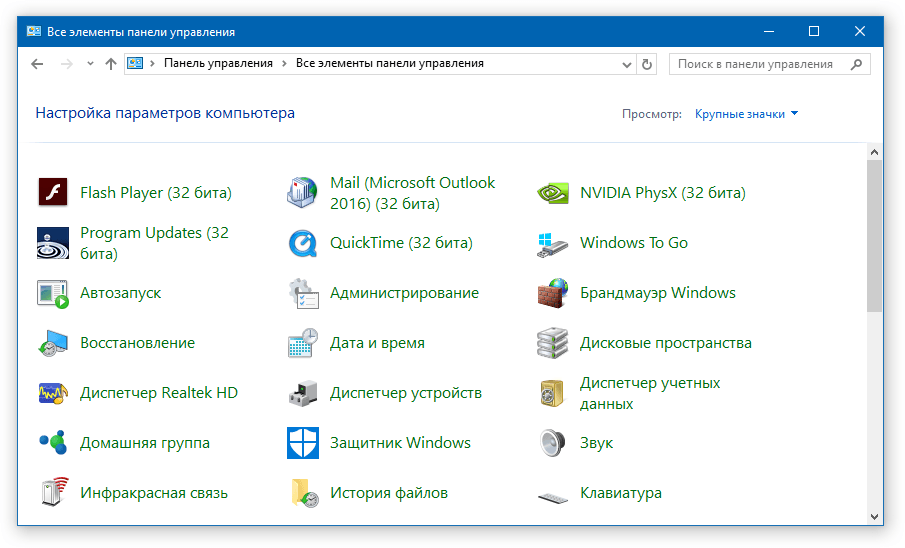
На пункт «Крупные значки»
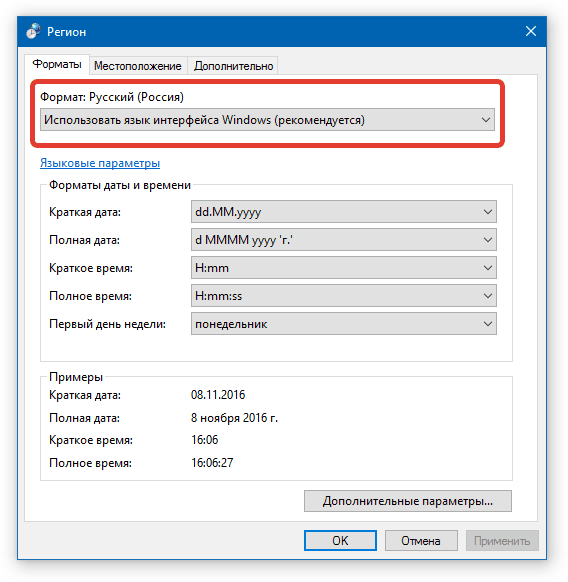
Выберите язык — «Русский» и нажмите на «Дополнительные параметры»
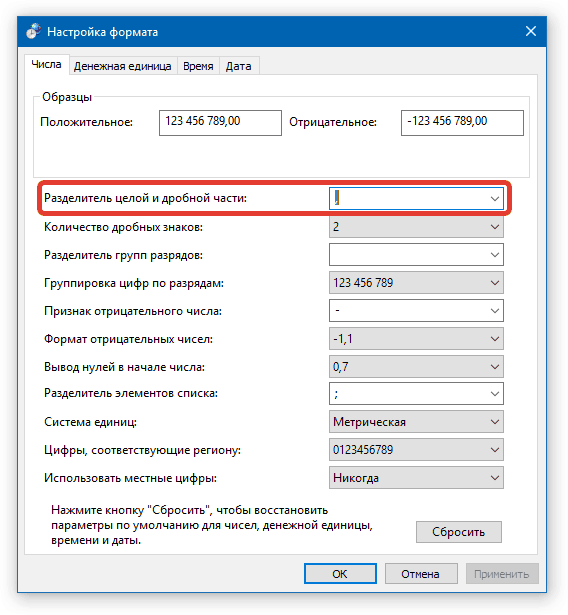
В соответствующем поле должен стоять знак запятой