
Как вручную установить драйвер беспроводного сетевого адаптера TP-Link
Перед началом установки убедитесь, что адаптер подключен к компьютеру и определяется системой.
1. Нажмите кнопку Пуск и затем выберите команду Выполнить…
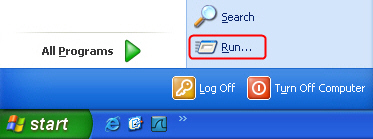
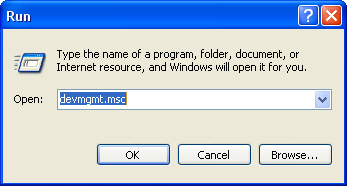
2. Введите “devmgmt.msc” и нажмите OK.
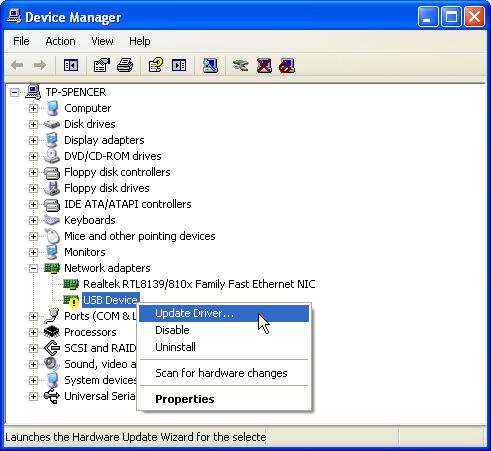
3. Выберите найденное оборудование, щелкните правой кнопкой мышки на нем и затем выберите Обновить драйвер…
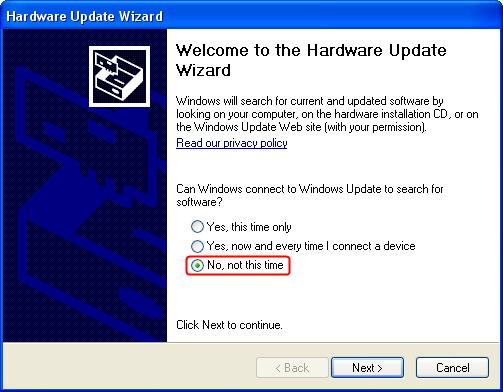
4. Выберите Нет, не в этот раз.
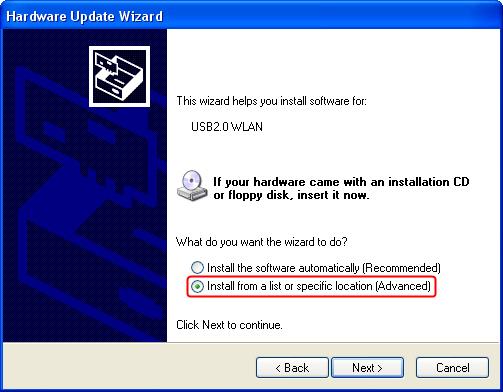
5. Выберите Установить из указанного места.
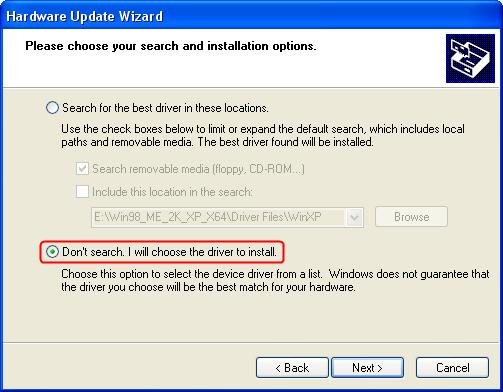
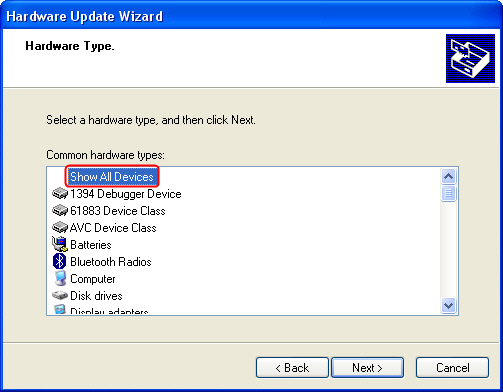
7. Выберите Показать все устройства.
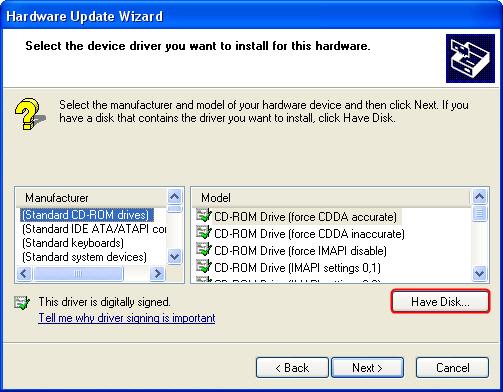
8. Нажмите Установить с диска.
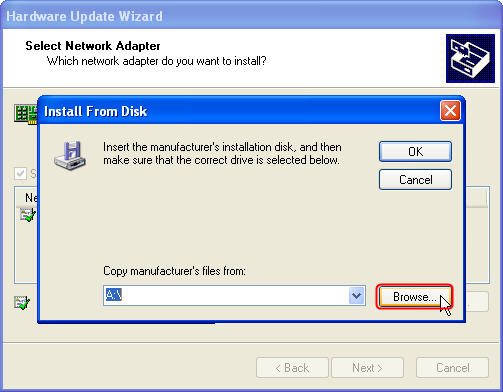
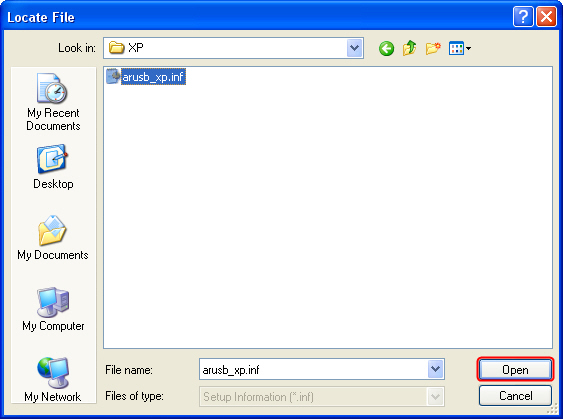
10. Выберите файл с расширением inf в папке драйвера и затем нажмите Открыть.
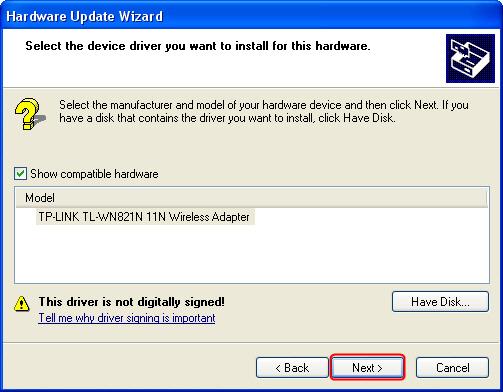
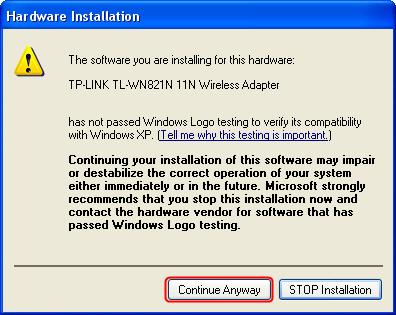
12. Нажмите Продолжить все равно.
13. Нажмите Завершить.
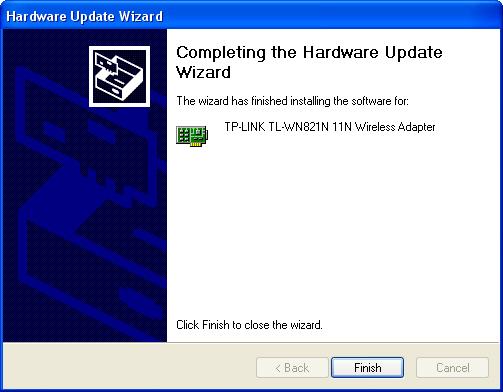
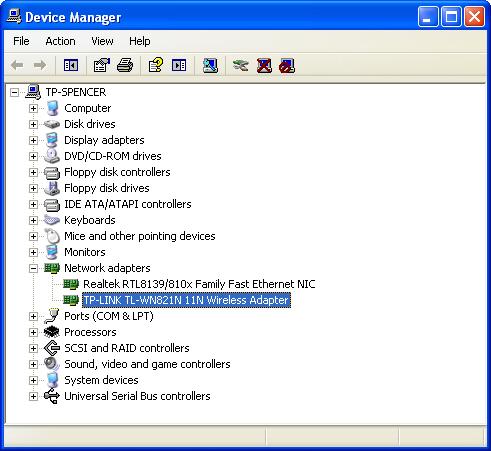
Установка адаптера выполнена успешно. Вы можете перейти к Диспетчеру устройств и проверить раздел Сетевые адаптеры.
Если проблема сохраняется, посетите наш раздел FAQ или свяжитесь со службой технической поддержки TP-Link.
Recommend Products

AC1900 Двухдиапазонный беспроводной USB-адаптер высокого усиления

AC1200 Двухдиапазонный беспроводной PCI Express-адаптер

AC1200 Двухдиапазонный беспроводной PCI Express-адаптер с поддержкой Bluetooth 4.2
Подпишитесь на рассылку Мы с ответственностью относимся к вашим персональным данным. Полный текст политики конфиденциальности доступен здесь.
Get products, events and services for your region.
These cookies are necessary for the website to function and cannot be deactivated in your systems.
Site Selection Popup
SMB Product Selection System
tp_smb-select-product_scence, tp_smb-select-product_scenceSimple, tp_smb-select-product_userChoice, tp_smb-select-product_userChoiceSimple, tp_smb-select-product_userInfo, tp_smb-select-product_userInfoSimple
__livechat, __lc2_cid, __lc2_cst, __lc_cid, __lc_cst, CASID
VISITOR_INFO1_LIVE, YSC, LOGIN_INFO, PREF, CONSENT, __Secure-3PSID, __Secure-3PAPISID, __Secure-3PSIDCC
Analysis and Marketing Cookies
Analysis cookies enable us to analyze your activities on our website in order to improve and adapt the functionality of our website.
The marketing cookies can be set through our website by our advertising partners in order to create a profile of your interests and to show you relevant advertisements on other websites.
Google Analytics & Google Tag Manager & Google Optimize
_gid, _gat, _gat_global, _ga, _gaexp
Google Ads & DoubleClick
NID, IDE, test_cookie, id, 1P_JAR
fr, spin, xs, datr, c_user, sb, _fbp
_ce.s, _CEFT, _gid, cean, _fbp, ceac, _drip_client_9574608, cean_asoc
_hjKB, _fbp, ajs_user_id, _BEAMER_LAST_UPDATE_zeKLgqli17986, _hjid, _gcl_au, _ga, ajs_anonymous_id, _BEAMER_USER_ID_zeKLgqli17986, _hjAbsoluteSessionInProgress, _hjFirstSeen, _hjIncludedInPageviewSample, _hjTLDTest
Hm_lpvt_33178d1a3aad1dcf1c9b345501daa675, Hm_lvt_33178d1a3aad1dcf1c9b345501daa675, HMACCOUNT_BFESS
lms_analytics, AnalyticsSyncHistory, _gcl_au, liap
Адаптер TP-Link не видит сеть, не подключается к Wi-Fi, неактивно окно утилиты. Почему не работает адаптер?
Эта статья будет полезна всем, кто столкнулся с разными проблемами при настройке Wi-Fi адаптера от TP-Link. Не важно, внешний USB адаптер у вас, или внутренний PCI. Если после подключения адаптера к компьютеру, или ноутбуку и установки драйверов он не работает, не видит Wi-Fi сети, то у меня есть несколько советов, которые должны вам помочь.
У TP-Link есть много хороших и популярных адаптеров. По настройке многих моделей, я уже подготовил подробные инструкции. Сейчас у меня есть три адаптера, так что есть с чем экспериментировать.

В комментариях к статьям на этом сайте, и на разных форумах, я очень часто вижу одни и те же вопросы. Почему адаптер TP-Link не видит Wi-Fi сети, почему неактивно окно утилиты TP-Link, как подключится к Wi-Fi и что делать, если адаптер не работает? В чем проблема и как ее исправить?
Да, проблемы при настройке бывают. Сам сталкивался. И я знаю, как их решить. Уверен, мои рекомендации вам пригодятся.
Почему не работает Wi-Fi адаптер от TP-Link?
Важный момент! Мы рассмотрим решения проблем, которые возникают именно с подключением к Wi-Fi сетям. Когда после настройки адаптера Windows не видит доступные для подключения сети, а окно «Утилиты настройки беспроводного соединения TP-LINK», неактивно. Если эта утилита у вас установлена.
То есть, вы предварительно должны установить на компьютер драйвер (и по желанию утилиту) для своей модели адаптера. Без драйвера, он может заработать только в Windows 10. И то не всегда. Проще говоря, в диспетчере устройств у вас должен быть беспроводной адаптер. Он должен быть установлен и система должна его видеть.
Эта инструкция подойдет для всех адаптеров от компании TP-Link. Я наверное их перечислю, и на инструкции по настройке некоторых моделей оставлю ссылки. Возможно, они вам будут полезны.
Частые проблемы:
Если у вас именно такие проблемы, как я описывал и показывал на скриншотых выше, то сейчас все исправим.
Решение проблемы с неактивным окном утилиты TP-Link, когда адаптер не видит сети
Я сам все проверил, и действительно, проблемы из-за службы автонастройки WLAN. У многих, она почему-то отключена. А если она отключена, то компьютер просто не может видеть доступные Wi-Fi сети. И фирменная утилита от TP-Link так же не может без нее работать, поэтому и становится неактивной. Почему она отключена? Может быть много причин. Например, разные программы для оптимизации и ускорения компьютера. Да и не редко сами пользователи отключают как бы «ненужные» службы следуя инструкциям разных «мастеров», которые обитают в интернете.
Все что необходимо сделать, это включить данную службу и все заработает. В Windows 10 ищем и запускам «Службы» через поиск. Это самый быстрый и простой способ.

В окне находим «Служба автонастройки WLAN», открываем ее свойства, ставим тип запуска «Автоматически», нажимаем на кнопку «Запустить» и «Применить». Они у вас должны быть активны.

Если сразу все не заработает, компьютер не увидит сети, то попробуйте перезагрузить его.

Появится окно с списком всех служб. В Windows 10 эта команда так же работает.

Как оказалось, проблема не в Wi-Fi адаптере, и не в утилите по управлению сетями от TP-Link, а в одной из служб Windows.
Не исключено, что бывают и другие причины. Возможно, я что-то упустил в статье. Если у вас есть проверенная информация по этой проблеме, то вы всегда можете поделится в комментариях, или оставить там свой вопрос. Как показывает практика, со временем в комментариях больше полезной информации чем в самой статье 🙂 Правда, я всегда стараюсь добавлять новые решения в статью.
Невозможно найти ваш адаптер убедитесь что адаптер подключен tp link
Дорогие пользователи! У нас появился новый форум на платформе tp-link.community (Сообщество)
Форум доступен по ссылке https://community.tp-link.com/ru
Просим Вас отнестись с пониманием к новому форуму, он находится в стадии доработки и в скором времени будет полностью завершен.
Если при регистрации в Сообществе Вы укажете адрес электронный почты, который используете на данном форуме, то Ваши данные будут перенесены на форум Сообщества автоматически.
Также, если на форуме Сообщества Ваш никнейм будет занят, то Вам предложат сменить его или оставить, но с приставкой «_RU».
Убедительная просьба не дублировать темы на старом/новом форуме.
Не устанавливается драйвер
Не устанавливается драйвер
Сообщение aivin_revir » 21 апр 2018, 23:32
Здравствуйте!
Версия драйвера, который Вы ставите: с диска и с сайта.
Ваша страна: Россия
Ваша операционная система: Windows 7 Pro 64bit.
Антивирусные программы и фаерволы: Фаервол и антивирусы отключены на момент установки
К сожалению, я не смогла установить драйвер.Выдает ошибку:
«Невозможно найти ваш адаптер. Убедитесь, что адаптер подключен надлежащим образом и вы выбрали правильную модель»
В диспетчере устройств само устройство видно, но показывает, что нужно установить драйверы.
Служба автонастройки WLAN включено.
Re: Не устанавливается драйвер
Сообщение artemova » 25 апр 2018, 12:23
aivin_revir писал(а): Здравствуйте!
Версия драйвера, который Вы ставите: с диска и с сайта.
Ваша страна: Россия
Ваша операционная система: Windows 7 Pro 64bit.
Антивирусные программы и фаерволы: Фаервол и антивирусы отключены на момент установки
К сожалению, я не смогла установить драйвер.Выдает ошибку:
«Невозможно найти ваш адаптер. Убедитесь, что адаптер подключен надлежащим образом и вы выбрали правильную модель»
В диспетчере устройств само устройство видно, но показывает, что нужно установить драйверы.
Служба автонастройки WLAN включено.
Re: Не устанавливается драйвер
Сообщение Ame » 25 апр 2018, 13:15
Re: Не устанавливается драйвер
Сообщение aivin_revir » 26 апр 2018, 23:45
Re: Не устанавливается драйвер
Сообщение artemova » 30 апр 2018, 12:02
Невозможно найти ваш адаптер убедитесь что адаптер подключен tp link
Дорогие пользователи! У нас появился новый форум на платформе tp-link.community (Сообщество)
Форум доступен по ссылке https://community.tp-link.com/ru
Просим Вас отнестись с пониманием к новому форуму, он находится в стадии доработки и в скором времени будет полностью завершен.
Если при регистрации в Сообществе Вы укажете адрес электронный почты, который используете на данном форуме, то Ваши данные будут перенесены на форум Сообщества автоматически.
Также, если на форуме Сообщества Ваш никнейм будет занят, то Вам предложат сменить его или оставить, но с приставкой «_RU».
Убедительная просьба не дублировать темы на старом/новом форуме.
Официальные драйвера не видят адаптер
Официальные драйвера не видят адаптер
Сообщение aleksey.filatov » 10 янв 2019, 21:44
Название темы : Официальные драйвера не видят адаптер
Аппаратная версия устройства : Archer T2UH V2
Режим работы адаптера : Принимает WIFI
Операционная система : Windows 10 x64
Какие антивирусы/фаерволы установлены на компьютере : Windows Security
Описание проблемы : Адаптер подключен к стационарному компьютеру. При первом подключении система автоматически определила устройство. Но драйвер почему-то был установлен от Ralink. И адаптер работал некорректно:обрывы подключения, переставал ловить Wi-Fi на частоте 5ГГц. 
1.Был скачан самый последний драйвер (Archer T2UH(EU/US)_V2_180522_Wins) с официального сайта. Но при запуске установки данных драйверов выводится сообщение «Невозможно найти ваш адаптер». 
Хотя адаптер подключен и работает.
2.Был скачан драйвер от первой версии адаптера (Archer T2UH(EU)_V1_161221_Windows). Драйвер установился (что странно,т.к. адаптеры основаны на разных чипах), но работал не стабильно как стандартных драйверах и терял сети 5ГГц.
3. Попытка обновить драйвера-т.е. установка более новых драйверов поверх старых. Вылезла ошибка «Перед установкой удалите старую версию драйверов»(или что-то подобное). После удаления драйверов (Archer T2UH(EU)_V1_161221_Windows), новая версия снова отказывается определять адаптер «Невозможно найти ваш адаптер».
Re: Официальные драйвера не видят адаптер
Сообщение Maria2017 » 11 янв 2019, 11:04
Проблема разрывов вай-фай соединения наблюдается только на частоте 5ГГц? На 2.4ГГц устройство работает стабильно?
После удаления старых драйверов устанавливаете новые для первой версии устройства или для второй?
По возможности, проверьте работу адаптера на другом ПК, отключив на нем брандмауэр и антивирус.
Re: Официальные драйвера не видят адаптер
Сообщение Spilner47 » 11 янв 2019, 11:04
Re: Официальные драйвера не видят адаптер
Сообщение aleksey.filatov » 11 янв 2019, 18:56
Проблема разрывов вай-фай соединения наблюдается только на частоте 5ГГц? На 2.4ГГц устройство работает стабильно?
После удаления старых драйверов устанавливаете новые для первой версии устройства или для второй?
По возможности, проверьте работу адаптера на другом ПК, отключив на нем брандмауэр и антивирус.
Re: Официальные драйвера не видят адаптер
Сообщение Maria2017 » 12 янв 2019, 09:51
Проблема разрывов вай-фай соединения наблюдается только на частоте 5ГГц? На 2.4ГГц устройство работает стабильно?
После удаления старых драйверов устанавливаете новые для первой версии устройства или для второй?
По возможности, проверьте работу адаптера на другом ПК, отключив на нем брандмауэр и антивирус.
Невозможно найти ваш адаптер убедитесь что адаптер подключен tp link
Дорогие пользователи! У нас появился новый форум на платформе tp-link.community (Сообщество)
Форум доступен по ссылке https://community.tp-link.com/ru
Просим Вас отнестись с пониманием к новому форуму, он находится в стадии доработки и в скором времени будет полностью завершен.
Если при регистрации в Сообществе Вы укажете адрес электронный почты, который используете на данном форуме, то Ваши данные будут перенесены на форум Сообщества автоматически.
Также, если на форуме Сообщества Ваш никнейм будет занят, то Вам предложат сменить его или оставить, но с приставкой «_RU».
Убедительная просьба не дублировать темы на старом/новом форуме.
Не видит устройство.
Не видит устройство.
Сообщение Aleksey.Orlov » 18 окт 2013, 10:21
Аппаратная версия устройства : 3.0
Версия драйвера, который Вы ставите : Диск
Ваша страна : Россия
Что пишется в статусе Вашего подключения при проблеме? : Проверял на нетбуке Asus eee pc 1015B подключение есть.Windows XP.
Ваша операционная система : Windows 7 32 bit
Уровень сигнала нужной сети : 5
Антивирусные программы и фаерволы : Касперский кристал 3.0 
Проблема в том что Утилита настройки беспроводного соединения TP-LINK, не видит устройство TL-WN723N.(См.скрин) Хотя устройство стоит и медленно мигает.
На другом компьютере все прекрасно работает.Что делать помогите.
Если у вас все равно не видит, то выполните следующее установите только драйвер без утилиты!



