
Получение проверочного кода и вход в систему с использованием двухфакторной аутентификации
После включения двухфакторной аутентификации для входа в систему с использованием идентификатора Apple ID на новом устройстве или в браузере потребуется вводить проверочный код.
Каждый раз при выполнении входа с использованием идентификатора Apple ID на новом устройстве или в браузере вам потребуется подтвердить свою личность с помощью пароля и шестизначного проверочного кода. Получить проверочный код можно несколькими способами. Можно использовать код, отображаемый на доверенном устройстве, запросить текстовое сообщение или телефонный вызов либо создать код с помощью доверенного устройства.
Если на вашем iPhone установлена iOS 11.3 или более поздней версии, вам не придется постоянно вводить проверочный код. В некоторых случаях доверенный номер телефона будет подтверждаться на iPhone автоматически в фоновом режиме. Вам не придется совершать дополнительных действий, а учетная запись по-прежнему будет защищена с помощью двухфакторной аутентификации.
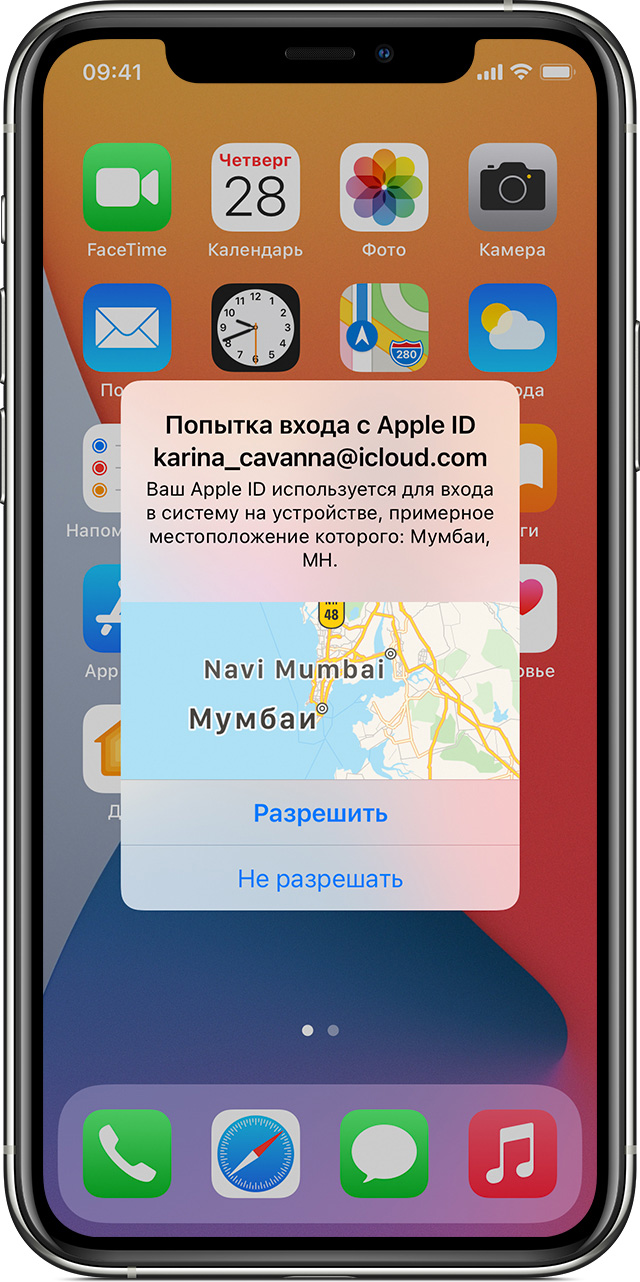
Использование кода, отображаемого на доверенном устройстве
Если у вас есть доверенное устройство с iOS 9 или более поздней версии, OS X El Capitan или более поздней версии, iPadOS 13 или более поздней версии либо watchOS 6 или более поздней версии, код проверки отображается на доверенных устройствах автоматически.
Apple ID заблокирован. Что делать

Блокировка учётной записи Apple ID — крайняя мера, но довольно обыденная
Несмотря на то что поводов для блокировки Apple ID не так уж и много, а причины для этого должны быть очень весомыми, некоторые пользователи всё равно сталкиваются с этим явлением. Поэтому странно, что сама Apple не описывает все возможные нарушения, за которые следует блокировка учётной записи. То ли составлять свой местечковый уголовный кодекс ей было не с руки, чтобы рассматривать каждый проступок индивидуально, то ли просто не захотела предлагать пользователям готовые сценарии нарушений.
Как удалить Apple ID с iPhone
Если ваш Apple ID заблокировали, скорее всего, вы захотите убрать все его упоминания с iPhone. Для этого есть специальные приложения вроде Tenorshare 4uKey. Программа убирает все упоминания об Apple ID на устройстве, если они остались после прошлого владельца. Опять же, речь идет не об удалении блокировки активации, на устройстве с iOS 11.4 и новее обязательно должна быть отключена функция «Найти iPhone».

Можно убрать все упоминания про Apple ID
Знаете, когда это полезно? Я как-то авторизовался на офисном айфоне под своим Apple ID, потом вышел из него, а потом на нем залогинился другой сотрудник. И у него частично появлялись в связке ключей мои пароли. Эта функция может помочь избежать подобного.
Также приложение решит ответ на вопрос, что делать если забыл пароль от айфона. Чтобы убрать пароль айфона, прежде всего необходимо загрузить утилиту на компьютер Mac или Windows. После установки программа сразу предложит подключить iPhone.
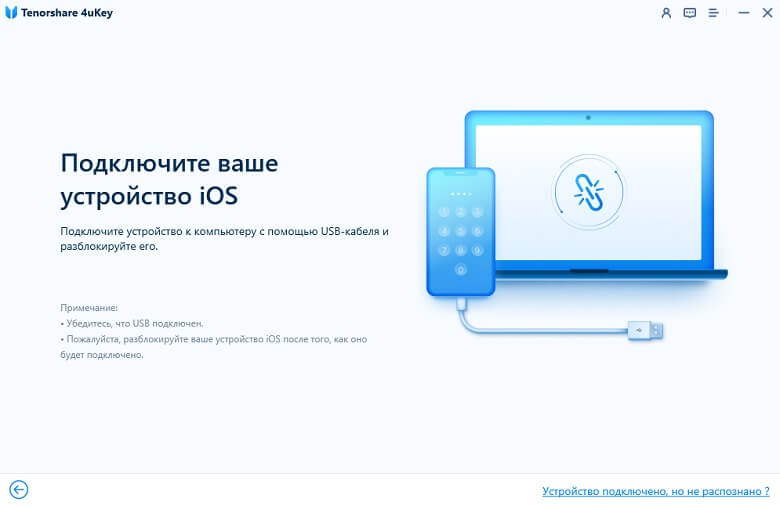
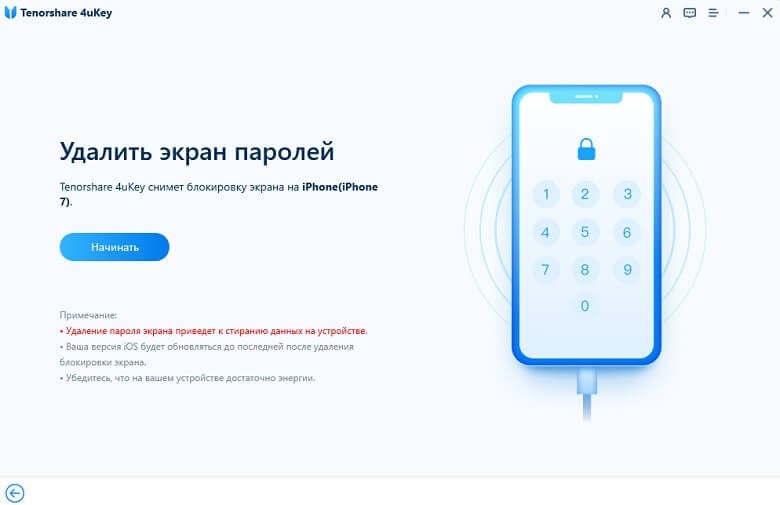
Выберите снятие пароля
В приложении есть наглядные инструкции на русском языке по каждому этапу, поэтому вам не придется висеть на телефоне и объяснять «бабушке», куда нажимать и что делать.
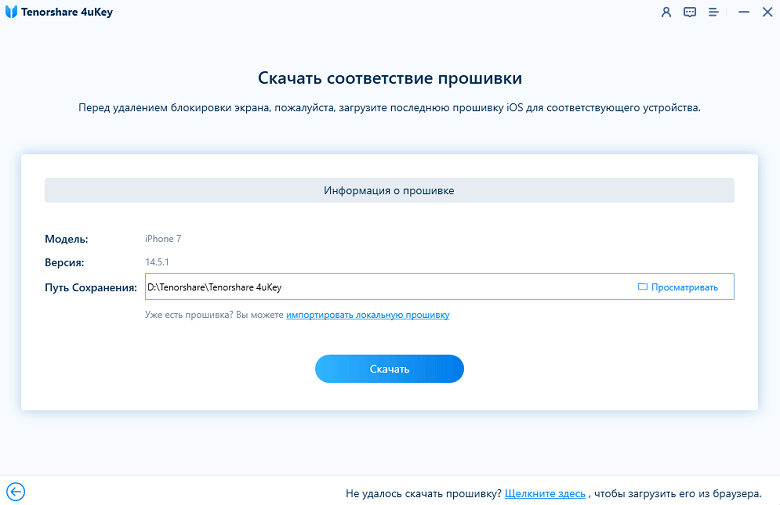
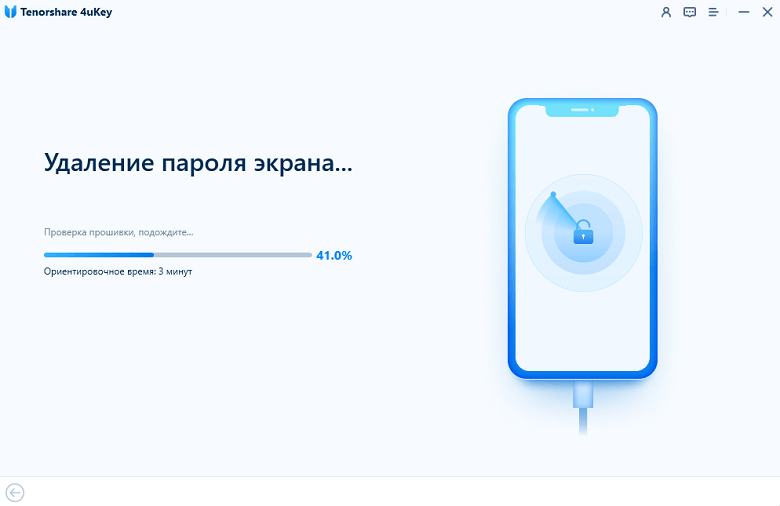
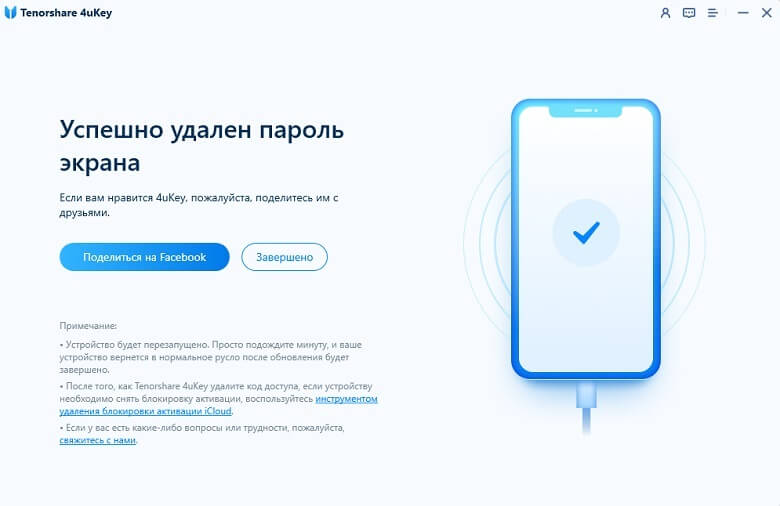
Как только вы нажмете кнопку «Старт», утилита сначала загрузит новейшую версию iOS — ее установка является неотъемлемой частью процедуры сброса пароля.
После того как прошивка скачается, начнется удаление пароля с устройства. При этом неважно, насколько сложный у вас пароль — сбросить можно любой.
Apple заблокировала учётную запись. Причины

Apple может заблокировать вашу учётную запись не только за нарушение правил
Начнём с того, что блокировка Apple ID – это не то же самое, что удаление или деактивация. Последние две санкции применяются к учётным записям, которые уже гарантированно не будут использоваться. Как правило, это не ограничительная, а реактивная мера, которая применяется, например, если пользователь умер. Кстати, если вам интересно, что произойдёт с вашим аккаунтом Apple ID, когда вас не станет, у нас есть отдельная статья, где мы подробно описываем все возможные сценарии. А, что касается блокировки, то это, как ни крути, явление не вечное. По крайней мере по умолчанию.
Очевидно, что причин, по которым Apple может заблокировать Apple ID, довольно много, но мы остановимся лишь на самым распространённых и примечательных:
Непоступление платежей за приложения. Это может произойти, если в момент оплаты приложения у вас на банковском счету не оказалось денег. В этом случае вашу учётную запись может ждать мягкая блокировка, которая ограничит вас только в приобретении софта. Однако ни почта, ни синхронизация с iCloud, ни другие привилегии заблокированы не будут. Мягкая блокировка будет снята автоматически, как только вы положите деньги на карту, и долг будет погашен.
Рассылка спама. Этот спам может быть любым. Например, если ваш аккаунт используется для массового написания однотипных комментариев в App Store (в том числе оскорбительных) или почтовых рассылок. Чтобы разблокировать свою учётную запись, вам потребуется обратиться в Apple и доказать, что вашей вины тут нет. Решение о разблокировке будет приниматься индивидуально.
Соображения безопасности. Эта категория может включать в себя широкий спектр причин, но, как правило, это либо несанкционированный доступ к учётной записи или попытка такового, либо подозрительные транзакции в App Store или iTunes. В этом случае попробуйте восстановить аккаунт самостоятельно или, если вам нужна помощь, обратитесь в службу технической поддержки Apple.
Невыполнение условий договора по трейд-ину. В США и некоторых других странах Apple верит своим пользователям на слово и делает скидку на новое устройство заранее при обещании, что он сдаст старое. В Европе, например, компания просто возвращает деньги после получения старого гаджета, а в США просто блокирует учётную запись, если гаджет не выслали. Спасёт только высылка старого аппарата либо возмещение скидки.
Неисполнение кредитных обязательств по Apple Card. Оказывается, бывает и такое. Некто по имени Дастин Кёртис рассказал, что пропустил платёж по кредитке Apple, и компания заблокировала его Apple ID. Сложно сказать, не утаивает ли чего Кёртис, но, если это правда, то Apple получила новый инструмент влияния на пользователей с целью повышения их финансовой культуры.
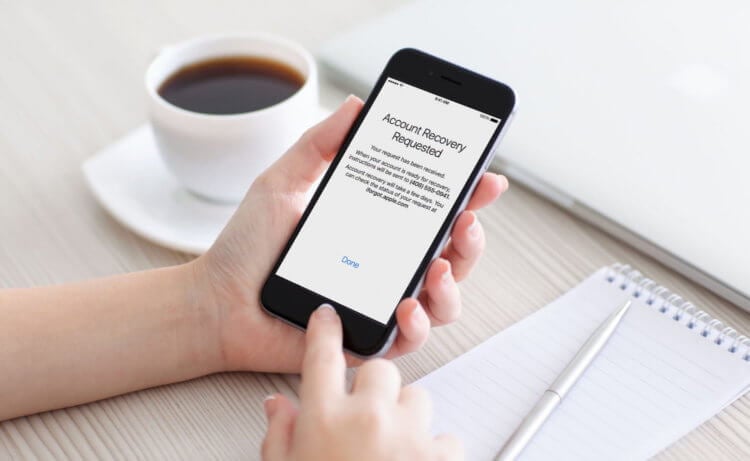
Разблокировать Apple ID
Если ваша учётка не удалена, значит, у вас есть шанс её разблокировать
Как видите, блокировка учётной записи Apple ID – это не перманентное явление. Если вы считаете, что Apple поступила неосмотрительно или ошиблась, заблокировав ваш аккаунт, вы всегда можете обратиться в техподдержку и доказать свою правоту. Чаще всего подтверждение будет довольно простым. От вас попросят либо подтвердить свою личность, либо исполнить неисполненные обязательства. Правда, какие доказательства придётся предъявить, если вас уличили в абьюзерстве, сказать сложно.
Впрочем, даже если разблокировать учётную запись не удастся, на самом устройстве, которым вы пользуетесь, это скорее всего никак не скажется. Вы сможете выйти из аккаунта и завести новый, а максимум, что вы потеряете, — это все данные, которые были скоплены в облаке, и резервные копии. Однако начать пользоваться устройством с чистого листа, не восстанавливая старые данные, всяко лучше, чем не иметь возможности использовать его в принципе. Но, учитывая, что Apple имеет свободный доступ к устройствам пользователей, не исключено, что за какие-то особые виды провинностей, компания может отключить и их, хоть такие случаи нам и неизвестны.
Учетная запись не подтверждена iphone. Сбой выполнения входа Apple ID. Как сменить настройки и данные в профиле
Как исправить ошибки, связанные со входом в учетную запись Apple ID
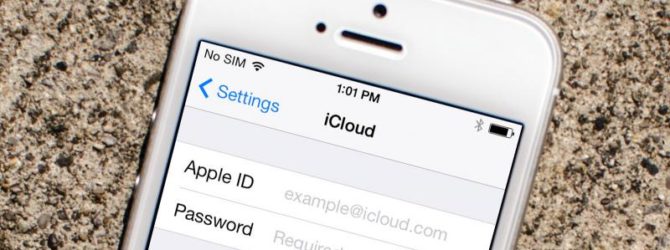
Возможные ошибки, связанные с Apple ID
Есть несколько типов ошибок, которые могут возникнуть при работе с Apple ID:
Ошибка подключения к серверу Apple ID — может появиться при попытке входа в аккаунт через IPhone, IPad, IPod touch или компьютер под управлением Mac OS или Windows.
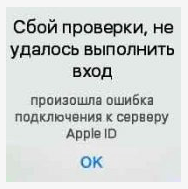
Произошла ошибка подключения к серверу Apple ID
Во-первых, она может возникнуть из-за того, что на серверах Apple действительно ведутся какие-то технические работы, но шанс этого очень мал. Скорее всего, причина в следующем:
Сбой проверки — эта ошибка возникает при использовании официальных приложений от Apple — ITunes, App Store, Apple Music, ICloud и т. п. Причины возникновения у нее те же, что и у предыдущей ошибки.
Сбой выполнения входа или ошибка «Этот Apple ID не поддерживается» — возникает данная проблема при попытке авторизации в сервисах Apple и означает, что использовать это приложение через ваш аккаунт Apple ID нельзя. То есть, есть некоторые аккаунты, которые не поддерживаются системой, возможно, они устарели или были зарегистрированы некорректно.
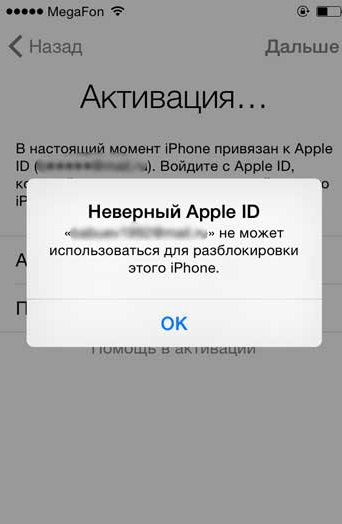
Ошибка «Apple ID не найден» или «Apple ID не является актуальным» — может появиться, если ваш аккаунт неактуален или заблокирован. Возможно, вы не подтвердили учетную запись через письмо, пришедшее на электронную почту после окончания регистрации.
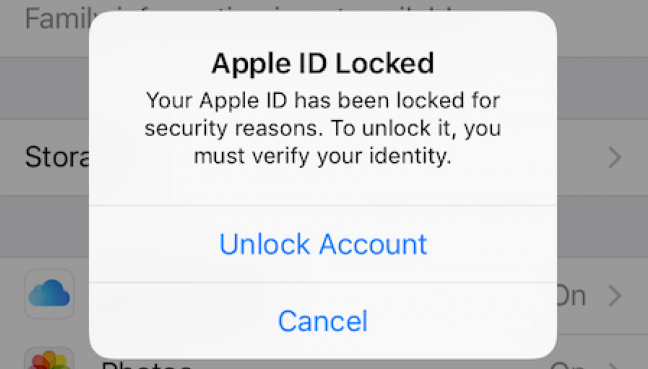
Apple ID заблокирован
Не удается войти в аккаунт из-за уведомления о необходимости аутентификации — возникает на компьютерах, если вы пытаетесь зайти в ITunes или ICloud, не имея прав администратора.
Устранения ошибок (в том числе при подключении к серверу)
Перед тем как перейти к индивидуальному устранению каждой из возможных ошибок поочередно, попробуйте выполнить следующие действия.
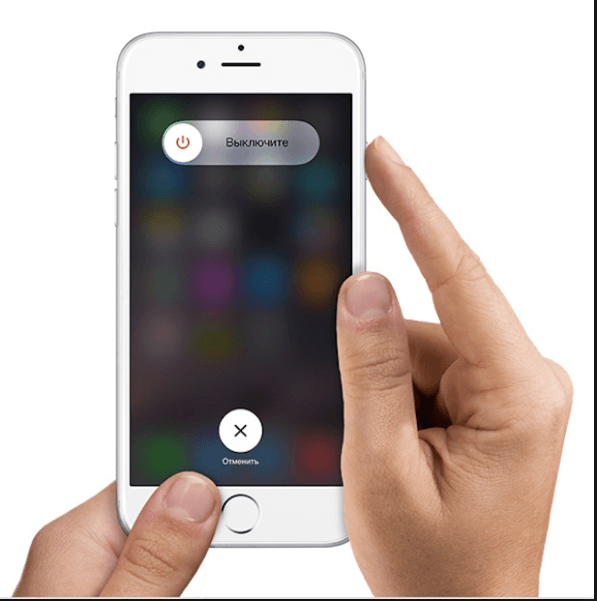
Перезагрузка устройства
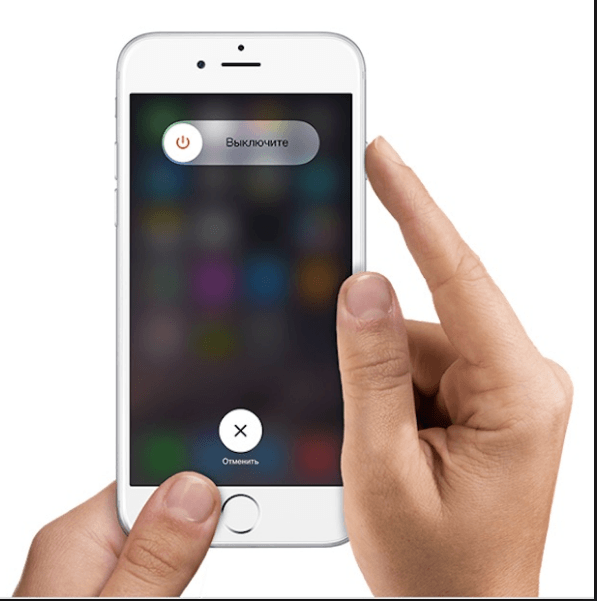
Возможно, простая перезагрузка решит проблему, так как все процессы и приложения перезагрузятся вместе с устройством и начнут работать корректно. То есть, этот вариант подходит в том случае, если ошибка возникает из-за самого приложения.
Вход в учетную запись через официальный сайт
Это действие производится для того, чтобы выяснить в чем причина возникновения ошибки — в самом аккаунте или приложении, в которое не получается войти. Перейдите на официальный сайт Apple ID (https://appleid.apple.com/ru/) и попробуйте войти с помощью своего уникального логина и пароля. Если авторизация пройдет успешно, то все дело в приложении, если произойдет какой-то сбой, то проблема с учетной записью.
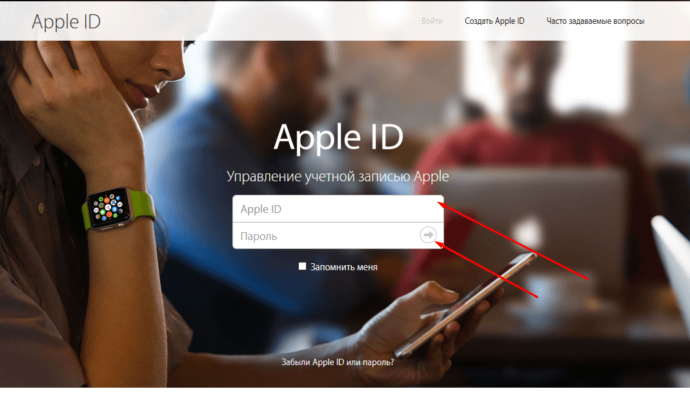
Авторизуемся в Apple ID
Проверка работоспособности серверов Apple
Если у вас появляется уведомление «Ошибка подключения к серверу Apple ID», то есть способ, с помощью которого можно проверить, действительно ли сервера в данный момент не работают, или же проблема в учетной записи. Переходим по этой ссылке
http://www.apple.com/ru/support/systemstatus/ и в открывшемся списке находим сервис, в который у вас не получается зайти. Данные постоянно обновляются в автоматическом режиме и, если напротив выбранного сервиса вы увидите красный кубик, то это значит, что сейчас он недоступен, необходимо подождать какое-то время. Если же с сервисом все в порядке, проблема кроется в учетной записи.
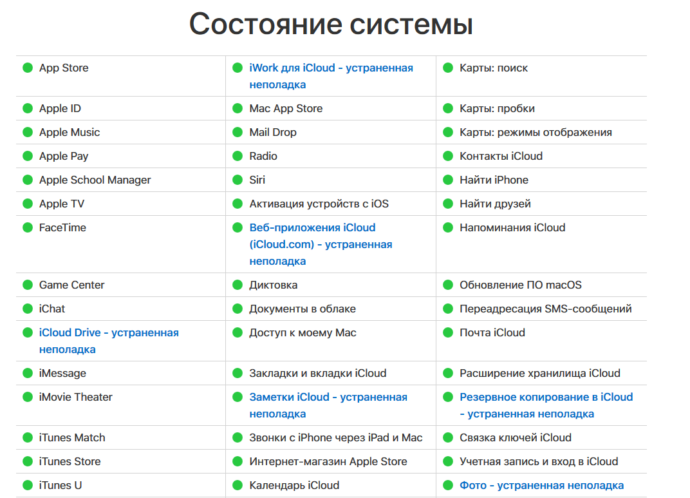
Проверяем, работают ли сервера
Проверка исправности интернет-соединения
Попробуйте зайти в любое другое приложение, требующее подключение к интернету, и убедитесь, что все страницы в нем будут загружаться. Попробуйте переподключиться к Wi-Fi или мобильному интернету.
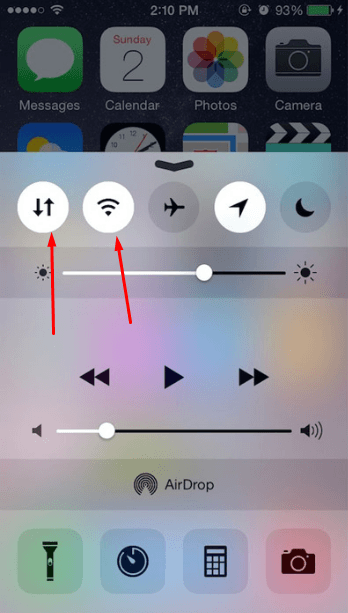
Переподключаемся к интернету
Настройка даты и времени
Приложения могут работать некорректно, если на устройстве выставлены неправильные настройки даты и времени. Связано это с тем, что при подключении интернета между данными, хранящимися на устройстве, и серверами приложения происходит обмен информации и проверка сертификатов безопасности.
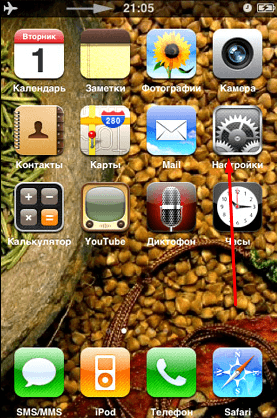
Переходим в настройки
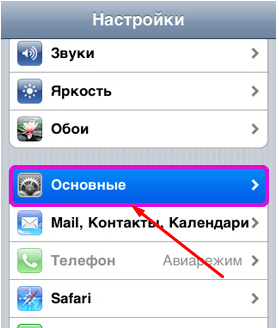
Переходим в раздел «Основные»
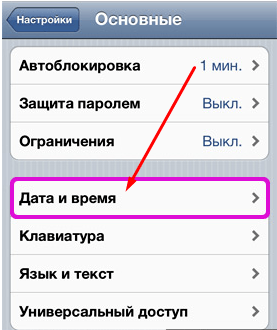
Переходим в раздел «Дата и время»
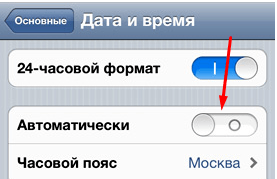
Включаем функцию «Автоматически»
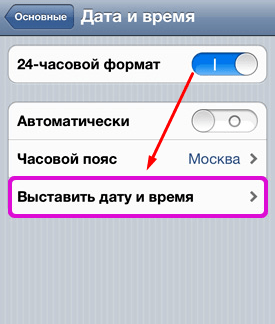
Переходим в раздел «Выставить дату и время»
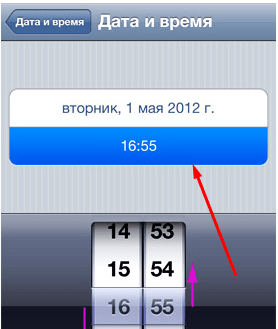
Выставляем дату и время
Выход из учетной записи
Возможно, необходимо заново войти в аккаунт через настройки устройства:
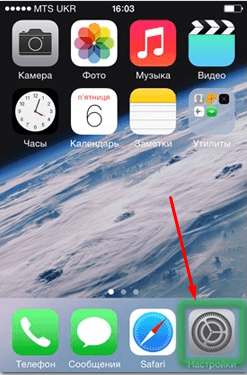
Открываем настройки устройства
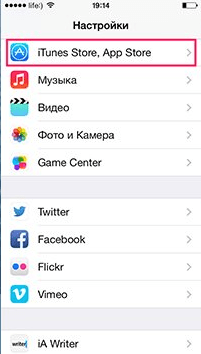
Переходим к разделу «ITunes и App Store»
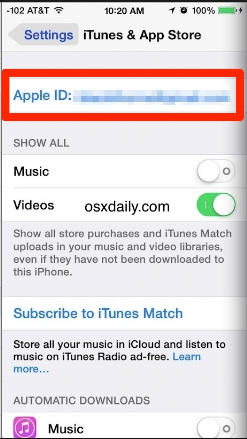
Нажимаем на Apple ID
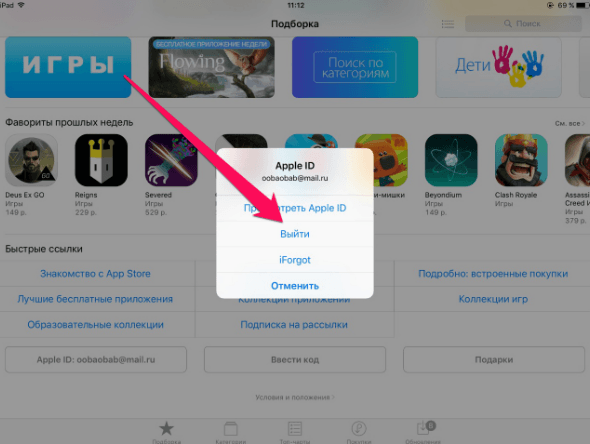
Нажимаем кнопку «Выйти»
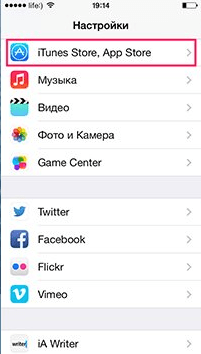
Переходим в раздел «ITunes и App Store»
Обновление операционной системы IOS
Ошибка при попытке авторизации может возникнуть в том случае, если на вашем устройстве установлена бета-версия прошивки. Необязательно обновляться до последней IOS 10, но если вы пользуетесь, например, IOS 8.0.1 beta, то следует выполнить обновление системы до версии без приставки beta.
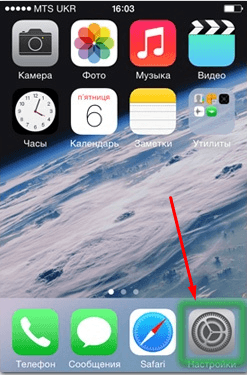
Входим в настройки устройства
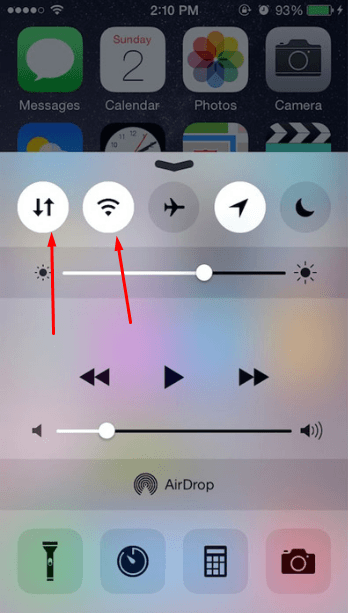
Подключаемся к интернету
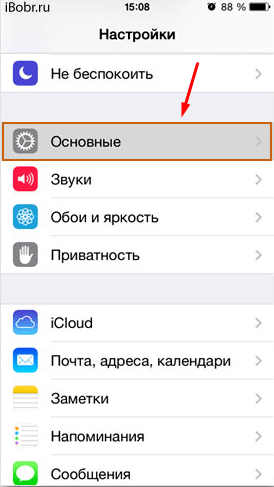
Переходим в раздел «Основные»
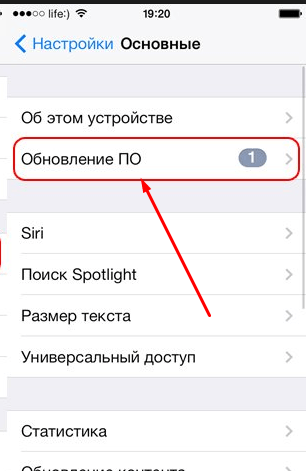
Переходим к разделу «Обновление ПО»
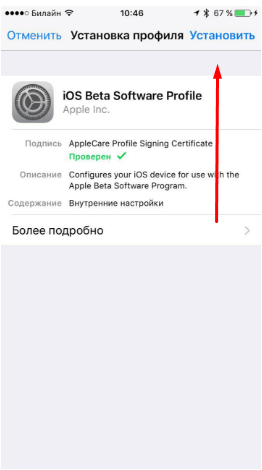
Нажимаем кнопку «Установить»
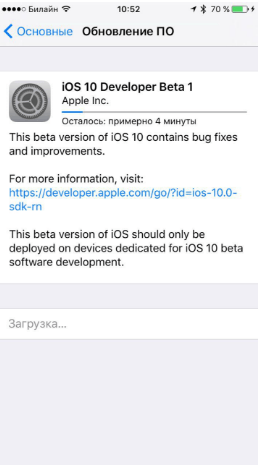
Дожидаемся окончания обновления
Отключение брандмауэра на компьютере
Если ошибка возникла на компьютере, и вы уверены, что подключение к интернету стабильно, то доступ к сети приложению может блокировать антивирус, а из-за этого и возникает ошибка авторизации.
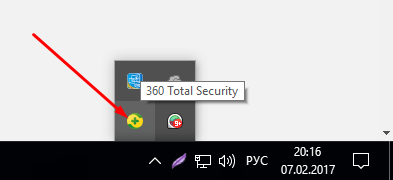
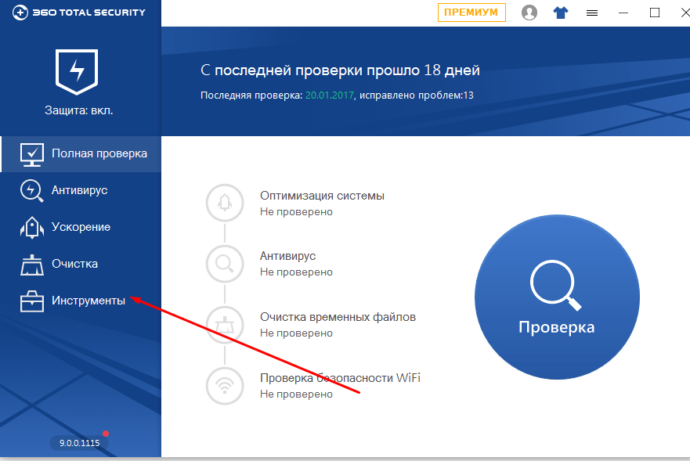
Переходим в раздел «Инструменты»
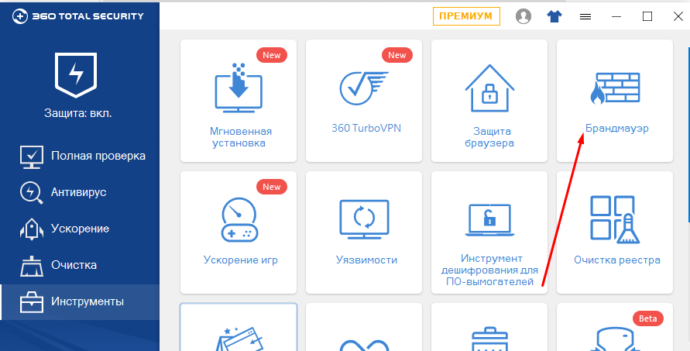
Открываем дополнение «Брандмауэр»
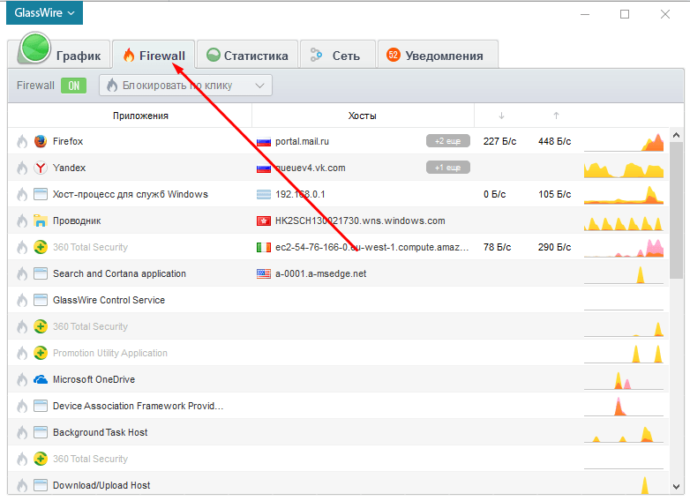
Переходим в раздел Firewall
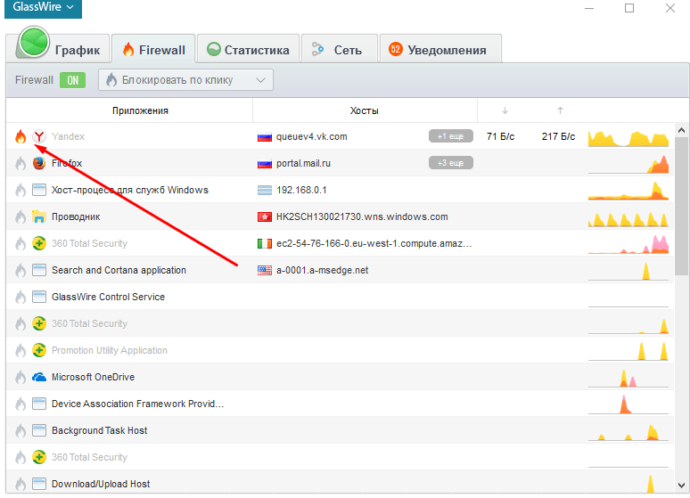
Убираем значок в виде огня напротив необходимого приложения
Обновление приложения
Приложение ITunes на компьютере не всегда обновляется автоматически, так иногда необходимо обновить его вручную:
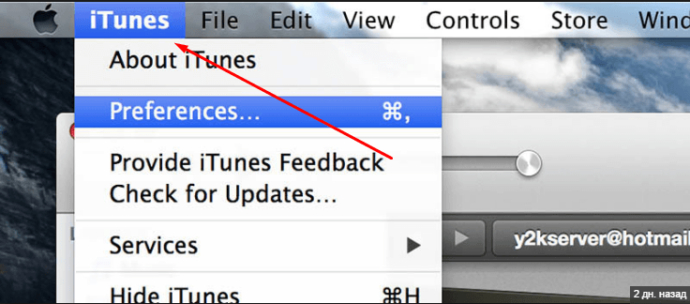
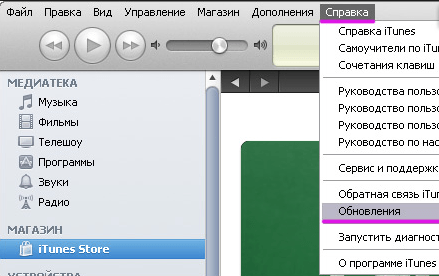
Переходим в раздел «Обновления»
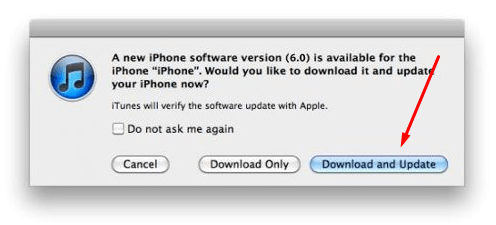
Нажимаем кнопку «Загрузить ITunes»
Сброс пароля
Возможно, из-за сбоев на серверах Apple, пароль от вашего аккаунта стал недействительным, то есть, его стоит восстановить:
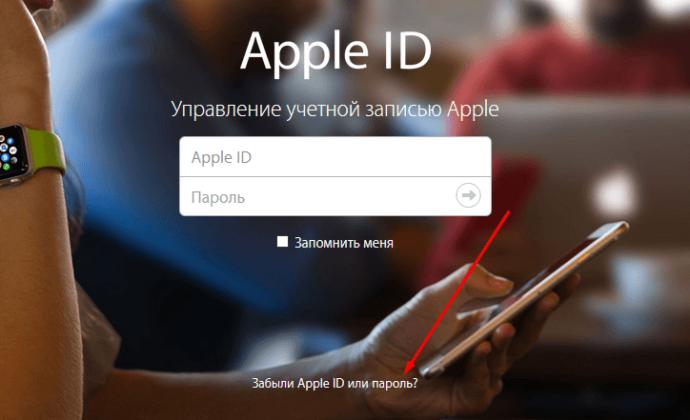
Нажимаем кнопку «Забыли Apple ID или пароль?»
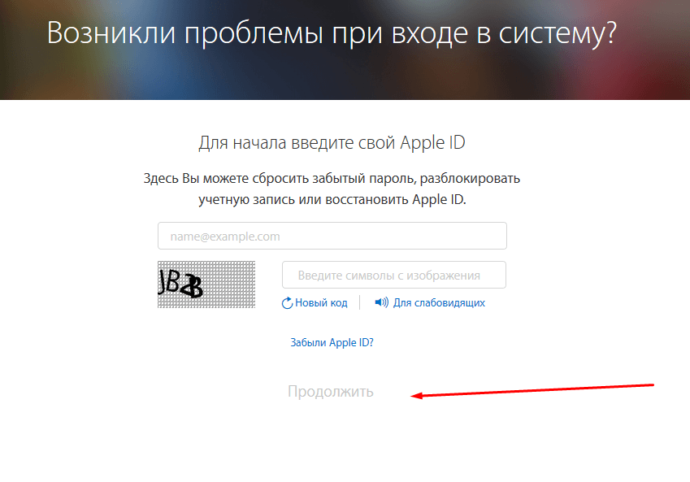
Нажимаем кнопку «Продолжить»
Устранение ошибки «Этот Apple ID не поддерживается»
Если у вас возникла данная проблема, значит, по каким-то причинам ваш аккаунт не может взаимодействовать с сервисами Apple. В этом, скорее всего, нет вашей вины, поэтому единственное, что можно сделать — обратиться в службу поддержки Apple.
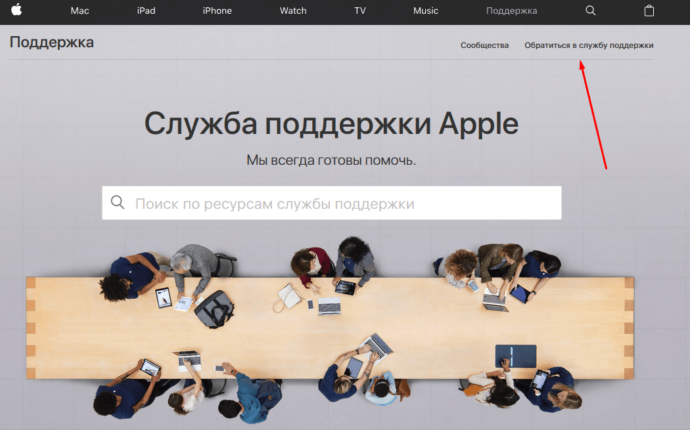
Нажимаем кнопку «Обратиться в службу поддержки»
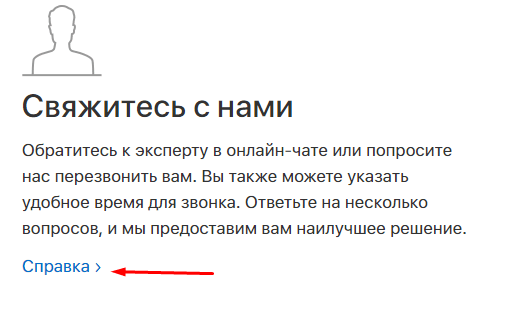
Нажимаем кнопку «Справка»
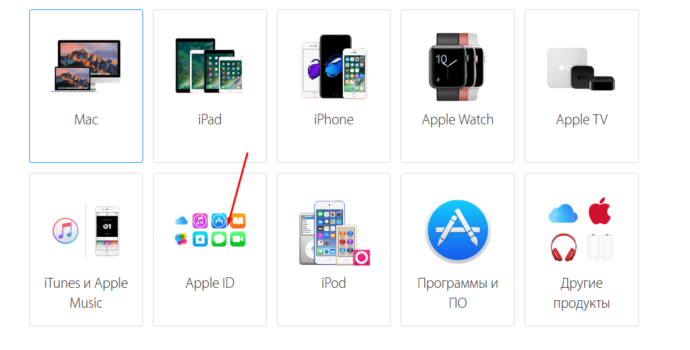
Переходим к разделу Apple ID
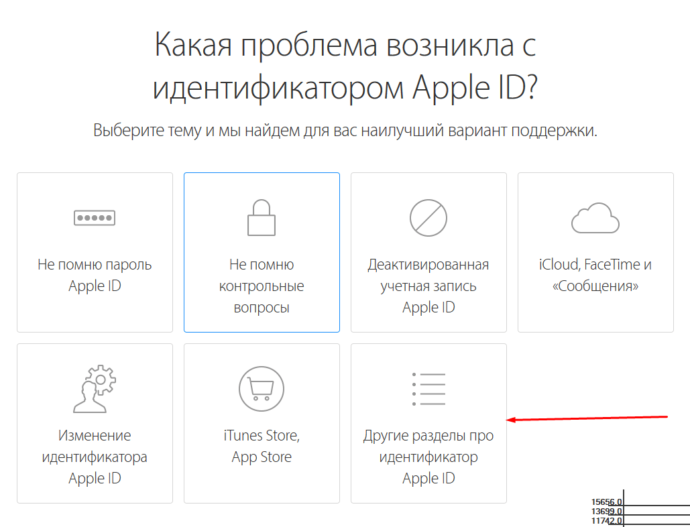
Переходим к разделу «Другие разделы идентификатор Apple ID»
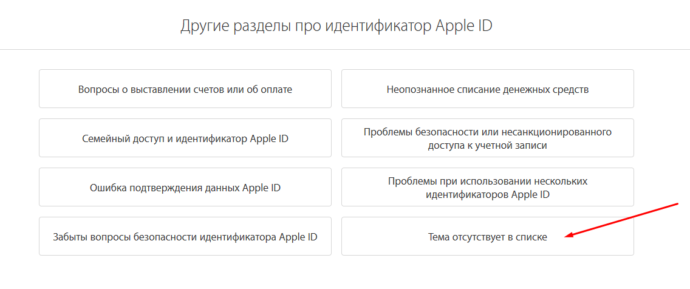
Выбираем вариант «Тема отсутствуем в списке»
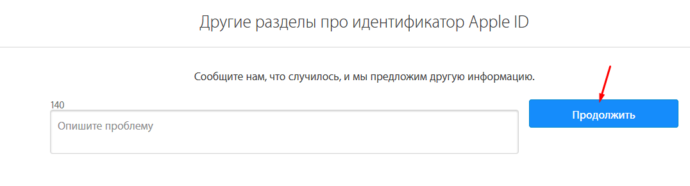
Нажимаем кнопку «Продолжить»
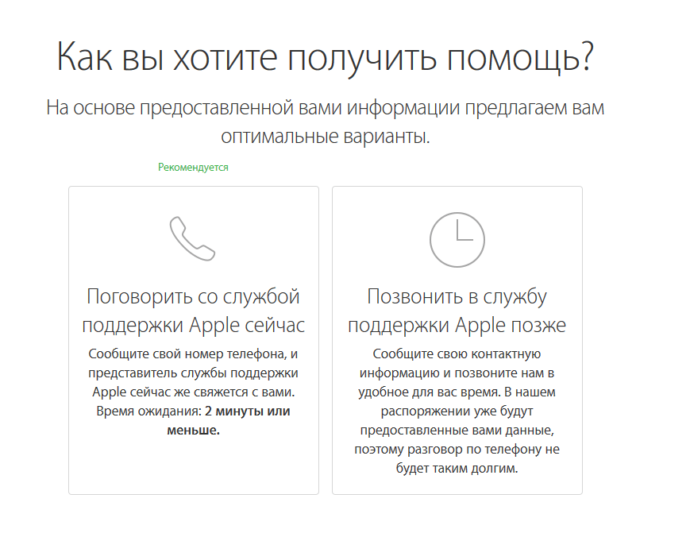
Выбираем способ связи с поддержкой
Устранение ошибки «Необходима аутентификация устройства»
В случае появления данной ошибки вам необходимо перезайти в систему под учетной записью с правами администратора.
На Mac OS
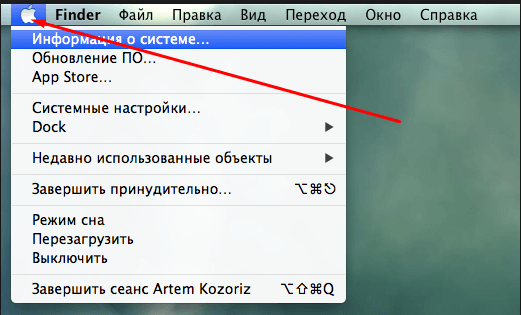
Разворачиваем главное меню
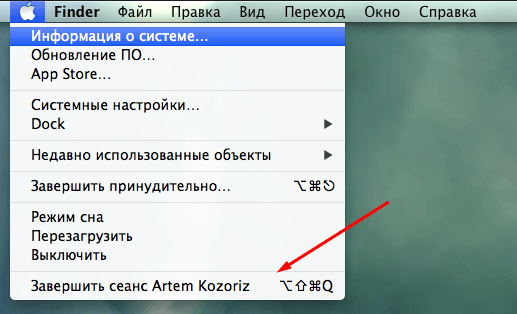
Нажимаем кнопку «Завершить сеанс…»
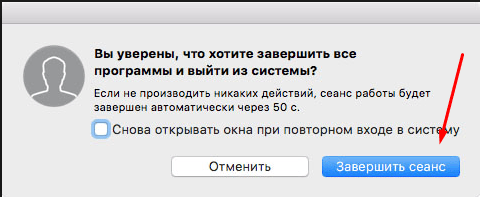
Нажимаем кнопку «Завершить сеанс»
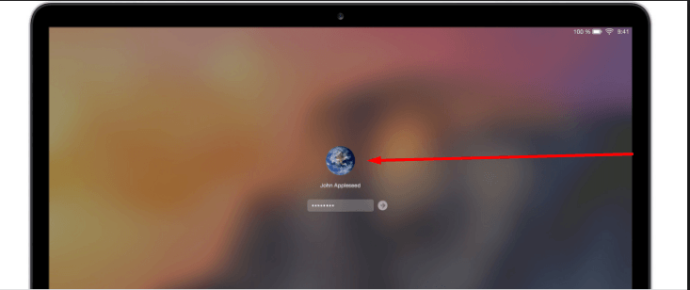
Входим под аккаунтом администратора
На Windows
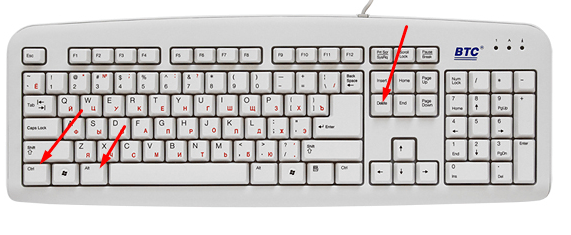
Зажимаем кнопки Ctrl+Alt+Delete
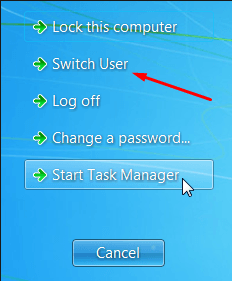
Выбираем вариант «Сменить пользователя»

Входим под аккаунтом администратора
Устранение ошибки «Apple ID не найден»
Ошибка возникает из-за того, что учетная запись не была подтверждена через электронную почту, так что находим письмо, которое должно было прийти после окончания регистрации, и переходим по ссылке, в нем содержащейся.
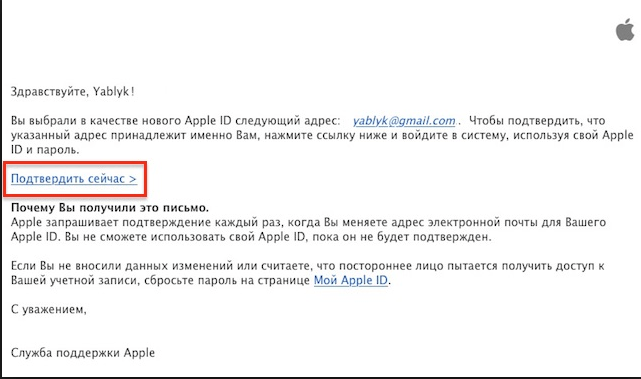
Как избежать проблем с Apple ID в будущем
Чтобы ошибки, связанные с авторизацией в сервисах Apple при помощи Apple ID, больше не возникали, достаточно придерживаться нескольких простых правил:
При использовании серверов Apple могут возникнуть различные ошибки, связанные с единой учетной записью Apple ID, но любую из них можно решить самостоятельно. Если по каким-то причинам проблему устранить не получилось, вы всегда можете обратиться в официальную службу поддержки Apple и получить помощь квалифицированных специалистов.
Произошла ошибка подключения к серверу Apple ID, сбой проверки, создания и другие ошибки эпл айди

Когда при входе в учётную запись Apple система вдруг выдаёт ошибку, устройство автоматически превращается в «кирпич» или просто в «звонилку» в случае со смартфоном. Невозможно пользоваться фирменными сервисами: нет доступа к iCloud, AppStore, iTunes и т. д. Обычно проблема с доступом возникает после обновления текущей версии iOS.
Ошибки Apple ID и способы их устранения
Ошибка Apple ID обычно возникает, когда пользователь пытается войти в свою учётную запись при установке приложения через AppStore, совершении покупки в iTunes или включении девайса после обновления iOS. Часто эта проблема проявляется в iOS версий 9.3.2 и 10 — это связано с переходом Apple на двухфакторную систему аутентификации.
Изначально удостоверьтесь, является ли ваш Apple ID действующим. Проверить это довольно просто: зайдите на сайт Apple и введите данные своей учётной записи — она должна открыться. Если этого не происходит, вы либо неверно вводите данные, либо забыли пароль. Если сведения утеряны безвозвратно, регистрируйте новую «учётку». Если же с Apple ID всё в порядке, то необходимо выяснить причину ошибки, последовательно проверяя описанные ниже варианты.
Ошибка подключения к серверу
Сообщения типа «Ошибка подключения к серверу», «Сбой подключения к Apple ID» и т. д. возникают по следующим причинам:
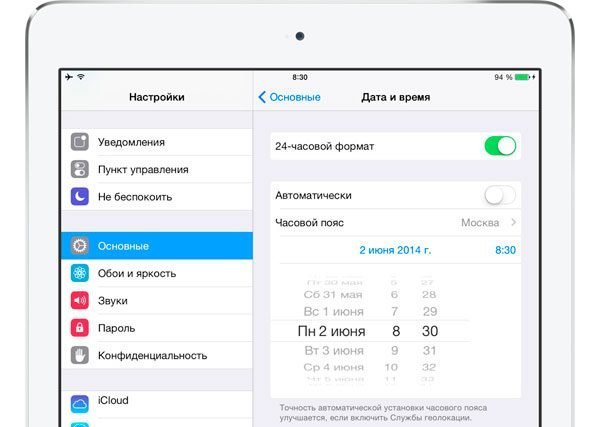
Настройки даты, времени и часового пояса проставляются в меню «Настройки» — «Основные» — «Дата и время»
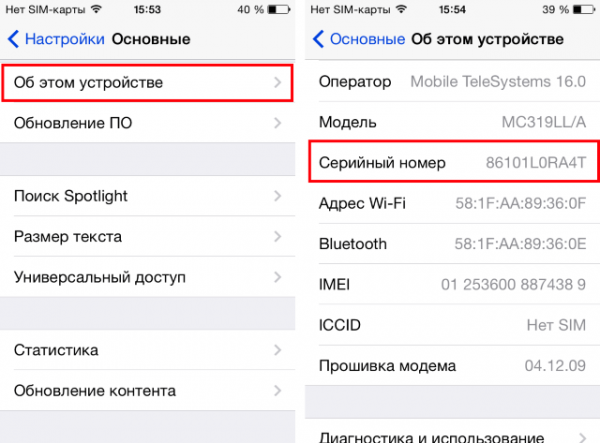
Серийный номер девайса дожен выводиться при переходе в пункт «Настройки» — «Основные» — «Об этом устройстве»
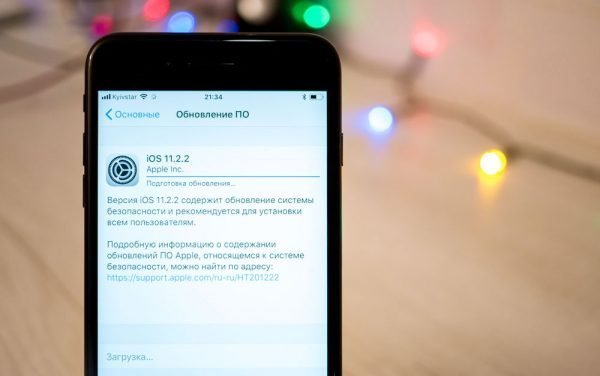
Текущая версия iOS и доступные обновления проверяются в меню «Настройки» — «Основные» — «Обновления ПО»
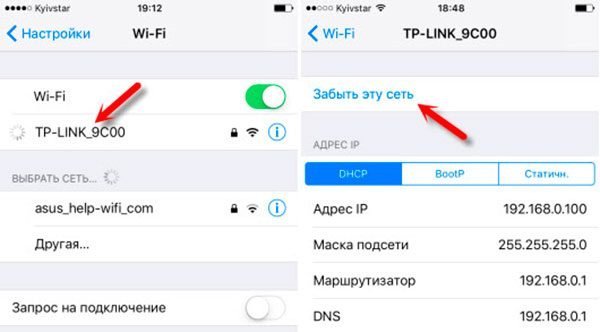
Для устранения проблем с сетью перезагрузите устройство, в меню «Настройки» — «Wi-Fi» выберите имя вашей сети, кликните «Забыть эту сеть» и снова подключитесь к ней
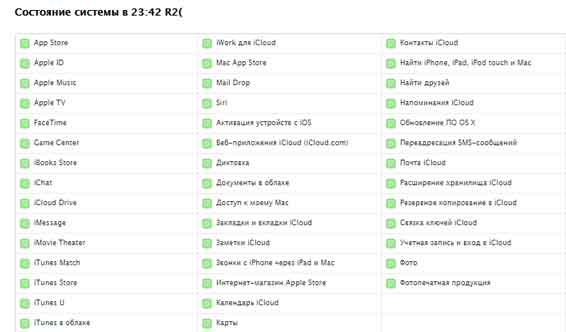
На официальном сайте Apple можно посмотреть состояние и работоспособность серверов Apple в текущий момент — иногда сбои происходят из-за технических работ
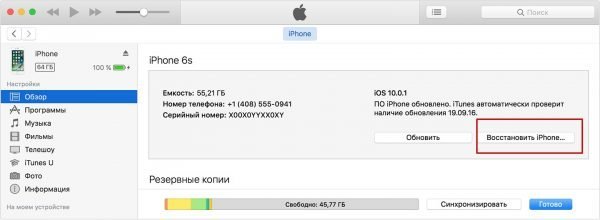
Для удаления джейлбрейка нужно зайти в iTunes со своего ПК и выбрать пункт «Восстановить iPhone» (или iPad)
Доступ к серверам Apple могут блокировать антивирусы и им подобные программы. Помните, что в iOS они не нужны — можете спокойно их отключать.
Есть ещё два способа решить проблему с подключением к серверу Apple:
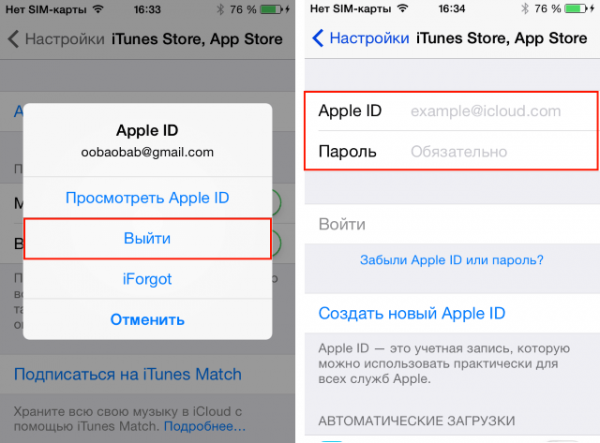
Чтобы выйти из своей учётной записи, кликните на её название в меню iTunes Store и AppStore
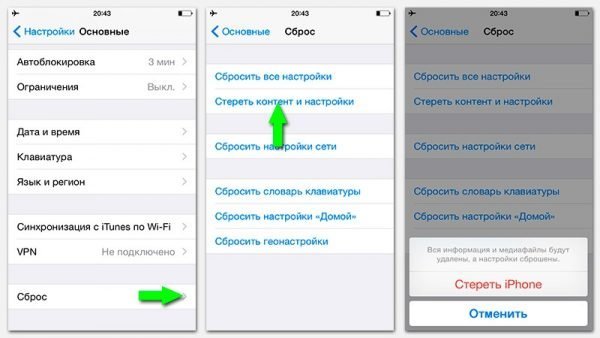
Чтобы полностью стереть все настройки на iPhone или iPad, выберите пункт «Стереть контент и настройки» в меню «Сброс» («Настройки» — «Основные»)
Видео: что делать, если возникла ошибка подключения Apple ID
Сбой при входе в аккаунт Apple ID
Сбой при выполнении входа в учётку иногда возникает из-за программных неполадок на сервере — тогда нужно дождаться окончания выполнения технических работ. Как это проверить, описано выше, но если проблема не на стороне Apple, то следует пройти активацию через программу iTunes. Для этого нужно запустить её на своём ПК и выполнить следующие действия:
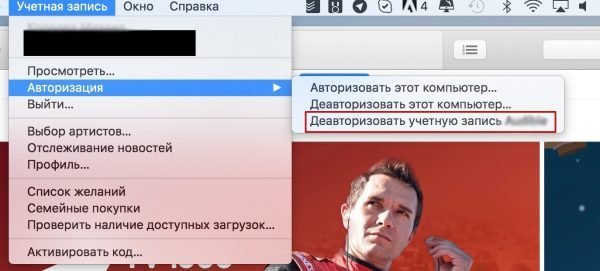
Чтобы деавторизоваться в iTunes, выберите соответствующий пункт в меню «Учётная запись» — «Авторизация»
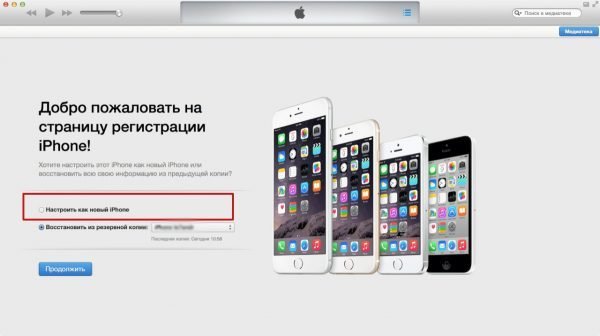
Если компьютер авторизовать не получается, то в окне с настройками нужно выбрать «Настроить как новый iPhone»
3. В меню «Магазин» в левом верхнем углу пройдите авторизацию.
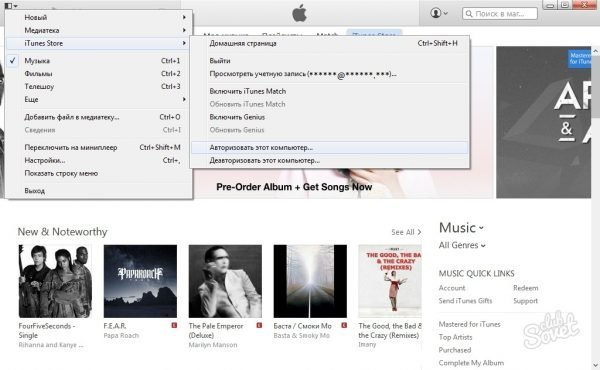
Пройдите авторизацию: в верхнем углу слева нажмите «Магазин» и выберите соответствующий пункт меню
Неверный Apple ID
Сигнал о вводе неверного идентификатора Apple ID вместе с сообщением о том, что он не может использоваться для разблокировки устройства, появляется по двум причинам:
Apple ID не найден
Такая ошибка появляется при входе в учётную запись, и её причина проста — вы забыли точный логин или пароль. В этой ситуации можно предпринять следующие действия:
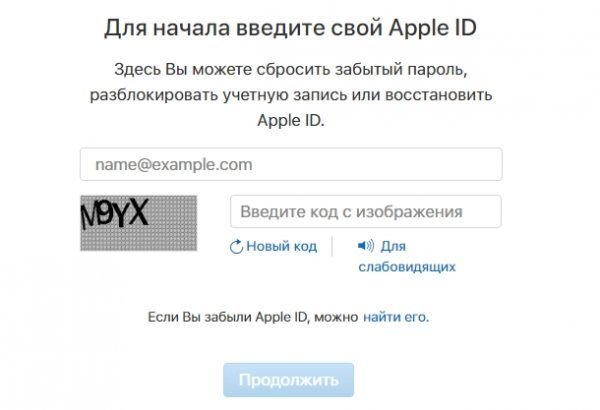
Пароль к Apple ID можно восстановить на официальном сайте Apple
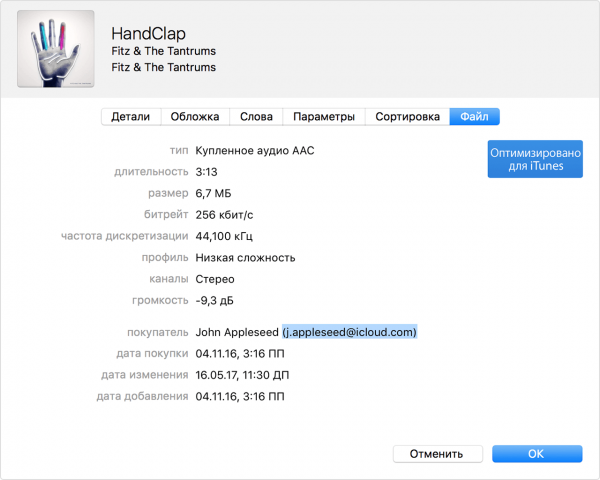
Чтобы посмотреть идентификатор в iTunes, посмотрите сведения о любом из купленных ранее приложений
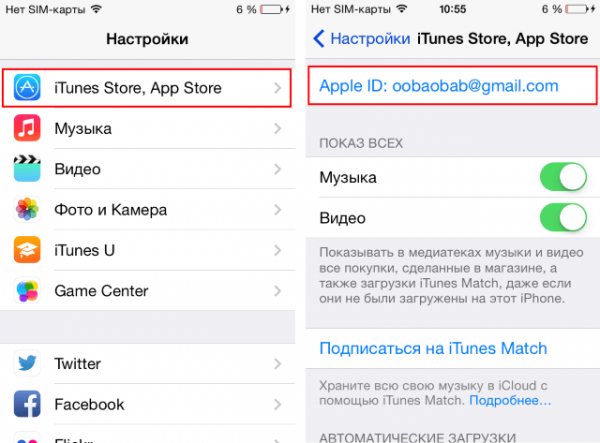
Чтобы узнать идентификатор Apple ID, достаточно зайти в настройки: он указан в разделе iTunes Store и AppStore
Помните, что оптимально использовать один Apple ID — это упрощает доступ ко всем приложениям и позволяет избежать путаницы.
Сбой создания Apple ID
При создании Apple ID система тоже может выдавать ошибки — обычно это случается из-за невнимательности пользователя. Вот несколько причин, по которым может возникать сбой создания идентификатора:
Видео: как создать Apple ID без ошибок
Иногда система выдаёт сообщение, что на этом устройстве уже активировано максимально возможное количество бесплатных Apple ID — это происходит, когда вы не первый владелец девайса (больше трёх учётных записей на одном аппарате активировать невозможно). Если у вас есть компьютер с MacOS, то активацию учётной записи можно провести с него. В противном случае найдите у друзей или знакомых iOS-устройство, на котором и активируйте свой Apple ID.
Этот Apple ID действителен, но не является учётной записью iCloud
Эта довольно редкая проблема проявляется в двух случаях:
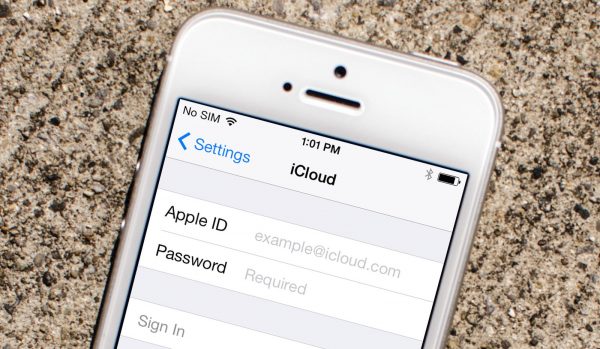
Для активации Apple ID в iCloud нужно выбрать соответствующий пункт в настройках и ввести данные своей учётной записи
Чтобы учётную запись не могли взломать, желательно включить двухфакторную аутентификацию.
Отключение Apple ID
Если вы получили сообщение «Ваш Apple ID был отключён», это неприятно, но не смертельно. Скорее всего, вы нарушили какие-то правила использования идентификатора. Apple отключает учётную запись по нескольким причинам:
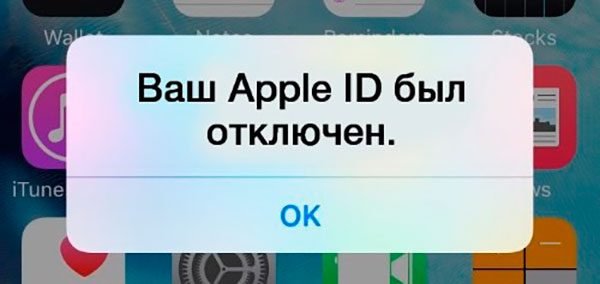
Отключение Apple ID обычно происходит из-за нарушения правил его использования
Проще всего создать новый Apple ID, но если к старому идентификатору было привязано слишком много данных, то его надо восстанавливать. Для этого придётся связаться с техподдержкой Apple. Нужно узнать точную причину отключения учётной записи, устранить её и заново активировать Apple ID.
С русскоязычной поддержкой можно связаться с 9 до 21 часа по телефонам, указанным на официальном сайте компании. Там же можно заказать обратный звонок, заполнив специальную форму, и начать чат со специалистом. Если владеете английским языком — напишите письмо на адрес электронной почты, указанный на сайте, и изложите свою проблему.
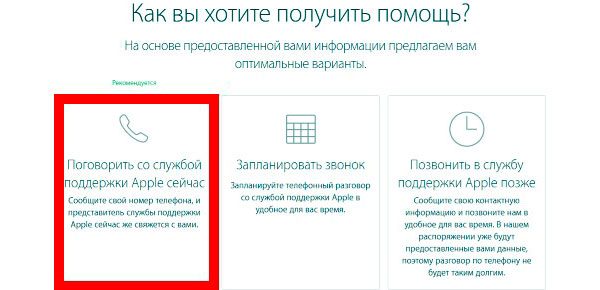
На официальном сайте Apple можно заказать звонок от специалиста техподдержки, если вы не хотите звонить туда сами
В техподдержке вам укажут подлинную причину отключения и предложат способы, как его отменить. При самом плохом исходе вам сообщат, что Apple ID заблокирован навсегда — тогда придётся создавать новый идентификатор.
К сожалению, проблемы с Apple ID не дают свободно пользоваться установленными на iOS-устройство приложениями, да и вообще приносят массу неудобств. Помните, что жёсткая перезагрузка со сбросом данных — экстремальный выход из ситуации, чаще всего ошибки с учётной записью Apple можно решить другими способами. И, конечно, будьте внимательны!



