
Невозможно загрузить библиотеку dll убедитесь что все необходимые исполняемые файлы
Как понять, что у нас проблемы с COM
Для этого нажимаем кнопку «Проверить настройки» удерживая клавишу «Shift» на клавиатуре:

При нормальной работе COM отчёт будет примерно таким:

При проблемах же с COM возникнет вот такая или похожая ошибка:
Да, судя по тесту, у нас проблемы с COM
Прежде всего, о какой именно библиотеке идёт речь? Эта библиотека comcntr.dll, которая находится в папке bin конкретной платформы 1с:
Эта библиотека устанавливается и автоматически регистрируется в системе при установке платформы.
Кроме того, обновлятор перед тем как подключаться к базе через внешнее соединение сам дополнительно регистрирует в системе библиотеку из нужной версии платформы при помощи команды:
Итак, что мы можем предпринять?
Шаг №0
Обратите внимание на утилиту для отображения и регистрации библиотек RegDllView. При помощи неё вы как минимум сможете контролировать результат работы следующих шагов.
Шаг №1
Прежде всего убеждаемся, что у нас действительно проф-версия платформы, потому что для базовой версии платформы внешнее подключение к базам работать и не должно (это ограничение платформы).
Чтобы понять какая у нас платформа (базовая или проф) выполним вот этот пункт.
Если лицензия на платформу у нас всё же не проф, а базовая, то все остальные шаги не имеют смысла. Внешнее подключение к базам у нас работать не будет (из-за ограничений платформы). Ничего не остаётся, кроме как настроить базы вот так.
Шаг №2
Далее пробуем запустить обновлятор с правами администратора.
Если у вас включён UAC, то добиться этого можно, нажав на ярлыке обновлятора правой кнопкой, и выбрав вариант «Запуск от имени администратора».
Шаг №3
В 32-битной версии ОС пробуем выполнить команду
В 64-битной версии ОС команда будет такой:
— для регистрации 64-битной платформы 1С:
— для регистрации 32-битной платформы 1С:
Эти команды запускаем от имени пользователя с правами администратора. А при включённом UAC, запускаем cmd через «Запуск от имени администратора», либо через такой же запуск написанного батника.
Если команда регистрации не помогла, то нужно предварительно удалить регистрацию библиотеки comcntr.dll, запустив ту же команду вызова regsvr32 с ключом /u
Если и это не помогло, попробуйте переустановить платформу 1С в режиме Исправить, а затем зарегистрируйте библиотеку, как написано выше.
Шаг №4
Похоже, что у обновлятора не получается зарегистрировать COM компоненту из-за настроек безопасности на вашем сервере.
В этом случае:
После этого обновлятор должен смочь самостоятельно регистрировать компоненты всех версий платформ, а не только той, которую мы прописали в компоненте.
Шаг №5
Бывает так, что помогает только повторная переустановка платформы (при этом происходит корректная регистрация компоненты).
Шаг №6
Шаг №7
Бывает так, что всё работает при обычном запуске обновлятора, но не работает при запуске с повышением привилегий до администратора, когда вы запускаете обновлятор через пункт меню «Запустить от имени администратора» или из программы (типа TotalCommander), которая сама запущена с повышенными привилегиями.
С уважением, Владимир Милькин (преподаватель школы 1С программистов и разработчик обновлятора).
| Подписывайтесь и получайте новые статьи и обработки на почту (не чаще 1 раза в неделю). |
Вступайте в мою группу ВКонтакте, Одноклассниках, Facebook или Google+ — самые последние обработки, исправления ошибок в 1С, всё выкладываю там в первую очередь.

Как помочь сайту: расскажите (кнопки поделиться ниже) о нём своим друзьям и коллегам. Сделайте это один раз и вы внесете существенный вклад в развитие сайта. На сайте нет рекламы, но чем больше людей им пользуются, тем больше сил у меня для его поддержки.
Нажмите одну из кнопок, чтобы поделиться:
Как исправить ошибки с DLL библиотеками


Одни из самых частых ошибок на Windows – это ошибки с DLL библиотеками. Важно знать, как их можно исправить без переустановки ОС.
Windows выдает ошибку с DLL файлом и вы не знаете, что делать? Не переживайте, у вас есть минимум 3 варианта, как устранить любую неполадку подобного характера. Системные документы отвечают за стабильную работу не только самой ОС, но и сторонних программ, так что будет нелишним узнать, как устранить все проблемы
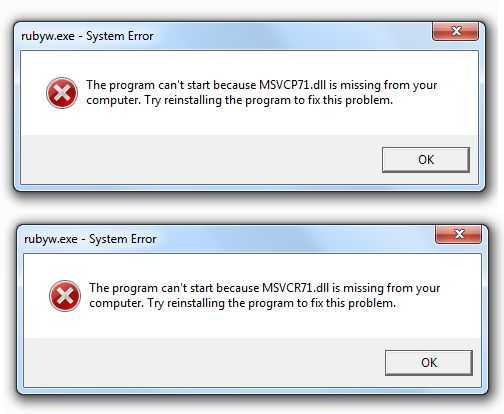
Когда вы увидели подобное сообщение, нужно обратить внимание, на какой файл ссылается окно. Лучше всего не просто запомнить, но и записать название этого файла. Проблемы с ними хороши тем, что система сама оповещает вас, где искать корень проблемы.
Как исправить ошибки
Есть три способа, как устранить:
Восстановление системы – это кардинальный метод, который лучше не применять, если у вас всего 1 ошибка. Этот способ хорош лишь в случае, если у вас массовые неполадки, и система работает крайне нестабильно. Чтобы вы могли восстановить систему вам нужно заранее создать точку восстановления, либо иметь резервную копию всей ОС. Если вы читаете этот материал еще в тот день, когда у вас нет ни одной проблемы, то рекомендуем создать резервную копию или точку восстановления прямо сейчас. Это можно сделать с помощью специальных программ или же просто используйте стандартный функционал вашей операционной системы.
Перезапись необходимого файла – это идеальный вариант, если у вас всего лишь одна. В этом случае вам нужно найти необходимую библиотеку в сети Интернет и перезаписать только ее. Когда будете искать библиотеку, заодно уточните, в каком разделе на компьютере она находится. Также не забудьте, что файлы различаются в зависимости от разрядности ОС. Если у вас Windows 32 bit, то и библиотека вам нужна x32, аналогично поступаем и с Windows 64 бита, туда записываем только 64-ех битные библиотеки.
Третий способ – использование специализированных программ, самый простой. Например, вы можете использовать DLLSuite, но есть и другие утилиты. Подобные программы могут проанализировать ваше устройство, найти все и автоматически их устранить. Рекомендуем использовать только бесплатные варианты программ, так как платные аналоги редко чем отличаются. Автоматическое устранение возможно лишь в том случае, если ваши трудности не критические и система в целом продолжает работать корректно.

Популярные проблемы
Есть несколько проблемных DLL библиотек, которые чаще остальных становятся причиной проблем. К таким библиотекам можно смело отнести следующие:
Все эти проблемы связаны с пакетом DirectX. Чтобы их устранить достаточно скачать DirectX и переустановить пакет. В результате вы устраните подобные трудности на своем компьютере на Windows. Ниже представлен еще один способ, если ничего из этой статьи вам не помогло:
Как исправить ошибки DLL файлов в Windows
Ниже мы рассмотрим проблемы с работой DDL файлов в самых популярных версиях операционной системы Windows, разберем почему возникают проблемы с DLL, а также предоставим способы их устранения.
Содержание:
Динамические исполняемые библиотеки (DLL) представляют собой специальные программные компоненты, которые позволяют обращаться к одному файлу сразу нескольким приложениям. Основным предназначением таких библиотек является расширение возможностей утилит и экономия места, поскольку для использования аналогичных компонентов можно иметь всего одну версию файла, которая будет делиться между всеми программами.
Почему возникают ошибки с DLL?
Ошибки DLL могут возникать по самым различным причинам. Чаще всего они проявляют себя при запуске каких-либо приложений и программ. Нередки случаи, когда ошибки с DLL происходят во время запуска недавно вышедших компьютерных игр или программ.
Из-за ошибок DLL приложение может не корректно работать или вовсе не загружаться, поэтому следует ознакомиться с возможными причинами появления ошибок.
Одной из основных причин возникновения ошибок DLL является простое отсутствие библиотек, которые требуются для работы приложений. Недостающие файлы могут быть удалены самим пользователем, уничтожены вирусами или перезаписанными более старыми версиями в процессе установки программных компонентов. Помимо этого, ошибки могут возникать из-за неправильной работы драйверов, недостающего программного обеспечения, такого как NET Framework, DirectX и т.д.
Ошибки DLL могут быть вызваны и более серьезными проблемами, связанными с жестким диском.
Решение проблем с DDL файлами
DLL библиотеки тесно вплетены в различные системные процессы, поэтому при повреждении некоторых из них операционная система может попросту перестать запускаться. Если это произошло, следует прибегнуть к встроенным средствам восстановления системы. Чтобы попасть в среду восстановления, достаточно вставить загрузочную флешку или диск с Windows либо автоматически попасть в среду после трех неудачных попыток загрузки.
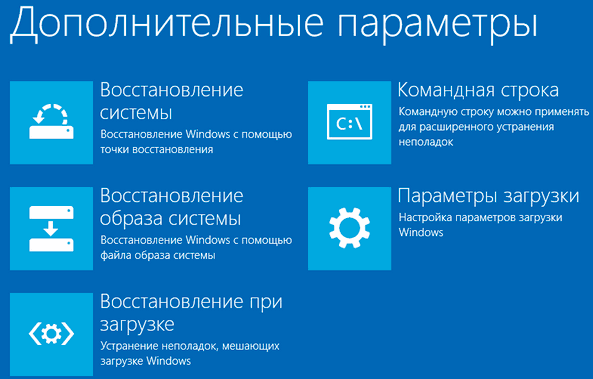
Для быстрого возврата работоспособности системы пользователь может выбрать один из трех пунктов восстановления, представленных в левой части окна среды восстановления.
Если проблема кроется в некорректной работе загрузчика, рекомендуем ознакомиться со способами решения этой проблемы в статье «Как восстановить загрузчик Windows 10».
Недостающие компоненты C++ Runtime Library и DirectX
Чаще всего пользователи сталкиваются с проблемой ошибок DLL, которые связаны с отсутствием необходимых компонентов C++ Runtime Library либо DirectX.
Существует два способа решения проблем с недостающими компонентами DLL. Первый и более правильный – полная переустановка сбойного ПО. Второй – скачивание непосредственно одного компонента, вызывающего ошибку.
Ошибка msvcr100.dll – сбойный компонент в системе безопасности.
Ошибки dxgi.*, d3dx9_25.*, d3d11.*, d3dx9.*, d3dx9_43.*, xinput1_3.*, d3dx9_31.*, xinput1_2.*, d3dx9_31.*, d3dx9_34.*, d3dx9_42.*, x3daudio1_7.*, x3daudio1_6.*, xrsound.* d3dx10_43.*, d3dx9_26.*, d3dx9_30.*, d3dx9_27.*, d3dx11_43.*, d3dcompiler_43.*, d3d10.*.
Ошибка steam_api.dll – распространённая ошибка среди геймеров и пользователей магазина цифровой дистрибуции Steam. Часто возникает при установке пиратских сборок игр и взломанных клиентов Steam.
Решение – удаление Steam через панель управления и чистая переустановка программы-магазина с официального сайта. https://store.steampowered.com/about/
Важно: мы настоятельно не рекомендуем скачивать отдельные недостающие файлы steam_api.dll, которые можно часто встретить на просторах интернета. Это обусловлено тем, что многие злоумышленники специально распространяют зараженные файлы или шпионские утилиты под видом dll-файлов. Если такой файл попадет на компьютер пользователя, существует большая вероятность утери доступа к аккаунту.
Ошибка uplay_r1_loader.*, Uplay.exe, uplay.*, ubiorbitapi_r2_loader.* — аналогичная ошибка, как и с со Steam.
Решение – удаление и переустановка цифрового магазина https://uplay.ubisoft.com/en-GB
Ошибка xlive – проблемы с файлами цифрового магазина Microsoft.
Решение – установка последней версии программы со всеми обновлениями http://go.microsoft.com/fwlink/?LinkID=201134
Ошибка msvcrt.*, msvcr71.*, msvcrt.*, msvcp120.*, msvcp110.* x64 msvcr90.*, msvcr110.*, msvcr100.*, msvcr80.*, msvcr120.*.
Решение — скачать и установить недостающие компоненты ПО с официального сайта https://www.microsoft.com/ru-RU/download/details.aspx?id=52685
Ошибка physxcudart_20.*, physxloader.* и т.д.- проблемы с файлами NVIDIA PHYSX SYSTEM.
Удаление сбойного приложения
В некоторых случаях установка компонентов может не помочь, поскольку проблема кроется в сбойной программе, использующей DLL библиотеки.
Чтобы определить сбойное приложение, необходимо:
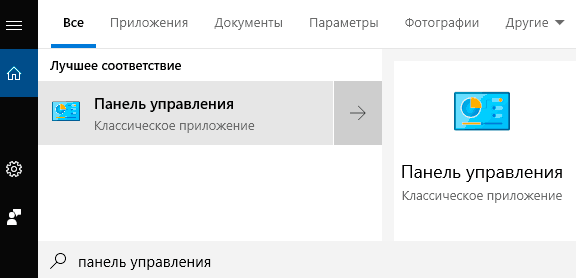
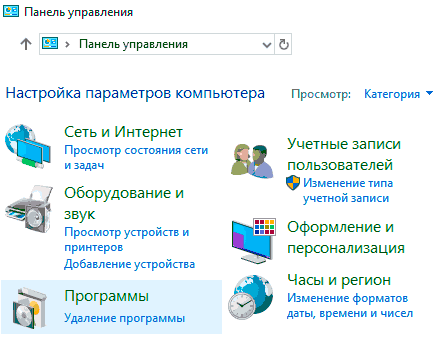
Шаг 1. Нажимаем левой кнопкой мыши по иконке «Поиск» (изображение лупы возле кнопки «Пуск») и вводим в строку фразу «Панель управления», после чего переходим в непосредственно сам пункт «Панель управления».
Шаг 2. В открывшемся окне выбираем режим отображения «Категория» и переходим в «Удаление программы».
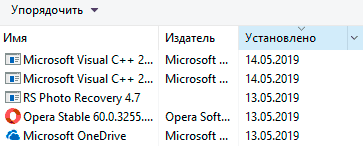
Шаг 3. В списке установленных программ выбираем метод сортировки по дате и находим приложение, после которого начались проблемы с файлами DLL. Это может быть компьютерная игра, устаревшая версия какой-либо программы или любое другое приложение. Для удаления программы достаточно дважды кликнуть левой кнопкой мыши по её имени и провести деинсталляцию.
Обновление драйверов устройства
Нередки случаи, когда ошибки DLL библиотек возникали из-за устаревшей версии драйверов жестких дисков и другого оборудования. Чтобы исключить эти неисправности следует провести обновление драйверов видеокарты и оборудования. Как правило, это можно сделать на официальных сайтах производителей компонентов.
Помимо этого, рекомендуем проверить драйвера носителей следующим образом:
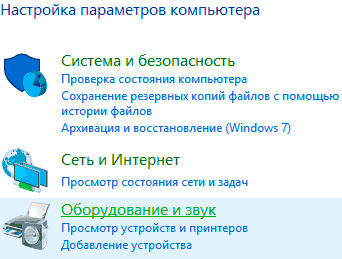
Шаг 1. Находясь в панели управления выбираем пункт «Оборудование и звук».
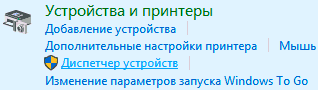
Шаг 2. В открывшемся окне переходим в пункт «Диспетчер устройств».
Шаг 3. Переходим во вкладку «Дисковые устройства», выбираем нужный носитель и нажимаем по нему ПКМ, после чего в меню будет доступен пункт «Обновить драйвер».
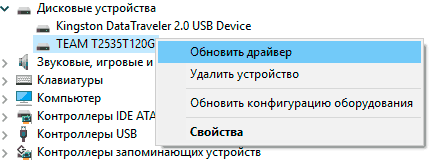
Другие проблемы с DLL библиотеками
Нередко DLL библиотеки используются вирусами или сами файлы вредоносного ПО маскируются под компоненты DLL. В таком случае следует провести глубокую проверку системы при помощи надёжных антивирусных программ. Стоит понимать, что самые новые вирусы могут не находиться даже передовым программным обеспечением, поэтому при сильном поражении системы рекомендовано провести чистую установку либо выполнить откат системы до предыдущего состояния.
Чтобы сделать это из работающей системы, необходимо:
Шаг 1. Нажать ПКМ по кнопке «Пуск» и выбрать пункт «Выполнить». В открывшемся окне вводим команду «rstrui.exe» и нажимаем «Ок».
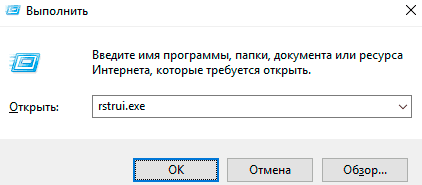
Шаг 2. В следующем окне следует выбрать точку восстановления. Если проблема появилась после обновлением Windows, не следует выбирать последнюю точку восстановления — восстановите систему из той точки, где ошибки еще не было.

Что делать, если важный файл или DLL библиотека были случайно удалены?
Библиотеки DLL, как и любые другие данные, могут пострадать по многим причинам: повреждение вирусами, случайное удаление сочетанием клавиш Shift+Delete, форматирование или изменение файловой системы и логической структуры диска и т.д.
В таких случаях незаменимым помощником станет специальная утилита для восстановления данных RS Partition Recovery.
Функционал программы позволяет производить быстрое восстановление удаленных файлов с жестких дисков, карт памяти, флеш-накопителей и других носителей любых типов. Для работы RS Partition Recovery используется два метода анализа диска: полный – для поиска всех возможных для восстановления данных, и быстрый – поверхностный анализ носителя для поиска информации, которая была удалена недавно. Это позволяет выбирать и использовать наиболее эффективный метод, способный вернуть DDL библиотеки, изображения, медиафайлы, компоненты программ и другую информацию независимо от расширения.
Вы получаете 0x80070005 при попытке зарегистрировать DLL с помощью Regsvr32.exe
В этой статье предоставляется решение 0x80070005 ошибки, которая возникает при регистрации DLL с помощью Regsvr32.exe.
Применяется к: Windows 10 — все выпуски, Windows Server 2012 R2
Исходный номер КБ: 827659
Симптомы
DllRegisterServer в file_name.dll не удалось.
Код возврата: 0x80070005
Такое поведение не происходит в Windows NT 4.0 или Windows 2000.
Причина
Такое поведение может произойти, если вы пытаетесь зарегистрировать DLL с помощью Regsrv32, пока вы входите в систему с помощью учетной записи, которая не имеет административных учетных данных, например учетной записи, которая является членом группы стандартных пользователей. Учетная запись, которая не имеет административных учетных данных, не может записываться в реестр или изменять файлы в папке System32.
Такое поведение происходит потому, что Windows XP и Windows Server 2003 используют более ограничительную схему безопасности, чем предыдущие версии Windows использования. Эта схема не позволяет стандартным пользователям регистрировать DLLs.
Из-за этого поведения стандартные пользователи могут не иметь возможности запускать программы, которые самостоятельно регистрируют DLLs с помощью стандартного пользовательского ID.
Решение
Чтобы устранить это поведение, войдите в систему с помощью учетной записи администратора и зарегистрируйте DLL.
Дополнительная информация
Вы можете зарегистрировать DLL с помощью учетной записи, которая не имеет административных учетных данных до тех пор, пока DLL не будет записываться в реестр или изменять файлы в папке System32.
Семь действенных способов, как исправить ошибки DLL Windows 7, 8 и 10
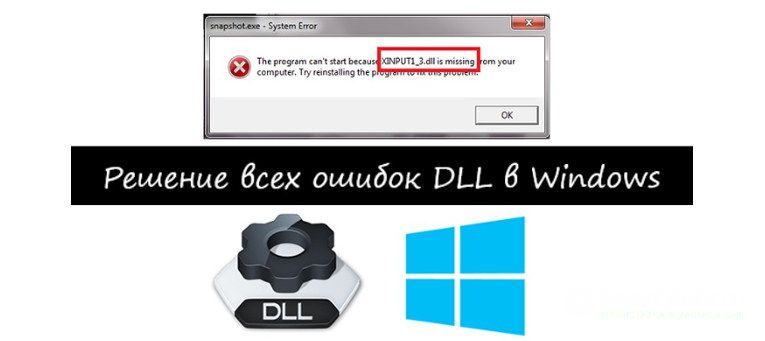

В статье мы опишем все возможные способы, как исправить ошибки DLL Windows 7, 10. Исправление msvcp140 dll, msvcp110 dll, kernelbase dll, comctl32 и других.
DLL – это файлы системных библиотек в Windows. Формально они являются исполняемыми, но запустить их по отдельности не получится. Библиотеки используются другими программами для выполнения стандартных функций сохранения, удаления, печати.
К примеру, когда в одной из программ вы запускаете опцию печати, приложение автоматически подгружает отвечающий за эту функцию файл DLL. Иногда в процессе работы программы появляются системные сообщения о том, что произошла неполадка в работе файла библиотеки. После этого приложение завершает свою работу или вы не можете выполнить определенную функцию. Далее рассмотрим все возможные способы, как исправить ошибки DLL Windows 7, 10. Схема действий одинакова для всех версий ОС.
Причины ошибок в работе библиотек DLL Windows
Так как каждая библиотека отвечает за конкретную функцию, причина ошибки зависит от того, какой файл DLL не отвечает. Наиболее частая неполадка происходит с Windows.dll – это главная системная библиотека, отвечающая за запуск всех приложений и самой операционной системы.
Существуют следующие типы ошибок DLL:
Большинство ошибок DLL в Windows появляется из-за установки пиратской версии ОС. Как правило, в модифицированных сборках используются вредоносные библиотеки, с которыми не могут взаимодействовать другие приложения. Если вы используете неофициальную версию Виндовс, советуем скачать на сайте Microsoft.com оригинальную копию образа ОС и установить её на свой компьютер.
Другие причины появления проблем с файлами DLL:
Способ 1 — Ошибочное удаление файла DLL
Если после открытия приложения ничего не происходит, а через несколько секунд появляется сообщение «ошибка msvcr100 DLL» или «ошибка msvcp120 DLL», это означает, что на компьютере нет нужной библиотеки. Возможно, она не была установлена вместе с ОС или файл был удален другой программой.
Системное окно с ошибкой выглядит следующим образом:

Если вы столкнулись с такой проблемой, для начала рекомендуем открыть папку жесткого диска С и в графе поиска вписать название нужного DLL. Часто библиотека просто перемещена в другую папку. Исправить проблему поможет её помещение в директорию C\Windows\System32 (для 32-х разрядный версий ОС) или в C\Windows\SysWoW64 (для 64-х разрядных сборок).
В случае, если на диске «С» вы не нашли нужный файл, на сайте Майкрософт нужно скачать апдейт для программного пакета Visual C++ 2013. Эта утилита настраивает взаимодействие всех системных файлов и исправляет существующие ошибки.



