
4 основных способа исправить ошибку Google Assistant, недоступную на этом устройстве
Google Assistant — один из лучших продуктов Google, а также один из лучших виртуальных помощников для мобильных и умных домашних гаджетов. Несмотря на постоянное развитие и улучшение продукта, пользователи действительно сталкиваются с икотой во время его использования, особенно на смартфонах.
Одной из многих неудач, о которых сообщили некоторые (новые и существующие) пользователи мобильной версии Google Assistant, является ошибка «Google Assistant недоступен на этом устройстве». Хотя мы не можем точно определить причину указанной ошибки, мы знаем, что она связана с некоторыми проблемами с основным приложением Google на многих смартфонах Android.
Мы перечислили четыре (4) различных исправления этой ошибки в абзацах ниже. Мы уверены, что один из них снова заставит Google Assistant нормально работать на вашем устройстве.
Метод 1: перезагрузите устройство
Простая перезагрузка может помочь решить общие проблемы, с которыми вы можете столкнуться на вашем смартфоне и других электронных устройствах. Если вы не можете использовать Google Assistant на своем смартфоне из-за внезапного появления на экране сообщения об ошибке «Google Assistant недоступен на этом устройстве», попробуйте перезагрузить смартфон или планшет.
Мы уверены, что вы знаете, как перезагрузить или перезапустить свой смартфон, но на всякий случай мы перечислим шаги.
Шаг 1: Удерживайте кнопку питания вашего смартфона примерно две (2) секунды.
Шаг 2: Нажмите «Перезагрузить».
Вот и все. Когда процесс перезагрузки завершится и ваш телефон снова включится, Google Assistant должен работать без ошибок.
Если сообщение об ошибке по-прежнему появляется на экране всякий раз, когда вы пытаетесь использовать Ассистента, попробуйте следующее исправление ниже.
Метод 2. Повторно включите приложение Google
Если приложение Google или некоторые другие службы Google отключены на вашем смартфоне, Google Assistant может перестать правильно работать. Если приложение Google отключено, вы должны включить его. И если он включен и работает правильно, но Ассистент отображает ошибку недоступности, вы можете вручную отключить приложение Google и снова включить его.
Следуйте инструкциям ниже, чтобы это сделать. Конечно, меню настроек на вашем телефоне может немного отличаться в зависимости от модели и производителя.
Шаг 1: Запустите меню настроек вашего телефона.
Шаг 2: Коснитесь Приложения и уведомления.
Шаг 3: Коснитесь «Просмотреть все приложения».
Это открывает страницу информации о приложении, где вы можете просмотреть все приложения на своем смартфоне.
Шаг 4: Прокрутите страницу и найдите приложение Google. Нажмите на него, чтобы открыть страницу информации Google для приложения Google.
Шаг 5: Если приложение Google отключено, нажмите «Включить», чтобы запустить приложение и все связанные с ним функции.
Попробуйте запустить Google Ассистент сейчас, и он должен работать без ошибок.
Если Google Assistant включен на шаге № 6, еще одна уловка для устранения ошибки «Google Assistant недоступен на этом устройстве» — это отключить приложение Google вручную и снова включить его.
Шаг 6: Коснитесь значка Отключить.
Появится всплывающее окно с уведомлением о том, что ваше устройство может работать некорректно, если вы отключите приложение.
Шаг 7: Нажмите «Отключить приложение», чтобы продолжить.
Следующее, что нужно сделать, — это снова включить приложение.
Шаг 8: Нажмите «Включить», и приложение Google (и Ассистент) теперь должно работать правильно, без ошибок.
Метод 3: очистить кеш приложения
Очистка кеша приложения Google также может помочь вам устранить эту ошибку и обеспечить бесперебойную работу Ассистента. Вот как это сделать.
Шаг 1: Запустите меню настроек вашего телефона.
Шаг 2: Нажмите «Приложения и уведомления».
Шаг 3: Коснитесь параметра «Просмотреть все приложения».
Шаг 4: Найдите приложение Google и коснитесь его, чтобы открыть его информацию и меню настроек.
Шаг 5: Коснитесь «Хранилище и кеш».
Шаг 6: Коснитесь значка Очистить кеш.
Сделайте это и попробуйте использовать Ассистента на своем устройстве. Если Ассистент не работает, попробуйте описанный ниже метод.
Метод 4: обновите приложение Google
Очень важно поддерживать приложение в актуальном состоянии. Это гарантирует, что вы получите новейшие функции приложения, а также будете регулярно исправлять ошибки и ошибки. Если ваш Google Assistant продолжает давать сбой или вы не можете его использовать, потому что он продолжает отображать ошибку «Google Assistant недоступен на этом устройстве», обновление приложения Google может помочь.
Некоторые пользователи сталкиваются с этой ошибкой сообщили, что обновление приложения Google помогло исправить ошибку и вернуло Ассистента их телефона в нормальное состояние. Вот как обновить приложение Google.
Шаг 1: Откройте магазин Google Play.
Шаг 2: Введите Google в поле поиска и коснитесь соответствующего результата.
Шаг 3: На странице приложения Google нажмите кнопку Обновить.
После обновления приложения Google на телефоне попробуйте использовать Google Assistant, и он должен работать нормально.
Если на вашем устройстве нет приложения Google, вам следует установить его из Play Store. Это также может помочь устранить любую ошибку, нарушающую работу Google Ассистента на вашем устройстве.
Заставьте помощника снова работать
При попытке использовать Google Assistant на смартфоне Android могут возникнуть некоторые ошибки. Если ваш телефон сообщает, что Google Assistant недоступен на вашем устройстве, один из четырех вышеуказанных методов должен помочь вам исправить это.
Следующий:
Google Ассистент перестал разговаривать или вы не слышите его голос? Следуйте нашим рекомендациям по исправлению в статье, приведенной ниже, чтобы вернуть его в нормальное состояние.
Ассистент Google не работает? Как исправить эту проблему
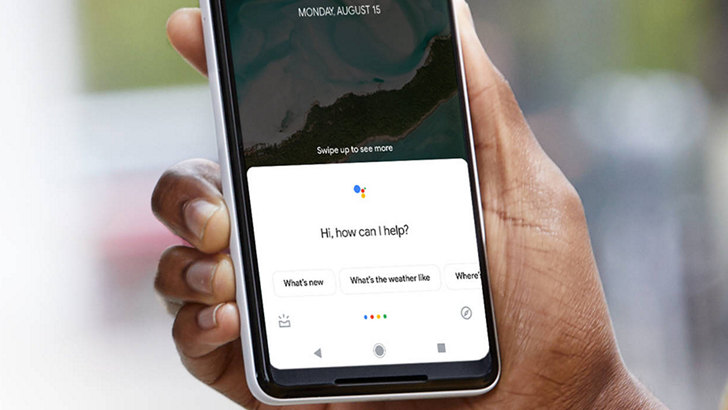
Вы хотели бы выяснить почему на вашем смартфоне или другом Android устройстве на работает Ассистент Google? Причин этому может быть несколько и мы постараемся помочь вам с ними справиться.
Чтобы исправить проблемы с неработающим Ассистентом Google вам стоит попробовать следующее:
1. Убедитесь, что ваше устройство поддерживает Ассистент и он на нём установлен
Прежде всего начните с проверки того, поддерживает ли вообще ваш телефон или планшет Ассистент Google. Устройства на которых он может работать должны соответствовать следующим требованиям::
Кроме того, Ассистент Google поддерживает один из следующих языков, который должен быть выбран в качестве языка системы на вашем устройстве:
Если у вас ранее не было Ассистента, и если ваше устройство соответствует всем приведенным выше требованиям, вы можете установить персональный помощник Google самостоятельно. Как это сделать описано в этой статье.
2. Перезагрузите телефон
Если Ассистент Google нормально работал раньше и вдруг перестал работать, то попробуйте несколько параноидальный на первый взгляд, но действенный во многих случаях способ решения проблем со многими устройствами: просто перезагрузите или выключите и снова включите свой телефон. Тем более, что сделать это легко и просто.
3. Проверьте включен ли Ассистент Google на вашем Android устройстве
Если Google Assistant после перезагрузки смартфона по-прежнему не работает на вашем телефоне, необходимо убедиться, что соответствующая служба у вас включена. Откройте приложение Google на своем устройстве, выберите опцию «Еще» в нижней части экрана и откройте «Настройки», а затем «Google Ассистент. Следующим шагом является нажатие на вкладку «Ассистент» в верхней части, прокрутка вниз и выбор своего устройство, после чего установите переключатель в положение «Вкл» рядом с «GoogleАссистент» и «Доступ с помощью Voice Match».
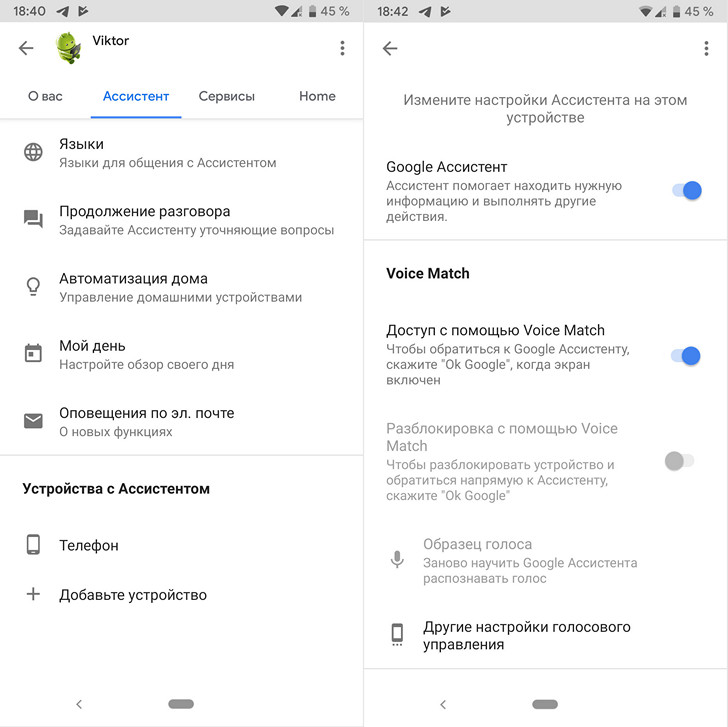
После этого попробуйте вызвать Ассистент, сказав «Окей, Google, или «Эй, Google». Если на экране ничего не появляется, пришло время перейти к следующему шагу.
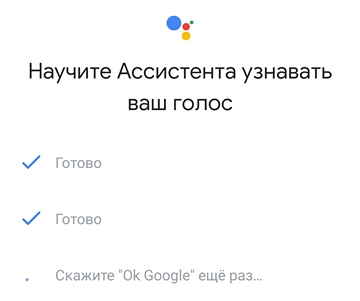
4. Восстановите образец голоса
5. Другие возможные методы решения проблемы
Если ни один из приведенных выше способов так и не решил проблему с неработающим Ассистентом Google, попробуйте следующее:
● Проверьте микрофон: убедитесь, что ваш микрофон работает и вы не закрываете его рукой, когда пытаетесь вызвать помощника. Если помощник не слышит вас, он не ответит.
● Проверьте подключение к Интернету: чтобы иметь возможность пользоваться Ассистентом, вы должны быть онлайн. Убедитесь, что вы подключены либо к сети Wi-Fi, либо к мобильной сети, и что соединение стабильно.
● Отключите другие голосовые помощники: если у вас есть устройство Samsung, попробуйте отключить Bixby и посмотрите, решит ли это проблему. А если вы установили ранее на свой телефон Cortana, Alexa или любой другой голосовой помощник, отключите или удалите его.
Помощник Google не откроет ничего!

Когда Google Assistant отказывается открывать что-либо, это обычно связано с проблемами с приложением Google или функцией смарт-блокировки, но также могут быть проблемы с совместимостью, вашим интернет-соединением или даже вашим микрофоном.
Когда эта проблема возникает, вы обычно видите это сообщение:
«Извините, я не могу открыть приложения на этом устройстве».
В других случаях Google Assistant не будет отвечать вообще, или вы увидите, что точечные значки Google Assistant переместятся на некоторое время, но запрошенное приложение не откроется.
Как проверить совместимость с Google Assistant
Прежде чем делать что-либо еще, важно убедиться, что ваше устройство поддерживает Google Assistant. Если это не так, Google Assistant не сможет выполнять никакие задачи на вашем телефоне.
Для работы Google Assistant ваш телефон должен соответствовать следующим минимальным требованиям:
Google Assistant поддерживает множество языков, включая китайский (традиционный), датский, голландский, английский, французский, немецкий, хинди, индонезийский, итальянский, японский, корейский, норвежский, польский, португальский (Бразилия), русский, испанский, шведский и Тайский и турецкий.
Работают ли какие-либо команды помощника Google?
Google Assistant — полезный инструмент, но есть много вещей, которые могут пойти не так, как надо. Если ваш телефон соответствует требованиям, и Google Assistant запускается, когда вы говорите « Хорошо, Google » или «Привет, Google», проверьте, отвечает ли он на какие-либо команды вообще.
Попробуйте использовать команду, которая может быть полностью выполнена в приложении Google, например поисковый запрос. Если команда работает, и вы видите список результатов поиска, это означает, что Google Assistant работает в некотором объеме.
Как исправить Google Assistant, ничего не открывая
Когда Google Assistant отказывается что-либо открывать, это обычно происходит из-за проблем с приложением Google. Перезагрузка телефона иногда делает свое дело, но есть несколько других вещей, которые вы также захотите проверить.
Если ваш Google Assistant ничего не открывает, выполните следующие действия по устранению неполадок:
Если Google Assistant работает с такими командами, как поиск в Интернете, но ничего не открывает, вероятно, это не связано с проблемой вашего интернет-соединения.
Попробуйте другую команду.

Google Assistant принимает несколько разных команд, которые заставляют его открывать приложение. Если сообщение «открыть Gmail» не работает, попробуйте сказать «запустить Gmail» или «играть в Gmail».
Если Google Assistant работает с одной командой, а не с другими, переподготовка модели голоса может помочь.
Очистите кеш приложения Google.

Поврежденные локальные данные — одна из самых распространенных причин, по которой Google Assistant отказывается что-либо открывать. Чтобы решить эту проблему, вам нужно очистить кеш вашего приложения Google.
Если Google Assistant по-прежнему ничего не открывает, перейдите к следующему шагу.
Очистить все локальные данные приложения Google.

В некоторых случаях очистки кеша приложений Google недостаточно. Следующим шагом является очистка всех локально сохраненных данных, включая такие вещи, как история поиска и настройки фида.
Откатить приложение Google.

Последнее, что вы можете попробовать с приложением Google, — это удалить обновления приложения, а затем переустановить приложение.
Эта опция доступна не во всех версиях Android. Если вы не видите возможность удалить обновления для приложения Google, вы не сможете попробовать этот метод.
Что делать, когда Google Assistant выполняет поиск в Интернете, но ничего не открывает
Когда Google Assistant работает только с определенными командами, такими как поиск в Интернете, это обычно связано с проблемами в приложении Google. Если вы исключили это, то последнее, что вы должны попробовать, это отключить функцию Smart Lock.
В некоторых редких случаях Smart Lock позволяет Google Assistant выполнять некоторые задачи, такие как поиск в Интернете, но не позволяет открывать приложения, назначать встречи, устанавливать сигналы тревоги и выполнять другие более сложные функции.
Вот как отключить функцию умной блокировки:


Перезагрузите телефон и проверьте, будет ли Google Assistant открывать приложения.
Если Google Assistant работает, либо оставьте Smart Lock выключенным, либо добавляйте каждый метод обратно по одному, начиная с голосового соответствия. Возможно, вы сможете использовать умную блокировку ограниченным образом или вам придется вообще ее отключить, чтобы использовать Google Assistant.
Если Google Assistant по-прежнему не работает, даже если все функции интеллектуальной блокировки отключены, вам придется подождать, пока Google выпустит исправление для ошибки, вызывающей проблемы на вашем телефоне. Обратитесь в службу поддержки Google Assistant за дополнительной помощью, чтобы сообщить о своей проблеме и проверить, доступны ли какие-либо более конкретные исправления.
Невозможно запустить ассистента пока другое приложение использует микрофон что это
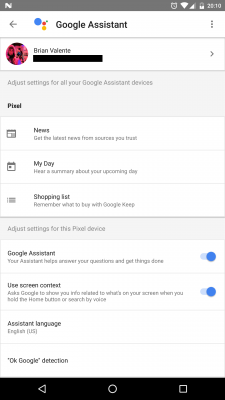
Краткое описание:
Новый голосовой ассистент, умный помощник с оригинальными возможностями.
После этого придётся перезагрузить телефон и очистить кеш в приложениях Google.
Второй способ — установить ZIP-файл через меню Recovery. Оригинальный гайд по запуску Assistant можно посмотреть на форуме XDA. Ну и, конечно, перед любыми манипуляциями не забывайте делать бэкапы.
Чтобы помощник заработал, необходимо приложение Google версии 6.5.35.21 или выше, а также придётся переключиться на англоязычный интерфейс. Вызвать ассистента можно долгим нажатием на кнопку «Домой».
Пообщаться с помощником получится только на английском или немецком. Впрочем, если ваши знания языка находятся на должном уровне, то все способности Google Assistant к вашим услугам.
Но если пользуетесь телефоном с Android 6.0 и AOSP-версией, тогда попробуйте другой сценарий.
Устанавливайте Xposed
Framework: http://forum.xda-devel…owthread.php?t=3034811
Устанавливайте обновленное расширение AndroidN-ify: https://ci.paphonb.xyz/jenkins/job/AndroidN-ify/
Требуется Android:
• Android 5.0 или более поздней версии
• Приложение Google версии 6.13 или более поздней
• Сервисы Google Play
• 1 ГБ памяти и экран с разрешением 720p (Android 5.0)
• 1.5 ГБ памяти и экран с разрешением 720p (Android 6.0+)
Русский интерфейс: Да
версия: 0.1.187945513 (nodpi) (Android 5.0+)  com.google.android.apps.googleassistant_0.1.187945513-35_minAPI21(nodpi)_apkmirror.com.apk ( 1.32 МБ )
GoogleAssistantBuildProp.zip ( 141.02 КБ ) GoogleAssistantVelvet.zip ( 30.79 МБ )
Как использовать Google Assistant без разблокировки телефона Android

Google Assistant — удобный помощник на Вашем смартфоне или планшете Android. Чтобы полностью использовать функции громкой связи Ассистента, убедитесь, что он может работать, даже когда Ваше устройство заблокировано.
Некоторые функции Google Ассистента недоступны при заблокированном экране. В частности, все, что требует «личных результатов», например календари, контакты или напоминания. Это сделано для того, чтобы другие люди не могли получить доступ к Вашей личной информации через Ассистента, когда устройство заблокировано.
Если Вас не беспокоит эта потенциальная проблема с конфиденциальностью, Вы можете разрешить персональные результаты, когда экран Вашего устройства заблокирован. Вам не нужно разблокировать устройство, чтобы слышать или видеть ответы Google Ассистента.
На телефоне или планшете Android откройте приложение Google Ассистент, сказав «Окей, Google».

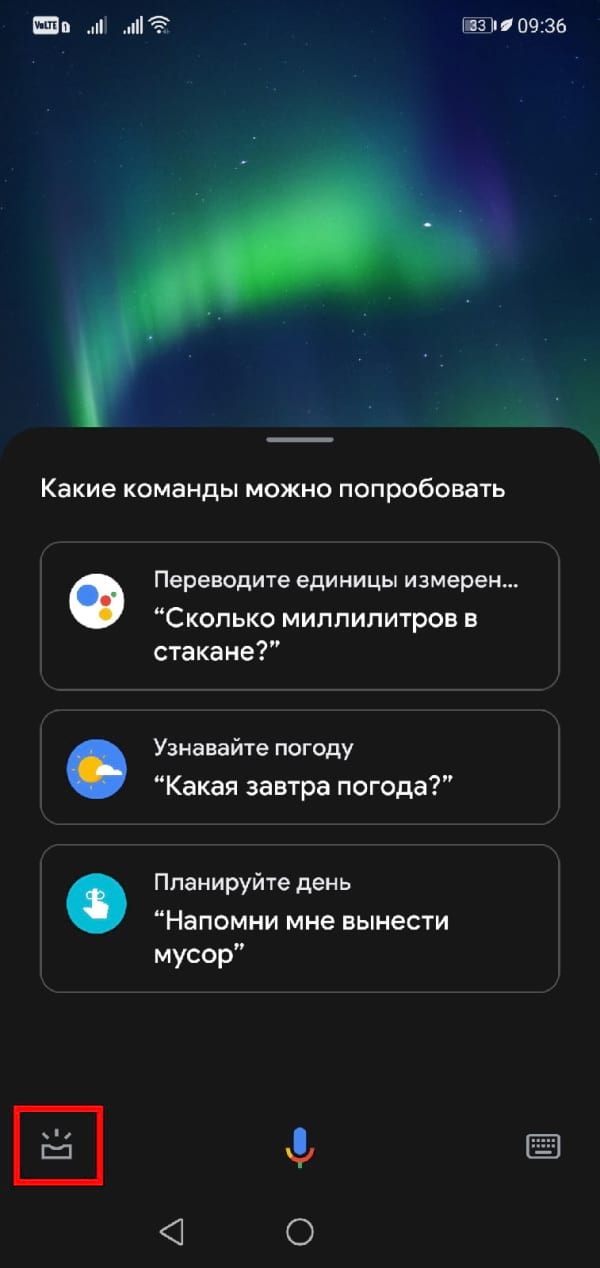
Затем нажмите иконку в нижнем левом углу. Интерфейс Ассистента может выглядеть по-разному в зависимости от Вашего устройства.
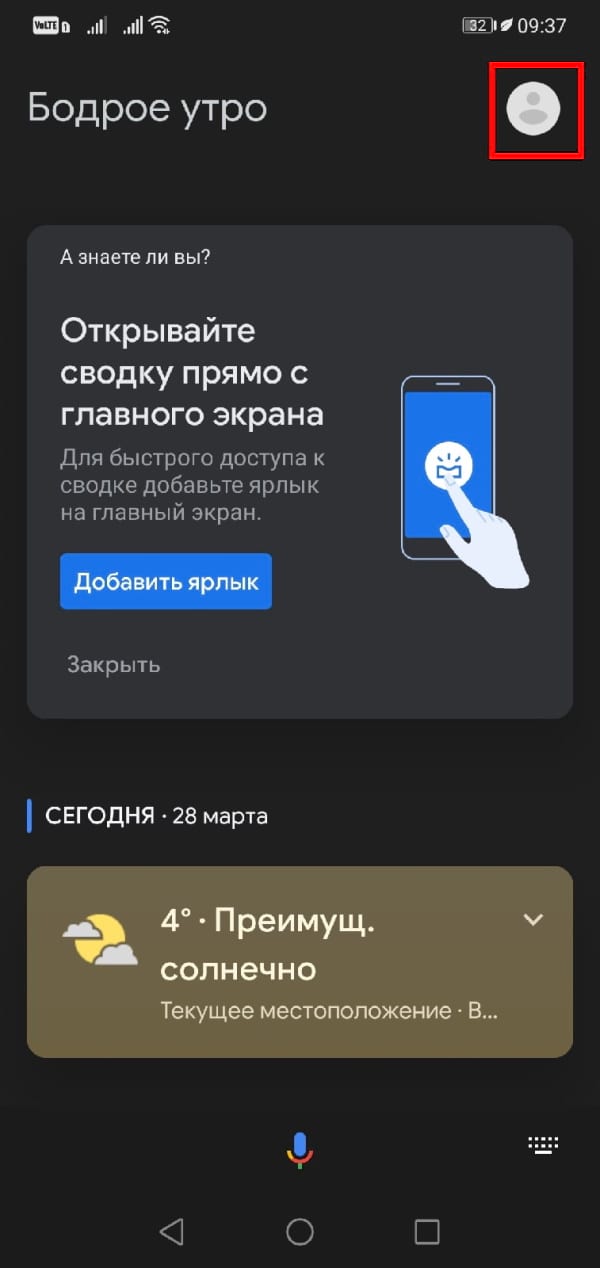
Убедитесь, что Вы вошли в свою учетную запись Google. Затем нажмите значок своего профиля в правом верхнем углу, чтобы открыть меню настроек Ассистента.
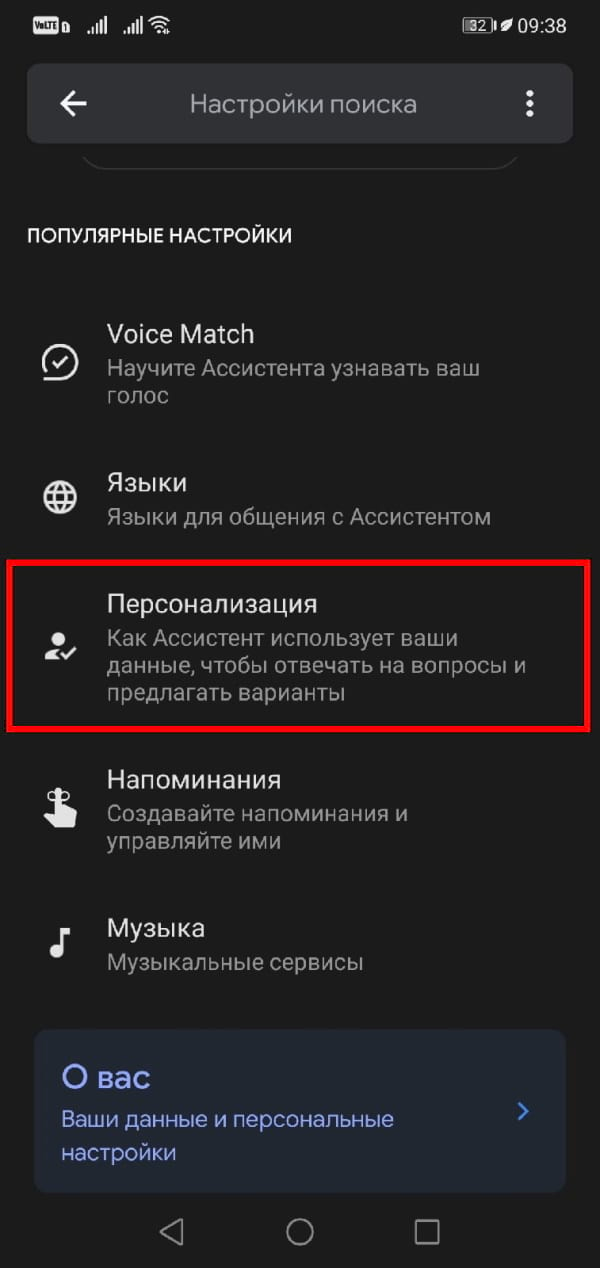
Вы увидите длинный список функций Google Ассистента. Но мы ищем пункт «Персонализация».
Убедитесь, что «Персональные результаты экрана блокировки» включены.
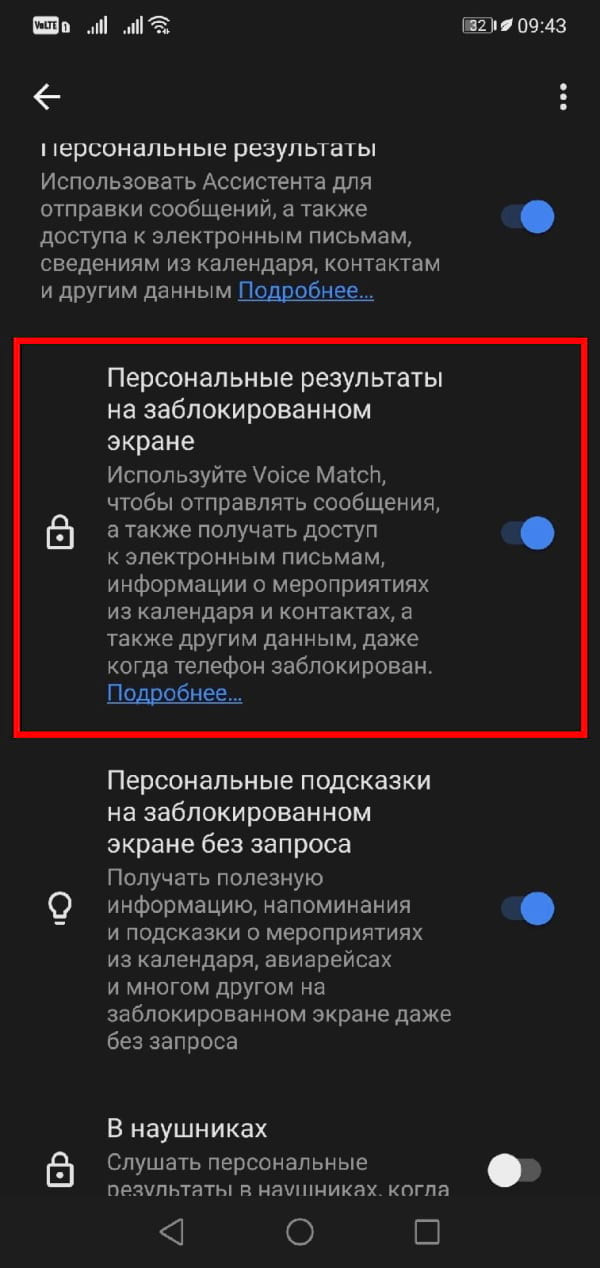
«Персональные результаты» должны быть включены для использования этой функции.
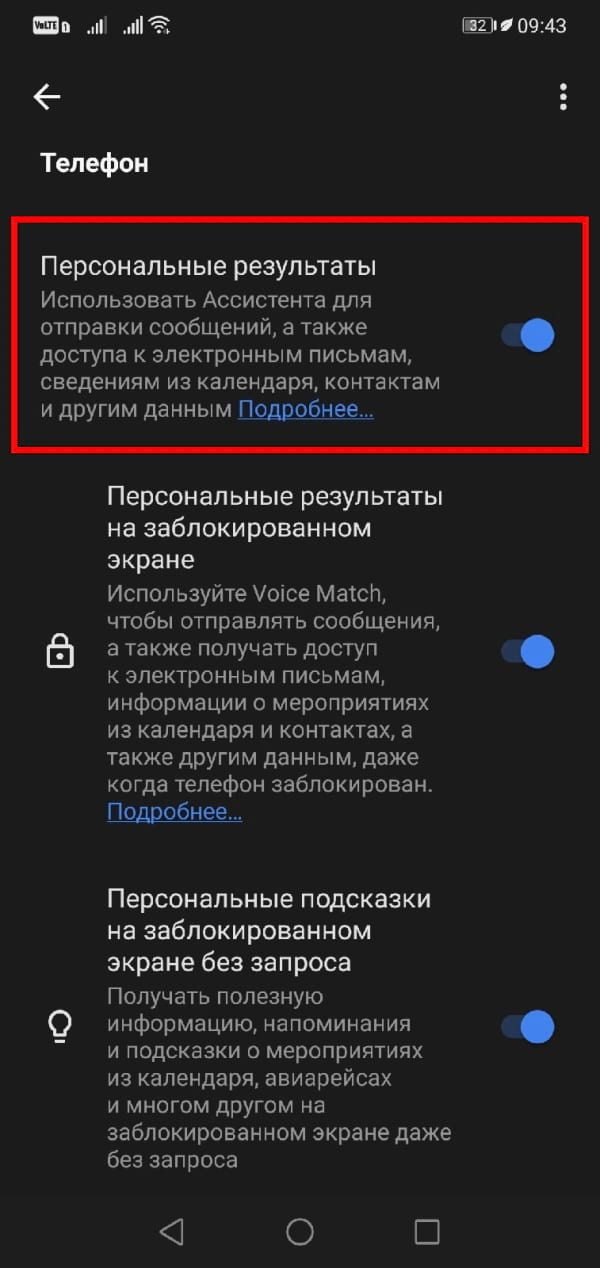
Теперь, когда Вы спрашиваете Google Ассистента о событиях календаря, напоминаниях, списках покупок или отправляете СМС в режиме громкой связи, Вам не нужно сначала разблокировать экран.



