
Ошибка “Ожидание скачивания” в Play Market — что это значит и как исправить
Нередки случаи, когда при попытке скачать приложение из Play Market на экране смартфона появляется сообщение «Ожидание скачивания». В итоге пользователю не удается загрузить приложение, что, конечно же, является проблемой и не даёт использовать устройство полноценно.
В нашей статье мы разберемся, в каких случаях и по какой причине возникает проблема с загрузкой приложений из Play Market, а также дадим несколько советов по её исправлению.
Почему с Плей Маркет не скачиваются приложения на Самсунг, Хонор и другие телефоны Андроид
Если сообщение «Ожидание скачивания» в Play Market появляется при скачивании или обновлении сразу нескольких приложений, то это абсолютно нормально, ведь программы в любом случае устанавливаются поочередно. Но многие пользователи сталкиваются с ним даже тогда, когда хотят загрузить всего только одно приложение, что требует определенной корректировки.
Ожидание скачивания — бесконечная загрузка или ошибка
Проблема может проявляться по-разному, представляясь, как безуспешное ожидание загрузки приложения либо приводя к появлению различных кодов ошибки, белого экрана и пр. И что примечательно – ни в одном из этих случаев установить программу на устройство так и не удастся.
Исключением являются только те ситуации, когда вы одновременно скачиваете несколько программ или игр, ведь тогда есть смысл подождать, пока очередь дойдет до конкретного приложения. Впрочем, пользователь может попробовать самостоятельно решить проблему, но для этого в первую очередь необходимо разобраться в причинах её возникновения.

Многие пользователи нередко сталкиваются с ошибкой бесконечной загрузки приложения, несмотря на использование официального магазина встроенных покупок
Причины сбоя
Одной из распространенных причин невозможности скачать приложение из Плей Маркета является большое количество кэшированных элементов на устройстве, либо же нехватка свободного пространства, из-за чего процесс скачивания попросту не запускается.
Также нередко загрузка программы прекращается или вовсе не может начаться из-за перебоев с подключением к сети. Но иногда проблема кроется не в самом устройстве, а в некорректной работе Google-аккаунта.
Некоторые пользователи продолжают использовать устаревшую версию магазина, из-за чего регулярно сталкиваются с различными ошибками. Чтобы избежать этого рекомендуется включить «Автообновление» в настройках PlayMarket, ведь каждый апдейт в том числе направлен на устранение подобных ошибок.
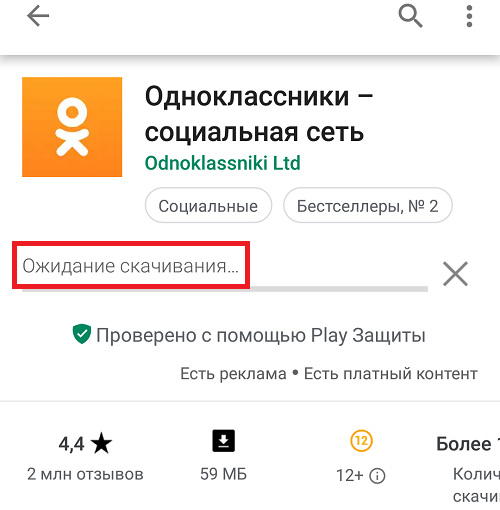
Немаловажное значение имеет и сама версия ОС Андроид, ведь постепенно Google ограничивает доступ к магазину приложений со старых устройств, вследствие чего при нажатии по кнопке «Установить» может появляться уведомление «Ожидание скачивания», но фактическая загрузка программы или игры на смартфон так и не произойдет.
Что делать, если не получается скачать приложение с Play Market и пишет “Ожидание скачивания”
Чтобы исправить ошибку бесконечного ожидания на Андроид, может потребоваться испробовать сразу несколько способов, ведь решение напрямую зависит от причины её возникновения.
Советы разработчика
Первым делом рекомендуется убедиться, что сеть, которую использует ваше устройство, работает стабильно, а скорость подключения достаточная для успешной загрузки софта. Лучше всего использовать для этих целей Wi-Fi, ведь качество сигнала мобильных сетей во многих случаях оставляет желать лучшего.
Устранить неполадку с загрузкой программного обеспечения из Play Маркет может помочь очистка его кэша, а также удаление данных и обновлений.
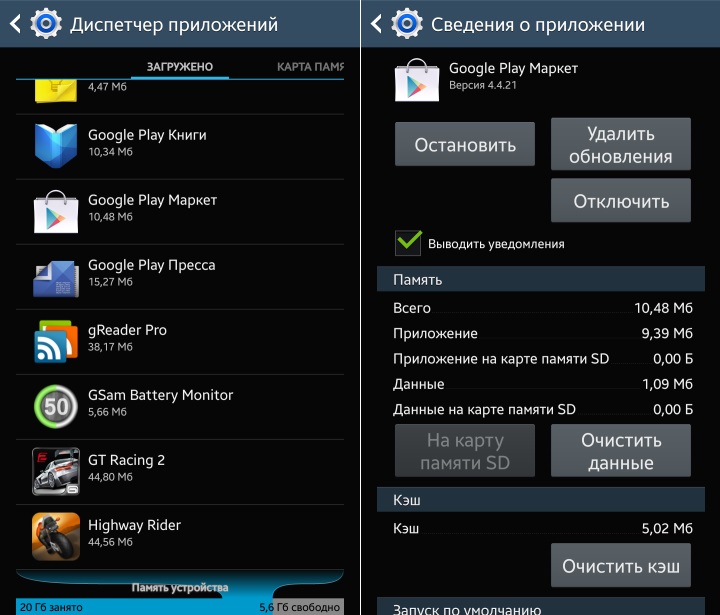
Нередко причиной ошибки бесконечной загрузки приложений является переполненный кэш в устройстве
Кроме того, иногда решением проблемы установки программ или игр из магазина приложений может стать перезагрузка устройства. Для этого нажмите и удерживаете кнопку питания своём устройстве и выберите вариант «Перезагрузка», либо «Выключение». Когда телефон перезагрузится, откройте Плей Маркет и попробуйте повторить установку.
Общие рекомендации
Теперь давайте подробнее рассмотрим основные шаги, которые можно предпринять для устранения проблемы со скачиванием приложений на Андроид.
Для этого необходимо придерживаться следующей инструкции:

А бывает и такое, что виной всему становится банальное отсутствие соединения или его чересчур низкая скорость
А если нет, удалите неиспользуемые программы и игры, почистите кэш или воспользуйтесь средством для очистки внутреннего хранилища.

Среди более радикальных способов — полный сброс всех настроек приложений, а вместе с ними и сопутствующих им данных
Надеемся, что какой-нибудь из перечисленных способов решения проблемы с загрузкой приложений из Плей Маркет поможет именно в вашем случае. Как правило, подобная проблема возникает по причине отсутствия свободного места во внутренней памяти устройства либо из-за нестабильного подключения к сети. Однако существуют и другие причины, перечисленные выше, поэтому не стоит пренебрегать приведенными в нашей статье рекомендациями для их устранения.
Не качает приложения с Play Market — пишет Ожидание скачивания
В статье предоставлены советы для преодоления ошибки с ожиданием скачивания приложений в Play Market.
Первые действия, если не качает приложения
В случае, если не получается скачать приложение из Play Store, можно попробовать отменить и вновь начать загрузку. В разделе «Мои приложения и игры» следует нажать на крестик рядом со скачиваемым приложением. Если это не помогает, то следует перезагрузить гаджет.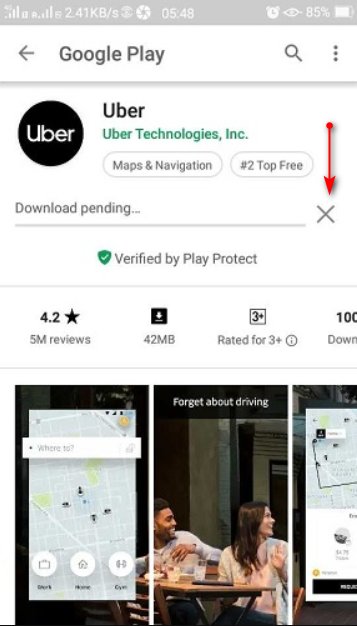
Включение фонового обмена данными
Часто данная проблема с Play Market возникает из-за выключенной функции обмена данными в фоновом режиме. Для решения этой ситуации на телефоне с Адроидом 7.0 или выше следует перейти в «Настройки», открыть «Использование данных» и нажать на «Экономия трафика». В случае, если режим экономии включен, нужно перейти во вкладку «Неограниченный доступ к данным», найти в открывшемся списке приложений Play Market и установить ползунок в положение «Включить».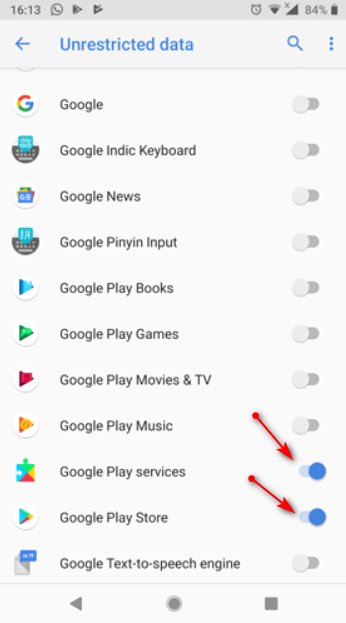
Очистка очереди автозагрузки
Если включение фонового обмена данными не помогло, то следует проверить обновления, которые ожидают скачивания. Для этого следует зайти в Play Market и перейти в раздел «Мои приложения и игры».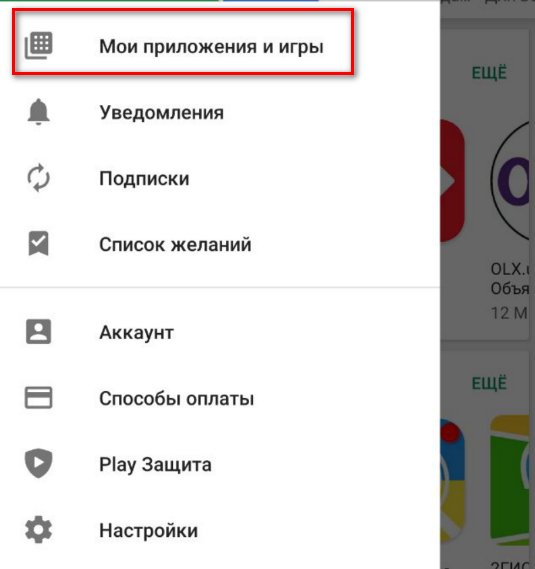
В данной вкладке содержится информация об установленных приложениях и обновлениях. Если выполняются какие-то автообновления или отложенные загрузки, то следует дождаться завершения или приостановить их.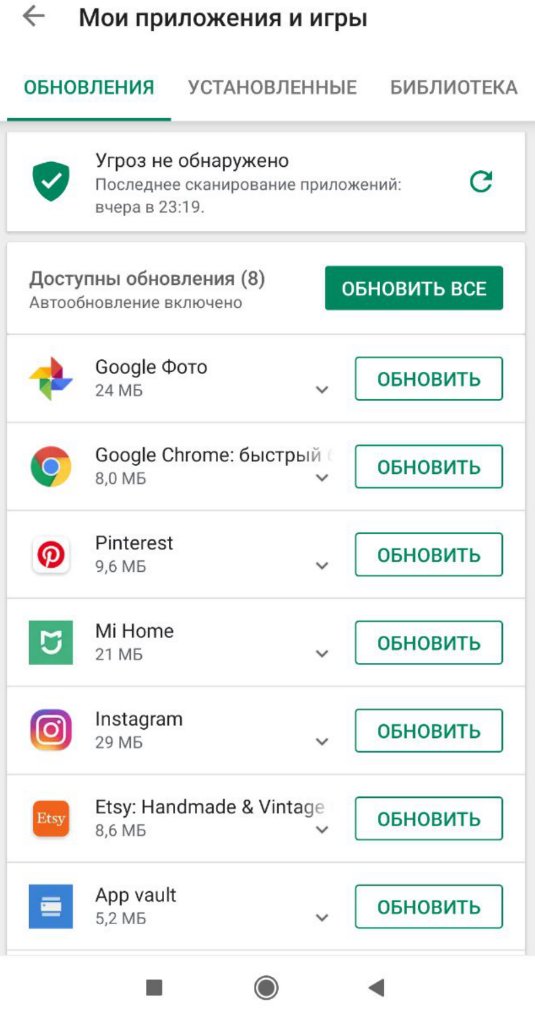
Проверка и очистка свободной памяти на устройстве
В ситуации, когда очистка очереди загрузки не помогла, следует убедиться в наличии достаточного количества памяти для загрузки файлов. Выполняется это в настройках в разделе «Память и накопители».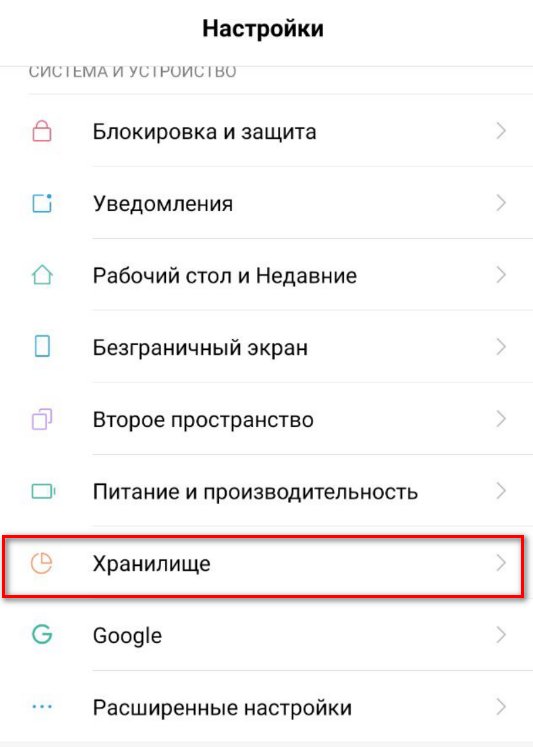
После открытия этой вкладки вы увидите количество занятой памяти и сможете удалить ненужные приложения, чтобы освободить место для загрузки новых.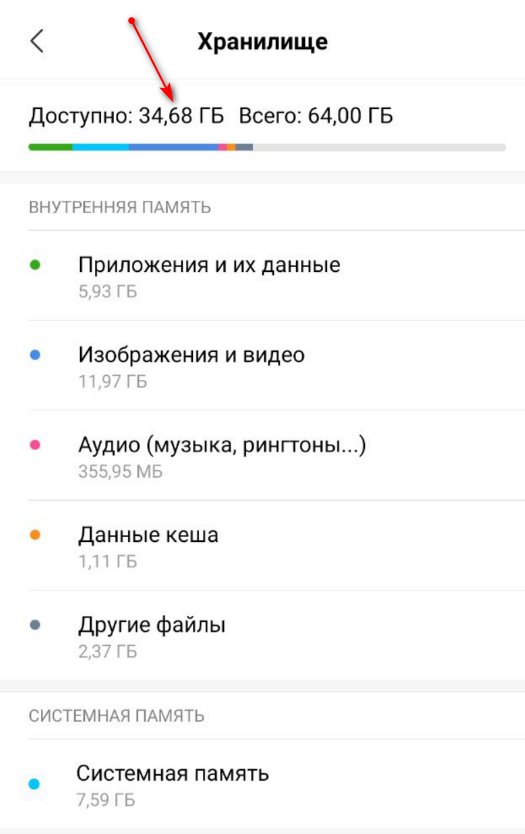
Проверка работоспособности flash-карты
Не редко причиной проблемы «Ожидание загрузки» является неисправная флешка. Следует убедиться в стабильности ее работы. Сделать это возможно следующими путями: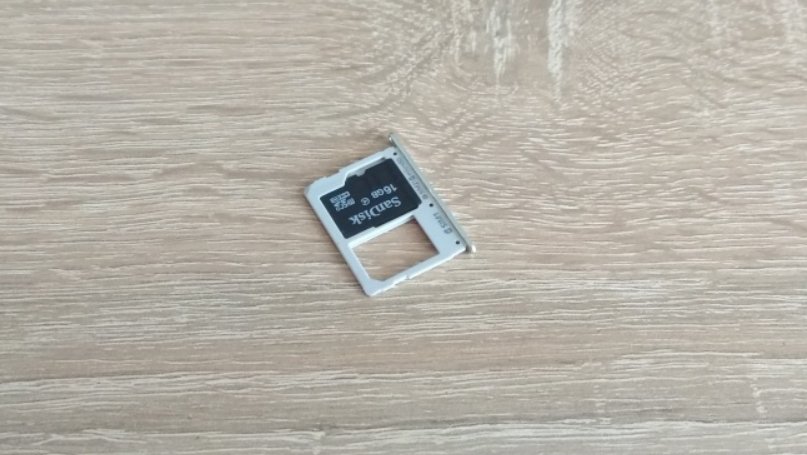
Если в другом устройстве flash-накопитель работает без сбоев, то следует перейти к следующему способу.
Проверка и устранение неполадок с интернетом
Ожидание загрузки может возникнуть из-за отсутствия Интернета или нестабильной его работы. Переходя к следующим способам решения этой проблемы, следует убедиться в надежности сигнала. Для этого требуется перезапустить Wi-Fi или мобильную передачу данных на смартфоне.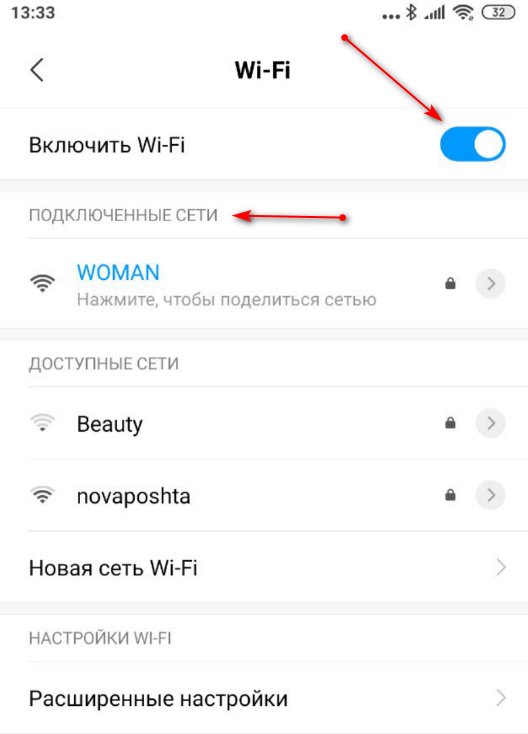
Также проблема может быть заключена не в телефоне, а Wi-Fi роутере. Если имеется возможность перезапустить роутер, то следует сделать это.
Очистка кэш и данных приложения Play Store
Одним из способов решения проблемы является очистка кэша и данных приложения Play Market. Выполняется это в настройках в разделе «Приложения».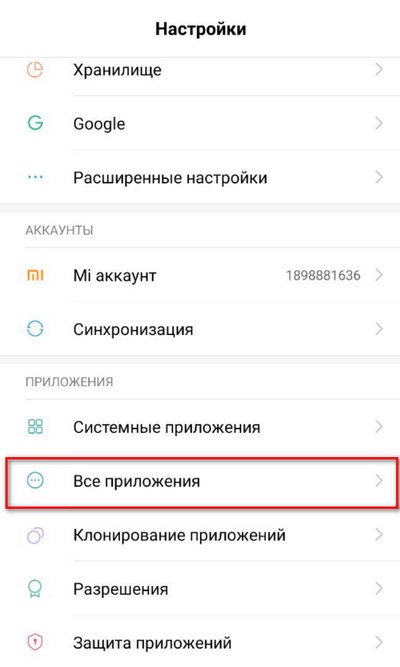
В списке приложений находим и нажимаем на «Play Market».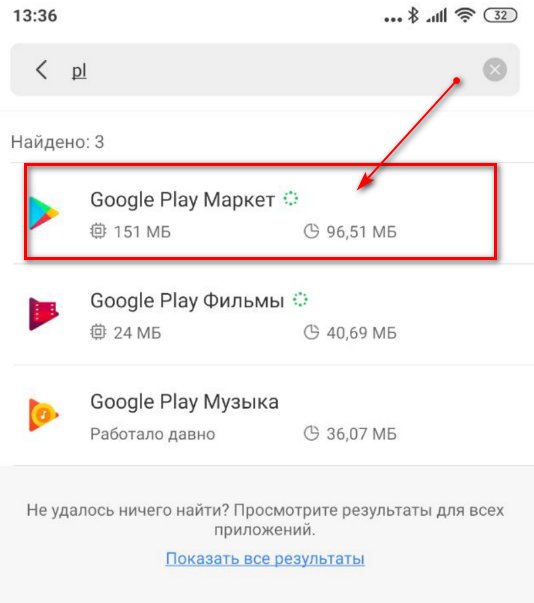
Затем на «Очистка данных и кэша». 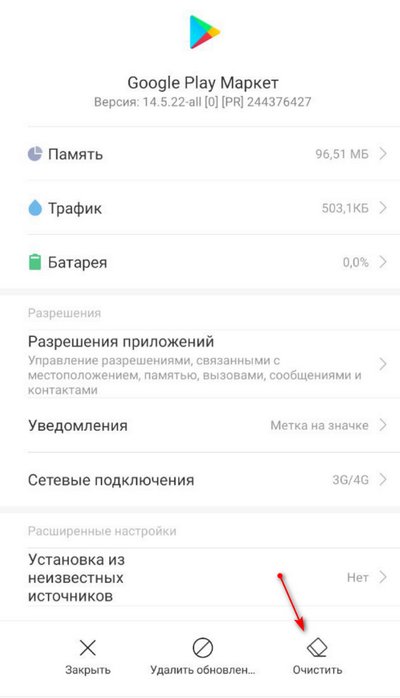
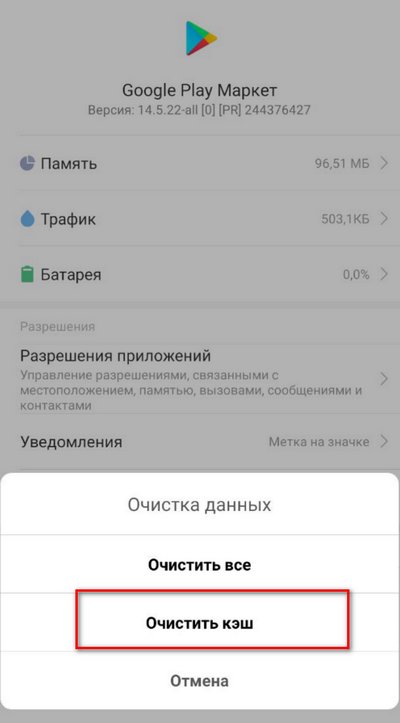
Также, не выходя из этой вкладки, можно принудительно остановить приложение и запустить его вновь. Часто такие действия помогают избавиться от долгого ожидания загрузки.
Сброс обновлений Play Store
В результате обновлений иногда возникают ситуации, когда приложения конфликтуют между собой. Зачастую причиной проблемы с вечным ожиданием загрузки являются конфликты между Play Market и другим приложением. Можно попробовать удалить все обновления в Play Store и установить их заново. Сделать это можно в разделе, где выполняется очистка данных и кэша. Следует:
В результате удаления обновлений при открытии Play Market появится диалоговое окно с предложением обновиться до актуальной версии. После установки всех файлов обновлений проблема с ожиданием загрузки пропадёт.
Обновление приложения
Иногда случается так, что Play Market не обновляется до новой версии автоматически. Это вызывает сбои в работе приложения. Существует несколько способов обновления Play Market. Сначала следует проверить, используется ли автообновление. Если функция отключена, то её нужно активировать.
Для активации функции автоматического обновления следует выполнить следующие шаги:
Чтобы точно убедиться в том, что на устройстве установлена последняя версия Play Market, следует в настройках нажать на «Версия Google Play».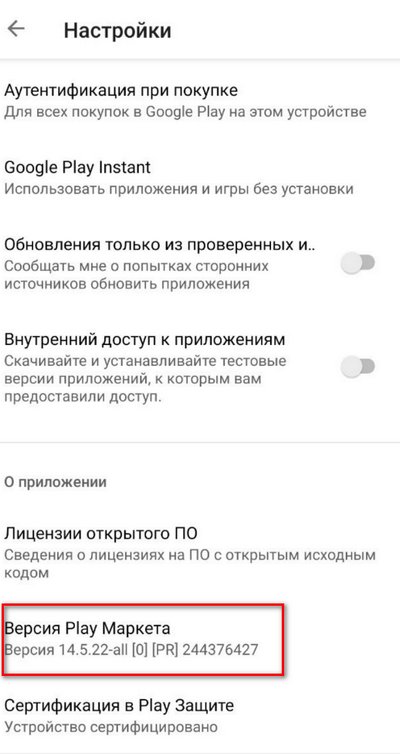
Если появится оповещение о том, что установлена актуальная версия, то проблема кроется не в этом.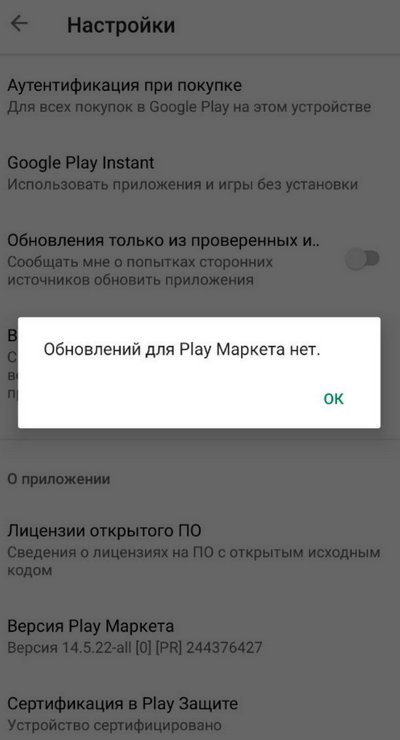
В случае, если установлена старая версия программы, и автообновление не помогает, после нажатия на «Версия Google Play» придет предложение обновиться до последней версии. Соглашаемся — через несколько минут Маркет обновится. Для завершения может потребоваться перезагрузка устройства.
Сброс Google Play Service
Нередко к проблемам приводит настройка, сделанная владельцем или самой системой. Устранить сбой можно путём сброса настроек Play Market Service. Эта операция установит параметры по умолчанию. Выполняется путем очистки данных и кэша приложения «Google Service Framework» или «Google Play Service». Для выполнения этой операции требуется:
После очистки нужно убедиться, что приложение включено и обновлено до актуальной версии.
Удаление и добавление аккаунта Play Store
Если предыдущие советы не помогли, то можно попробовать удалить старый аккаунт Google и привязать новый. Выполняется удаление профиля следующим образом:
Для привязки нового аккаунта требуется:
При создании новой учётной записи будут утеряны данные и достижения в некоторых приложениях и играх.
Сброс смартфона к заводским установкам
Если предыдущие манипуляции не помогли, то можно произвести сброс настроек телефона или планшета к заводским установкам. В результате со смартфона будут удалены все контакты, приложения и игры, сохраненные пароли. В связи с этим предварительно следует сохранить важную информацию на доступный носитель.
Сброс параметров можно выполнить через настройки или с использованием Recovery. Так как смартфон находится в работоспособном состоянии, сброс будем рассматривать через системные настройки:
Если у вас возникла ошибка с долгим ожиданием скачивания, то следуйте предложенным в статье инструкциям. Благодаря им, вы сможете избавиться от этой проблемы.
Ожидание скачивания в Плей Маркет (Google Play Market) — что делать, не могу устанавливать приложения

Пытаюсь установить приложение, но Плей Маркет пишет ошибку «ожидание скачивания». Причем, уже длительное время и при попытке загрузки любого приложения. Что можно сделать?
Да, подобный вариант наиболее коварен: когда и загрузки нет, и никаких ошибок или уведомлений не появляется (при нехватки той же памяти — Play Market хоть об этом прямо говорит и вопрос понятно, как решить).
Ниже приведу несколько простых и эффективных решений, которые работают в большинстве случаев.
Что делать, если Play Market ожидает скачивания
Проверить очередь загрузки
Пожалуй, этот момент нужно проверить одним из первых. Бывает не так уж редко из-за плохого качества интернета предыдущие установки (загрузки) приложений «подвисли» (и еще не выполнены), а вы пытаетесь установить что-то новое — разумеется, это новое ставится в очередь, а вам показывается уведомление «Ожидание скачивания» (как у меня на скриншоте ниже).
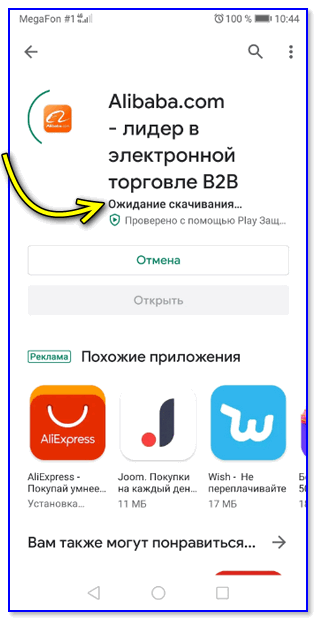
Пример проблемы при попытке установить приложение
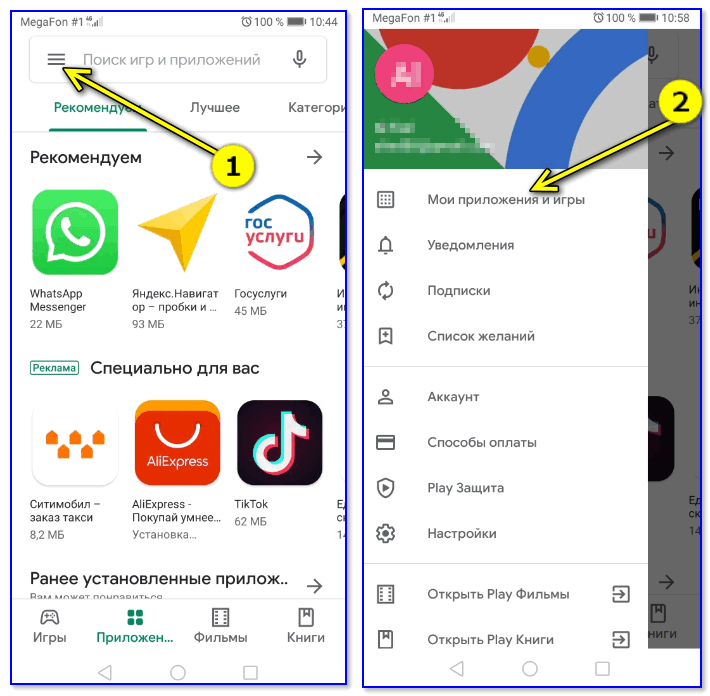
Мои приложения и игры в Play Market
Далее проверьте вкладки «Обновления» и «Установленные» : не скачивается ли в них еще какие-либо приложения.
👉 Например, в моем случае шла последовательная установка нескольких приложений и из-за этого появлялось это уведомление. Закрыв же всё «лишнее» — вопрос был решен, и началась тут же загрузка и установка!
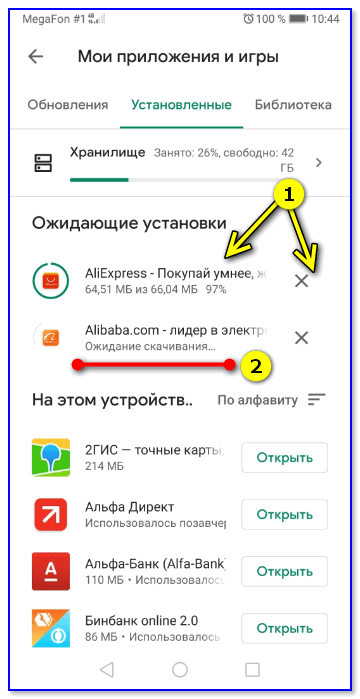
Перезагрузка устройства
Несмотря на банальность способа, но перезагрузка смартфона помогает решить множество проблем и вопросов (в том числе и с Play Market).
Примечание : для вызова окна с кнопкой перезагрузки на Android — зажмите кнопку включения на корпусе устройства на 3-5 сек.!

Смена типа подключения к интернету
Обычно, у большинства включен и используется мобильный 3G/4G интернет (который временами работает из рук вон плохо, особенно в некоторых районах нашей страны). В целях диагностики не лишним было бы подключить устройство к Wi-Fi сети и заново попробовать загрузить приложение в Play Market.
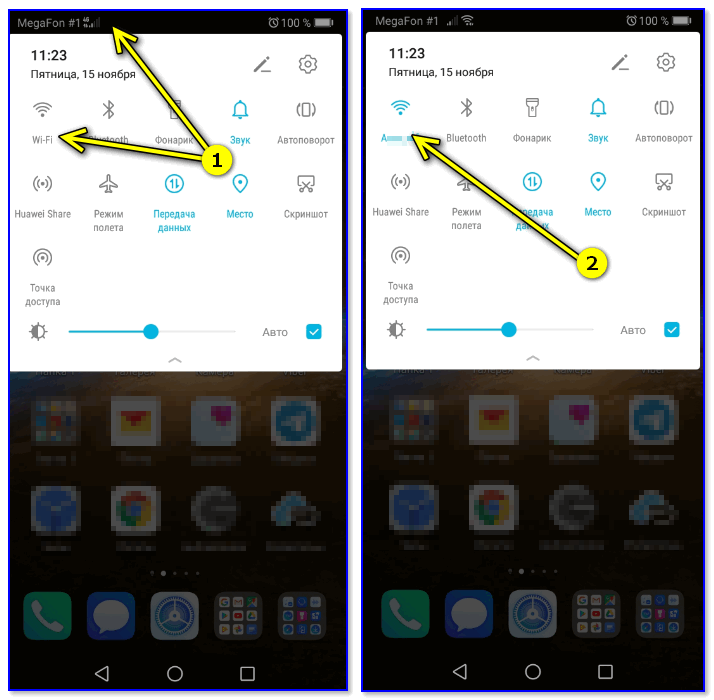
Подключаемся к Wi-Fi сети
Очистка кэша и данных Play Market
Часто ошибка, связанная с ожиданием загрузки, возникает из-за некорректного заполнения кэша Плей Маркета. И время от времени приходится его чистить вручную.
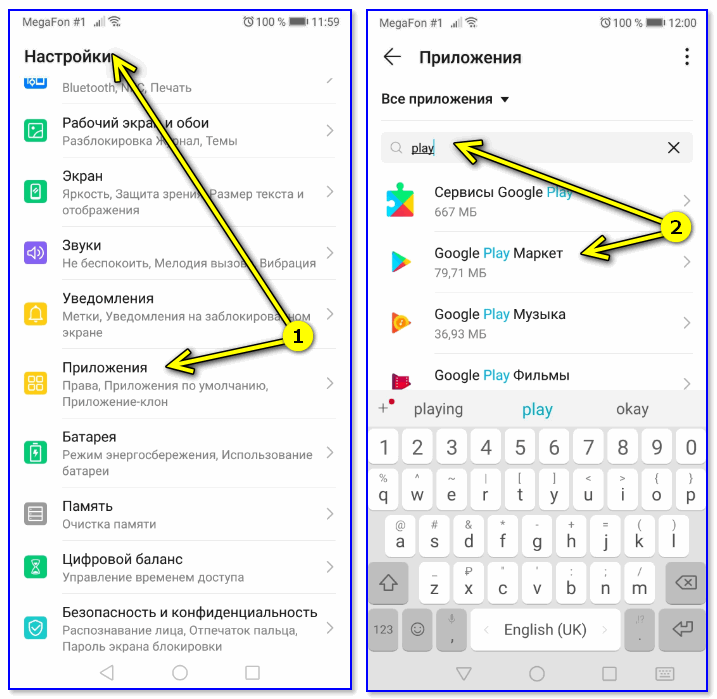
Открываем настройки Google Play
После, перейти во вкладку «Память» и очистить кэш и данные. Далее рекомендуется перезагрузить телефон и попробовать начать новую загрузку одного из приложений в Play Market.
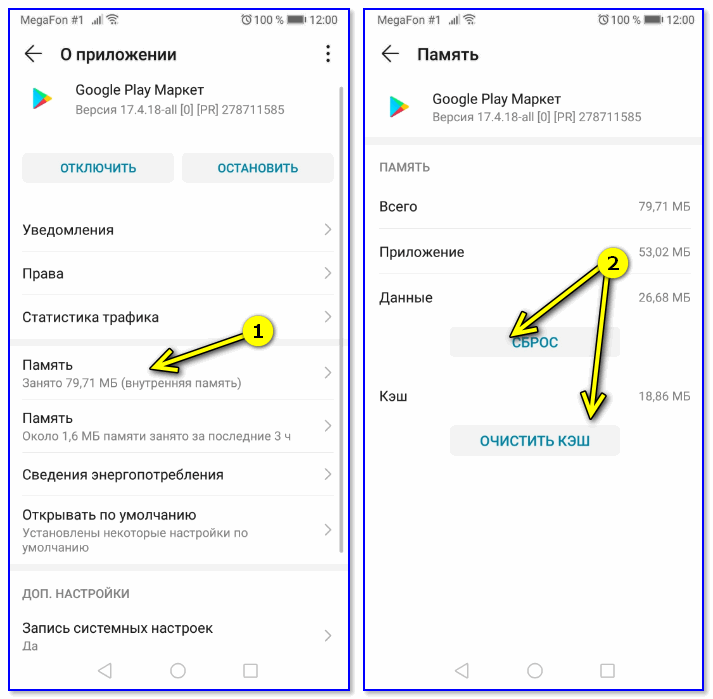
Очистить кэш приложения
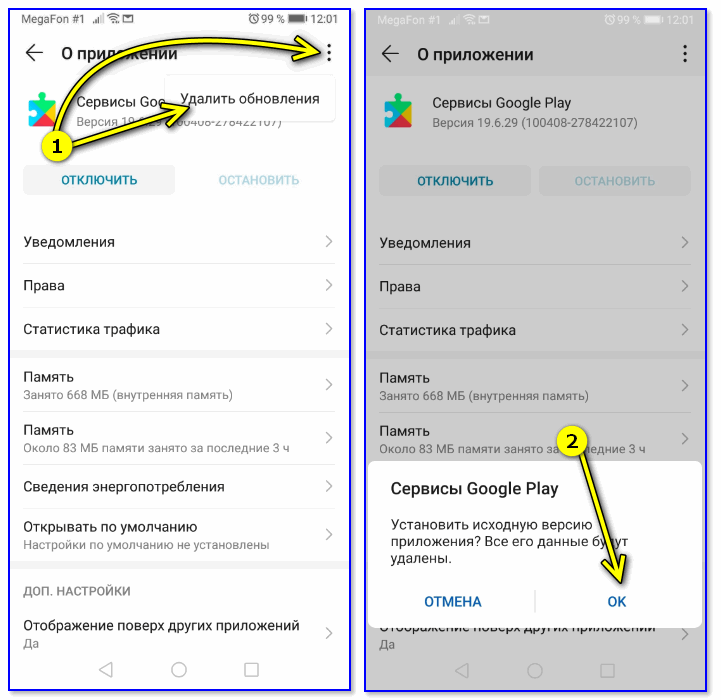
Удаление обновлений Play Market
Этой операцией мы удалим только все обновления Плей Маркета (само приложение останется на телефоне, причем, через некоторое время оно обновится автоматически). Если проблема была связана с некорректным обновлением — то эта процедура помогает ее устранить.
Сначала также необходимо открыть список всех приложений на телефоне, найти Play Market и перейти в его свойства.
Открываем настройки Google Play
Выход из аккаунта Google
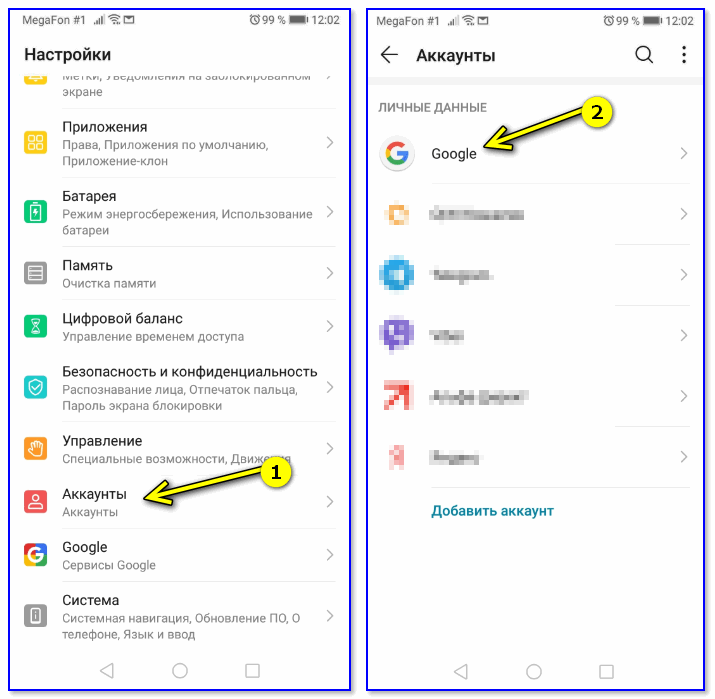
Далее нажать по кнопке удалить и подтвердить операцию. Затем, войдя в Play Market — вас попросят указать логин и пароль для доступа к аккаунту (которые нужно будет заново ввести) и проверить его работоспособность.
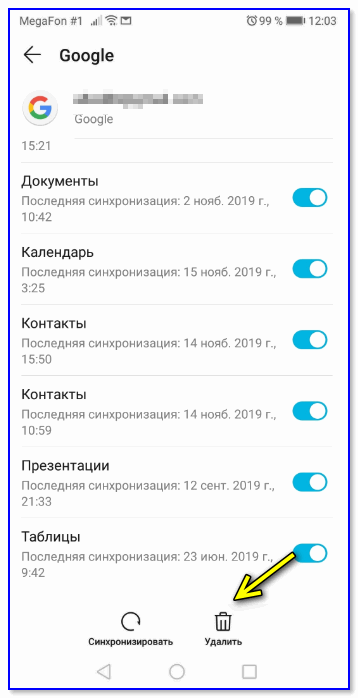
Удалить аккаунт Google (т.е. выход)
Как правило, такой вот «выход/вход» очень часто позволяет быстро устранить ошибки, связанные с доступом к приложениям и сервисам Google.
Сброс телефона к заводским предустановкам
Это кардинальный способ, который помогает даже в самых тяжелых случаях: при заражении вирусами, рекламным ПО, серьезных ошибках, невозможности открыть ряд настроек и пр.
👉 Важно! При сбросе настроек телефона — будут удалены все файлы (фото, видео и пр.) из памяти телефона, записная книжка и т.д. (чтобы контакты сохранились в вашем Google-аккаунте — перед сбросом включите синхронизацию (см. п.3)).
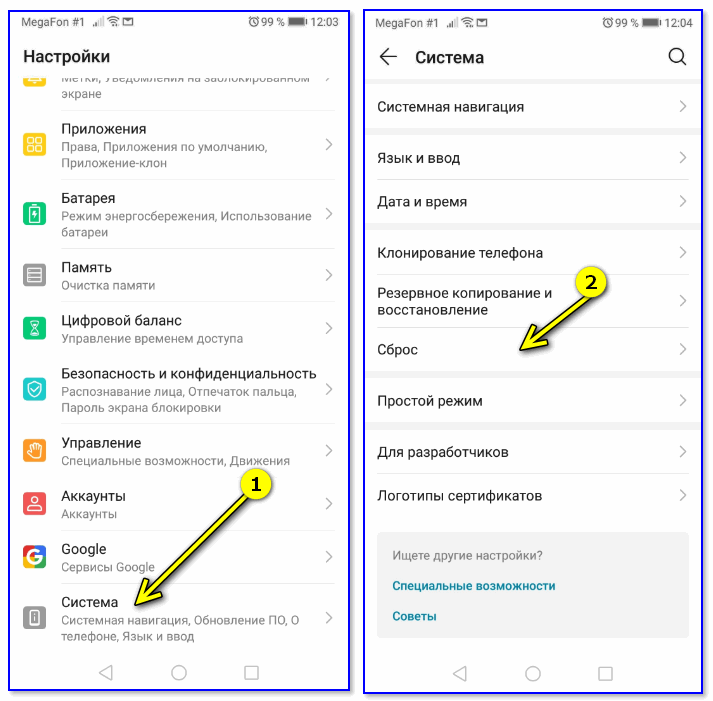
Далее перейдите в подраздел «Сброс всех настроек» и согласитесь на операцию. Через 5-10 мин. получите «чистый» телефон, почти таким, каким он был после его покупки. После, попробуйте снова войти в Play Market, авторизуйтесь в своем аккаунте и попробуйте установку приложения.
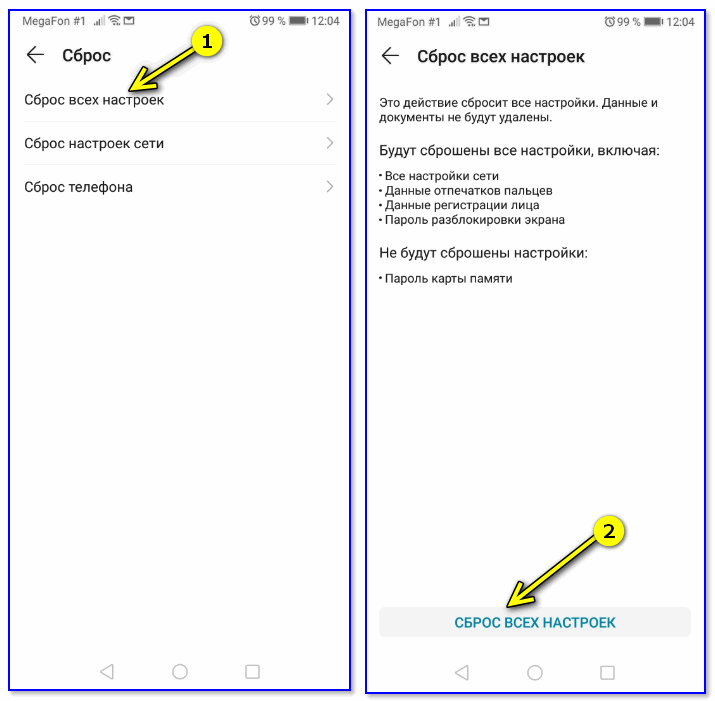
Сброс всех настроек

Как сбросить настройки Андроид до заводских [Hard Reset] (т.е. удалить все данные с телефона, планшета) — https://ocomp.info/kak-sbrosit-nastroyki-android.html
Дополнения по теме будут всегда кстати.
Проблема «ожидания скачивания» приложений в Плей Маркете
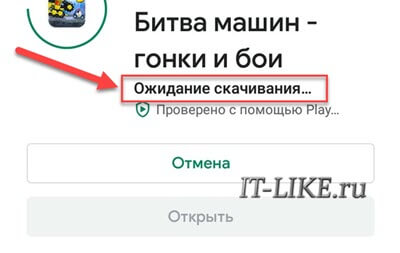
Иногда помогает просто «Отмена» и повторная попытка установки программы с третей попытки, иногда может помочь перезагрузка смартфона. Ясно-понятно, что если интернет плохой, то тоже не стоит рассчитывать на стабильную работу. Но хочется детально разобраться как решить проблему чтобы не попасть впросак, когда, например, нужно срочно забронировать отель, а приложение не устанавливается 😊.
Очистка кэша и данных Google Play Market
В 90% случаев должно помочь, или же читаем дальше.
Автообновление других приложений
Стоит проверить, не обновляются ли в данный момент другие программы. Дело в том, что при подключённом Wi-Fi подключении Play Market в фоновом режиме обновляет все установленные программы, а обновления выходят довольно часто. Пока что-то обновляется, новые установки будут в режиме ожидания.

Перезапуск аккаунта Google
Что ж, если вы добрались сюда, то приготовьтесь к добавлению нового аккаунта Гугл. Плей-маркет работает под вашим аккаунтом гугла, она же – Почта. Попробуем «пересоздать» аккаунт, есть два варианта: удалить аккаунт с телефона и снова его добавить, или добавить ещё один новый. Рекомендую второй способ, если у вас есть ещё один логин и пароль от почты Google, либо вы не против пройти процедуру регистрации.
Если на новом аккаунте всё заработало, то пробуем удалить старый аккаунт и добавить его снова, чтобы в системе остался один аккаунт, т.к. к нему привязываются все ваши настройки и контакты. Объясню почему не нужно пытаться сразу удалять текущий акк: есть вероятность, что некоторые настройки собьются, а если смена аккаунта не поможет, то экспериментируя с новым акком, мы полностью сохраним текущее состояние устройства.
Другие способы
Посмотрим на менее встречающиеся варианты.
Приложение Downloads
Одно из решений следующее: дать разрешение на доступ в Интернет встроенному приложению «Downloads». Делается это в приложении «Phone manager» (Диспетчер телефона), которое установлено на некоторых прошивках. Находим пункт «Data usage control» (Мониторинг передачи данных). Ищем что-то похожее на «Connection control» (Управление подключением). Далее в списке приложений находим «Downloads» и ставим галочку в колонке Wi-Fi. Если используете мобильный интернет, то для него также галку ставим.
Доступ для Диспетчера загрузок
Проблемы с картой памяти
Сброс всех настроек
Кардинальный способ, сбросит все настройки, удалит все файлы, фотографии и приложения. Контакты будут сохранены в вашем гугл-аккаунте, если работает синхронизация. Чтобы убедиться, что контакты есть, зайдите в этот же аккаунт на компьютере и перейдите по адресу https://contacts.google.com/. Вы должны увидеть список ваших контактов с номерами телефонов.
Также, установка всевозможных патчей, попытка получения рут-прав, установка приложений в обход Google Play Маркета, установка взломанных версий и т.д. может служить причиной бесконечной загрузки приложений с надписью «Ожидание скачивания». Помимо этого, отдельно стоит выделить случаи, когда Play Маркет, как и все остальные сервисы Google, устанавливался отдельно, после прошивки — это, с большой долей вероятности, может стать причиной проблемы в будущем.
Как скачать apk с Google Play и установить вручную
Когда ничего не помогает или надо срочно установить программу, есть 100%-вариант: скачать с плей маркета установочный файл и запустить его руками. Все приложения на Андроид-смартфонах сохраняются в файлах с расширением «.apk». Такой файл можно скачать в браузере прямо с телефона, или на компьютере/ноутбуке и закачать по USB/Bluetooth в телефон. Файл APK нужно запустить из проводника и следовать мастеру установки.
Для начала неплохо было бы получить ссылку на приложение в плей маркете:
Для получения apk-файла нужно зайти на один из сервисов:
Далее вставляем скопированную ссылку в поле и жмём кнопку. На примере второго сайта:
И скачиваем APK-файл приложения:
Кстати, таким способом можно даже выбрать любую, более раннюю версию программы, в то время как плей маркет не скачивает даже одну версию. Сохраните установщик на карту памяти или в память устройства и запустите его на телефоне.



