Настройка микрофона в Dota 2
28 Aug 2012 в 12:44

28 Aug 2012 в 12:44 #1
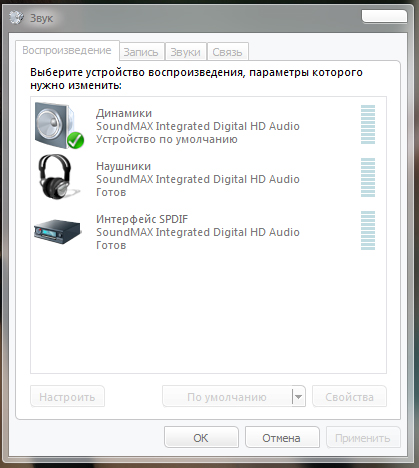
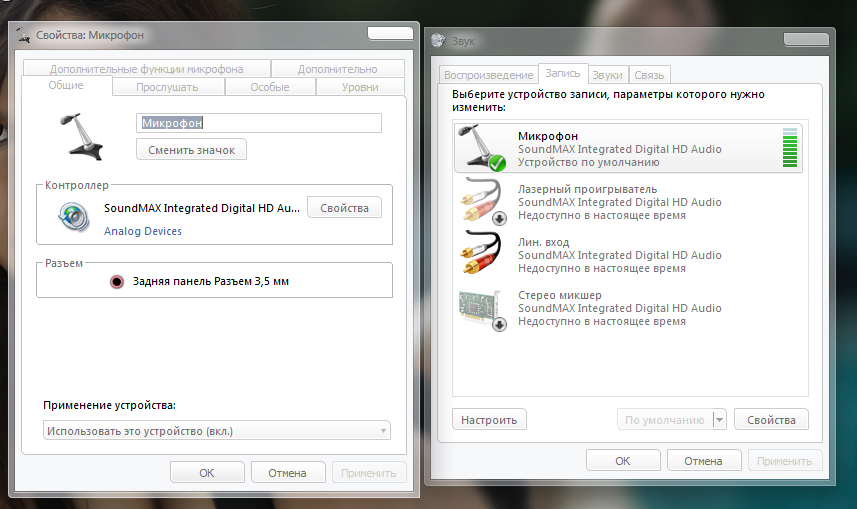
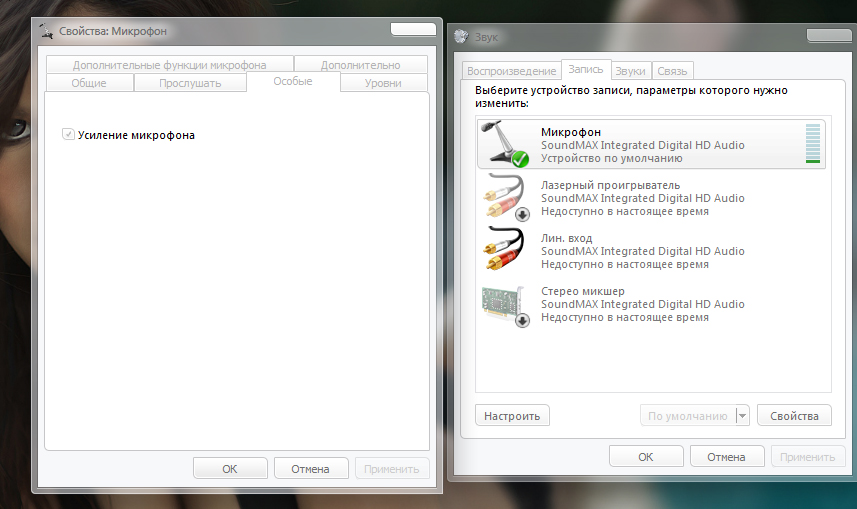
28 Aug 2012 в 14:46 #2
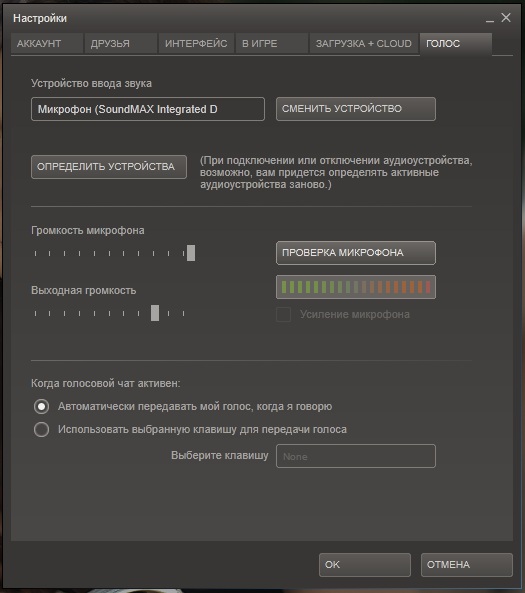
ммм. насчет усиления посмотрю, но проблема такая есть. во всех голосовых чатах меня прекрасно слышно, в доте слышно еле-еле. при этом и в доте и в стиме и в настройках системы микрофон стоит на максимум
28 Aug 2012 в 14:56 #3
Странно а в самой игре стоит на максимум?
28 Aug 2012 в 15:12 #4
да, и у тиммейта одного тоже.
20 Nov 2012 в 21:15 #5

20 Nov 2012 в 21:20 #6
Demcha,
добавлено в [color=#DDA0DD][FAQ] Коллекция часто задаваемых вопросов[/color]


30 Nov 2012 в 15:30 #7
слетели настройки игры
где в доте настройки что бы кнобку задать для речи?
09 Mar 2013 в 00:01 #8
Помогите!=)
У меня такая проблема:когда сижу в скайпе то микрофон работает,как только захожу в доду микр перестаёт работать.В чём проблема?Подскажите.
Все настройки стоят правильно
19 Mar 2013 в 10:48 #9
Дело в том что меня не слышно в доте 2,точнее слышно достаточно хорошо только когда я параллельно с кем то в скайп сижу.А так нужно микрофоно вплотную подносить.В чем дело?
21 Mar 2013 в 11:52 #10
Steam не сохраняет настройки, а конкретнее не сохраняет настройки громкости микрофона, после выхода из стим настройки снова сбиваются, мне уже надоело пред тем как начать играть выставлять заного настройки. Синхронизация со Steam Cloud стоит. В самой игре тоже самое, настройки никакие не сохраняет!
31 May 2013 в 14:38 #11
Попробуйте сначала выключить синхронизацию Steam сделать нужные настройки, после снова включить, для того чтобы текущие настройки были записаны на сервер.
12 Jul 2013 в 15:01 #12
когда нажимаю говорить у меня микрофон перечеркнут!
12 Jul 2013 в 15:07 #13
когда нажимаю говорить у меня микрофон перечеркнут!
Возможно отключен звук микрофона
01 Sep 2013 в 22:09 #14
05 Aug 2014 в 11:02 #15
Помогите. Играю на ноутбуке, у меня полетела клавиатура. Купил USB(клавиатуру) нажимаю нужную клавишу говорить! И о чудо ничего не происходит 🙁 Не в игре микрофон работает, проверяю в стиме работает. Подскажите что делать. Спасибо
05 Aug 2014 в 11:13 #16
11 Aug 2014 в 11:37 #17
Кто нибудь сталкивался с такой проблемой как у меня? Я не могу говорить в доте (нажимаю на клавишу и не появляется значок микрофона) и не кого не слышу (не показываются иконки игроков и их же не слышно). Подскажите пожалуйста, заранее спасибо!
21 Dec 2014 в 12:38 #18
Настройка микрофона в Дота 2
Dota 2 – самая распространенная коллективная MOBA-игра. В ней регулярно проходят масштабные турниры, посещаемость достигает 100 тыс. человек.
.jpg)
Неотъемлемой частью интерфейса является голосовой чат, поэтому нужно знать, как настроить микрофон в Доте 2.
Что может быть не так с микрофоном
Самыми частыми причинами некорректной работы устройства являются:
Проверка качества звука
Чтобы оценить качество звучания, нужно знать, как настроить микрофон в Дота 2.
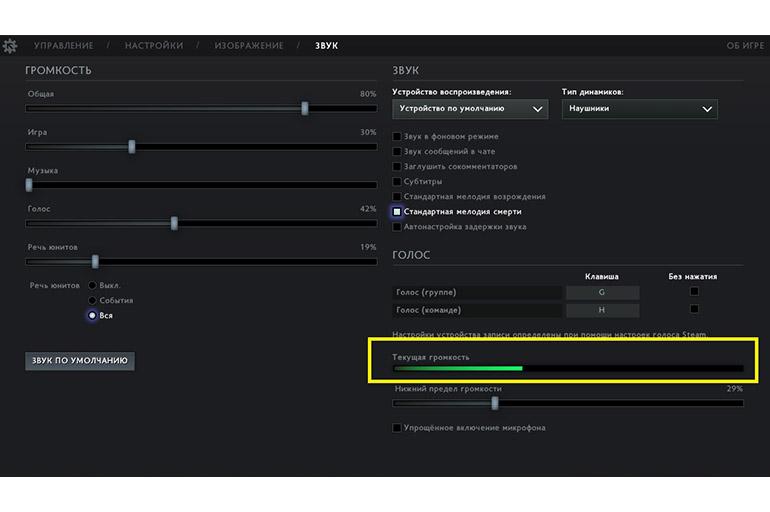
Для выбора параметров и проверки устройства выполняют следующие действия:
Настройка через ПК
Перед началом использования голосового чата в игре убеждаются, что подключенный микрофон исправно работает на компьютере.
Для этого используют стандартные средства Windows:
Что нужно сделать в Steam
Чтобы голос пользователя слышался в RPG-игре, необходимо выбрать правильное средство записи в Steam.
Для этого выполняют следующие действия:
Галочку возле пункта автоматической передачи голоса не убирают, иначе звук будет передаваться только после нажатия дополнительной кнопки.
Микрофон в доте
24 Apr 2013 в 08:52
24 Apr 2013 в 08:52 #1
24 Apr 2013 в 08:55 #2
Настройки посмотри в доте,что ты как маленький
Куратор других игр и разного
24 Apr 2013 в 08:56 #3
Зачем использовать микрофон в игре?
Это бесит 🙁
24 Apr 2013 в 08:59 #4
Чем бесит?
Наоборот лучше,а то пишешь я наоборот не могу без микро
24 Apr 2013 в 08:59 #5
Зачем супермодератору оставлять нелепый пост в разделе техподдержки?
24 Apr 2013 в 09:00 #6
Вроде САБЖ другой был, ага.
24 Apr 2013 в 09:02 #7
Ну посмотри там есть настройки звука или микрофона я не помню карочо
24 Apr 2013 в 09:03 #8
И что в настройках менять? Я не вижу.
Вроде САБЖ другой был, ага.
24 Apr 2013 в 09:12 #9
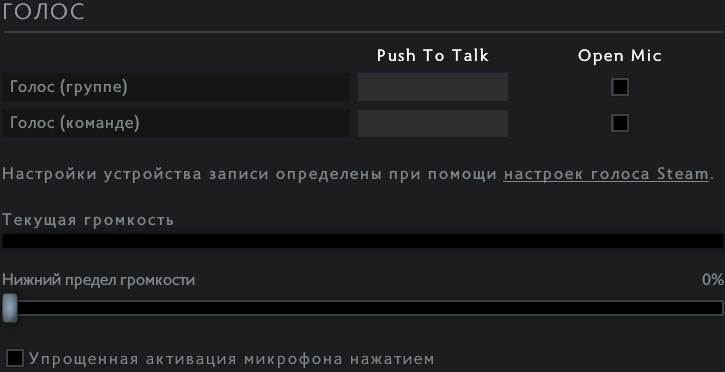
Попробуй повысить нижний предел громкости.
24 Apr 2013 в 09:39 #10
микрофон галимый, в скайпе фильтр стоит хороший. их разработка
Проблемы с микрофоном в Dota 2: решение
Игра длительное время пользуется огромной популярностью. В ней принимают участие десять миллионов пользователей. В ней регулярно проводятся поединки с ценными призами. Это объясняется тем, что играть в Доту не очень сложно, а игровой процесс насыщен уникальными моментами. Но в ходе игры иногда возникает необходимость в разговоре.

Некоторые геймеры часто общаются в голосовом чате. Эта возможность привычна для различных «стрелялок», но для игр в жанре Доты она почти уникальна.
Объединяться с командой таким способом много проще, чем в чате. Но бывает, что не работает микрофон в игре дота 2, лишая игроков преимущества. Эту проблему желательно решить как можно быстрее.

Причины
Звуковая связь в игре может не работать по разным причинам, как из-за сбоев в ПО, так и из-за проблем с железом или игровыми настройками. Как правило, микрофон в нерабочем состоянии отображается как перечеркнутый одной или двумя линиями.

Почему не работает микрофон в доте 2? Чаще всего к этой проблеме приводят следующие факторы:
Рассмотрим эти причины и варианты решений подробнее.
Исправность аппаратуры
Это первое, чему стоит уделить внимание. Периферийные устройства, которые подключаются к ПК для расширения его функциональных возможностей, часто являются самым уязвимым местом компьютера. Причиной того, что вас не слышно в доте, часто становятся поврежденные провода и разъемы. Самое неприятное, что такого рода неисправности всегда возникают неожиданно.
Почти так же часто причиной проблемы является устаревшее ПО. Пользователи часто забывают о том, что драйвера периодически необходимо обновлять, или делают это некорректно. Это, в свою очередь, отрицательно сказывается на функциональности периферийной аппаратуры. В некоторых программах она может функционировать нормально, а в некоторых — система ее не видит. Поэтому так важно своевременно обновлять драйвера.

Еще почему не работает микро в доте 2? От качества техники тоже зависит многое. Например, прибор может быть слишком тихим, поэтому Дота не в состоянии считывать звуки. Различное ПО обладает разным уровнем чувствительности. Некоторые программы наращивают интенсивность исходящего звука без дополнительных настроек со стороны пользователя. Если у вас в Skype микрофон работает, это еще не означает, что и в игре с ним тоже будет все в порядке.

Если вас не слышно не только в игре, но и в любых программах с голосовой связью, проблема может быть в самих подключаемых устройствах. Тогда нужно будет настроить микрофон на самом ПК. Проблема точно не в ОС, если его нет даже в диспетчере задач.
Для начала проверьте аппаратное подключение устройства. Некоторые гарнитуры и микрофоны имеют кнопки записи, которые включают и выключают подачу питания. Возможно, вы на нее случайно нажали.

Если перестал работать микрофон в доте, а с аппаратным подключением устройства все в порядке, проверьте его на другом ПК. Если работает, обновите у себя драйвера и проверьте разъемы. Если и это не помогает, тогда придется отнести гарнитуру в ремонт или приобрести новое устройство.
Встречаются ситуации, когда микрофон работает с переменным успехом. В одном турнире игрока слышно отлично, а в другом — нет. Это, скорее всего, говорит о механическом повреждении микрофона. В лучшем случае он пережат или перекручен.

С настройками Доты тоже могут возникнуть проблемы. Не исключено, что вы не назначили кнопку, которая должна активизировать голосовой чат, не выбрали микрофон или занизили минимальную величину считываемого звука. К сожалению, игроки нечасто проверяют, как настроена голосовая связь.
Если вас волнует вопрос, почему в доте меня не слышат, но вы обновляли все драйвера, а записывающая аппаратура точно находится в рабочем состоянии, следует заняться самими игровыми настройками. В первую очередь нужно проверить управление. Не исключено, что вы не назначили кнопку, которая активирует голос. Без соответствующей команды может не включиться даже нормально работающее оборудование.

Затем обязательно проверьте, выбран ли нужный микрофон в голосовых настройках. Чтобы убедиться в этом, нужно действовать по следующему алгоритму:
Такой несложный выход из ситуации нередко помогает геймерам, у которых не работает микрофон в dota 2. Если ошибка все еще остается, попробуйте поставить устройство на нижний порог громкости. Это часто помогает пользователям, у которых головная гарнитура имеет низкое качество звука.

Микрофон перечеркнут, но пользователя слышно: решение
Если дота не видит микрофон, но он работает, волноваться не стоит. Эта проблема легко решается. Для этого:
Этот баг существует в игре уже долгое время, но разработчик по каким-то причинам ее не исправляет. Но простая смена клавиши всегда помогает игрокам.
Настройки игры

Маленькая иконка шестерни слева вверху открывает меню настроек.
Настройки игры позволяют игроку изменить множество аспектов игры. Настройки разделены на 3 главных категории. Управление, настройки игрового процесса и видео/звук. Настройки управления имеют категории игрового процесса и наблюдения.
Содержание
Управление [ ]
Настройки [ ]
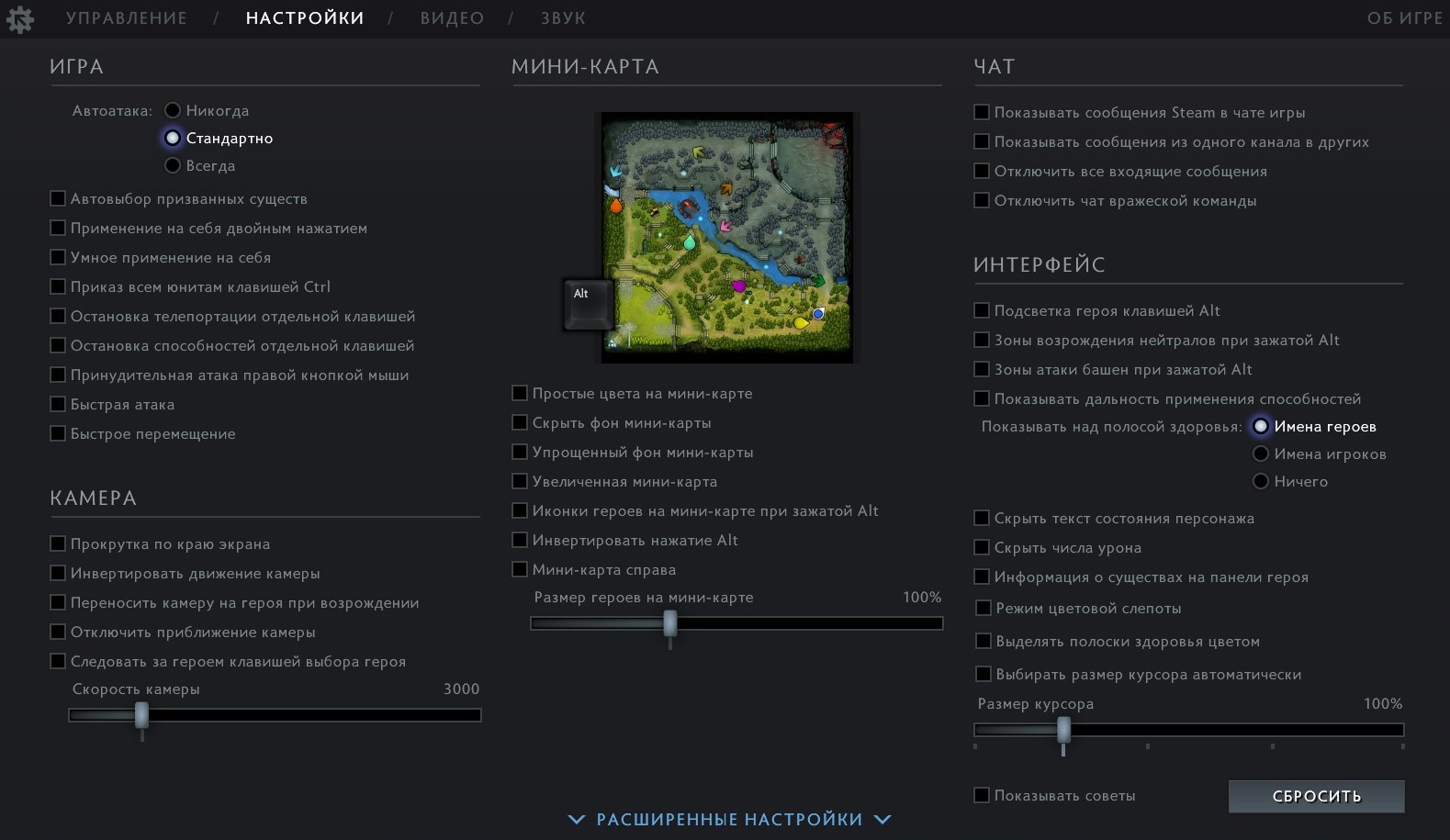
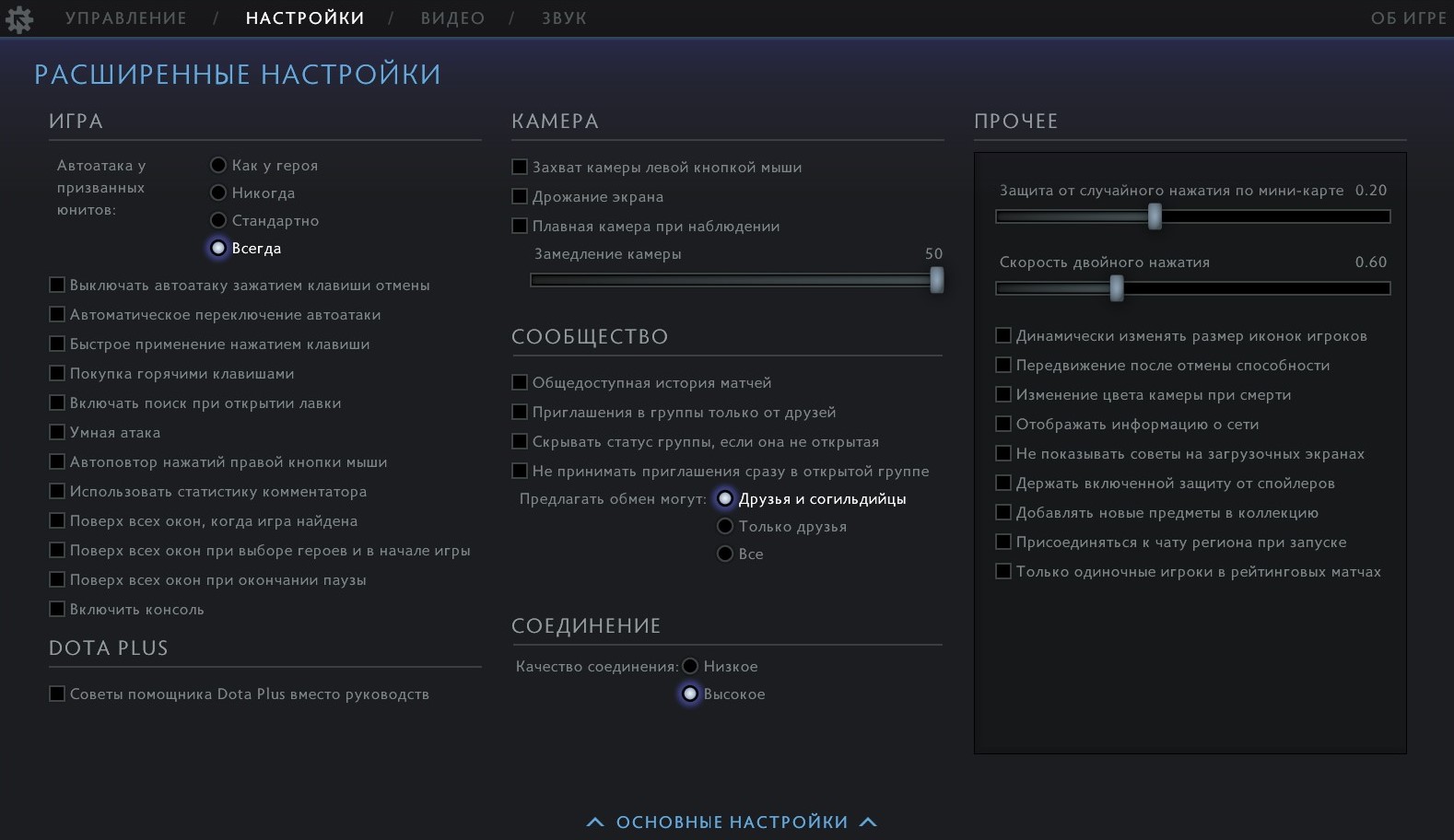
Меню расширенных настроек.
Настройки это вторая вкладка в меню настроек. Она состоит из разделов: игра, мини-карта, камера, профиль, соединение, чат и приложение. Эти настройки затрагивают интерфейс, основное поведение юнитов, приватность профиля игрока и некоторые основные предпочтения.
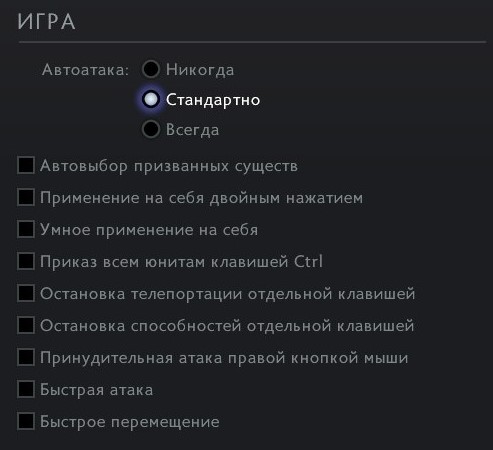
Раздел Игра в настройках.
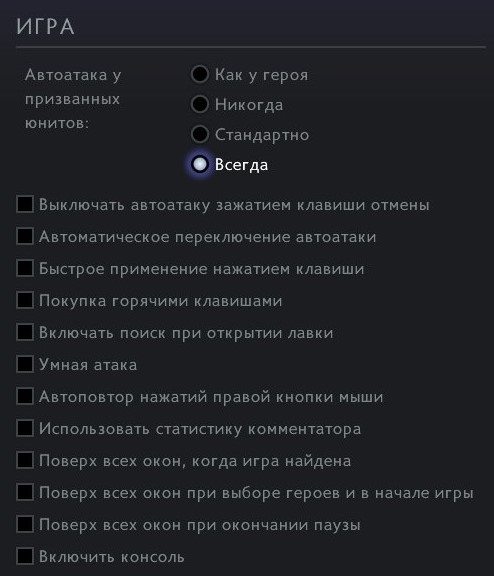
Раздел Игра в расширенных настройках.
Мини-карта [ ]
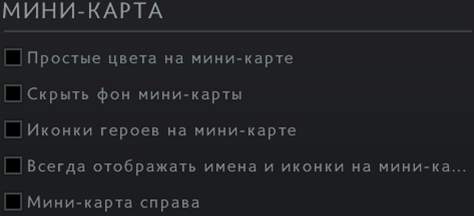
Раздел Мини-карта в настройках.
| Настройка | Официальное описание | Разъяснение | ||||||||||||||||||||||||||||||||||||||||||||||||||||||||||||||||||||||||||||||||||||||||||||||||||||||
|---|---|---|---|---|---|---|---|---|---|---|---|---|---|---|---|---|---|---|---|---|---|---|---|---|---|---|---|---|---|---|---|---|---|---|---|---|---|---|---|---|---|---|---|---|---|---|---|---|---|---|---|---|---|---|---|---|---|---|---|---|---|---|---|---|---|---|---|---|---|---|---|---|---|---|---|---|---|---|---|---|---|---|---|---|---|---|---|---|---|---|---|---|---|---|---|---|---|---|---|---|---|---|---|---|
| Простые цвета на мини-карте | Цвета на карте определяются командой, а не игроком. | Causes all own and allied units to appear green and all enemy units red. This does not affect anything outside of the minimap. For spectators, Radiant players appear green and Dire players appear red. | ||||||||||||||||||||||||||||||||||||||||||||||||||||||||||||||||||||||||||||||||||||||||||||||||||||||
| Скрыть фон мини-карты | N/A | Causes the entire minimap to turn black, instead of displaying map features like trees, cliffs, the river and fogged areas. Only icons and names remain visible. | ||||||||||||||||||||||||||||||||||||||||||||||||||||||||||||||||||||||||||||||||||||||||||||||||||||||
| Иконки героев на мини-карте | Если зажать клавишу Alt, вместо имени героя на мини-карте будет показана его иконка. | Causes the minimap to display small hero icons, instead of full names when holding the ALT key. | ||||||||||||||||||||||||||||||||||||||||||||||||||||||||||||||||||||||||||||||||||||||||||||||||||||||
| Всегда отображать имена и иконки на мини-карте | N/A | Causes the minimap to always display hero icons or names, without needing to hold ALT. Holding ALT causes the minimap to display X and O for heroes again. | ||||||||||||||||||||||||||||||||||||||||||||||||||||||||||||||||||||||||||||||||||||||||||||||||||||||
| Мини-карта справа | N/A | Changes the hud layout so that the minimap is on the right side. Also moves the Killed By box to the right. Камера [ ]
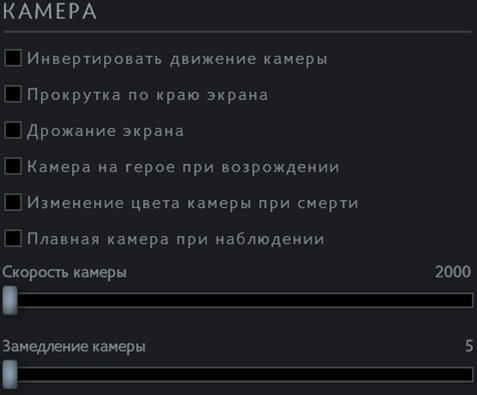
Раздел Камера в настройках.
Профиль [ ]
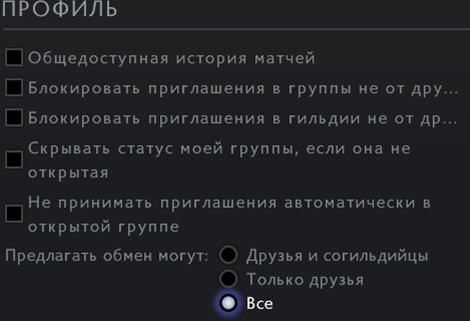
Раздел Профиль в настройках.
Соединение [ ]
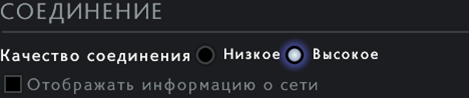
Раздел Соединение в настройках.
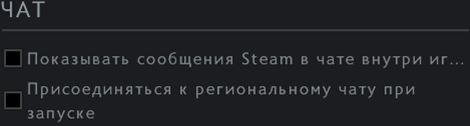
Раздел Чат в настройках.
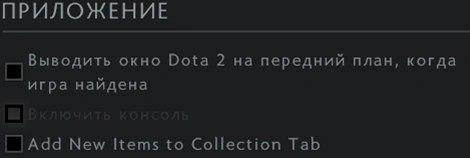
Приложение [ ]
Раздел Приложение в настройках. Настройки видео [ ]
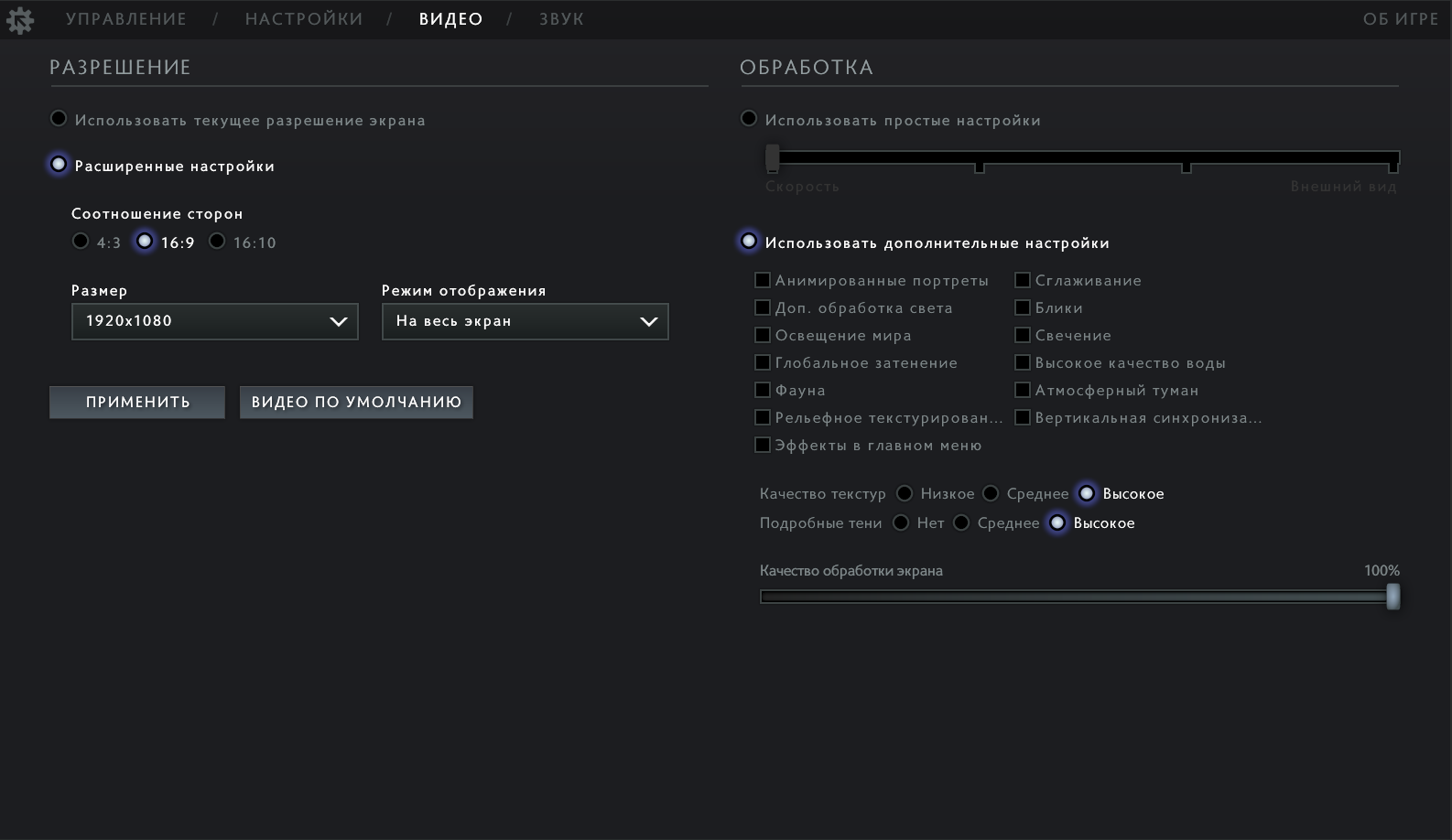
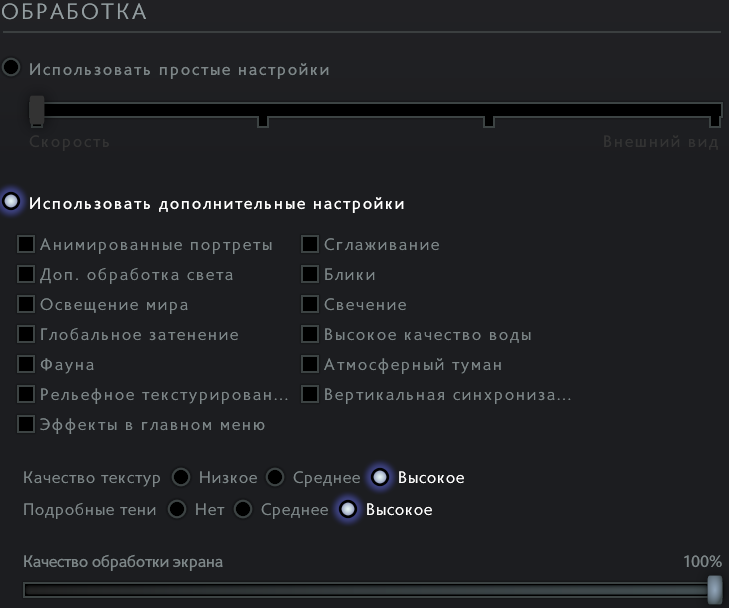
Меню видео настроек. Настройки видео это третья вкладка в меню настроек. Она состоит из настроек влияющих на производительность игры, таких как обработка, разрешение, освещение и вертикальная синхронизация, а также фауны и анимированных портретов. Нажатие на кнопку Видео по умолчанию автоматически установит все настройки обработки на поддерживаемые компьютером. Разрешение и соотношение сторон будут такими же как и экран игрока. Разрешение [ ]
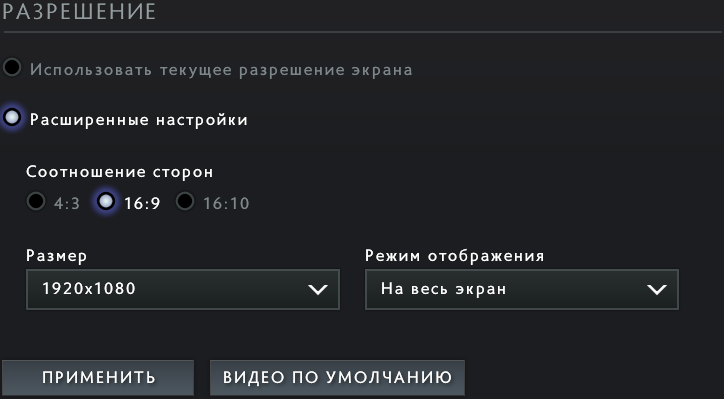
Раздел Разрешение в видео настройках. Здесь игрок может установить соотношение сторон, разрешение, режим отображения и яркость. За исключением яркости, настройки сохранятся только если нажать кнопку «Применить«.
Голос [ ]
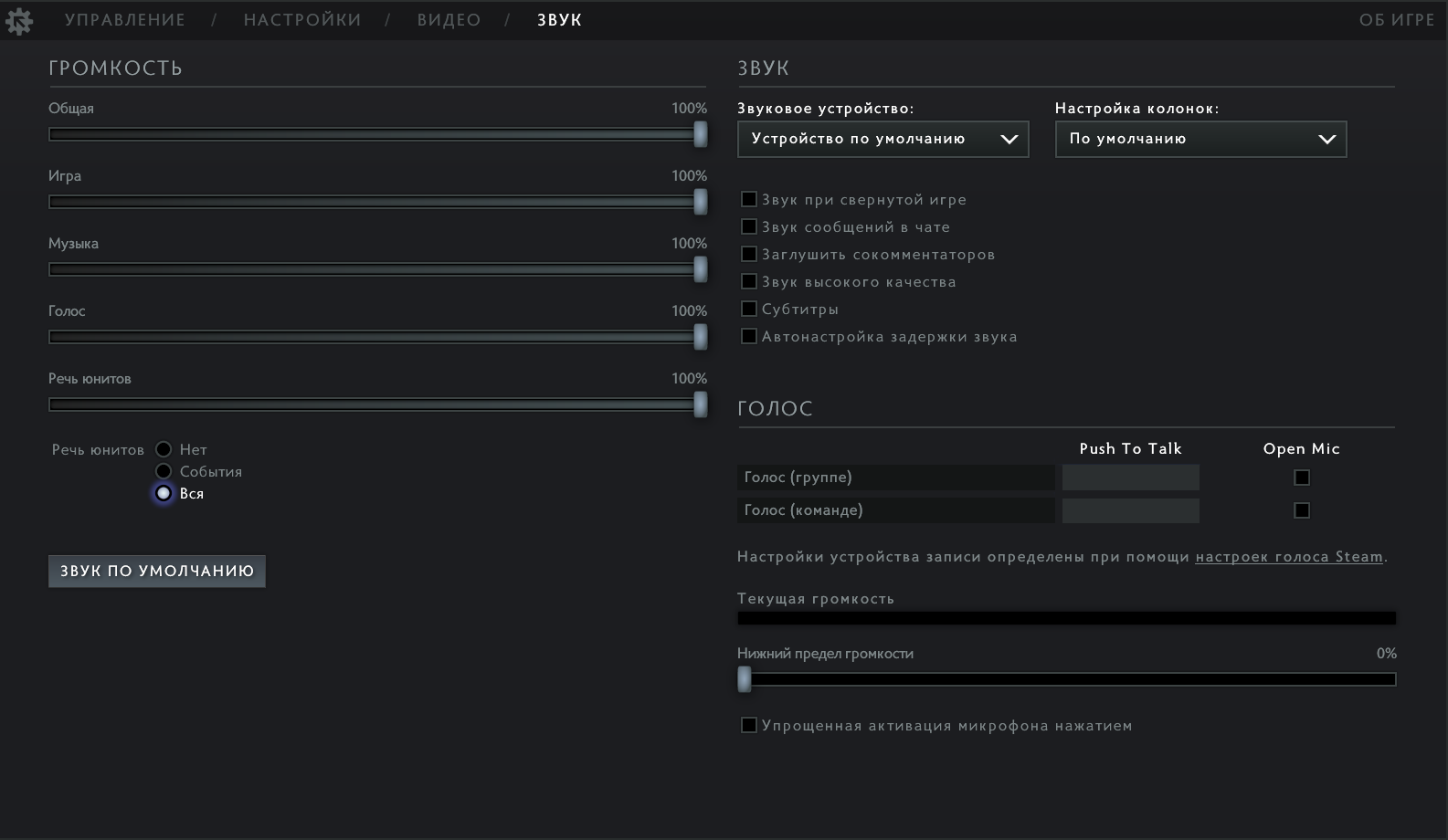
Раздел Голос в настройках звука. Здесь игрок может найти настройки голосовой связи. Настройки устройства записи определяются настройками голоса Steam игрока.  Привет, друзья! Сегодня я хочу рассказать вам о волшебных  Привет, друзья! Сегодня я хочу рассказать вам о важных  Привет, друзья! Сегодня я хочу рассказать вам о чем-то  Привет, дорогие дети! Сегодня я хочу рассказать вам | ||||||||||||||||||||||||||||||||||||||||||||||||||||||||||||||||||||||||||||||||||||||||||||||||||||||