
Как увеличить пропускную способность сети Wi-Fi?
Медленное подключение к интернету всегда вызывает разочарование, особенно если вы не знаете, почему так происходит. Если ваши видео внезапно начинают буферизацию или веб-страницы загружаются дольше обычного, высока вероятность того, вы не получаете достаточную пропускную способность.
Что такое пропускная способность?
Чтобы решить эту проблему, сначала нужно узнать, какие возможности у вашей пропускной способности и что влияет на скорость соединения. Когда речь заходит о компьютерах, то под пропускной способностью понимается объем данных, которые могут быть загружены или выгружены с вашего компьютера за определенный период времени. Она измеряется и выражается в битах в секунду (bps).
Пропускная способность в основном определяется вашим мобильным устройством, роутером, интернет-провайдером (ISP) и полосой пропускания, которую обещал провайдер. Однако, даже если в вашем контракте указано, что скорость соединения будет составлять до 20 Мбит/с, это не означает, что вы всегда будете получать максимальную пропускную способность — особенно когда подключаете сразу несколько устройств к одной сети и используете их одновременно. Почему?
Пропускная способность похожа на двухполосную магистраль, где все автомобили (данные) движутся с одинаковой скоростью. Вести автомобиль просто, пока машин не слишком много. Чем больше автомобилей появится на трассе, тем медленнее вы будете ехать. Но когда больше полос движения (полос пропускания), то это может разрешить проблему.
На видео: Как ускорить ИНТЕРНЕТ до максимума? 100% РАБОЧИЙ МЕТОД
Недостаточная пропускная способность
Если вы считаете, что у вас есть проблема с низкой пропускной способностью, запустите тест скорости и сравните результаты с цифрами, объявленными вашим провайдером интернет-услуг. Если у вас работает только одно устройство, подключенное к интернету, и вы в этот момент не загружаете файлы, то результаты должны быть близки к тому, что было обещано провайдером. Но, как правило, многие подключают одновременно несколько устройств и любят потоковое видео и обмениваться файлами с друзьями, то, конечно же, тогда понадобится большая пропускная способность.
Ничего не помогло?
Если у вас хороший тарифный план и скорость интернета показала отличные результаты во время теста, то скорее всего, проблема в этом:
10 советов по использованию Zoom при низкой скорости Интернета
Поскольку «Работа из дома» стала новой нормой, в настоящее время все посещают деловые встречи в Zoom, даже исследования перешли на Zoom. Но онлайн-видеозвонки / встречи — это беспорядок, поскольку большинство людей для них новички, и все становится еще хуже, когда ваше интернет-соединение медленное, как улитка. Сегодня я собираюсь поделиться некоторыми советами, которые помогут вам использовать Zoom при низкой скорости интернета. Итак, приступим.
Также прочтите | Как остановить автоматическое переключение Zoom в полноэкранный режим
Советы по использованию Zoom при низкой скорости интернета
1. Отключите веб-камеру, когда она не нужна.

Хорошо известно, что видео потребляет больше данных, чем аудио. Так что лучше отключить видеопоток, когда он не нужен. (Не забудьте сообщить об этом другой стороне, чтобы избежать недоразумений).
2. Отключить HD-видео.


В случае, если настала ваша очередь присутствовать на встрече, и не остается ничего другого, кроме как включить камеру. Если возможно, обязательно отключите веб-камеру HD в настройках масштабирования, чтобы улучшить общее впечатление.
3. Выключайте микрофон, когда он не нужен.

Даже звук съедает пропускную способность вашей сети, поэтому, если во время встречи разговариваете не вы, лучше не отключать звук. (плюс, даже ваши дети, играющие в той же / соседней комнате, не будут мешать другим участникам)
4. Закройте все другие приложения и загрузки.
Иногда люди забывают, что существует множество приложений, которые потребляют данные в фоновом режиме. Это может быть неприятно для вашего вызова масштабирования, когда вы уже используете медленное интернет-соединение. Поэтому не забудьте закрыть все другие приложения и приостановить текущие загрузки.
5. Отключите все остальные устройства от сети.
Убедитесь, что в той же сети, которую вы используете для масштабного совещания, нет других устройств, так как чем больше устройств будет, тем сильнее будет регулироваться скорость для каждого устройства. Итак, если ваш ребенок или любой другой участник подключен к той же сети, обязательно отключите их.
Читать дальше | Как проверить мощность сигнала Wi-Fi с помощью телефона Android
6. Держитесь ближе к маршрутизатору.
Чем больше слой стен между вами и вашим маршрутизатором, тем сильнее будет пропадать соединение и скорость. Поэтому, чтобы свести к минимуму такие проблемы, лучше держаться как можно ближе к маршрутизатору.
7. Подключите кабель Ethernet к ноутбуку / ПК.

8. Используйте телефон как точку доступа.
В настоящее время 5G постепенно входит в нашу жизнь с невероятно высокой скоростью. Печально то, что он недоступен во всем мире. Но хорошая новость заключается в том, что если ваш телефон поддерживает подключение 4G, вы все равно можете использовать его в качестве точки доступа для подключения к ноутбуку / ПК.
9. Возьмите вызов Zoom на своем телефоне.

Если даже после попытки решения, упомянутого выше, ваш вызов масштабирования не сильно улучшился. Тогда ваш смартфон — ваш последний кредитор, поскольку мобильные приложения потребляют меньше данных по сравнению с вашим ноутбуком / компьютером. Так что используйте свой смартфон, чтобы присоединиться к конференции Zoom (не забудьте сесть в таком месте, где связь хорошая, если не самая лучшая). Чтобы использовать виртуальный фон на вашем телефоне, ознакомьтесь с нашей статьей здесь.
10. Бонус — заранее проверьте скорость своего интернета.
Всегда лучше проверять скорость вашего интернета, прежде чем присоединяться к собранию Zoom (просто чтобы не опозорить себя). Скорость холостого хода, необходимая для использования большинства функций масштабирования, составляет 3,0 Мбит / с, а минимальная скорость только для звука составляет 80–100 кбит / с.
Системные требования Zoom
Владельцев старых или слабых ПК и мобильных устройств может заинтересовать, какие системные требования Zoom для участия в одиночных и групповых видеоконференциях. Ведь всегда есть риск, что при запуске программа начнет «глючить» или просто не откроется. Мы изучили официальную информацию и составили подробную статью.
Подробная информация
Запустить Зум получится даже на самых слабых компьютерах, ведь работа гарантирована на одноядерных процессорах с частотой от 1 ГГц. Но это самый минимум, в рекомендуемых сведениях указано:
Зум совместим со следующими операционными системами:
Также поддерживаются многочисленные дистрибутивы Linux:
В случае с Linux необходима поддержка стандарта OpenGL версии 2.0 на интегрированном или дискретном графическом процессоре (видеокарте).
С мобильными устройствами ситуация еще более простая: приложение Зум можно установить на любые смартфоны и планшеты с Android и iOS, если свободно не меньше 100-150 МБ памяти. Источники загрузки – «Play Маркет» и App Store соответственно. Но слишком старые прошивки могут не поддерживаться, в таком случае потребуется обновление.
Интернет-соединение
Этот пункт стоит особняком, поскольку основные системные требования довольно низкие. Далеко не у всех есть доступ к безлимитному, дешевому и быстрый интернету. Так что стоит понимать, сколько трафика будет расходоваться в ходе общения. Мы разберем звонки в Zoom с двумя участниками, групповые конференции, веб-семинары и другие сценарии.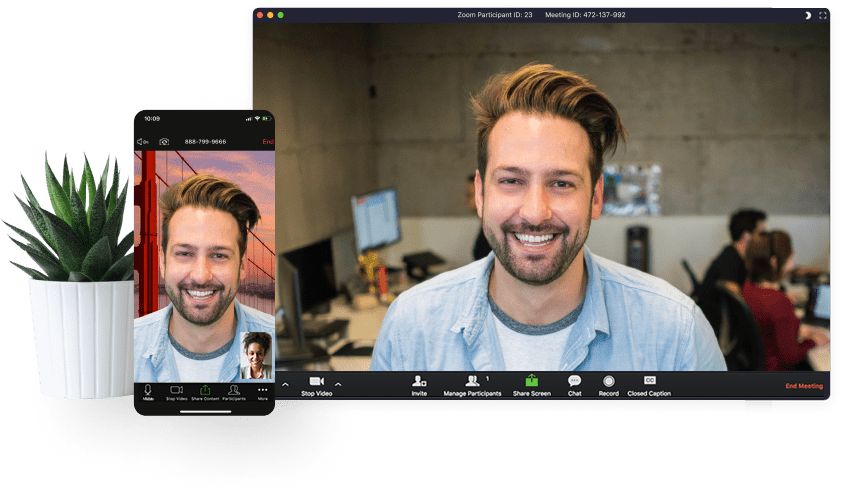
На официальном сайте опубликована следующая информация о минимальной пропускной способности:
Информация по групповым конференциям:
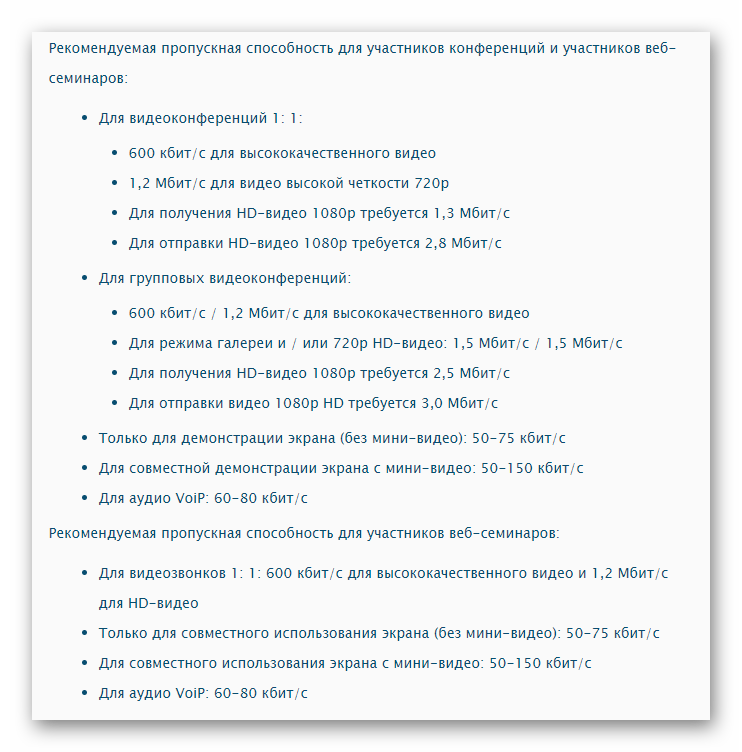 Из указанных данных можно сделать вывод, что для комфортного общения в Зуме будет достаточно интернет-соединения со скоростью 1,5 Мб/c. Ну а если нужно переслать высококачественное видео – 3 Мб/c.
В среднем за 60 минут видеоконференции с HD-видео будет потрачено в среднем 1.35 ГБ трафика (учитывается трафик и на получение, и на отправку).
Zoom тормозит и выкидывает из конференции — причины и решение проблемы
Zoom выкидывает из конференции – в приложении появляется ошибка «Попробуйте позже». У этого явления несколько причин: сильная нагрузка на серверы Zoom, отсутствие подключения, либо слабая скорость интернета, наличие мусорных файлов в системе. Возможно также, что сервису пора обновиться.
Проблема с серверами Zoom
Серверы Зоом могут не успевать обрабатывать все запросы пользователей. Сервисом стало пользоваться больше людей в период карантина. Все учебные заведения и многие компании перешли на дистанционный режим.
| Рекомендуем! InstallPack | Стандартный установщик | Официальный дистрибутив Zoom | Тихая установка без диалоговых окон | Рекомендации по установке необходимых программ | Пакетная установка нескольких программ |
|---|
zoom.us рекомендует InstallPack, с его помощью вы сможете быстро установить программы на компьютер, подробнее на сайте.
С этой причиной может бороться только сам Зоом. Поэтому остается только ждать, когда нагрузка на серверы спадет. Либо воспользоваться другой платформой для проведения трансляций.

Если из конференции выкинуло участника, он может попросить ведущего прислать запись вебинара, когда тот завершится.
Слабый интернет – не хватает скорости
Нужно проверить, как открываются сайты в браузере и открываются ли они вообще. Если скорость низкая, видео в Zoom будет тормозить.
Важно! Передача данных должна быть на скорости 1,2 Мбит/с и выше.
Проверить текущий показатель можно с помощью специальных сервисов, например, на сайте Яндекса.

Что можно сделать, если проблема оказалась в интернете: перезагрузить роутер или проводное подключение (достать сетевой шнур из ПК). Между отключением и включением должно пройти хотя бы 10-15 секунд.

Если не помогло, звонить в техподдержку провайдера, чтобы выяснить причину плохого сигнала. Есть вероятность, что сейчас компания ремонтирует линию или проводит профилактические работы, обновляя оборудование.
Возможно, сейчас у пользователя подключен тариф с минимальной скоростью. Тогда решение простое – купить более дорогой пакет.
Если Zoom тормозит на телефоне, нужно перезагрузить мобильный интернет. Для этого:
Если не помогло, возможно, в той точке, где находится сейчас абонент, сигнал от вышки оператора слабый. Нужно подойти поближе к окну либо вовсе выйти на улицу.
ПК не соответствует требованиям Zoom
Программа Zoom может зависать, если устройство не выполняет требования, которые предъявляет сервис.

Если ПК не соответствует некоторым требованиям, возможно, стоит отказаться от отдельного клиента и пользоваться веб-версией конференции.
Zoom нужно обновить
Возможно, Зоом давно не обновлялся. В старых версиях любое ПО может тормозить, не только Zoom.
Как скачать и установить апдейт:
После этого нужно дождаться, когда обновление завершится – Zoom автоматически перезапустится.
Чтобы обновить Зоом на Android, перейти в Play Market по ссылке либо найти его самостоятельно с помощью поисковой строки сверху. Тапнуть по «Обновить» и подождать, пока процедура закончится.

Важно! На смартфоне должно быть свободное место для загрузки обновления.
Обновлять Zoom на iOS нужно через официальный магазин App Store.
«Почему не работает доска сообщений»? Ошибка появляется в определенных версиях Zoom как баг. Причиной могут быть и поврежденные файлы – тогда поможет переустановка.
На компьютере скопилось много мусорных файлов
Работе Зоом могут мешать временные файлы и ошибки, которые скопились в ОС. Систему нужно очистить – для этого подойдет CCleaner:
Если CCleaner не найдет ошибочных файлов в реестре, можно закрыть его окно и перезагрузить ПК, чтобы все изменения вступили в силу. После этого проверить, как стал работать Zoom.

На устройстве открыто много окон
Важно! Также нужно закрыть все ненужные программы, которые сейчас запущены на ПК, в том числе те, которые работают в фоновом режиме. Для начала можно завершить их работу с помощью крестика – в правом верхнем углу каждого окна.
Если закрыть через крестик не получается, воспользоваться диспетчером:
Если конференция тормозит на смартфоне Android, зажать кнопку меню в нижней части экрана. На дисплее появится мини-версии всех окон, которые запущены сейчас на устройстве. Чтобы закрыть сразу все окна, кликнуть по иконке с метлой.
Если нужно закрыть только отдельные приложения, нажать на крестик на плитке, либо смахнуть саму плитку – вправо или влево.

Причина актуальна в тех случаях, когда торможение наблюдается на ПК или телефоне.
Файлы Zoom повреждены – переустановка
Если ничего не помогает решить проблему, возможно, причина в самих файлах Zoom, которые были повреждены либо удалены.
В этом случае нужно удалить платформу с устройства и скачать его заново :
Важно! Повредить файлы Zoom могли вирусы, поэтому до или после переустановки нужно проверить устройство на наличие вредоносных кодов – с помощью антивируса. Перед запуском проверки обновить сам антивирус и его базы данных, чтобы поиск был максимально эффективным.
Удалить Зоом c телефона можно с помощью Play Market, где происходит обновление. Для этого:
Конференция Zoom вылетает, если к серверу разработчика одновременно обращается слишком много людей. Стоит подождать некоторое время – нагрузка должна снизиться. Также стоит обновить Зоом и проверить качество интернета. Если оно не устраивает, перезагрузить Wi-Fi и обратиться в поддержку провайдера.
Какая скорость интернета мне нужна для Zoom?
Мы больше не сидим в маленьких комнатках, страдающих клаустрофобией, и обсуждаем разные вопросы. Все, что вам нужно сделать, это принять вызов Zoom, не выходя из дома. Zoom стал основным продуктом не только для бизнес-сценариев, но и для повседневных встреч. Но если в виртуальных собраниях есть что-то неприятное, так это то, что иногда ваше видео может задерживаться или прерываться, или вы не можете слышать собеседника.
Мало что так расстраивает, как попытки объяснить что-то кому-то, кто не может вас понять. В этой статье мы расскажем, какие требования к скорости Интернета необходимы для плавного использования Zoom, а также дадим советы по увеличению вашей скорости.
Почему скорость интернета имеет значение в Zoom?
Zoom — это программное обеспечение для видеоконференций, которое позволяет вам общаться с пользователями по всему миру. Для видеоконференцсвязи в первую очередь требуется надежное подключение к Интернету. Хотя скорость загрузки определенно важна при видеоконференцсвязи, некоторые люди забывают проверять скорость загрузки.
Когда у вас меньшая доступная пропускная способность, Zoom автоматически снижает качество загружаемого видео. Вот почему медленное интернет-соединение обычно означает зернистое видео в Zoom. Когда пропускная способность становится доступной для Zoom, он автоматически загружает видеопотоки более высокого качества (и, следовательно, большего размера). Точно так же, когда у вас медленная загрузка, вы можете заметить, что ваш видеопоток зернистый.
А как насчет скорости загрузки для масштабирования?
Когда вы начинаете встречу в Zoom, вы, по сути, загружаете видео человека на другой стороне. Одновременно вы загружаете собственное видео в реальном времени на серверы Zoom. Обе эти функции требуют подключения к Интернету, а качество видеопотоков зависит от скорости вашего Интернета.
Ниже мы обсудили скорость загрузки и выгрузки для различных задач, которые вы можете выполнять в Zoom. Взглянуть.
Требования к скорости интернета Zoom
Вот разбивка средней скорости интернета, необходимой для собрания Zoom, в зависимости от различных сценариев.
Для видеозвонков 1: 1
В этом случае в вызове Zoom участвуют два человека; вы и человек, которому вы звоните. Вызовы Zoom 1: 1 распространены, но не так распространены, как собрания Zoom с несколькими участниками.
| HQ видео | HD 720P видео | 1080P HD видео | |
| Скорость загрузки | 600 кбит / с | 1,2 Мбит / с | 1,8 Мбит / с |
| Скорость загрузки | 600 кбит / с | 1,2 Мбит / с | 1,8 Мбит / с |
Для групповых видеозвонков
Групповые видеозвонки имеют более двух активных видеопотоков. Это наиболее распространенный формат звонков Zoom.
| HQ видео | HD 720P видео / просмотр галереи | Получение видео 1080P HD | Отправка видео 1080P HD | |
| Скорость загрузки | 800 кбит / с | 1,5 Мбит / с | 2,5 Мбит / с | 3,0 Мбит / с |
| Скорость загрузки | 1.0 Мбит / с | 1,5 Мбит / с | 2,5 Мбит / с | 3,0 Мбит / с |
Для совместного использования экрана
Zoom позволяет вам поделиться своим экраном с другими участниками. Это означает, что участники могут просматривать то, что находится на вашем экране, в режиме реального времени. В зависимости от того, есть ли у других участников свои видеопотоки, требование меняется. При этом используется значительно меньшая пропускная способность, как показано в таблице ниже.
| Совместное использование экрана | Скорость (загрузка / выгрузка) |
| Нет значка видео | 50-75 кбит / с |
| С миниатюрой видео | 50-150 кбит / с |
Для аудиозвонков
Мало кто использует Zoom только для аудиозвонков. Аудиозвонки — лучший способ связаться с людьми, если у вас медленный интернет. Пропускная способность, необходимая для VoIP (передача голоса по IP), ничтожна по сравнению с видеозвонками.
| Аудиозвонки | Скорость (загрузка / выгрузка) |
| Только аудио VoIP | 60-80 кбит / с |
| Увеличить телефон | 60-100 кбит / с |
Для вебинаров
Вебинары — это в основном виртуальные семинары. Для использования функции Zoom требуется надстройка вебинара. В следующей таблице поясняются рекомендации по пропускной способности для участников вебинара.
| Тип звонка | Скорость загрузки |
| 1: 1 видеозвонок |
Как проверить скорость вашего интернета
Что ж, теперь, когда вы знаете требования для собраний Zoom, вам нужно знать, поддерживает ли ваше интернет-соединение. Возможно, вы уже знаете, на какую скорость подписаны, но всегда лучше проверить это сами.
На ПК
Есть ряд веб-сайтов, которые вы можете использовать для проверки скорости вашего интернета. Важно помнить, что перед проверкой вашей скорости закройте все программы, которые могут иметь доступ к Интернету. Если в браузере есть открытые вкладки, закройте и их для более точного чтения.
Запустите любой веб-браузер и посетите Веб-сайт Ookla Speed Test. Просто нажмите «Go», чтобы запустить тест скорости. Прежде чем вы получите результаты, может пройти несколько секунд.

На мобильном
Вы также можете загрузить мобильное приложение и аналогичным образом запустить его на своем телефоне, чтобы проверить скорость интернета. Вы можете сделать это с помощью вашего Wi-Fi или данных вашего оператора связи.
Скачать Speedtest от Ookla: Android | iOS
Запустите приложение на своем устройстве и просто нажмите «Перейти». Прежде чем вы получите результаты, может пройти несколько секунд.
Советы по улучшению собрания Zoom при медленном интернет-соединении
Если вы заметили, что ваши вызовы Zoom ужасны из-за более медленного интернет-соединения, вот несколько советов, которые вы могли бы попытаться помочь с этим.

Теперь перейдите на вкладку «Видео» на левой боковой панели и снимите флажок «Включить HD».

Вы также можете сделать это во время встречи. Просто нажмите маленькую стрелку рядом с кнопкой видео и перейдите в «Настройки видео», чтобы снять флажок.

Надеемся, эта статья помогла. Если у вас есть какие-либо вопросы, не стесняйтесь обращаться к нам в комментариях ниже.



