
Видео с низкой задержкой на Twitch – как включить и использовать
Меньшая задержка видео важна, если ваша цель – взаимодействовать со зрителями. Чем она ниже, тем быстрее зрители увидят вашу реакцию на комментарии в чате.
Как правило, уровень задержки связан с буферизацией воспроизведения. Низкая задержка потенциально может вызвать более частую буферизацию. Это связано с тем, что устройство воспроизведения имеет меньший буфер записи, и любые прерывания при загрузке могут вынудить устройство дополнить буфер (то есть дождаться загрузки большего количества данных).
Чтобы поддерживать высококачественное воспроизведение в режиме низкой задержки, Twitch учитывает состояние сети для каждого зрителя и уменьшаем задержку только в том случае, если может обеспечить бесперебойный просмотр. Это означает, что зрители с хорошим соединением будут иметь меньшую задержку по сравнению с теми, чьё соединение немного хуже.
Как включить низкую задержку на Twitch
Если ваш канал основан на интерактивности, будь то контент, расширения или другие элементы, мы рекомендуем вам попробовать режим с низкой задержкой. Если интерактивность не очень важна для вас, возможно, лучше оставаться в режиме обычной задержки – это обеспечит оптимальное качество передачи.
Чтобы включить режим низкой задержки, просто перейдите на панель управления. В меню «Настройки» выберите «Канал». Там вы увидите опцию настроек оптимизации – выберите низкую задержку.
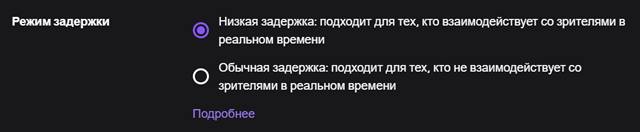
После включения изменения будут применены при начале следующей трансляции. Они не будут применены задним числом к текущему потоку.
Часто задаваемые вопросы
Что нужно зрителям, чтобы иметь низкую задержку?
Зрители смогут использовать низкую задержку, только если стример включить соответствующий режим и использует браузер / платформу, которая его поддерживает.
Какие браузеры и платформы поддерживают низкую задержку?
Исходно низкая задержка работает только для зрителей с браузером Chrome, которые используют ПК и смотрят стримеров, у которых включена соответствующая опция. Мобильные устройства, консоли и телевизоры пока не поддерживаются.
Что делать зрителю, если качество видео с низкой задержкой ухудшилось?
Как зритель, вы можете отключить режим низкой задержки в настройках проигрывателя фильма, используя переключатель низкой задержки.
Примечание. Это бета-функция, поэтому не все пользователи в настоящее время имеют к ней доступ.
Вы можете переключить режим низкой задержки, выбрав Настройки → Дополнительно.
Как убрать задержку на стриме OBS Twitch и зачем она нужна?
Не все знают, как убрать задержку на стриме OBS Twitch и зачем это делать. Мы поможем разобраться в тонкостях работы платформы – составили подробные инструкции, ответили на распространенные вопросы. Любому стримеру стоит ознакомиться с информацией ниже!
Зачем нужна функция
Мы обязательно подробно обсудим, как можно уменьшить задержку на стриме Twitch. Но сначала стоит найти определение функции и понять, зачем она используется.
Стрим – сложный процесс, требующий определенных настроек и разных хитростей. При подготовке к трансляции стоит учитывать массу нюансов, в том числе, комментарии по ходу игры, ответ на вопросы зрителей и реакция на события в чате.
Теперь вы понимаете, что это за низкая задержка на Твиче? Это максимально быстрая передача видеопотока от стримера к зрителю. Фолловеры могут писать комментарии и задавать вопросы – а блогер будет своевременно реагировать.
Важно отметить, высокий уровень разрыва иногда необходимо – особенно игрокам в соревновательных дисциплинах. Зрители могут видеть действия, происходившие несколько минут назад, что не дает отследить перемещения стримера по игре.

Разобрались с определением и функционалом – давайте вместе разберемся, как настроить задержку на Twitch в OBS.
Как убрать в рамках OBS
Программа ОБС – специальный софт, обеспечивающий бесперебойный стрим, им пользуется подавляющее большинство блогеров. Чтобы отключить задержку на Твиче и свести ее значение к минимальной цифре, нужно покопаться в настройках программного обеспечения.

Готово – внесенные изменения будут сохранены автоматически! Вы смогли разобраться, как убрать задержку на Твиче в ОБС. В этом же разделе меню можно активировать опцию:

Вот и ответ на вопрос, как поставить задержку на Twitch в ОБС при необходимости – этот параметр можно менять неограниченное количество раз.
Мы не останавливаемся на достигнутом – впереди ждут другие настройки. Из-за операционных особенностей потоковой передачи небольшой отрыв во времени в процессе стрима сохранится – он составляет одну-две секунды. Поэтому стоит посмотреть на настройки стриминговой платформы – не забыли ли отключить одну важную опцию.
Как убрать в параметрах стрима на Твиче
Согласование параметров между платформой и ОБС происходит автоматически – не нужно ничего перезагружать, это два связанных ресурса. Если вы уже снизили порог в приложении, обратимся к параметрам онлайн-стримингового сервиса.


Обращаем ваше внимание! Небольшая временная ямка остается – максимум секунда. На практике это не заметно.
Воспользовавшись нашими советами, вы с легкостью сможете убрать задержку на стриме Twitch в ОБС при необходимости. Оставайтесь со зрителями на связи, поддерживайте интерес к текущему стриму в режиме онлайн! Далее можете прочитать интересную статью про статистику Твич канала.
Как исправить проблемы с задержкой звука в Twitch
Twitch – популярный потоковый сервис, но многие пользователи сообщали о задержке звука во время просмотра Twitch. Эта проблема может негативно повлиять на качество просмотра, поэтому сегодня мы покажем вам, как устранить эту проблему на вашем ПК.
Проблемы со звуком в Twitch могут быть весьма проблематичными, и, говоря о проблемах со звуком, пользователи сообщают о некоторых распространенных проблемах:
Задержка аудио переключения, как это исправить?
Решение 1 – отключить проигрыватель HTML5
По словам пользователей, иногда задержка звука в Twitch может появляться из-за проигрывателя HTML5. HTML5 почти полностью заменил Adobe Flash в Интернете, но, очевидно, у некоторых людей возникают проблемы с проигрывателем HTML5 в Twitch.
Чтобы решить эту проблему, пользователи предлагают отключить проигрыватель HTML5 в Twitch. Это довольно просто сделать, и вы можете сделать это, выполнив следующие действия:
После этого проблема должна быть решена, и ваши проблемы со звуком будут исправлены. Имейте в виду, что вам, возможно, придется повторить этот обходной путь для каждого потока, который вы хотите воспроизвести.
Решение 2 – Обновить страницу
Иногда эта проблема может возникнуть из-за сбоя на странице, на которой вы находитесь. Если в конкретном потоке есть задержка звука, возможно, вы можете решить проблему, просто обновив страницу потока.
В качестве альтернативы, вы можете попытаться приостановить поток на пару мгновений, а затем продолжить воспроизведение, чтобы устранить проблему. Если это не сработает, вы также можете попробовать закрыть браузер и снова открыть поток.
Это некоторые простые обходные пути, но они могут помочь вам с проблемами задержки звука на Twitch, поэтому обязательно попробуйте их.
Решение 3 – Переключение между различными режимами
Если у вас возникают проблемы с задержкой звука на Twitch, возможно, можно решить эту проблему, просто переключившись в другой режим просмотра. По словам пользователей, чтобы решить эту проблему, вам просто нужно переключиться между обычным, театральным и полноэкранным режимами просмотра.
Несколько пользователей сообщили, что этот метод работает для них, поэтому обязательно попробуйте его и проверьте, работает ли он.
Решение 4 – Попробуйте использовать другой браузер
По мнению пользователей, проблемы с задержкой звука возникают только в браузерах одного типа. Многие пользователи сообщали об этой проблеме только в Chrome, но после перехода на Firefox или Microsoft Edge проблема исчезла.
Это не лучшее долгосрочное решение, но если вам нужен временный обходной путь при просмотре определенного потока, мы рекомендуем вам попробовать его.
Решение 5 – Отключить аппаратное ускорение
По словам пользователей, иногда эта проблема может возникнуть из-за проблем с аппаратным ускорением в вашем браузере. Аппаратное ускорение – это полезная функция, которая использует ваш графический процессор для визуализации контента и повышения производительности.
Однако иногда эта функция может привести к задержкам звука и различным другим проблемам на Twitch. Чтобы решить эту проблему, многие пользователи предлагают отключить аппаратное ускорение в вашем браузере. Это довольно просто сделать, и вы можете сделать это, выполнив следующие действия:
После отключения этой функции перезапустите браузер, чтобы применить изменения. После того, как ваш браузер перезапустится, проверьте, сохраняется ли проблема.
Решение 6 – Обновите драйверы вашего GPU

Ваши драйверы графического процессора очень важны, и если ваши драйверы повреждены или устарели, возможно, вам придется обновить их, чтобы исправить проблемы задержки звука в Twitch.
Это довольно просто сделать, и лучший способ сделать это – посетить веб-сайт производителя вашей видеокарты и загрузить последние версии драйверов для вашей модели. Как только вы загрузите последние версии драйверов, установите их и проверьте, решает ли это вашу проблему.
Отказ от ответственности: некоторые функции этого инструмента не бесплатны
Решение 7 – Отключить быструю загрузку
По словам пользователей, эта проблема может быть вызвана функцией быстрой загрузки в Windows. Это полезная функция, поскольку она позволяет вашей системе загружаться быстрее, переводя ее в состояние, подобное режиму гибернации.
Хотя эта функция полезна, некоторые пользователи утверждают, что она вызывает проблемы со звуком на Twitch. Чтобы устранить проблему, рекомендуется полностью отключить ее. Для этого выполните следующие действия:
После отключения этой функции проблемы с задержкой звука в Twitch должны исчезнуть. Имейте в виду, что ваша система может загружаться немного медленнее после отключения этой функции.
Решение 8 – Отключить опцию Использовать метки времени устройства
Некоторые пользователи сообщали о проблемах задержки звука на Twitch при потоковой передаче и использовании OBS. Чтобы решить эту проблему, рекомендуется изменить один параметр в OBS. Это довольно просто сделать, и вы можете сделать это, выполнив следующие действия:
После этого проверьте, решена ли проблема. Если эта функция уже отключена, попробуйте включить ее и проверьте, решает ли она вашу проблему.
Решение 9 – Проверьте свой объем оперативной памяти
Если вы получаете задержку звука во время потоковой передачи на Twitch с использованием OBS, возможно, проблема связана с объемом оперативной памяти. По словам пользователей, эта проблема может возникнуть, если у вас недостаточно оперативной памяти для комфортного запуска OBS.
Это маловероятная причина, но если проблема связана с объемом оперативной памяти, возможно, вам следует подумать о приобретении дополнительной оперативной памяти.
Решение 10 – Установите задержку на вашей веб-камере и микрофоне
Если у вас есть задержка звука во время потоковой передачи на Twitch, возможно, вы можете решить проблему, добавив смещение к веб-камере и микрофону. Для этого перейдите на страницу настроек в OBS, найдите источник аудио/видео и добавьте к нему смещение.
После этого ваша веб-камера и микрофон должны быть идеально синхронизированы со звуком игры. Это может быть грубый обходной путь, но несколько пользователей сообщили, что он работает для них, поэтому вы можете попробовать его.
Решение 11 – Попробуйте посмотреть пар в режиме инкогнито
Если вы не можете смотреть Twitch steam из-за задержки звука, возможно, вы можете попробовать просмотреть его в режиме инкогнито. Многие браузеры имеют эту функцию, и эта функция не использует надстройки или кэш, поэтому она идеально подходит для устранения неполадок.
Чтобы запустить браузер в режиме инкогнито, сделайте следующее:
После этого появится новое окно. Посетите поток, который вы хотите посмотреть в новом окне, и проверьте, сохраняется ли проблема.
Если проблема не появляется в режиме инкогнито, проблема, скорее всего, связана с одним из ваших расширений или кешем, поэтому обязательно очистите кеш и отключите все расширения.
Проблемы с задержкой звука в Twitch могут негативно повлиять на качество просмотра, но если у вас возникла эта проблема, обязательно попробуйте все наши решения.
Как убрать или поставить задержку на стриме Twitch
Как убрать или поставить задержку на стриме Twitch через OBS? Таким вопросом не раз задавались продвинутые стримеры и новички этого дела. Осуществляя подготовку к прямому эфиру, необходимо учитывать все нюансы для его полноценного и качественного функционирования. Так, важную роль в стриме играет скорость прямой передачи получателю. Если пинг большой, то вы попросту не сможете синхронно отвечать аудитории на их вопросы и подсказки. Поэтому оптимальный вариант опоздания кадра и звука — 2 минуты. В статье мы разберем как уменьшить коэффициент задержки.

Что дает низкая задержка
Главное предназначение стриминговой площадки с относительно низким опозданием кадра и аудио – это передача контента для своей аудитории максимально быстро. Во время трансляции зрители задают вопросы и пишут множество комментариев и отзывов по эфиру, и юзеров очень привлекает тот факт, что игрок сразу отвечает почти всем. Однако и большое опоздание игровой трансляции в некоторых ситуациях может пригодиться. Например, такой инструмент пользуется популярностью у стримеров соревновательных игр. Зритель видит события, происходившие 1-2 минуты назад, что мешает отслеживать стримера в игре.
Настройка задержки в ОБС и на платформе
Чтобы выбрать максимально оптимальное решение именно для вас, необходимо перейти в раздел настроек. Далее для ОБС и платформы параметры немного отличаются.
Загружаете софт с официального сайта. Распаковываете и устанавливаете. Далее алгоритм таков:
По умолчанию параметр в размере 1-2 секунды остается в любом случае.
Платформа
Для эффекта заходим в настройки учетной записи. Далее пошагово:
Если вы проводите прямой эфир на YouTube, то перед каждым видео совершите отдельную корректировку инструментов.
Как убрать задержку на Твиче
Полностью убрать ее не получится. Минимальный показатель 1-2 секунды остается все равно. Это время, за которое пакеты с информацией отправляются на сервер, и возвращаются обратно. Но редактировать диапазон можно в классических инструментах, сервере ОБС Studio и на платформе. Перед тем, как уменьшить задержку на стриме Twitch, убедитесь в согласовании других параметров.
Как поставить задержку на Twitch
Как сделать задержку на Твиче интересуются игроки, часто участвующие в соревнованиях. Тогда картинка и звук для зрителя не будут лагать, а будут передаваться четко, но с опозданием на указанное время. Для корректировки перейдите в установку вещания и поставьте нужный диапазон в секундах.
Теперь стримерская платформа Twitch позволяет стримить с низкой задержкой
Начался бета-тест новой опции «Стрим с низкой задержкой»
Команда разработчиков стримерской платформы Twitch.TV запустила в бета-режите новую функцию, которая позволяет стримерам стримить с режимом низкой задержки. Теперь авторы смогут проводить свои трансляции с низкой задержкой, что позволит зрителям практический в live-режиме общаться не только между собой, но и самими стримерами. В нормальном режиме у каждого зрителя существует задержка в несколько секунд или в минуту, с новой же опцией данное значение должно снизиться до нуля.
В.: Как пользователи смогут посмотреть стрим с низкой задержкой?
О.: Пользователи смогут посмотреть стрим с низкой задержкой, если стример выберет данную опцию в настройках канала, а также если зрители смотрят стрим с поддерживаемой платформы.
В.: На каких платформах/браузерах доступен режим низкой задержки?
О.: Команда Twitch в данный момент работает над увеличием количества поддерживаемых платформ/браузеров. Сейчас стрим с режимом с низкой задержкой корректно работает в Chrome Desktop. Мобильные устройства, консоли и телевизоры в данный момент не поддерживаются.
В.: Что я должен сделать, если увижу плохое качество стрима с включенным режимом низкой задержки?
О.: Сообщите об это стримеру.
Обсудить стримерскую платформу Twitch вы может в специальной теме на нашем форуме.



