
Модуль обнаружения (13.1 или более поздняя)
Модуль обнаружения блокирует вредоносные атаки системы, контролируя информационное взаимодействие с помощью файлов, электронной почты, и Интернета. Например, при обнаружении объекта, который классифицируется как «вредоносная программа» начнется процесс исправления. Модуль обнаружения может устранить его, сначала заблокировав его, а затем очистив, удалив или переместив в карантин.

Изменения в параметры модуля обнаружения должны вносить только опытные пользователи. Неправильная настройка этих параметров может привести к снижению уровня защиты.

Изменения в конфигурации сканирования модуля обнаружения
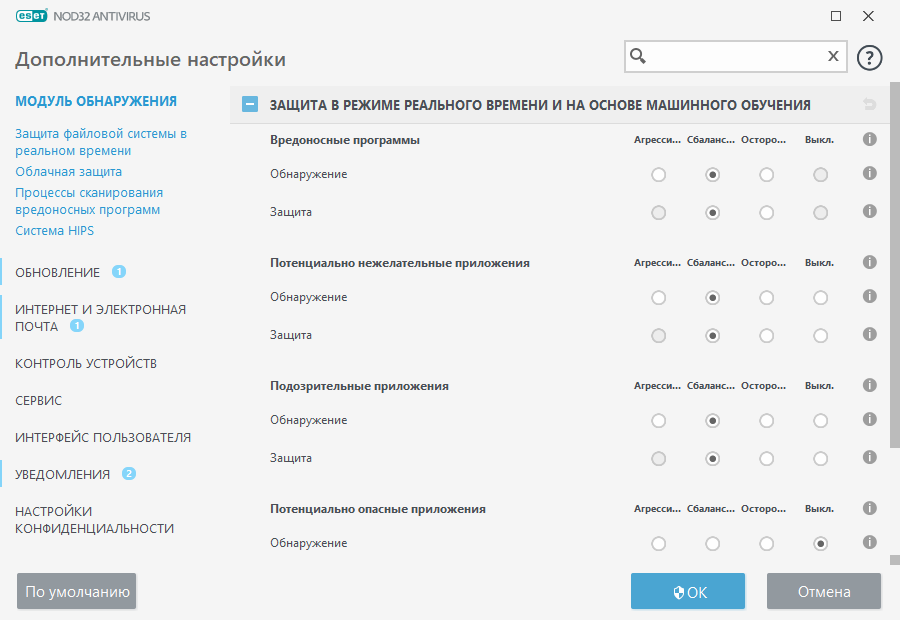
В версии 13.1 и более поздних версиях раздел «Модуль обнаружения» больше не оснащен переключателями ВКЛ./ВЫКЛ. по сравнению с версией 13.0 и более ранними.. Кнопки ВКЛ./ВЫКЛ. заменяются четырьмя пороговыми значениями — «Агрессивный», «Сбалансированный», «Осторожный» и «Отключено».
Защита в режиме реального времени и категории защиты машинного обучения
Защита в режиме реального времени и на основе машинного обучения для всех модулей защиты (например, защита файловой системы в режиме реального времени, защита веб-доступа и т.д.) позволяет настраивать уровни защиты и отчетности по следующим категориям:
• Подозрительные приложения : к ним относятся программы, сжатые при помощи упаковщиков или средств защиты. Злоумышленники часто используют программы этого типа, чтобы избежать обнаружения.

Расширенное машинное обучение – это часть модуля обнаружения, к качестве дополнительного уровня защиты на основе машинного обучения, который улучшает работу функции обнаружения. Дополнительную информацию об этом типе защиты см. в глоссарии.
Процессы сканирования вредоносных программ
Настройка обнаружения
При обнаружении (например, угроза обнаруживается и классифицируется, как вредоносная программа) информация передается в Журнал обнаружения и появляются Уведомления на рабочем столе, если они настроены в меню ESET NOD32 Antivirus.
Пороговое значение обнаружения настраивается для каждой категории (далее – «КАТЕГОРИЯ»):
1. Вредоносные программы
2. Потенциально нежелательные приложения
3. Потенциально опасный
4. Подозрительные приложения
Обнаружения выполняются с помощью модуля обнаружения, включая компонент машинного обучения. Можно установить более высокое пороговое значение отчетности по сравнению с текущим значением защиты. Эти настройки обнаружения не влияют на блокировку, очищение или удаление объектов.
Перед изменением порогового значения (или уровня) отчетности для КАТЕГОРИИ ознакомьтесь со следующим:
Функция обнаружения КАТЕГОРИИ настроена на максимальную чувствительность. Случаев обнаружения будет больше. При уровне Агрессивный функция может ошибочно считать объекты КАТЕГОРИЯМИ..
Установлен сбалансированный уровень функции обнаружения КАТЕГОРИИ. Эта настройка должна обеспечивать оптимальный баланс производительности, точности обнаружения и количества ложных обнаружений.
Уровень функции обнаружения КАТЕГОРИИ настроен таким образом, чтобы уменьшить количество ложных обнаружений, но при этом сохранить достаточный уровень защиты. Объекты считаются такими, только если их поведение явно соответствует поведению КАТЕГОРИИ.
Функция обнаружения для КАТЕГОРИИ не активна, и обнаружения такого рода не обнаруживаются, не регистрируются и не очищаются. В результате, данная настройка отключает защиту от этого типа обнаружения.
Значение «Выкл» недоступно для оповещения о вредоносных программах и по умолчанию используется для потенциально опасных приложений.
 Доступность модулей защиты ESET NOD32 Antivirus
Доступность ( включено или выключено ) модуля защиты для выбранного порогового значения КАТЕГОРИИ выглядит следующим образом:
Модуль обнаружения
Защита от вирусов предотвращает вредоносные атаки на компьютер путем контроля файлов, электронной почты и связи через Интернет. Если обнаруживается содержащая злонамеренный код угроза, модуль защиты от вирусов может обезвредить ее, сначала заблокировав, а затем очистив, удалив или переместив на карантин.

Параметры модуля сканирования позволяют для всех модулей защиты (например, защиты файловой системы в режиме реального времени, защиты доступа в Интернет и т. д.) включить или отключить обнаружение следующих элементов.
• Потенциально нежелательные приложения – Потенциально нежелательные приложения представляют собой довольно широкую категорию программного обеспечения, задачей которого не является однозначно вредоносная деятельность в отличие от других типов вредоносных программ, например вирусов или троянских программ. Однако такое приложение может устанавливать дополнительное нежелательное программное обеспечение, изменять поведение цифрового устройства, а также выполнять действия без запроса или разрешения пользователя.
Дополнительную информацию о приложениях этого типа см. в глоссарии.
• Потенциально опасные приложения : это определение относится к законному коммерческому программному обеспечению, которое может быть использовано для причинения вреда. К потенциально опасным приложениям относятся средства удаленного доступа, приложения для взлома паролей и клавиатурные шпионы (программы, регистрирующие каждое нажатие пользователем клавиш на клавиатуре). По умолчанию этот параметр отключен.
Дополнительную информацию о приложениях этого типа см. в глоссарии.
• Подозрительные приложения : к ним относятся программы, сжатые при помощи упаковщиков или средств защиты. Злоумышленники часто используют программы этого типа, чтобы избежать обнаружения.
Технология Anti-Stealth является сложной системой, обеспечивающей обнаружение опасных программ, таких как руткиты, которые могут скрываться от операционной системы. Это значит, что такие программы невозможно обнаружить с помощью обычных методов проверки.
Исключения позволяют исключить файлы и папки из сканирования. Чтобы обеспечить сканирование всех объектов на наличие угроз, рекомендуется создавать исключения только в случае крайней необходимости. Однако в некоторых случаях все же необходимо исключать объекты, например большие базы данных, которые замедляют работу компьютера при сканировании, или программы, конфликтующие с процессом сканирования. Сведения об исключении объекта из области сканирования см. в разделе Исключения.
Включить расширенное сканирование с помощью AMSI : инструмент Microsoft Antimalware Scan Interface, позволяющий разработчикам приложений создавать новые средства защиты от вредоносного ПО (только Windows 10).
Модуль обнаружения
Модуль обнаружения блокирует вредоносные атаки системы, контролируя информационное взаимодействие с помощью файлов, электронной почты, и Интернета. Например, при обнаружении объекта, который классифицируется как «вредоносная программа» начнется процесс исправления. Модуль обнаружения может устранить его, сначала заблокировав его, а затем очистив, удалив или переместив в карантин.

Изменения в параметры модуля обнаружения должны вносить только опытные пользователи. Неправильная настройка этих параметров может привести к снижению уровня защиты.
Защита в режиме реального времени и категории защиты машинного обучения
Защита в режиме реального времени и на основе машинного обучения для всех модулей защиты (например, защита файловой системы в режиме реального времени, защита веб-доступа и т.д.) позволяет настраивать уровни защиты и отчетности по следующим категориям:
• К подозрительным приложениям относятся программы, сжатые с помощью программ-упаковщиков или средств защиты.Злоумышленники часто используют подобные средства защиты, чтобы избежать обнаружения.

Расширенное машинное обучение – это часть модуля обнаружения, к качестве дополнительного уровня защиты на основе машинного обучения, который улучшает работу функции обнаружения. Дополнительную информацию об этом типе защиты см. в глоссарии.
Процессы сканирования вредоносных программ
Настройка обнаружения
При обнаружении (например, угроза обнаруживается и классифицируется, как вредоносная программа) информация передается в Журнал обнаружения и появляются Уведомления на рабочем столе, если они настроены в меню ESET NOD32 Antivirus.
Пороговое значение обнаружения настраивается для каждой категории (далее – «КАТЕГОРИЯ»):
1. Вредоносные программы
2. Потенциально нежелательные приложения
3. Потенциально опасный
4. Подозрительные приложения
Обнаружения выполняются с помощью модуля обнаружения, включая компонент машинного обучения. Можно установить более высокое пороговое значение отчетности по сравнению с текущим значением защиты. Эти настройки обнаружения не влияют на блокировку, очищение или удаление объектов.
Перед изменением порогового значения (или уровня) отчетности для КАТЕГОРИИ ознакомьтесь со следующим:
Функция обнаружения для КАТЕГОРИИ не активна, и обнаружения такого рода не обнаруживаются, не регистрируются и не очищаются. В результате, данная настройка отключает защиту от этого типа обнаружения.
Значение «Выкл» недоступно для оповещения о вредоносных программах и по умолчанию используется для потенциально опасных приложений.
 Доступность модулей защиты ESET NOD32 Antivirus
Доступность ( включено или выключено ) модуля защиты для выбранного порогового значения КАТЕГОРИИ выглядит следующим образом:
Не обновляются модули ESET NOD32: что делать
Любой современный антивирус для обеспечения полноценной защиты должен регулярно обновляться. В процессе обновления он загружает новые базы вирусных сигнатур, получает дополнительные настройки и улучшает алгоритм работы, что позволяет бороться с новыми угрозами. Если вы решите купить ESET NOD32, то обязательно обеспечьте ему стабильное интернет-подключение. С этим сегодня, как правило, нет проблем. Однако бывает так, что даже при стабильной сети не обновляются модули ESET NOD32. С чем это может быть связано?
_09.jpg)
Ошибка вирусных сигнатур
В процессе обновления антивирус загружает из базы лаборатории новые данные о состоянии вредоносного ПО и сведения о борьбе с ними. Это может осуществляться каждый день или даже несколько раз за сутки. Если при попытке обновить антивирусную программу по расписанию или вручную вы постоянно получаете ошибку, то возможно, что проблема в вирусных сигнатурах. Например, они повреждены, из-за чего не получается загрузить новые. Чтобы решить проблему и, как обновить сигнатуры, так и обеспечить полную защиту, вам нужно сделать следующее:
После этого повторите попытку загрузки. Проблема должна быть решена.
Проблемы с лицензией ESET NOD32
Данный антивирус работает в формате лицензии, которая предоставляется на определенный срок, например, 1 год. Без нее вы не можете загружать свежие обновления. Поэтому если ваша лицензия истекла, то просто купите новый код для продления. Однако может быть так, что начнет появляться ошибка о сроке работы (например, цифровая подпись не найдена), даже если ваша лицензия еще активна. Такое бывает при сбое при попытке получить данные от сервера. Вы можете попробовать обновить программу. Или же зайти в меню антивируса и нажать кнопку «Активировать полную версию», введя имеющийся код продукта. После этого срок должен восстановиться.
Ошибки подключения к серверу
Проблемы с загрузкой могут возникать и из-за невозможности подключиться к серверу (может появиться сообщение «ESET NOD32 обновление модулей не выполнено»). В этом случае для исправления неполадок выполните следующие шаги:
Также возможно, что неполадки могут быть связаны с вашим подключением к Интернету. Например, на уровне провайдера был заблокирован доступ к серверам компании. В этом случае вы можете использовать прокси-сервера для получения доступа.
Если же при попытке загрузки новых баз вы получите сообщение «Данные обновления не согласованы», то попробуйте следующие действия:
Если все перечисленные выше шаги не помогают, то вероятно, что проблема в самой антивирусной программе. Попробуйте ее полностью деинсталлировать и установить с нуля, загрузив дистрибутив с официального сайта. И обязательно активируйте свою лицензию.
Обновление модулей не выполнено — Не удалось авторизовать обновление в НОД 32
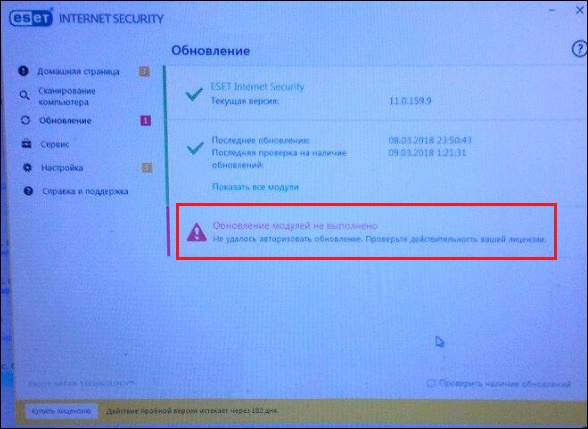
При попытке обновления модулей в популярном антивирусе NOD32 пользователь может столкнуться со сбоем, сопровождающимся сообщением « Обновление модулей не выполнено — Не удалось авторизовать обновление ». Обычно к данному сообщению добавляется рекомендация проверить действительность пользовательской лицензии, которая часто является актуальной. Что же произошло и как исправить данную проблему? Расскажем в нашем материале.
Причины дисфункции в ESET NOD32
Рассматриваемая проблема появляется как в лицензионных версиях программы, так и в её пиратских вариантах.
Причин её появления может быть несколько:
Давайте разберёмся, как исправить ошибку обновления модулей в НОД 32 на вашем ПК.
Проверьте наличие свободного места на винчестере
Первым делом убедитесь, что на диске с антивирусом имеется как минимум 300 мегабайт свободного места. При необходимости освободите место и попытайтесь вновь выполнить обновление модулей, нажав на «Проверить наличие обновлений».

Попробуйте «Тестовое обновление»
Неплохие результаты даёт переключение типа обновления на «Тестовое обновления». Для этого перейдите в настройки антивируса, там выберите «Расширенные параметры». Далее кликните на «Обновление» (что слева), и откройте вкладку «Основное». Установите тип обновления на «Тестовое обновление».
Теперь перейдите в раздел «Обновление», и нажмите на «Обновить сейчас». После того как тестовая база будет благополучно загружена, переключите тип обновления обратно на «Регулярное обновление» и попытайтесь вновь обновить базу данных. Это может помочь избавиться от ошибки «Обновление модулей не выполнено» на вашем ПК.
Проверьте данные аутентификации
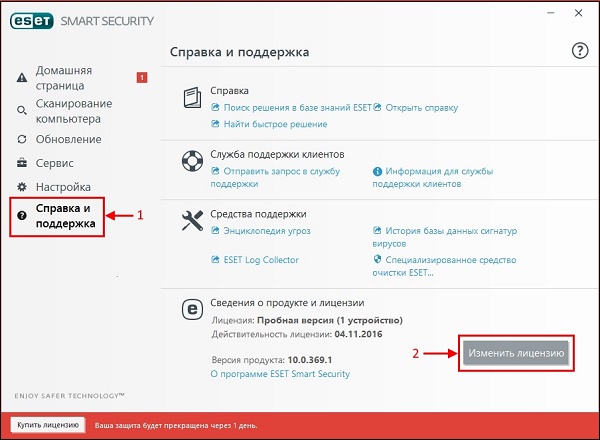
Если вы неправильно ввели данные лицензионного ключа, вы можете столкнуться с рассматриваемой нами проблемой. Для устранения кликните на «Справка» в главном меню программы, выберите опцию «Изменить лицензию», и введите корректный лицензионный ключ.
Очистите кэш обновления
Устранить ошибку «Не удалось авторизовать обновление» может помочь очистка кэша обновления вашего НОД32. Откройте антивирус, нажмите на F5, выберите «Обновление», и далее «Очистить кэш обновления».
Проверьте настройки даты и времени вашего ПК
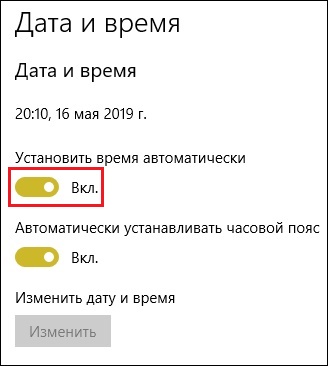
Проверьте, соответствуют ли настройки даты и времени вашего ПК актуальным. Наведите курсор мышки на дату и время справа внизу панели задач, кликните ПКМ, выберите «Настройка даты и времени». При некорректных данных отключите автоматическое определение даты и времени, и вручную введите правильные значения.
Отключите (удалите) другой антивирус
Если на вашем ПК установлены сразу несколько антивирусов (так иногда бывает), рекомендуем отключить (удалить) другой антивирус, оставив только НОД 32.
Временно отключите ваш брандмауэр
Рекомендуем временно отключить ваш брандмауэр с целью убедиться, что он не блокирует выход антивируса в сеть.
Проверьте работу службы «Установщик Windows»
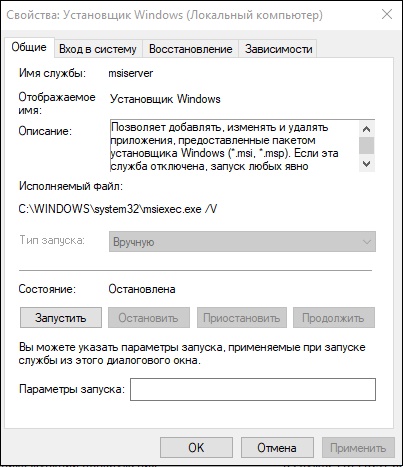
Нажмите на Win+R, введите там services.msc и нажмите ввод. В открывшемся окне служб найдите службу «Установщик Windows», и убедитесь, что тип её запуска установлен на «Автоматически» или «Вручную», и она не отключена.
Пропишите корректные настройки прокси-сервера
Если вы используете прокси, то в настройках антивируса нужно прописать тот же адрес прокси, что прописан в вашем браузере. К примеру, для браузера IE данные можно найти перейдя в «Сервис» браузерного меню, выбрав там «Свойства обозревателя», затем «Подключения» и «Настройка Lan».
Подождите какое-то время
Возможно, в данный момент наблюдаются проблемы в работе сервера обновлений. Рекомендуем подождать какое-то время, пока работа сервера не будет нормализирована, в том числе с помощью команды техподдержки.
Очистите базы сигнатур
Если описанные выше варианты не помогли, попробуйте очистить базу сигнатур. Удалите файлы из следующих папок:
\ProgramData\ESET\ESET NOD32 Antivirus\updfiles\
Перезагрузите ПК и попытайтесь выполнить обновления.
Обратитесь в техподдержку
Если вы пользуетесь лицензионной версией продукта, рекомендуем обратиться в техническую поддержку продукта. Перейдите по адресу esetnod32.ru/support, в самом низу страницы заполните соответствующую форму, и нажмите на «Отправить».
Заключение
В данном материале мы разобрали, почему появляется сообщение «Обновление модулей не выполнено — Не удалось авторизовать обновление» в НОД 32 и как это можно исправить. Рекомендуем выполнить весь комплекс перечисленных выше советов, это поможет исправить возникшую дисфункцию с NOD32 на вашем ПК.



