
Блоки из категории «Список страниц»
Устройство и редактирование
Внешний вид блока редактируется в меню «Настройки». Тут вы можете изменить количество отображаемых страниц в ряду, высоту изображений, настроить типографику и анимацию.
Помимо этого, в настройках блока можно регулировать отображение информации
о страницах в карточках. Например, вы можете отключить описание страниц или задать формат даты.
Изменения в содержании блока необходимо производить в настройках конкретной страницы. После сохранения изменений информация автоматически обновится в блоке списка страниц.
Например, чтобы изменить бейджик страницы, нужно перейти в ее настройки → вкладка «Бейджик» → загрузить новое изображение → сохранить изменения и опубликовать страницу.
В блоки этой категории можно добавить ссылку на страницу, которая не находится в проекте. Например, можно указать ссылку на сторонний ресурс.
Для этого необходимо создать новую пустую страницу сайта, в ее настройках указать заголовок, описание и загрузить бейджик. Далее перейти во вкладку «Дополнительно» и указать ссылку на сторонний ресурс в поле «Специальная ссылка для блоков с выбором страниц» → сохранить изменения и опубликовать страницу.
По умолчанию изображения в этом блоке устанавливаются в половину ширины экрана. Чтобы изображение размещалось во всю ширину экрана, необходимо перейти в настройки страницы с этим изображением (бейджиком) → вкладка «Дополнительно» → поставить галочку у пункта «Сделать фичером в списке писем на главной».
Также вы можете добавить изображение отличное от бейджика, если страница установлена как фичер. Для этого загрузите изображение в поле «Картинка для фичерного бейджика».
Обзор конструктора сайтов Tilda: возможности, ограничения, советы
Руководитель и стратег в студии веб-дизайна и контент-маркетинга Svoemedia Александра Иващенко рассказала блогу Нетологии, как её команда использует Tilda в работе.
Сайты на конструкторе сайтов Tilda я начала делать ещё в 2014 году. Тогда это был настоящий прорыв по визуальной части: было ощущение, что прикоснулся к искусству, и до конца не верилось, что оно станет таким доступным. В маленькой группе на 400 человек (сейчас подписчиков 18 тысяч) мы обсуждали возможности Тильды, поддерживали команду платформы и давали советы.
Сейчас, в рамках Svoemedia, создание сайтов на Tilda стало полноценным направлением нашего бизнеса и предпочитаемой CMS. О её возможностях, функциях и об опыте нашей команды хочу рассказать в этом обзоре Тильды.
Дизайн: что можно сделать на Тильде и как это будет выглядеть
Начать дизайн сайта можно с чистого листа, используя Zero-блоки, или с готовых шаблонов и блоков, которые можно группировать по типу конструктора.
Готовые шаблоны
Шаблоны разделены на группы по тематике и назначению: Бизнес, Магазин, Событие, Контакты, Анкета.

Готовые блоки
Из библиотеки блоков можно выбрать самостоятельные дизайн-элементы: меню, текстовые блоки, изображения, видео, формы и кнопки, этапы, команда, отзывы, карты Гугл и Яндекс и так далее.

Готовые блоки автоматически подстраиваются под разные устройства — компьютер, смартфон, планшет. Для корректировки отступов или размера текста задайте режим отображения внизу настроек блока, двигая ползунок:

Подробнее о корректировке мобильной версии читайте в справочнике Тильды.
Текст и изображения
Для редактирования текста нужно кликнуть по нему. То же можно сделать из меню «Контент» (в стандартных блоках) и через «Редактировать блок» в Zero. Встроенный в редактор типограф для текстов убирает висячие предлоги, ставит правильные тире и кавычки.
Изображения можно загрузить с диска, перетащить, вставить ссылку на изображение в интернете. В стандартных блоках можно менять цвета, шрифты, иконки.
Zero-блоки
Для реализации сложных идей, мы используем Zero-блоки. В Zero-блоках все элементы создаются самостоятельно. Адаптировать сайт для разных устройств тоже нужно вручную.
Работа в Zero-блоке похожа на работу в графическом редакторе, только созданный индивидуальный дизайн можно сразу посмотреть в Тильде
Елена Сартасова, шеф-дизайнер Svoemedia
«Zero-тренды и минимализм в дизайне сайтов диктуют дизайнерам задачу больше акцентировать внимание на колористике и типографике. Главное – это контент, а дизайнер лишь создаёт атмосферу, помогающую считать его суть. Чем чище и однообразнее фоны и проще графика на сайте, тем интуитивнее и интеллектуальнее воспринимается сайт пользователем: когда ничто не мешает, сайт действительно хочется читать, а не просто рассматривать его дизайн. Простая блочная структура Тильды позволяет довольно легко создавать такой дизайн за счёт простоты компонентов: фон, текст, форма и картинка, которые есть в Zero-блоке и стандартных блоках».
С помощью Zero-блоков можно делать анимацию, но если сайт предполагает постоянную редактуру (особенно это актуально для сайтов мероприятий), нужно будет вносить правки во все разрешения.

Елена Сартасова, шеф-дизайнер Svoemedia
«Микроанимации — это возможность сделать сайт живым и говорящим. Тильда дает возможность настройки такой анимации. Сайт, дающий обратную тактильную связь, создает игру с пользователем, продлевая этим его время пребывания на сайте и упрощает знакомство с контентом».
Проанализировав задачи клиентов, мы создали библиотеку шаблонов на Тильде для типовых решений. Мы хотим, чтобы заказчики клиентов быстрее находили на сайтах то, что им нужно. А клиенты экономили деньги для развития бизнеса: такое решение позволило нам сократить стоимость разработки сайта для клиента в 12–15 раз.

Тильда позволяет делать эффектные сайты и, если овладеть её инструментами, сложно наткнуться на ограничения: немного изменив взгляд на элемент, можно адаптировать его без потерь.
Сценарии использования: для каких типов проектов подходит Тильда
Тильда — комфортная среда для создания, публикации, хранения и модификации проектов. В агентстве мы работаем преимущественно с большими проектами по классической схеме веб-разработки: схема, прототипирование, контент, дизайн, техническая оптимизация.

Тильда позволяет исключить полностью дорогостоящие этапы HTML-верстки и программирования и сократить стоимость разработки для нашей команды и клиента.
Александра Назмеева, менеджер проектов Svoemedia
«Тильда позволяет вовсе не привлекать полноценного разработчика даже для многостраничных сайтов (исключение — сложные калькуляторы и иные нетиповые задачи). По сравнению с разработкой сайтов полного цикла, сайты на Тильде сокращают время создания крупных проектов до 1,5–2 месяцев, включая этапы от прототипирования и написания контента до запуска работоспособной версии».
Сайт компании и лендинги
Если нужен сайт-презентация продукта или услуги, посадочная страница с формами обратной связи — Тильда подойдёт идеально.

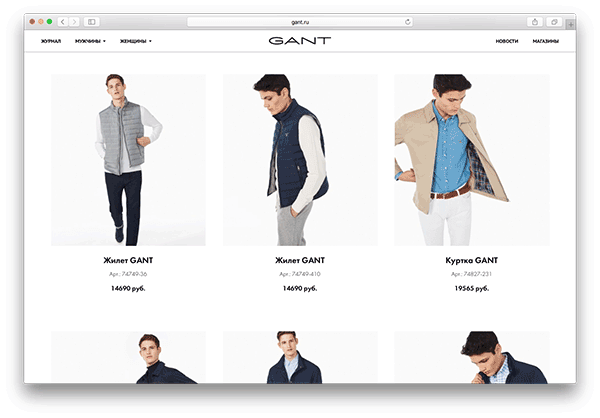
Функции личного кабинета пользователя в Тильде на данный момент нет. В проекте компании UNIUP все презентационные страницы и блог сделаны на Тильде, а личный кабинет — внешняя ссылка на другой сайт:

Личный сайт или портфолио
На Тильде можно собирать сайты-портфолио, личные сайты специалистов.

Контент-проекты
На Тильде мы сделали и ведём самое большое медиа по химической промышленности в России: проект Инжинирингового химико-технологического центра в Томске.
Для этой ниши цифры очень приятные — 10 000 посетителей в месяц. По словам Ильи Мазова, директора по развитию ИХТЦ, контент-проект приносит от 15% годового оборота компании.
Максим Колташов, главный редактор SVOEMEDIA
«Я рад, что команда чаще всего использует для вёрстки статей именно Тильду: это позволяет разместить нужные блоки (подписка, ссылка на соцсети, перелинковка на другие материалы) быстро и именно там, где мне это необходимо. Результат всегда эстетически приятен, что улучшает поведенческие характеристики и в итоге положительно сказывается на ранжировании сайтов».
Полезные функции Тильды для контент-проектов:
В Тильде есть возможность дополнить текстовый контент фото- или видеоматериалами, что делает её удобным решением для публикации книг и лонгридов.
Обзор Tilda
Когда вы ближе познакомитесь с конструктором сайтов Tilda Publishing, то обратите внимание, что множество довольно качественных ресурсов разработаны именно на нём. Чем обусловлена такая популярность? Простота использования и обширный функционал – основные плюсы платформы, созданной в 2014 г. российским предпринимателем Никитой Обуховым.
Принцип работы сервиса основан на внедрении блоков, на которых строится весь сайт. Можно применять готовые блоки от разработчика. Второй вариант – использование редактора Zero Block, который даёт возможность конструировать собственные блоки в режиме drag and drop (перетаскивание элементов мышью).
Какие проекты можно сделать на Tilda?
Не обладая навыками программирования, вы создадите сайт без лишних затрат по времени. Платформа позиционируется в качестве удобного конструктора, предназначенного для запуска и продвижения:
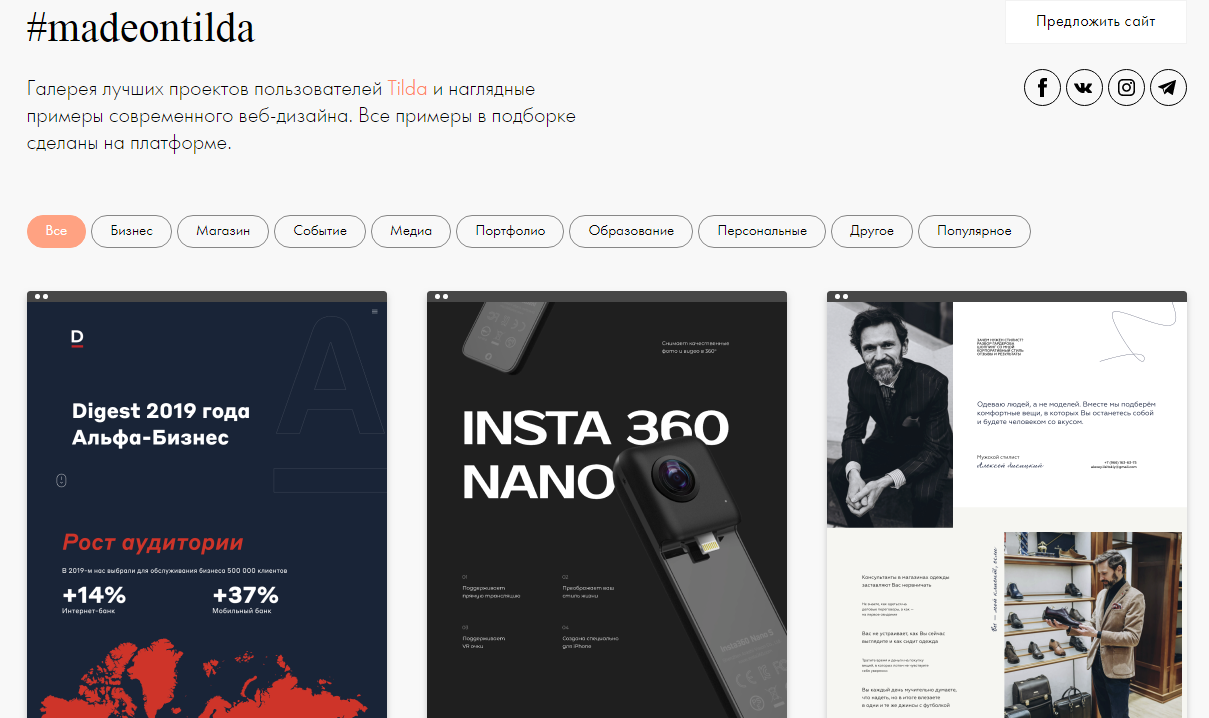
Самые интересные проекты, реализованные на Tilda, разработчик собрал на своём сайте в разделе made on tilda. Примеры хороших сайтов сгруппированы по тематикам. Там же можно отправить запрос на добавление своего сайта на Тильде в коллекцию с помощью кнопки «Предложить сайт».
Список возможностей
Тарификация
Оплата за пользование сервисом осуществляется по подписке. Если по истечению оплаченного срока подписка не будет продлена, сайт снимается с публикации. При этом данные сохраняются на Tilda в течение полугода. При внесении оплаты вы снова можете работать над своим проектом. В противном случае через 6 месяцев все данные автоматически удаляются.
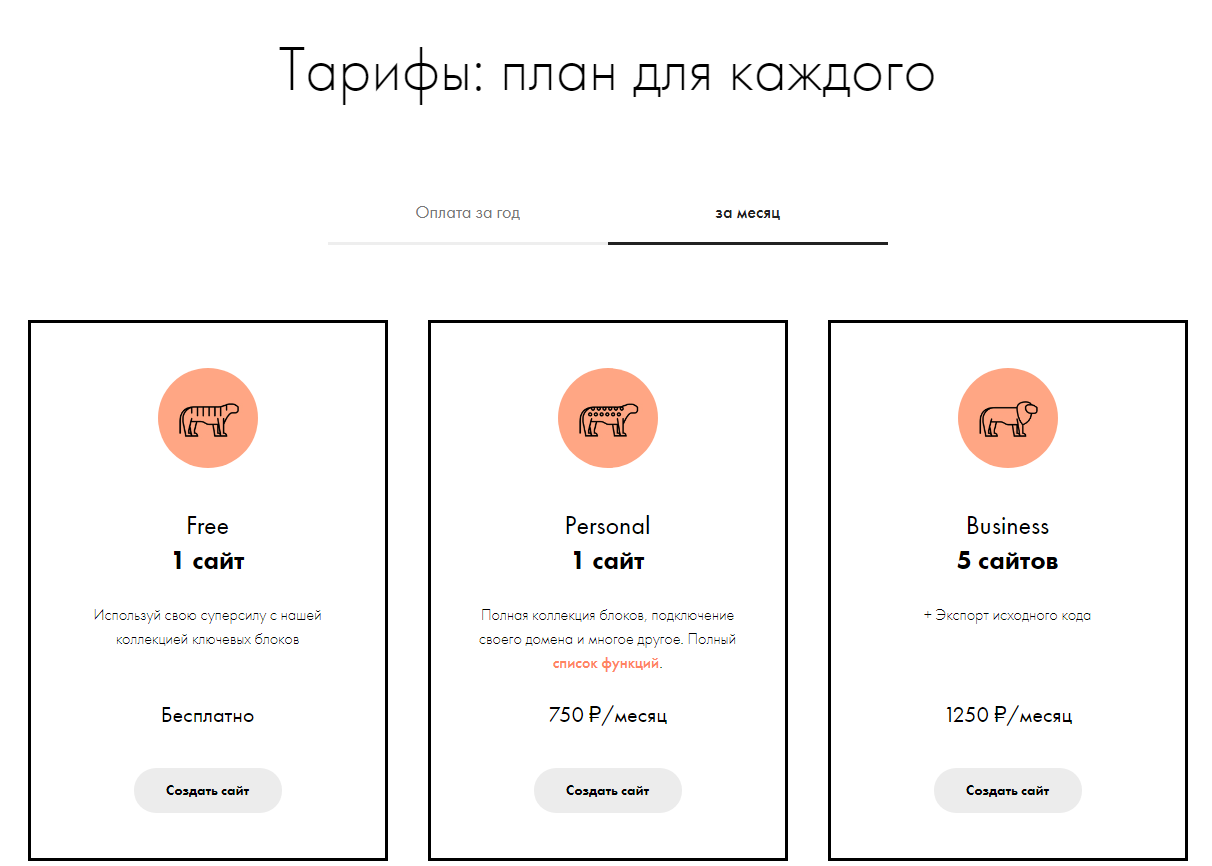
В Тильда предложены 3 тарифных плана:
Начало работы: регистрация
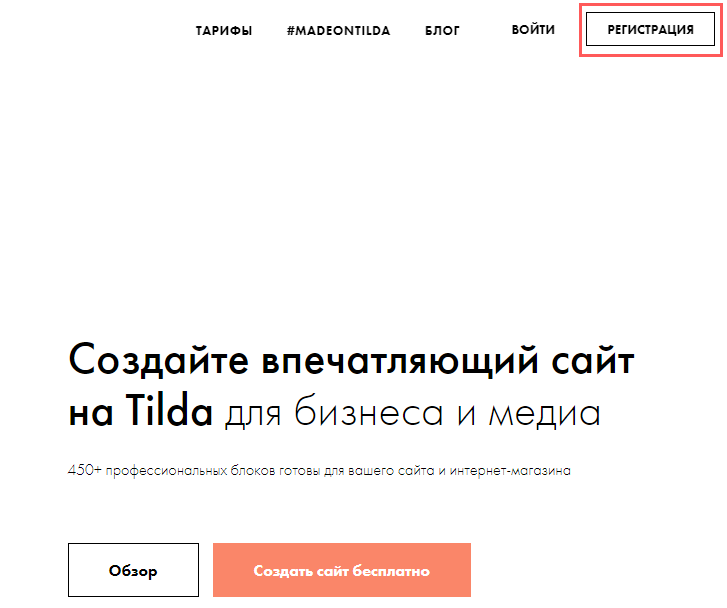
После введения данных система предложит вам активировать тариф Personal бесплатно. Готово.
Базовые настройки сайта
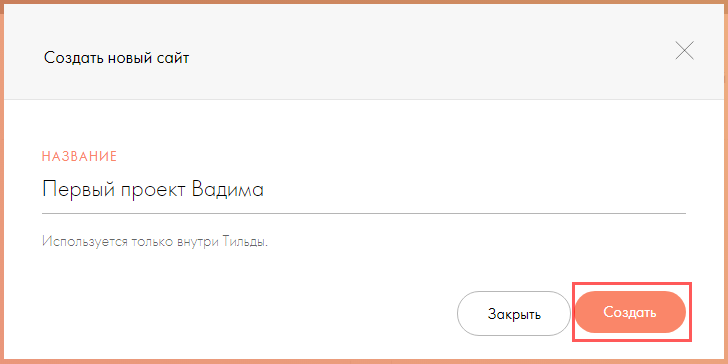
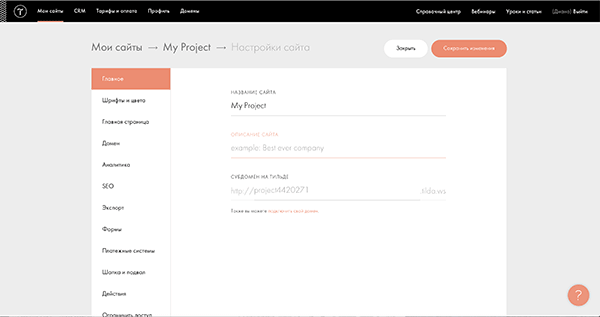
Откройте раздел «Мои сайты» или нажмите «+ Создать сайт». Задайте проекту название.
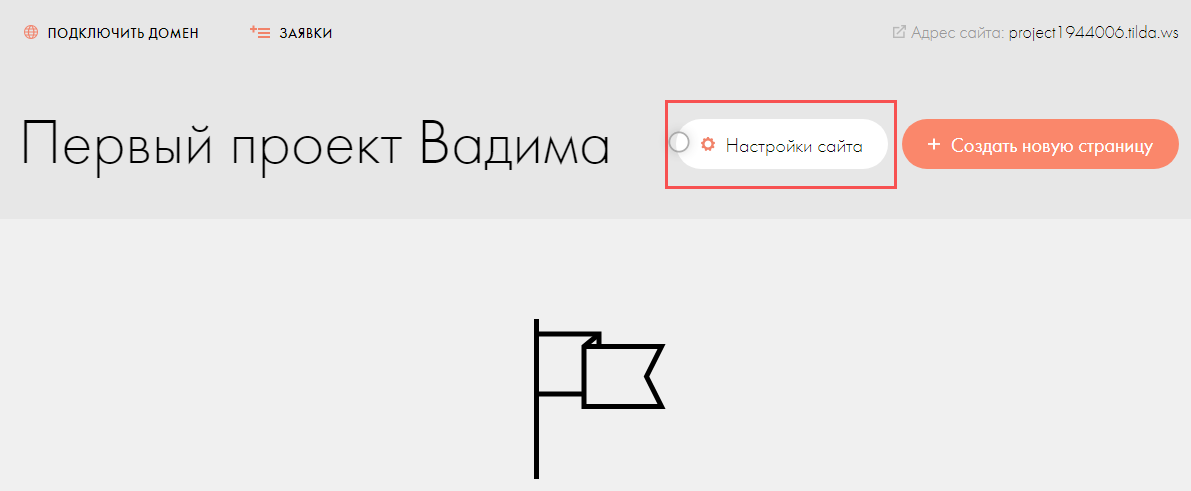
Дальше откройте «Настройки сайта» и заполните описание, укажите субдомен на Тильде или подключите собственный домен (для платного тарифа).
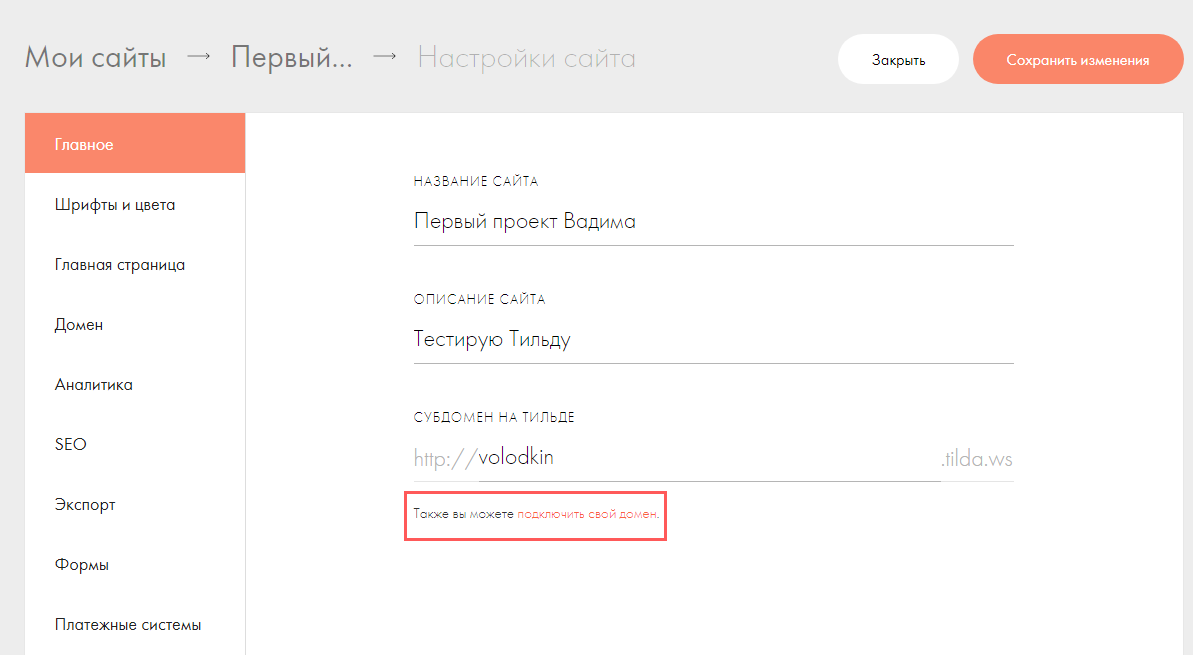
Официальный мануал по подключению своего домена в Центре Помощи Tilda.
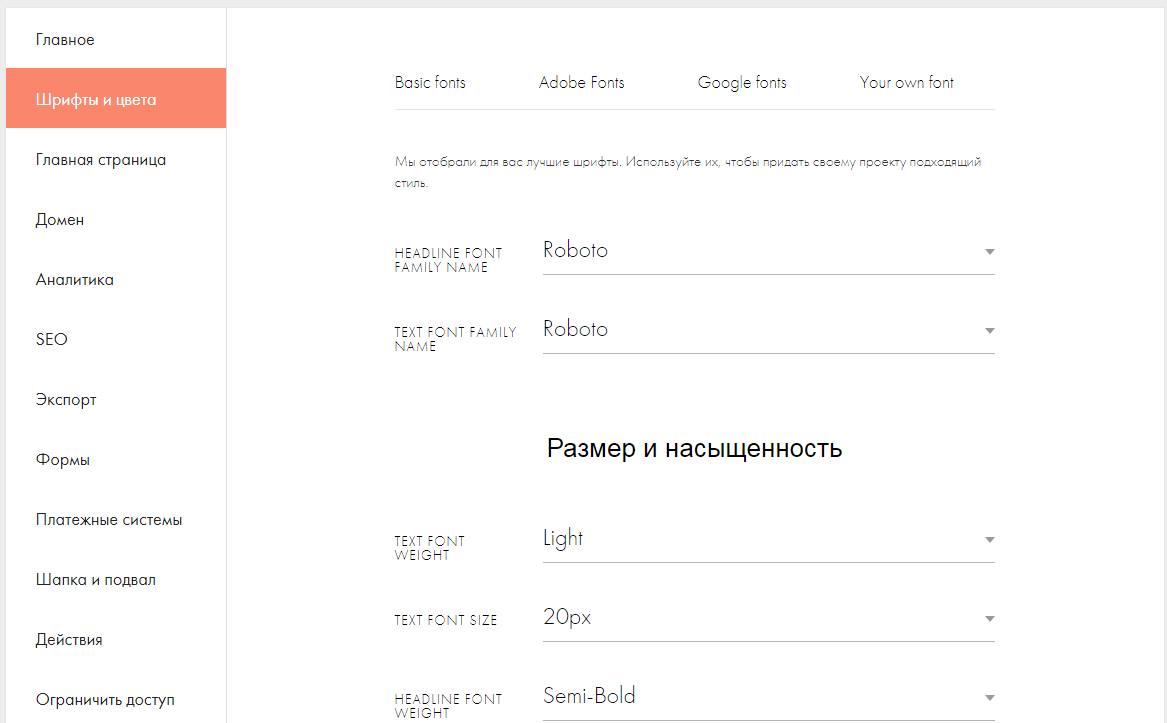
В разделе «Шрифты и цвета» выбираются наиболее подходящие вам шрифты, их размер, насыщенность и цвета. Можно загружать свои собственные шрифты.
В разделе «Аналитика» просматриваются данные по сайту, автоматически собранные системой. Здесь же подключается счётчик Google Analytics и Яндекс.Метрики.
Подключение Google Analytics:
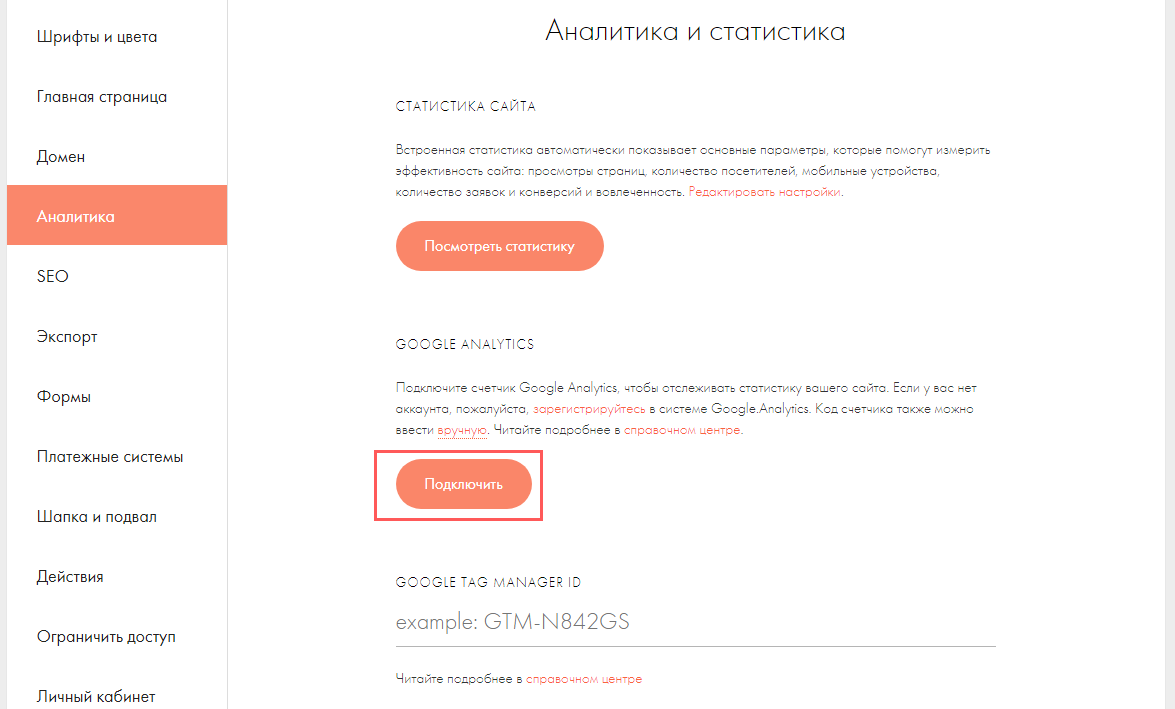
Дополнительно подключается Google Tag Manager, чтобы отслеживать события на стороне сервиса. Мануал на сайте разработчика.
Подключение Яндекс.Метрики:
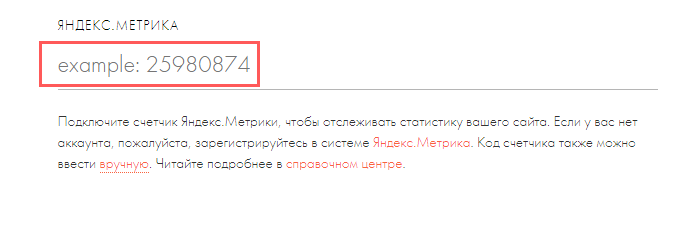
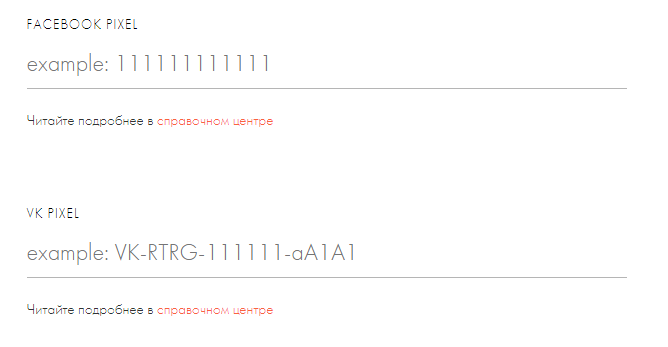
В этом же разделе подключаются PIXEL Facebook – через Менеджер рекламы FB, и VKontakte – через рекламный кабинет VK во вкладке «Ретаргетинг».
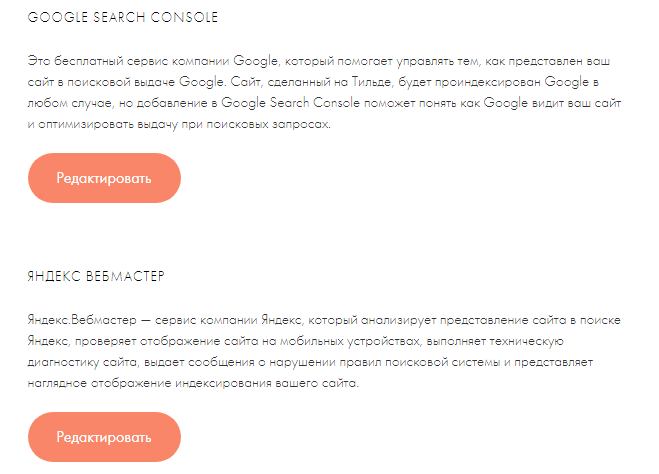
В разделе SEO подключаются сервисы Google Search Console и Яндекс.Вебмастер. Вам нужно кликнуть «Редактировать»-«Подключить». Добавление ресурса к сервисам возможно после публикации главной страницы сайта.
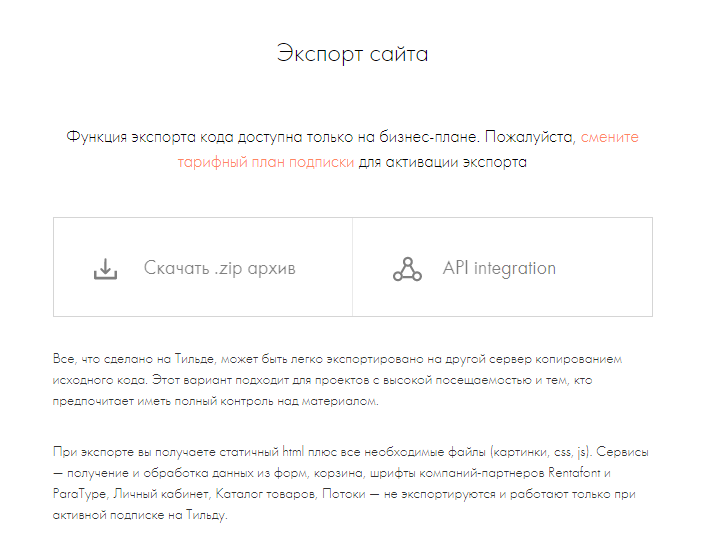
В разделе «Экспорт» можно скопировать проделанную на Тильде работу на другой сервис с помощью исходного кода. Опция доступна только на бизнес-аккаунте.
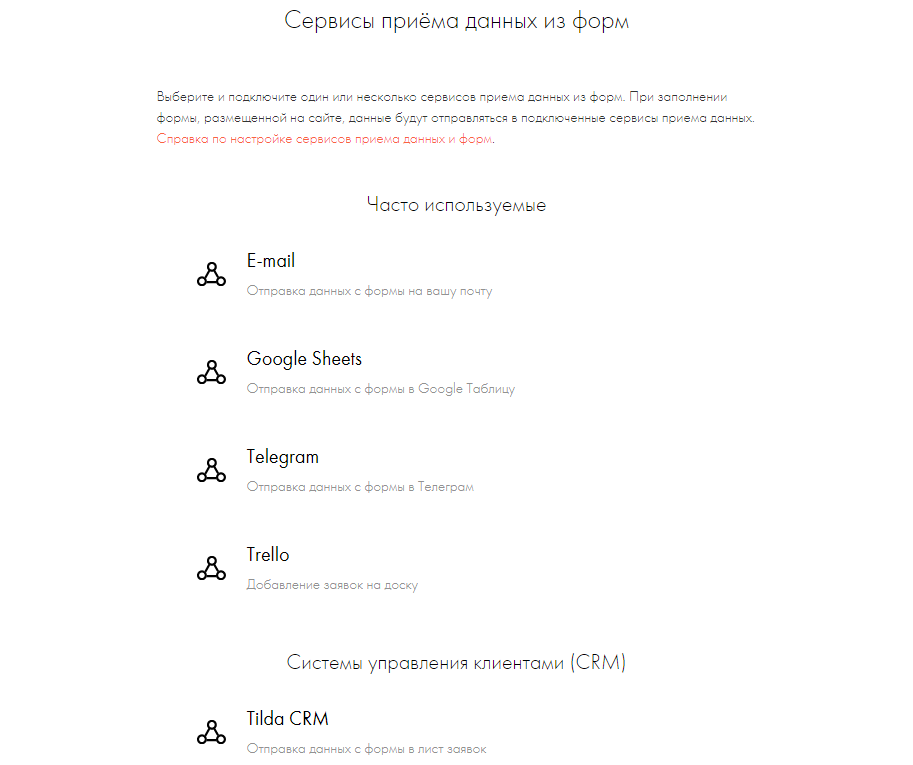
Раздел «Формы» отображает доступные сервисы для сбора информации из форм, чтобы собирать заявки, получать данные на электронную почту, создавать списки рассылок, отправлять лиды в CRM.
Создание страницы сайта в Tilda
Открывайте проект и нажимайте «+ Создать новую страницу». Максимальное число страниц 1 сайта на бесплатном тарифе – 50, на платных тарифах – 500.
Если у вас есть минимальные навыки дизайнера или хотя бы хороший вкус в оформлении сайтов, то воспользуйтесь блоком «Пустая страница». В остальных случаях лучше использовать шаблоны, редактируя их под собственные цели. Они сгруппированы по категориям, можно воспользоваться функцией поиска.
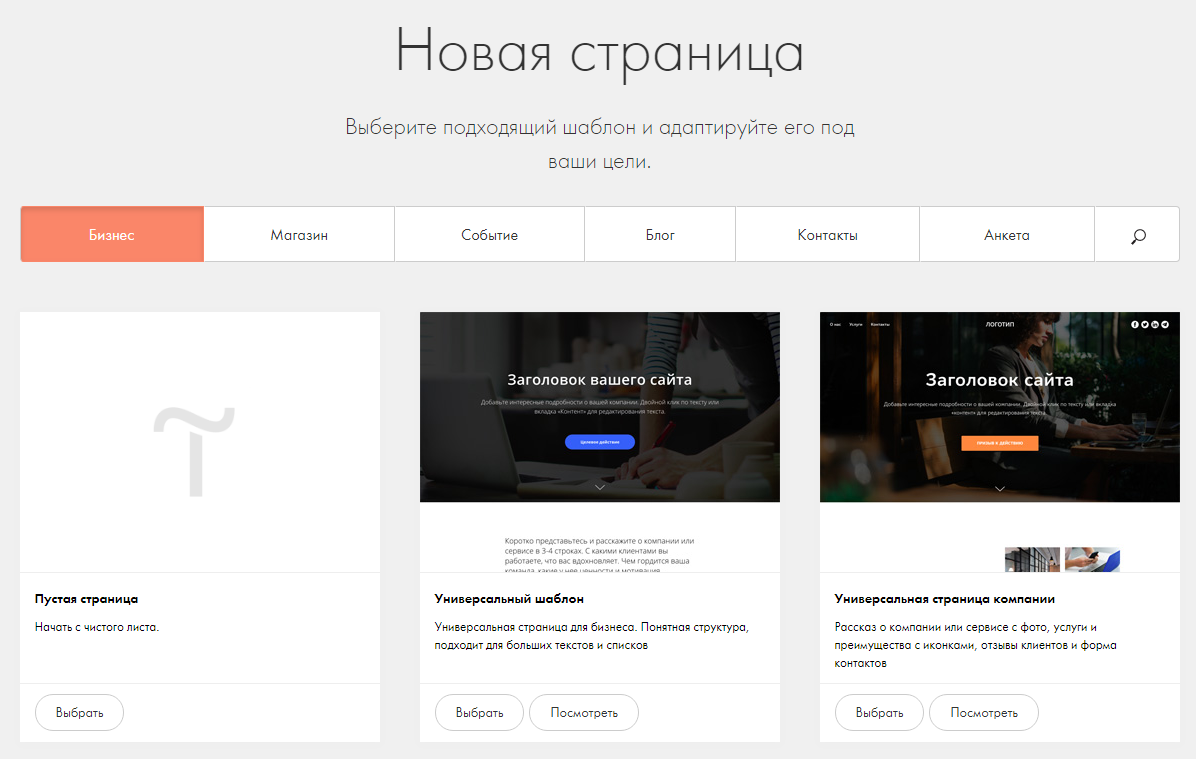
Я выберу категорию «Событие». На примере одного из шаблонов покажу доступный функционал редактора.
Интерфейс весьма минималистичный. Страница делится на блоки, к каждому из которых есть одинаковый функционал – ряд опций справа и слева в верхней части экрана (выделены красным прямоугольником). При нажатии на некоторые опции выдвигается блок настроек.
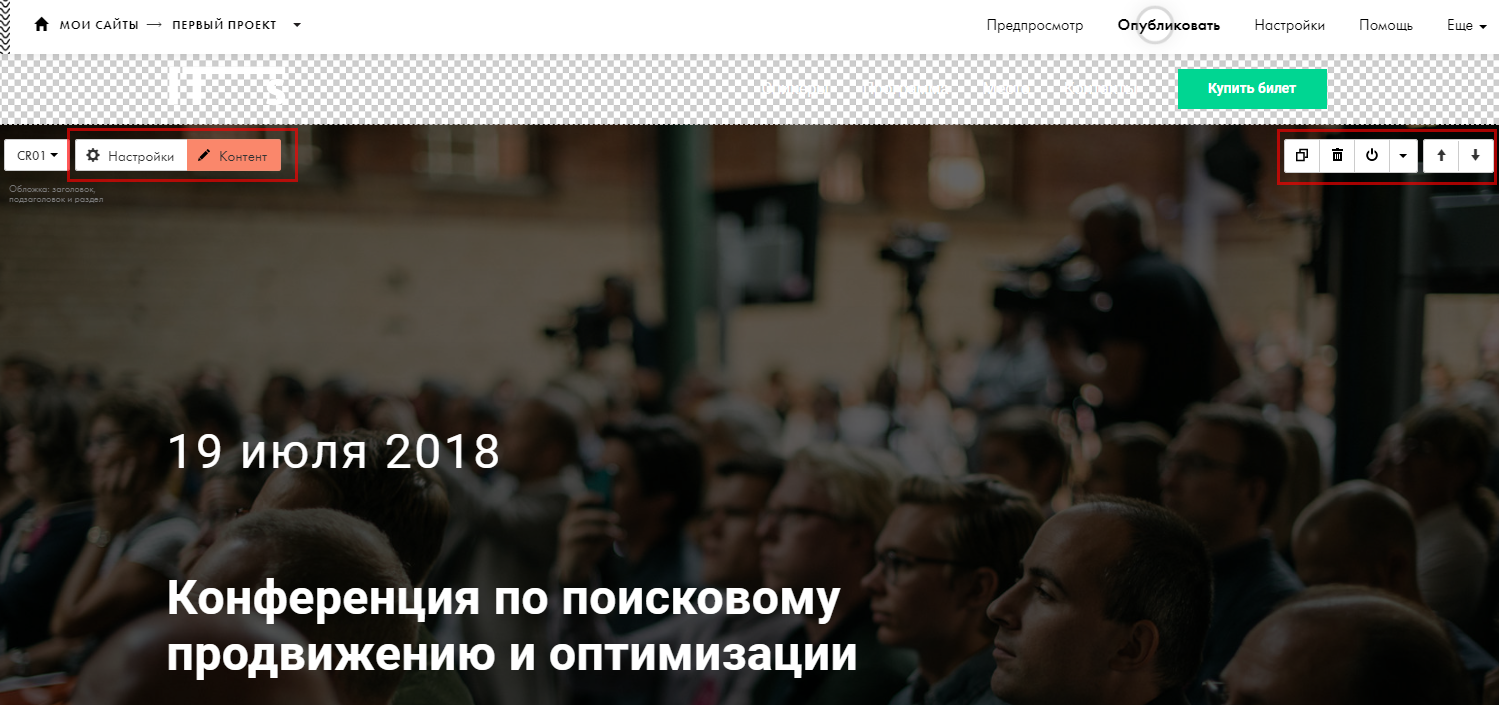
В самом верху по горизонтали расположены опции «Отменить» действие, «Предпросмотр» страницы, «Опубликовать» сайт и получить ссылку, «Настройки» страницы. О последнем пункте стоит упомянуть более развёрнуто. Под кнопкой «Ещё» находятся настройки аккаунта.
Настройки страницы включают несколько опций:
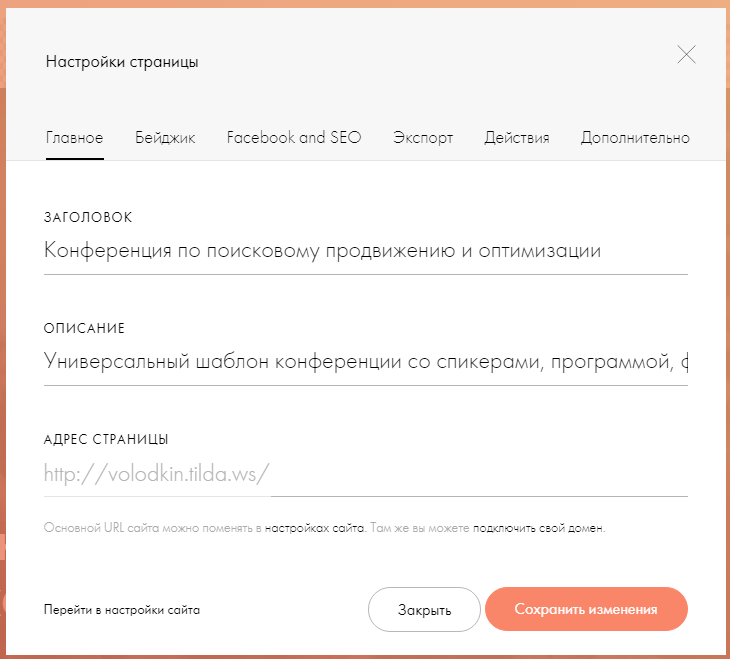
Создание «Меню» с пунктами и ссылками
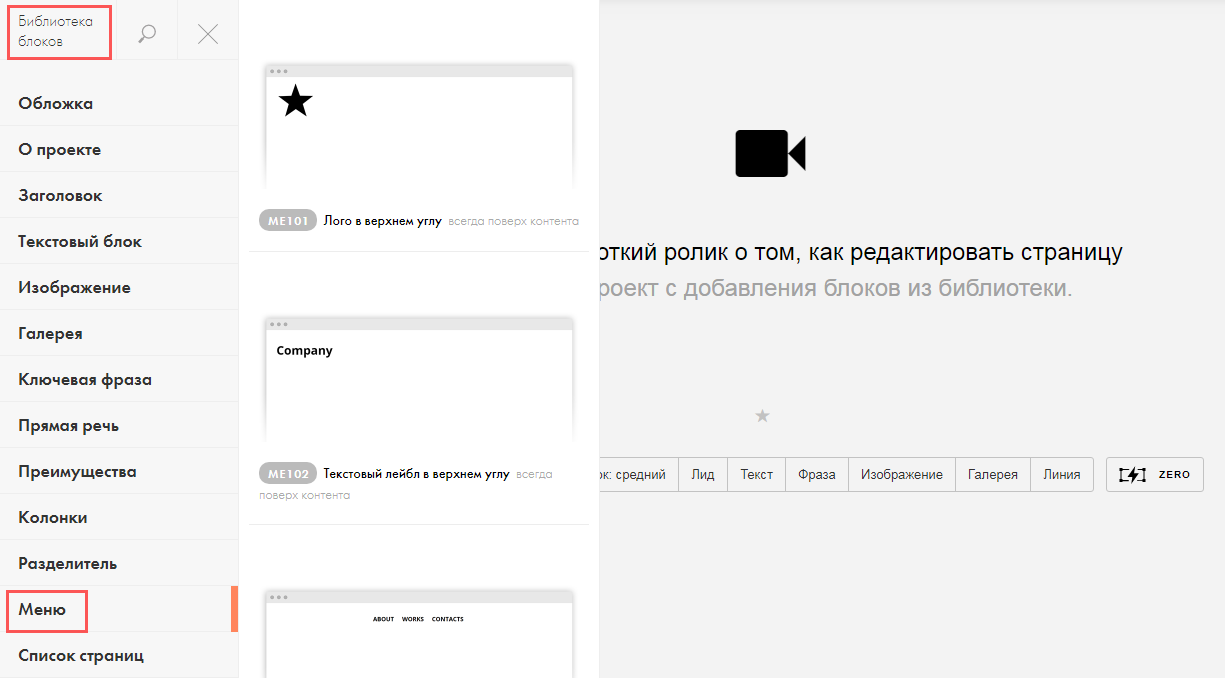
Рассмотрим пример создания «Меню» без использования шаблона. Нажимаем «Создать страницу»-«Пустая страница»-«Все блоки»-«Меню» и выбираем подходящий тип.
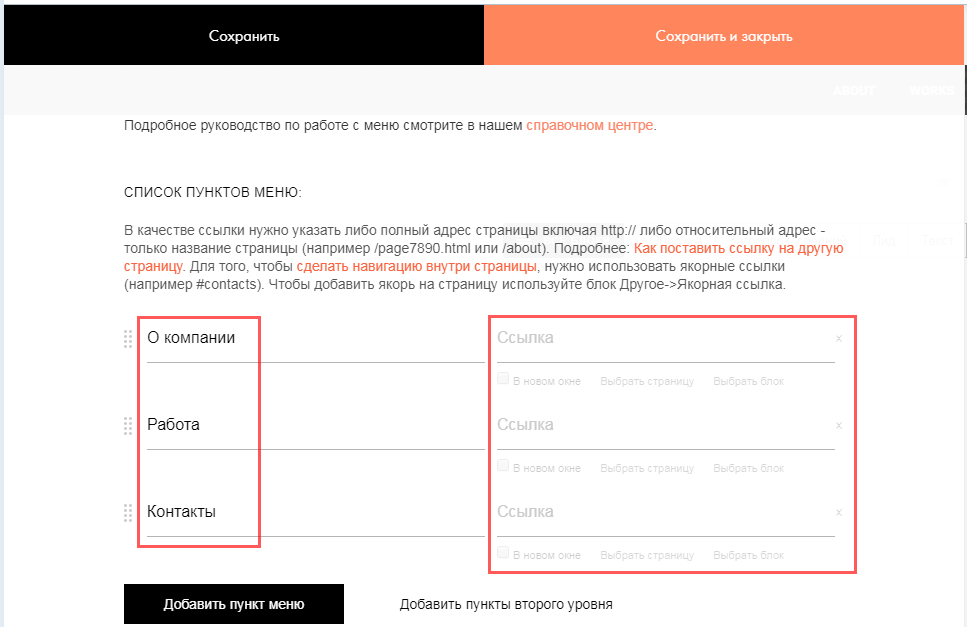
Названия пунктов и ссылки задаются во вкладке «Контент». Там же есть подробная инструкция по проставлению ссылок.
Создание интернет-магазина: краткая инструкция
Сервис подходит для работы небольших онлайн-витрин. Есть возможность подключить сервисы Яндекс.Деньги, Яндекс.Касса, PayPal, Robokassa, CloudPayments, Stripe, чтобы клиенты оплачивали товары/услуги картой Visa/Mastercard, Яндекс.Деньгами, с мобильного счёта, через Сбербанк Онлайн, Альфа Клик. Заявки и оплата могут приниматься в сервисе с помощью CRM-системы, форма заказа товаров легко настраивается под конкретные нужды.
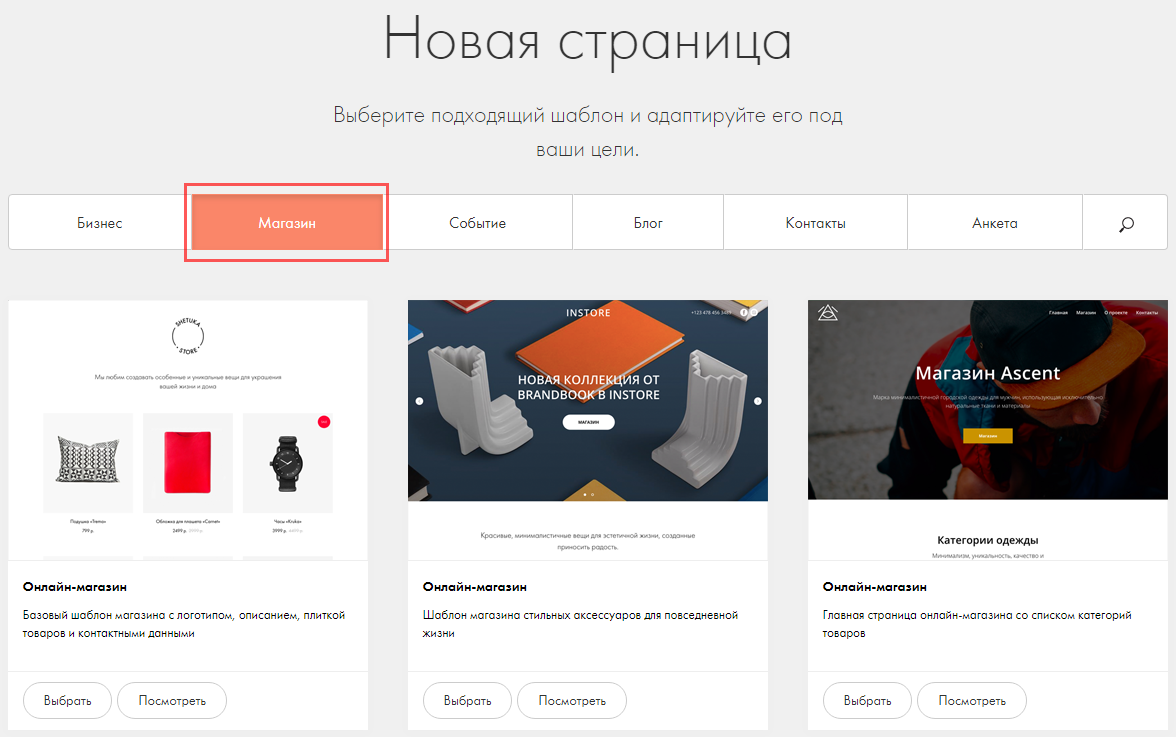
Сначала вам нужно сохранить проект. Дальше добавляются страницы. Вы можете использовать шаблоны из категории «Магазин».
Продажа товара ведётся одним из выбранных способов:
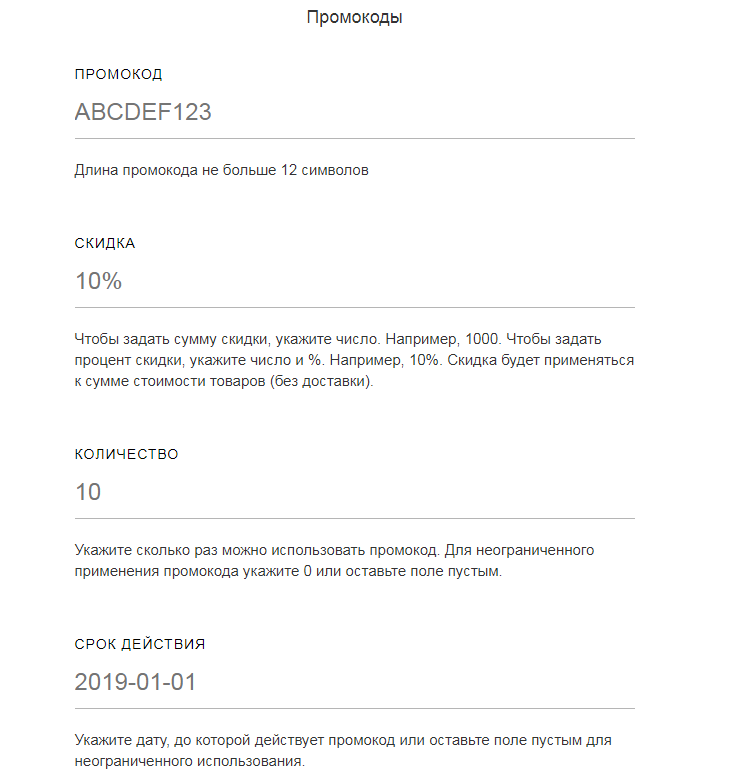
При необходимости добавляется скидка – промокод. Опция расположена в настройках сайта: «Платёжные системы»-«Промокоды», где указываются необходимые данные.
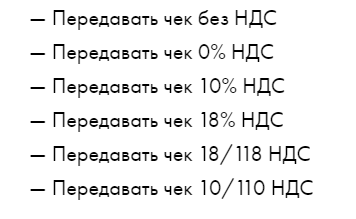
Для передачи сведений в онлайн-кассу требуется зайти в «Настройки сайта»-«Платёжные системы» и выбрать свою платёжную систему, где вы зададите необходимый параметр.
О профессиональном редакторе Zero Block
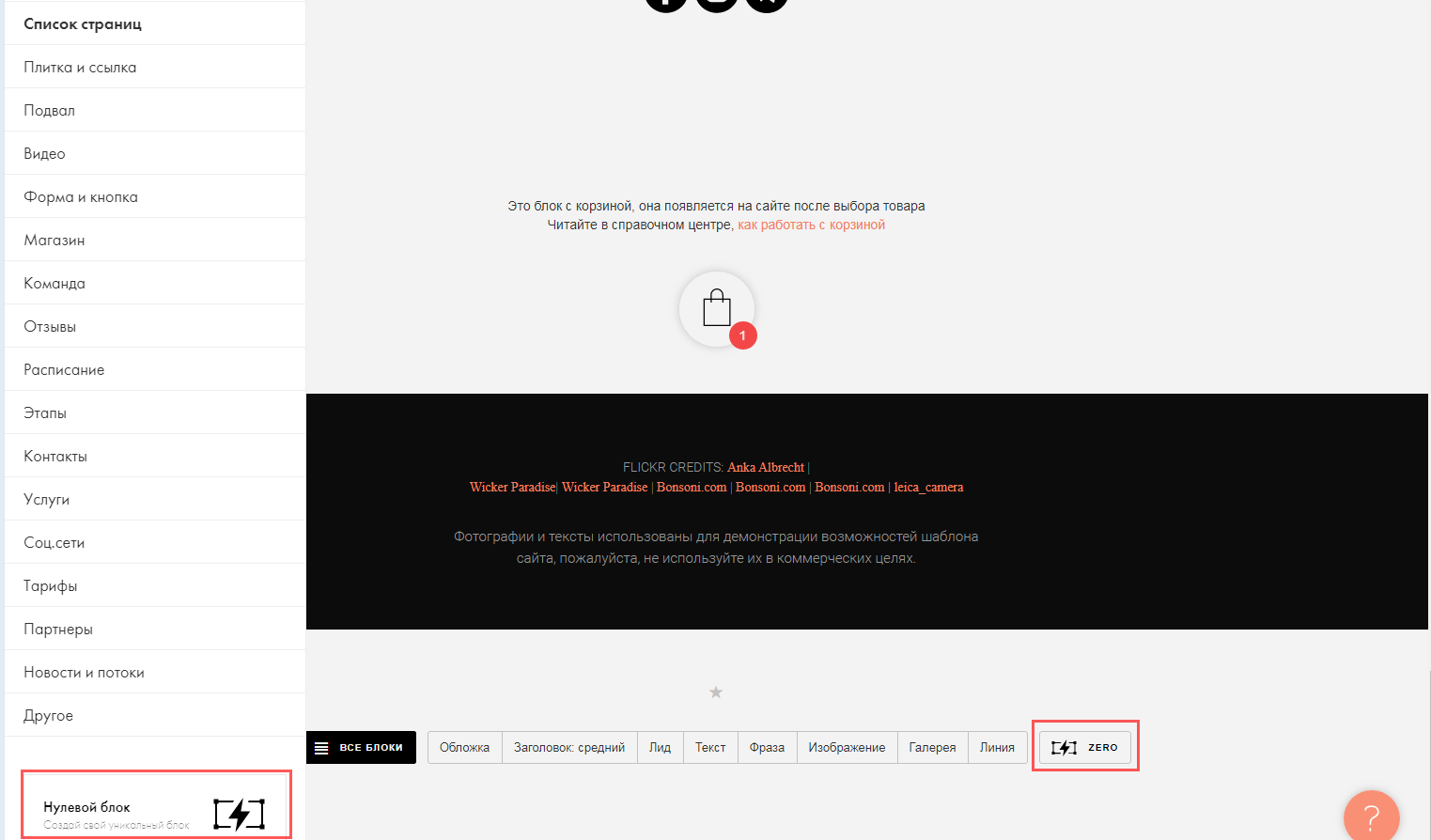
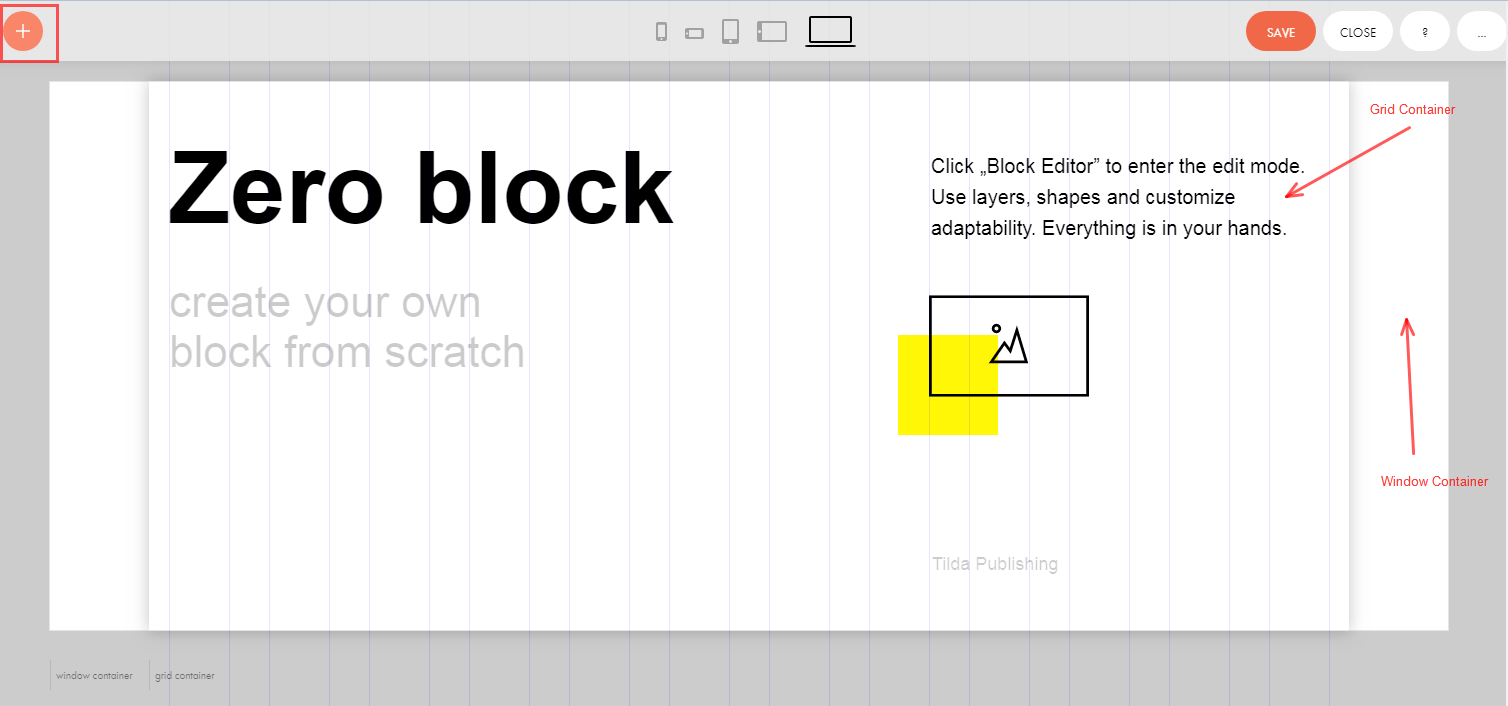
Редактор потребуется в том случае, если вы хотите создавать блоки со своим уникальным дизайном. Zero Block (нулевой блок) добавляется двумя способами: прокрутите страницу вниз и кликните на значок Zero или выберите его в библиотеке блоков «Другое».
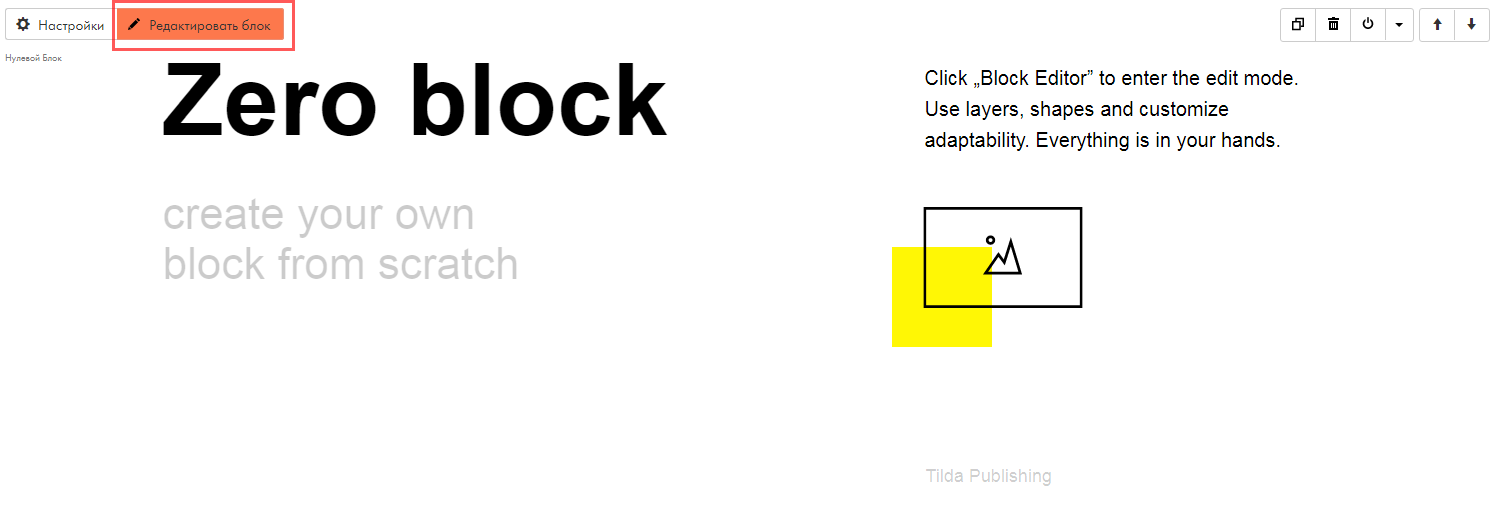
Настройки нулевого блока почти идентичные настройкам шаблонов, но для редактирования используется не кнопка «Контент», а «Редактировать блок».
Визуально он похож на графический редактор:
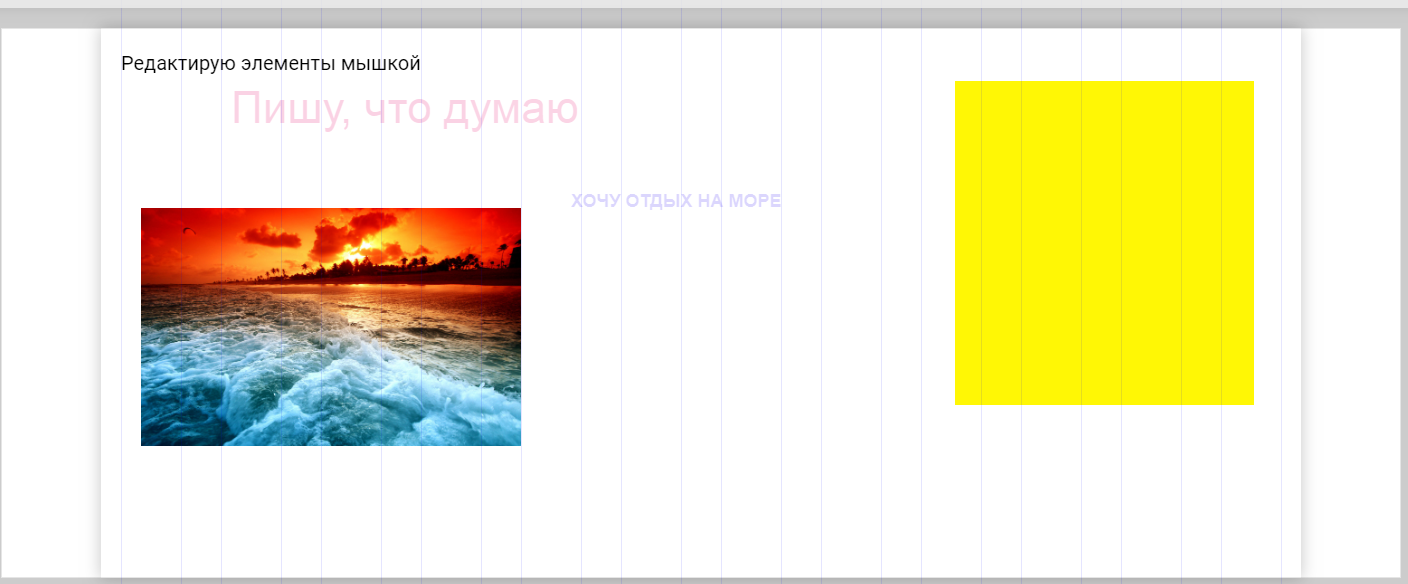
Элементы можно редактировать мышкой – перемещение, изменение размера, копирование, выделение.
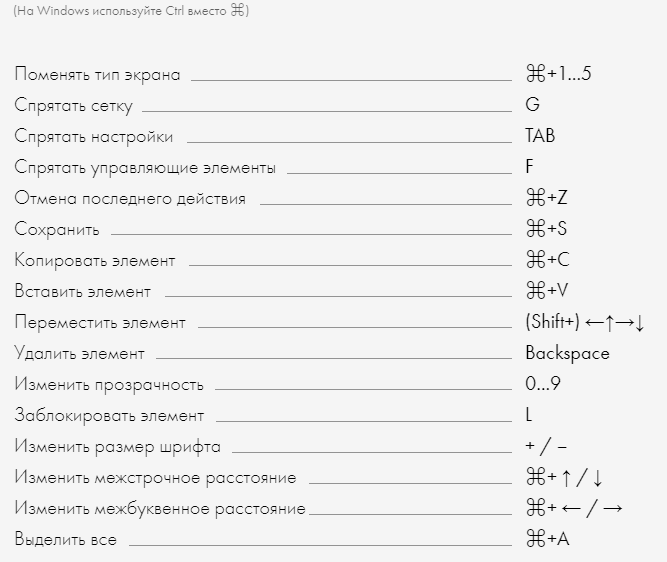
Для оперативной работы разработчик предлагает горячие клавиши.
В настройках каждого элемента, который вы вставляете с помощью значка +, есть функция добавления анимации двух типов – базовая и пошаговая. В свою очередь, пошаговая анимация имеет 3 опции:
К каждой категории есть дополнительные опции, скрытые под знаком стрелки вниз.
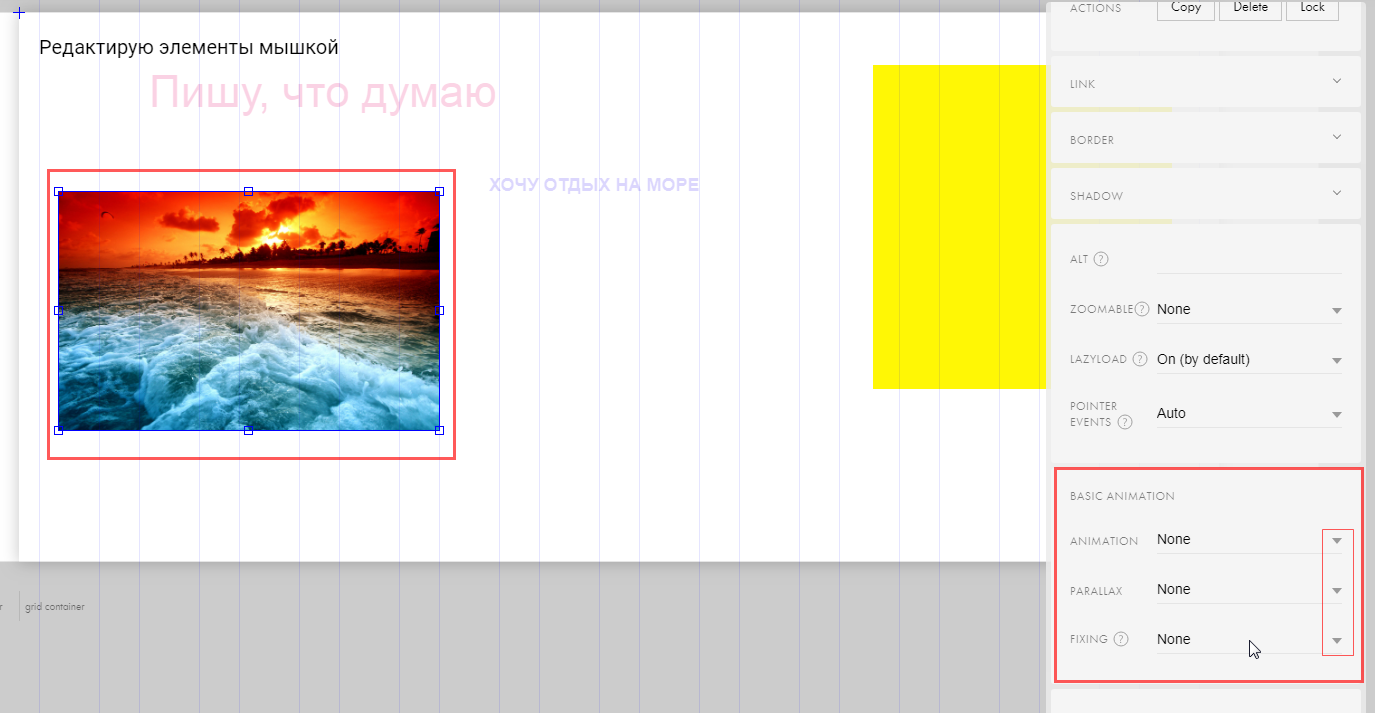
Что хочу сказать: вполне удобный и простой редактор. Если вы владеете азами работы в Photoshop, то Zero Block вообще не вызовет никаких сложностей.
Как создавать рассылки в редакторе: конструктор писем
Открываете главную страницу своего аккаунта и нажимаете «+ Создать рассылку».
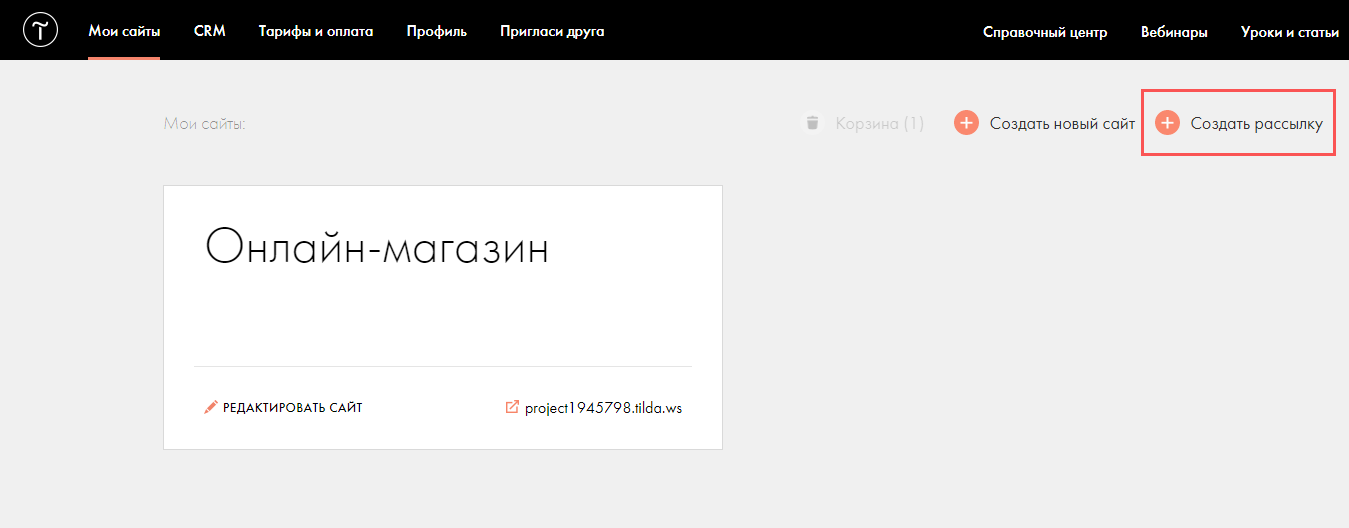
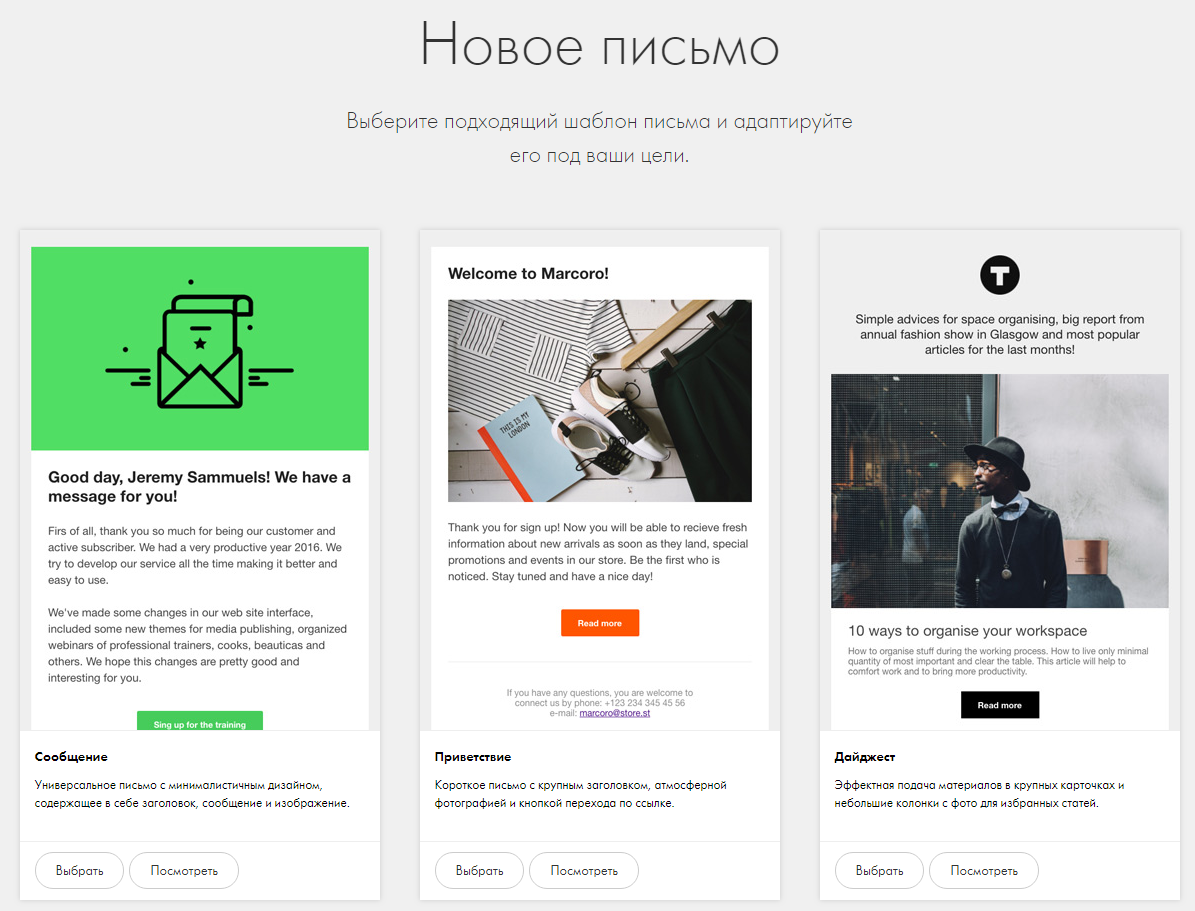
Задаёте название проекту, к которому также можно подключить отдельный домен/ поддомен. Настройки немного отличаются от сайта, но общий принцип работы схожий: выбираете шаблон и на его основе создаёте письмо под собственные нужды. Количество рассылок, доступных для создания, равно числу сайтов для вашего тарифа. То есть в одном аккаунте на тарифном плане Personal можно создавать 1 сайт и 1 рассылку одновременно.
Вопрос-ответ
Как передать сайт или отдельную страницу на другой аккаунт в Тильде?
Это можно сделать только в платном тарифе. Открываете «Настройки сайта/страницы», дальше «Действия»-«Передать сайт/страницу на другой аккаунт».
Как скопировать сайт?
Нужно сделать дубли всех страниц сайта: «Настройки страницы»-«Действия»-«Дублировать страницу». Затем создать новый проект и перенести туда дубли. Перенос страниц между проектами осуществляется через «Настройки страницы»-«Действия»-«Перенести страницу».
Как экспортировать сайт на свой хостинг?
Опция доступна только на максимальном тарифе Business. Опять же, открываете «Настройки сайта»-«Экспорт». Вы получите статичный html и файлы – картинки, css, js. Сайт будет запакован в архив. Вам потребуется разархивировать файл и скопировать на сервер. При этом все изменения и обновления придётся вносить на Тильде. Потом заново экспортировать сайт аналогичным образом.
Как удалить сайт на Тильде?
Открываете «Настройки сайта»-«Действия»-«Удалить сайт». Он будет находиться в корзине 24 часа. По истечению этого срока сайт безвозвратно удаляется.
Как убрать надпись Made on Tilda?
Опция доступна в платных тарифах и только при годовой оплате: «Настройки сайта»-«Ещё»-«Platform Label»-«Не выводить». После сохранения изменений переопубликуйте страницы сайта.
Как добавить фавикон?
Как добавить на сайт карты Яндекса или Google?
Откройте «Библиотека блоков» и выберите блок Т143 (карта Google или Яндекс). Второй вариант – использование блоков из категории «Контакты»: CN401, CN402, CN402A, CN403, CN404.
Что говорят пользователи Тильды?
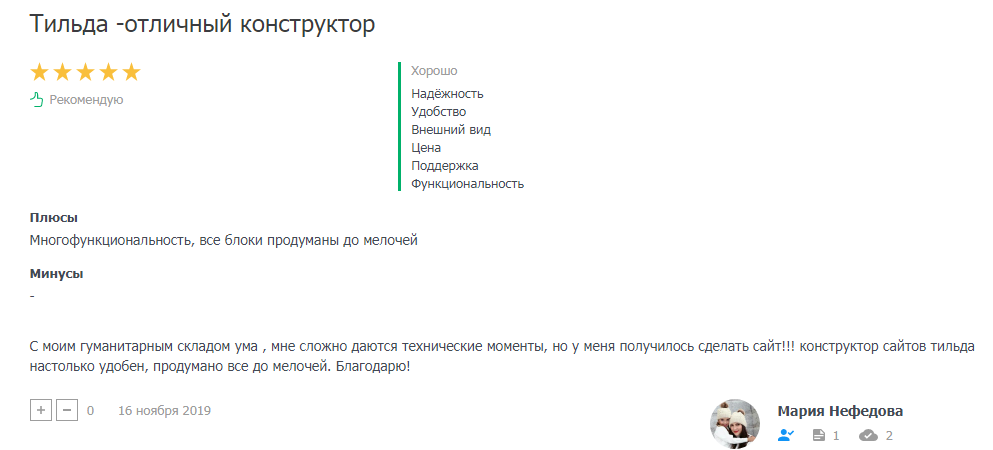
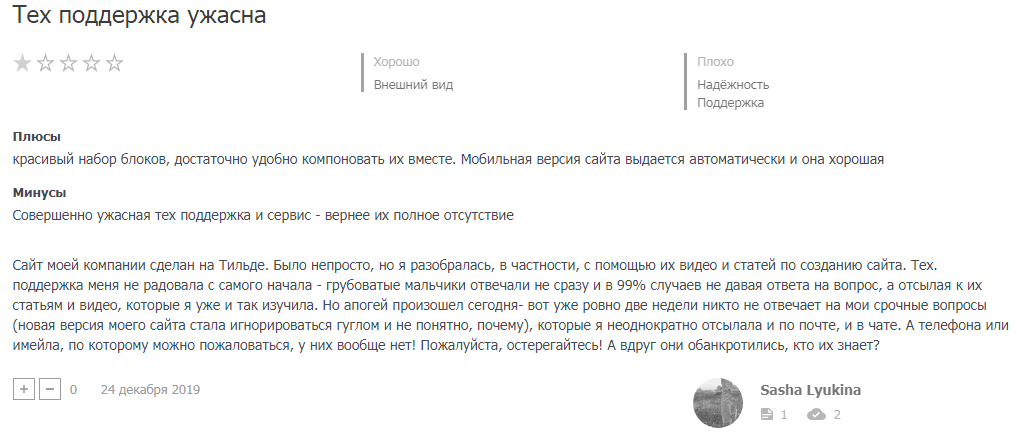
На официальном сайте Tilda есть отдельный раздел с отзывами пользователей. В сети интернет вы встретите больше положительных отзывов от русскоязычной аудитории. Она вполне довольна имеющимся функционалом, несмотря на то, что существуют более бюджетные конструкторы. Есть негодование в адрес технической поддержки.
Вывод
Tilda Publishing – приличный сервис для создания и продвижения лендингов/многостраничных веб-ресурсов, сайтов-визиток, лонгридов и небольших интернет-магазинов. Среди ключевых преимуществ я выделю: удобный и интуитивно понятный интерфейс, отличную коллекцию шаблонов, широкий спектр функционала для новичков и дизайнеров. Работая с Тильда, вы не совершите ошибок, как это может произойти при использовании WordPress.
Недостаток конструктора – относительно высокая стоимость. Что касается аналогов Тильды, то эту информацию вы узнаете в моей прошлой публикации Обзор Wix, который является одним из основных конкурентов Tilda, причём с более низкой стоимостью за пользование.
Тильда — конструктор сайтов: подробный обзор
Здравствуйте, дорогие читатели и подписчики нашего блога! Думаю, ни для кого не секрет, что создание интернет-ресурсов для различных целей, от продажи своих продуктов и услуг до демонстрирования своих творческих способностей потенциальным клиентам, является необходимым для продвижения своего бизнеса, так как если нужно что-то найти, мы всегда открываем вкладку браузера.
Самый простой способ разработки – использование специальных конструкторов. Их существует на данный момент огромное множество и сегодня я расскажу вам про Тильду, которая очень популярна в СНГ пространстве. Вы узнаете что же это такое, как работает, а также о её аналогах.
Тильда – что это такое?
Tilda – это конструктор сайтов, который служит инструментом их проектирования. Для успешного использования вовсе не обязательно знать кодинг и быть крутым программистом. Эта платформа создана для того, чтобы даже человек, который далёк от всего этого смог с легкостью разобраться в процессе и сделать красивый и информативный интерфейс.
Какие же проекты можно создавать на Тильде? Абсолютно любые, это могут быть:
Программа предлагает огромный набор шаблонов различных блоков, где уже учтены лучшие практики веб-дизайна и законы типографики, всё что Вам нужно – просто заменить контент на свой, при этом Вы сможете настроить каждый блок под себя. Помимо этого, существуют простые настройки анимации, которую можно добавить без особого труда. Адаптация под разные типы экранов производится автоматически.
Если же Вы хорошо разбираетесь в данной сфере, то можете работать в Zero Block. В данном случае адаптировать под разные устройства вам придётся вручную.
Платформу используют в основном страны СНГ, так как изначально она появилась на этом пространстве и пока приобрела популярность только в нём. В других странах существуют аналоги, о которых я расскажу немного позже.
Регистрация
Чтобы начать работу, в первую очередь нужно зарегистрироваться и создать свой личный кабинет. Для этого перейдите по ссылке ниже.
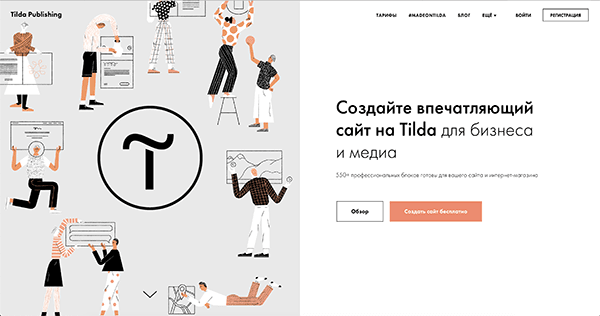
Далее на главной странице находите кнопку «Создать сайт бесплатно» и нажимаете на неё.
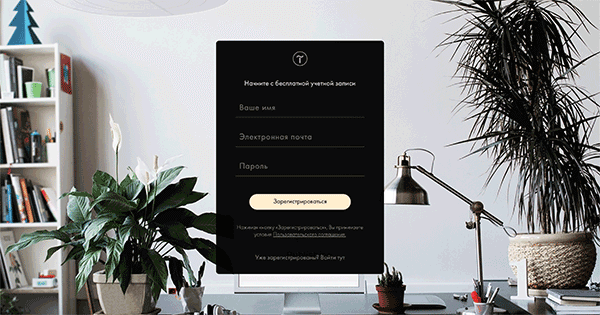
На следующем шаге вам потребуется лишь нажать на кнопку «Зарегистрироваться» и заполнить всего 3 поля данных: «Имя», «Электронная почта» и «Пароль». После этих действий осуществляется вход в профиль.
После осуществления вышеуказанных действий, Вам на почту придёт письмо, в котором будет сообщено об успешной регистрации с ссылкой на подтверждение email. Переход по ней является последним шагом создания профиля на Тильде.
Процедура регистрации бесплатная. Далее вы сможете выбрать тариф, который вам подходит. Ниже я предоставляю информацию о них, их описание и сравнение.
Тарифы
Платформа Тильда предоставляет 3 основных тарифа: «Free», «Personal» и «Business». Когда вы зарегистрировали свой личный кабинет, вы автоматически находитесь на «Free», который очень ограничен в функциях, но в любой момент Вы сумеете поменять его на любой другой.
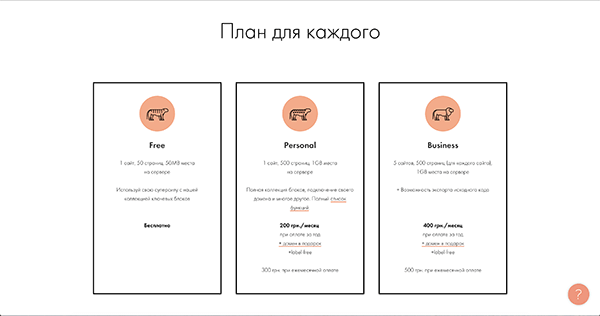
По бесплатной подписке Вы сможете нарисовать только 1 сайт до 50 страниц с местом на сервере 50 МБ, что может являться несущественным ограничением для некоторых пользователей. Кроме этого, будет не доступен полный список блоков, нет возможности подключить свои шрифты, нет функции разработки интернет-магазина и не удастся подключить собственный домен и настроить систему сбора данных с форм.
Тем не менее основные свойства Тильды доступны всем пользователям. К ним относятся: автоматическое подключение субдомена tilda.ws, редактор Zero Block, сервис Tilda CRM, подключение базовой и более сложной анимации, автоматическая адаптация под все устройства, а также предоставление библиотеки фотографий и иконок.
Итого, если у вас цель – разработать простой проект до 50 страниц, например портфолио, то можно вполне ограничиться тарифом «Free», но если речь о разработке онлайн-магазина, то тут однозначно следует выбирать «Personal» или «Business».
Интерфейс
Интерфейс у Tilda очень простой и несложный для восприятия. Его абсолютно точно можно назвать user-friendly. Названия пунктов меню в шапке профиля и обозначения самих функций не вызывают никакой путаницы, так что каждый пользователь может без труда во всём разобраться.
Как работать Tilda?
После регистрации профиля на Тильде и общего ознакомления с конструктором, Вы полностью готовы начинать первый проект. Давайте на двух примерах, лендинга и интернет-магазина, разберём пошагово весь процесс работы, чтобы чётко понимать что к чему.
Создаём лендинг
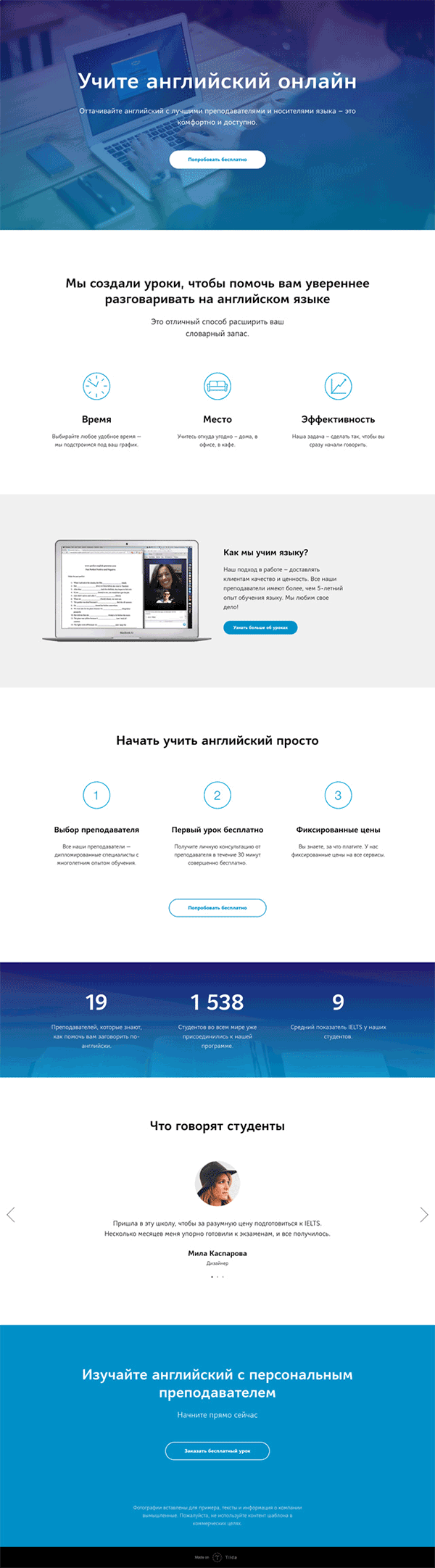
Ознакомление лучше начать с лендинга, так как это более простой по структуре сайт. На его примере легче освоить принципы работы с данной площадкой и попробовать в деле базовые функции. Составление одностраничного сайта не займёт много времени. Потребуется сделать всего 3 шага. Начнём!
Перед выбором подходящего макета, я бы порекомендовала заранее прописать структуру Вашего лендинга, чтобы понимать что конкретно Вы хотите получить в конце. Это значительно ускорит выбор. Помимо этого, желательно заранее продумать контент от текстов до картинок и видео, которые будете добавлять.
Поздравляю, Ваш лендинг готов!
Создаём интернет-магазин
Данный тип сайтов более сложный в исполнении, так как здесь существует значительное количество параметров, которые следует дополнительно добавить, так что давайте разбираться пошагово. Для закрепления информации я рекомендую посмотреть видео на YouTube-канале Tilda Publishing, где наглядно показаны все этапы и разложены нюансы.
Перейдя по кнопке «Контент», заполняем всю информацию о продукте и добавляем его фото. Если товар имеет разные параметры, например разные размеры или цвета, то в конце карточки нажимаем на кнопку «Ещё: кнопка, метка, параметры». Если в зависимости от параметров меняется цена, то это тоже можно указать в поле «Значения параметра».
Если у Вас достаточно большой выбор наименований продукции, тогда есть смысл настроить «Каталог товаров». Открывая «Контент» в плитке с товарами, в самом конце под полем «Выводить товары из каталога» есть ссылка «Каталог товаров», переходим по ней и формируем свой. После этого возвращаемся к плитке и подключаем каталог.
Класс, проделав всего несколько шагов, Вы разработали свой интернет-магазин!
Подключаем домен
Осуществить данную операцию можно в пару кликов. Для того, чтобы подключить свой домен, зайдите в профиль, перейдите к Вашему проекту, далее в «Настройки сайта» в раздел «Домен» и введите его. Готово!
Как создавать сайт на Тильде: подробная инструкция
В разделе «Мои сайты» расположены Ваши работы. Новую можно открыть по клику на кнопку «Создать новый сайт».

Когда Вы переходите к Вашему проекту, Вы можете редактировать и добавлять новые страницы.

Во вкладке «Настройки сайта» можно с легкостью подключить шрифты, сервисы приёма данных из форм, домен и платёжную систему, настроить аналитику и SEO-оптимизацию, осуществить экспорт кода и многое другое.
При нажатии на кнопку «Новая страница», можно выбрать один из готовых шаблонов, который будет соответствовать Вашим целям, например бизнес, блог, событие и т.д. Все страницы состоят из блоков, каждый из которых можно редактировать по своим предпочтениям, менять местами, удалять, добавлять новые и т.д.

Чтобы добавить нужно нажать на кнопку «Все блоки» либо на знак «+» (появляется в случае, если на страницу был добавлен хотя бы 1 блок) и выбрать нужный.

Более продвинутые пользователи могут отдать предпочтение настройке Zero Block и нарисовать его с 0 по своему уникальному дизайну.
Помимо всего прочего, Вы можете добавлять анимацию. Сделать это можно в настройках контента. Анимация может быть как базовой, так с более сложным сценарием (Step-by-step).
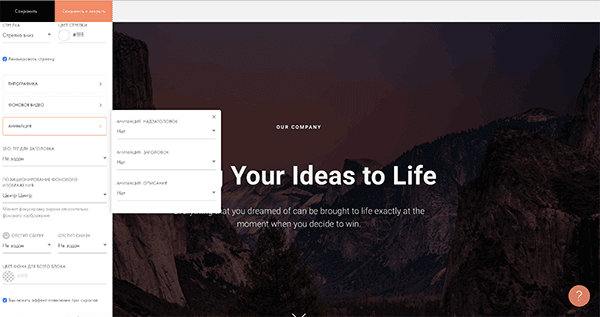
Step-by-step анимация доступна только в Zero Block. Она даёт возможность анимировать каждый элемент блока. При этом, её настройки гораздо шире, чем в базовой анимации. Здесь каждое действие настраивается пошагово.

Готово! После проведения действий, обозначенных выше, процесс разработки сайта завершён. Теперь нажав на кнопку «Опубликовать», Вы сохраняете все изменения и сможете посмотреть как вся картинка выглядит целиком.
Отзывы о Тильде
Сервис Тильда имеет как своих поклонников, так и критиков. Поэтому давайте рассмотрим его преимущества и недостатки, чтобы понять стоит ли он использования.
Начнём с преимуществ:
Главные недостатки, которые отмечают пользователи и эксперты – это завышенная стоимость тарифов и однотипность проектов. Цены за подписку превышают среднюю стоимость на рынке. Существуют масса альтернатив, в том числе и абсолютно бесплатных, благодаря которым можно достигнуть того же результата.
По поводу однотипности, то, по сути, это является проблемой для новичков, которым на первых порах достаточно сложно разобраться в кастомизации блоков. Но если Вы – профессиональный дизайнер, то с легкостью сможете сделать свой уникальный проект.
Аналоги
Здесь мы рассмотрим какие же всё-таки есть альтернативы у Тильды. Тема конструкторов сейчас очень актуальна, поэтому найти их можно огромное множество. В данной статье я выделила самые популярные из них.
Еще больше конструкторов вы можете найти в нашей статье конструкторы для сайта
В целом Тильда является качественным сервисом с большим количеством адаптивных шаблонов. Интерфейс абсолютно user-friendly, всё очень понятно и удобно в использовании. Помимо этого, её можно достаточно быстро освоить благодаря курсам и бесплатным урокам на YouTube.
Платформа подходит как начинающим пользователям, так и для профессионалов, которые могут использовать более продвинутые функции.
Надеюсь, данная статья была для Вас полезна и интересна. Буду рада почитать в комментариях Ваше мнение о Tilda или других любимых конструкторах. До новых встреч!



